что такое cloudflare и как его отключить
CloudFlare: управляем облаками

В предыдущем материале рассказывалось о подключении сайта к CDN сервису CloudFlare, в этой статье рассмотрим основные настройки.

Вкладка Overview
– можно перевести как «общие настройки», где показываются общие настройки, уровень шифрования, кэширования и так далее.
Слева от статуса сайта есть выпадающий список с выбором быстрых действий.
Under attack mode – режим «под атакой», в этом режиме сайт открывается с задержкой, основное назначение – защита от DDoS-атак. После включения опции будет доступно несколько уровней защиты от low до high.
Developing mode – режим «разработки», отключает кэширование на сайте. Обычно опция востребована при отладке сайта, когда изменения сразу же отображаются на ресурсе, иначе все вносимые обновления будут отображаться с задержкой.
Security Level – режим «уровень безопасности» – по умолчанию выключен «Essentially Off», при включении будут доступны следующие опции:
Rate Limiting – режим «ограничение скорости», используется для блокировки IP-адресов с вредоносными запросами, как сканирование, или если тарифный план имеет ограничение по трафику.
Примечание: за заблокированные запросы плата не взимается.
Caching Level – «уровень кеширования», по умолчанию установлен уровень стандарт, при изменении доступны опции уровня кэширования, особо выделим:
Always Online – «всегда онлайн», на мой взгляд, супер функция. Если ваш сайт упал и не дышит, вы решили переделать сайт, но не хотите его выключать, сгорел дата-центр и так далее… CloudFlare будет показывать статические страницы сайта из кэша. Конечно, ни о какой динамике не может быть и речи, даже функция отправки почты будет недоступна, но это все же лучше, чем посетитель будет лицезреть «дырку от бублика».
Практически в самом конце страницы ссылка на API, но об этом поговорим позже, поскольку тут открывается множество возможностей, таких как собственный, динамический DNS.
Вкладка Analytics – как нетрудно догадаться, это страница аналитики.
Requests – «запросы», можно посмотреть количество запросов, уровень кэширования, географию и многое другое, качество предоставляемой статистики не хуже, чем предоставляют специализированые сервисы.
Bandwidth – «пропускная способность», показывается количество трафика с сайта.
Unique Visitors – «уникальные посетители».
Threats – «угрозы», будут показаны вредоносные запросы, с разделением по типу угроз, страны-источники угроз и так далее.
Вкладка DNS
– содержит список DNS-записей, которые мы уже видели при настойке CloudFlare.
Custom Nameservers – позволяет создать собственные имена серверов, услуга платная.
DNSSEC – технология dnssec защищает от поддельных DNS. Защищенные зоны DNSSEC подписываются криптографически, чтобы убедиться, что полученные DNS-записи идентичны записям DNS, опубликованным владельцем домена.
CNAME – каноническое имя для псевдонима. Запись CNAME чаще всего используется для переадресации поддомена на другой домен.
Вкладка Crypto
– управление настройками криптографии.
SSL – статус текущего сертификата, а также настройка уровня шифрования.
Edge Certificates – управление сертификатами, есть как бесплатный, так и платные варианты, также можно загрузить собственный сертификат.
Always use HTTPS – перенаправляет все запросы “http” на “https”. Это касается всех http-запросов в зоне.
HTTP Strict Transport Security (HSTS) – включение дополнительной защиты https-соединений, также HSTS помогает защитить посетителей сайта от части пассивных и активных атак.
Authenticated Origin Pulls – дополнительная проверка TLS-сертификата на подлинность.
Require Modern TLS – при включении будут использоватся современные версии протокола TLS (1.2 и 1.3). Эти версии используют более безопасное шифрование, но посетители, использующие старые браузеры, не смогут зайти на сайт.
Opportunistic Encryption – позволяет повысить производительность сайта с помощью технологий HTTP/2 и SPDY.
Automatic HTTPS Rewrites – автоматическая перезапись HTTPS, помогает исправить смешанный контент, изменив “http” на “https” для всех ресурсов или ссылок на вашем ресурсе.
Disable Universal SSL – полное отключение протокола SSL.
Вкладка Firewall
– управление доступом по IP, странам или типов запроса.
Rate Limiting – режим «ограничение скорости», используется для блокировки IP-адресов с вредоносными запросами, как сканирование, или если тарифный план имеет ограничение по трафику. Да, вы не ошиблись, этот пункт присутствует в другой вкладке, как и некоторые другие.
Security Level – доступно несколько уровней, от «low» до «high».
Challenge Passage – задается временная задержка, указывающая через какое время посетитель с определенных IP-адресов сможет повторно зайти на сайт. Можно выбрать диапазон от пяти минут до одного года.
Вкладка Access
– услуга находится в бета тестировании и пока бесплатна, предполагается включение защиты доступа к внутренним ресурсам, например промежуточному сайту или внутреннему серверу компании.
Вкладка Speed
– управление параметрами производительности.
Auto Minify – объединяет JavaScript, CSS, HTML-файлы для уменьшения времени загрузки сайта.
Polish – уменьшает время загрузки изображений за счет оптимизации. Дополнительно подключается кодек WEBP.
Примечание: для вступления изменений в силу нужно очистить кэш.
Railgun™ – ускорение загрузки динамического контента.
Примечание: услуга платная, также требуется установка программного обеспечения на хостинге.
Mobile Redirect – перенаправление посетителей, использующих мобильные устройства, на сайт оптимизированный для мобильных устройств.
Вкладка Caching – управление кэшированием сайта.
Purge Cache – очистка кэша, возможна как полная очистка, так и очистка определенных файлов.
Caching Level – уровень кэширования.
Browser Cache Expiration – указывает браузеру, какое время сохранять кэш-файлы. В течение этого периода браузер загружает файлы из локального кэша, ускоряя загрузку страниц. Можно выбрать диапазон от двух часов до одного года.
Вкладка Network
– управление сетевыми настройками.
HTTP/2 + SPDY – ускорение сайта с помощью технологий HTTP/2 и SPDY.
IPv6 Compatibility – совместимость с IPv6.
Pseudo IPv4 – добавляет заголовок IPv4 к запросам, когда клиент использует IPv6, но сервер поддерживает только IPv4.
IP Geolocation – автоматически перенаправляет посетителя на региональную версию сайта, если такая существует.
Maximum Upload Size – ограничение максимального размера загрузки на сайт.
Response Buffering – буферизация ответов, включает или отключает буферизацию, опция доступна только на тарифном плане Enterprise и выше.
Вкладка Traffic – контроль и управление трафиком.
Argo – оптимизация сетевых маршрутов для снижения времени ответа сервера.
Load Balancing – защита от сбоев в обслуживании с помощью балансировки нагрузки, автоматической отработки отказов, географической маршрутизации и активных проверок работоспособности серверов.
Вкладка Customize
– содержит пункты, описанные выше, поэтому пропустим описание.
Вкладка Apps
– установка дополнений от CloudFlare.
Drift – позволяет создать форму чата для общения с посетителями сайта, в бесплатной версии существуют ограничения.
Google Analytics – сервис аналитики от Google.
Lead Box – позволяет организовать подписку на сайте, в бесплатной версии также существуют ограничения.
Detectify – анализ сайта на уязвимости и наличие вредоносного кода.
Welcome Bar – приветственное сообщение в верхней части страницы, может содержать информацию об акциях, объявлениях и так далее.
PACE – устанавливает прогресс бар загрузки страниц.
Вкладка Scrape Shield
– защита изображений от хотлинка, маскировка почты, сокрытие контента.
Email Address Obfuscation – обфускация адресов электронной почты для предотвращения сбора электронной почты ботами.
Server-side Excludes – автоматически скрывать контент от подозрительных посетителей. «Подозрительными» посетителями могут быть признаны автоматические граберы новостей, спам-боты в комментариях сайта, боты, совершающие многократные, однотипные действия, как обращение к форме обратной связи, и так далее.
Hotlink Protection – защита от хотлинка.
В материалы описаны только основные настройки CloudFlare, некоторые возможности, так использование API, совсем не затронуты.
Пошаговая инструкция подключения и настройки CloudFlare
Сейчас читают:

Содержание:
Что такое CloudFlare
Cloudflare – это сервис, который специализируется на предоставлении услуг сети CDN (Content Delivery Network), защите от DDoS-атак и сетевой безопасности. Основным направлением в работе сервиса является именно обслуживание CDN — глобальной сети распределения трафика сайтов по принципу географической близости сервера к пользователю, пославшему запрос в браузере.
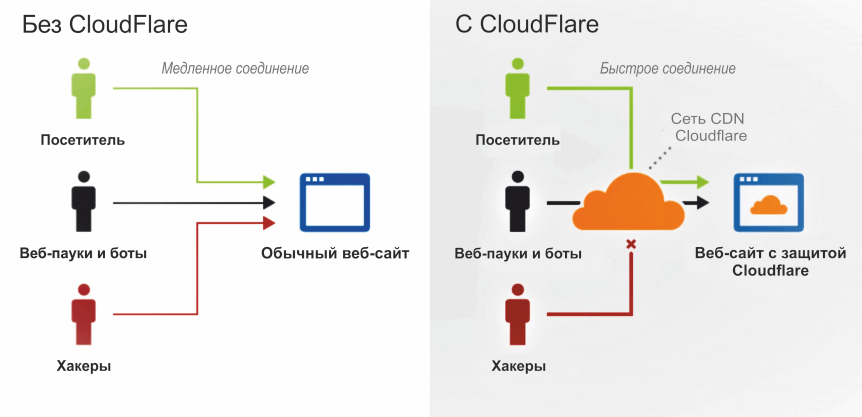
Цепочка раскиданных по миру серверов Cloudflare работает как reverse proxy (« обратный прокси»). Она автоматически кеширует контент сайтов клиентов и быстро отдает его веб-посетителям от ближайшего по расположению центра данных.
Разберем по шагам как подключить сервис Cloudflare и выполнить дополнительные настройки его компонентов.
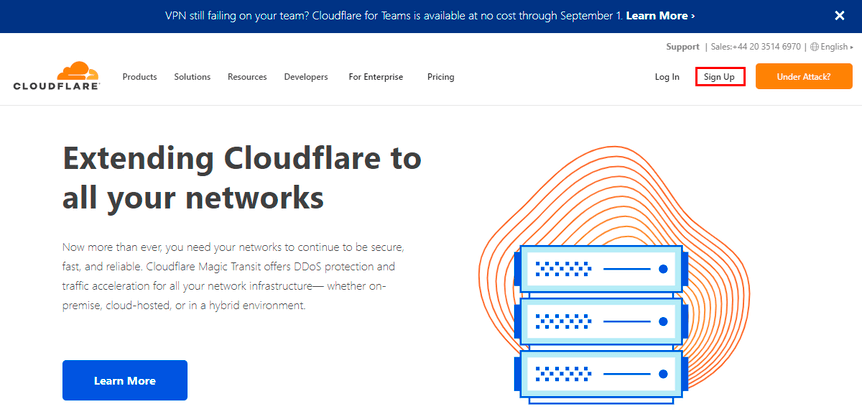
Как зарегистрироваться на CloudFlare
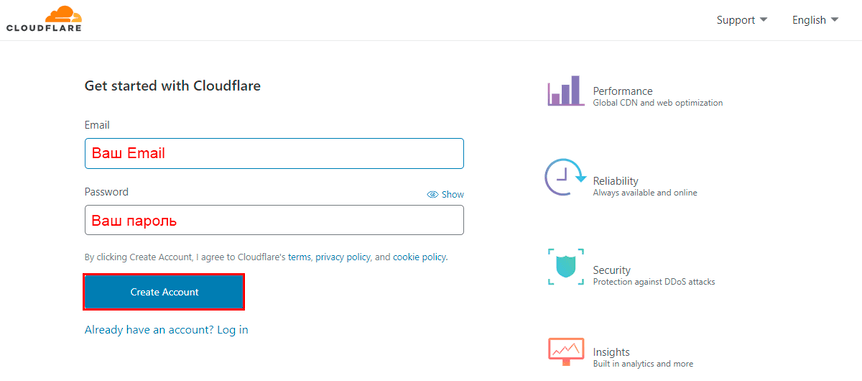
В появившемся окне нужно указать свою электронную почту и пароль, а затем нажать «Create Account» («Создать аккаунт»).
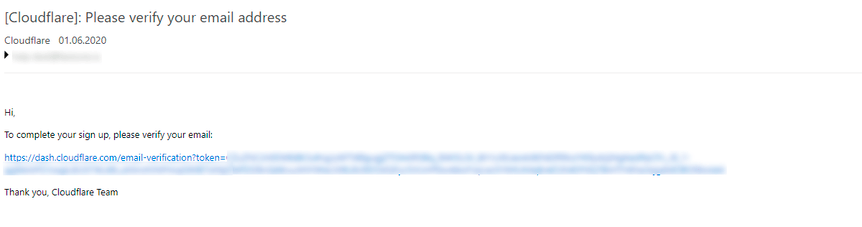
На указанную почту должно прийти письмо со ссылкой для подтверждения созданного аккаунта. Нужно перейти по ней, чтобы завершить регистрацию.
Как подключить CloudFlare к сайту
Сразу после регистрации сервис предложит пользователю ввести доменное имя в появившемся окне.
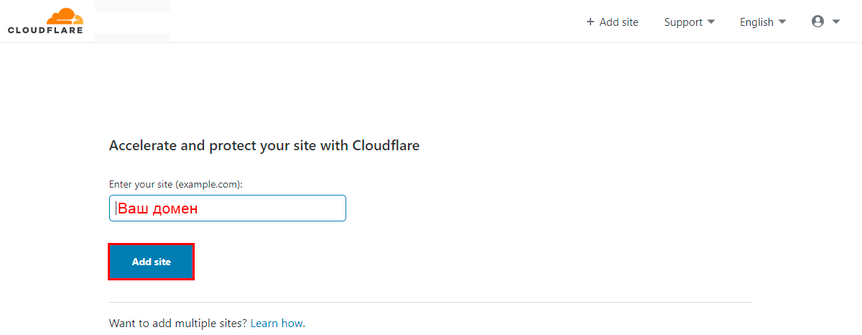
Также доменное имя можно добавить в верхнем меню. Для этого нужно войти в аккаунт и на главной странице нажать «Add site» («Добавить сайт»).

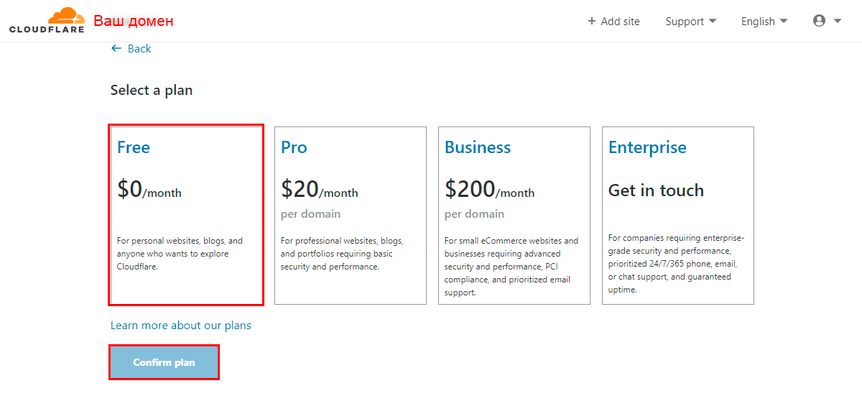
В рамках данной статьи будет рассмотрен тарифный план «Free» («Бесплатный»). После выбора тарифа, нужно нажать «Confirm plan» («Подтвердить тариф») для подтверждения выбора.
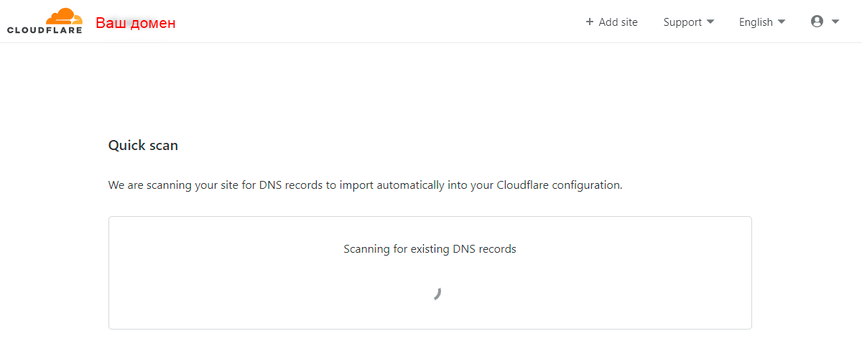
После подтверждения система выполнит быстрое сканирование указанного доменного имени.
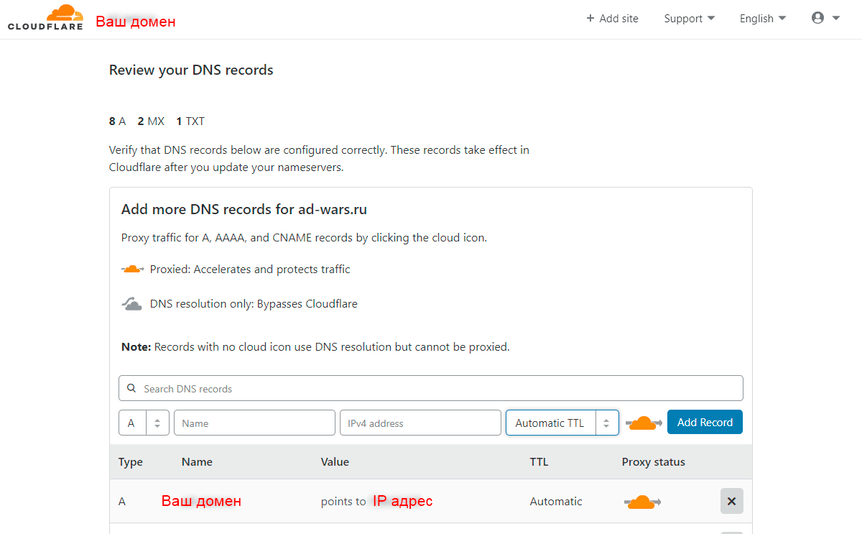
После завершения сканирования, система CloudFlare покажет текущие настройки DNS пользователя. Их нужно проверить, если они верны, то можно переходить к изменению NS-серверов для домена.
Как изменить NS-серверы домена
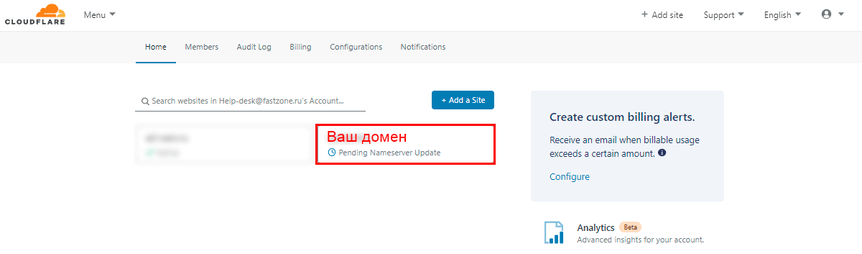
После входа в систему и добавления доменного имени в систему CloudFlare, нужно произвести изменение текущих NS-серверов на CloudFlare. Для этого следует перейти на главную страницу в личном кабинете CloudFlare. После чего, нужно выбрать домен со статусом «Pending Nameserver Update» («Требуется обновление NS-сервера») и нажать на него.
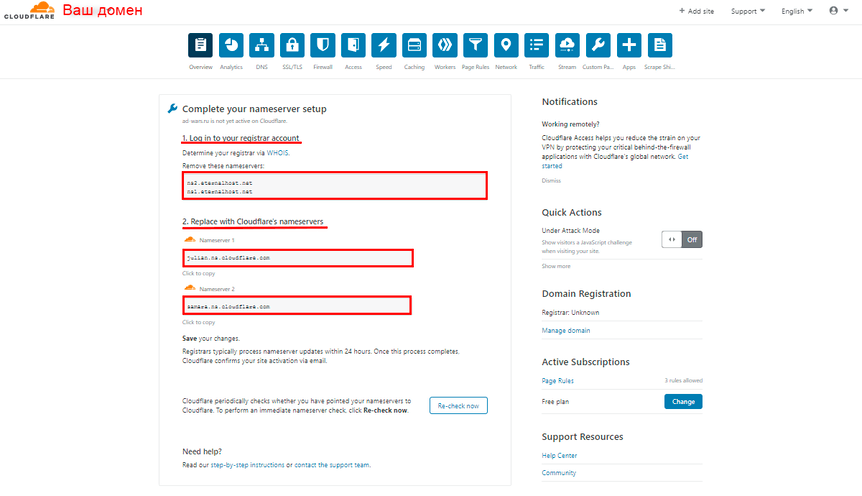
Откроется окно, в котором будет предложено завершить настройки NS-серверов. В первом пункте — «Log in to your registrar account» («Войдите в зарегистрированный аккаунт») будут показаны текущие настройки NS-серверов. Во втором пункте — «Replace with Cloudflare’s nameservers» («Замените на серверы имен Cloudflare»), на какие значения их нужно заменить.
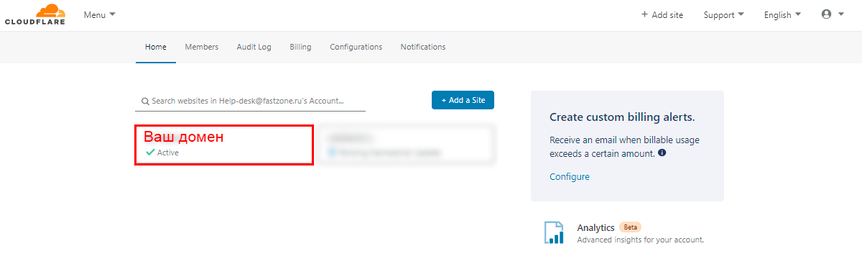
Для смены NS-серверов нужно перейти на сайт регистратора вашего домена и там прописать новые адреса. Нужно дождаться, пока произойдет смена. Обычно, это занимает до 24 часов. После этого, домен пользователя на главной странице его личного кабинета CloudFlare получит статус «Active» («Активен»).
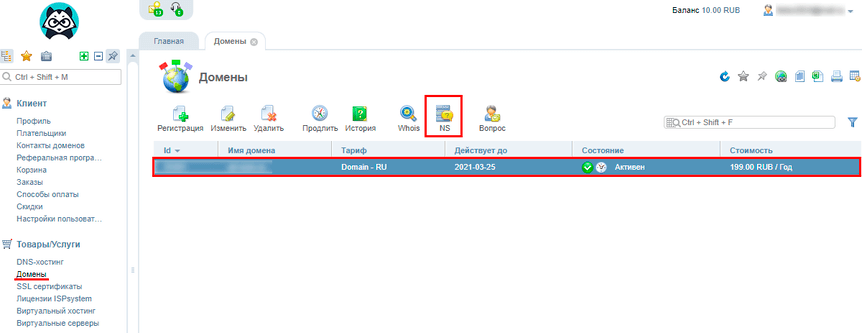
В разделе «NS» следует удалить уже существующие записи и прописать серверы, которые указаны в пункте «Replace with Cloudflare’s nameservers» личного кабинета Cloudflare.
Как установить SSL-сертификат
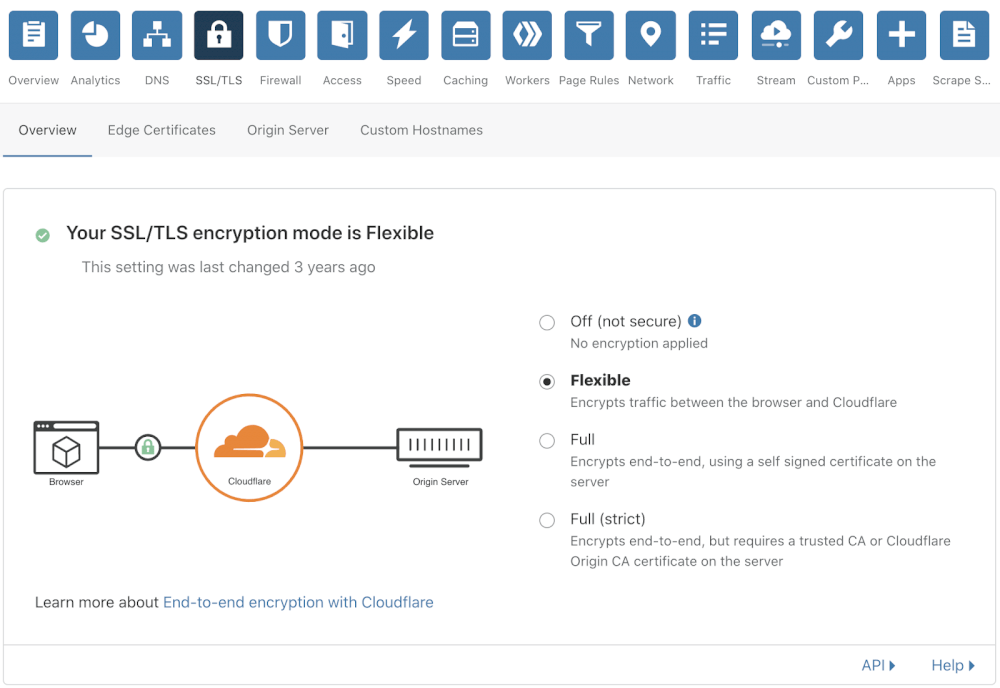
Для настройки безопасного соединения с сайтом нужно настроить SSL-сертификат. Нужно перейти на главную страницу в панели управления и выбрать домен со статусом «Active». Далее нажать «SSL/TLS» в верхнем меню и выбрать режим шифрования трафика «Flexible» («Гибкий») или «Full» («Полный»).

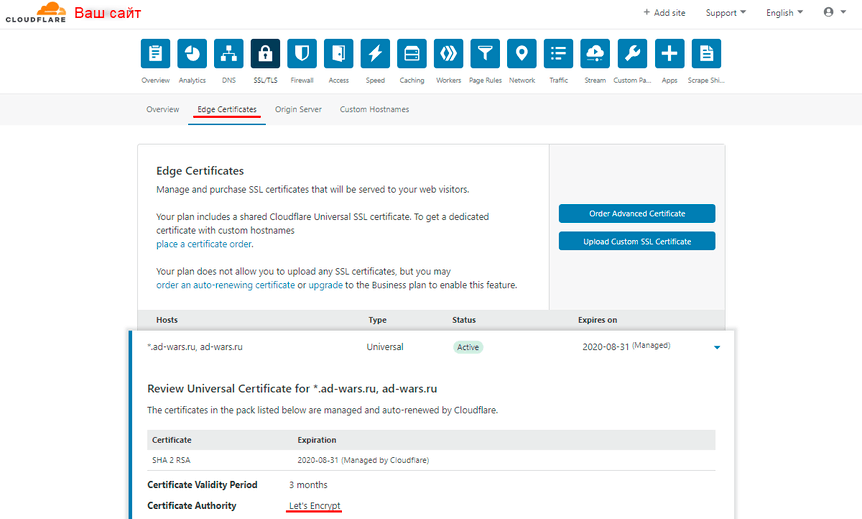
При выборе «Flexible» дополнительных настроек не потребуется, а при выборе «Full» потребуется настройка SSL-сертификата на самом хостинге. К примеру, в рамках виртуального хостинга на Eternalhost можно установить бесплатный сертификат Let’s Encrypt.
Информацию о полученном сертификате CloudFlare можно посмотреть, нажав «Edge Certificates» («Управление сертификатами»).
Как настроить правила переадресации
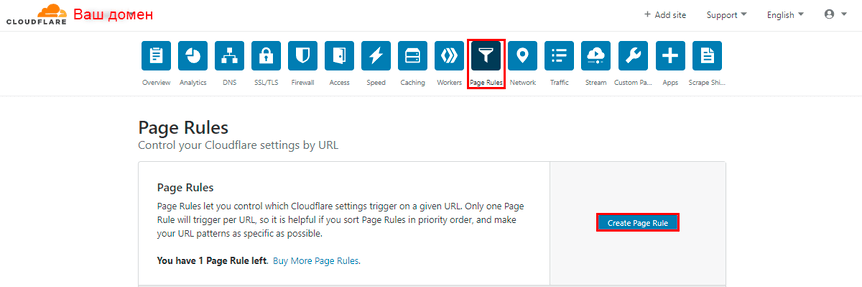
Настройка переадресации происходит во вкладке «Page Rules» («Правила страниц»). Для создания правил нужно нажать соответствующую кнопку «Create Page Rule» («Создать правило страницы»).
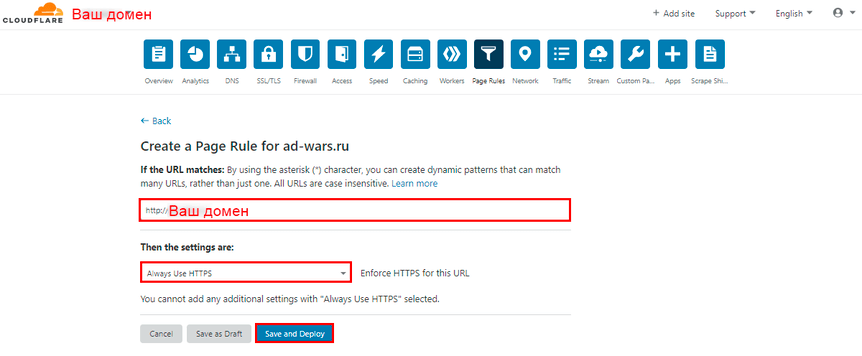
Чтобы выполнить редирект на https, нужно указать адрес сайта (в виде «http://mysite»), выбрать «Always Use HTTPS» («Всегда пользоваться HTTPS») и нажать кнопку «Save and Deploy» («Сохранить и Применить»).
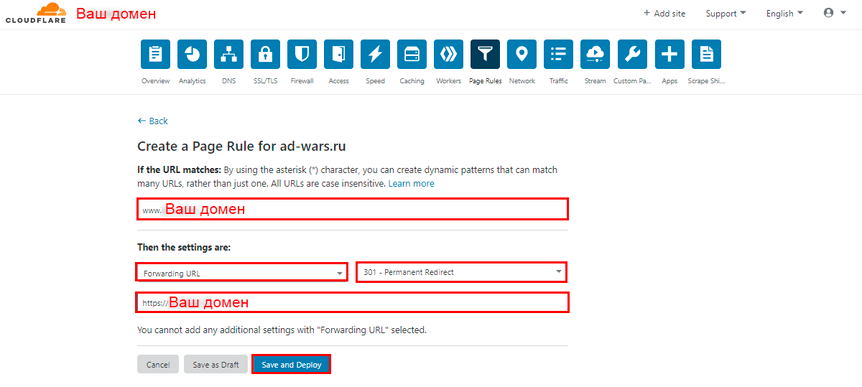
Для переадресации «с www» нужно задать адрес сайта (www.mysite), выбрать «Forwarding URL» («Перенаправление URL»), а рядом «301 — Permanent Redirect» («301 — постоянный редирект»). Затем во втором поле прописать конечный адрес редиректа (https://mysite) и нажать кнопку «Save and Deploy» («Сохранить и Применить»).
Начни экономить на хостинге сейчас — 14 дней бесплатно!
Настройка Cloudflare для сайта
Что такое Cloudflare
Cloudflare — сервис, предоставляющий множество услуг в сфере безопасности и оптимизации, которые помогают как небольшим сайтам, так и крупным проектам. При помощи Cloudflare можно защитить сайт от DDoS-атак, настроить оптимизацию сайта, кеширование, защищенное соединение, анализировать трафик и другое. Многие функции мы разберем в этой статье.
Подключение и знакомство
Создание аккаунта
Для создания аккаунта вам нужно:
Аккаунт будет создан после подтверждения по почте.

Добавление домена
Следующим действием Cloudflare предложит вам добавить доменное имя. Введите зарегистрированный домен и нажмите кнопку «Add Site». Выберите тарифный план и нажмите «Confirm plan».

Cloudflare просканирует DNS-записи у вашего домена. Проверьте, все ли записи указаны и добавьте недостающие, если такие есть. В этом пункте вы сразу можете включить проксирование для всех записей.
Чтобы применить все настройки, измените NS-серверы у регистратора домена на те, которые вам предложит Cloudflare. Компания имеет больше сотни NS-серверов, поэтому не указывайте их заранее, вам попадутся другие.

Проверьте настройки и нажмите кнопку «Done». Домен добавлен на аккаунт.
После изменения NS-серверов и обновления DNS-кеша вам придет уведомление на почту, что домен успешно подтвержден и работает через Cloudflare.

DNS и статус проксирования
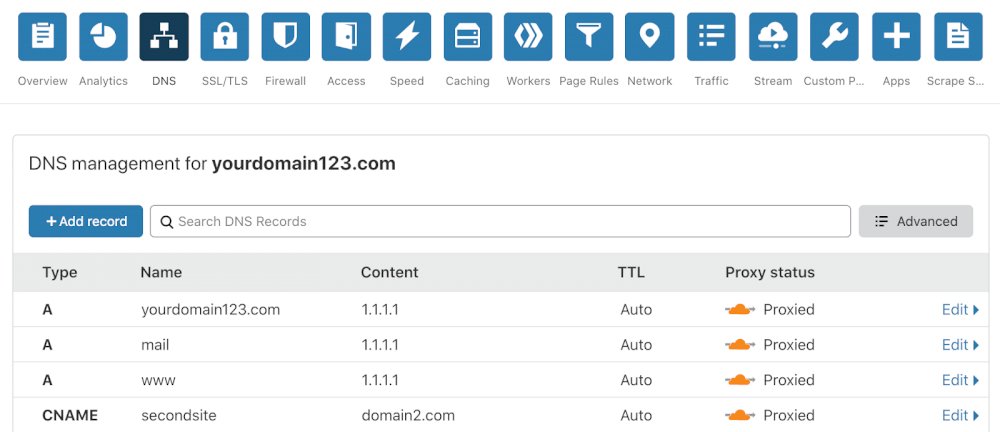
Изменять, добавлять и редактировать ресурсные записи можно в разделе «DNS». Для записей вы можете выбрать один из статусов проксирования:
Чтобы изменить статус, нажмите на запись для перехода в режим редактирования, кликните на облако для изменения и нажмите «Save».

При использовании «Proxied» на бесплатном тарифе, подключиться по проксируемому домену к почте, FTP и SSH на хостинге не получится. Cloudflare пропускает запросы к вашему сайту только по 80 и 443 порту, поэтому используйте для подключения к почте и другим сервисам IP-адрес сервера, на котором находится ваш аккаунт (указан в Панели управления, раздел «Сайты и домены» → «IP-адреса»).
На платных тарифах вы можете воспользоваться специальным инструментом Spectrum, узнать подробнее можно в инструкции.
Возможности Cloudflare
Защита от DDoS-атак
В настоящее время количество DDoS-атак на сайты увеличивается, и от них нужно защищаться. Веб-сайты, приложения и сети — все это защищено глобальной облачной сетью компании со скоростью передачи данных несколько десятков Тбит/с. Размер и частота атак технически не ограничивается, а сеть Cloudflare блокирует до сотни миллиардов угроз в день.
Чтобы воспользоваться услугой защиты от DDoS-атак, включите проксирование (Proxied) для своего сайта в разделе «DNS». В результате все запросы к вашему сайту будут поступать сначала на сервер Cloudflare, а он в свою очередь будет отправлять проверенные запросы на сервер, откуда фактически работает сайт.
Web Application Firewall
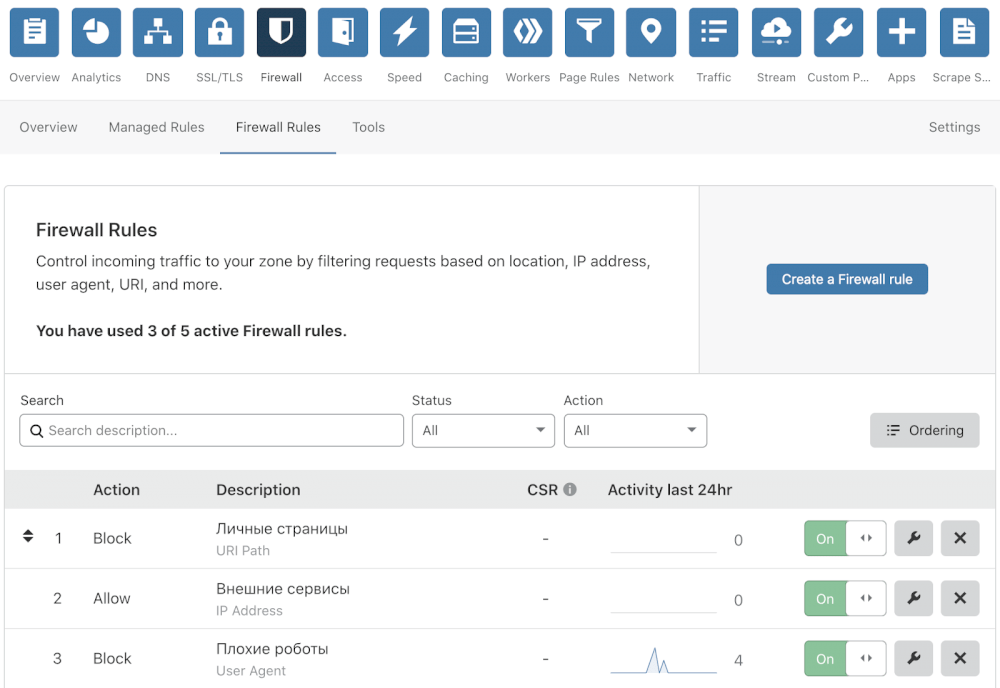
WAF — это правила, благодаря которым вы можете настроить дополнительную защиту для своего сайта. Правила настраиваются в разделе «Firewall» личного кабинета Cloudflare. Они позволяют блокировать запросы от нежелательных роботов, разрешать доступ к сайту для проверенных сервисов, настроить дополнительные проверки для роботов, и многое другое. Более подробно можно почитать об этом в инструкции на сайте компании.
Каждый запрос в WAF проверяется списком правил и специальным интеллектом. Подозрительные запросы могут быть заблокированы, дополнительно проверены или занесены в журнал в зависимости от настроек пользователя, в то время как легитимные запросы успешно направляются к вашему сайту.
Защищенное соединение
При использовании проксирования от Cloudflare доступна настройка защищенного соединения для сайта в разных режимах: Flexible, Full или Full (Strict).
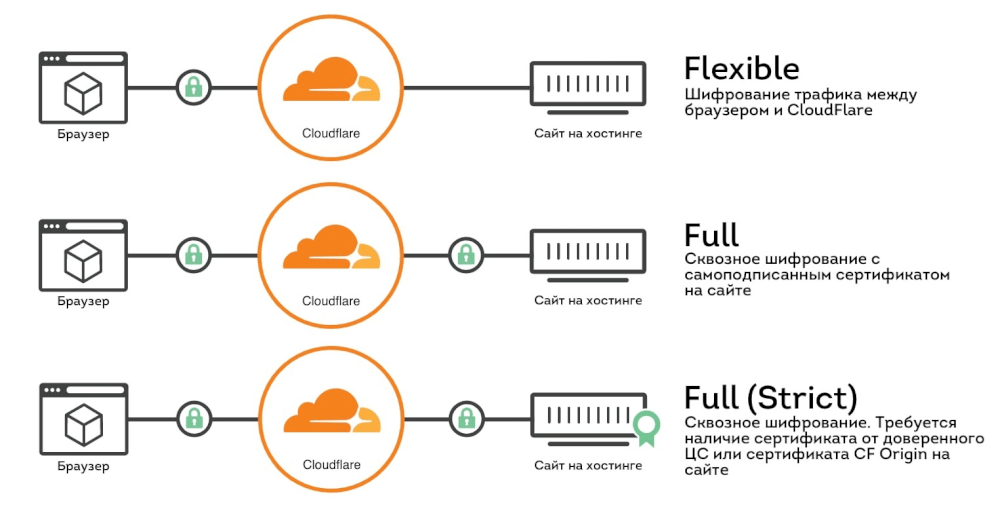
Режим «Flexible» шифрует трафик только между браузером и сервером Cloudflare. По мнению сервиса, эта настройка может помочь личным сайтам и блогам в продвижении, поскольку Google и другие поисковики обращают внимание на HTTPS.
Режимы Full и Full (Strict) устанавливают сквозное шифрование трафика с помощью SSL и гарантируют, что никто не сможет отслеживать передаваемые данные. Отличаются режимы тем, что при Full можно использовать самоподписанный сертификат, созданный на своем компьютере, а Full (Strict) требует сертификат от доверенного центра сертификации, например, Let’s Encrypt, Comodo или другой. Также можно установить Cloudflare Origin сертификат, который выдается на срок от 7 дней до 15 лет в разделе «SSL/TLS» → «Origin Server».
В разделе «SSL/TLS» → «Edge Certificates» вы можете включить настройку «Always Use HTTPS». В таком случае запросы к сайту будут автоматически перенаправлены с «http://» на «https://». Активируйте «Automatic HTTPS Rewrites», после чего все ссылки на сайте у подключаемых файлов и картинок будут заменены на «https://», и на сайте не будет смешанного контента.
При защите вашего сайта с помощью Cloudflare не рекомендуется иметь настроенные перенаправления на хостинге.
Кеширование контента
В Cloudflare доступны для использования CDN-серверы, или серверы сети доставки контента. Они позволяют быстрее получать картинки, документы, шрифты и другие статические файлы, кешируя их на серверах Cloudflare. Кеширование позволит снизить нагрузку на сайт, если на нем много посетителей и статических файлов.
Кеширование настраивается в разделе «Caching» → «Configuration» → «Caching Level» или в разделе «Page Rules», с помощью которого можно создать правила для файлов по определенному адресу сайта.
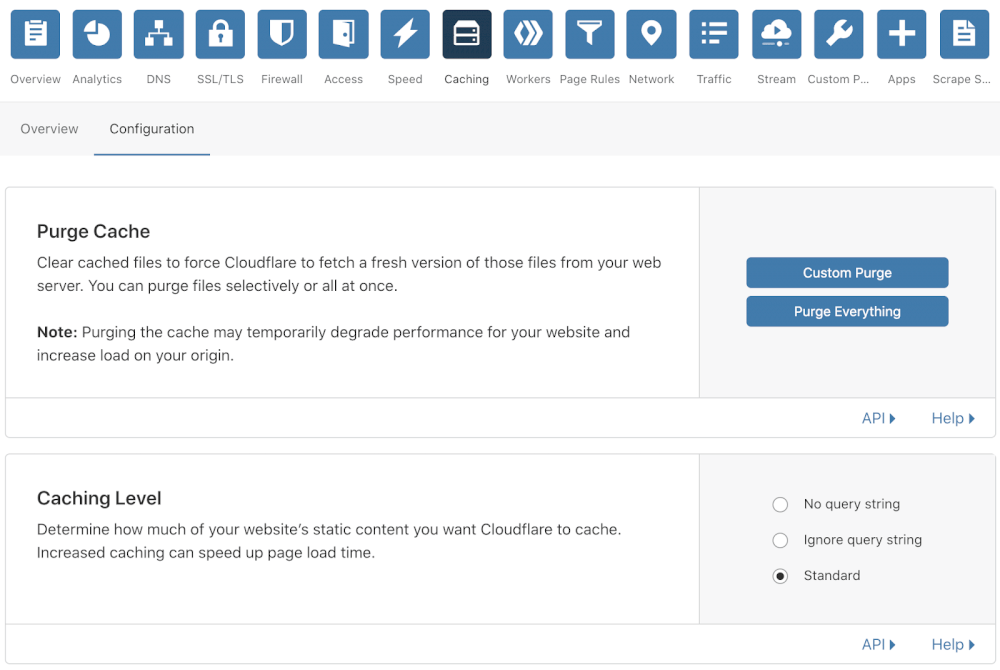
Есть три настройки кеширования:
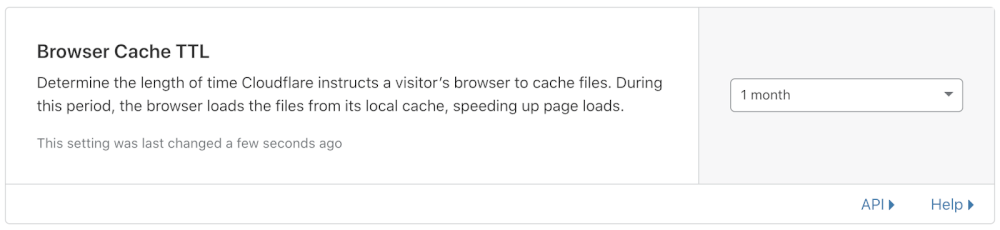
Можно настроить кеширование в браузере у посетителей сайта, пункт «Browser Cache TTL». Время жизни кеша будет установлено Cloudflare, если на веб-сервере не указаны более длительные периоды времени.
Настройка сервисов
Уровень защиты сайта
Cloudflare позволяет настроить автоматическую проверку трафика, чтобы защищаться от плохих посетителей. Для этого нужно настроить «Security Level» в разделе «Firewall» → «Settings». Выбранный вами уровень определит, какие посетители должны будут пройти дополнительную проверку перед входом:

Когда на вас идет атака, то вам необходимо включить режим «Under Attack Mode» в разделе «Overview» или «Firewall» → «Settings». Cloudflare в этом режиме выполняет дополнительные проверки безопасности для всех посетителей сайта, чтобы помочь смягчить DDoS-атаки 7 уровня (HTTP-флуд, TCP-флуд, UDP-флуд и другие).
Когда выполняется дополнительная проверка, посетитель видит страницу от Cloudflare в течение 5 секунд, которая его анализирует. Проверенные посетители получают доступ к вашему сайту, а подозрительные блокируется.

Настройка защищенного соединения
Если у вас включено проксирование, тогда вы можете настроить для своего сайта HTTPS. Для этого перейдите в раздел «SSL/TLS» и выберите одну из настроек:
Создайте бесплатный сертификат Cloudflare Origin в разделе «SSL/TLS» → «Origin Server». Для этого нажмите «Create Certificate», выберите срок действия и нажмите кнопку «Next». После этого будет сгенерирован сертификат (Origin Certificate) и приватный ключ (Private key).
Скопируйте сертификат и приватный ключ в текстовый файл и загрузите на хостинг через Панель управления в разделе «Файловый менеджер». Для установки сертификата напишите нам через раздел «Поддержка».

Также в разделе «SSL/TLS» → «Edge Certificates» вам нужно включить две настройки:

Оптимизация и очистка кеша
В разделе «Speed» → «Optimization» вы можете ускорить загрузку сайта благодаря нескольким настройкам:

Cloudflare автоматически кеширует изображения, шрифты и других статических файлы на своих серверах. Подробнее можно прочитать в инструкции.
Если вы обновили картинку или другой статический файл на сайте, но ничего не изменилось, тогда вам потребуется очистить кеш браузера и кеш на CDN-серверах. Это можно сделать в разделе «Caching» → «Configuration» → «Purge Cache». Нажав на кнопку «Custom Purge», вы сможете ввести ссылку на файл и очистить его на серверах Cloudflare, или же очистить весь кеш кнопкой «Purge Everything».