знание бсп 1с что значит
1С:Библиотека стандартных подсистем
Инструментарий разработчика «1С:Библиотека стандартных подсистем» (БСП) предоставляет набор универсальных функциональных подсистем, готовые разделы для пользовательской документации и технологию для разработки прикладных решений на платформе «1С:Предприятие». С применением БСП становится возможной быстрая разработка новых конфигураций с уже готовой базовой функциональностью, а также включение готовых функциональных блоков в существующие конфигурации. Использование БСП при разработке прикладных решений на платформе «1С:Предприятие» позволяет также достичь большей стандартизации конфигураций и уменьшить время на изучение и внедрение прикладных решений за счет их унификации по набору используемых стандартных подсистем.
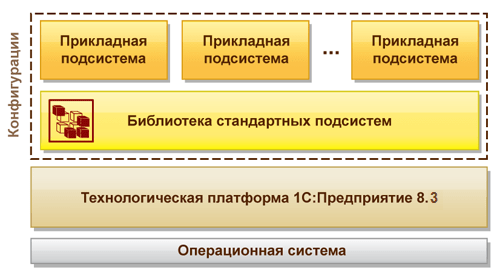
Входящие в БСП подсистемы охватывают такие области, как администрирование информационной базы, администрирование пользователей программы, настройка доступа к данным информационной базы, ведение различной нормативно-справочной информации (адресный классификатор, курсы валют, календарные графики и др.). БСП предоставляет базовые пользовательские и программные интерфейсы для работы с задачами и бизнес-процессами, прикрепляемыми файлами и электронными подписями, контактной информацией, дополнительными реквизитами и сведениями, почтовыми сообщениями и др.
Подсистемы могут быть использованы в разрабатываемой конфигурации как все вместе, так и по отдельности. С точки зрения технологии внедрения все подсистемы БСП можно условно разделить на две категории:
1С:Предприятие 8
Стандартная библиотека
Библиотека стандартных подсистем, редакция 3.0
Версия 3.0.3
Версия 3.0.3 является развитием редакции инструментария «1С:Библиотека стандартных подсистем», который предназначен для разработки конфигураций на платформе «1С:Предприятие» версии 8.3.12 и выше. При этом свойство конфигурации «Режим совместимости» должно быть установлено в «Не использовать» при разработке на версии 8.3.12 или в «Версия 8.3.12» при разработке на более старших версиях.
«1С:Библиотека стандартных подсистем» (БСП) предоставляет набор универсальных функциональных подсистем, готовые разделы для пользовательской документации и технологию для разработки прикладных решений на платформе «1С:Предприятие». С применением БСП становится возможной быстрая разработка новых конфигураций с уже готовой базовой функциональностью, а также включение готовых функциональных блоков в существующие конфигурации. Использование БСП при разработке прикладных решений на платформе 1С:Предприятие позволит также достичь большей стандартизации конфигураций, что уменьшит время на изучение и внедрение прикладных решений за счет их унификации по набору используемых стандартных подсистем.
Входящие в БСП подсистемы охватывают такие области, как:
Администрирование пользователей и прав доступа;
Средства администрирования и обслуживания (установка обновлений, резервное копирование, дополнительные отчеты и обработки, оценка производительности и др.);
Сервисные подсистемы (история изменений объектов, заметки и напоминания, печать, полнотекстовый поиск, присоединенные файлы, электронная подпись и др.);
Технологические механизмы и программные интерфейсы (процедуры и функции общего назначения, обновление версии ИБ, работа в модели сервиса и др.);
Нормативно-справочная информация и классификаторы (адресный классификатор, банки, валюты и др.);
Интеграция с другими программами и системами (обмен данными, работа с почтовыми сообщениями, отправка SMS, рассылка отчетов и др.);
Прикладные подсистемы и рабочие места пользователей (анкетирование, бизнес-процессы и задачи, взаимодействия, варианты отчетов и др.).
Всего в БСП входит более 60 подсистем. Полный состав подсистем, их назначение, порядок внедрения и рекомендации по использованию приведены в документации к библиотеке (http://its.1c.ru/db/bspdoc).
Вместе с подсистемами БСП предлагает и отдельные методики разработки прикладных решений, которые описаны в документации к библиотеке. С использованием БСП значительно легче вести разработку конфигураций, соответствующим всем требованиям «Системы стандартов и методик разработки конфигураций для платформы «1С:Предприятие 8» (http://its.1c.ru/db/v8std).
Кроме того, для администраторов и специалистов по внедрению прикладных решений в составе БСП поставляются внешние обработки, которые можно использовать автономно без БСП для решения ряда административных и «ремонтных» задач: консоль запросов, групповое изменение объектов, регистрация изменений на узлах планов обмена, скрытие конфиденциальной информации и др.
Порядок перехода с предыдущей версии
Для обновления версий БСП в прикладных решениях рекомендуется использовать специализированные инструменты, входящие в дистрибутив библиотеки:
ExtFiles\ПервоеВнедрениеБСП.epf – внешняя обработка для упрощения процесса первого внедрения библиотеки в прикладную конфигурацию. Позволяет выбрать подсистемы для внедрения с учетом их зависимостей друг от друга и сохранить настройки для сравнения-объединения с помощью конфигуратора. Также с ее помощью можно выполнить удаление избыточных фрагментов кода подсистем, которые не используются в конфигурации.
ExtFiles\ПроверкаВнедренияБСП.erf – внешний отчет, предназначенный для запуска в информационной базе после внедрения или обновления метаданных библиотеки в прикладной конфигурации. Выявляет распространенные проблемы внедрения библиотеки в конфигурации, в частности, проверяет корректность заполнения состава определяемых типов, наличие необходимых вставок кода в модулях.
Документация
См. также на портале
Перед началом установки конфигурации ознакомьтесь с важной информацией в файле Readme.txt
Полный дистрибутив конфигурации
Все данные для установки находятся на диске в каталоге \1Cits\EXE\SSL\3.0.3.121\ ( просмотреть каталог )
Библиотека стандартных подсистем (Механизм БСП)
Есть конфигурация, которая облегчает работу разработчика, избавляя его от таких «тривиальных» работ – это «Библиотека стандартных подсистем» (БСП), которая включает в себя набор универсальных функциональных подсистем и фрагменты раздела «Администрирование», предназначенных для использования в прикладных решениях на платформе «1С:Предприятие». Библиотека не является законченным (с предметной точки зрения) прикладным решением, но при этом подсистемы библиотеки могут использоваться в конфигурации-потребителе как все вместе, так и по отдельности. И для этого в БСП входит специальный помощник внедрения, использование которого помогает существенно сэкономить время при разработке новой конфигурации.
Сам помощник выполнен в виде пошагового мастера, с помощью которого разработчик указывает нужные ему подсистемы, а мастер создаст заготовку, с которой можно работать в дальнейшем. По сути дела мы получаем заготовку для будущей конфигурации.
Запустим БСП (у нас редакция 2.3, версия 2.3.3.63), перейдем в раздел «Инструменты разработчика» U94; «Первое внедрение БСП»:
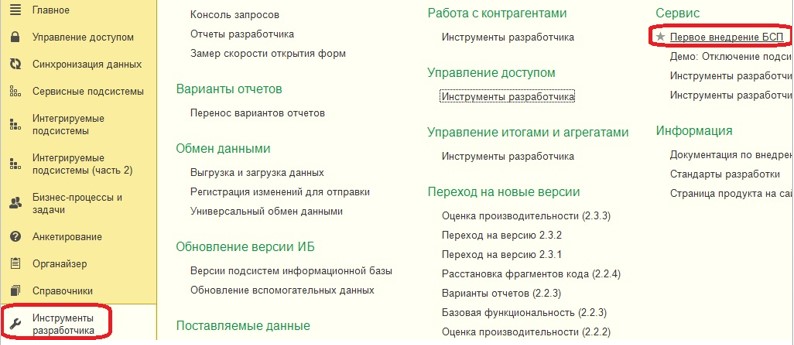
Здесь нам откроется «Помощник внедрения БСП». Сам помощник выглядит как пошаговый помощник, где на первом этапе мы выбираем подсистемы, которые будут нам нужны в разрабатываемой конфигурации. После этого нужно указать файл (в формате xml), в котором сохраним эти настройки.
После чего переходим ко второму этапу: указываем дополнительные параметры для каждой из выбранных подсистем. 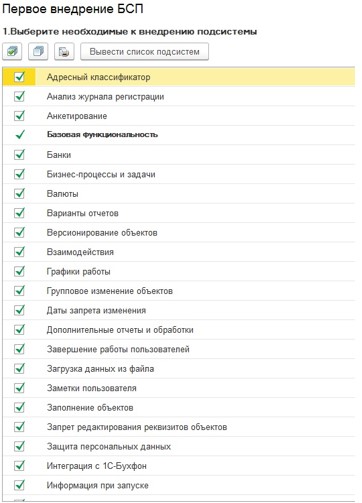
После выбора всех параметров система проверит, все ли было корректно выбрано и предложит разные варианты отслеживания ошибок (Таблица внедрения подсистем или Отчет по внедрению БСП).
В статье кратко описана работа с «Помощником внедрения БСП», потому что этот инструмент не очень популярен. Чаще на практике разработчики действуют по такой схеме: на пустую конфигурацию устанавливают необходимые подсистемы БСП (здесь еще может помочь «Помощник внедрения БСП»), но обычно с БСП на новую пустую конфигурацию переносят все подсистемы.
Далее рассмотрим на примере, когда с БСП в «1С:Бухгалтерия предприятия» (БП) нужно перенести некую подсистему.
Далее порядок действий следующий:
1. Включить возможность редактирования основной конфигурации.
3. Выбрать файл с расширением cf конфигурации БП.
4. На предложение постановки на поддержку ответить Да.
7. Отметить подсистемы, которые отсутствуют в нашей основной конфигурации – взять из файла, но подсистемы, которых нет в конфигурации из файла, нужно оставить в основной конфигурации (по умолчания так и будет), далее нажать Установить.
8. Отметить к объединению свойства корневого элемента: Основные роли, Модуль управляемого приложения, Модуль сеанса, Модуль внешнего соединения, Модуль обычного приложения, Режим использования модальности, Режим использования синхронных вызовов расширений платформы и внешних компонент, Режим совместимости интерфейса, Режим совместимости. Нажать Выполнить.
10. Обновить конфигурацию базы данных (F7).
11. Далее, скорее всего, появится следующая ошибка:
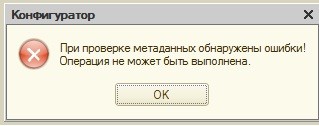
И подобные служебные сообщения:
«… (объект входит в состав одноименного общего реквизита)» или «… : Использование определяемых типов в режиме совместимости Х.Х.Х. (к примеру, автор) и ниже недопустимо» ; «ОбщаяКартинка: Имя не уникально!»
12. Для объекта, который входит в состав одноименного общего реквизита – снять с поддержки, удалить объект и ссылки на него. Выполнить поиск ссылок на удаляемые объекты – удалить ссылки.
13. Поменяйте режим совместимости выше Х.Х.Х.
14. Обновить конфигурацию базы данных (F7). Далее, если возвращаетесь на пункт 11, выполнить пункти 12 и 13, потом 14.
В принципе это и все – «автоматическая» часть работы закончена. Начинается самый «интересный» этап работ: если Вы уже подумали, что конфигурация «взлетела», то, скорее всего, Вы сильно ошибаетесь.
Для начала проверяйте общие модули, включены ли подсистемы в командный интерфейс и прочее моменты. Когда все «как бы готово», приступайте к отладке.
Находите внедренную подсистему, и далее работаете так: если все хорошо, то Вас можно поздравить, если же нет – возвращаетесь в конфигуратор и удаляете код неиспользуемых подсистем либо добавляйте то, что нужно.
И так выполняете отладку до тех пор, пока не убедитесь в отсутствии ошибок.
Обзор полезных методов БСП 3.1.4. Часть 2
1. Из официальной документации получены все вызовы (за исключением раздела «Предопределенные»).
2. Далее, производился поиск и подсчет каждого метода в 5-х типовых конфигурациях: УТ 11.4, РТ 2.3, БП 3.0, ЗУП 3.1 и ERP 2.4.
3. В заключение, собранная статистика вызовов была преобразована в разделы, близкие по структуре с документацией, и упорядочена в порядке убывания по количеству вызовов. Тем самым мы сразу можем увидеть методы, которые используются наиболее часто. Для удобства ряд методов в рамках раздела сгруппирован логически. Порядок разделов выполнен в ручном режиме. Цифра перед именем метода это и есть количество вызовов данного метода.
Часть 1. Базовая функциональность.
Часть 2. Остальные разделы
Пользовательская документация
Настройка и использование
2259. ТекущийПользователь. Возвращает текущего пользователя.
1926. ЭтоПолноправныйПользователь. Проверяет, является ли текущий или указанный пользователь полноправным.
981. АвторизованныйПользователь. Возвращает текущего пользователя или текущего внешнего пользователя, в зависимости от того, кто выполнил вход в сеанс.
620. РолиДоступны. Возвращает доступность хотя бы одной из указанных ролей или полноправность пользователя (текущего или указанного).
143. ВходВПрограммуРазрешен. Проверяет наличие хотя бы одного вида аутентификации у пользователя ИБ.
140. СсылкаНеуказанногоПользователя. Возвращает ссылку неуказанного пользователя.
100. СвойстваПользователяИБ. Возвращает свойства пользователя информационной базы в виде структуры.
21. НайтиПоИмени. Возвращает пользователя из справочника Пользователи, с которым сопоставлен пользователь ИБ с указанным именем.
67. НовоеОписаниеПользователяИБ. Возвращает пустую структуру описания пользователя ИБ. Назначение свойств структуры соответствует свойствам объекта ПользовательИнформационнойБазы.
10. УдалитьПользователяИБ. Удаляет указанного пользователя информационной базы.
7. СоздатьАдминистратора. Используется при обновлении и начальном заполнении информационной базы. Создает первого администратора и сопоставляет его с новым или существующим пользователем в справочнике Пользователи
5. СоздатьПароль. Создает новый пароль, соответствующий заданным правилам проверки сложности. Для облегчения запоминания, пароль формируется из слогов (согласная-гласная).
5. СохраняемоеЗначениеСтрокиПароля. Возвращает сохраняемое значение пароля для указанного пароля.
30. СкопироватьСвойстваПользователяИБ. Копирует значения свойств пользователя ИБ с преобразованием в/из строковых идентификаторов для основного интерфейса, языка, режима запуска и ролей.
77. НайтиНеоднозначныхПользователейИБ. Выполняет поиск идентификаторов пользователей ИБ, используемых более одного раза, и либо вызывает исключение, либо возвращает найденных пользователей ИБ для дальнейшей обработки.
15. СформироватьДанныеВыбораПользователя. Возвращает список пользователей, групп пользователей, внешних пользователей и групп внешних пользователей. Для использования в обработчиках событий ОкончаниеВводаТекста и АвтоПодбор.
5. ПользовательИБЗанят. Проверяет, сопоставлен ли пользователь ИБ с элементом справочника Пользователи или с элементом справочника ВнешниеПользователи.
Пользовательская документация
Настройка и использование
1435. ВывестиТабличныйДокументВКоллекцию. Добавляет табличный документ в коллекцию печатных форм. Процедура предназначена для использования только внутри процедуры Печать.
1307. НужноПечататьМакет. Проверить, нужно ли печатать макет. Функция предназначена для использования только внутри процедуры Печать.
1121. МакетПечатнойФормы. Возвращает макет печатной формы по полному пути к макету.
868. ЗадатьОбластьПечатиДокумента. Задает область печати объекта в табличном документе.
627. ВыполнитьКомандуПечати. Формирует и выводит на экран печатные формы.
142. ДобавитьОписаниеОбласти. Добавляет к параметру НаборОбластей новую запись об области.
Пользовательская документация
Настройка и использование
1948. ОписаниеВарианта. Находит настройки варианта отчета. Используется для настройки размещения. Для использования в ВариантыОтчетовПереопределяемый.НастроитьВариантыОтчетов.
618. ОписаниеОтчета. Возвращает настройки указанного отчета. Используется для настройки размещения и общих параметров отчета в ВариантыОтчетовПереопределяемый.НастроитьВариантыОтчетов.
306. НастроитьОтчетВМодулеМенеджера. Вызывает модуль менеджера отчета для заполнения его настроек. Для вызова из процедуры ВариантыОтчетовПереопределяемый.НастроитьВариантыОтчетов.
142. ПодключитьСхему. Устанавливает отчету переданную схему и на основании нее, инициализирует компоновщик настроек.
Пользовательская документация
Настройка и использование
256. ЭтоКонтактнаяИнформацияВXML. Возвращает признак того, является ли строка данных контактной информации XML данными.
138. ЭтоКонтактнаяИнформацияВJSON. Возвращает признак того, является ли строка данных контактной информации JSON данными.
247. СведенияОбАдресе. Возвращает сведения об адресе в виде отдельных частей адреса и различных кодов (код региона, ОКТМО и др.).
234. ПредставлениеКонтактнойИнформации. Возвращает представление контактной информации (адреса, телефона, электронной почты и т.п.).
209. КонтактнаяИнформацияОбъекта. Возвращает таблицу, содержащую контактную информацию объекта.
188. КонтактнаяИнформацияВJSON. Преобразует входящие форматы контактной информации во внутренний формат JSON.
140. КонтактнаяИнформацияПоПредставлению. Преобразует представление контактной информации во внутренний формат JSON. Для адресов, введенных в свободной форме, корректное преобразование не гарантируется.
174. КонтактнаяИнформацияВXML. Преобразует все входящие форматы контактной информации в XML.
119. КонтактнаяИнформацияОбъектов. Возвращает таблицу, содержащую контактную информацию нескольких объектов.
181. ОткрытьФормуКонтактнойИнформации. Открывает подходящую форму контактной информации для редактирования или просмотра.
115. ПараметрыФормыКонтактнойИнформации. Конструктор для структуры параметров открытия формы контактной информации. Состав полей может быть расширен в общем модуле РаботаСАдресамиКлиент свойствами с национальной спецификой.
Введение
Всем доброго времени суток!
Публикация будет полезна всем разработчикам- программистам и администраторам баз данных, ну а так же любым пользователям, желающим познакомиться с основным функционалом журнал регистрации и методами записи и получения информации из него в типовых современных конфигурациях (работающих на БСП).
Примеры статьи актуальны для серверных и файловых баз.
Часть 1. Методы записи в журнал регистрации.
Самый простой метод регистрации в журнале возможен при выполнении такой процедуры
Процедура ДобавитьСообщениеДляЖурналаРегистрации(Знач ИмяСобытия, Знач ПредставлениеУровня = «Информация», Знач Комментарий = «», Знач ДатаСобытия = «», Знач ЗаписатьСобытия = Ложь) Экспорт
код исполнения выглядит вот так:
Результат исполнения процедуры записи выглядит вот так:

Рис.1. Данная запись создана процедурой ДобавитьСообщениеДляЖурналаРегистрации.
Рассмотрим еще один способ пакетной записи в журнал регистрации через структуру с помощью процедуры ЗаписатьСобытияВЖурналРегистрации(СобытияДляЖурналаРегистрации) Экспорт.
код исполнения выглядит вот так:

Рис.2. Данная запись создана процедурой ЗаписатьСобытияВЖурналРегистрации.
Часть 2. Методы получения информации из журнала регистрации.
Для начала рассмотрим самый простой способ получения информации по отбору в форме самого журнала. Для этого воспользуемся процедурой ОткрытьЖурналРегистрации(Знач Отбор = Неопределено, Владелец = Неопределено) Экспорт
Код с отбором выглядит вот так:
Результат выполнения кода вот такой:
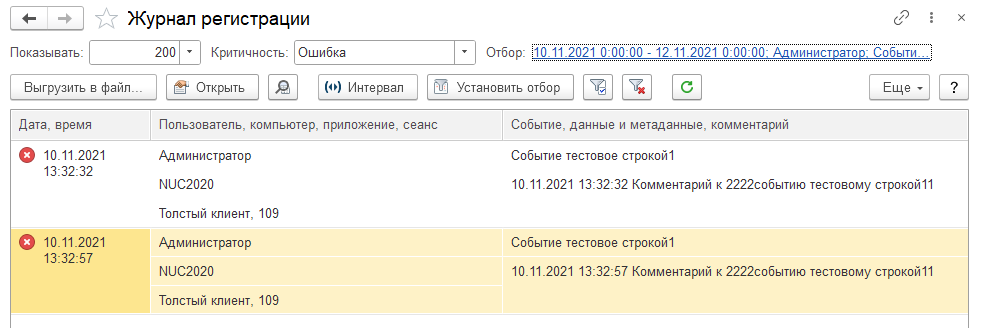
Рис.3. Программное открытие формы журнала регистрации с заданным отбором.
Для этого воспользуемся стандартной процедурой БСП ПрочитатьСобытияЖурналаРегистрации, которая вернет нам структуру записей журнала. Да-Да, именно вернет.
Результат, который мы получим (вернули структуру с записями журнала):
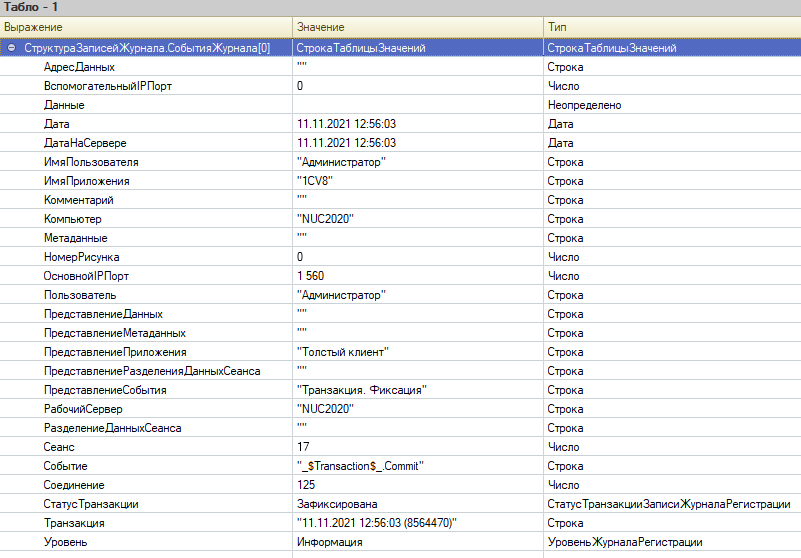
Рис.4. Структура записей событий журнала.
Заключение и выводы
В данной статье я рассмотрел основные возможности методов работы библиотеки стандартных подсистем с журналом регистрации в конфигурации. Примеры методов вы можете использовать в любой стандартной конфигурации 1С, основой которой является БСП.
Другие мои материалы по подсистемам БСП
Также прошу ознакомиться с другими моими статьями по функционалу библиотеки стандартных подсистем и типовым конфигурациям по разделам:
Длительные операции:
Работа со штрихкодами и печатными макетами:
Администрирование баз с помощью БСП: