защита wpa wpa2 что это значит
Что делать, если невозможно подключиться к сети Wi-Fi и выбивает «сохранено защита WPA, WPA2»?
Часто у пользователей возникает проблема с подключением к интернету, когда сеть действует, но сигнал не раздаётся. Устройство пытается подключиться к точке доступа, но появляется надпись «Сохранено защита WPA» и в результате соединение отсутствует.
Иногда бывает, что девайс к сети подключается, но по факту раздача интернета не работает
Что с этим делать? В большинстве случаев неполадки касаются не телефона или планшета, устройств на Андроиде, а самого роутера. Есть несколько способов изменить его настройки, чтобы наладить его на корректную работу и качественное соединение с вашим оборудованием.
Перезагрузка и перепрошивка роутера
Иногда для решения проблемы с соединением, когда выбивает «Сохранено защита WPA», достаточно сделать перезагрузку точки Wi-Fi и заново подключиться к ней. Вероятно, в работе маршрутизатора попросту возникла неполадка, которая легко устраняется его перезапуском.
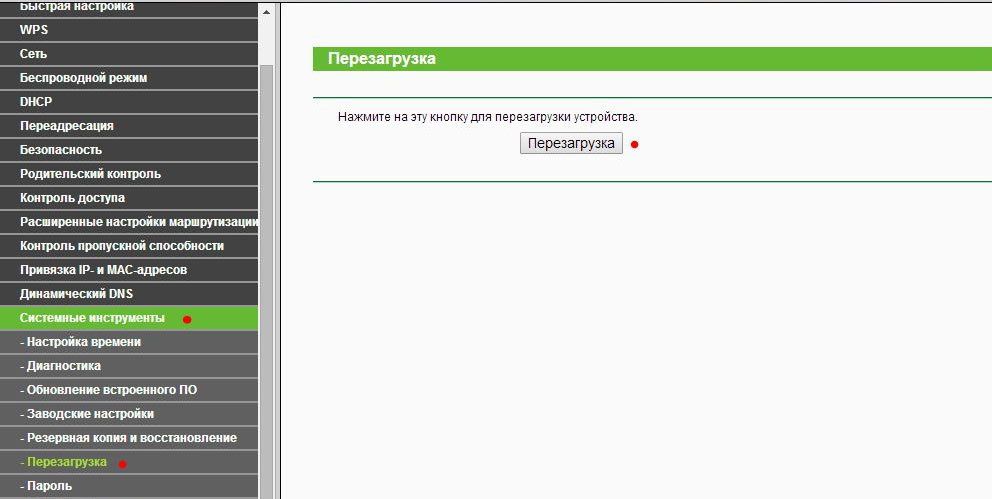
Ещё одна возможная причина, связанная с некорректной работой оборудования, может быть связана с тем, что у него устарела прошивка. Скачайте с сайта производителя наиболее актуальную прошивку для маршрутизатора, загрузите файл в меню настроек.
Настройки открываются так: введите IP-адрес роутера в адресную строку любого браузера, впишите значение «Admin» вместо логина и пароля, если вы не изменяли их.
После входа обновите оборудование. Даже если дело не в прошивке, лишний раз поставить новую версию всегда полезно, ведь выпуская её, производитель исправляет все предыдущие неполадки.
Региональные настройки
Доступ к сети может быть недоступен по банальной причине — в оборудовании неправильно установлен регион, где вы проживаете.
Чтобы выяснить это, зайдите в настройки маршрутизатора, выберите раздел Wireless, строку Wireless Settings (для моделей марки TP-Link) и проверьте, какой регион указан в строке с одноимённым названием. Если данные некорректны, исправьте их.
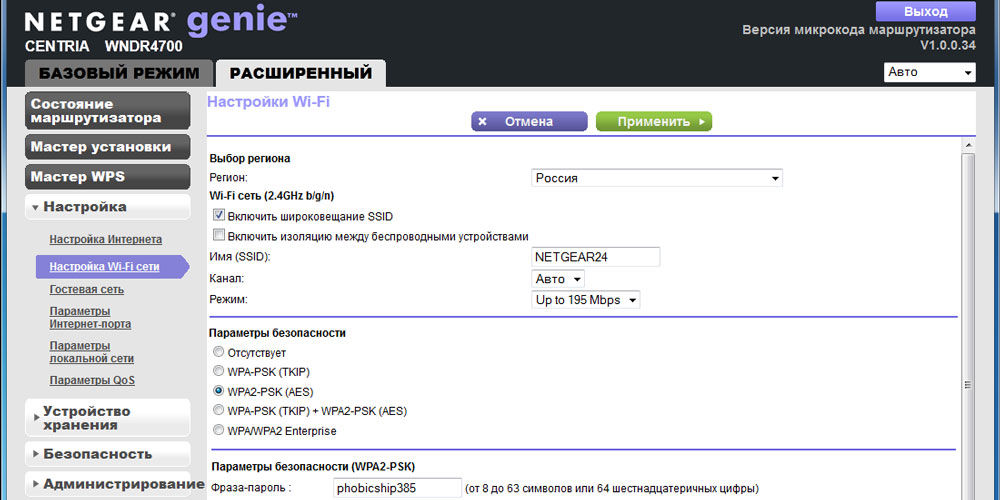
Если у вас роутер другой марки, ищите эти данные в разделе, где помимо региона задаётся имя устройства, а также параметры соединения.
Проблемы с паролем
Проверка правильности ключа
В некоторых случаях строка «Сохранено защита WPA» появляется, если при подключении вы ввели неверный пароль. Чтобы сбросить его, нажмите на значок сети, выберите «Удалить», после чего заново подключитесь и введите правильную комбинацию.
Изменение пароля и типа шифрования
Вполне вероятно, что устройство, при помощи которого вы подключаетесь к Wi-Fi, не воспринимает пароль или тип его шифрования. Эти параметры изменяются в настройках оборудования.
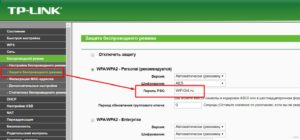
Чтобы сделать это на моделях марки TP-Link, зайдите в меню Wireless, выберите вкладку Wireless Security. Здесь вы измените пароль — попробуйте создать комбинацию, состоящую только из цифр. Ниже выберите способ шифрования — лучше всего выбрать пункт WPA/WPA2 — Personal (Recommended), установите тип AES.
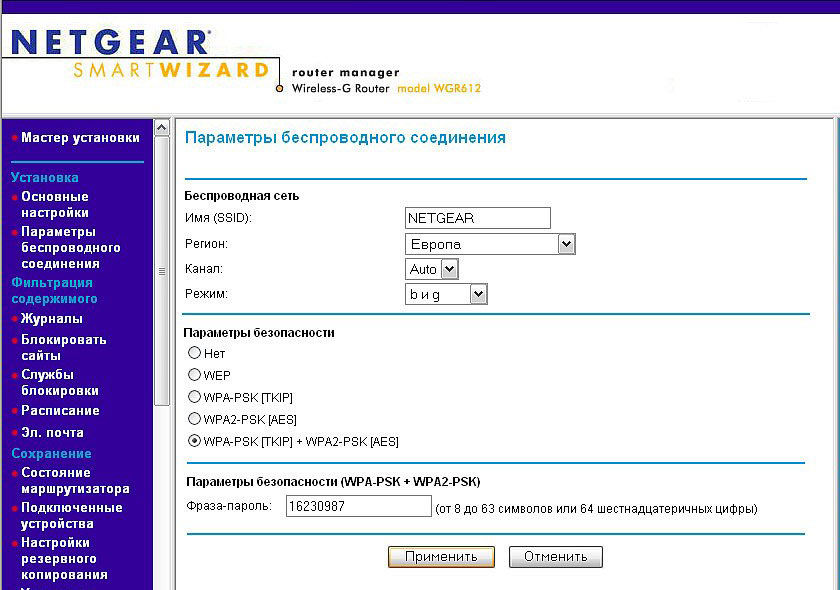
Не забудьте сохранить изменения, сделайте перезагрузку и заново подключитесь к Wi-Fi со своего гаджета. Обратите внимание, что при установке нового пароля и изменении параметров вам нужно изменить данные на остальных устройствах, которые ранее соединялись с этим беспроводным подключением.
Изменение режима работы
Соединение зачастую отсутствует по причине того, что телефон, планшет или другая техника не поддерживает режим работы роутера. Существует три таких режима, все они называются латинскими буквами b, g, n. Если маршрутизатор установлен на работу в режиме n, а гаджет его не поддерживает, то вам не удастся их соединить.
Поэтому проведите эксперимент: измените способ работы устройства, для чего необходимо выполнить следующие действия:
В моделях ASUS такие параметры вы увидите в меню «Беспроводная сеть», где есть вкладка с выбором режима — остановитесь на варианте Auto или Mixed.
Проверка каналов сети Wi-Fi
Что ещё можно сделать, если у вас нет соединения, и выбивает надпись «Сохранено защита WPA2»? Изменить канал, на котором работает оборудование для беспроводного подключения к сети.
Для этого сделайте следующее:
Как видите, существует много причин, из-за которых возникают проблемы с подключением к сети через Wi-Fi, и все они преимущественно связаны с настройками роутера. Если появилась надпись «Сохранено защита WPA», есть несколько простых способов устранить неполадки, причем сделать это можно самостоятельно и без каких-либо проблем.
Тип безопасности для WI-FI: что такое WPA, WPA2 PSK, шифрование
Сегодня распространение сетей беспроводного доступа стало таким обширным, особенно в мегаполисах, что мы уже не представляем себе погружение в интернет без них. WI-FI есть в каждой доме, офисе и местах общего посещения. Но для того, чтобы входить в сеть и хранить там свои данные безопасно, необходимо использовать защитные технологии. Их можно найти и применить в параметрах подключения. Давайте в данной статье разберемся – какие настройки и для чего нам нужны.
Варианты защиты
Смотрите также видео с инструкциями по настройке безопасности сети WI-FI:
Чтобы быть уверенным в безопасности нашего WI-FI, нужно придумать логин и пароль и определиться с технологией защиты. Из вариантов нам предлагаются WEP, WPA и WPA2.
Одной из первых безопасных технологий была WEP. Она проверяла ключ на целостность при каждом соединении по Wi-Fi и была стандартом IEEE802.11i. Сейчас эта технология считается устаревшей и недостаточно безопасной.
Защита WPA выполняет проверку ключа доступа при использовании протокола 802.1Х, таким образом, перебирая все варианты. Это более надежный и современный тип защиты. Полное название – Wi-Fi Protected Access – защищенный доступ Wi-Fi.
Делится на пару видов:
И наконец, что такое WPA2 PSK? Спросите, какая разница, чем отличается этот вариант от WPA? Она поддерживает шифрование и считается лучшим способом для защиты сетей беспроводного доступа. Еще отличие в том, что это самая современная, свежая версия.
Давайте подробнее остановимся на видах WPA2:
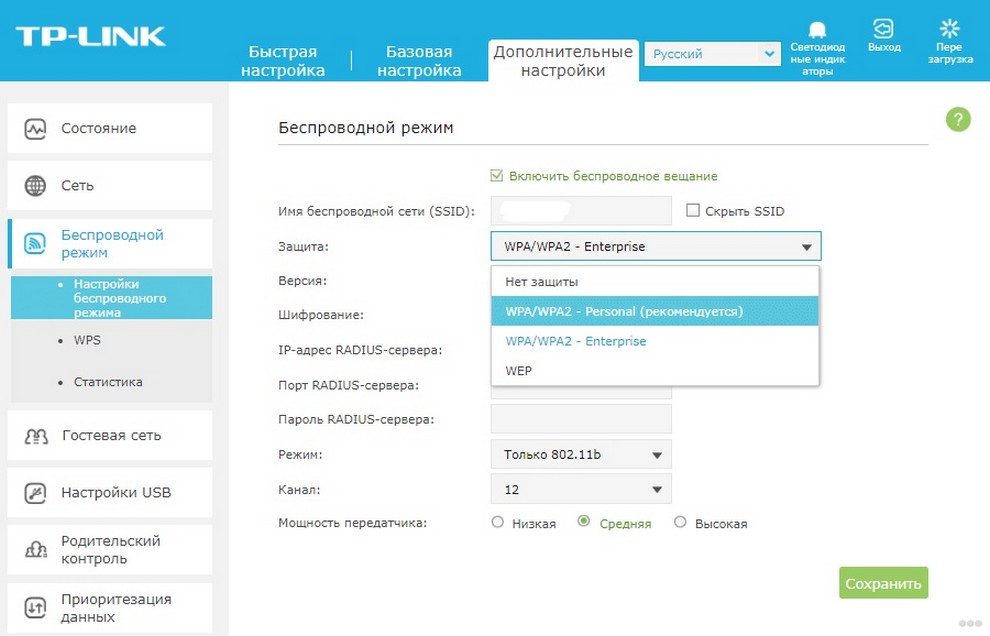
Часто по умолчанию в настройках роутера через компьютер можно увидеть общий режим WPA/WPA2. Он используется для избежания проблем с подключением устаревших моделей телефонов и планшетов пользователей.
Шифрование беспроводной сети
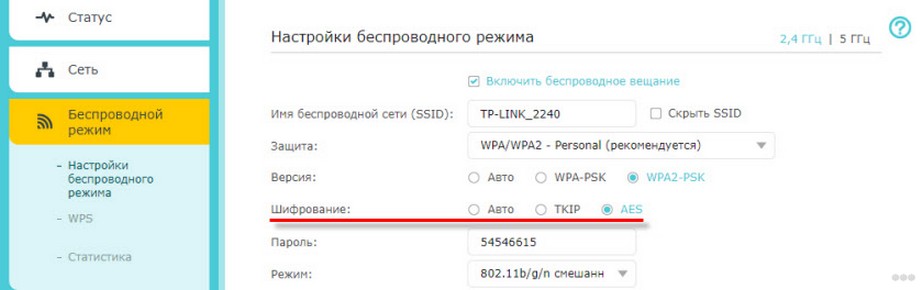
Коротко рассмотрим и алгоритмы шифрования. Их два вида – TKIP и AES. Первый алгоритм поддерживают только устаревшие устройства, поэтому при настройке доступа лучше установить режим «Авто». Если мы выбрали режим WPA2 Personal, то по умолчанию будет предложено только шифрование по AES.
WPA2 Enterprise
Пара слов о данном виде WPA Enterprise. Для использования необходимо иметь в нашей сети RADIUS-сервер. Для любого девайса выдается свой ключ шифрования, который уникален и создается прямо во время аутентификации на сервере.
Как же тогда подключается устройство к сети Wi-Fi? Сначала происходит обмен данными. Затем информация доходит до RADIUS-сервера, где выполняется аутентификация устройства: RADIUS-сервер смотрит, есть ли в его базе такое устройство, проверяет вводимые данные login и password, затем дает разрешение на подключение или запрещает соединение. После положительной проверки беспроводная точка открывает доступ в сеть нашему устройству.
Пароль для сети
После того, как мы выбрали режимы безопасности, нам необходимо задуматься о пароле. Каким он должен быть?
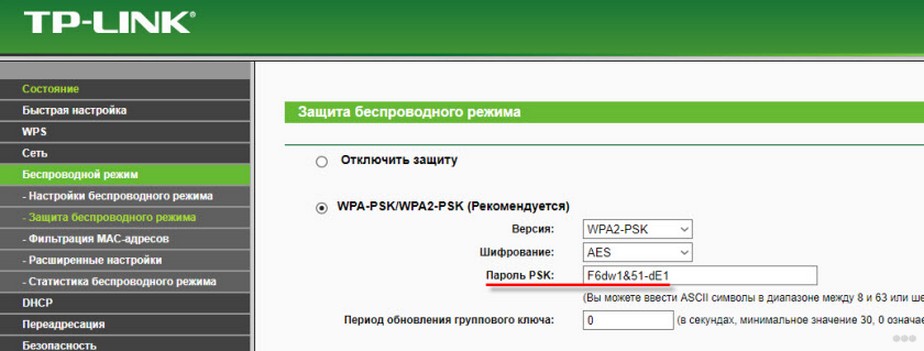
Определимся с величиной – 8-32 символа. Используется только латиница, цифры и специальные символы. Обязательным условием является недопустимость пробелов. Пароль реагирует на регистр. Лучше придумать надежный и легко запоминающийся пароль, чтобы его никто не мог взломать.
Теперь вы с уверенностью можете сказать, какой способ проверки подлинности Wi-Fi лучше. Чтобы к вам не мог подключиться любой нежелательный пользователь, нужно защитить свою сеть.
Если статья была полезной, ставьте звездочки! Задавайте вопросы и делитесь опытом по теме! Всем спасибо и до новых встреч на WiFi Гид!
Технологии WEP, WPA, WPA2 и WPA3: что это и в чем их различия?
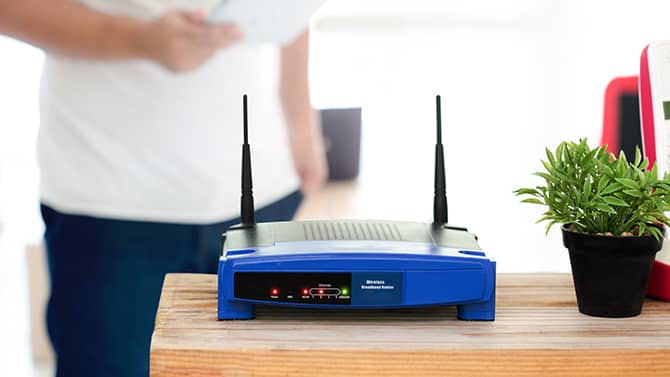
Защита беспроводной сети – важнейший аспект безопасности. Подключение к интернету с использованием небезопасных ссылок или сетей угрожает безопасности системы и может привести к потере информации, утечке учетных данных и установке в вашей сети вредоносных программ. Очень важно применять надлежащие меры защиты Wi-Fi, однако также важно понимать различия стандартов беспроводного шифрования: WEP, WPA, WPA2 и WPA3.
WPA (Wi-Fi Protected Access) – это стандарт безопасности для вычислительных устройств с беспроводным подключением к интернету. Он был разработан объединением Wi-Fi Alliance для обеспечения лучшего шифрования данных и аутентификации пользователей, чем было возможно в рамках стандарта WEP (Wired Equivalent Privacy), являющегося исходным стандартом безопасности Wi-Fi. С конца 1990-х годов стандарты безопасности Wi-Fi претерпели некоторые изменения, направленные на их улучшение.
Что такое WEP?
Беспроводные сети передают данные посредством радиоволн, поэтому, если не приняты меры безопасности, данные могут быть с легкостью перехвачены. Представленная в 1997 году технология WEP является первой попыткой защиты беспроводных сетей. Ее целью было повышение безопасности беспроводных сетей за счет шифрования данных. Даже в случае перехвата данных, передаваемых в беспроводной сети, их невозможно было прочитать, поскольку они были зашифрованы. Однако системы, авторизованные в сети, могут распознавать и расшифровывать данные, благодаря тому, что все устройства в сети используют один и тот же алгоритм шифрования.
WEP шифрует трафик с использованием 64 или 128-битного ключа в шестнадцатеричном формате. Это статический ключ, поэтому весь трафик, независимо от устройства, шифруется с помощью одного ключа. Ключ WEP позволяет компьютерам внутри сети обмениваться зашифрованными сообщениями, однако содержимое сообщений скрыто от злоумышленников. Этот ключ используется для подключения к беспроводной сети с включенной безопасностью.
Одна из основных задач технологии WEP – предотвращение атак типа «человек посередине», с которой она успешно справлялась в течение определенного времени. Однако, несмотря на изменения протокола и увеличение размера ключа, со временем в стандарте WEP были обнаружены различные недостатки. По мере роста вычислительных мощностей злоумышленникам стало проще использовать эти недостатки. Объединение Wi-Fi Alliance официально отказалось от использования технологии WEP в 2004 году из-за ее уязвимостей. В настоящее время технология безопасности WEP считается устаревшей, хотя иногда она все еще используется либо из-за того, что администраторы сети не изменили настроенные умолчанию протоколы безопасности беспроводных роутеров, либо из-за того, что устройства устарели и не способны поддерживать новые методы шифрования, такие как WPA.
Что такое WPA?
WPA (Wi-Fi Protected Access) – это появившийся в 2003 году протокол, которым объединение Wi-Fi Alliance заменило протокол WEP. WPA похож на WEP, однако в нем усовершенствована обработка ключей безопасности и авторизации пользователей. WEP предоставляет всем авторизованным системам один ключ, а WPA использует протокол целостности временного ключа (Temporal Key Integrity Protocol, TKIP), динамически изменяющий ключ, используемый системами. Это не позволяет злоумышленникам создать собственный ключ шифрования, соответствующий используемому в защищенной сети. Стандарт шифрования TKIP впоследствии был заменен расширенным стандартом шифрования (Advanced Encryption Standard, AES).
Кроме того, протокол WPA включает проверку целостности сообщений, чтобы определить, имел ли место захват или изменение пакетов данных злоумышленником. Протокол WPA использует 256-битные ключи, что значительно надежнее 64 и 128-битных ключей, используемых протоколом WEP. Однако, несмотря на эти улучшения, в протоколе WPA также были обнаружены уязвимости, что привело к созданию протокола WPA2.
Иногда используется термин «ключ WPA» – это пароль для подключения к беспроводной сети. Пароль WPA можно получить от администратора сети. В ряде случаев установленный по умолчанию пароль WPA может быть напечатан на беспроводном роутере. Если не удается определить пароль роутера, возможно, его можно сбросить.
Что такое WPA2?
Протокол WPA2 появился в 2004 году. Он является обновленной версией WPA. WPA2 основан на механизме сети высокой безопасности (RSN) и работает в двух режимах:
В обоих режимах используется протокол CCMP, основанный на алгоритме расширенного стандарта шифрования (AES), обеспечивающего проверку подлинности и целостности сообщения. Протокол CCMP является более надежным, чем исходно используемый в WPA протокол TKIP, поэтому его использование затрудняет атаки злоумышленников.
Однако у протокола WPA2 также есть недостатки. Например, он уязвим для атак с переустановкой ключа (KRACK). Атаки с переустановкой ключа используют уязвимость WPA2, позволяющую имитировать реальную сеть и вынуждать пользователей подключаться к вредоносной сети вместо настоящей. Это позволяет злоумышленникам расшифровывать небольшие фрагменты данных, объединение которых позволит взломать ключ шифрования. Однако на устройства могут быть установлены исправления, поэтому WPA2 считается более надежным, чем WEP и WPA.

Что такое WPA3?
WPA3 – это третья версия протокола защищенного доступа Wi-Fi. Объединение Wi-Fi Alliance выпустило WPA3 в 2018 году. В протоколе WPA3 реализованы следующие новые функции для личного и для корпоративного использования:
Индивидуальное шифрование данных. При входе в публичную сеть WPA3 регистрирует новое устройство способом, не подразумевающим использование общего пароля. В WPA3 используется протокол DPP (Device Provisioning Protocol) для сетей Wi-Fi, позволяющий пользователям использовать теги NFC или QR-коды для подключения устройств к сети. Кроме того, для обеспечения безопасности WPA3 используется шифрование GCMP-256 вместо применявшегося ранее 128-битного шифрования.
Усиленная защита от атак методом подбора пароля. Протокол WPA3 защищает от подбора пароля в автономном режиме. Пользователю позволяется выполнить только одну попытку ввода пароля. Кроме того, необходимо взаимодействовать напрямую с устройством Wi-Fi: при каждой попытке ввода пароля требуется физическое присутствие. В протоколе WPA2 отсутствует встроенное шифрование и защита данных в публичных открытых сетях, что делает атаки методом подбора пароля серьезной угрозой.
Устройства, работающие по протоколу WPA3, стали широко доступны в 2019 году. Они поддерживают обратную совместимость с устройствами, работающими по протоколу WPA2.
Какой протокол безопасности применяется в моей сети Wi-Fi?
Для обеспечения надлежащего уровня безопасности сети Wi-Fi важно знать, какой тип шифрования в ней используется. Устаревшие протоколы являются более уязвимыми, чем новые, поэтому вероятность их взлома выше. Устаревшие протоколы были разработаны до того, как стало полностью понятно, каким способом злоумышленники осуществляют атаки на роутеры. В новых протоколах эти уязвимости устранены, поэтому считается, что они обеспечивают лучшую безопасность сетей Wi-Fi.
Как определить тип безопасности вашей сети Wi-Fi
В Windows 10
В macOS
В Android
В iPhone
К сожалению, в iOS нет возможности проверить безопасность вашей сети Wi-Fi. Чтобы проверить уровень безопасности сети Wi-Fi, можно использовать компьютер или войти на роутер через телефон. Все модели роутеров отличаются, поэтому, возможно, придется обратиться к документации устройства. Если роутер настроен интернет-провайдером, можно обратиться к нему за помощью.
WEP или WPA. Заключение
Если роутер не защищен, злоумышленники могут получить доступ к вашим частотам подключения к интернету, осуществлять незаконные действия, используя ваше подключение, отслеживать вашу сетевую активность и устанавливать вредоносные программы в вашей сети. Важным аспектом защиты роутера является понимание различий между протоколами безопасности и использование самого продвинутого из поддерживаемых вашим роутером (или обновление роутера, если он не поддерживает стандарты безопасности текущего поколения). В настоящее время WEP считается устаревшим стандартом шифрования Wi-Fi, и по возможности следует использовать более современные протоколы.
Ниже перечислены дополнительные действия, которые можно предпринять для повышения безопасности роутера:
Вы можете ознакомиться с полным руководством по настройке безопасной домашней сети. Один из лучших способов для сохранения безопасности в интернете – использование современного антивирусного решения, такого как Kaspersky Total Security, обеспечивающего защиту от злоумышленников, вирусов и вредоносных программ, а также включающего средства сохранения конфиденциальности, предоставляющие всестороннюю защиту.
Ошибка «Сохранено, защита WPA/WPA2» — почему не подключается Wifi
Владельцы смартфонов и планшетов на базе Android нередко сталкиваются с ошибками аутентификации сети. Зловещая надпись «Сохранено, защита WPA/WPA2» не дает возможности свободно серфить в интернете, сидеть в социальных сетях, полноценно работать и переписываться в мессенджерах. Случается, что телефон не подключается к вай-фай, пишет сохранено — этому есть разумные объяснения и понятные пути решения вопроса.
Основные причины ошибки «Сохранено, защита WPA\WPA2»
Аутентификацией называется особая технология защиты, которая не допускает в рабочую зону и персональные данные незваных гостей (пользователей). В общественных местах устанавливают специальные точки доступа, к которым может подключиться бессчетное количество клиентов для использования канала интернета и трафика.
Среди них могут быть злоумышленники. Вот почему важно предотвратить несанкционированное подключение, создать высококачественную технологию шифрования, подобрать оригинальный пароль.
Самый распространенный метод проверки подлинности — WPA-PSK/WPA2. К основным типам шифрования относят:
Обратите внимание! Зачастую такая ситуация возникает, потому что происходят ошибки в настройках роутера. Прежде чем менять параметры телефона, планшета, необходимо разобраться с маршрутизатором.
С помощью смартфона клиент сети может убедиться, что не вводит некорректные данные. Ему необходимо ввести в адресной строке браузера значение «192.168.1.0», как указано на маршрутизаторе. В выпадающем меню клиента интересуют всего две строки: SSID и PSK.
Пользователь пытается подключить устройство к Wi-Fi, а на экране выскакивает ошибка: «Сохранено, защита WPA\WPA2». Проверенным методом устранения такого сообщения выступит перезагрузка роутера. Однако это не единственный способ решения проблемы.
Конечная цель пользователей — подключиться к интернету, который раздает Wi-Fi роутер. Чтобы ее достичь, важно разобраться, чем же вызвано такое поведение беспроводных сетей, маршрутизатора или модели смартфона.
Действия клиента при попытке выйти в сеть логичны и последовательны:
И вот оно, выскакивает «китайское сообщение» — «Сохранено, защита WPA2 или WPA», а далее:
Важно! Меняя параметры и функционал сети роутера, обязательно надо «срезать» сохраненную сеть на телефоне. Во вкладке Wi-Fi Setting требуется выбрать необходимую сеть, удерживать ее до тех пор, пока не появится меню. В пункте «Изменить» получится указать новый пароль.
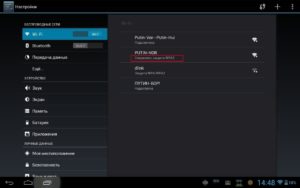
Причины
Ошибку аутентификации часто может вызвать неправильный ввод пароля. Для этого проверяют раскладку (кириллица, латиница), регистр букв. Для упрощения процедуры многие меняют пароль роутера на цифровой, чтобы не путаться в буквенном значении.
Планшет не подключается к вай-фай и пишет «Сохранено, защита WPA2» в тех случаях, когда режим беспроводного соединения просто-напросто не поддерживается. Данная проблема актуальна для «ретро» моделей цифровой техники или бюджетных версий на базе ОС Android. Чтобы решить вопрос, достаточно поменять стандарт 802.11 b/g, то есть отключить n или Auto. Далее подключение в интернет происходит повторно.
Обратите внимание! В некоторых случаях поможет не смена пароля, а изменение локации в настройках сети (например, на Германию, США, Великобританию).
Действенными способами устранения проблем с ошибкой аутентификации выступают следующие:
Обратите внимание! Вышеперечисленные решения помогут избавиться от проблемы, когда Wi-Fi сохранен, но не подключается. Она может возникать как при попытках коннекта к домашней сети, так и в кафетериях, аэропортах, на вокзалах.
Все способы избавиться от надоедливой надписи «Сохранено, защита WPA\WPA2» потерпели фиаско? Не стоит отчаиваться, ведь различные устройства, планшеты, лэптопы, смартфоны, функционирующие на «Андроид», не всегда имеют одинаковые настройки и полны многочисленных нюансов.
Шаги для устранения ошибки
Когда доступ к Wi-Fi сети запрещен, первое, что необходимо сделать, — перезагрузить роутер. Пользователи в сети рекомендуют отключить его на 10 секунд, а после — включить заново.
Часто случается, что, сидя в интернете за скроллингом соцсетей, общением в Viber, Skype или пользованием офисными приложениями, интернет исчезает. При этом на экране отображается значок подключения и сигнал на уровне. Сколько бы не включался/не выключался Wi-Fi, надпись никуда не девается.
Перезагрузка роутера — еще не гарантия того, что интернет возобновит свою работу. Если этого не произошло, надо перейти к следующим шагам:
Важно! Не стоит спешить менять модель смартфона или планшета, а также сетовать на работу ОС Android. Чтобы обеспечить нормальное соединение, лучше подключиться к стандартным настройкам.
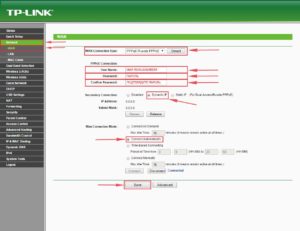
Как выставить правильный регион в настройках маршрутизатора
Когда Wi-Fi сеть сохранена, а не подключает, пора влезть в «географию» настроек Wi-Fi. Распространенным методом решения данной проблемы выступает неправильная локация и ее смена. Также, если на гаджете установлен VPN или блокиратор рекламы, это будет влиять на корректное подключение к беспроводным сетям.
Обратите внимание! Подробные сведения о настройках локации необходимо искать в инструкции к роутеру.
Если роутер производителя TP-Link, клиенту придется перейти в пункт беспроводного режима Wireless. Здесь находится вкладка «Регион», напротив которой указывается страна. После этого надо сохраниться.
Надпись «сохранено защищено», но нет доступа в интернет, может быть связана с поврежденной микропрограммой маршрутизатора. Тогда придется обновить его прошивку до последней версии и только с официального сайта производителя. При включении роутера стоит убедиться в том, что сеть открытая. Для этого в конфигурациях нужно поменять (снять галочку) на пункте Hidden SSID, а также проверить корректное название беспроводной сети (SSID на латинице).
Проверка пароля и повторное подключение
По неосторожности или невнимательности владелец смартфона, планшета, нетбука может неправильно указать пароль. Такая ситуация часто происходит в общественных местах, где пароли приходится запоминать на слух, набирать по памяти. В домашней сети достаточно единожды корректно ввести данные, как они сохранятся в конфигурациях телефона, маршрутизатора.
Обратите внимание! Бывают случаи, когда пароль приходится вводить повторно, однако запрос на него не появляется на экране. Для этого необходимо «срезать» подключение с помощью функции «Удалить».
Такая проблема часто возникает в смартфонах брендов Nomi, Xiaomi, Prestigio, Samsung. Подключение и сохраненный Wi-Fi нередко приходится менять несколько раз для достижения результата.
Перечисленные нюансы «борьбы» с проблемами входа в интернет помогут справиться с распространенной ошибкой «Сохранено, защита WPA\WPA2». Она возникает на многих устройствах, независимо от класса, стоимости и бренда, качества прошивки, оригинала либо подделки. Работа с различными беспроводными сетями, общение и ведение бизнеса в удаленном доступе (через интернет) — основное занятие нынешнего поколения.
Необходимо менять настройки проверки подлинности, шифрования, каналы, пароли и ключи, чтобы избежать ошибок. Для устранения проблем с сетью нужно помнить про смену региона, прочтение инструкции к роутеру и проверку пароля. Почти все причины некорректной работы сетей связаны с настройками маршрутизатора. Неполадки легко устраняются без профессиональной помощи.