зачем проставлять в приеме на работу график работы в 1с зуп
Кадровый учет и расчет зарплаты в 1С 8.3 ЗУП 3.1
ВНИМАНИЕ: аналогичная статья по 1С ЗУП 2.5 — ЗДЕСЬ
Здравствуйте, уважаемые посетители zup1c. Сегодня мы продолжаем разбирать особенности учета в ЗУП для начинающих и в очередной публикации из серии статей с пошаговым описанием работы в ЗУП 3.0 мы разберем некоторые вопросы кадрового учета в программе. Напомню, что аналогичную серию статьей для пользователей ЗУП редакции 2.5 Вы можете найти здесь. Итак, вот какие темы нас сегодня ожидают:
Читайте также:
Видеоверсия публикации:
Как выполнить Прием на работу нового сотрудника в ЗУП 3.1
Чтобы отразить прием на работу нового сотрудника, для начала нам необходимо создать этого сотрудника. К сожалению, в ЗУП 3.0 пока нет помощника Приема на работу, поэтому создавать нового сотрудника нам придется вручную. Заходим в раздел меню Кадры – Сотрудники
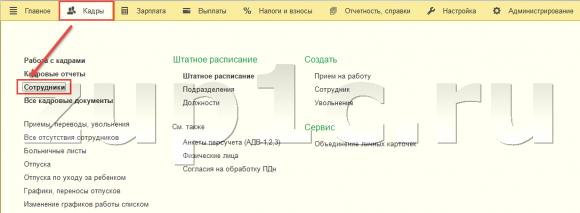
Нажимаем кнопку Создать и заполняем предложенную программой форму.
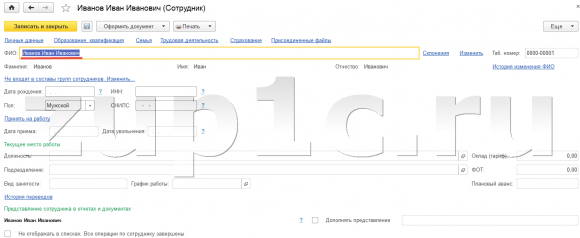
Основное, что нужно внести на данный момент- это ФИО. Остальные личные данные можно внести позднее. После того, как мы сохраним данные по новому сотруднику, эти данные дублируются и в другом справочнике – Физические лица (Кадры- см.также- Физические лица). В данном справочнике отображается вся личная информация о работниках. В программе ЗУП 3.0 к одному физическому лицу может быть привязано несколько сотрудников. Примером этому может служить ситуация, когда одно и тоже физическое лицо работает в организации по основному месту работы и по внутреннему совместительству. И это важно понимать, потому что программа отслеживает, расчет НДФЛ и страховых взносов именно в разрезе физических лиц, а не Сотрудников.
Следующим шагом, после того как ввели сотрудника, мы должны оформить документ Прием на работу. Создать данный документ мы можем:
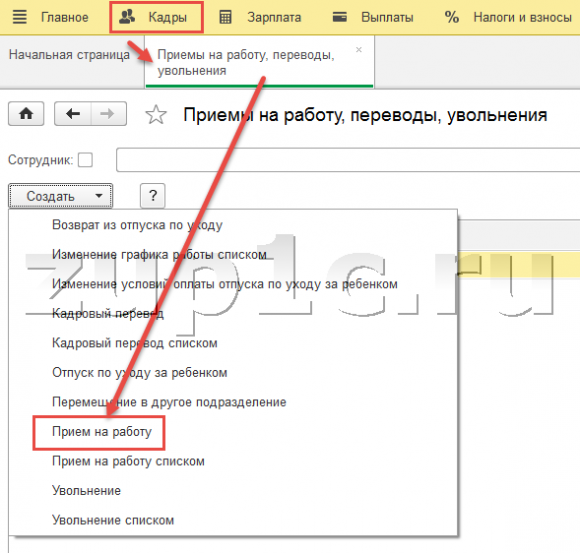
1. Кадры – Прием, перевод, увольнение – Создать. Выбираем из предложенного списка Прием на работу (Прием на работу списком, если принимаем в одну дату несколько сотрудников).
2. Оформить прием на работу можем также из личной карточки сотрудника: кнопка Оформитьдокумент –> Прием на работу или нажав на ссылку Принять на работу.
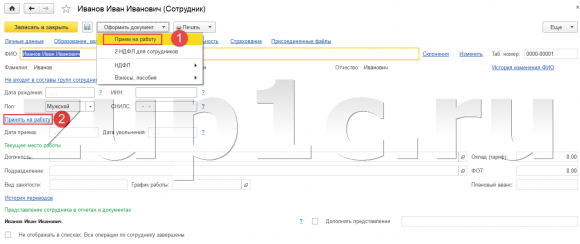
Теперь заполняем документ Прием на работу.
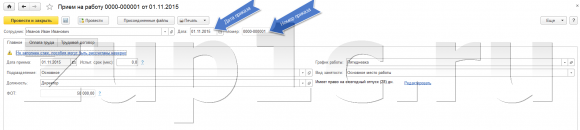
Дата– это дата приказа.
Номер – программа сама его присвоит данному документу на основании номеров предыдущих документов, если требуется можно исправить вручную.
Поле Сотрудник. Если Прием на работу выполнен из личной карточки сотрудника, то это поле заполнится автоматически, в противном случае его нужно выбрать из справочника.
В поле Должность выбираем,в какой должности сотрудник будет работать.
| Еще одно поле, важное для расчета зарплаты, это График работы. График работы создаётся в отдельном справочнике (Настройка – Предприятие – Графики работы сотрудников). Именно на основании графика при расчете зарплаты будет определять норма времени и на основании графика методом вытеснения будет определяться фактически отработанное время. |
Следующим поле — это Вид занятости. В программе всего 3 возможных варианта видов занятости – это основное место работы, внешнее совместительство и внутреннее совместительство. В ЗУП 3.0. эта информация задается на уровне приема на работу, в ЗУП 2.5. – на уровне ввода сотрудника, что было не очень удобно. Например, чтобы в ЗУП 2.5 перевести работника с внешнего совместительства на основное место работы – нужно было человека увольнять, а потом снова принимать на работу. В ЗУП 3.0 нужно оформить документ Кадровый перевод, в котором указать новый вид занятости.
Кстати, более подробно про разницу между ЗУП 2.5 и 3.0 можете почитать в серии публикаций: Отличия ЗУП 3.0 от ЗУП редакции 2.5.
Теперь поговорим про кнопку «Редактировать» рядом с надписью Имеется право на ежегодный отпуск…При нажатии на эту кнопку откроется окно «Право на отпуск», которое будет содержать «Основной отпуск» причитающийся всем сотрудникам в размере 28 дней. Если нас это устраивает – то изменять ничего не нужно. В случае, если сотрудник имеет право на дополнительный отпуск (например, Отпуск за вредность), тогда нам необходимо этот отпуск создать (Раздел Настройка –Предприятие – Виды отпусков). Нажмем кнопку Создать.
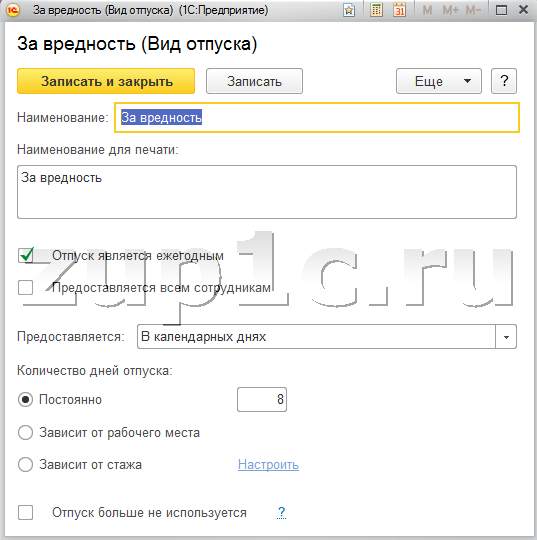
В открывшемся окне введем нужное название для дополнительного отпуска (Например, За ненормированный рабочий день, или За вредность). Проставим галочку, что отпуск является ежегодным. Проставим количество дней дополнительного отпуска.
После того, как мы введем в справочник новый вид отпуска, мы сможем его добавить и конкретному сотруднику в документе Прием на работу. Нажимаем на ссылку Редактировать. В открывшемся окне нажимаем на кнопку Добавить и выбираем из предложенного списка нужный нам дополнительный отпуск.
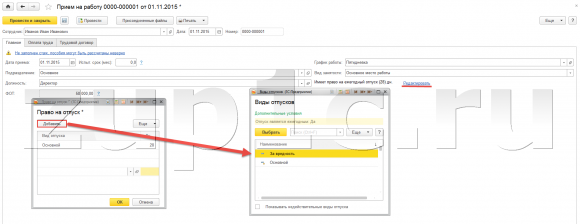
В нашем примере у сотрудника будет отпуск 28 календарных дней, добавлять дополнительный отпуск не будем.
Теперь перейдем на вкладку «Оплата труда» документа Прием на работу.
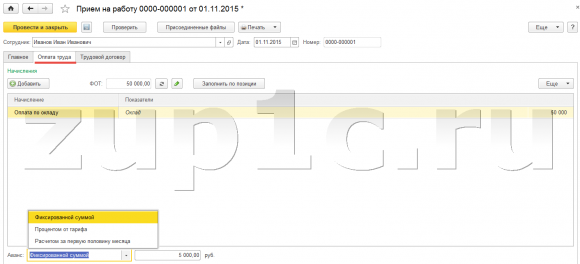
Здесь задаются плановые виды начисления, которые будут автоматически попадать в документ «Начисление зарплаты и взносов» при его заполнении (это основной документ в 1С ЗУП, которым ежемесячно начисляется зарплата).Зададим сотруднику типовой вид начисления «Оплата по окладу» с ежемесячным окладом 50 000 руб.
Также на этой вкладке можно указать способ расчета аванса нашему сотруднику. Программа предлагает нам 3 варианта:
Если мы выберем первый или второй вариант – то сам аванс будет рассчитываться непосредственно в документе «Ведомость …». Если же мы выбираем третий вариант расчета аванса, тогда перед документом «Ведомость …» нужно будет внести еще один документ «Начисление зарплаты за первую половину месяца». Именно этим документом будет рассчитано, сколько сотруднику выплатить аванс, в зависимости от его отработанного времени.
Вкладка Трудовой договор.
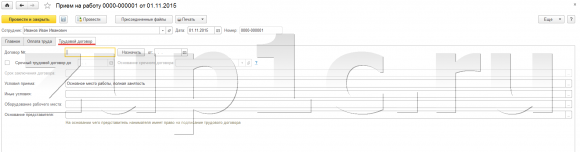
На данной вкладке указывается информация, необходимая для заполнения печатной формы Трудовой договор.Чтобы напечатать трудовой договор – нажмите на кнопку «Печать».Проводим документ Прием на работу.
Настройки Сотрудника в личной карточки (справочник Сотрудники)
Зайдем снова в личную карточку сотрудника (Кадры — Сотрудники).Хочу обратить внимание на то, что количество ссылок в верхней части формы увеличилось после того, как мы провели документ Прием на работу.
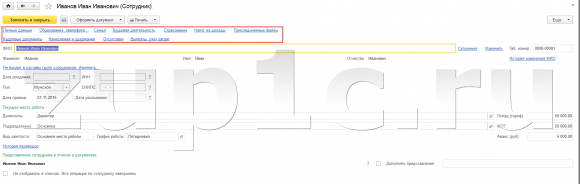
В форме справочника есть ссылка«Личные данные». По сути данные на этой вкладке на самом деле хранятся не в справочники Сотрудники, а в справочнике Физические лица. Выше я уже рассказывал про то, что при создании Сотрудника создается и Физическое лицо, так вот Личные данные как раз и хранятся в этом Физическом лице.
Также следует уделить внимание ссылке «Налог на доходы».В частности,именно сюда вносятся заявления на стандартные вычеты, на которые имеет право сотрудник. При вводе заявления на вычеты, нужно обратить внимание на месяц, с которого будем предоставляться вычет.
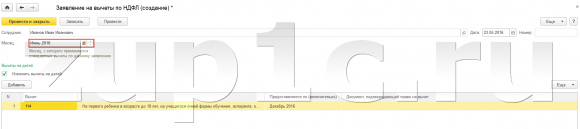
Здесь же задаются и доходы с предыдущего места работы. Если сотрудник трудится в нашей организации не с начала года – по данной ссылке можно ввести информацию о его доходе на предыдущем месте работы. Эти данные будут использоваться для корректного отслеживания предельной величины дохода при применении вычетов по НДФЛ.
В личной карточке сотрудника также имеется ссылка Страхование. Тут указывается информация для корректного расчета страховых взносов.
По ссылке Трудовая деятельность – необходимо задать стаж для оплаты больничных листов.
Кадровые документы. По данной ссылке в удобном виде можно просматривать все кадровые документы по сотруднику, в том числе можно создавать новые документы
Начисления и удержания. По этой ссылке отображаются все плановые начисления и плановые удержания. Так же здесь отображаются все документы по начислению зарплаты. По кнопке «История» можно посмотреть очень удобный отчет «История изменения оплаты труда».Он расскажет о том, как менялись у сотрудника Плановые начисления.
Отсутствия. Здесь можно просмотреть все отсутствия сотрудника на рабочем месте, в том числе, если работник был в отпуске или на больничном.
Выплаты и учет затрат. На этой вкладке задается способ выплаты сотруднику, если этот способ отличается от того варианта выплаты, который указан в настройках организации. Также здесь задается способ учета зарплаты, если он отличается от того способа, который задан для организации или подразделения.
Настройка Штатного расписания в ЗУП 3.0
Теперь давайте рассмотрим какие варианты ведения Штатного расписания есть в 1С ЗУП 3.0. В данном примере штатное расписание совсем не ведется в программе. В документе Прием на работу, должность бралась из справочника Должности, а не из справочника Штатное расписание.
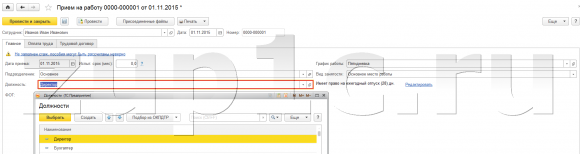
Для того, чтобы показать разницу ведения учета БЕЗ штатного расписания и с использованием штатным расписанием – проставим соответствующие настройки. Напомню, что до данного момента штатное расписание НЕ велось.
Настройка – Кадровый учет – Настройка штатного расписания.
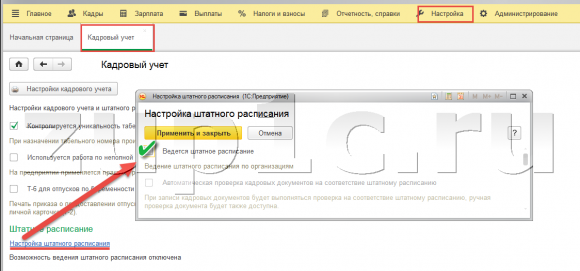
Ставим галочку Ведется штатное расписание.Нажимаем Применить и закрыть.
Если после данной настройки мы зайдем в документ Прием на работу, то увидим, что теперь поле Должность ссылается не на справочник Должности, а на справочник Штатное расписание(Кадры – Штатное расписание).
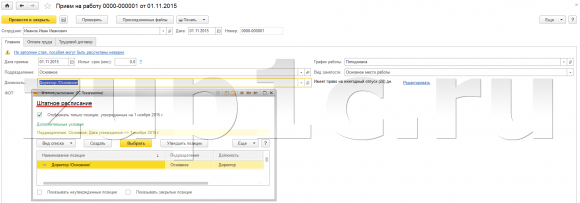
Как только мы поставили галочку «Ведется штатное расписание» в настройках кадрового учета, то в справочнике «Штатное расписание» были автоматически созданы Штатные единицы, соответствующие текущей Штатной расстановке работающих сотрудников.

Теперь давайте разберем вопрос ведения истории штатного расписания. В данном варианте учета Штатное расписание ведется БЕЗ истории изменений, т.е. если по какой-то причине нам необходимо, например, изменить величину оклада по этой штатной единице, то мы просто заходим в Штатное расписание и меняем оклад. У нас не будет возможности указать, с какой даты произошло изменение оклада у Штатной единице.
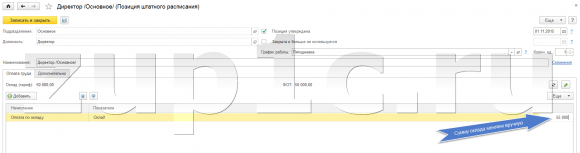
Если история штатного расписания нам необходима, то в этом случае в настройках Кадрового учета устанавливаем галочку «Ведется история изменения штатного расписания» (Настройки – Кадровый учет – Настройка штатного расписания).
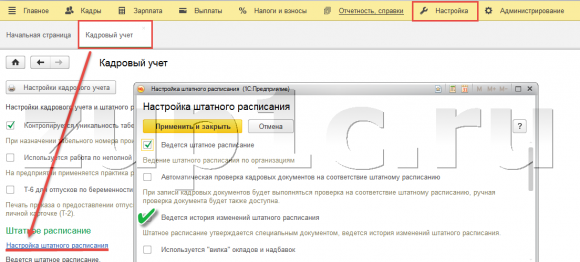
После того как мы стали вести историю штатного расписания, у нас появился журнал «Изменение штатного расписания» (Кадры – Штатное расписание – Изменение штатного расписания). В данном журнале появился документ «Утверждение штатного расписания». Именно этим документом вводится первоначальная информация о штатном расписании. Документ заполнился автоматически на основании текущей штатной расстановке.
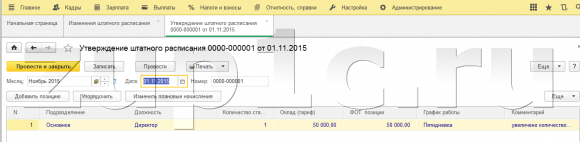
Если начисление в ЗУП 3.0. начинается с 1 ноября, то в данный документ всю информацию о штатном расписании нужно ввести тоже по состоянию на 1 ноября.
Рассмотри небольшой пример, чтобы посмотреть, как учитывается История изменения штатного расписания. Например, с 1 января по Штатной единице происходит увеличение Оклада и количества ставок. Создаем документ «Изменение штатного расписания» (Журнал Изменение штатного расписания – Создать – Изменение штатного расписания).

| Откроется форма для заполнения. В ней нужно указать, с какого числа вступают в силу данные изменения. Чтобы изменить оклад у действующей позиции Штатного расписания нажимаем на кнопку Изменить позицию и выбираем, какую позицию из штатного расписания мы хотим изменить. В нашем примере это позиция директора, выбираем его. |
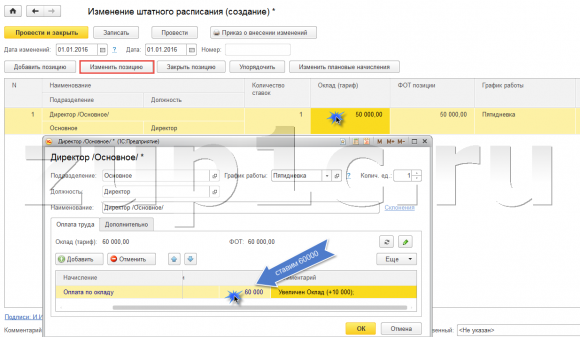
Двойным кликом мышки щелкаем на сумму оклада и изменяем его.
Если нам нужно добавить новую позицию в штатное расписание – нажимаем на кнопку«Добавить позицию».
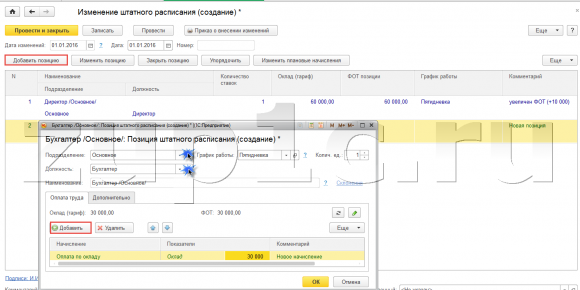
Заполняем поля Подразделение, Должность и добавляем начисление (в нашем примере мы добавили Оплата по окладу).
Благодаря тому, что мы проставили с какой даты будет изменение данного документа (поле «Дата изменения») мы можем вести историю штатного расписания.
Проверим это в отчете. Зайдем Кадры – Кадровые отчеты. Здесь есть ряд отчетов для просмотра Штатного расписания.
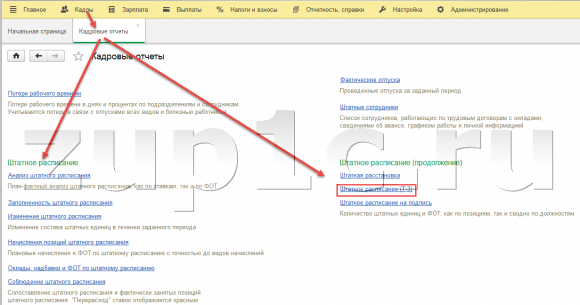
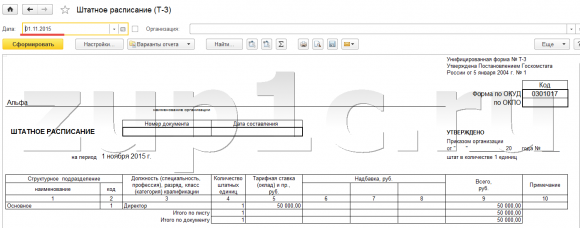
Рассмотрим пример отчета Штатное расписание (Т3).Как мы видим по состоянию на 01.11.2015 года у нас одна штатная единица – директор.
Теперь сделаем отчет по состоянию на 01.01.2016 года, когда мы ввели документ Изменение штатного расписания.
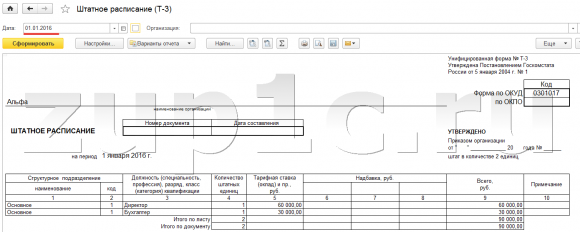
В данном отчете мы видим, что присутствует уже 2 позиции в штатном расписании и оклад у позиции Директора увеличился.
На этом сегодня всё в следующей публикации из серии статей с пошаговым описанием работы в ЗУП 3.0 мы разберем вопросы начисления зарплаты в программе
Читайте также:
Чтобы узнать первыми о новых публикациях подписывайтесь на обновления моего блога:
или вступайте в группы в социальных сетях, где все материалы также регулярно публикуются:
Если Вам понравилась публикация, Вы можете сохранить ссылку на неё на своей странице в социальных сетях. Для этого используйте кнопочку «Поделиться», расположенную чуть ниже.
Учет рабочего времени в 1С:ЗУП 8

Для понимания методологии учета рабочего времени в «1С:Зарплате и управлении персоналом 8» редакции 3 напомним формулу расчета зарплаты:
Заработная плата = (Фактически отработанное время / Норма времени) х Оклад

Норма рабочего времени
Норма времени задается графиком работы. В программе предусмотрено ведение типовых графиков на целый год и индивидуальных на один месяц.
Если сотрудник в течение месяца переходит с одного типового графика работы на другой, для формирования нормы времени может быть полезен документ Индивидуальный график. В Положении о заработной плате организации следует предусмотреть, как рассчитывается норма рабочего времени в таком случае. При расчете зарплаты за каждый период времени возможны два варианта:
В случае, если норма времени учитывается отдельно по каждому периоду (см. Пример 1), то для исчисления заработка в каждом из периодов времени время, фактически отработанное в указанном периоде, делится на полную месячную норму по графику этого периода.
Если норма учитывается суммарно по всем периодам (см. Пример 2), то сначала необходимо рассчитать эту суммарную норму по всем графикам по всем периодам.
Например, если при сменной работе один сотрудник выходит работать за другого, за аналогичную подмену себя в будущем, то предполагается изменять графики сотрудников с помощью документа Индивидуальный график.
Если у сотрудника зарегистрирован Индивидуальный график, то данные о норме рабочего времени берутся из него, а не из графиков, указанных в кадровых документах.
Пример 1
Норма рабочего времени учитывается отдельно по каждому периоду. Сотрудник с окладом 30 000 руб., исчисляемым по дням, работал с 01.04.2017 по 11.04.2017 по сменному графику, предусматривающему в апреле 30 рабочих дней, а с 12.04.2017 был переведен на пятидневку.
Если норма рабочего времени учитывается отдельно по каждому периоду, то расчет зарплаты будет произведен следующим образом (см. рис. 1):
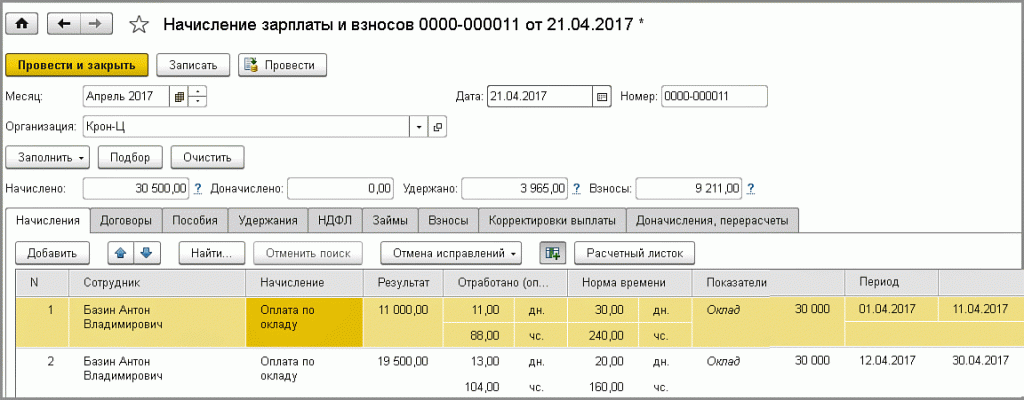
Рис. 1. Расчет зарплаты, если норма рабочего времени учитывается отдельно по каждому периоду
В период с 1 по 11 апреля сотрудник работал по графику с нормой рабочего времени 30 дней. Из них фактически он отработал 11 дней, и заработок составит 11 000 руб. (30 000 руб. х 11 дн. / 30 дн.).
В период с 12 по 30 апреля сотрудник работал по графику с нормой рабочего времени 20 дней. Из них фактически отработано 13 дней, и заработок составит 19 500 руб. (30 000 руб. х 13 дн. / 20 дн.).
Итого по условиям Примера 1 заработок за апрель составил 30 00 руб.
Пример 2
Норма рабочего времени учитывается суммарно по всем периодам. Сотрудник с окладом 30 000 руб., исчисляемым по дням, работал с 01.04.2017 по 11.04.2017 по сменному графику, предусматривающему в апреле 30 рабочих дней, а с 12.04.2017 был переведен на пятидневку.
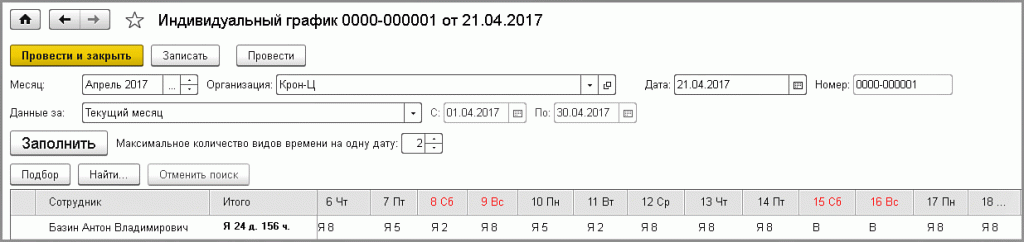
Рис. 2. Индивидуальный график сотрудника
В таком случае расчет зарплаты будет произведен следующим образом (см. рис. 3).
В период с 1 по 11 апреля сотрудник фактически он отработал 11 дней по графику с нормой рабочего времени 24 дня и заработок составит 13 750 руб. (30 000 руб. х 11 дн. / 24 дн.).
В период с 12 по 30 апреля сотрудник отработал 13 дней по тому же графику с нормой рабочего времени 24 дня, и заработок составит 16 250 руб. (30 000 руб. х 13 дн. / 24 дн.).
В итоге по условиям Примера 2 общий заработок сотрудника за месяц составляет 30 500 руб.
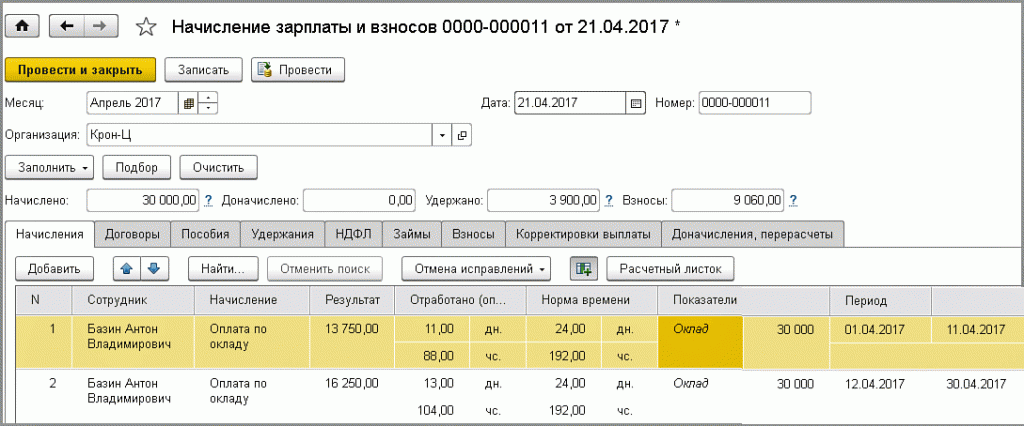
Рис. 3. Расчет зарплаты, если норма рабочего времени учитывалась суммарно по всем периодам
В рассмотренных Примерах 1 и 2 видно, что вариант формирования нормы времени влияет на результат расчета заработной платы, причем только при варианте использования суммарной нормы времени можно гарантировать, что при полном отработанном по графику месяце сотрудник получит в точности назначенный ему кадровыми документами оклад.

Фактически отработанное время
Для учета фактического использования рабочего времени в «1С:Зарплате и управлении персоналом 8» редакции 3 предусмотрено два метода:
Работа в выходные, праздники и сверхурочно регистрируется, соответственно, документами Работа в выходные и праздники, Работа сверхурочно. Отсутствия сотрудника в течение месяца также регистрируются документами-отклонениями (Больничный лист, Отпуск, Прогул, неявка и т. п.).
В отдельных случаях, например, при необходимости корректировки отработанных часов при почасовой оплате или при работе сотрудника по нескольким видам основного времени, отклонение регистрируется документами Данные для расчета зарплаты. Оплата отклонений формируется на основании зарегистрировавших их документов-отклонений.
Пример 3
Сотрудник, работающий в соответствии с условиями Примера 2, не выходил на работу в период с 17.04.2017 по 19.04.2017 и предоставил лист нетрудоспособности. Документ Больничный лист зарегистрирован, рассчитан, утвержден и проведен в программе «1С:Зарплата и управление
персоналом 8» редакции 3.
В отчете Табель учета рабочего времени Т-13 нетрудоспособность в период с 17 по 19 апреля отражена буквами Б (см. рис. 4), а зарплата исчислена следующим образом (см. рис. 5):
В период с 1 по 11 апреля сотрудник отработал все дни в соответствии с графиком. За этот период заработок по сравнению с Примером 2 не изменился и составил 13 750 руб.
Во втором периоде отработано на три дня меньше нормы (10 из 13-ти дней), и заработок составил 15 000 руб. (30 000 руб. х 10 дн / 24 дн.).
Итого по условиям Примера 3 заработок за апрель составил 26 000 руб.
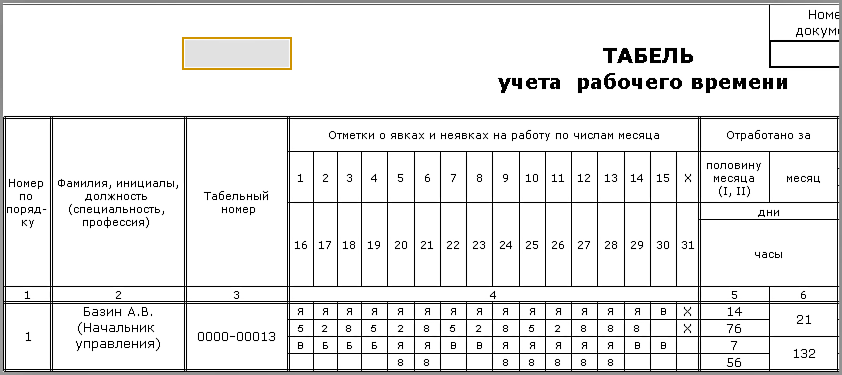
Рис. 4. Отчет «Табель учета рабочего времени Т-13»
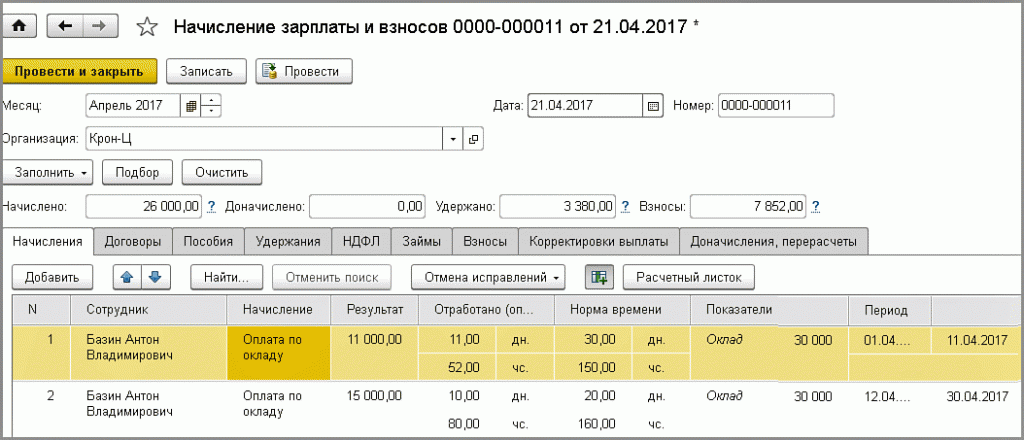
Рис. 5. Расчет зарплаты при неполном отработанном месяце
Важно соблюдать последовательность действий при «сплошной регистрации»:
Нарушение этой последовательности действий может привести к коллизиям. Например, если провести документ Отпуск после проведения документа Табель, то отпуск будет исчислен и учтен при расчете зарплаты, но отчет по форме Т-13 не будет соответствовать зарегистрированному в информационной базе документу Табель.
Использовать документ Табель для корректировки времени по каким-либо неявкам нельзя, так как Табель имеет приоритет перед другими документами учета отработанного времени. Если документ Табель проведен, и затем вносятся изменения в данные для расчета зарплаты, то необходимо внести эти изменения и в Табель. Иначе зарплата может рассчитаться по неверным данным.
Документ Табель позволяет корректировать отработанное время и вводить виды времени, не предусмотренные в графике работы. В Табеле используются буквенные обозначения из справочника видов времени, и указывается соответствующее количество часов (Я 8, Н 6, С 2 и т. п.). Если необходимо указать несколько видов времени (явка, ночные, вечерние часы), то каждый вид указывается на отдельной строке. Количество таких строк определяется в поле Максимальное количество видов времени на одну дату (рис. 6).
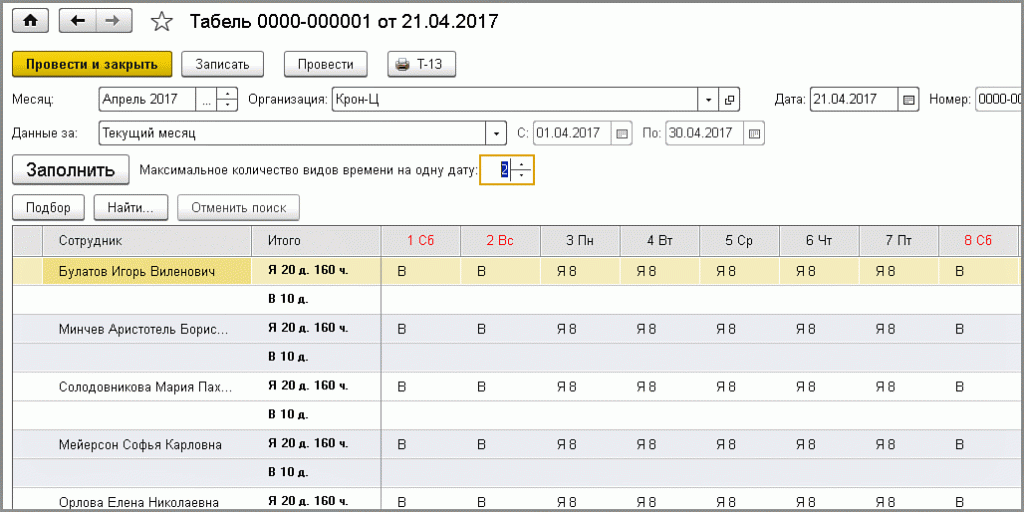
Рис. 6. Документ «Табель»
Обратите внимание: прежде, чем принять решение об использовании метода «сплошной регистрации», следует убедиться, что задачу действительно нельзя решить рекомендованным методом «регистрации отклонений».
Особые случаи при приеме на работу в «1С:ЗУП»
Автор: Дария Петровская, бухгалтер-консультант Линии консультаций «ГЭНДАЛЬФ»
Рассмотрим настройку графиков работы по отношению к работе сотрудника, а также один из видов начисления – прямая-сдельная оплата труда.
Настройки графиков в учетной политике
Трудовой кодекс разрешает использовать разные графики работы:
суммированный учет времени.
Работодатель сам решает, по какому графику работают сотрудники, но необходимо знать, что по закону некоторые категории граждан имеют право трудиться неполное рабочее время.
Используете нестандартные виды начисления?
Тогда в программе «1С:Зарплата и управление персоналом 8», ред. 3.1, переходите в раздел «Настройки» – «Расчет заработной платы» – «Настройка состава начислений и удержаний». На вкладке «Почасовая оплата» поставьте галки «Применение почасовой оплаты», «Ночные часы», «Вечерние часы», «Сверхурочная работа» и «Переработки при суммированном учете времени».
Понятия «вечернее время» сейчас не существует, но в ст. 103 ТК РФ прописано, что при сменном рабочем времени ночное и вечернее время является отклонением от нормальных условий труда и требуют повышенной оплаты.
По законодательству время, начиная с 22:00 и заканчивая 6:00, оплачивается в повышенном размере.
В учетной политике прописаны данные настройки. Их можно изменить согласно вашей учетной политике или в другом локальном нормативном акте.
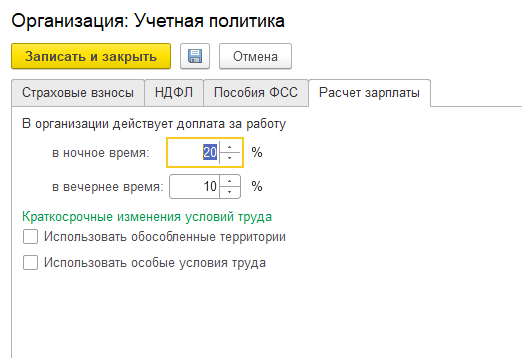
Настройка расчета зарплаты в учетной политике «1С»
В настройках состава начислений и удержаний на вкладке «Прочие начисления» ставим галку «Работа в праздничные или выходные дни».
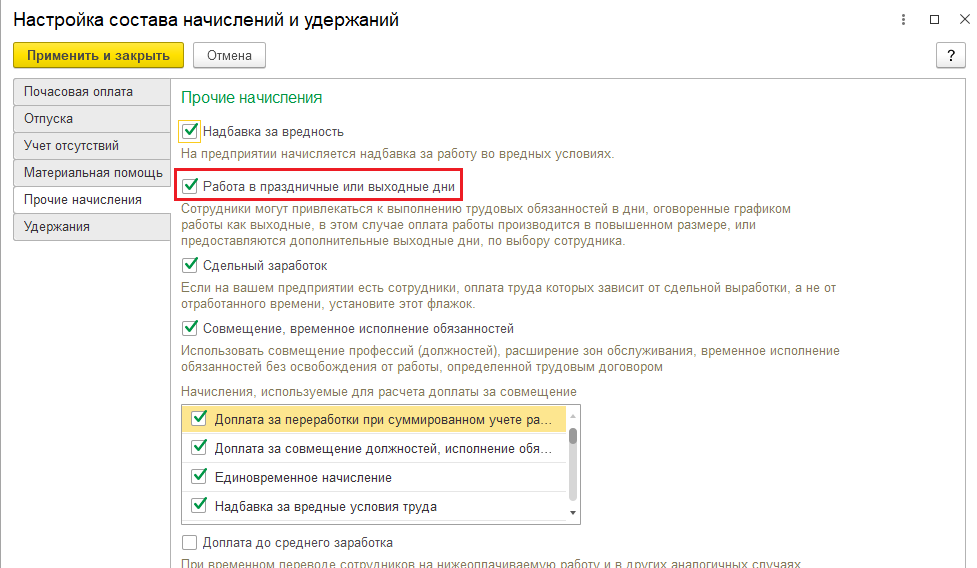
Настройка состава начислений и удержаний в «1С»
В настройках кадрового учета ставим флаг «Используется работа по неполной ставке».
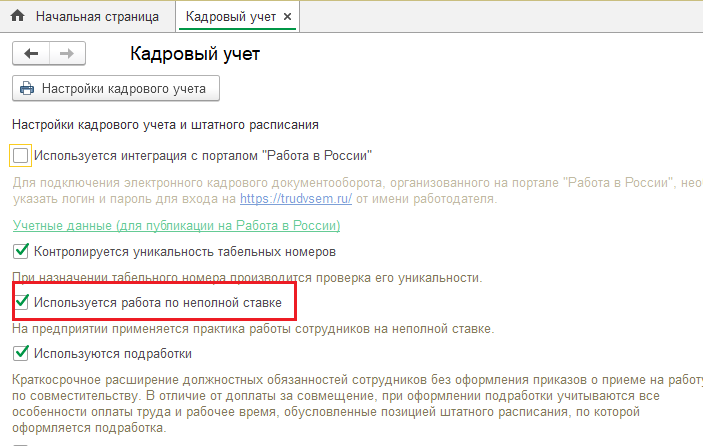
Работа по неполной ставке в 1С:ЗУП
С такими настройками можете смело браться за оформление операций, которые мы привели в примерах ниже.
Сокращенная неделя
Составим график для сотрудников, работающих с вредными условиями труда. При этом сокращенная продолжительность недели равна 36 рабочих часов.
Перейдем в раздел «Настройка» – «График работы сотрудников» и нажмем кнопку «Создать». Далее шагаем по ссылке «Изменить свойства графика». В разделе «Способ заполнения графика» проставляем точку напротив опции «по дням недели» и в расписании работы указываем продолжительность ежедневного труда. Нажимаем «ОК».
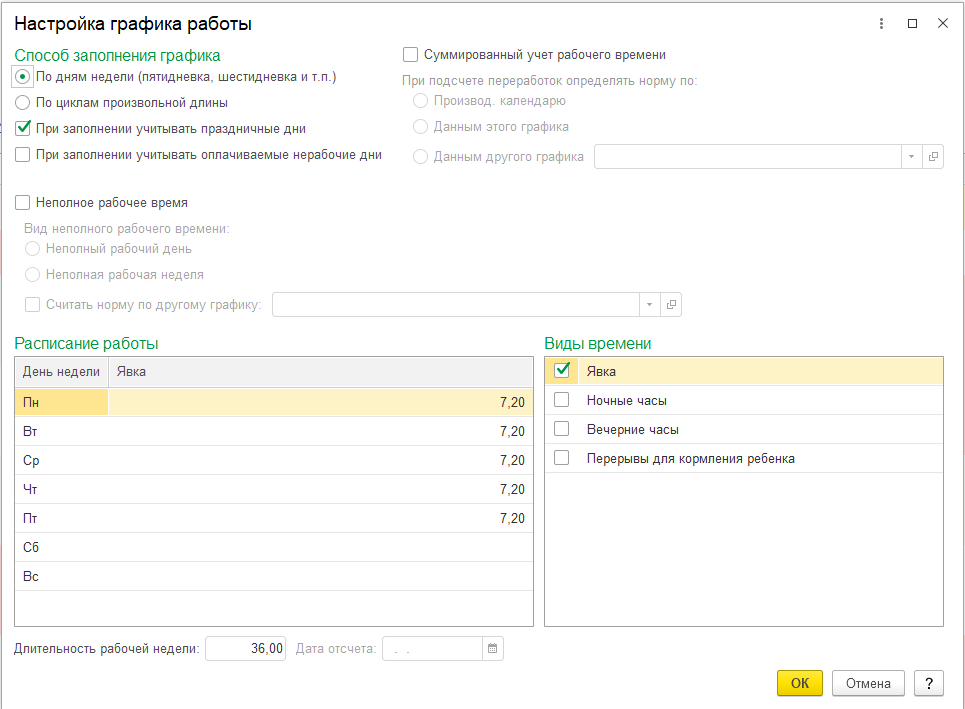
Настройка графика работы в «1С:ЗУП»
Совместитель с зависимым графиком
Ситуация: приняли на работу сотрудника Маршина В. В. на условиях внутреннего совместителя, на 0,5 ставки по графику неполного рабочего времени (20-ти часовая рабочая неделя). Норма по другому графику – пятидневка. Оклад по должности с полной ставкой – 30 000 р.
Перейдем к графику работы сотрудников. Способ заполнения графика выбираем «по дням недели». Ставим флаги «Неполное рабочее время» и «Считать норму по другому графику». Во втором случае выбираем график «Пятидневка» и проставляем расписание работы.
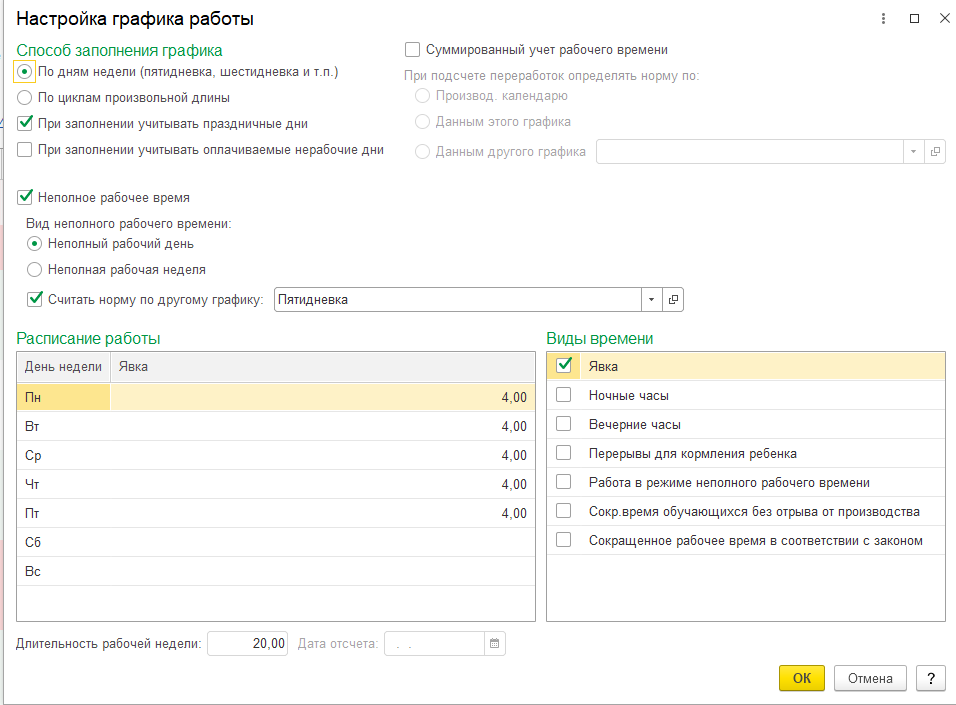
Совместитель с зависимым графиком в «1С:ЗУП»
Далее создаем кадровый документ «Прием на работу», проставляем количество ставок и выбираем только что созданный нами график.
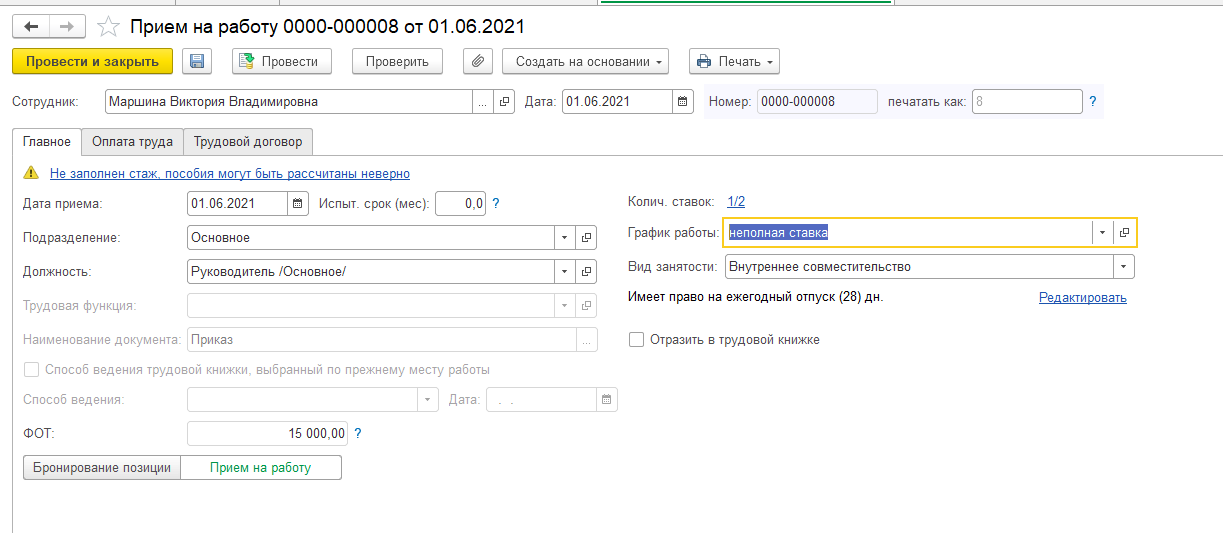
Прием на работу совместителя в «1С:ЗУП»
По итогам месяца создаем документ «Начисление зарплаты и взносов».
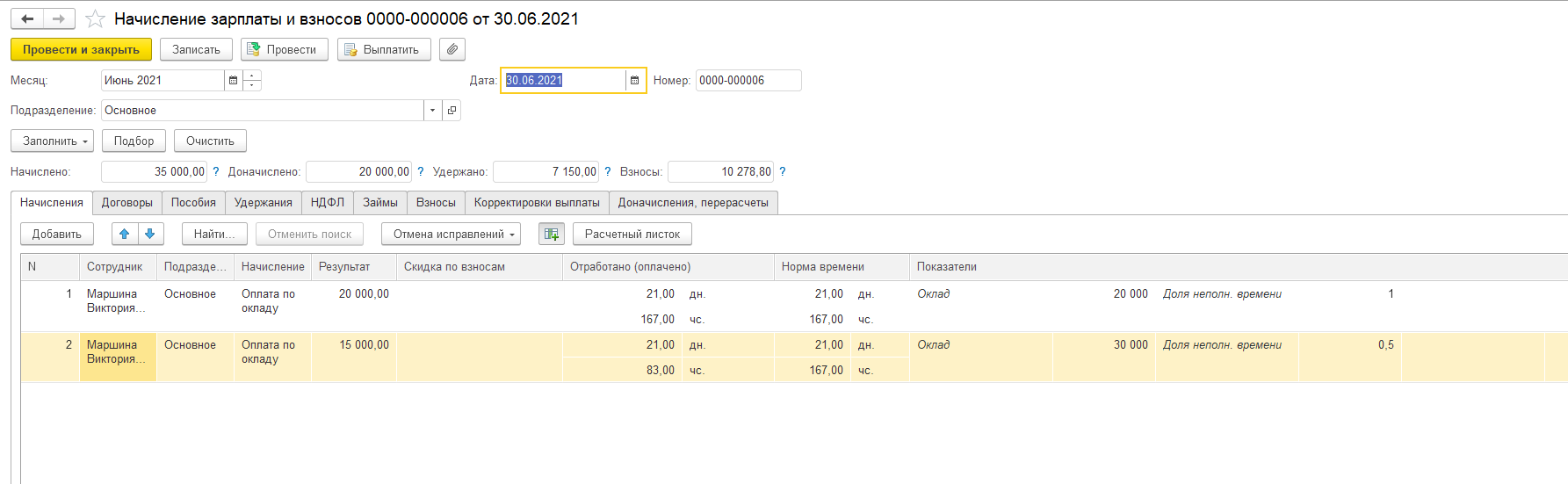
Начисление зарплаты и взносов в «1С:ЗУП»
Суммированный учет рабочего времени
Разберем здесь два примера.
Пример 1.
Сотрудник Петров И. И. работает 2/2. Необходимо ввести график работы.
Способ заполнения графика проставляем «по циклам производственной длины». Обязательно проставим флаг «Суммированный учет рабочего времени» и выберем, по какому графику будет определяться норма при подсчете переработок.
В расписании работы укажем цикл производственной длины. Наш сотрудник работает 2/2, это означает, что цикл будет составлять 4 дня. Нажмем «ОК».
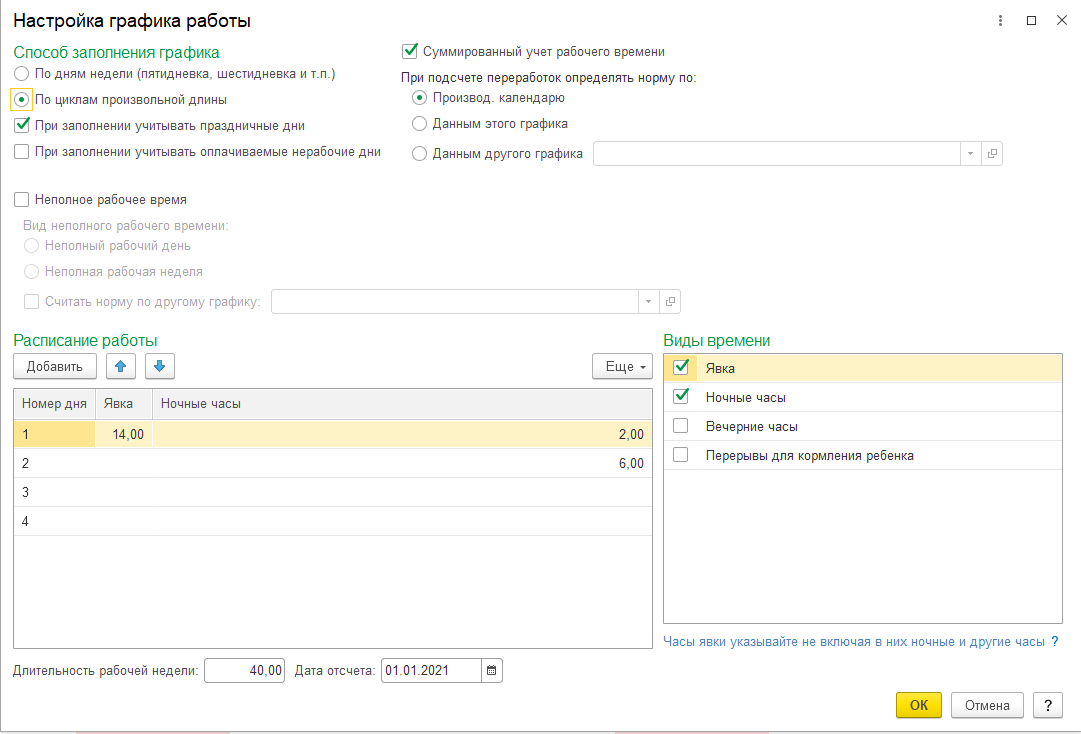
График работы 2/2 в «1С:ЗУП»
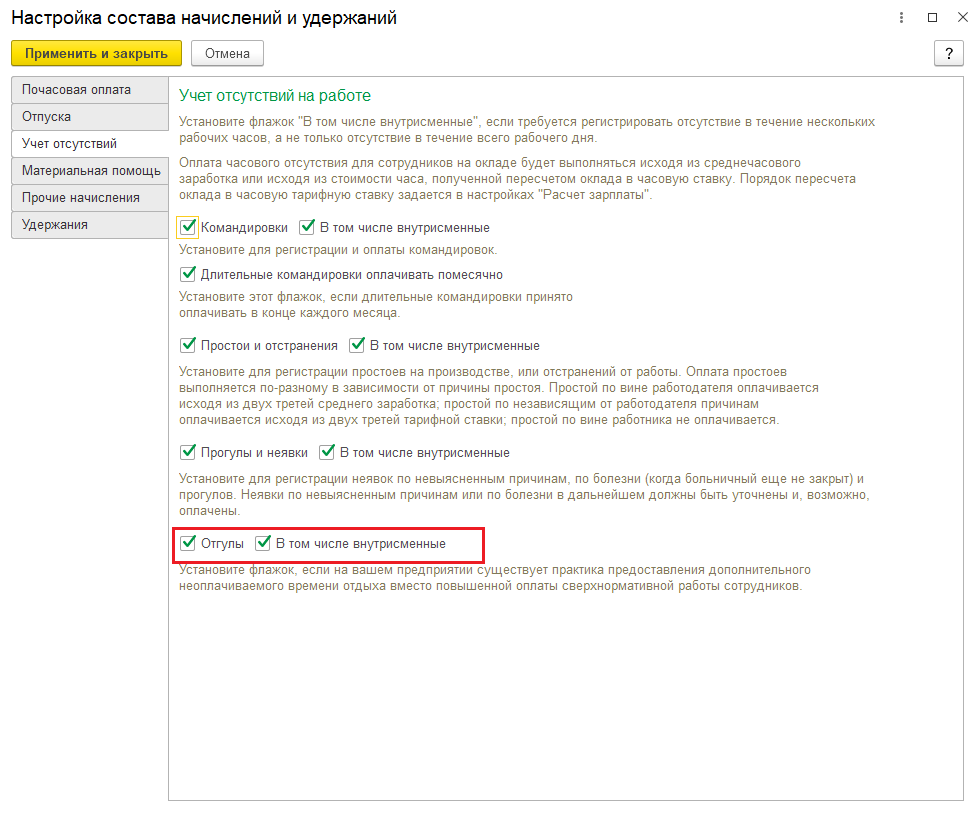
Согласно ТК РФ, сверхурочную работу оплачивают по повышенному тарифу. По желанию сотрудника можем предоставить отгул. Для этого нужны следующие настройки.
В настройке расчета зарплаты обратимся к настройке состава начислений и удержаний, в учете отсутствий проставим флаг «Отгул».
В разделе «Зарплата» появились следующие документы «Отгул» и «Регистрация переработок».
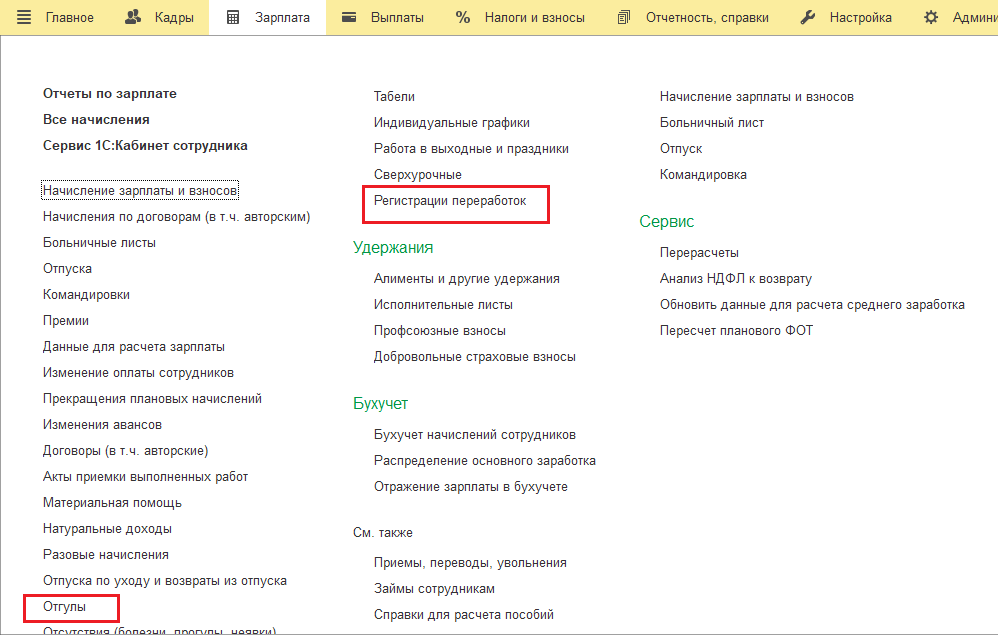
Отгулы и регистрация переработок в «1С:ЗУП»
Введем документ «Регистрация переработок». По кнопке «Заполнить» программа подтянет всех сотрудников, у которых есть переработка.

Документ «регистрация переработок в «1С:ЗУП»
Чтобы предоставить отгул сотруднику, введем документ «Отгул».
Начислим зарплату документом «Начисление зарплаты и взносов».
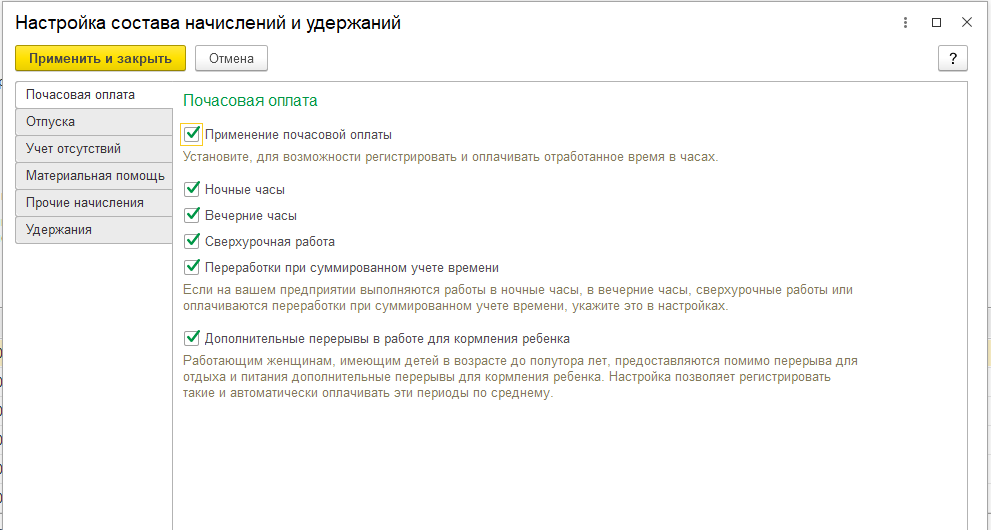
Настройка состава начислений и удержаний в программе
Пример 2.
Сотрудники работают по сменному графику, который предполагает работу с 6:00 до 6:00 утра с общей длительностью цикла – 4 дня.
Первый день = с 6:00 до 22:00 (явка 14 часов) и с 22:00 до 24:00 (2 часа ночного времени).
Второй день = с 00:00 до 6:00 (6 часов ночного времени).
Составим график работы сотрудника первой смены. В изменении свойства графика проставляем способ заполнения графика – по циклам. Проставим флаг, что это суммированный учет рабочего времени.
Обратите внимание, что этот график только для одной смены, для другой – необходимо создавать свой.
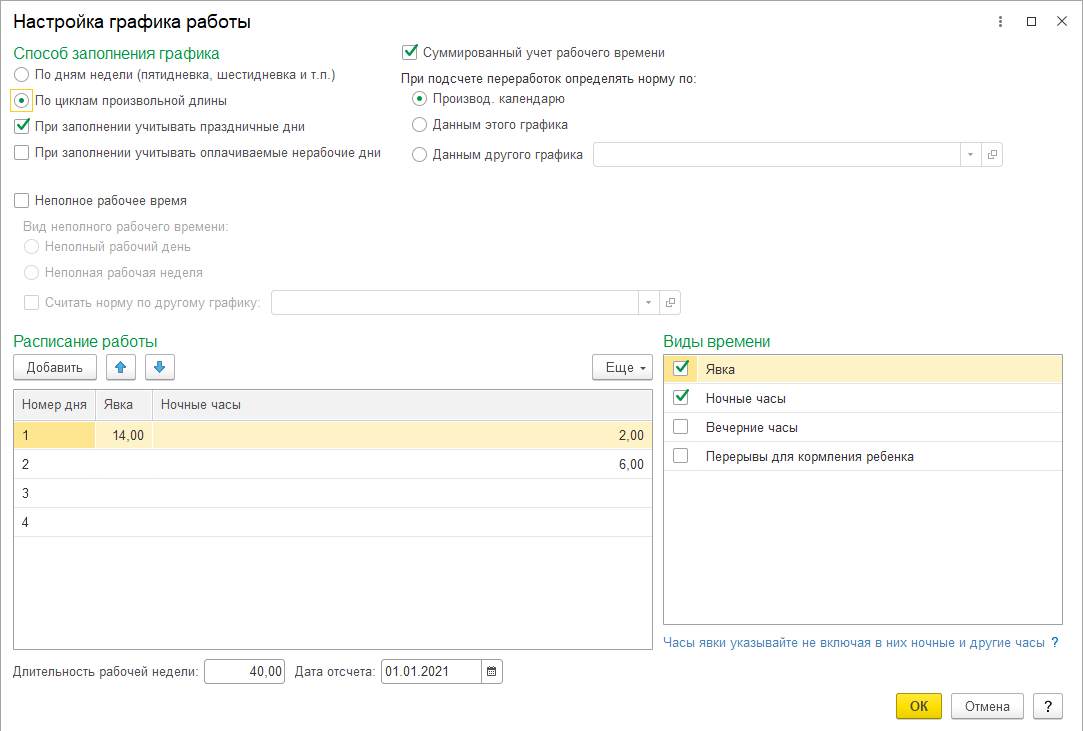
График работы по сменам в «1С:ЗУП»
График для второй смены аналогичен первому графику смены.
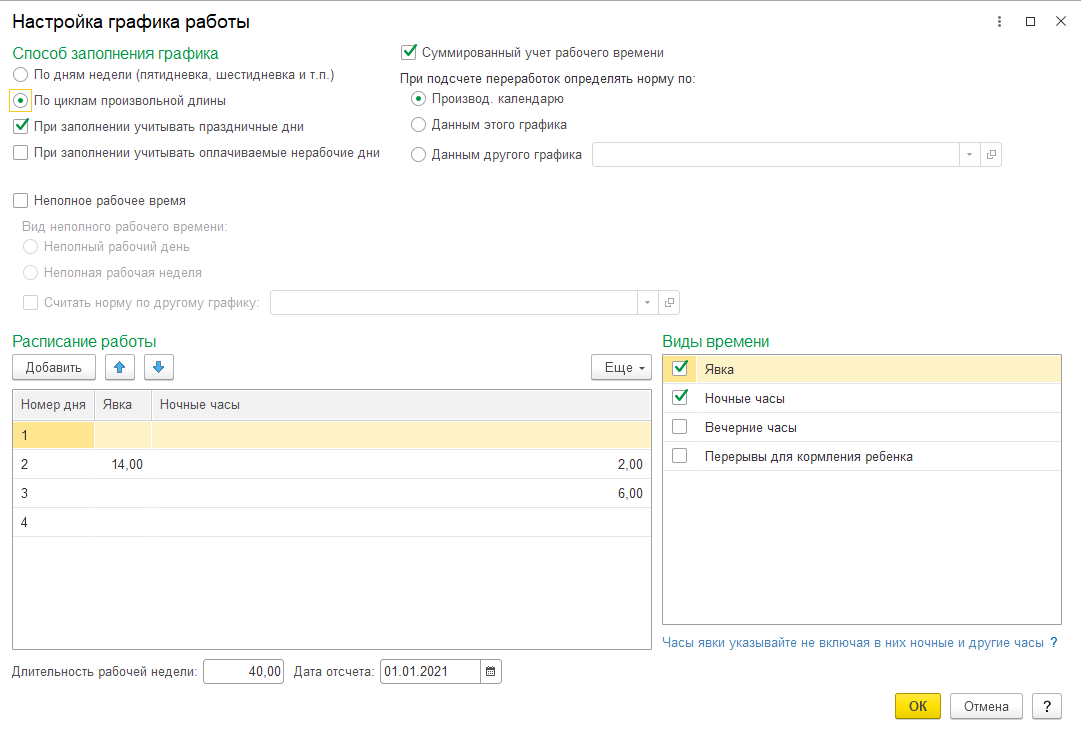
График работы в ночные смены в «1С:ЗУП»
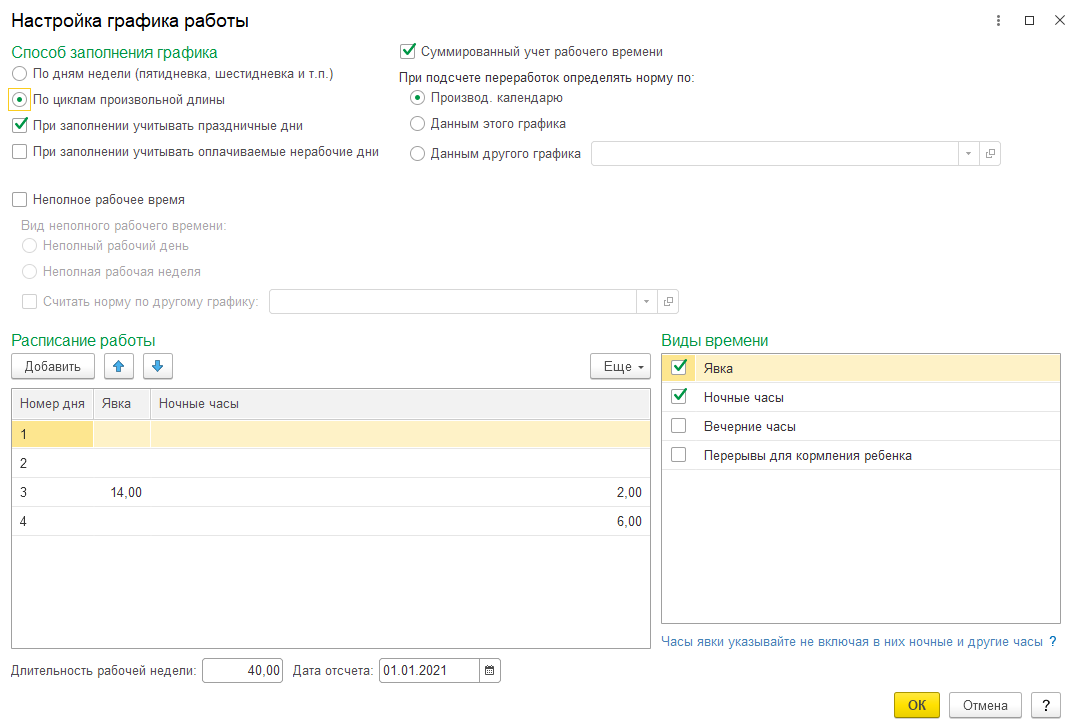
График работы с ночной сменой в «1С:ЗУП»
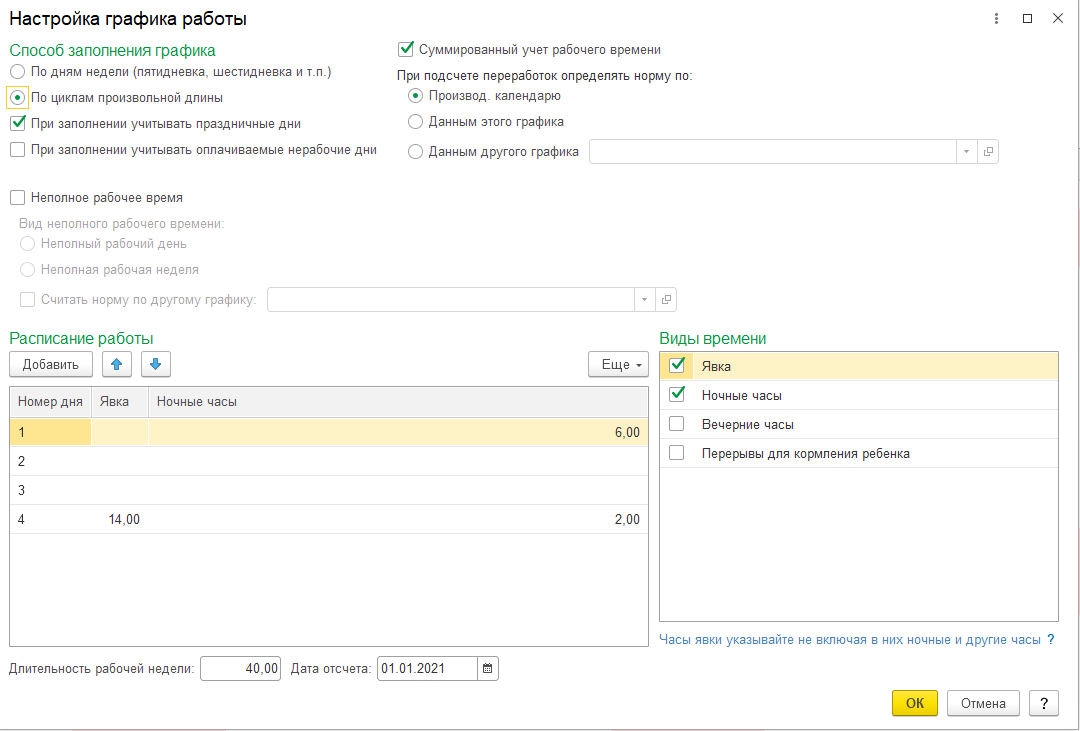
График работы – настройка в «1С:ЗУП»
Сдельная оплата труда
Сотрудники работают по сдельной оплате труда, то есть их зарплата зависит от выпущенных изделий. Сотрудника необходимо принять на работу и указать сдельную оплату, так как за каждую произведенную единицу он будет получать фиксированную стоимость.
В настройках зарплаты и далее – в настройках состава начислений и удержаний, на вкладке «прочие начисления» отмечаем «Сдельный заработок».
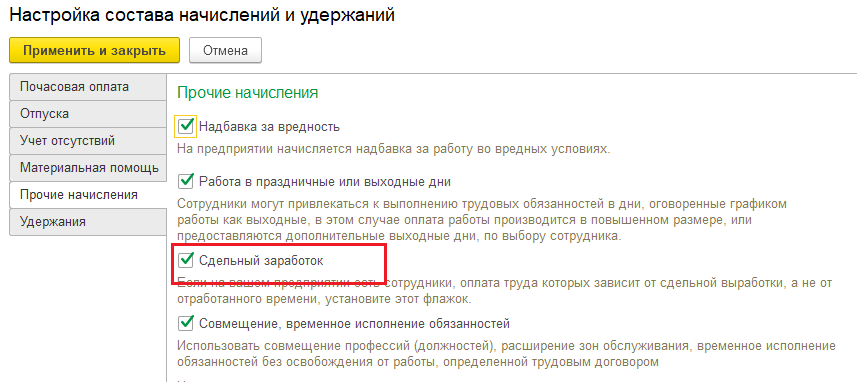
Настройка сдельного заработка
Сотруднику ставим оплату «сдельный заработок».
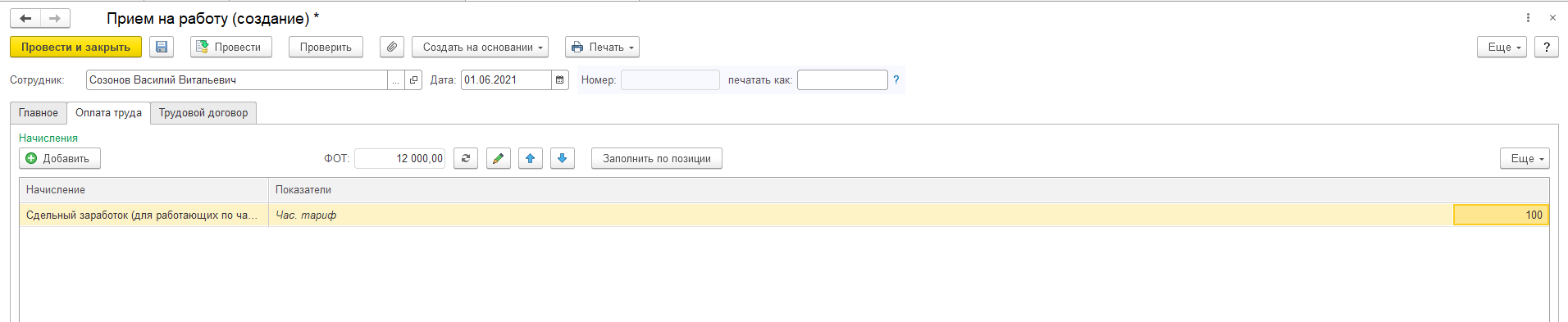
Сдельный заработок в «1С:ЗУП»
Создаем вид сдельной работы и указываем расценку произведенной единицы.
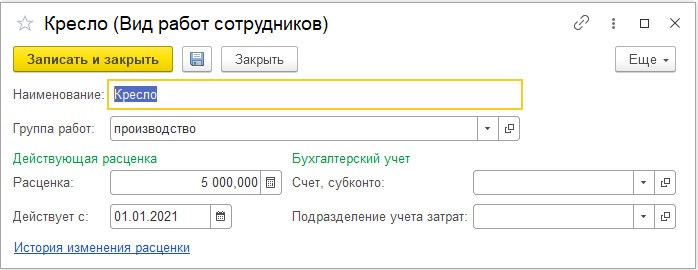
Себестоимость – сдельный заработок
Перед расчетом зарплаты фиксируем проделанную сотрудником работу. Вводим документ «Данные для расчета зарплаты» из раздела «Зарплата».
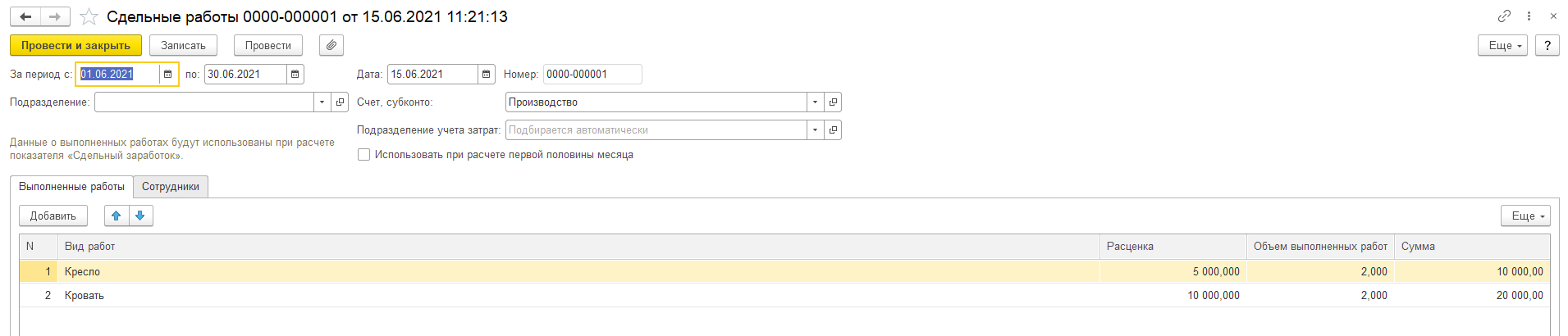
Данные для расчета зарплаты для сдельного заработка
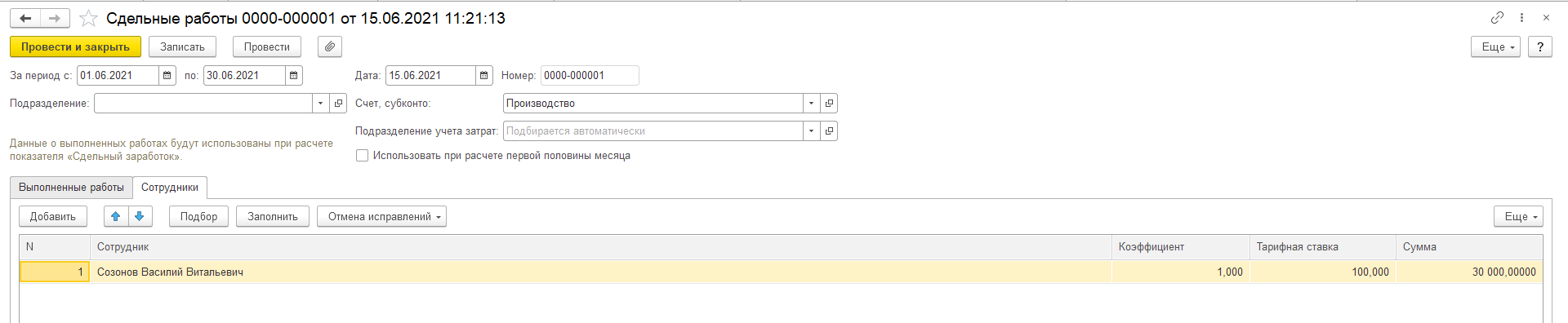
Данные для расчета сдельного заработка в «1С:ЗУП»
Далее проводим само начисление зарплаты документом «Начисление зарплаты и взносов».
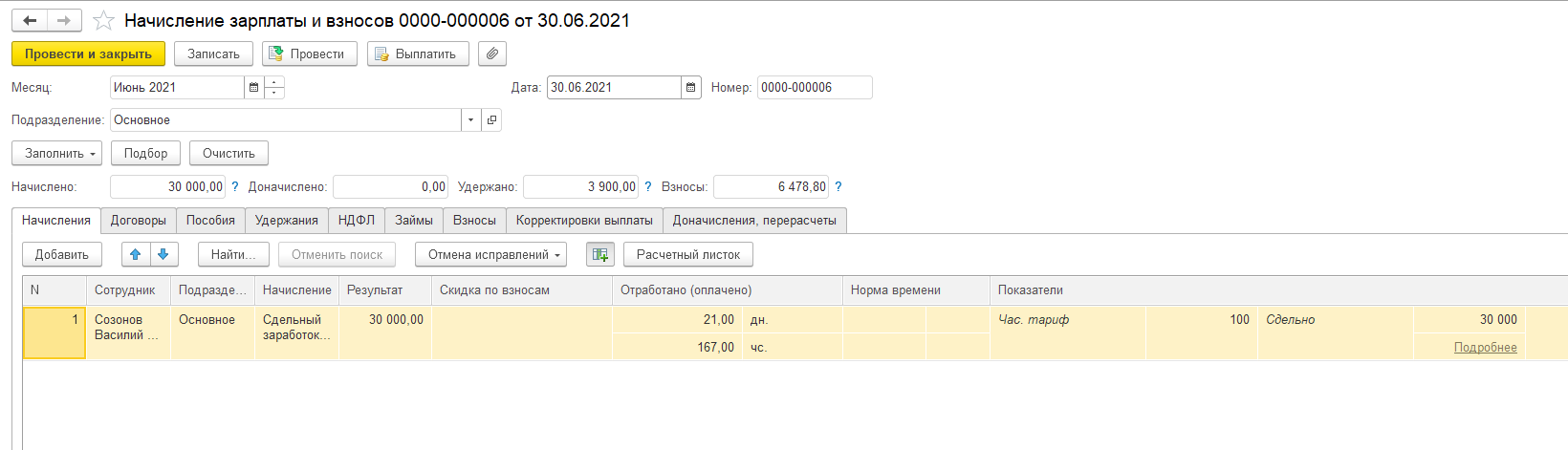
Начисление зарплаты и взносов – сдельный заработок