зачем принтеру вай фай
Принтер превращается…

Зачем принтер подключать к сети
Сегодня практически невозможно найти пользователя, не нуждающегося в печатающем устройстве (принтере). Принтер нужен и в офисе, и дома; без него не может обойтись ни сотрудник предприятия, ни учащийся (студент или школьник), ни домохозяйка. В нашей жизни полным-полно ситуаций, в которых существует необходимость получить бумажную копию электронного документа.
В итоге принтеры и МФУ обязательно присутствуют в любом доме и офисе, вот только способы их подключения к компьютеру различны: в офисе чаще всего применяется производительное сетевое устройство, а дома принтер/МФУ подсоединяют непосредственно к ПК.
Но далеко не всегда это удобно: даже самый тихий принтер — довольно шумное устройство, доставляющее определенный дискомфорт своей работой. К тому же есть еще немало причин, из-за которых принтер хотелось бы расположить отдельно от рабочих мест. Среди них и удобство доступа для всех пользователей, и даже не только наличие свободных электрических розеток, но и тумбочки под печатающее устройство.
Разумеется, размещение принтера в специальном месте возможно лишь при наличии локальной сети — в противном случае сама идея теряет смысл.
Но если офисные принтеры специально предназначены для работы в сети, то более простые домашние модели оснащены только портом для локального подключения — USB или LPT. Тем не менее это не означает, что такой принтер нельзя подсоединить к ЛВС и сделать доступным для других пользователей.
Как сделать проводной принтер беспроводным
Для того чтобы включить принтер в состав локальной сети как самостоятельное устройство, необходимо оснастить его сетевым интерфейсом. Самое простое решение (впрочем, и самое, на мой взгляд, удачное) — сделать выбор в пользу беспроводного интерфейса Wi-Fi. Для этой цели выпускается целое семейство принт-серверов – специализированных устройств-преобразователей, позволяющих с легкостью превратить локальный принтер в сетевое устройство с общим доступом. Единственное «но» в этом методе — необходимо наличие беспроводной сети. Впрочем, если у вас ее нет, то самое время построить.
Что же такое принт-сервер? Это отдельное устройство, служащее промежуточным звеном между принтером, оснащенным интерфейсом LPT или USB, и локальной вычислительной сетью. Ранее для данной цели служили как пользовательские рабочие места, так и специальные серверы — например, сервер рабочей группы помимо хранения файлов мог и предоставлять сервисы сетевой печати. Сейчас в качестве такого сервера может выступать и сетевое хранилище данных (NAS), и специализированное устройство размером с пачку сигарет. Вообще, принт-сервер не только превращает обычный принтер в сетевой, но и предоставляет дополнительные возможности (в частности, собственную память для печати больших документов, средства для разграничения прав доступа к принтеру и установки ограничений на печать и т. д.).
Достаточно выбрать принт-сервер требуемого типа и функциональности, подключить его согласно инструкции и выполнить минимум необходимых настроек, чтобы принтер стал беспроводным сетевым устройством (см. врезку «Как установить и настроить принт-сервер»).
При этом не только принтер (или принтеры) будут доступны для совместного использования с нескольких рабочих мест, но и отпадет необходимость постоянно держать один из компьютеров включенным. Также пользователи смогут получить в свое распоряжение дополнительные сервисные возможности: распечатку документов с мобильного терминала, отправку задания на печать посредством электронной почты или загрузки через ftp-сервер или выполнение печати через Интернет.
Чем различаются модели Wi-Fi принт-серверов
Вы уже собрались бежать в магазин? Не спешите. Как и большинство компьютерных аксессуаров и устройств, порой совершенно одинаковые с виду модели одной фирмы могут иметь разные функциональные возможности. Так, одни модели поддерживают полный функционал МФУ, другие предназначены лишь для печати. Кроме того, есть отличия и в скорости обмена данными: если вы не планируете печатать объемные файлы, это не столь критично, в противном случае целесообразнее приобрести модель с поддержкой более высокой скорости обмена данными.
Основным параметром для выбора служит тип интерфейса (USB или LPT), а также количество портов: вполне вероятно, что в перспективе понадобится подключить два принтера — черно-белый лазерный и цветной принтер для фотопечати (или струйный цветной принтер). В таком случае следует выбирать модель принт-сервера с поддержкой двух (или более) портов требуемого типа, и если надо — комбинированных. К слову, существуют принт-серверы, комбинированные не только по интерфейсу принтера, но и по типу подключения к ЛВС: такие устройства можно подключить как в беспроводном, так и в проводном режиме.
Еще один нюанс — наличие разных режимов защиты беспроводного соединения. Не все принт-серверы используют современный протокол защиты WPA2, чаще применяется устаревший и малонадежный WPA. Конечно, для дома это некритично, но в организации, оперирующей конфиденциальной информацией, об этом следует помнить.
И наконец, о режимах функционирования. Как правило, беспроводное подключение организовано в двух режимах: равноправном (Ad-Hoc) и с выделенной точкой доступа (Infrastructure). В первом случае компьютер или принтер (да и любой другой узел), оснащенный беспроводным сетевым адаптером, является самостоятельным устройством — равноправным участником одноранговой сети. Это простейший режим, на основе которого можно построить сеть «компьютер-принтер» без сложных настроек и необходимости в точке доступа. Такая сеть уязвима для внешних атак и практически не имеет функций управления. Вот почему для более важных ситуаций предпочтительнее точка доступа и режим Infrastructure у принт-сервера. Конечно, нужно убедиться, что сетевые устройства поддерживают данный режим работы и оснащены клиентом DHCP.
Одним из самых недорогих Wi-Fi принт-серверов является D-Link DPR-1040 (цена до 2200 руб.). Модель рассчитана на работу в сети стандарта 802.11g, имеет выделенную кнопку WPS (для быстрой установки безопасного беспроводного подключения), порт USB 2.0 и гигабитный порт LAN. На подключенном к DPR-1040 МФУ может одновременно выполняться печать, сканирование и отправка факса. Устройство обеспечивает все базовые механизмы безопасности. Поддержка протокола Internet Printing Protocol позволит удаленным пользователям отправлять файлы в очередь печати принтера.
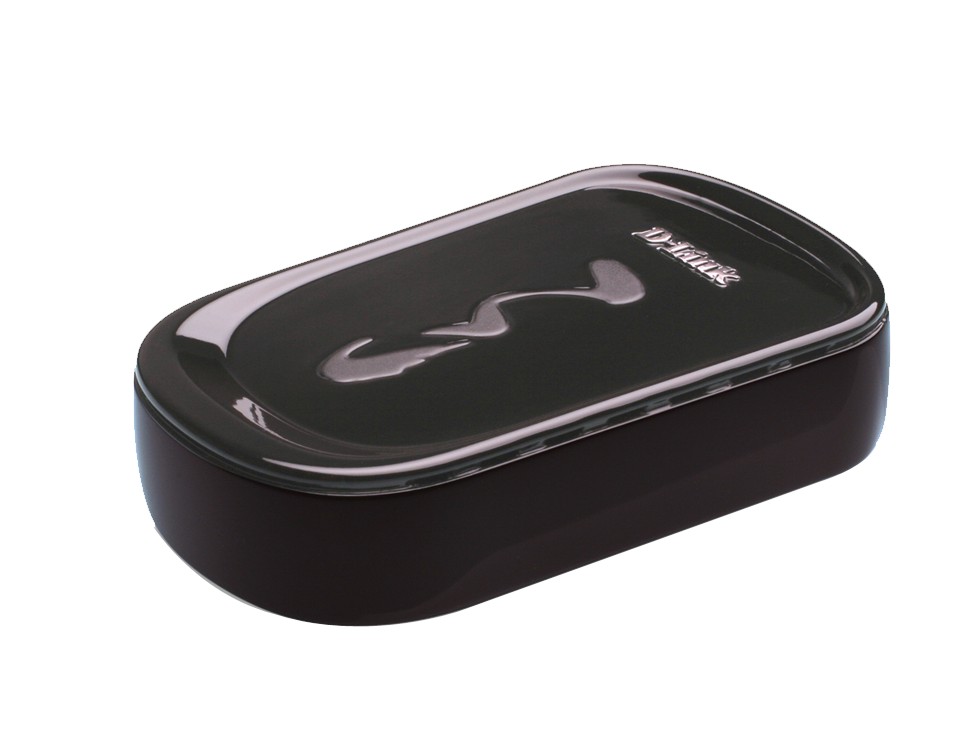
Оснащенная одним USB-портом, модель TP-Link TL-WPS510U (цена около 2000 руб.) может использоваться для организации высоконадежного соединения, поскольку поддерживает целый ряд режимов защиты протоколов связи — 64/128-битное шифрование WEP, технологии WPA/WPA2/WPA-PSK/WPA2-PSK. Учитывая портативное исполнение устройства, оно хорошо подходит для развертывания мобильного офиса — на выставках, на территории клиента или в других подобных условиях. А высокий уровень защищенности связи позволит не опасаться за конфиденциальность данных в публичном месте.

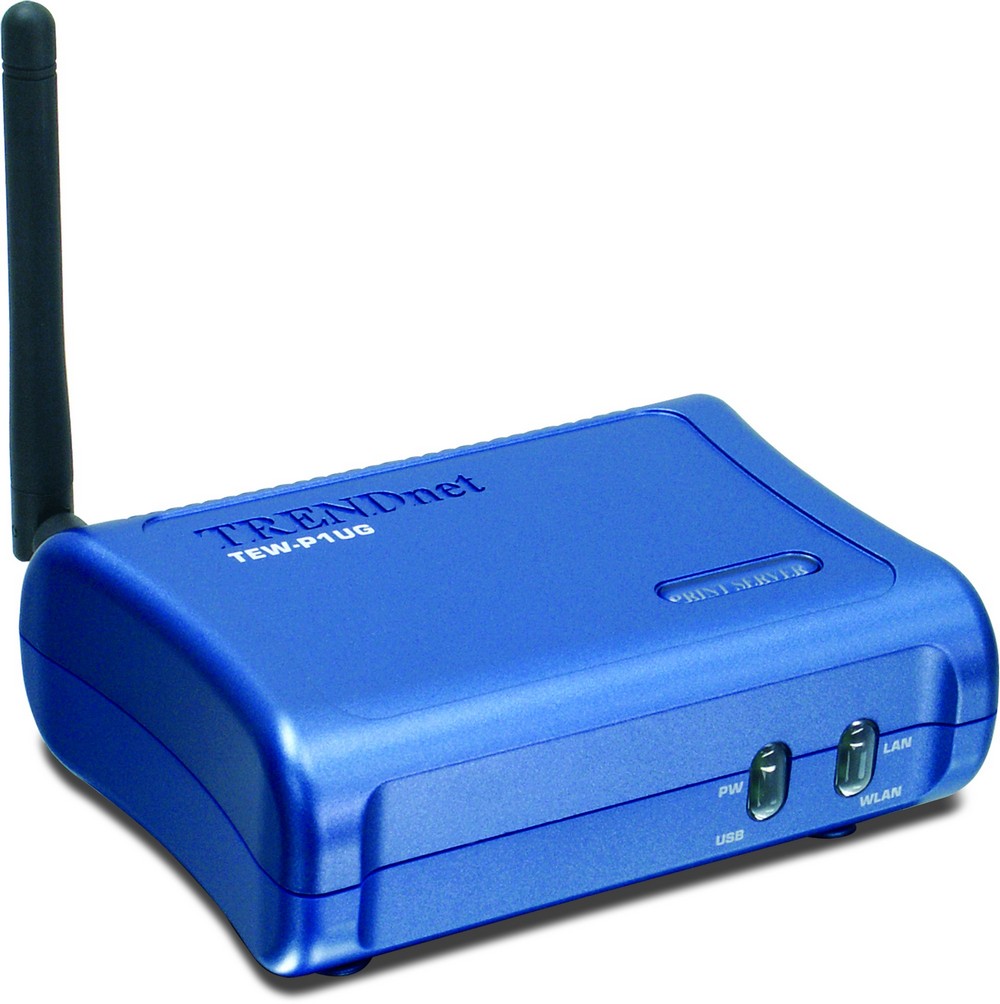
При необходимости подключить два принтера, а также получить универсальное устройство можно воспользоваться принт-сервером TEW-P1UG компании TRENDnet. Он поддерживает широкий перечень протоколов и транспортов TCP/IP (BOOTP, SNMP, Telnet, FTP, LPD, DHCP, IPP), имеет кабельный интерфейс 10/100 Мбит/с, и легко агрегируется в любых сетях с самыми разными платформами и операционными системами благодаря поддержке протоколов TCP/IP, SMB, NetBEUI и AppleTalk. Поскольку этот принт-сервер имеет широкий набор сетевых средств, с его помощью можно распечатывать документы не только напрямую, но и загружая на ftp-сервер или отправляя по электронной почте. Единственный недостаток TEW-P1UG — слабая защищенность (он поддерживает только режимы WEP и WPA-PSK) — компенсируется доступной ценой 3300 руб.
Врезка. Как установить и настроить принт-сервер
В простейшем случае настройка принт-сервера сводится к его подсоединению к принтеру и включению в сеть. Большинство изделий поставляется с конфигурацией, которая позволяет сразу начать работу, тем не менее, всегда лучше перепроверить настройки.
Например, рассмотренный в статье TRENDnet TEW-P1UG настраивается либо посредством поставляемой в комплекте специальной программы, либо через веб-браузер.
Он снабжается IP-адресом 192.168.0.1, и доступ, таким образом, осуществляется прописыванием в окне браузера этого адреса. Конечно, такое решение пригодно, если ваш компьютер находится в этом же сегменте сети (то есть, имеет адрес 192.168.0.ХХХ, где ХХХ — число от 2 до 254). В противном случае придется задать адрес принт-серверу с помощью специальной программы. После входа в веб-интерфейс потребуется выбрать название беспроводной сессии, а при необходимости более тонкой настройки — тип шифрования, после чего принт-сервер готов к работе — достаточно установить принтер на персональном компьютере, указав имя сервера и название принтера в строке конфигурации сетевой печати (проще всего это сделать, воспользовавшись «Мастером подключения принтера»).
Wi-Fi принтер и его преимущества
 Сегодня к Wi-Fi подключаться могут практически любые гаджеты и бытовая техника, от телефонов и планшетов (в которых функция Wi-Fi подключения давно уже стала необходимостью) до холодильников. Вот и при выборе принтеров многие потребители отдают предпочтение подобным моделям. Что из себя представляет Wi-Fi принтер, он же беспроводной принтер, и в чем его преимущества?
Привычные для большинства пользователей проводные принтеры подключаются к компьютеру при помощи шнура через один из типов портов: SCSI, COM-порт, LPT, USB или Ethernet. Первые три технологии сейчас практически не используются, поэтому больше всего распространены принтеры с USB-подключением, которое ценится за его универсальность.
Принтер с Wi-Fi уменьшает количество проводов на рабочем месте, потому что для подключения к компьютеру и другим устройствам он использует беспроводную сеть. Для подключения ему нужен роутер, который наверняка есть в большинстве семей, пользующихся интернетом.
Хорошим решением Wi-Fi принтер будет и для офиса : документы на печать сможет отправлять любой сотрудник, у которого возникла такая потребность, по офису не будут тянуться провода, а системному администратору не придется возиться с настройками сетевого доступа к принтеру и проводить среди пользователей ликбез.
Еще беспроводной принтер очень удобно использовать для печати фотографий, которые вы храните в облачных службах: подключившись к Wi-Fi с телефона или планшета, можно отправлять фотографии на печать непосредственно из облачного сервиса.
Wi-Fi принтеры обычно совместимы с разными операционными системами (Windows, Linux, Mac OS X, Android, iOS), так что посылать файлы на печать вы сможете с любого устройства, независимо от того, какая ОС на нем установлена.
Некоторых пользователей волнует вопрос безопасности беспроводных принтеров: «А если кто-нибудь подключится к моему принтеру и решит что-нибудь с него распечатать?» Давайте рассуждать трезво: вряд ли обычный человек станет жертвой хакерской атаки, поэтому для того, чтобы защитить свой домашний Wi-Fi (и, соответственно, беспроводной принтер) от хакерских атак, достаточно просто придумать надежный пароль.
Единственное отличие Wi-Fi принтеров от обычных — это тип подключения, поэтому, как и проводные принтеры, они могут быть струйными и лазерными, черно-белыми и цветными. Так что с выбором подходящего типа печати проблем возникнуть не должно: все крупные производители предлагают беспроводные принтеры разных типов, поддерживающие различные форматы печати.
Итак, Wi-Fi принтер хорош тем, что не требует проводов для подключения к компьютеру и предоставляет возможность автономной печати с практически любых устройств, подключенных к той же беспроводной сети. При этом большинство моделей можно подключить к компьютеру и через проводной интерфейс (например, USB), если вдруг возникнет такая потребность.
Беспроводная печать
С появлением беспроводного подключения к интернету производители принтеров стали заниматься разработкой принтеров следующего поколения с беспроводной технологией. Современные компьютеры без всяких кабелей позволяют передавать изображения и документы для печати без физического провода – казалось бы, бесценное преимущество. Но как работает беспроводной принтер, какие у него преимущества? В данном руководстве мы рассмотрим технологию беспроводной печати, изучим функциональность таких принтеров и отметим несколько основных преимуществ беспроводной печати.

Беспроводная печать: как это работает
Как и другие устройства – например, беспроводные колонки, смартфоны и компьютерная техника – беспроводные принтеры имеют подключение к Wi-Fi, что позволяет им подключаться к беспроводной сети через модем. По нажатию кнопки беспроводной принтер подключается к домашней или офисной сети, от которой можно получить удаленный доступ – независимо от устройства, с которого вы печатаете. Этот простой процесс устраняет необходимость прямой связи «принтер-компьютер», а также отнимающей много времени установки устаревших моделей принтеров. После первого использования можно установить необходимые требуемые драйверы, которые помогут упростить первоначальную настройку и позволят работать быстрее.
При беспроводном подключении к той же сети, к которой подключен ваш компьютер, ноутбук, смартфон или планшет, беспроводной принтер будет работать без всяких сбоев, вне зависимости от того, какие еще устройства вы будете использовать. После того, как вы успешно подключите принтер к беспроводной сети, эта сеть появится в списке доступных принтеров на вашем устройстве, с которого вы собираетесь печатать – точно так же, как если бы принтер был подключен через USB или другую проводную сеть.
Печатайте везде со своих устройств
Гибкость беспроводной печати, несомненно, лучшее преимущество этой технологии. В то время как более старым моделям принтеров необходим кабель USB для подключения к компьютеру, беспроводные принтеры могут подключаться к любому устройству – будь то компьютер, планшет или смартфон. Кроме этого, они могут подключаться сразу к нескольким устройствам – что делает их идеальным выбором для бизнес-пользования.
Если вы больше времени проводите в вашем смартфоне или планшете, чем сидя за компьютером или ноутбуком, то беспроводной принтер – это то, что вам нужно, так как он предлагает полное удобство печати фотографий, текстовых документов, электронных писем и веб-страниц с вашего мобильного устройства.
Признавая растущую зависимость от мобильных устройств, наиболее известные производители принтеров разработали специальные приложения, которые предоставляют пользователям интуитивную платформу, позволяющую печатать непосредственно с мобильного устройства или планшета. HP, Brother и Epson – лишь некоторые из производителей, выпустивших приложения с функцией печати для мобильных устройств на платформе IOS и Android.
IOS vs. Android: что лучше в выполнении беспроводных печатных работ?
Как упоминалось в предыдущем разделе, можно печатать и с устройств на платформе IOS, и с устройств на платформе Android: либо с помощью оригинального производителя оборудования, либо с помощью стороннего приложения, либо через встроенную операционную систему устройства.
В настоящее время устройства с операционной системой IOS считаются лучшим вариантом для беспроводной печати. Каждое устройство IOS имеет интуитивную функцию AirPrint от Apple, которая позволяет передавать изображения и документы для печати непосредственно на любой принтер, подключенный к сети. Используя AirPrint и совместимые приложения – такие как Microsoft Word, Pages или веб-браузер Safari – можно печатать текстовые документы, изображения, электронные письма и веб-страницы прямо с вашего iPhone или iPod.
Как и приложение AirPrint от Apple, устройства Android также имеют специальное приложение беспроводной печати – Google Cloud Print. Эта услуга позволяет печатать документы прямо с вашего устройства Android. Это приложение отличается от AirPrint тем, что для пользования Google Cloud Print необходимо иметь учетную запись в Google, а также совместимый с Cloud Print принтер.
Дополнительные преимущества беспроводной печати
Вы уже имеете общее представление о преимуществах беспроводной технологии печати, но здесь мы рассмотрим некоторые менее известные плюсы, которыми вы будете наслаждаться каждый день при использовании беспроводного принтера.
В первую очередь, беспроводная печать обеспечивает полную мобильность и в офисе, и дома. Если принтер включен и имеет подключение к беспроводной сети, можно отправлять документы непосредственно на него, вне зависимости от того, где вы находитесь. Это огромный плюс для пользователей мобильных устройств, а также для тех, кто не хочет лишний раз вставать с дивана.
Во-вторых, беспроводные принтеры обеспечивают модернизированную и безопасную рабочую среду, что особенно важно для офисов и связанных с ними рабочих пространств. Поскольку такие принтеры полностью беспроводные, они устраняют необходимость в опасной проводке, что снижает риск размыкания и обеспечивает более аккуратный вид рабочего места.
Стоит ли покупать беспроводное МФУ с wi-fi
Одно из моих наблюдений последнего времени касается моего домашнего МФУ с wi-fi. За практически два года использования я сделал кое-какие выводы относительно необходимости wi-fi на МФУ.

Расскажу о своих наблюдениях, а потом приведу пример приложения.
Итак, плюсы и минусы беспроводного многофункционального устройства — МФУ с wi-fi.
Фирменное приложение от разработчика позволяет полностью управлять режимом печати, сканирования, отправки факсов. Сначала нужно настроить подключение.

Вот пример интерфейса. Три вкладки: печать, сканер, факс и дополнительно — настройки.

Для начала работы следует, после запуска приложения, включить ваше устройство, подождать пока приложение на мобильном устройстве сможет к нему подключиться и сохранит настройки.
Выводы. Мне наличие wi-fi не особо то и нужно. Печатал с мобильного устройства я раз или два, сканировал один раз. Для тех, кто хочет печатать с планшета или смартфона, собирается сканировать прямо на мобильное устройство или отправлять факсы из кровати — покупка МФУ с wi-fi будет самым оптимальным выбором.
Проводной или wi-fi принтер: что выбрать
Сегодня количество моделей принтеров и МФУ, представленных в продаже, действительно огромно, поэтому нет ничего удивительного, что возникают определенные сложности при выборе техники — уж на слишком большое количество моментов нужно обратить внимание.
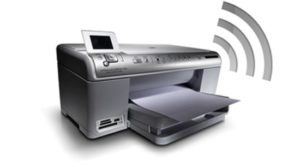 Одним из таких моментов является выбор между проводным принтером, который традиционно подключается к компьютеру через шнур, и моделью, которая работает посредством wi-fi, а значит, должна подключаться через точку доступа (роутер).
Как у одной, так и у другой модели есть свои преимущества и недостатки, поэтому однозначного ответа на вопрос о том, что же все-таки лучше, дать довольно сложно, но давайте просто поговорим об этих самых плюсах и минусах.
Преимущества беспроводной связи
Принтер, который подключается к компьютеру через шнур — не самое удобное решение по нескольким причинам:
Определенно все эти проблемы решает беспроводная связь, однако нужно понимать, что для этого нужна точка доступа (роутер). Если в вашу квартиру заведен кабель и он подключен напрямую к компьютеру или ноутбуку, то принтеру такое соединение не подойдет.
Почему wi-fi принтер не хотят выбирать
Существует несколько причин, из-за которых люди, несмотря на очевидные преимущества wi-fi принтера, все же не хотят его выбирать. К таковым следует отнести:
Впрочем, последняя проблема все более отходит на второй план, поскольку преимущества беспроводной связи с принтером становятся очевидными, ее выбирают все чаще, и, возможно, производители в скором времени и вовсе откажутся от решений, которые подсоединяются к персональному компьютеру или другим гаджетам по проводу.
Проблемы в обслуживании
Существует также распространенный миф, что беспроводные принтеры довольно непросты в обслуживании, а тем, кто их использует, придется чаще обращаться в сервисный центр. На самом деле подобное утверждение — это очередной миф, а надежность, долговечность и качество работы принтера напрямую определяются его техническими характеристиками, производителем и ценой.
Именно поэтому, если речь идет о типе связи, то скорее нужно обращать внимание на удобство, а если о качестве и надежности, то на марку, цену, технические параметры и отзывы тех людей, которые уже успели испытать принтер » на собственной шкуре».