зачем нужен стим линк
Обзор функции Steam Link
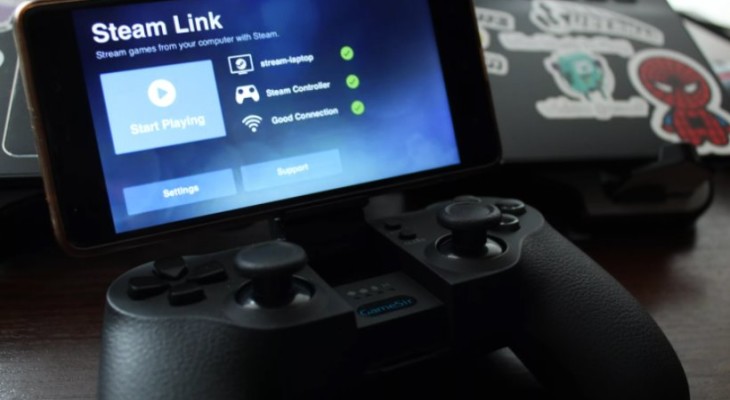
Steam Link – словосочетание, знакомое не каждому участнику Сообщества. если вы хотите играть на разных девайсах и мечтаете вывести игрушку на большой экран – наша статья ответит на огромное число вопросов! Рассказываем, как работает функция в деталях.

Основные возможности
Вам знакома функция Steam Remote Play? Именно она лежит в основе работы технологии Стим Линк! Это возможность играть на одном компьютере, когда игра запущена на другом устройстве в пределах одного дома. В реальном времени кодированное видео в формате H.264 отправляется по специальному протоколу с низкой задержкой, после чего отображается в клиенте.

Отвечаем другими словами на вопрос, что такое Стим Линк. Эта технология позволяет играть в игры из своей библиотеки в любом месте (в рамках одного дома) через домашнюю сеть. Функция была реализована в ноябре 2015 года, когда на рынок было выпущено одноименно устройство в виде приставки. Приставки давно распроданы, но поддержка службы по сих пор реализуется.
Что такое Steam Link понятно (в общих чертах). Зачем такая опция нужна? Есть несколько весомых причин, которые убедили не одну тысячу пользователей:
Вы получили ответ на вопрос, что это за Steam Link? Это программа, помогающая перенести игры с одного девайса на другой в рамках локальной сети. Очень удобная и функциональная вещь – вы скоро сами оцените преимущества на практике.
Важно понимать, не все приложения поддерживают работу функции – поэтому предварительно стоит изучить полный список совместимых игр (постоянно пополняется).
Требования к работе
Чтобы понимать, как пользоваться Steam Link, необходимо тщательно изучить, какими особенностями обладает встроенная возможность. Технология реализована через специальное приложение, которое можно совершенно бесплатно скачать из официальных источников.
Приложение Steam Link работает только на определенных операционных системах – пожалуйста, внимательно изучите этот список перед загрузкой:
При этом десктопной версии не существует – на компьютере нужно установить официальный клиент без дополнительных приложений. Обязательно обновитесь до последней версии (через официальный же сайт) и авторизуйтесь в системе. Тогда вы сможете сконнектить два девайса!
Настройка Steam Link начинается с соблюдения требований – вы должны проверить точное соответствие параметрам, приведенным ниже:
Отдельно скажем несколько слов о контроллере. Согласно отзывам о Steam Link, вы можете не использовать контроллер, но функционал значительно снижается. В списке все поддерживаемые устройства, при этом не исключена поддержка других девайсов, которых в этом перечне нет. Экспериментируйте!
Разбираясь, как пользоваться Стим Линк, важно запомнить. Вы можете открыть приложение и играть только на одном устройстве одновременно. Если вы запустили трансляцию на смартфон или телевизор, забудьте о компьютере – он для вас недоступен до момента отключения функции. Разумеется, самим ПК пользоваться можно, речь идет только о десктопном игровом клиенте.
Немного о приставке
Стоит сказать несколько слов о приставке Steam Link. Выше мы упоминали, что устройство было выпущено в ноябре 2015 года – в свободной продаже его давно не осталось. Функционал девайса элементарный – стриминг игрушек с компьютера на телевизор, его успешно может заменить любой аналог.

Так как на данный момент приставка не продается, приводить гайды и мануалы по использованию не будем – при необходимости вы найдете множество информации в официальном Сообществе.
Как пользоваться
Важно понимать: Steam Link без Steam работать не будет. Выше мы упоминали об этом – на компьютере обязательно должен быть запущен десктопный клиент, браузерной версии недостаточно! Если вы не позаботились об этом вопросе – сделаем сейчас:


Чтобы запустить Steam Link на Windows 10 или другой операционной системе, нужно соединить десктопную программу с мобильным приложением или ПО для Смарт ТВ.
На телефоне
Приводим упрощенную инструкцию – детали не нужны, вы самостоятельно разберетесь в процессе. Если вы хотите установить мобильное приложение:

На телевизоре
Хотите разобраться, как работает Стим Линк на телевизорах? В зависимости от марки есть свой магазин приложений – например, LG Content Store.
Готово, первый этап завершен! Самое время понять, как привязать Стим Линк – если вы соблюли все условия, о которых рассказывалось ранее.


Жмите на кнопку «Начать»! На вашем смартфоне/ планшете/ телевизоре появится функционал десктопной программы. Переходите в библиотеку, выбирайте игру – действуйте по привычным алгоритмам. Отдельных инструкций о том, как работает Steam Link, нет – перед вами интерфейс, с которым вы хорошо знакомы.
Стоит сказать несколько слов о настройках, которые могут пригодиться пользователю:
Здесь есть точечные настройки трансляции, позволяющие улучшить скорость или качество. Можно не открывать параметры и оставить значение по умолчанию.
Вы узнали, что это – Стим Линк. Если возможность трансляции вас заинтересовала, скачивайте бесплатное приложение и начинайте играть! Используйте функционал программы на максимум: вы можете открыть для себя много интересных игр, доступных на разных устройствах.
Зачем нужен стим линк

Steam Link вышедшая в 2015 году TV-приставка основной целью которой является стриминг игр с вашего PC на нужный вам телевизор в зоне домашней интернет сети.




Steam Link (в дальнейшем для краткости SL) это небольшая железка вышедшая в 2015 году основной целью которой является стриминг игр с PC на телевизор в зоне домашней интернет сети.
В общем-то это весь её основной функционал. Но давай разберём поподробней, для каких именно ситуаций это идеальный девайс.
SL продаётся в небольшой коробке где находятся он сам, блок питания с кучей переходников на различные розетки, HDMI кабель, RJ45 патч-корд и пара гайдов для самых маленьких.
Оформлено всё на удивление богато и даже сама распаковка доставляет удовольствие.
Из себя SL представляет добротно собранный практически без индикаторов прямоугольник с одним закругленным углом и сточенными верхними ребрами. При размере примерно 15 на 12 см и толщиной в полтора сантиметра SL чувствуется вполне увесисто (порядка 230 грамм).
Весить SL не на что. У основания нет прорезей, чтобы нацепить железку на что-то, только прослойка резины, чтобы SL крепко стояла на полке (в моём случае я просто кинул девайс за телек)
На заднем торце у SL расположены вход для питания, выход под интернет RJ45, два USB порта и один HDMI. С бокового торца есть ещё один USB. В общей сложности все интерфейсы у нас в пересчете выглядят так: Wi-Fi 802.11ac, Bluetooth 4.0, USB 2.0 Type A x3, Ethernet 10/100 Мбит/с.
Разбираться будем на схематичном виде части моей квартиры.
Основные участники это PC и TV которые разделяют два коридора. Моя цель получить возможность смотреть интернет и играть игры на древнем телевизоре который без всяких приписок Smart в названии.
Соединить компьютер и телевизор HDMI проблемно. Если укладывать кабель по плинтусам, то необходимо минимум 50 метров. Не знаю есть ли такие длинные HDMI кабеля. Если есть, то стоят, наверняка, как космос. Укладка толстенного HDMI тоже отдельный рак мозга. В конечном счете получаешь не самое лучшее изображение, которым надо ещё как-то управлять удалённо. Такое себе.
RT1 и RT2 на схеме это роутеры. Ты можешь задаться вопросом «на кой ляд мне два роутера?». Но на самом деле их в моей сети четыре и я лучше знаю сколько мне нужно. Здесь я указываю два роутера, чтобы в дальнейшем рассказать об одной тонкости для тех у кого похожая схема.
Важное замечание, если у тебя также стоят два роутера или планируешь брать второй для повторения моей схемы, то важно, чтобы они были в одной подсети. Это значит, что у RT2 свой адрес должен быть в диапазоне сети RT1 и на RT2 должен быть отключен DHCP.
Если далёк от настроек сетевого оборудования, то могу успокоить: всё звучит сложнее чем сделать. Решается вместе с гуглом довольно быстро. Ну или просто соединяй SL и RT1 отдельным кабелем.
SL обладает 100 мбитным портом и тратиться на сносную витуху нет особого смысла.
Купил тонкий и дешёвый четырехжильный UTP который можно под обои прятать и он с лихвой обеспечит нужное качество соединения.
После того как разобрались с проводной частью идёт настройка оборудования.
Для первой настройки и дальнейшего использования рекомендую приобрести для SL беспроводную мышь.
При включении SL автоматически получит сетевые настройки и найдет ПК с включенным Steam. Для чего, естественно, должен быть включенный ПК с запущенным Steam. Очевидно, я думаю.
Пройдя не сложную процедуру соединения и чуть-чуть побегав от ПК к SL объединяются оба устройства. В дальнейшем будем достаточно при включенном ПК и запущенном Steam пробудить SL и выбрать свой ПК.
Пробуждается SL даже от клика мышки вставленной в него. Ей же можно выключаться сам SL через интерфейс BigPicture как отдельно, так и ПК вмести с ним (удобно, когда лень тащиться вырубать ПК)
Изначально SL запускается в режиме BigPicture. Не самая удобная штука, но позволяет сносно управлять библиотекой игр и запускать всё с геймпада.
Для первого теста я использовал DualShock 4 от PlayStation 4.
Он довольно быстро подружился со SL, в дальнейшем также может использоваться для пробуждения SL кнопкой PS на геймпаде. Тач-панель DS4 остается функциональной и может работать для управления курсором, а для большинства современных игр Steam подтянет настойки для DS4. В общем, очень удобно. Если пользоваться только библиотекой Steam. Но SL в таком случае был бы очень скучной железкой, если бы не позволял уходить за пределы Steam будучи рабочим только в BigPicture.
К счастью BigPicture можно схлопнуть и при этом SL не потеряет соединение с ПК, а спокойно будет дальше отображать рабочий стол.
Отсюда открывается возможность управлять ПК. Запуск видео, просмотр сайтов: YouTube, Twitch, ПорнХаб, IVI, Netflix кому какой сервис ближе. Это по сути решает пробелу с тем, что древний телевизор без Smart-функций не позволял спокойно наслаждаться всеми прелестями прогресса.
Это же путь к запуску игр с других игровых сервисов вне Steam, включая не самые легальные (что мной не осуждается, но всё же остаётся на твоей совести), правда нужно пойти на небольшую хитрость.
Вот так расположился Steam Link у меня за телевизором. Малые габариты позволяют его успешно прятать
Непосредственно процесс игры ещё в тестовом режиме, по этому провода не убраны
При отключение BigPicture теряется коннект с DS4, который до этого работал только с официальными играми (добавленные в Steam игры стороннего происхождения с высокой долей вероятности не станут работать с DS4 подрубленному к SL)
Небольшое отступление. До этого я играл на древним DualShock 3 подключенным через адаптер Bluetooth. Многие также используют геймпад от XBox360, One и тот же DualShock 4.
Если у тебя подобный случай, то проблема на половину решена. Всё, что нужно, это VirtualHere For Steam Link. Достать его можно любыми известными тебе путями либо купить в Steam по данной ссылке
Данная софтина предназначена лишь для одной цели. Преобразовать USB-порты SL в такие, словно всё вставленное в них оборудование прямо подрублено к ПК.
Устанавливаешь софт, вставляешь адаптер Bluetooth в SL, в настройках SL прямо в появившейся вкладке VirtualHere ставишь галочку, чтобы он на прямую шёл к ПК и запускаешь свой геймпад как обычно.
Достаточно запустить SL, выключить BigPicture и получаешь полноценный ПК с возможностью спокойно управлять им. Игры, видео, интернет, музыка — всё, что доступно на ПК также доступно в другой комнате. Можешь хоть камеру подключить и устраивать конференции на телеке как в офигенском Назад в будущее 2.
Поговорим о качестве соединения. Тестировал на разных играх по чуть-чуть и прошел парочку игр полностью.
При использовании схемы с двумя роутерами по тестам SL время отклика у меня составляло 3-4 мс. Считаю это вполне комфортно для обычной игры.
Визуально в основном всё тоже хорошо. Сильного распадения картинки у меня ни разу не было. На телевизоре метр в диаметре с расстояния чуть больше метра качество практические не уступает нативному при подключении ПК и сильно лучше чем если смотреть стрим с того же YouTube в 1080p 60FPS.
Я пробовал в разных играх максимально мучить систему. Скажем бегать вдоль стены с текстурой кирпичной кладки. Но SL во всех играх с этим справлялся отлично и при желании найти артефакты не выдавал себя учитывая даже сложные сцены с переходами красного оттенка на черный, где обычно любое сжатие изображения видно сразу.
Хотя не всё так гладко как хотелось бы. Слабое место SL плавные тени и серые градиенты. Там переход по тонам становится заметным, а оттенки тёмного-серого начинают отдавать зеленовой, словно качество цвета на 16 битах. В защиту SL скажу, что схожая проблема появляется у меня и на 10-метровом HDMI кабеле, а я последнее время слишком разбалован фильмами в 4K с HDR запущенные прямо на телевизоре.
Влияния на производительность не заметил. Не углублялся в тесты, но как мне кажется если оно и есть, то минимально. По ощущениям от игры и счетчика кадров я получался то же, если бы играл просто к подключенному TV по HDMI.
В общем, в основном положительно.
А теперь самое интересное. Достать Steam Link сейчас одновременно сложно и легко.
Сложно, потому что Valve очень быстро прикрыли лавочку по производству данной железки, а множественные распродажи со скидкой в 90% уже опустошили большинство складов магазинов на предмет обозреваемой штуки.
На помощь идёт, конечно же, вторичный рынок. Все эти avito, юла и прочее.
Не брезгуй доставкой. Я свой Steam Link вырвал за 900 рублей, а живу далеко не в городе миллионнике.
Суть в том, что его более чем реально достать за 1500-2000 деревянных, а это укладывается в цену покупку самой стрёмной Smart-приставки для ТВ. Но вместо лагающей андроид-дряни ты получаешь полный доступ к своему ПК с возможностью играть, что, как мне кажется, сильно круче.
Это решение вряд ли подойдёт если ты PRO MLG по СИЭС ГОУ, но для всех остальных это отличный и не особо дорогой способ в разы увеличить функционал своего старого телевизора, что находится за несколько комнат от ПК.
На самом деле даже чувствуется какая-то магия, когда ты на древнем телеке играешь в современные игры, а всё благодаря крошке Steam Link.
Steam Link хороший и недорогой способ использовать свой телевизор, что находится в другой комнате от PC. Также его можно использовать вместо обычного HDMI-кабеля если его проброска до телевизора в одной комнате проблемна.
Да, где-то потанцевать с бубмно придётся, но результат того стоит.
Steam link и Steam controller от компании Valve, что это такое?!
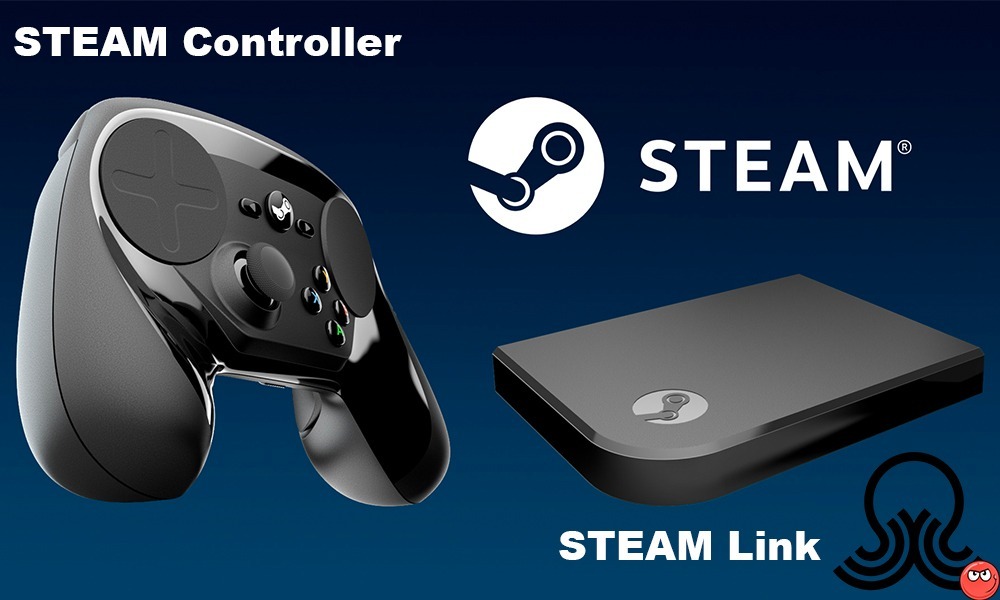
Решил я найти эту консоль и взять на тест, заодно с вами поделится и написать обзор. На русскоязычных источниках информации по ней очень мало.
Приехала приставка Steam link и контроллер Steam controller в отдельных картонных коробках, с логотипом Steam.


Распаковка Steam link
Данное устройство предназначено для стриминга игрового процесса с домашнего ПК. На компьютере должен быть установлен Steam клиент. Трансляция осуществляется на телевизор, без каких либо HDMI кабелей. Домашний ПК и Steam link должны находится в одной локальной сети.
Вот так выглядит комплектация Steam link:


Комплект Steam link включает в себя:
Обзор Steam link
Качество продукции на высоте. Все идеально собрано и упаковано, чем напоминает продукцию Apple, только аксессуаров значительно больше. Нижняя часть приставки прорезиненная, предотвращает скольжение. Само устройство довольно тяжелое, по отношению к маленьким габаритам. На задней панели имеет такие порты:


На боковой грани предусмотрен еще один порт USB. Также консоль имеет встроенный Wi-Fi и Bluetooth.
Подключаемые устройства к Steam Link
Я думаю, что этим перечень не ограничен и к приставке можно подключить множество сторонних контроллеров и аксессуаров.
Интерфейс
Достоинства
Недостатки
Стоит ли покупать Steam Link?
Также Steam Link можно установить на слабый компьютер под управлением практически любой операционной системы (Windows, macOS, Linux), подключенный к телевизору.
После установки клиента Steam Link на Samsung Smart TV (2016 г.), я получил все функции, что и от устройства Steam Link. Телевизор с легкостью определил Steam controller. Картинка стриминга ничем не хуже.
Steam controller
У компания Valve стояла задача создать уникальное устройство, объединяющее в себе геймпад, клавиатуру и мышь. Забегая вперед, я могу с уверенностью сказать, что им это удалось.
Вот так выглядит комплектация Steam controller.

Распаковка Steam controller
Как и Steam link, контроллер имеет идентичную коробку и содержит в себе множество аксессуаров.


Комплектация Steam controller:

Отсек для батареек находятся в местах хвата, что очень удобно, т.к. он не выпирает, как у геймпада от Xbox360.
Обзор Steam controller
Во время разработки, Steam controller несколько раз менял свой внешний вид. Известно, что первоначально его хотели сделать с одной сенсорной панелью. Итоговое решение мы видим сейчас.
Правая сенсорная панель полностью заменят мышку, во время работы с ней присутствуют тактильные ощущения в виде вибрации по пальцу.
Достоинства
Переназначение кнопок на свое усмотрение. Сенсорные панели тоже можно поменять местами.
Две дополнительные кнопки, под хват геймпада.
Возможность использования как беспроводным способом, так и подключение по microUSB.
Возможность подключить геймпад по своему протоколу (Wireless Receiver) или через bluetooth.
Подключение к Steam link или к ПК.
Недостатки
Геймпад показался очень большим, но это скорее дело привычки.
Прошивка Steam controller, активация функции Bluetooth
Изначально Steam controller работает по своему протоколу через Wireless Receiver. Но у геймпада имеется встроенный Bluetooth, который возможно активировать и использовать для подключения к различным игровым консолям или ПК.
Для того, чтобы активировать функцию bluetooth, необходимо:
Теперь наш контроллер может работать одновременно в 2х режимах, через свой Wireless Receiver и bluetooth.
Сравнение Steam Link и NVIDIA Shield
Устройства абсолютно разные, хоть косвенно они предназначены для одного и того же.
Стримить на NVIDIA Shield возможно как минимум двумя способами:
Обзор на приложение Steam Link (гайд+тесты)
Тесты проводились на телефоне Samsung Galaxy S6. В целом результат отличный (R6 и PAYDAY 2 идут прекрасно, артефакты возникли во время записи видео).
С играми из Origin возникли проблемы, однако на сколько я понимаю, игра должна быть приобретена в Steam для стабильной работы приложения.
Протестированные игры:
* Half-Life 2
* Rainbow 6 Siege
* PAYDAY 2
* Counter-Strike: Global Offensive
* DOTA 2
* The Elder Scrolls: Skyrim
————————-
* Crysis 3
* Battlefield Bad Company 2

Лига Геймеров
30K поста 76.1K подписчиков
Правила сообщества
Ничто не истинно, все дозволено, кроме политоты, за нее пермач, идите на ютуб
Оскорблять участников сообщества;
Нельзя оценивать Toki Tori ниже чем на 10 баллов из 10;
Что насчет лага? Чувствуется ли задержка при нажатии на кнопки? Вообще, автор, у тебя неплохо получается, но тебя тут заминусуют, потому что на Пикабу так принято
итак, зачем нужен стим линк? да вообще не нужен. учитывая отсутствие адаптированности управления под телефон и необходимость контроллера, чот не вижу смысла переносить игру на телефон, если точно так уже удобненько можно расположиться и просто с геймпадом.
К слову говоря, в своём обзоре ты не упомянул, что функции стим линк не ограничиваются управлением стимом и играми. Можно свернуть стим и получить доступ к полному интерфейсу пк.
чтобы мог срать или курить не отходя от кассы, полное погружение в игру без остановки, по сути ненужная хрень, так как нужно делать перерывы в играх, чтобы не залипнуть на весь день, отдых глазам нужен по-любому
Зачем играть на маленьком экране, когда есть нормальный?
Протестировал сегодня на Mibox3, полет нормальный. Подключал steam controller. Теперь думаю куда девать свой железный Steam link. Сразу хочу предупредить что роутер нужен 5Ггц, на 2,4 жуткие тормоза иногда проскакивают. Иногда приложение вылетает, правда не во время игры, а во время входа и выхода из приложения. В остальном все супер, сегодня протестирую на предмет работы с dual shock 4.

От создателей Left 4 Dead
. но не Left 4 Dead 2
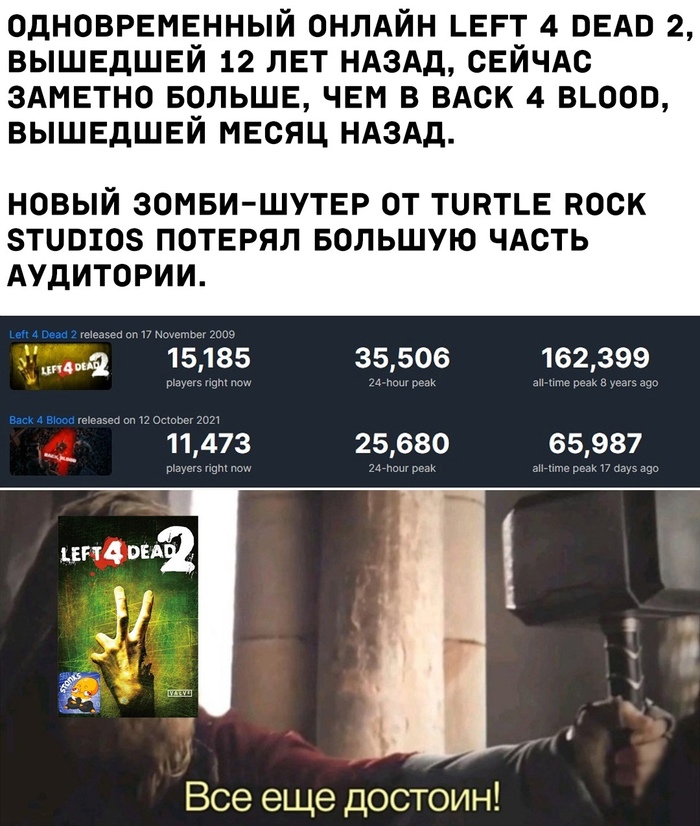

Гейбу исполняется 59 лет!

Сооснователь и генеральный директор Valve родился 3 ноября 1962 года.


Продолжение поста «Копируем ключ от домофона MIIFARE телефоном MCT»
Решил не затягивать.
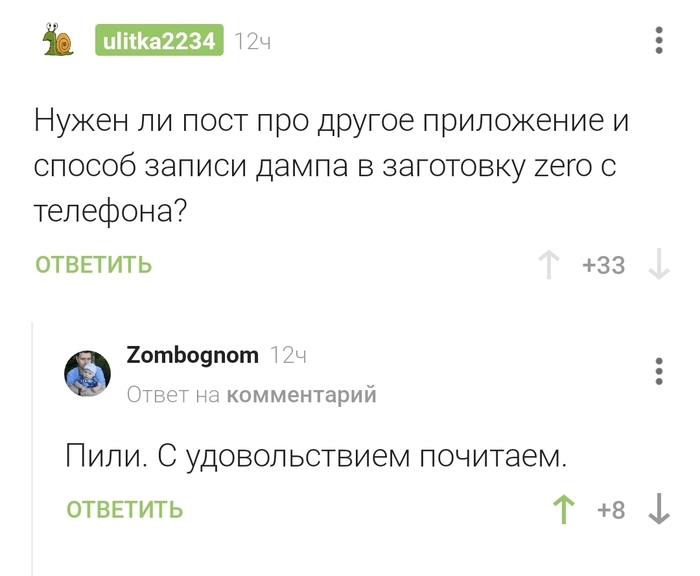
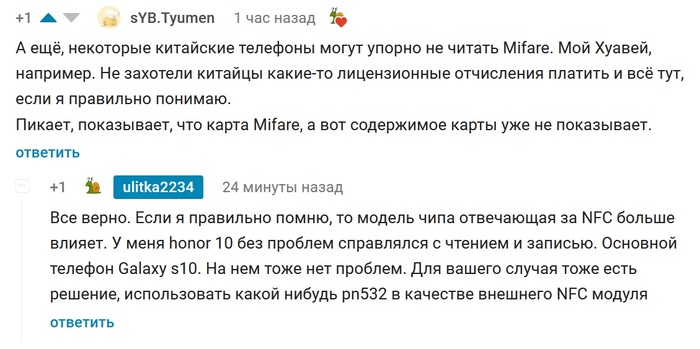
Еще встречается другая проблема.
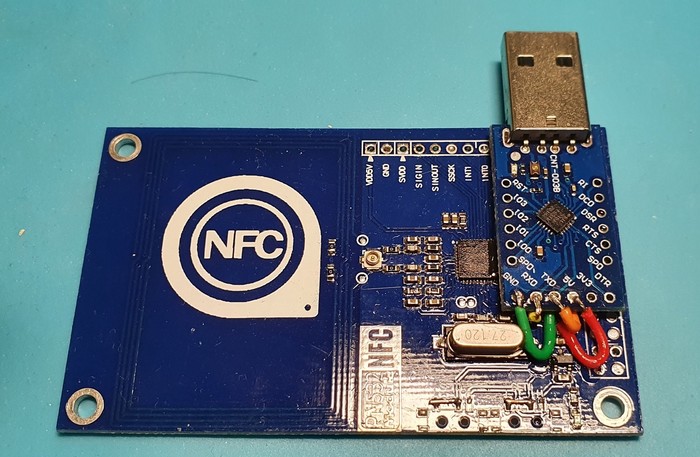
Приложение RFID tools позволяет нам работать с внешними модулями. Вообще то и MCT можно заставить работать с внешними устройствами, но здесь это реализовано лучше. Нам понадобится модуль PN532, немного доработанный. И обязательно наличие OTG в телефоне или планшете. Можно все сделать через блютус модуль, вроде HC-05/06, но лично мне такой вариант не понравился. Начинаем.
Предположим, что у вас получилось считать свою метку формата мифайр. Но так уж вышло, что заготовки в наличии только типа zero, те которые поддерживают магические команды. У них пишется нулевой блок нулевого сектора, но через MCT сделать это вы не сможете. И здесь нас выручит ARC122, либо, что более доступно и популярно, модуль PN532. Приложение поддерживает массу модулей, даже proxmark, правда не все версии. Главное меню и пункт TOOLS.
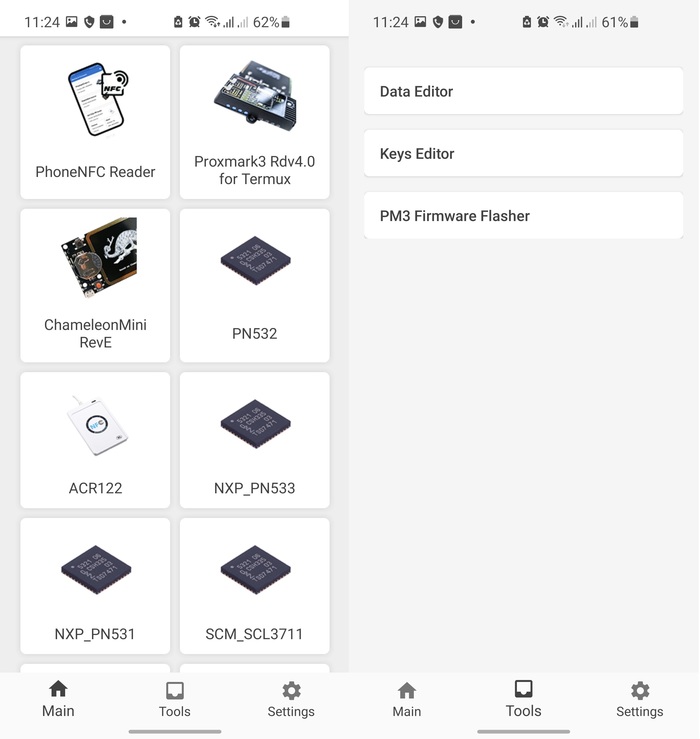
В меню мы можем выбрать подключенное устройство. Лично я использовал только PN532 и телефон. Но последний с задачей не справляется. В меню TOOLS можно посмотреть и отредактировать дамп и добавить свои ключи для чтения метки.
Заходим в PN532 и выбираем свое подключение. Далее нас бросает в такое меню.
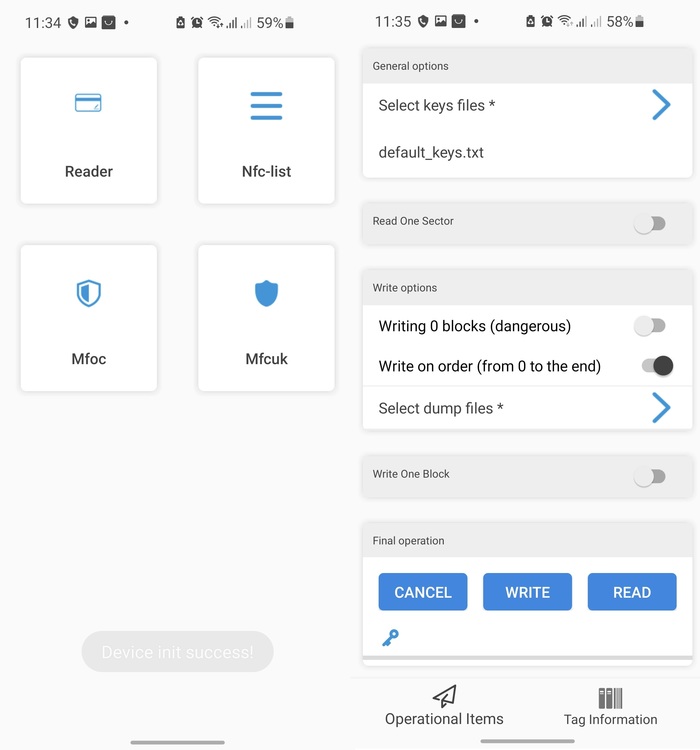
NFC-list позволяет прочитать отрытую информацию из нулевого блока нулевого сектора. MFOC и MFCUK это доступные для нас атаки на защиту метки. Я их не использую, ибо нет необходимости и скорость работы неважная. Но поиграть со своим ключем вы можете. Нас же интересует главное меню Reader. Заходим. По порядку, вначале мы можем выбрать список ключей. Если метка закрытая, а ключи у нас уже есть, полученные например сниффером Копировальщик mifare 1k / сниффер то мы можем запросто добавить их в меню TOOLS вначале и теперь выбрать их для чтения или перезаписи метки. Далее идет ползунок, при нажатии на который, программа будет читать только 1 сектор, можно самому выбрать какой. Нас в основном интересует сектор 0. Это все касаемо чтения. Далее идут опции записи. Можно записать 0 блок, все блоки или конкретный. Я обычно пишу все и проходит гладко. Здесь же можно выбрать дамп, например заранее импортированный из приложения MCT. Приведу пример.
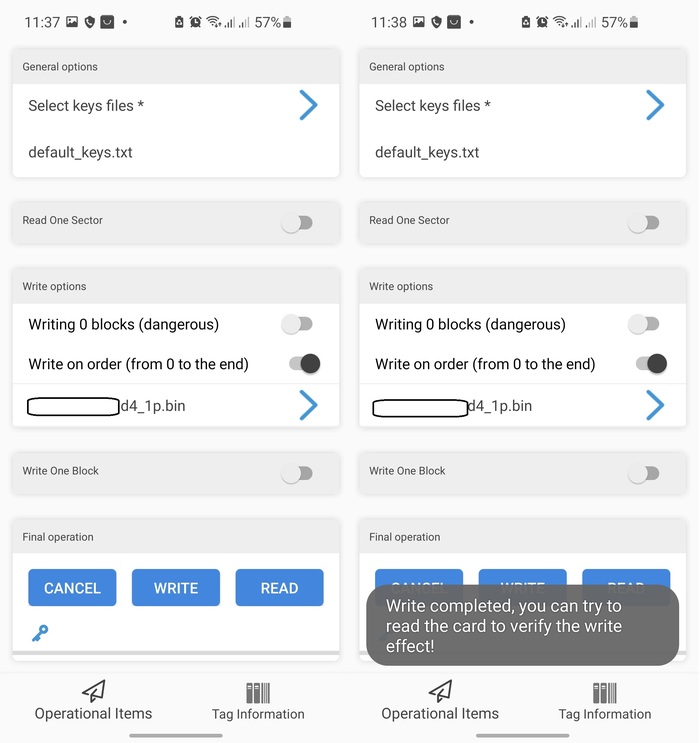
У меня есть дамп от моего подъезда и заготовка zero новая с дефолтными ключами. Выбираем стандартные ключи вверху, оставляем переключатель на записи всего дампа. Предварительно нужно положить заготовку на считыватель и нажать кнопку WRITE. После окончания записи высветится уведомление. Можно будет прочитать эту же заготовку приложением MCT, или RFID TOOLS. Смотря где у вас забиты ключи, от исходного ключа, ведь теперь для чтения первого сектора, вам они нужны. Победа, мы записали метку zero с телефона без ПК и дорогих устройств.
Предыдущие посты по теме RFID:
Напомню, что как раз сниффер позволяет вытянуть ключи из считывателя. Какой бы защищенной не была метка. Как всегда, общение в комментариях. По делу писать, есть контакт в профиле. Вопросы здесь. Можете предлагать темы для следующих постов. Спасибо за плюсы, подписки и обсуждения в комментариях. А я кажется за неделю оккупировал Лигу Радиолюбителей.
Копируем ключ от домофона MIIFARE телефоном MCT
Продолжаем тему постов про rfid.
Когда нибудь напишу объёмный пост, где постараюсь систематизировать знания. Там будет много теории и практической информации. А пока встречайте мини пост про приложение MIFARE Classic Tool. В недавнем посте про сниффер, случился такой диалог в комментариях.
Копировальщик mifare 1k / сниффер
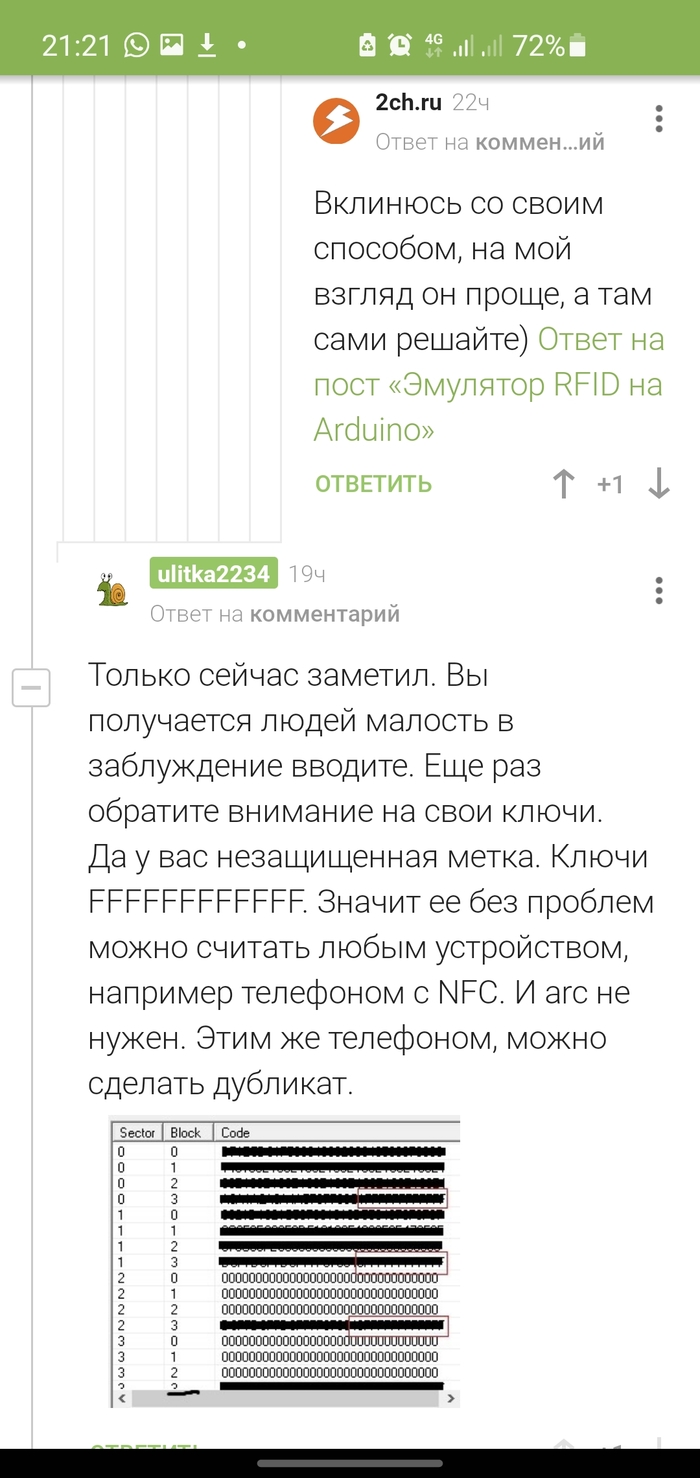
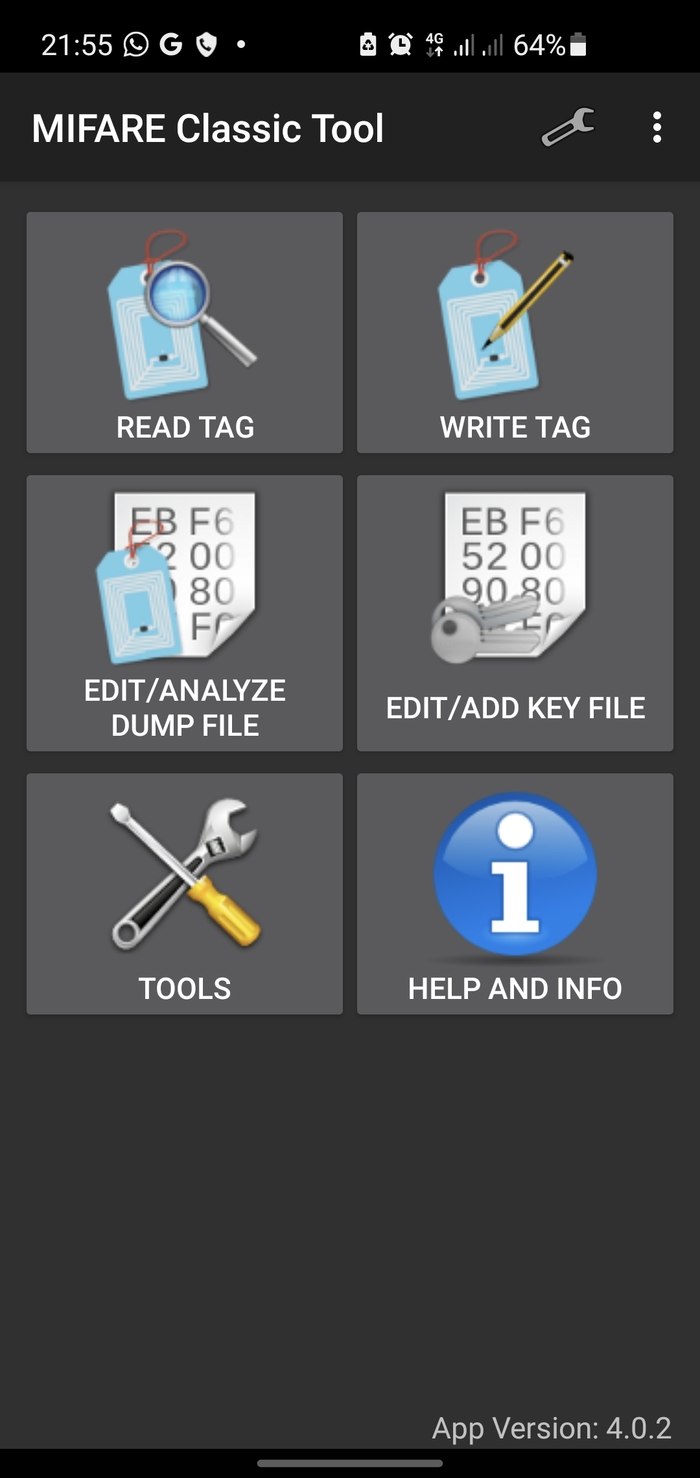
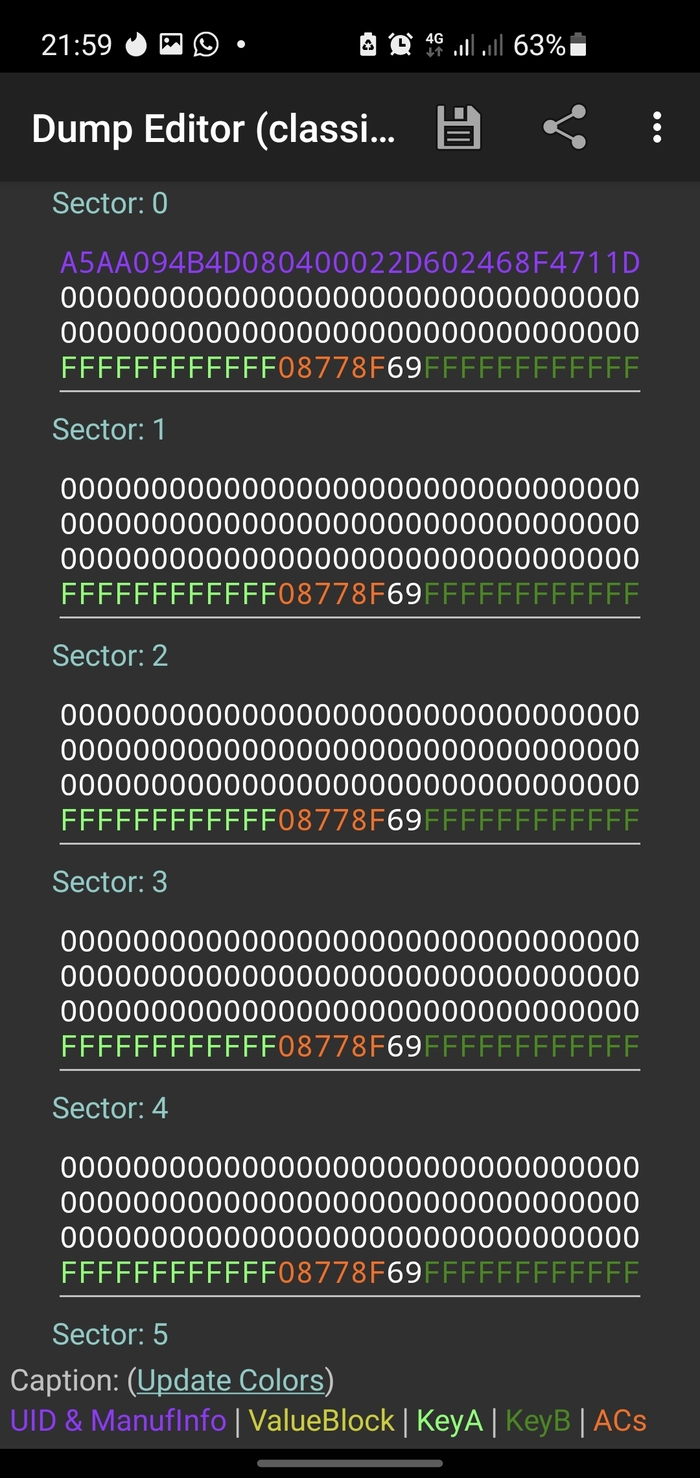
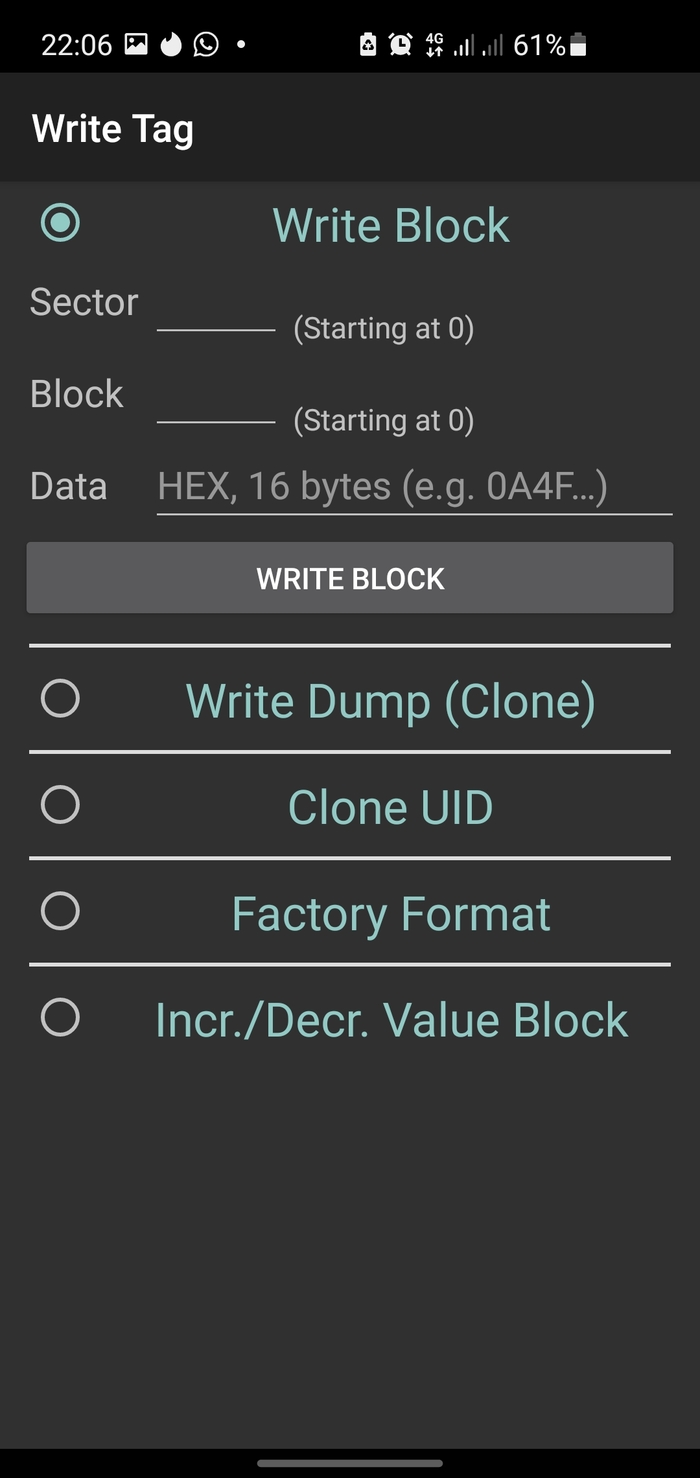
Казалось бы, ситуация простая, решение тоже. Но как оказывается, люди не очень знают об этом приложении и не умеют пользоваться им. Ещё оно удобно, для проверки стандарта ключа. Если приложив метку, мы сможем считать uid функцией display tag info из настроек, то у нас mifare на частоте 13.56 МГц. Кстати, mifare тоже бывают разные, на 1k свет клином не сошелся. Возможно напишу об этом позже.
Предыдущие почты на тему rfid:
Копировальщик ключей домофона
Делаем ключ 3 в 1 (шлагбаум, домофон и калитка)
Проект компактного копировальщика ключей EM/Ibutton
Ключ от домофона EM-MARINE 2 в 1
Копировальщик mifare 1k / сниффер
Спасибо за внимание, плюсики и подписки. Мой контакт в профиле. Пишите, что ещё вам интересно касаемо темы rfid и других. Задавайте вопросы и комментируйте. Ваша активность это основной мотиватор для продолжения.