зачем нужен проектор для интерактивной доски
Обязателен ли проектор для интерактивной доски
Этот вопрос нам часто задают руководители и педагоги детских образовательных учреждений, которые рассматривают оснащение своих заведений современным интерактивным оборудованием. Мы понимаем, что приобретение двух единиц техники – интерактивной доски и проектора – может быть сопряжено с определенными финансовыми и техническими трудностями: элементарно, в детском саду может не быть специалиста, который сумеет подключить проектор к доске и компьютеру, наладив их работу. В этой статье мы хотим рассказать об использовании интерактивных досок для школы в связке с проектором. Обязательно ли наличие проецирующего оборудования или можно обойтись без него? Попробуем разобраться.

Проектор – обязательный компонент для интерактивной доски
Да. Проектор подключается к компьютеру или ноутбуку, с которого выводится изображение на большой экран доски. Это обязательный элемент в интерактивных досках, который позволяет отображать контент на плоскости экрана. А функциональность уже самой доски позволяет взаимодействовать с контентом при помощи сенсорных технологий: вы управляете объектами и панелью инструментов с помощью различных приложений.
Важно: Если вы хотите использовать современное интерактивное оборудование без проектора, решением станет приобретение интерактивных панелей. Функциональность таких устройств значительно шире, она позволяет выводить изображение на дисплей в разрешении UltraHD и взаимодействовать с контентом по аналогии с классической школьной доской. Стоимость такого оборудования на 40-50% выше в сравнении с интерактивными досками. Целесообразность приобретения конкретного оборудования опирается на степень освещенности помещения, формат проведения занятий, а также на количество учащихся.
Какие проекторы лучше выбирать
Для использования в проектора с интерактивной школьной доской следует учитывать 2 главных параметра – технологию вывода изображения и тип проектора. Начнем по порядку.

Технологии DLP и LCD
Пожалуй, главный недостаток при работе со школьной интерактивной доской с проектором – тени от лучей проектора. Учителя и ученики всегда стараются не перекрывать изображение и работать на определенном расстоянии от прямых лучей. Интерактивная доска подразумевает работу с маркерами, заметками и схемами на экране, взаимодействием с приложениями компьютера, поэтому в зоне всегда оказывается движущийся объект в виде руки. Проблема решается использованием ультракороткофокусных проекторов, где тени минимальны.
Проекторы с технологией DLP не проецируют все цвета одновременно на поверхность. В этих устройствах используется быстрая смена красного, зеленого и синего цвета, которые и создают полноценное контрастное изображение. Человеческий глаз не воспринимает быструю смену трех цветов, а видит уже только полноцветную картину с экрана подключенного компьютера. Но здесь есть существенный недостаток. Как только в зоне проекции оказывается динамичный объект в виде руки, то 3 цвета не успевают сменяться настолько быстро, поэтому возникают «радужные» эффекты или эффекты мерцания. Из-за этого работа с интерактивной доской и DLP-проектором приводит к быстрой утомляемости глаз. Полноценно работать у доски можно до 15-20 минут, после чего ученики устают, а эффективность обучения снижается.
Такой недостаток полностью исключен у проекторов с технологией LCD. Изображение полноценно проецируется как на экран доски, так и на объект, который в текущий момент может попасть в зону между лучами от объектива.

Тип проектора
Большинство поставщиков комплектуют интерактивные доски с короткофокусными и ультракороткофокусными проекторами. В чем их особенность? Стандартные проекторы располагаются на значительном расстоянии от экрана, что может привести к появлению теней от человека, стоящего перед доской. Второй недостаток – мерцание от проектора, которое может «бить» по глазам педагогу или ученику, работающему у доски.
В ультракороткофокусных моделях все это исключено. Проекторы размещаются прямо над доской с помощью настенных или потолочных кронштейнов на расстоянии до 10-15 см от интерактивного оборудования. Это идеальный вариант для работы.
Что такое интерактивный проектор?
Уверены, что подавляющее большинство читателей Хабра представляют себе, что такое проектор и как его использовать: включил, направил на экран или стену и смотри себе блокбастеры, играй в игры или устраивай презентации в офисе.
Однако современные проекторы умеют куда больше, чем просто проецировать картинку. Есть отдельная ниша т.н. «интерактивных» проекторов, которые позволяют взаимодействовать с изображением, как с большим сенсорным экраном!
В данном посте мы вкратце расскажем об основных «фишках» современных интерактивных проекторов, выпускаемых компанией Epson, а в следующем – о программном обеспечении, которое позволяет раскрыть все их возможности и использовать в самых разных сферах образования и бизнеса.
Возможности интерактивных проекторов
Как было сказано выше, интерактивный проектор позволяет пользователю взаимодействовать с проецируемым изображением. Собственно, так и переводится с английского слово «interactive». Когда нам демонстрируют интерактивные проекторы, обычно показывают, как докладчик рисует что-то поверх проецируемого изображения или перемещает по экрану какие-либо объекты.

Благодаря этому интерактивный проектор позволяет пользователю на время забыть, что на самом деле он взаимодействует не с экраном, а с компьютером, который подключен к проектору. Таким образом, подобный проектор отличается от обычного тем, что он не только получает сигнал с компьютера, но и передает на компьютер информацию о положении курсора, то есть, фактически, выполняет функцию мыши. А иногда – и сенсорного экрана, который сообщает о касаниях пальцами по поверхности изображения!
Как устроен?
Интерактивный проектор легко отличить от неинтерактивного благодаря наличию специального сенсора, например инфракрасного, который направлен в сторону экрана.

На изображении выше «короткофокусный проектор» – это проектор, который устанавливается как обычно и проецирует картинку на стену «перед собой». «Ультракороткофокусный проектор» устанавливается на ту же стену, на которую проецируется изображение. Такая установка позволяет минимизировать тени на проецируемом изображении при взаимодействии с ним (на рисунке ниже справа изображен ультракороткофокусный проектор в работе):
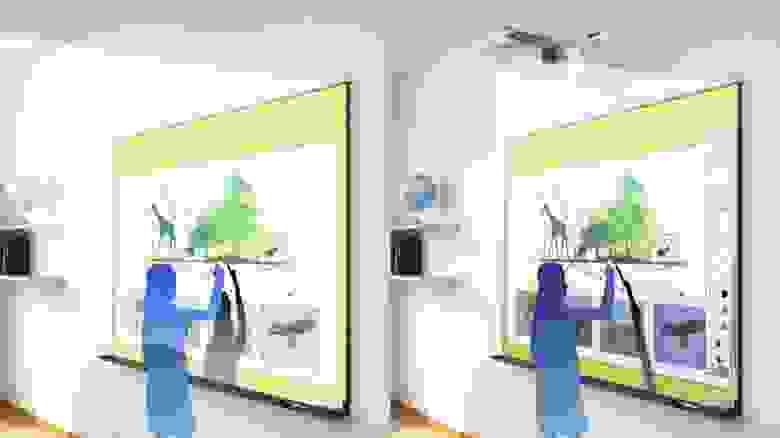
Раньше, для того, чтобы обеспечить «интерактивность» и взаимодействие пользователя с изображением, требовалось использовать специальный маркер. Когда маркер находится вблизи от экрана, курсор мыши следует за ним. Нажатие маркером на поверхность выполняет роль левой кнопки мыши, а правая активируется либо отдельной кнопкой, которая есть у новых моделей, либо продолжительным нажатием на экран:

Как нетрудно догадаться, функция мыши позволяет использовать практически любое программное обеспечение, не отходя от экрана. Особенно – в сочетании с экранной клавиатурой.
Однако с выходом новейших интерактивных проекторов Epson EB-595Wi и Epson EB-1430Wi появилась возможность взаимодействовать с изображениями пальцами! А если быть точным – проектор в состоянии отследить одновременно 2 маркера и до шести пальцев!

А теперь представьте себе проекты, которые можно реализовать, используя подобное оборудование и операционную систему, разработанную для использования с сенсорными многопальцевыми системами ввода, такую как Windows 8!
О программном обеспечении для интерактивных проекторов мы и расскажем в следующем посте.
Чтобы не пропустить следующий пост, вы можете подписаться на новые публикации в нашем блоге.
Если у вас есть какие-либо вопросы, касающиеся интерактивников – смело задавайте их прямо в комментариях. С радостью ответим на все.
Зачем нужен проектор для интерактивной доски
Премиум сегмент. Данный тип проектора устанавливается непосредственно на стену, исключая возможность попадания луча в глаза и создание тени.
Отсутствие выступающих частей, создаёт более аккуратный вид для сохранения эстетики помещения.
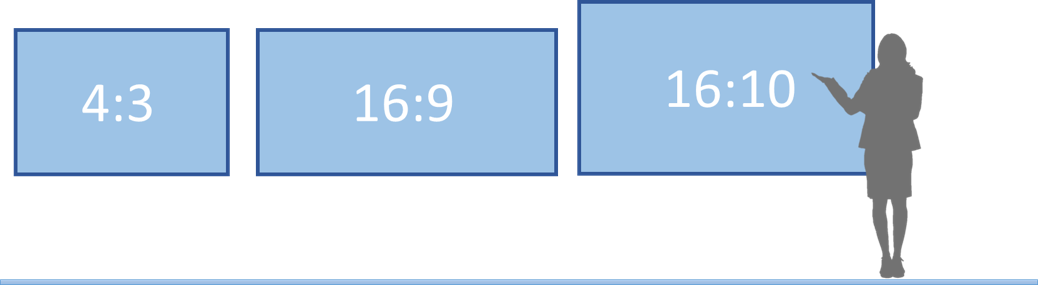
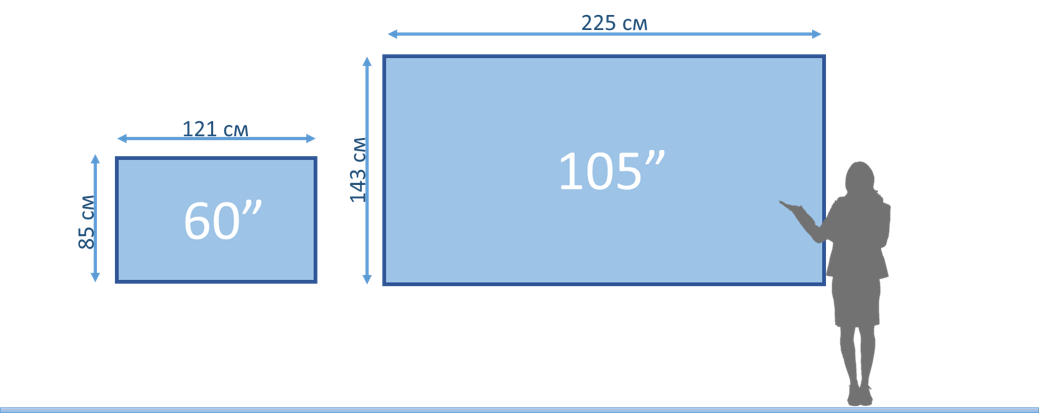
Диагональ интерактивной доски начинается от 60 дюймов и доходит до 105.
Мы производим более двухсот различных вариантов размерного ряда.
Наиболее часто используются стандартный размеры 80, 82 дюйма при соотношении сторон 16:10. Это самый близкий размер к стандартному размеру школьной доски
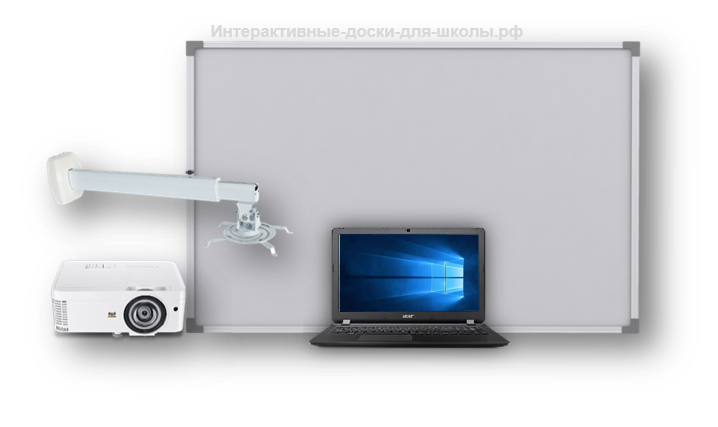
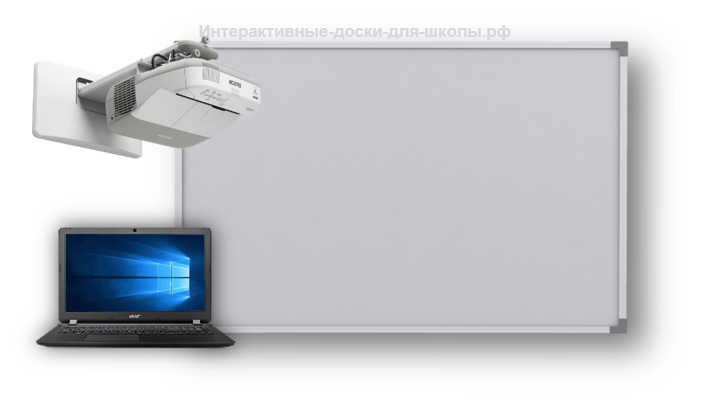
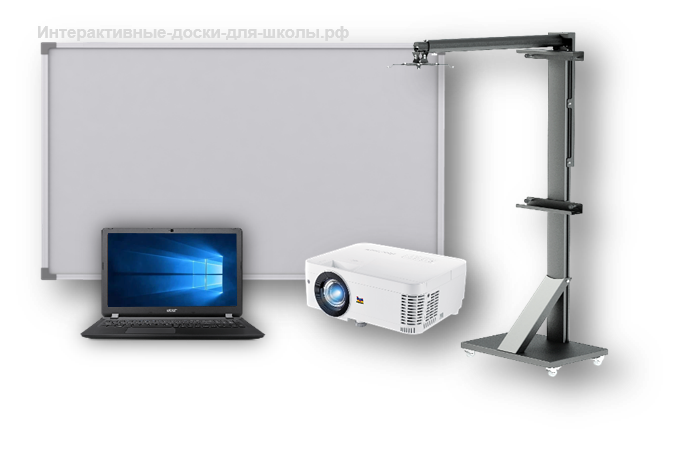
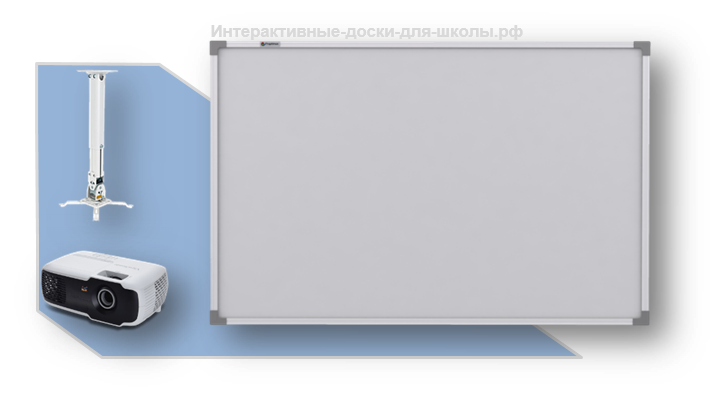
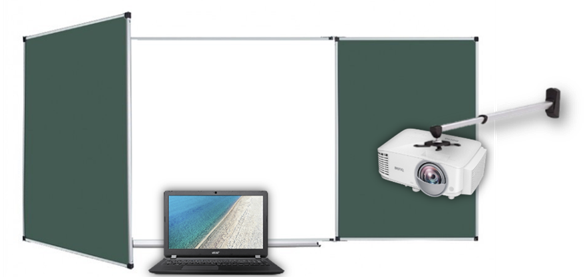
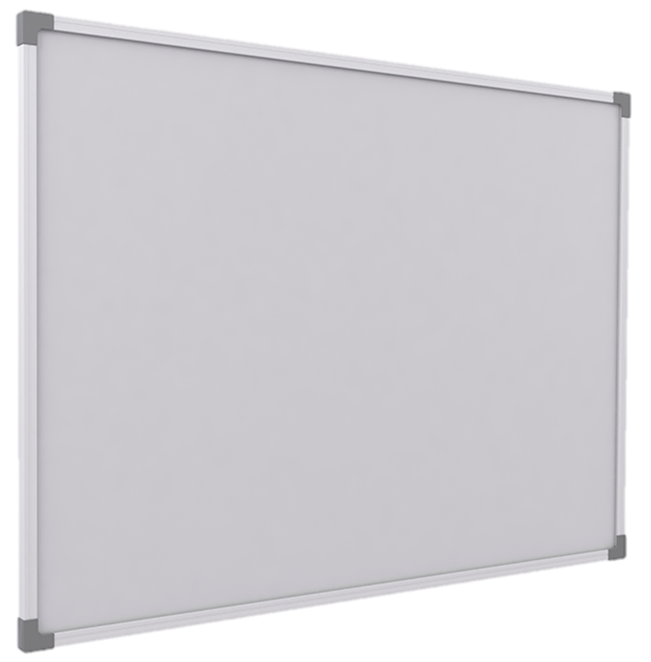
Если Вам нужна интерактивная доска, которая работает без проектора, а изображение выводится за счёт собственного ЖК экрана, рекомендуем посмотреть раздел «Интерактивные панели».
Для выбора интерактивного комплекта, стоит исходить из бюджета и потребностей. Ниже описаны различия между интерактивными комплектами. Все комплекты снабжены полным набором необходимого для работы ПО. Вы можете использовать любые программы и игры, запускаемые на компьютере.
1. Все комплекты состоят из интерактивной доски, проектора и крепления для проектора. Основное различие заключается в типе поставляемого проектора.
Комплект со стандартным проектором.
Данный комплект считается бюджетным. Стандартный проектор имеет большое фокусное расстояния. Рабочее расстояние до доски у такого проектора более 2-х метров. Как правило, стандартные проекторы крепятся на потолочное крепление.
К минусам данного комплекта стоит отнести положение проектора. За счёт большого расстояния, угол падения проекции такой, что при работе перед доской луч проектора попадает на человека. Это создаёт значительную тень и следует избегать прямого попадания света в глаза.
Комплект с короткофокусным проектором.
Этот комплект является самым распространённым и оптимальным. Короткофокусный проектор имеет среднее фокусное расстояние. Его устанавливают на настенное выдвижное крепление над доской. Расстояние до доски составляет 70-150 см. Это значительно комфортнее для работы у доски.
Комплект с ультракороткофокусным проектором.
Комплекты данного типа считаются премиум сегментом. В данном случае, проектор крепится вплотную к стене над интерактивной доской. Это исключает возможность попадания луча проектора в глаза и выглядит на много аккуратнее, чем выступающие крепления.
—
2. Если есть необходимость перемещать интерактивную доску между аудиториями, Вы можете приобрести интерактивный комплект с мобильной стойкой.
Мобильная стойка собрана таким образом, что на ней крепятся интерактивная доска и проектор. Возможно крепление короткофокусного и ультракороткофокусного проектора.
—
4. Если Вам необходим вариант, при котором интерактивная доска работает без проектора за счёт встроенного ЖК дисплея, рекомендуем перейти в раздел «Интерактивные панели»
—
5. Вы можете приобрести интерактивную доску отдельно и самостоятельно подобрать проектор.
Если Вам нужна интерактивная доска отдельно, мы поможем выбрать нужный размер и проконсультируем по поводу правильного выбора проектора и компьютера.
Например, можно заменить вышедшую из строя интерактивную доску другого производителя или просто использовать имеющийся проектор.
Все об интерактивных досках от А до Я
В чем преимущество интерактивных досок перед обычными?
Из жизни школ сейчас постепенно уходят доски, для которых нужен мел, и покупаются их электронные аналоги. Большинство информации сейчас транслируется в онлайн-формате, поэтому учитель или руководитель в офисе может за несколько секунд найти в сети документ и вывести их на большой экран, а не распечатывать материал и тратить листы бумаги. Помимо высокой скорости, с которой можно обучать с помощью интерактивной доски, у нее есть и другие преимущества:
Принцип работы смарт-доски
Коррекция отображаемой на панели информации производится с помощью использования специального стилуса и губки-стирателя. Сенсорный дисплей реагирует на движения устройства и помогает передвигать объекты, вносить изменения в презентации и документы прочих форматов.
Типы интерактивных досок
Вне зависимости от типа проекции, смарт-доски также подразделяют на виды в соответствии с особенностями производства и некоторыми техническими характеристиками:
Инновационная интерактивная доска может сочетать в себе несколько технологий из вышеперечисленных. Возможность управлять записями на доске стилусом или рукой зависит от модели устройства.
Почему важны диагональ и тип передачи данных?
Приобретая электронную доску, необходимо смотреть на её главные технические характеристики, в том числе на тип передачи данных и размер доски. По первому параметру доски разделяют на пассивные и активные. Последние питаются от электросети, подключаются прямо к ноутбуку или компьютеру. Пассивные интерактивные доски полностью независимы от других приборов, они работают без подключения к проектору или розетке.
Размер доски выбирается исходя из помещения, в котором она будет стоять и целей её покупки. Чем больше пространство (кабинет, лекционный зал и т.д.), тем больше должна быть диагональ экрана. В противном случае люди не смогут увидеть картинку, отображаемую на дисплее. Модели с диагональю экрана от 50-60 дюймов будут уместны для использования их группами до 15 человек. В больших помещениях лучше устанавливать интерактивные доски от 90 дюймов.
О чем нужно знать до первого использования доски
Чтобы воспользоваться функциями электронной доски, не нужны фундаментальные познания о принципах её работы. Довольно уметь выходить в Интернет и настраивать различные подключения: к сети и другим устройствам. Если вы знаете, как пользоваться базовыми программами, установленными на ноутбуке или компьютере, можете скачивать контент различного формата и обмениваться информацией, то сложностей с эксплуатацией смарт-доски у вас не возникнет.
К современным моделям можно подключить гарнитуру: наушники, камеру, микроскоп и т.п. Информация о том, как подсоединять дополнительные устройства к смарт доске, индивидуальна для каждого устройства и находится в инструкции по работе с доской.
Виды дополнительного оборудования, позволяющего расширить возможности интерактивной доски
Чтобы использовать смарт-доску с большей эффективностью, можно приобрести дополнительные аксессуары и гарнитуру, не входящую в комплектацию:
Бренды предлагают приобрести собственное ПО и гарнитуру, которые повысят эффективность работы с устройством. О расширении возможностей панелей расскажем ниже.
Использование доски без ПО и аксессуаров
Конфигурации и особенности в технических показателях между интерактивными досками заметно различаются. Базовые возможности (просмотр, демонстрация, возможность редактирования документа) интерактивных досок со стандартной комплектацией есть на всех моделях. Более инновационные и премиальные модели обладают большим спектром возможностей для учебы, работы и отдыха.
С помощью интерактивных досок можно проводить занятия в дошкольных учреждениях. Отображение познавательных игр и презентаций поможет маленьким детям получать больше интересной информации о мире.
Дополнительные возможности интерактивных досок от топовых производителей
Отличия моделей интерактивных досок от разных производителей лежат в особенных функциях, позволяющих увеличить эффективность работы на девайсе. Сейчас расскажем о самых известных дополнениях, которые могут присутствовать в технической оболочке устройства:
У интерактивных досок разных производителей есть свой комплекс, набор персональных фишек. К примеру, девайсы TRIUMPH Board могут реагировать на указку, воспроизводить хронологию действий пользователя. Модели этой серии позволяют самостоятельно подбирать цвет страницы или выбирать её фон из ранее загруженных на устройство фотографий.
Интерактивному проектору – интерактивный софт! Часть первая: встроенное ПО и основные возможности

Планируя демонстрацию возможностей интерактивных проекторов в продолжение одного из предыдущих постов об интерактивных проекторах Epson, мы опробовали множество самых разнообразных приложений на экране проектора и хотим поделиться впечатлениями и результатами тестов. Как ни странно, сложно сказать наверняка, имеет ли смысл вообще выделять «программное обеспечение для интерактивных проекторов» (панелей, досок) в отдельный класс ПО, поскольку если с приложением можно работать с помощью обычной мыши, то его совершенно точно можно безо всяких проблем использовать и с интерактивным проектором.
При этом огромный размер создаваемой проектором интерактивной поверхности (более 80 дюймов) дает некоторые преимущества:
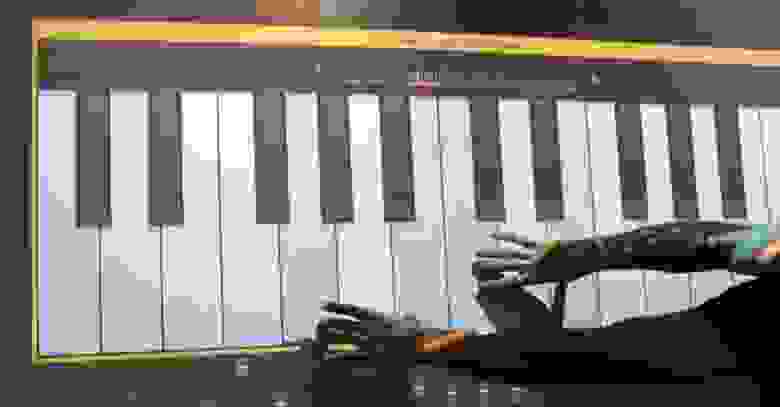
В этом посте вкратце напомним, как это работает, и расскажем, кому это вообще нужно.
Что делает интерактивный проектор таким «интерактивным»
Как правило, интерактивный проектор, либо другое схожее устройство, отображают видеосигнал с компьютера, обратно присылая по USB информацию о взаимодействиях пользователя с экраном. Другими словами, такое решение работает одновременно и как устройство вывода, и как обычная компьютерная мышь. Если взять интерактивный проектор в его классическом виде, такой как Epson EB-536Wi, то в комплекте идет специальный маркер, с помощью которого можно взаимодействовать с изображением, проецируемым на любую ровную поверхность.
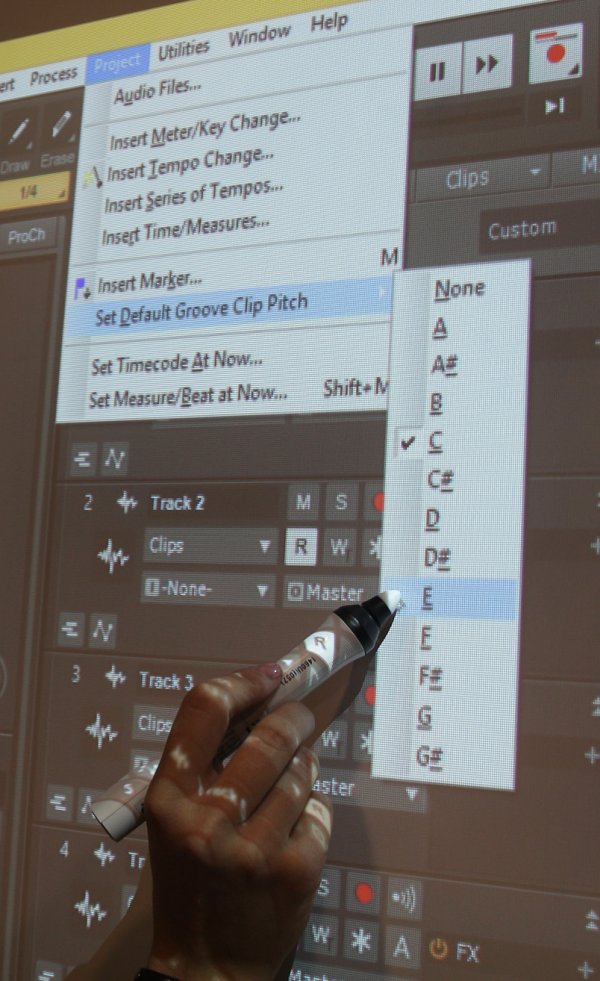
Если приложение, с которым вы работаете, поддерживает мышь (стандартный интерфейс с курсором, всё же не Counter-Strike), то вы будете чувствовать себя вполне комфортно, работая с привычными приложениями, но уже на большом экране.
Кстати, тут нам есть, чем еще похвастаться. Проекторы Epson поддерживают зависание маркера над поверхностью – местоположение курсора определяется при приближении маркера к поверхности, без касания, ну прямо как при работе с художественным планшетом от Wacom. Без этого не обойтись, когда курсор нужно куда-то плавно подвести, либо, как на снимке сверху, раскрыть вложенные пункты меню. Т.е. это почти аналог художественного планшета! Правда, только с одним уровнем нажатия и диагональю в 80+ дюймов =)
Также в нашем модельном ряду имеются проекторы с поддержкой касаний пальцами, такие как уже хорошо известный в своей среде Epson EB-595Wi. В большинстве случаев касания пальцами заменяют мышь, но, на самом деле, являются принципиально другим способом ввода. К примеру, при использовании маркера в стандартном интерфейсе Windows 8, вам придется для осуществления навигации жать на кнопки «вверх» и «вниз» и использовать полосы прокрутки. При этом касание пальца позволяет просто листать страницы жестами, поддерживаемыми на уровне операционной системы.
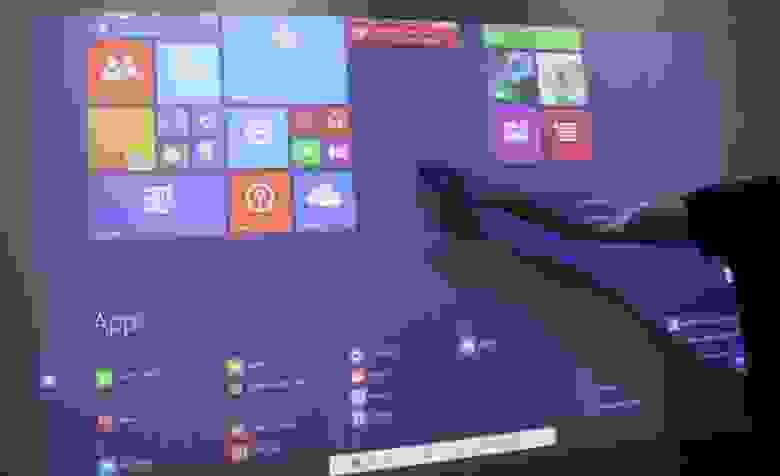
Интерфейс Windows 8.1. Пролистывание пальцем – уже «жест»
Такие проекторы поддерживают одновременные касания до шести пальцев, поэтому интереснее прочих нам будут приложения, в которых эти возможности можно реализовать достаточно полно.
Таким образом, если проектор распознает одновременные касания двух маркеров и шести пальцев, мы можем это использовать в следующих ситуациях в наших интерактивных приложениях:
Все остальные случаи подпадают под «функцию мыши». Например, нажатия на кнопки навигации.
Интерактивность минус компьютер
Прежде, чем говорить о работе с приложениями для ПК, нужно сделать важное отступление. Все интерактивные проекторы Epson хороши, но в офисе у нас традиционно висят модели серии Epson EB-14xx, в том числе последняя Epson EB-1460Ui. На момент написания данной публикации это была топовая модель в линейке интерактивных проекторов Epson (хотя буквально вчера в продажу поступил Epson EB-1470Ui с лазерным источником света, что могло бы само по себе стать темой для отдельной публикации – дайте знать, если вам было бы интересно узнать о нем подробнее в нашем блоге).
Что же делает модели серии Epson EB-14xx «топовыми» и почему эти модели часто обозначаются, как «решение для совещаний»? Дело в том, что изначально подход Epson к созданию интерактивных проекторов предполагал высокую степень автономности этих устройств, то есть способность работать независимо от источника сигнала. Любой «интерактивник» Epson, будучи включен без какого-либо источника сигнала, по умолчанию переключается в режим электронной доски, поскольку имеет встроенный режим многостраничной «белой доски» (т.н. «whiteboard», напоминает сильно упрощенный аналог PowerPoint) и набор инструментов для рисования (поверх любого источника, либо в упомянутом режиме «белая доска»).
Итак, вы рисуете поверх какого-либо источника сигнала (даже киношки с DVD-плеера), либо работаете в многостраничном режиме, а когда это не требуется и подключен компьютер, вы не рисуете, а работаете с приложениями подключенного компьютера (режим мыши). Переключение между режимами мыши, рисования и белой доски осуществляется мгновенно с помощью расположенных в боковой части экрана иконок.
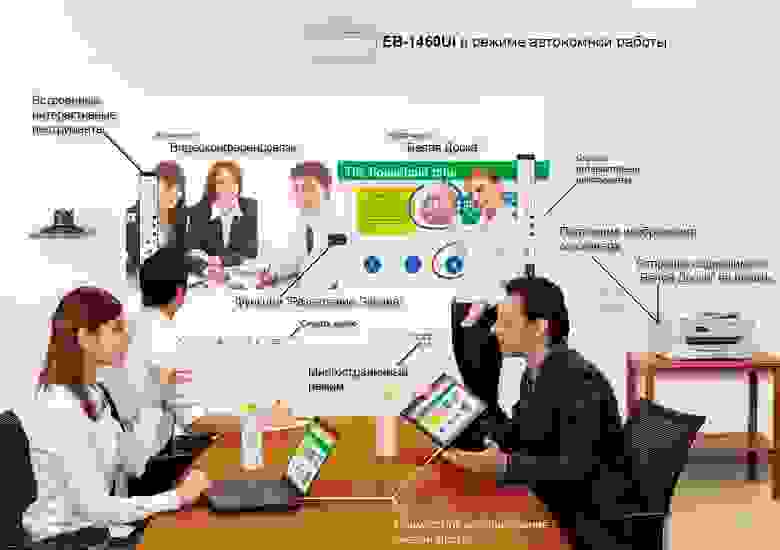
Некоторые интересные возможности проектора решения для совещаний Epson EB-1460Ui
Но вышеупомянутый Epson EB-1460Ui – это уже не просто «любой интерактивник», поэтому в автономном режиме он может еще больше: на «белую доску» можно забирать изображение со сканера, с флешки, а если подключен компьютер, то можно отправить на нее снимок экрана. При этом «белую доску» можно также «расшарить» и подключиться к ней по сети с мобильных устройств или ноутбуков (через веб-интерфейс). В этом случае позволяется не только добавлять рукописные заметки и просматривать любые страницы (независимо от того, какая в данный момент активна), но и загружать на общую «белую доску» любые изображения. Безусловно, встроенные в проектор возможности имеют свои ограничения, но это уже, как сейчас модно говорить, готовая BYOD-среда и, таким образом, готовое решение для совещаний.
Встроенный софт, говорите?
Кто-то скажет, что полезность встроенных интерактивных функций ограниченна. Что ж, давайте возьмем в качестве примера образование.
У вас в аудитории стоит проектор. Вы знаете, что для того, чтобы что-то изобразить на экране, проектор нужно лишь включить. Точка.
Вы подключили к проектору «случайный» компьютер, на котором не установлено никаких специализированных «интерактивных программ». Вы открываете подготовленные к уроку материалы и проводите занятие с помощью встроенных интерактивных функций и стандартных программ, таких как Word. Все, что требуется сделать на самом компьютере, вы можете делать, не отходя от экрана. Плюс к этому – встроенная интерактивная функция. Контурные карты, детские раскраски, рабочие тетради по иностранному языку – все это можно увлекательно преподнести, используя лишь встроенные функции рисования поверх входящего в проектор сигнала с компьютера со статичным изображением.
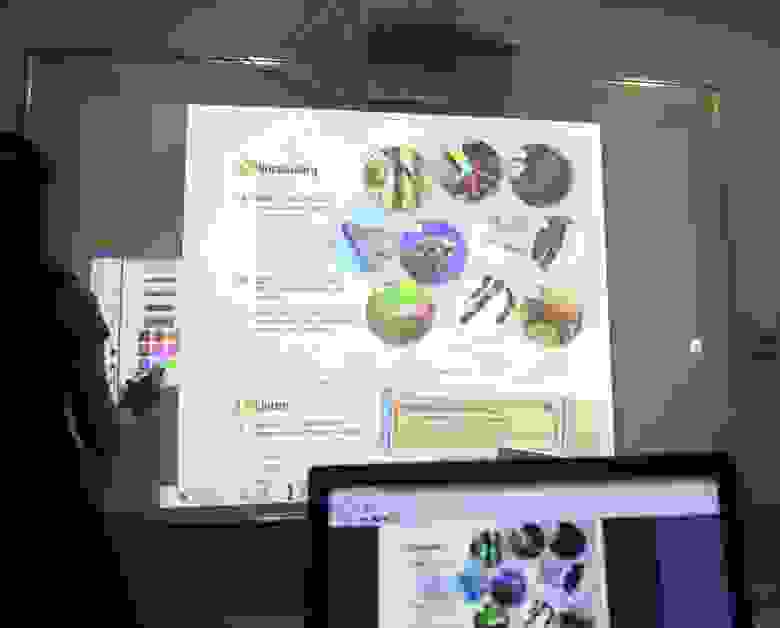
Используем PDF-демо уроки и встроенные в проектор инструменты рисования
Например, мы наткнулись на интерактивные уроки от Кембриджского Университета, и, скачав демо, в архиве обнаружили… обычный PDF файл! «Впишите слова», «нарисуйте схему», «закончите фразу», «заполните кроссворд», «подпишите картинки». Чтобы подготовить такие обучающие материалы, вполне достаточно MS Word или Apple Pages. Затем достаточно принести статичный материал в класс и использовать встроенные интерактивные возможности проекторов Epson, как на снимке выше для превращения их в «интерактивные».
Если же вас не устраивает, что нарисованное не привязано к страницам документов (страницу перевернул – надпись осталась), то можно сперва «захватывать» (т.е. делать snapshot) экран на «белую доску» и редактировать уже в этом режиме. Проблема решена!
В конце урока или обсуждения вы можете обнаружить, что на «белой доске» скопилось много материала – сохраните ее содержимое напрямую с проектора на флешку, отправьте на печать или на электронную почту. Все это он умеет делать без компьютера! Можно использовать любой источник сигнала, и встроенные интерактивные инструменты будут всегда под рукой, работая поверх всего, что вы подключите к проектору.
Даже в ситуациях, когда вы предпочтете пользоваться интерактивными приложениями на компьютере, встроенные инструменты все равно будут полезны, но главное – они всегда под рукой на расстоянии кнопки на пульте или проекторе.
Любопытно, что при использовании встроенных инструментов рисования распознаются до 4-х касаний пальцев + 2 маркера, а проектор запоминает, какой инструмент был назначен на каждый из маркеров, а какой – на касания. Да-да, у каждого устройства/режима ввода есть свой внутренний «ID», который используется для точной привязки инструментов рисования к каждому из них.
Интерактивная функция без проводов!
Сегодня как никогда поддержка работы устройств по сети особенно востребована. Поэтому тут у Epson тоже все в полном порядке, и все решения давно обкатаны. Поставьте небольшое приложение на компьютер или смартфон (называются, соответственно, Easy MP Network Projection и Epson iProjection) и подключайтесь к Epson EB-1460Ui по Wi-Fi, как в монопольном режиме (единолично) или в режиме несколько-к-одному.
Во втором случае подключения могут быть как спонтанными, так и модерируемыми: подключаются до 50 устройств (как мобильных, так и ПК), а модератор выводит на экран от 1 до 4 из них бок о бок.
Казалось бы, причем здесь «интерактив»?
Да очень просто. Интерактивное взаимодействие также возможно и по Wi-Fi!
Вот пример: в помещении четыре ноутбука, подключенные к проектору. Модератор по очереди выводит их на экран, а хозяин устройства выходит к проектору и использует касания и маркеры для работы на своем ПК столь же легко, как если бы его компьютер всегда был подключен к этому интерактивному проектору. Все именно так – вы пришли с ноутбуком, а презентацию показываете, стоя у проектора и используя касания. Потом быстро переключаетесь на другой ноутбук, и уже другой участник пользуется интерактивом. Да, и у него под рукой всегда все вышеописанные встроенные интерактивные функции проектора – вот где они тоже очень «в тему», особенно в случае презентаций.
И заметьте – никаких проводов! Конечно, этот способ несколько отличается от подключения к проектору с передачей сигнала мыши по USB шнуру (что, безусловно, тоже поддерживается, так как является стандартным методом подключения).
Угол имеет значение!
У нас в офисе один из «интерактивников» закреплен на кульман с моторизованным управлением высотой и наклоном. Поначалу было не вполне понятно, зачем использовать столь массивную основу для проектора, преимуществами которого является установка на любую ровную поверхность (стену, маркерную доску), но лишь до тех пор, пока в ходе демонстрации вся конструкция единым нажатием на кнопку не была превращена в большой интерактивный стол.
Этот простой поворот на 90 градусов так сильно впечатлил присутствующих, что они тут же побежали открывать Яндекс.Карты и Google Street View. Внезапно все сразу стали великими стратегами и начали играть в «тут я был, а тут не был, а тут на карте ошибка, уж я-то точно знаю!»
Любопытно, что это не приходило никому в голову вплоть до момента, пока проектор не развернули. Такое вот «бытие определяет сознание».
Выглядит подобная конструкция с проектором примерно так:
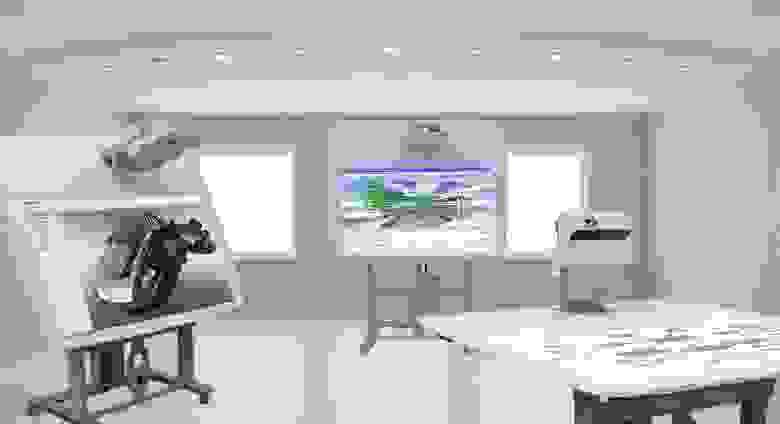
Изображение с сайта reflex.co.uk
К слову, используя два проектора Epson EB-1460Ui, можно создать единое широкоформатное интерактивное изображение. Т.е. dual-screen, но с общим интерактивным пространством.
Возможность создания интерактивного стола является стандартной для ультракороткофокусных интерактивных проекторов Epson, и для них даже предусмотрены специальные крепления. Кстати, одно из старых решений, которые я видел – это установка проектора в передвижную тумбу, чтобы дети рисовали маркерами на полу. Но не на полу, а на проекции, что на полу. Ну чтобы не рисовать прямо на полу. Ну вы понимаете, о чем я.
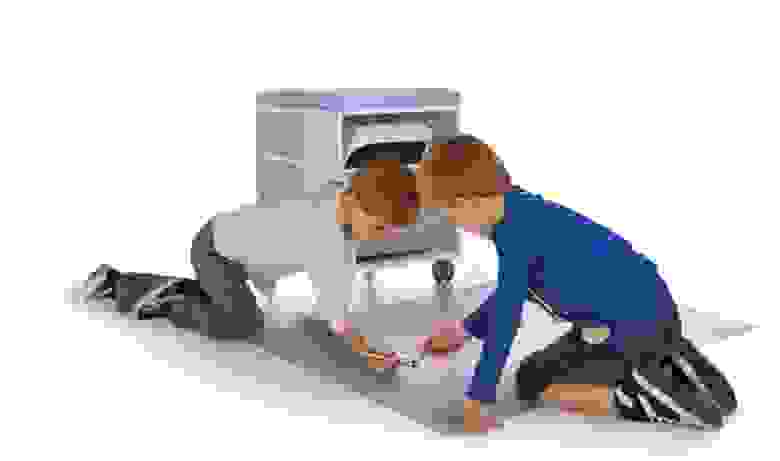
Изображение с сайта i3-learning.com
To Be Continued…
На этом завершим рассказ о базовых возможностях интерактивных проекторов Epson, а также встроенного в них ПО. Во второй части поста перейдем к самой «веселухе» – работе со сторонним ПО, а также со софтом, поддерживающим мультитач.
Подписывайтесь на блог, чтобы не пропустить вторую часть данной серии постов и следить за новостями и интересными публикациями, которые мы размещаем эксклюзивно в своем блоге на Geektimes.