программа винпост почта россии обучение
Руководство пользователя Пакет прикладных программ почтовокассового терминала WinPost Руководство пользователя Москва
1. Введение
Пакет прикладных программ почтово-кассового терминала «WinPost» представляет собой программно-аппаратный комплекс, обеспечивающий автоматизированную работу операторов почтовой связи. ППП WinPost применяется для автоматизации учета и обработки данных, а также для автоматизации почтово-кассовых операций на предприятиях почтовой связи.
Пакет прикладных программ WinPost отвечает всем требованиям, предъявляемым к средствам автоматизации предприятий связи, и соответствует современным технологическим решениям в области оказания услуг почтовой связи.
Автоматизированное рабочее место (АРМ) оператора почтовой связи представляет собой почтово-кассовый терминал (ПКТ), в состав которого входят персональный компьютер и фискальный регистратор.
Фискальный регистратор представляет собой контрольно-кассовую машину (ККМ), которая функционирует в составе вычислительного комплекса.
Дополнительно автоматизированное рабочее место оператора может быть оборудовано электронными весами, сканером штрихового кода и считывателем пластиковых карт с магнитной полосой.
Пользовательский интерфейс ППП WinPost полностью соответствует требованиям программных средств, работающих под управлением операционных систем Microsoft Windows®. Для ускорения выполнения операций могут быть использованы различные сочетания клавиш, которые позволят сократить время обслуживания клиентов.
В целях успешного освоения приемов работы с пакетом прикладных программ предусмотрен учебный режим, который позволяет выполнять все операции без вывода данных на печать на фискальном регистраторе. При этом данные выводятся на экран монитора (для контроля).
2. Общие сведения
Полное наименование системы:
Обозначение:
Наименование организации – разработчика:
Общие указания:
3. Назначение ППП WinPost
3.1.Функции ППП WinPost
4. Запуск ППП WinPost
Запуск системы WinPost осуществляется с помощью исполняемого файла winpost.exe, находящегося в каталоге Program Files\WinPost 1 или с помощью выбора соответствующего значка (иконки) на рабочем столе компьютера или в меню Пуск Start.
Первой экранной формой после запуска программы вызывается информационное окно (Рис. 1.), в нижней части которого выводится индикатор загрузки данных. Работа с системой начинается после завершения загрузки данных.
Для работы с системой необходима регистрация оператора, которая выполняется в диалоговом окне, изображенном на Рис. 3.. Регистрационное имя пользователя необходимо получить у системного администратора. При вводе регистрационное имя отображается в поле символами * («звездочка»).
Главное рабочее окно ППП WinPost с условным изображением раскрытого меню всех уровней приведено на Рис. 4.. Состав главного меню определяется настройками ППП WinPost в каждом конкретном случае. Поэтому состав меню в конкретной реализации может не совпадать с тем, что приведено на рисунке.
Некоторые пункты меню в зависимости от режима работы ППП WinPost могут быть недоступными, например, после открытия операционного дня пункт Начало дня меню Касса становится недоступным. Пункты Х-Отчет и Сумма в кассе меню Касса становятся недоступными в случае отключенного фискального регистратора, как показано на Рис. 4..
Основные операции по работе с клиентом сосредоточены в пункте Новый клиент главного меню системы WinPost. Выбор пункта Новый клиент вызывает экранную форму Клиент, которая содержит собственное меню. Операциям по работе с клиентами посвящен Раздел 5 настоящего Руководства.
Для завершения работы с информационной системой WinPost используется пункт Выход главного меню. Работа завершается после подтверждения действий пользователя.
Программы, которые использует «Почта России»
Всем привет, я работал в «Почте России» инженером по технологиям, поэтому решил поделиться с Вами описанием тех программ, которые обслуживал. Может быть Вы хотите устоится на работу или уже работаете, поэтому эта информация будет Вам полезна.
«WinPost»
Программное обеспечение «WinPost» обеспечивает функционирование автоматизированного рабочего места оператора почтовой связи и решение всего комплекса задач операционного дня.
В информационной системе ПКТ «WinPost» реализованы следующие функции:
— приём, вручение, досыл и возврат как внутренних, так и международных почтовых отправлений;
— приём различных платежей и осуществление выплат клиентам;
— приём как внутренних, так и международных переводов, выдача переводов клиентам;
— приём телеграмм;
— оформление подписки на периодические издания;
— проведение электронных платежей;
— проведение возвратных операций;
— формирование «электронной очереди»;
— продажа товаров.
Оплата услуг в ИС ПКТ «WinPost» может быть осуществлена:
— по наличному расчету;
— по безналичному расчету;
— в счет авансового платежа;
— с расчетной пластиковой карты.
Во время выполнения различных операций и по окончании смены ИС ПКТ «WinPost» предусматривает формирование и вывод на устройство печати различных форм фискальных и нефискальных документов.
«Партионная Почта»
Пакет программ «ПАРТИОННАЯ ПОЧТА» является одним из элементов системы ОАСУ РПО. Пакет предназначен для приема, обработки и создания информации о регистрируемых почтовых отправлениях, обработки партионной почты, проверки корректности информации и тождественности информации и отправлений и другие операции.
Состав пакета программ
1. РПО (регистрируемые почтовые отправления) – модуль позволяет производить операции с РПО: обмен информацией с базой ПРО РФ (экспорт/импорт); сбор информации; поиск почтовых отправлений и другие операции.
2. Ручной ввод информации об РПО – позволяет производить ввод данных об РПО за объекты почтовой связи, не имеющие возможность импортировать данные в электронном виде.
3. Предпочтовая подготовка партионных отправлений – позволяет формировать всю сопроводительную документацию к партионной почте. Функции программы: Формирование и/или редактирование информации о почтовых отправлениях в соответствии с требованиями почты (проверка на корректность почтового индекса и возможность доставки, проверка на соответствие виду и категории отправления, допустимому весу, наложенному платежу и т.д.). Формирование уникального почтового идентификатора для каждого регистрируемого почтового отправления в соответствии с требованиями почты. Автоматическая тарификация отправлений, включая комбинированную доставку. Формирование списка формы 103 в электронном виде в соответствии с требованиями почты. Печать сопроводительной документации к партионной почте: ф.103, ф.16, ф.117, ф.113, ф.116, ф.10, ярлык ф.7, печать на конвертах и т.п. Ведение базы данных по отправлениям с возможностью установления отметок о прохождении почты и иных технологических отметок. Импорт замечаний и ошибок обработки информации об отправлениях на объекте почтовой связи, а так же отображение результатов обработки в наглядной форме.
4. Контроль и обработка данных партионных отправлений – используется на объектах почтовой связи и предназначен для контроля и обработки данных поступающих в виде форм 103 в электронном виде. Функции программы: Импорт и обработка данных списков ф.103, автоматический контроль тарификации отправлений списка, включая автоматический перерасчет комбинированной и авиа доставки. Проверка соответствия адреса и индекса места назначения отправлений, контроль уникальности и правильности составления почтового идентификатора. Хранение и использование информации о партионной почте для задач контроля и учета, розыска почтовых отправлений, а также формирования отчетности, осуществления поиска отправлений в базе данных по заданным параметрам, а также ведение реестра клиентов. Выдача результатов обработки информации пользователю услуг, сдающему партионную почту, как на бумаге, так и в электронном виде.
Так же в состав пакета программ входит ряд утилит:
1. Расположение базы данных.
2. Резервные копии.
3. Управление доступом.
4. Перенос данных.
5. Калькулятор тарифов.
ПК «СБСОФТ-ОПС» — Электронные дневники
ПК «СБСОФТ-ОПС» позволяет расширить возможность формирования и представления в электронном виде данных отчетности ОПС.
Основные задачи модуля:
• реализация на уровне ОПС рабочего места начальника отделения связи и автоматизированного режима формирования данных отчетности, включая данные, получаемые от WinPost, и данные, вводимые в режиме «занемех».
• формирование на уровне ОПС в автоматизированном режиме данных отчетности в полном объеме, предусмотренном регламентирующими документами ФГУП «Почта России».
• передача данных отчетности из ОПС на Почтамт в автоматизированном режиме или на сменных носителях.
• обработка данных отчетности ОПС на Почтамте с формированием сводных данных по форме 130.
Реализованы следующие процессы:
• Настройка строк дневника формы 130 и их привязка к услугам программного обеспечения WinPost;
• Режим расчета сводных данных дневника формы-130;
• Формирование отчетных форм, в соответствии с требованиями учетной политики предприятия ФГУП «Почта России».
• Формирование печатной формы отчетов с возможностью вывода на бумажный носитель и на экран для предварительного просмотра.
• Формирование файла сводных данных по ОПС для передачи в Почтамт на сменных носителях или по каналам электронной связи.
• Информационное сопряжение ПК «СБСОФТ-ОПС» с WinPost. Реализован режим закачки данных из БД ККТ в ПК и дополнительный ввод данные в режиме «ЗАНЕМЕХ». При этом автоматически отслеживаются остатки, лимита кассы.
1C «Бухгалтерия»
Ведение бухгалтерского учета на почтамте. Подробности этой программы я объяснять не буду т.к. это распространенная программа.
ИС «Почтамт – Сортировочный узел»
Данный комплекс задач разработан в соответствии с приказом Генерального директора ФГУП «Почта России» №409 от 04.10.2004г. «О введении в действие Временного порядка обработки исходящих и транзитных почтовых отправлений и почтовых емкостей». ИС «Почтамт – Сортировочный узел» должен заменить программно-технологические комплексы АРМ СУ и АРМ «Заказная почта», которые ранее эксплуатировались на почтовой сети.
Функции ИС «Почтамт – Сортировочный узел».
В базовой версии 1.0.1.23 ИС «Почтамт – Сортировочный узел» реализованы следующие функции обработки почтовых отправлений и емкостей:
— Регистрация принятых почтовых емкостей.
— Формирование накладных ф.16 и ф.23 при заделке почтовых емкостей.
— Формирование накладных на отправку в адрес ОПС сдачи, а также на участок данного сортировочного узла.
— Формирование общей накладной ф.23-а и маршрутной накладной ф.24.
— Формирование накладной на передачу почты по смене.
— Нанесение на все формируемые накладные штрихкодовых идентификаторов в соответствии с РТМ 0008.01-03.
— Формирование отчетных документов: ведомостей учета поступления и отправки почтовых отправлений и емкостей, учета обработанных РПО и сформированных емкостей, справки о сменном движении почты и т.п.
ИС «Почтамт – Штрихкодовые Идентификаторы»
Данная программа предназначена для формирования и печати Штриховых Идентификаторов почтовых отправлений и почтовых емкостей.
В Программе реализованы режимы работы, обеспечивающие генерацию штриховых идентификаторов, ярлыков международных отправлений и ярлыков с номером (далее ярлыков), их предпечатную обработку и печать, а именно:
— формирование для печати блока ярлыков в соответствии с указанным типом и количеством;
— настройка расположения ярлыков на листе выбранного формата;
— печать;
— просмотр информации по распечатанным ярлыкам;
— формирование и печать отчетной документации, а также документов на оплату/отгрузку.
ИС «Почтамт — Почтовые отправления»
Программное обеспечение предназначено для создания системы сбора информации о регистрируемых почтовых отправлений.
ПО обеспечивает реализацию следующих функций:
— создание информации о регистрируемых почтовых отправлениях (п/о) на пересылку внутренних и международных почтовых отправлений, (осуществляя контроль тарификации платы за вес, уведомление, доставку ПО, проверку вложения по описи) за немеханизированные отделения связи;
— ввод данных о регистрируемых почтовых отправлениях за механизированные отделения связи;
— ввод данных с участка сортировки;
— ввод информации о входящих п/о из УФПС (ИВЦ ОАСУ РПО);
— ввод информации о внутренних посылках от корпоративных клиентов без проверки тарификации;
— формирование общего файла данных о регистрируемых почтовых отправлениях;
— получение итогов по регистрируемым почтовым отправлениям за заданный интервал времени или по ОПС текущего или предыдущего месяцев.
АИС «Планово-финансовая отчетность и анализ»
АИС «Планово-финансовая отчетность и анализ» представляет собой интегрированную систему финансово-хозяйственного учета, которая обеспечит в автоматизированном режиме решение задач первичного учета и формирование на их основе сводной отчетности по следующим направлениям:
АИС «Планово-финансовая отчетность и анализ» используется в АУП и Филиалах ФГУП «Почта России».
АИС ПФОиА на базе системы управления базы данных (СУБД) Interbase эксплуатируется на уровне филиалов, почтамтов, других структурных подразделений ФГУП «Почта России» (Предприятие) и предназначена для сбора, обработки и представления отчетности по подчиненности и в аппарат управления предприятия.
В настоящее время в АУП осуществляется переход системы с платформы СУБД Interbase на СУБД Oracle. В филиалах система остается на базе Interbase.
АИС «ПФОиА» на базе СУБД Oracle предназначена для консолидации данных, представляемых из филиалов предприятия, и формирования сводной отчетности в АУП.
Списки обрабатываемых форм в обеих системах идентичны и насчитывают более 150 форм.
АИС «ПФОиА» является также основой системы бюджетирования предприятия.
Сопровождение системы обусловлено необходимостью:
Сопровождение системы подразумевает подготовка ТЗ и ЧТЗ для внесения изменений в формирование отчетных документов (в среднем 2-3 задания в неделю) на основе СЗ из профильных дирекций.
АИС «Почта — Коммунальные платежи»
АИС «Почта — Коммунальные платежи» предназначена для централизованной обработки данных о платежах, принятых от населения в пользу муниципальных и коммерческих организаций. Создание АИС «Почта – Коммунальные платежи» обусловлено необходимостью повышения эффективности операций по финансовому посредничеству путем их автоматизации.
АИС «Почта — Коммунальные платежи » является составной частью программной системы (ПС) «Почта — Предприятие». АИС «Почта — Коммунальные платежи» содержит собственный модуль для ПКТ WinPоst.
Основными функциями системы являются:
В системе имеются следующие настройки, обеспечивающие ее гибкость и полнофункциональность:
В системе формируются следующие документы:
Курсы обучения в составе рабочего места ОПС
Курсы обучения в составе рабочего места ОПС
Подсистема почтовых услуг. Приём РПО
Релиз 5.5
| От Исполнителя |
| Директор проекта ООО «Джи-Эм-Си-Эс Верэкс» |
| ____________ Маслов М.С. |
| «____»_______________2015г. |
| Наименование организации | Должность исполнителя | Фамилия, имя, отчество | Подпись | Дата |
| От Заказчика | ||||
| ЦАИТС | Директор | Галактионов А.В. | ||
| ФГУП «Почта России» | Руководитель отдела организации и эксплуатации сети почтовой связи | Антонова Т.В. | ||
| ФГУП «Почта России» | Руководитель отдела разработки технологий и НСИ | Лосева М.А. | ||
| От Исполнителя | ||||
| ООО «Джи-Эм-Си-Эс Верэкс» | Руководитель группы | Шпирак А.В. |
| УТВЕРЖДЕН |
| ЕАС ОПС.001.И3.03-2-ЛУ |
СОЗДАНИЕ и пилотное внедрение
единой АВТОМАТИЗИРОВАННОЙ СИСТЕМЫ отделений почтовой связи на базе платформы MS Dynamics ax for retail для фгуп «почта россии»
ПОДГОТОВКА К ТИРАЖИРОВАНИЮ
Курсы обучения в составе рабочего места ОПС
Подсистема почтовых услуг. Приём РПО
Документ «Курсы обучения в составе рабочего места» в части описания процедур работы оператора отделения почтовой связи при приёме регистрируемых почтовых отправлений (далее по тексту – РПО) разработан в рамках выполнения работ по созданию и пилотному внедрению единой автоматизированной системы отделений почтовой связи на базе платформы MS Dynamics AX for retail для ФГУП «Почта России» (далее по тексту – ЕАС ОПС).
Назначение ЕАС ОПС – повышение эффективности оказания услуг за счёт создания единого решения для автоматизации деятельности отделений почтовой связи.
Данный документ содержит описание процедур работы оператора отделения почтовой связи при приёме регистрируемых почтовых отправлений с использованием единой автоматизированной системы отделений почтовой связи и предназначен для обучения операторов и для использования операторами отделений почтовой связи при необходимости получения справочной информации о ЕАС ОПС.
Основанием для выполнения работ является Договор от 03 апреля 2013 года № 2013-АХКС-0009 на выполнение работ по теме: «Создание и пилотное внедрение единой автоматизированной системы отделений почтовой связи на базе платформы MS Dynamics AX for retail» между ФГУП «Почта России» и ООО «Джи-Эм-Си-Эс Верэкс».
1.1 Область применения.. 4
1.2 Краткое описание возможностей.. 4
1.3 Порядок проверки работоспособности.. 5
2 Описание операций. 6
2.1 Использование меню выбора операций.. 6
2.2 Ввод параметров РПО. 12
2.2.1 Ввод класса отправления. 13
2.2.2 Ввод весовых характеристик.. 14
2.2.3 Выбор вида и категории отправления. 14
2.2.4 Ввод объявленной ценности отправления. 15
2.2.5 Выбор разряда отправления. 16
2.2.7 Указание отметок отправления. 18
2.2.8 Ввод данных о получателе. 19
2.2.9 Ввод адресных данных. 26
2.2.10 Указание способа пересылки РПО. 31
2.3 Ввод данных об отправителе, получателе наложенного платежа.. 33
2.3.1 Ввод данных об отправителе. 33
2.3.2 Возможность указать получателя наложенного платежа.. 34
2.4 Возможность ввода дополнительных услуг, получателя уведомления, оплаты за отправление.. 35
2.4.1 Ввод данных о дополнительных услугах. 35
2.4.2 Указание платы за отправление. 38
2.5 Выбор марок для оплаты РПО. 41
2.5.1 Выбор марок.. 43
2.6 Просмотр итоговых данных.. 45
2.7 Копирование данных об РПО при приёме нескольких РПО от одного отправителя 49
2.8 Приём миграционного уведомления.. 51
2.8.1 Ввод основных параметров миграционного уведомления. 52
2.8.2 Ввод данных об уведомителе / мигранте. 53
2.8.3 Ввод данных о дополнительных услугах. 56
2.8.4 Просмотр итоговых данных. 56
2.9 Приём простых отправлений.. 56
2.10 Дополнительные почтовые услуги.. 59
3 Аварийные ситуации. 62
3.1 Код ошибки – «нет бумаги». Окончание ленты в фискальном регистраторе.. 62
3.2 Код ошибки – «1000 и 1002. Во время операции произошла ошибка» в момент проведения оплаты. 62
4 Рекомендации по освоению. 63
список обозначений и сокращений. 64
Введение
Область применения
В документе представлен курс обучения для операторов отделений почтовой связи (ОПС) при выполнении служебных обязанностей по приёму регистрируемых почтовых отправлений (РПО) с использованием единой автоматизированной системы отделений почтовой связи (ЕАС ОПС, Система).
Данный документ предназначен для использования при обучении операторов ОПС и для получения справочной информации при работе в ЕАС ОПС.
Перед изучением документа необходимо ознакомиться с документом «Создание и пилотное внедрение единой автоматизированной системы отделений почтовой связи на базе платформы MS Dynamics AX for Retail. Курсы обучения в составе рабочего места ОПС. Общие процедуры. ЕАС ОПС.001.И3.03-1» (далее – «Общие процедуры»), в котором приведены краткие сведения о Системе, порядок подготовки Системы к работе и описание выполнения типовых операций, общих для всей системы ЕАС ОПС.
При возникновении вопросов по использованию ЕАС ОПС следует обращаться в службу технической поддержки.
Краткое описание возможностей
ЕАС ОПС предназначается для автоматизации операционной деятельности ОПС. В данном документе представлено описание процедур работы по приёму РПО:
— выбор класса, вида, категории и разряда почтового отправления, способа пересылки в соответствии с потребностями отправителя;
— обработка информации об объявленной ценности и наложенном платеже;
— ввод данных о весе РПО, ШИ;
— выбор возможных отметок для РПО;
— ввод данных об отправителе и получателе;
— ввод адресных данных получателя и отправителя;
— выбор дополнительных услуг для РПО;
— выбор вида оплаты РПО (ГЗПО, франкирование; авансовая книжка; наличная оплата, безналичная оплата);
— тарификация почтового отправления.
Описание операций
В документе при описании действий оператора используемые клавиши клавиатуры ПК написаны жирным шрифтом (Enter), поля и кнопки экранных форм пишутся в кавычках (кнопка «Exit»).
Ввод параметров РПО
На первом экране «РПО» отображаются основные группы полей почтового отправления. При любых параметрах отправления на экране присутствуют поля:
— «Класс, Страна назначения, Вес в граммах»;
— «Вид, категория, разряд, ШИ»;
— «Получатель» (если отправление имеет класс «Внутреннее»);
— «Предварительный итог» (Предварительный сумма за отправление с учётом веса, вида, категории отправления, способа пересылки).
В зависимости от класса, вида и категории отправления, на экране могут появляться поля:
— «Оплачено марками / франкированием» (РПО с возможностью оплаты ГЗПО);
Ввод класса отправления
Первое поле для выбора – «Класс отправления». По умолчанию класс отправления «Внутреннее» (Рисунок 9).
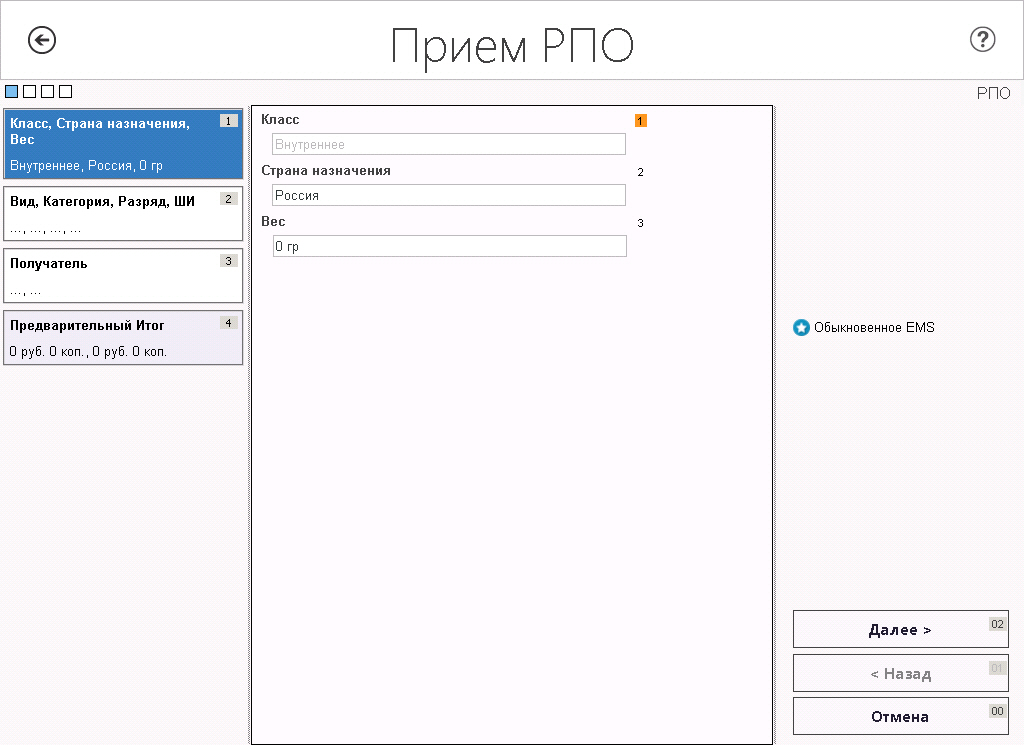
Рисунок 9. Форма «Приём РПО». Вкладка «РПО». Закладка «Класс отправления»
Значение поля изменится только после того, как поменяется содержимое поля «Страна назначения», в котором необходимо выбрать страну, в которую будет отправлено РПО (Рисунок 10).
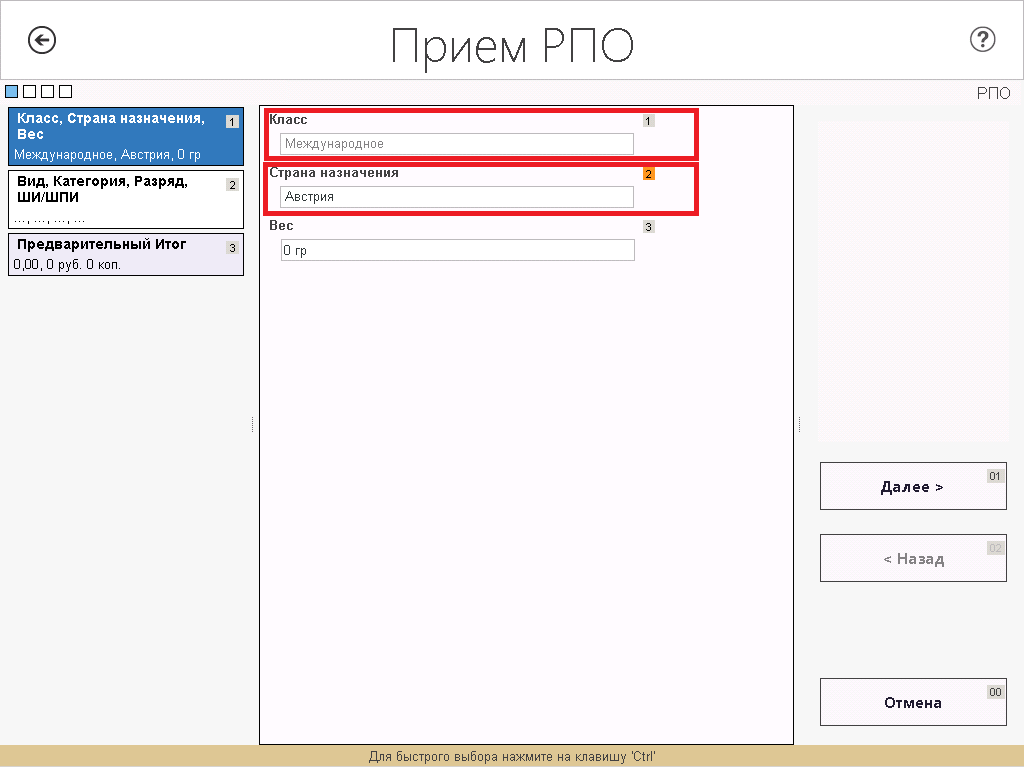
Рисунок 10. Поля «Класс отправления», «Страна назначения»
После выбора класса отправления, перейдитек вводу веса РПО.
Ввод весовых характеристик
После выбора экранного элемента ввода веса (Рисунок 11), для получения значения веса с почтовых весов необходимо нажать F4. Система отобразит полученное значение с почтовых весов в соответствующем поле.

Рисунок 11. Выбранный элемент ввода веса
Вес указывается в граммах.
При отсутствии почтовых весов или сбоях при их использовании на экране будет отображаться диагностическое сообщение (Рисунок 12).

Рисунок 12. Сообщение о проблеме в работе весов
В этом случае необходимо ввести вес с клавиатуры вручную. При вводе веса наряду с цифровыми доступны клавиши удаления DelиBackspace.
Если при вводе веса не выбран вид отправления, Система обозначит поле ввода веса как имеющее недопустимое значение. Такая же отметка будет поставлена, если введенный вес не соответствует выбранному виду отправления.
Выбор разряда отправления
Разряд отправления вводится при необходимости. По умолчанию значение для поля «Разряд» не указывается. Разряд отправления может принимать одно из значений:
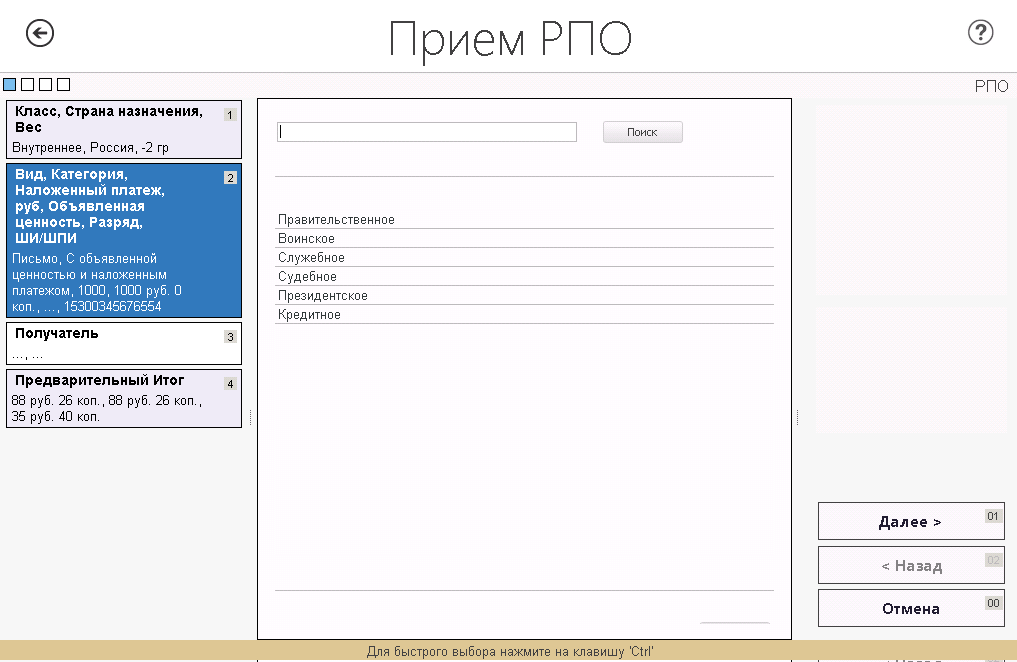
Рисунок 16. Окно выбора разряда отправления
Ввод ШИ
Ввод штрихового идентификатора или штрихового почтового идентификатора производится в поле «ШИ» (Рисунок 17).

Рисунок 17. Поле ввода «ШИ»
Почтовый идентификатор можно ввести нажав клавишу почтового сканера, или вручную с клавиатуры. В обоих случаях, Система проверяет правильность ввода идентификатора и в случае ошибки отобразит сообщение об этом. Ошибки могут возникнуть если тип идентификатора не соответствует типу РПО, либо указанный идентификатор уже содержится в Системе (т.е. был внесен ранее).
Ввод данных о получателе
Для ввода данных о получателе регистрируемого почтового отправления перейдите к группе элементов для ввода данных о получателе (Рисунок 20).

Рисунок 20. Форма «Приём РПО». Вкладка «РПО». Закладка «Получатель»
Для ввода личных данных получателя необходимо установить курсор в поле «Получатель» и нажать клавишу F4, либо нажать левой кнопкой мыши по полю «Получатель». Система отобразит форму (Рисунок 21):

Рисунок 21. Ввод личных данных получателя
Для указания типа клиента (физическое / юридическое лицо) необходимо в поле «Тип клиента» указать, является ли клиент физическим или юридическим лицом (Рисунок 22).

Рисунок 22. Поле выбора типа клиента
Ниже представлена группа экранных элементов для ввода личных данных получателя, если клиент физическое лицо (Рисунок 23):
Рисунок 23. Ввод личных данных получателя, являющегося физическим лицом
Для ввода адресных данных получателя необходимо заполнить поля:
или воспользоваться кнопкой «Выбрать из истории».
При указании типа клиента «Юридическое лицо» необходимо ввести наименование организации, или воспользоваться кнопкой «Выбрать из истории» (Рисунок 24).
Если РПО имеет статус «Служебное» и пересылается в адрес другого ОПС, то получатель и отправитель являются юридическими лицами.

Рисунок 24. Ввод адресных данных получателя, являющимся юридическим лицом
Для клиента с типом «Физическое лицо» обязательными для ввода являются поля фамилия, имя и отчество.
Для клиента с типом «Юридическое лицо» обязательным для ввода является поле наименование организации.
При очистке полей ввода данных происходит удаление введённых данных без изменения значения типа клиента.
Если получатель(отправитель) ранее вводился в Систему, он будет отображён в выпадающем списке при вводе и доступен для повторного выбора (Рисунок 25). При этом Система автоматически подставит его адресные данные в соответствующие поля.
При подключённом планшетном сканере, можно считать информацию с паспорта клиента.

Рисунок 25. Отображение вводимых ранее данных о получателе
Если на форме ввода данных о клиенте нажать кнопку «Выбрать из истории» (Рисунок 23, Рисунок 24), Система отобразит форму-справочник с уже введёнными ранее сведениями о клиентах (Рисунок 26).

Рисунок 26. Форма «Выбор данных о клиенте»
Для поиска в справочнике ранее вводимых данных необходимо в пустой строке над списком (Рисунок 27) ввести искомую информацию (маску фамилии или фамилию полностью).

Рисунок 27. Строка для ввода искомой информации в справочнике
При нажатии кнопки «Выбрать» в форме «Данные о получателе» будут заполнены фамилия, имя, отчество и контактный телефон (Рисунок 28).
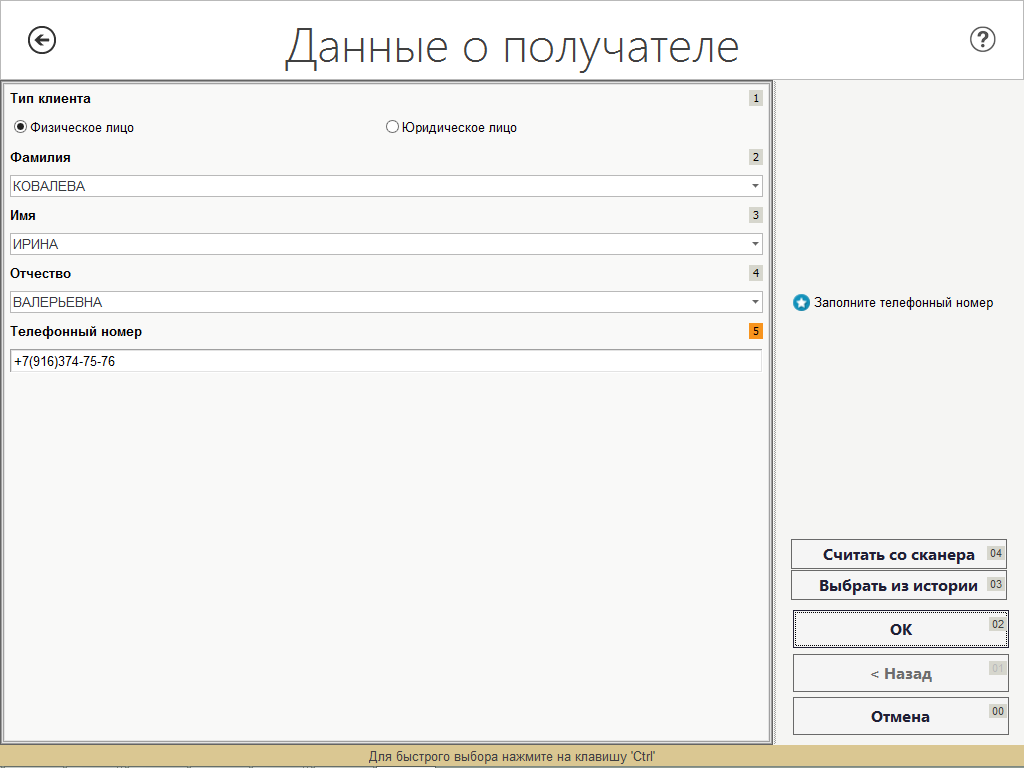
Рисунок 28. Форма «Данные о получателе»
Если клиент выбран из ранее введённых, то адресные данные будут импортированы в форму «Адресные данные получателя». При необходимости их можно изменить.
Ввод адресных данных
После ввода данных о получателе, необходимо ввести его адресные данные, если они не были выбраны из истории вместе с клиентом (Рисунок 29).

Рисунок 29. Выбранный экранный элемент для выбора адреса
Для ввода адресных данных клиента необходимо установить курсор в поле «Адрес» и нажать клавишу F4. Система отобразит форму ввода адреса (Рисунок 30).

Рисунок 30. Форма «Адрес»
На форме «Адрес» расположены кнопки:
Тип адреса
Ввод адресных данных необходимо начинать с выбора типа адреса. Состав полей ввода адресных данных зависит от выбранного типа адреса (Рисунок 31).
По умолчанию для ввода данных определён стандартный тип адреса.
Для любого типа адреса обязателен ввод индекса ОПС.
Для изменения типа адреса необходимо выбрать соответствующее поле. В открывшейся форме (Рисунок 31) необходимо выбрать тип адреса. Выбранный тип адреса отобразится на форме ввода адреса.

Рисунок 31. Выбор типа адреса
Почтовый индекс
Ввод адреса необходимо начинать с ввода почтового индекса (поле «Индекс»).
При вводе индекса необходимо использовать цифровые клавиши. Система позволяет ввести не более шести цифр. После ввода индекса, при переходе к следующему элементу адресных данных, производится проверка введённого значения на соответствие эталонной базе индексов. В случае ввода неправильного индекса Система отметит введённый индекс как ошибочный (Рисунок 32), сохранение введённых адресных данных будет невозможным.

Рисунок 32. Отметка неверного значения индекса
Прочие адресные данные
Ввод следующих элементов адреса можно осуществить вручную или с использованием центрального хранилища данных о почтовых адресах (ЦХДПА):
Для последовательного указания элементов адреса и перемещения между ними необходимо воспользоваться клавишей Tab (либо указателем мыши).
При использовании ЦХДПА, Система определит соответствующие введённому индексу регион, район (при наличии) и список населённых пунктов. Регион и район отображаются на экране автоматически, населённый пункт необходимо выбрать из выпадающего списка.
Также можно воспользоваться полем Поиск по наименованию нас. пункта, в которое необходимо ввести начальные символы требуемого населённого пункта. В случае, если служба ЦХДПА однозначно соотнесёт введённые символы с каким-либо имеющимся в базе населённым пунктом, то автоматически будут заполнены поля: «Индекс», «Регион», «Район», «Населённый пункт» (Рисунок 33).

Рисунок 33. Выбор населённого пункта
В случае, если Система однозначно не определит по первым введённым символам искомый населённый пункт, будет доступен выбор из раскрывающегося списка (Рисунок 34).

Рисунок 34. Список индексов для населённого пункта
После выбора населённого пункта, необходимо выбрать или ввести вручную внутригородскую территорию, улицу, номер дома и номер квартиры.
После выбора населённого пункта, необходимо обратить внимание на элемент адреса для ввода внутригородской территории (поле «Внутригородская территория (район)»): если у данного населённого пункта существует ровно одна внутригородская территория, она автоматически отображается в этом поле. При необходимости её можно удалить.
При отсутствии связи с ЦХДПА все поля, начиная с региона («Регион»), должны быть заполнены вручную.
В случае выбора типа адреса «а/я», «Войсковая часть», «Полевая почта» на форме ввода адреса отображается поле для ввода соответствующего номера («№ ») (Рисунок 35). Его необходимо заполнить вручную числовой информацией. При вводе почтового индекса информация в этом поле не очищается.

Рисунок 35. Форма ввода адресных данных для типа адреса «а/я»
В случае выбора типа адреса «Гостиница», на форме ввода адреса отображается поле для ввода названия гостиницы «Наименование Гостиницы» (Рисунок 36)

Рисунок 36. Форма поля ввода адреса с полем «Наименование гостиницы»
Его необходимо заполнить вручную. При вводе почтового индекса информация в этом поле не очищается.
Ввод данных об отправителе
Ввод данных об отправителе осуществляется так же, как ввод данных о получателе, который описан в пунктах 2.2.9, 2.2.10 (Рисунок 40).

Рисунок 40. Форма «Приём РПО». Вкладка «Отправитель»
Выбор марок для оплаты РПО
После завершения работы с вкладкой «Дополнительные услуги», необходимо нажать на кнопку «Далее», в случае оплаты РПО марками, откроется вкладка «Продажа марок». На форме Система автоматически подберёт необходимые марки для оплаты текущего РПО, имеющиеся в наличии в ОПС (Рисунок 50).

Рисунок 50. Форма «Приём РПО». Вкладка «Продажа марок»
В случае если клиент пришёл со своими марками, то необходимо ввести сумму его марок в поле «Оплаченные марки, руб.», Система автоматически пересчитает недостающую сумму к оплате и переформирует список марок (Рисунок 51).

Рисунок 51. Форма «Приём РПО». Вкладка «Продажа марок». Заполнение поля «Оплаченные марки»
В поле «Остаток к оплате, руб.» указывается сумма в рублях, на которую необходимо продать марки.
Выбор марок
Для изменения списка марок на форме расположены кнопки:
— «Добавить» – добавление марок к списку;
— «Изменить» – изменение существующего списка;
— «Удалить» – удаление марок из списка.
Для добавления марки, необходимо нажать на кнопку «Добавить», откроется форма «Выбор марки» (Рисунок 52).

Рисунок 52. Форма «Выбор марки»
Для выбора марки необходимо нажать на поле «Марка», откроется новая форма, со списком марок, имеющихся в наличии в ОПС (Рисунок 53).

Рисунок 53. Форма «Марки»
На форме расположены поля для поиска марок по наименованию и коду номенклатуры. Для поиска по ним, необходимо ввести требуемые данные для поиска и нажать на кнопку «Поиск». Для очистки фильтров поиска необходимо нажать на кнопку «Очистить». Для выбора марки из списка, необходимо выбрать строку и нажать на кнопку «ОК».
Система откроет предыдущее окно, в котором необходимо указать количество выбранной марки и нажать на кнопку «ОК» для подтверждения (Рисунок 54).

Рисунок 54. Форма «Выбор марки»
Система вернётся на форму «Приём РПО» на вкладку «Продажа марок».
Просмотр итоговых данных
После завершения ввода всех данных по приёму РПО, необходимо нажать кнопку «Далее». При этом откроется вкладка «Итоги», на которой будет отображена стоимость отправки РПО, детальные параметры РПО, перечень и стоимость дополнительных услуг, детализация итоговой суммы, а также надбавка за труднодоступность, определяемая по справочнику «Труднодоступные ОПС» на основании вводимых адресных данных отправителя и получателя (Рисунок 55).

Рисунок 55. Форма «Приём РПО». Вкладка «Итоги»
При оформлении международного РПО на вкладке «Итоги» появляется поле «Объявленная ценность в СПЗ», в котором отражается сумма объявленной ценности в пересчёте на СПЗ (Рисунок 56).

Рисунок 56. Форма «Приём РПО». Вкладка «Итоги» при оформлении международного РПО
Для отмены введённых данных по приёму РПО необходимо нажать «Отмена». Для завершения необходимо нажать «ОК», после чего откроется главное окно кассы (Рисунок 57).

Рисунок 57. Главное окно кассы
В корзине может оказаться любое количество РПО, печать будет осуществляться на каждое отправление отдельным чеком.
В главном окне кассы необходимо выбрать способ оплаты:
При нажатии кнопки оплаты «Наличные» Система отобразит экранную форму оплаты наличными (Рисунок 58).

Рисунок 58. Вид окна оплаты наличными
В поле «Введите сумму наличными» необходимо ввести вносимую клиентом сумму наличных и нажать кнопку «Применить». Система осуществит возврат в главное окно кассы, отобразит на экране сумму сдачи, фискальный принтер распечатает чек.
Если клиент вносит в кассу сумму без сдачи, в главном окне кассы необходимо выбрать кнопку «Без сдачи». Система осуществит печать чека на фискальном принтере.
При оплате с использованием банковской карты, необходимо выбрать кнопку «Карта». Система осуществит операции с картой и возврат в главное окно кассы, фискальный регистратор распечатает чек.
Проверить корректность приёма РПО можно нажав кнопку «Просмотр журнала (2)» (Рисунок 59). Последняя продажа будет находиться в верхней строке журнала. В группе полей справа расположены характеристики принятых РПО, которые зарегистрированы в Системе.

Рисунок 59. Журнал РПО
Для приёма, следующего РПО следует последовательно нажать кнопки «Почтовые услуги (1)» / «Приём (1)» / «Приём РПО (1)» на форме главного окна кассы (Рисунок 60).
Просмотр итоговых данных
Просмотр итоговых данных возможен на вкладке «Итоги» (Рисунок 67), описание работы с вкладкой представлено в подразделе 2.5.

Рисунок 67. Форма «Приём миграционного уведомления». Вкладка «Итоги»
После нажатия кнопки «Ок», Система отображает главное окно кассы с регистрируемым миграционным уведомлением. Все действия по проведению оплаты описаны в п. 2.5. В корзине может оказаться любое количество РПО, печать будет осуществляться на каждое отправление отдельным чеком.
Приём простых отправлений
Для оформления приём простых отправлений в меню выбора операций приёма необходимо нажать на клавиатуре клавишу 5, либо щёлкнуть мышью по кнопке «Приём простых отправлений (5)». Система отобразит экранную форму для оформления приёма простых отправлений (Рисунок 68).

Рисунок 68. Форма «Приём простых отправлений»
Данная экранная форма состоит из двух вкладок, в соответствии с порядком ввода данных:

Рисунок 69. Значения поля «Способ оплаты»
В нижней части экранной формы расположены кнопки:
Просмотр итоговых данных возможен на вкладке «Итоги» (Рисунок 70Рисунок 67), описание работы с вкладкой представлено в подразделе 2.5.
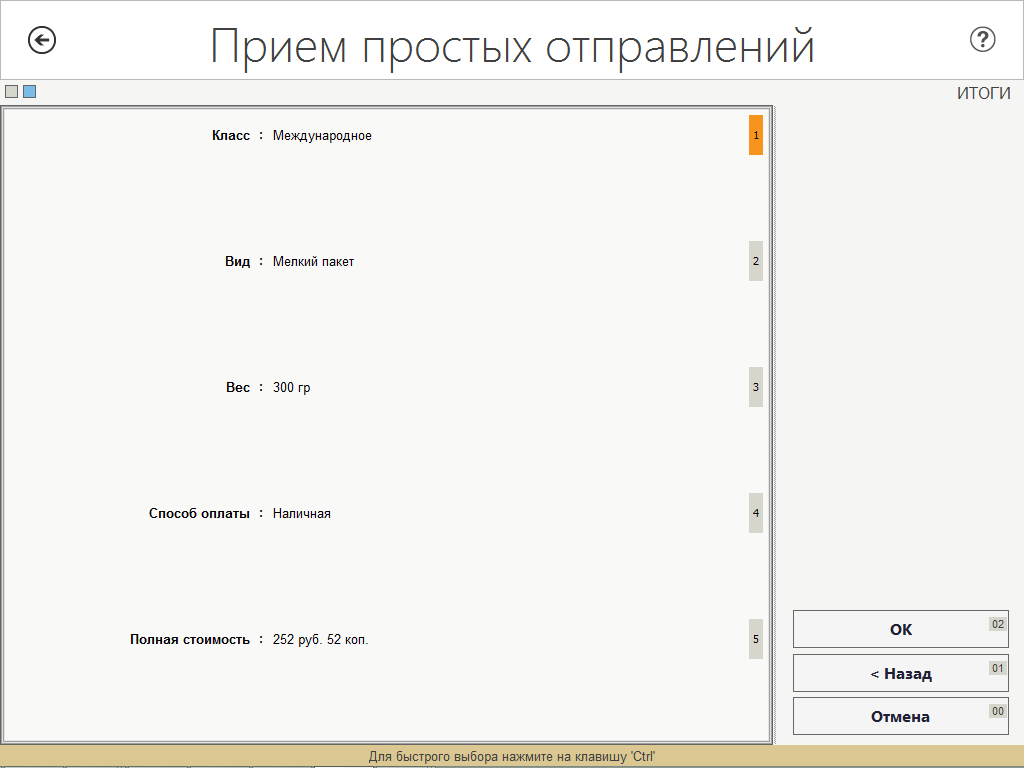
Рисунок 70. Форма «Приём простых отправлений». Вкладка «Итоги»
После нажатия кнопки ОК, Система отображает главное окно кассы. Все действия по проведению оплаты описаны в п. 2.5.
Аварийные ситуации
ЕАС ОПС сохраняет работоспособность при возникновении аварийных ситуаций. Специальные действия пользователя (оператора) требуются только при возникновении аварийных ситуаций непосредственно в ОПС. К таким аварийным ситуациям относятся отказы в системе электропитания, отказы серверного и сетевого оборудования ОПС и персональных компьютеров пользователей, отказы программных средств на серверном оборудовании ОПС или компьютерах пользователей.
В случае возникновения в ОПС таких аварийных ситуаций, пользователь должен сообщить об этом специалистам технической поддержки, обслуживающим данное ОПС и обслуживающему персоналу ЕАС ОПС и в дальнейшем действовать по их указаниям.
Рекомендации по освоению
При работе в Системе Вам необходимо знать о следующих общих правилах.
Справочная клавиша F1и кнопка  в правом верхнем углу экрана (при её наличии) служат для получения справочных данных по Системе.
Кнопка  в левом верхнем углу экрана (при её наличии) служит для возврата в предыдущую форму без сохранения набранной информации.
Перемещение между экранными элементами (поля ввода, кнопки, элементы меню) производится по клавише Tab, за исключением специально оговорённых случаев. Перемещение идёт слева направо и сверху вниз. При изменении элементов ввода слева вверху, может меняться состав элементов правее и ниже, при этом поля, расположенные правее и ниже, могут быть очищены или помечены как поля с неверными значениями.
Элемент ввода, имеющий недопустимое значение, помечается слева значком  .
.
Перемещение внутри полей ввода, экранных списков, пунктов меню, группах выбора (физическое – юридическое лицо) производится клавишами стрелок (↓,↑,←,→) и перевода страниц (PgUp,PgDn).
Перемещение между экранными элементами возможно и с помощью клавиш стрелок, но только до попадания их в элементы, перечисленные в предыдущем абзаце.
Во многих экранных формах выбор экранного элемента доступен с использованием манипулятора мышь.
список обозначений и сокращений
В данном документе используются следующие термины и сокращения:
| ГЗПО | – | Государственные знаки почтовой оплаты |
| ЕАС ОПС | – | Единая автоматизированная система отделений почтовой связи |
| ОПС | – | Отделение почтовой связи |
| РПО | – | Регистрируемое почтовое отправление |
| СПЗ | – | Специальные права заимствования |
| ЦХДПА | Центральное хранилище данных о почтовых адресах | |
| ШИ | Штриховой идентификатор |
| Лист регистрации изменений | |||||||||
| Номера листов (страниц) | |||||||||
| Изм. | изменен- ных | заменен ных | новых | аннулиро ванных | Всего листов (страниц) в докум. | № докум. | Входящий № сопроводи- тельного докум. и дата | Подп. | Дата |
Курсы обучения в составе рабочего места ОПС