программа фронтол 6 обучение
Главное про кассовую программу Фронтол (Frontol): плюсы и минусы, функциональные возможности и альтернативы
Фронтол смело можно назвать самой известной в ритейле кассовой программой. Ее основная задача — автоматизировать рабочее место кассира. Чаще всего это профессиональное ПО ставят в магазинах продуктов и непродовольственных товаров, можно встретить его и на предприятиях общественного питания.
Оптимальное решение для бизнеса любого размера. По словам производителя АТОЛ СОФТ, >150 000 касс уже работают на Frontol.
В статье разбираем особенности этого ПО для онлайн-касс: ритейл-эксперты расскажут, в чем плюсы и минусы Frontol, что кассовая программа умеет и какие альтернативы есть на рынке.

Плюсы и минусы
Начнём с самого интересного. Задали нашим ритейл-экспертам несколько вопросов.
Отвечает менеджер по проектам автоматизации, Андрей Сухоруков.
— Почему владельцы бизнеса выбирают именно эту кассовую программу?
— Могу назвать сразу четыре причины:Простота и надежность данного софта.
Удобный и понятный интерфейс.
Постоянная поддержка и обновление данной программы.
Приятная цена (от редактора: на весну 2021 года комплект Frontol 6 + годовая лицензия ReleasePack стоит 8900 рублей, обновление лицензии со второго года 3600 руб).
— Их на самом деле практически нет. Когда разрабатываем подбираем оборудование на кассовую зону, чаще всего слышим одно и то же возражение: эта программа платная. Но для большинства магазинов такое вложение оправдано и не так уж затратно за те функции, которые есть, поэтому почти все магазины со средним и высоким покупательским потоком пользуются Фронтолом.
Еще момент: программа хорошо работает на сенсорных терминалах и POS-моноблоках, но будет не такой удобной на обычном компьютере. На этом, пожалуй, все.
Отвечает Александр Киселев, специалист по внедрению автоматизации и 1С, инженер-программист.
— Во-первых, удобный интерфейс, который не вызывает страха у кассиров.
Во-вторых, быстрый отклик на все действия, что при продажах очень важно.
В-третьих, автономность: нет необходимости постоянно держать включенным компьютер товароведа или какой-то сервер. Сделал выгрузку во Фронтол и работаешь, а это большой плюс в сравнении с 1С, где кассы зависят от главных компьютеров (например,выключенный у товароведа компьютер приводит к тому, что в торговом зале кассы зависают).
— А с какими сложностями сталкиваются клиенты?
— Чаще всего все работает хорошо. Иногда приходится дорабатывать механизм обмена между кассовой программой Фронтол и товароучетной 1С. Обмены слишком простые, поэтому для адаптации под конкретный бизнес может понадобиться помощь программистов (например, если нужна не просто выгрузка товаров, а ещё и большая выгрузка скидок и акций, программисту предстоит изначально это грамотно настроить).
Кому подходит
Фактически любой компании в сфере торговли. Ограничений по формату нет: одинаково хорошо программа будет работать и в миниатюрном островке торгового центра, и в маленьком магазине формата у дома, и в огромном супермаркете.
В целом, Фронтол пригодится везде, где стоит кассовая техника типа фискального регистратора или POS-терминала.

Что умеет кассовая программа Frontol
Если коротко назвать функции, то список будет таким:
Организует рабочее место кассира.
Позволяет вести товарный каталог и учитывать характеристики продукции.
Поддерживает системы лояльности.
Позволяет устраивать и контролировать работу персонала на кассе.
Взаимодействует со всем оборудованием, стандартным для кассовой зоны.
Ведёт необходимую отчётность и аналитику.
А теперь чуть подробнее остановимся на основных особенностях и удобных в использовании нюансах.
Комбинирование видов оплат
Через Frontol можно проводить любые виды оплат. Он пропускает не только наличный и безналичный способы. Есть функция оплаты авансом, кредитом, в рассрочку, подарочными сертификатами и купонами. При необходимости клиент объединяет разные виды оплаты внутри одного чека.
Кроме того, реально принимать оплату за товары в любой валюте с автоматическим пересчетом по курсу этого дня.
Торговля по предоплате и образцам
Есть инструмент для оформления товаров по предоплате. Клиент вносит предоплату, а когда заказ приходит, он вносит остаток денег — все этапы проходят через ПО.
Если особенности организации позволяют оформить товар в зале и выгрузить это на кассу, то клиенту остается просто назвать номер своего заказа и оплатить его.
Настройка интерфейса под пользователя
Программа без проблем подстраивается под нюансы работы конкретной компании. Подбирается интерфейс, в рамках которого взаимодействовать с продукцией будет максимально удобно с учетом всех особенностей фирмы.
Довольно комфортно пользоваться Фронтолом, если в кассовой зоне поставить сенсорные терминалы с touch screen. Хотя и с простыми POS-мониторами работать тоже будет удобно.

Интеграция с учетными системами
Frontol позволяет взаимодействовать с разными системами товарного учёта (как в ручном, так и в автоматическом режиме). Связь с товароучетной программой дает постоянную корректную информацию об остатках продукции и других важных данных для аналитики.
Обмен информацией происходит разными способами: по общему каталогу; по e-mail; через FTP или ZIP-архивы.
При необходимости настраивается выгрузка данных о прошедших продажах в режиме реального времени.
Система лояльности
В ПО встроены механизмы, которые помогают быстро и просто подготовить и внедрить систему лояльности на предприятии. Интерфейс и все настройки гибкие.
С помощью Frontol можно реализовать в компании:
персональные скидки для клиентов;
прием к оплате купонов / сертификатов / скидочных карт;
бонусные / накопительные карты клиентов;
взаимосвязь с разными программами, в том числе с бонусными и дисконтными.

Подключение доп. оборудования на кассе
Режим обучения для персонала
В условиях, когда кадры часто сменяются, времени на длительное обучение не остается. С Frontol можно обучать новых сотрудников сразу на рабочей программе, не боясь при этом повредить важные документы и что-то необратимо изменить.
Управление персоналом
Настраивать права пользователей через Frontol просто. Все инструменты — гибкие, их можно менять и переделывать. Работает видеонаблюдение за кассами. Есть возможность вносить изменения в функционал рабочих мест удаленно.
В журнале отражаются все операции, выполняемые пользователями. Не сложно их проверять в любой момент, чтобы контролировать действия кассиров. Внедрены персонализированные продажи для отслеживания эффективности каждого продавца и для начисления бонусов за работу.

Подготовка отчетности
Для эффективной работы любой компании важно следить за финансовыми и управленческими показателями, грамотно анализировать отчётные документы. Frontol предоставляет пользователям большой выбор разных отчетов.
Также есть функционал для создания собственных отчетов: например, можно посмотреть данные по работе каждой отдельной кассы, конкретного дня или целого месяца — как удобно.
Продажа алкоголя и маркированных товаров
Frontol поддерживает работу с документами ЕГАИС и продажу алкоголя с зарегистрированными акцизными марками. За это отвечает компонент Alko Unit (он входит в основной пакет, отдельно ничего оплачивать не нужно).
Алкоголь в систему загружают вручную / при помощи сканера штрих-кодов / через базу товароучетной системы.
Если по вине сотрудников или поставщиков на складе появится дубликат, пересорт, неучтенный или некачественный алкоголь, то на кассе его точно не смогут продать.
Никаких проблем не будет и при работе с системой Честный Знак при продаже товаров, подлежащих обязательной маркировке: например, сигарет, лекарств, духов, одежды, молочной продукции и мн.др. Фронтол правильно расшифрует уникальные двухмерные коды ДатаМатрикс и передаст информацию через ОФД в ГИС МТ.
Производитель постоянно выпускает обновления, так что компания сможет торговать в соответствии с актуальными требованиями законодательства.
Установка и активация Frontol 6
Содержание
1 Установка на ПК
Для повышения надёжности работы Frontol 6 предварительно разделите жёсткий диск ПК так, как показано на рисунке:
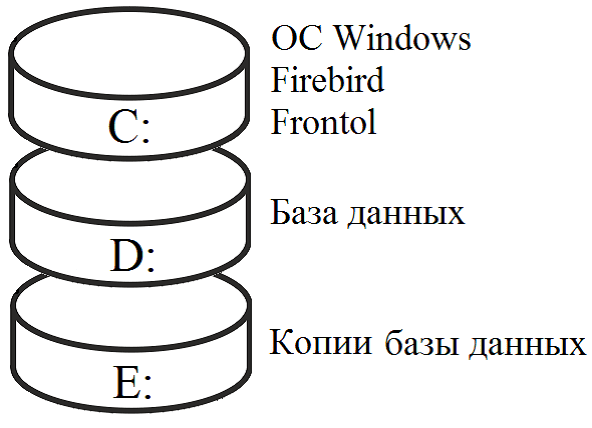
Рабочую БД необходимо создавать только на ОТДЕЛЬНОМ логическом диске. Расположение БД на одном диске с ОС может отрицательно сказаться на скорости работы Frontol и надёжности хранения данных БД. Каталог архивирования и резервирования БД также необходимо располагать на ОТДЕЛЬНОМ логическом диске. Причём этот диск должен быть отличным от дисков, на которых располагается ОС и БД. Также необходимо настроить операционную систему для работы с Frontol 6.
Дистрибутив Frontol 6 может быть загружен с центра загрузок ООО «ЦРИ».
Установить Frontol 6 может только администратор или пользователь с правами администратора (такими, как запись в папку «system32», доступ к реестру). Для осуществления установки необходимо запустить файл Frontol_ _Full.EXE и следовать указаниям мастера.
Перед установкой Frontol 6 рекомендуется удалить Frontol 5, так как иначе при удалении Frontol 5 с уже установленным Frontol 6 службы последнего будут остановлены и разрегистрированы, а сервер Firebird будет удалён. В этом случае для восстановления работоспособности необходимо установить дистрибутив Frontol 6 в режиме восстановления.
Если при первой установке обнаруживаются настройки от Frontol 5, то они копируются в каталог для Frontol 6, путь в автозапуске заменяется на путь к Frontol 6.
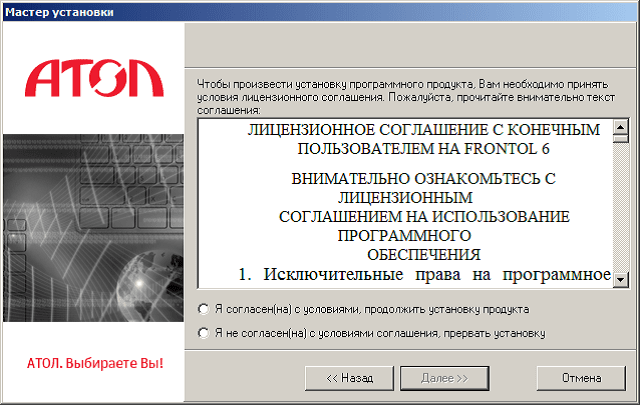
После запуска установочного файла Frontol_ _Full.EXE следуйте указаниям мастера установки:
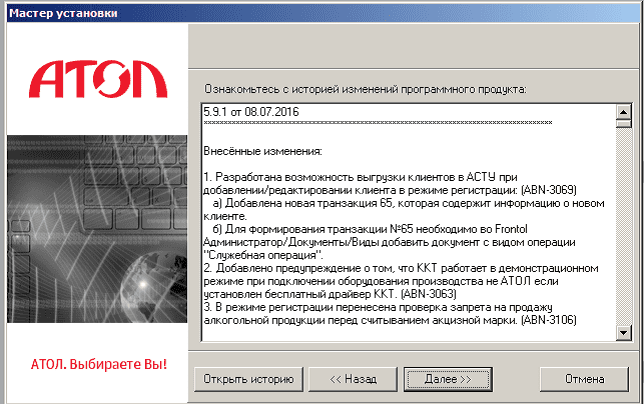
На экране появится окно мастера установки. Ознакомьтесь с рекомендациями по установке Frontol.
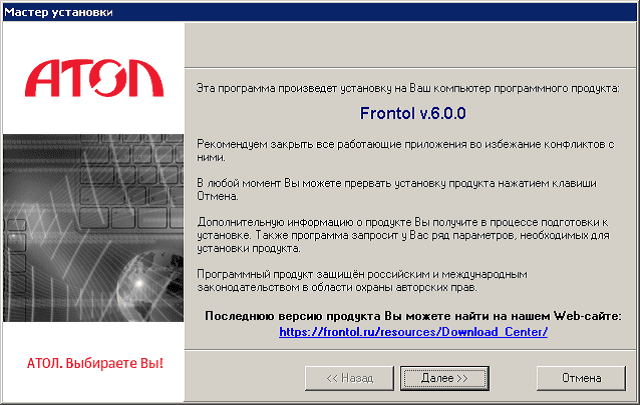
Внимательно читайте все сообщения, выдаваемые программой. Это позволит избежать досадных ошибок.
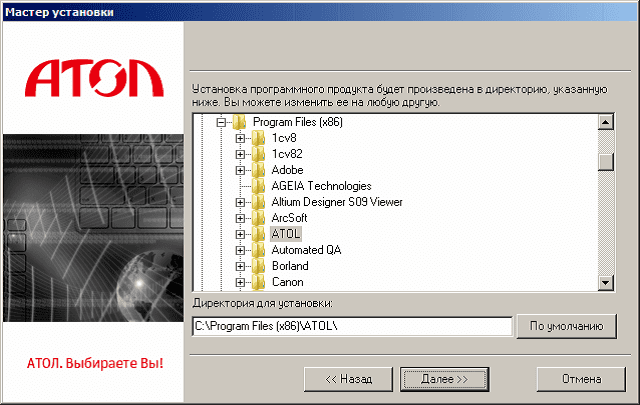
Укажите директорию установки Frontol. Нажмите на кнопку «По умолчанию» для установки в папку «C:\Program Files\ATOL\» для 32х-битных ОС или «C:\Program Files\ATOL\» для 64х-битных ОС.
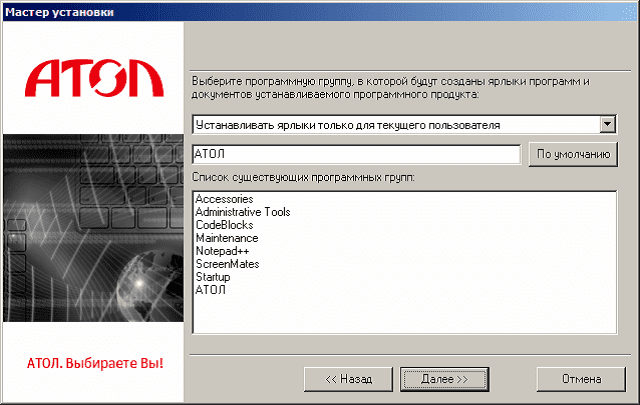
Укажите программную группу главного меню, в которую следует поместить ярлыки программ и документов устанавливаемого программного продукта.
Выберите, кому из пользователей будут доступны создаваемые ярлыки: только текущему пользователю — пункт «Устанавливать ярлыки только для текущего пользователя»; всем пользователям — пункт «Устанавливать ярлыки для всех пользователей».
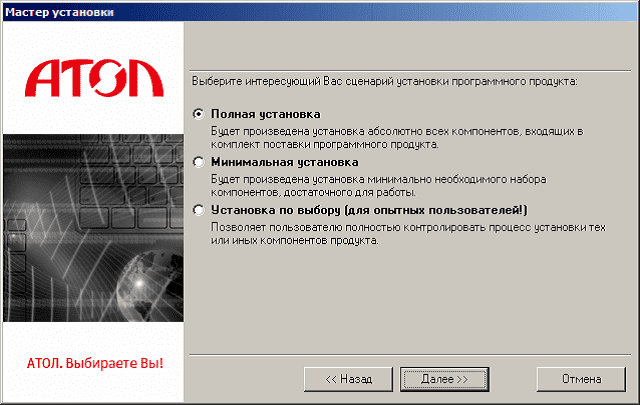
Выберите вариант установки. Для установки на кассовое место рекомендуется выбрать пункт «Минимальная установка». При этом будут установлены только исполняемые файлы (без документации, примеров и т.д.).
Если выбран пункт «Установка по выбору», то появится диалог выбора устанавливаемых компонент.
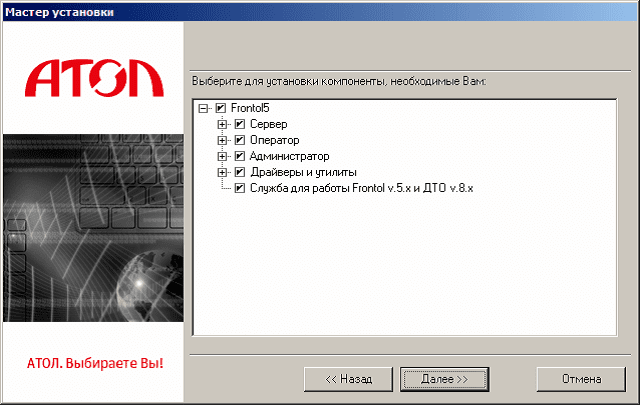
Для работы некоторых компонент необходимы другие модули. При выборе установки первых вторые автоматически выбираются для установки. При отключении вторых первые отключаются автоматически.
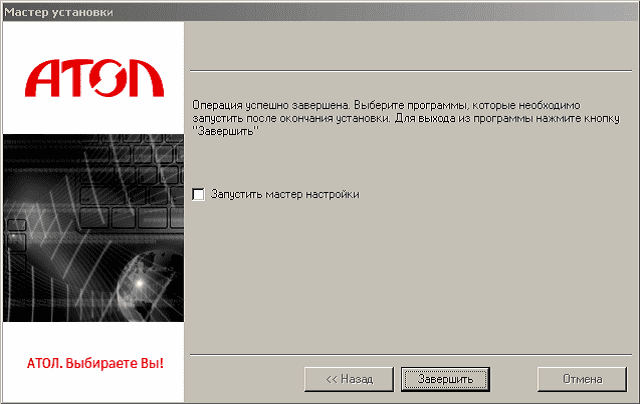
После копирования программы на жесткий диск и осуществления необходимых регистраций отобразится окно, сообщающее об успешном завершении установки, а в меню «Пуск \ Программы» появится группа «АТОЛ \ Frontol 6», в которую входят все компоненты программы и необходимая документация.Если после завершения установки Вы решите настроить Frontol, то нужно запустить мастер настройки. Для того, чтобы запустить мастер настройки, возведите соответствующий флаг и нажмите кнопку «Завершить» для окончания процесса установки.
Если на ПК уже есть установленный сервер Firebird x64, после установки либо обновления Frontol 6 следует вручную скопировать файл UFDAtolUnicode.dll из каталога « \Frontol6\UDF\Win64» в каталог «директория установки Firebird>\UDF», т.к. в ходе установки это не производится.
Ошибки и неполадки, возникшие в ходе установки Frontol, записываются в лог-файл, соответствующий устанавливаемой версии продукта. Такой лог-файл с именем вида Frontol_ _Full.log. хранится в каталоге %programdata%\ATOL\DRIVERS.
2 Активация лицензии
Все лицензии являются электронными и отгружаются в электронном виде. При активации лицензии она может быть привязана к компьютеру, на котором установлено ПО Frontol или к USB-ключу АТОЛ (USB-ключ АТОЛ необходимо приобрести отдельно).
Менеджер лицензий и служба лицензирования входят в дистрибутив Frontol. При последующей отдельной установке службы лицензирования и менеджера лицензий вручную необходимо учитывать требование к минимальной версии службы лицензирования, которая должна быть не ниже 2.12.0.
После установки программы на ПК она может работать только в демонстрационном режиме. Для полноценной работы программы необходимо приобрести и активировать лицензию. При покупке лицензии, в стоимость входит год подписки на обновления Frontol 6. После истечения срока действия подписки необходимо будет приобрести лицензию продления подписки.
Если отсутствует лицензия на Frontol, на платный модуль (например, на работу с протоколом Frontol API для систем видеоконтроля), а также подписка на обновление ПО, вариант поставки из карточки РМ (о настройках РМ смотрите в разделе «Рабочие места») не соответствует найденным лицензиям, и так далее, то при первом запуске программы будет предложено получить временную лицензию. Примеры некоторых возможных сообщений приведены ниже:
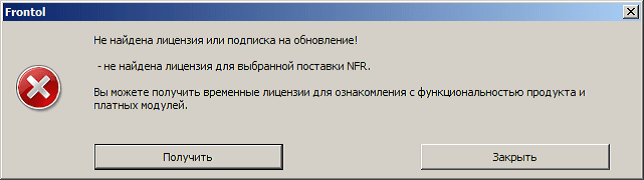
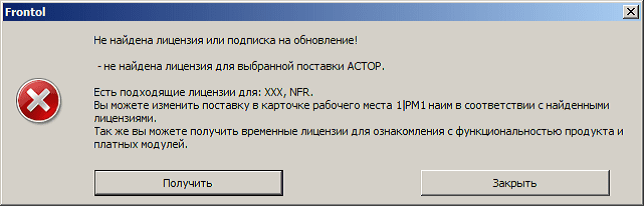
Для ознакомления с продуктом есть возможность получения триальной лицензии со сроком действия 45 дней.
Укажите доступный вариант поставки в карточке РМ, продлите подписку на ПО (если срок действия подписки истёк), отключите платные модули, если нет необходимости в их использовании или нажмите кнопку «Получить» (если необходимо получить временную лицензию), а затем − «Получить и активировать»:
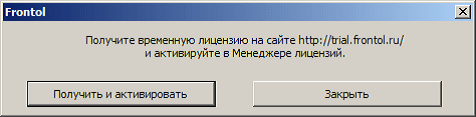
В браузере автоматически откроется страница сайта получения trial лицензий. Чтобы получить триальную лицензию, зайдите на страницу http:// trial.frontol. ru/ (или для ОС Windows запустите ярлык на рабочем столе «Получение триальных лицензий»). Выберите наименование продукта и следуйте дальнейшим указаниям по получению и активации лицензии.
Пробная лицензия на 45 дней доступна не для всех вариантов поставки, актуальный список можно посмотреть на странице получения триальной лицензии.
Управление лицензиями на Frontol, на драйверы Frontol Driver Unit и другие продукты Frontol осуществляется с помощью приложения «Менеджер лицензий», которое входит в дистрибутив. Приложение позволяет добавлять и конвертировать лицензии, просматривать информацию об активных, неактивных и некорректных лицензиях, продлевать подписки на продукты, управлять лицензиями на удалённом компьютере, просматривать информацию по подключенным к компьютеру USB ключам.
Для запуска менеджера лицензий воспользуйтесь одним из трёх способов:
1 Нажмите на ярлык на рабочем столе (только для ПК с ОС Windows, Ubuntu и для УТМ АТОЛ HUB-19).
2 Перейдите по адресу «Пуск\ Все программы \ АТОЛ \ Менеджер лицензий 2\ Менеджер лицензий».
3 Запустите файл LicenseManager.exe, находящийся внутри каталога установки программы (для ОС Windows: «…:\Program Files (x86)\ATOL\LicManager», для ОС Linux: «…/usr/bin/»).
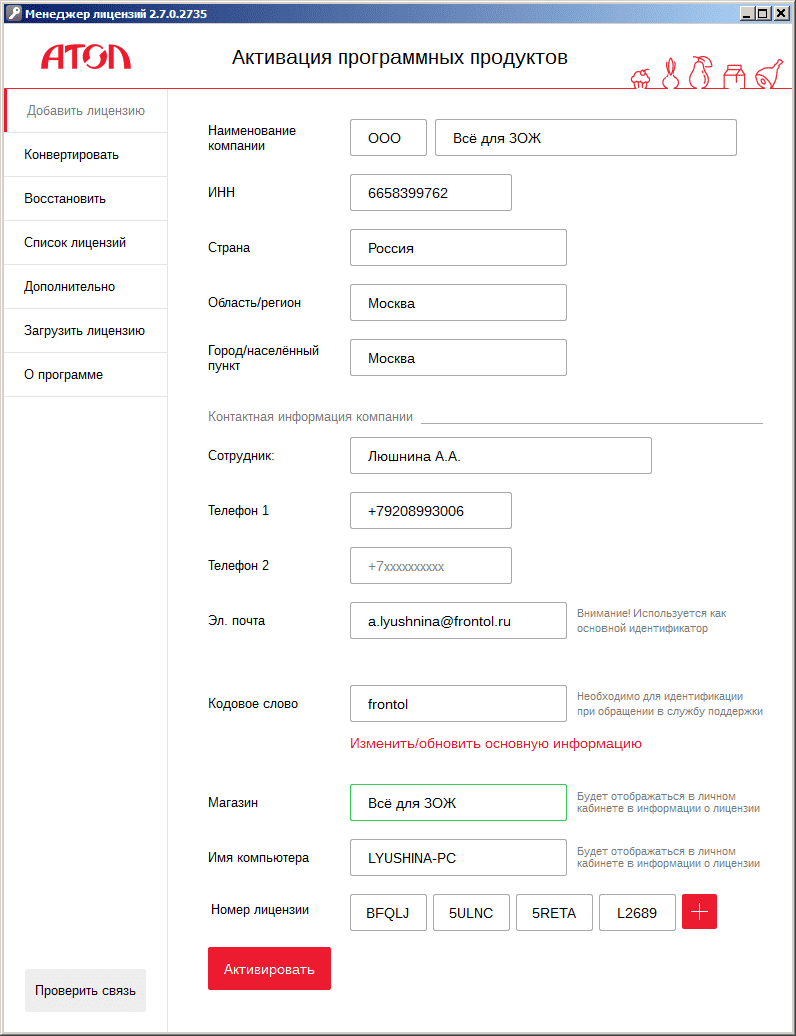
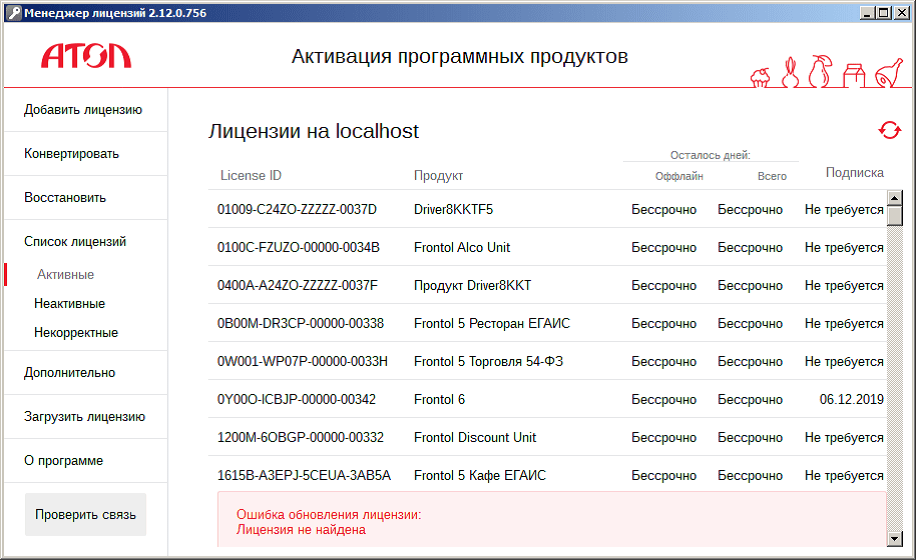
Если у вас есть номер не активированной электронной лицензии, введите его в поле «Номер лицензии», заполните информацию о компании и нажмите кнопку «Активировать». При успешной активации лицензия отобразится в списке активных лицензий (раздел «Список лицензий\Активные»):
Для активации старой лицензии нажмите кнопку «Активировать старый LicenseID» в Мастере настройки, откроется старый Менеджер лицензий, в левой части окна которого должна быть активна кнопка «Управление лицензиями». Перейдите на вкладку «ДТО-8/Frontol-5»:
В окне отображаются обнаруженные лицензии и ключи:
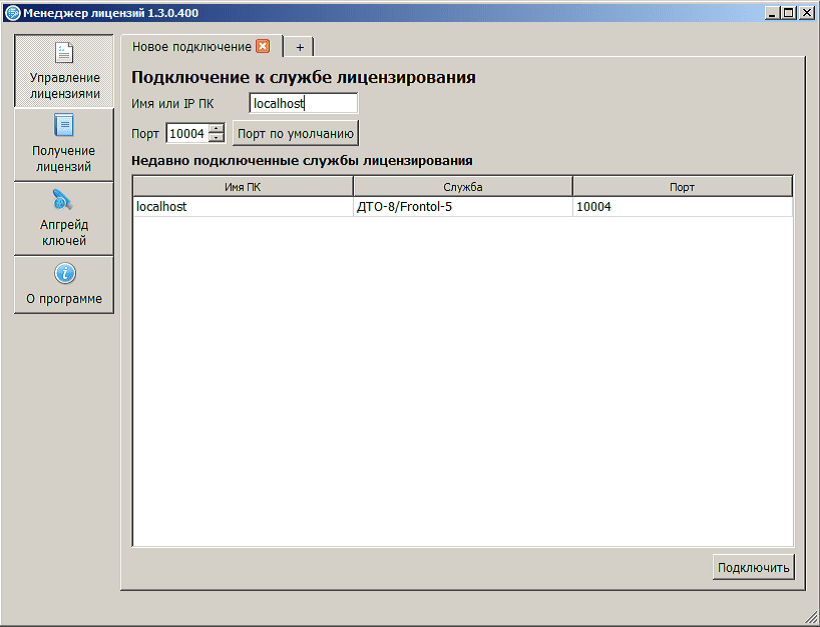
Для отображения в окне установленных ключей поставьте флаг «Искать однопользовательские аппаратные ключи» и нажмите кнопку «Обновить список».
Для активации старой лицензии, нажмите кнопку «Добавить лицензию», и в появившемся окне укажите путь к файлу лицензии на ПК. Лицензия отобразится в списке активных лицензий.
В случае обновления ПО с версии, работавшей со старой системой лицензирования, на новую необходимо сконвертировать старые лицензии. Для этого нажмите кнопку «Конвертировать» в Мастере настройки, откроется окно конвертации лицензии в новом Менеджере лицензий:
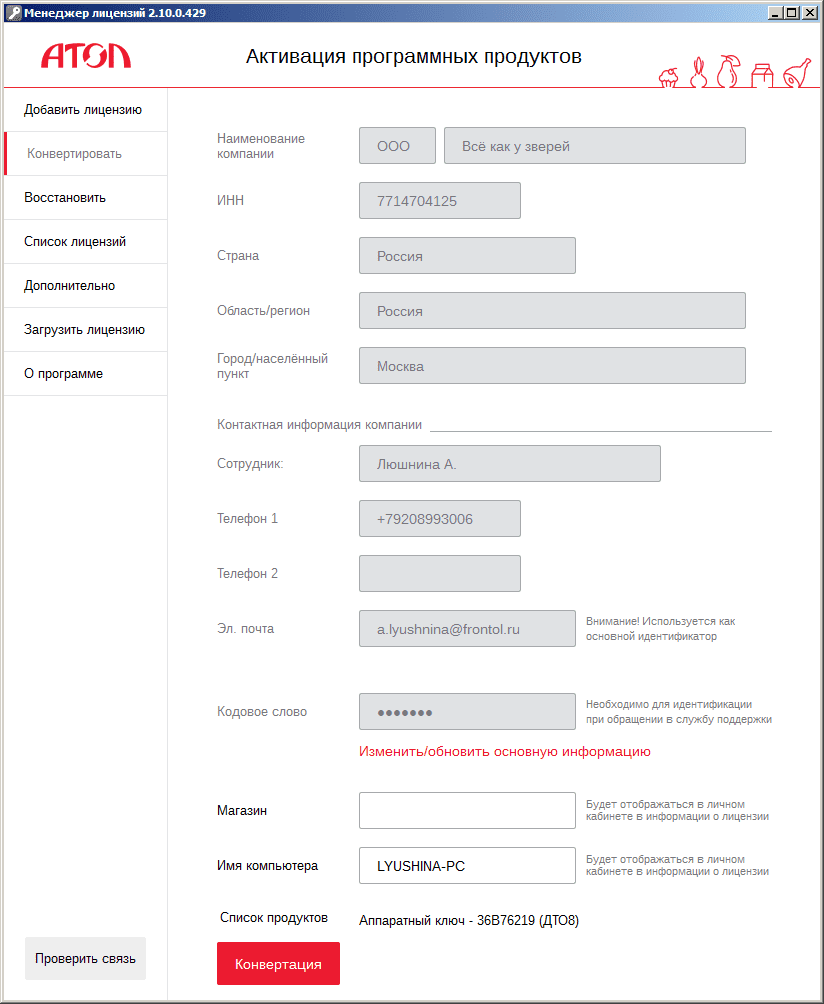
Внизу окна приведён список продуктов со старыми лицензиями. Если информация о компании не заполнялась ранее, то сделайте это сейчас до конвертации. После этого нажмите кнопку «Конвертация». Процесс конвертации аналогичен активации новой лицензии после нажатия на кнопку «Активировать». При успешной конвертации сконвертированная лицензия появится в списке активных лицензий.
Подробное руководство по работе с менеджером лицензий доступно через меню «Пуск»\ «Все программы \ АТОЛ \ Менеджер лицензий 2 \ Руководство».
Комплекс услуг по программному обеспечению Frontol (Атол)

В нашей компании АСПЕКТ вы можете заказать настройку, подключение и установку программы Frontol 6 и Frontol XPOS. Также вы можете приобрести у нас услугу по обучению программе Frontol. Помимо самой услуги, вы можете купить и само программное обеспечение Frontol со скидкой.
Прайс-лист на услуги по программе Frontol
Пусконаладочные работы РМК
Комплекс работ необходимых для запуска программы Frontol на рабочем месте кассира с базовыми настройками и подключением периферийного оборудования.
Обучение по программе Frontol
Настройка дисконтной системы (скидок) во Frontol
Настройка системы лояльности в программе Frontol под требования клиента. Цена настройки рассчитывается индивидуально под задачи заказчика.
Подключение сканера к Frontol
Подключение и настройка сканера штрих-кодов, а также демонстрация его использования.
Подключение фискального регистратора к Frontol
Подключение дисплея покупателя к Frontol
Перенос лицензии с версии Frontol ниже 5.20
По политике компании Атол, переход с Frontol ниже 5.20 на свежую версию Frontol 5 осуществляется платно.
Услуга апгрейда с Frontol 5 на Frontol 6
Переход на Frontol 6 с действующего Frontol 5. Конвертация базы данных, апгрейд лицензии. В услугу не входит стоимость самой лицензии апгрейда (4000 руб). цена услуги действительна при покупки лицензии апгрейда у нас.
Подключение банковского терминала
Подключение картридера/сканера отпечатков пальцев
В некоторых случаях авторизация пользователей происходит либо по индивидуальной карте сотрудника, либо по его отпечатку пальцев. При наличии технической возможности оборудования мы можем подключить данное устройство.
Подключение принтера чеков и принтера документов
В различных ситуациях требуется печать задания на приготовление либо печать дополнительных отчетов на принтере чеков или обычном принтере А4. Мы можем подключить данное устройство и настроить какие-либо дополнительные отчеты, настроить их печать на необходимых устройствах.
Подключение весов с печатью этикеток
Подключение к лотереям
Подключение к сервису Столото, если вы планируете осуществлять продажу лотерейных билетов.
Настройка работы в режиме ресторана
Относительно работы вашего заведения мы можем настроить режим работы ресторана/кафе в зависимости от ваших потребностей.
Редактирование шаблона чека
В зависимости от необходимости мы можем нарисовать шаблон чека. А также дополнительные сценарии, которые не реализованы базовым функционалом.
В зависимости от формата работы заведения (ресторан или магазин) мы настраиваем работу с ФСРАР ЕГАИС УТМ и параметры ведения журнала учета продаж алкогольной продукции.
Настройка пользователей и прав
В зависимости от формата работы заведения мы можем достаточно тонко настроить права пользователей.
Frontol 6. Настройка авторизации пользователей по QR-коду
Сначала перечислю кратко шаги, которые нужно сделать. Предполагается, что сканер подключен к Фронтолу в разделе «РМ и оборудование».
2. Во Frontol в справочнике пользователей назначаем QR-коды.
3. Убеждаемся, что в справочнике пользователей стоит флажок «Авторизация сканером штрихкода».
Собственно и все! Всего три шага.
Генерация QR-кодов.
Готовим таким вот образом для каждого пользователя свой собственный qr-код. Потом распечатываем и делаем бейджи.
Настройка во Frontol 6
Идем на закладку «Системные справочники», открываем справочник «Пользователи»
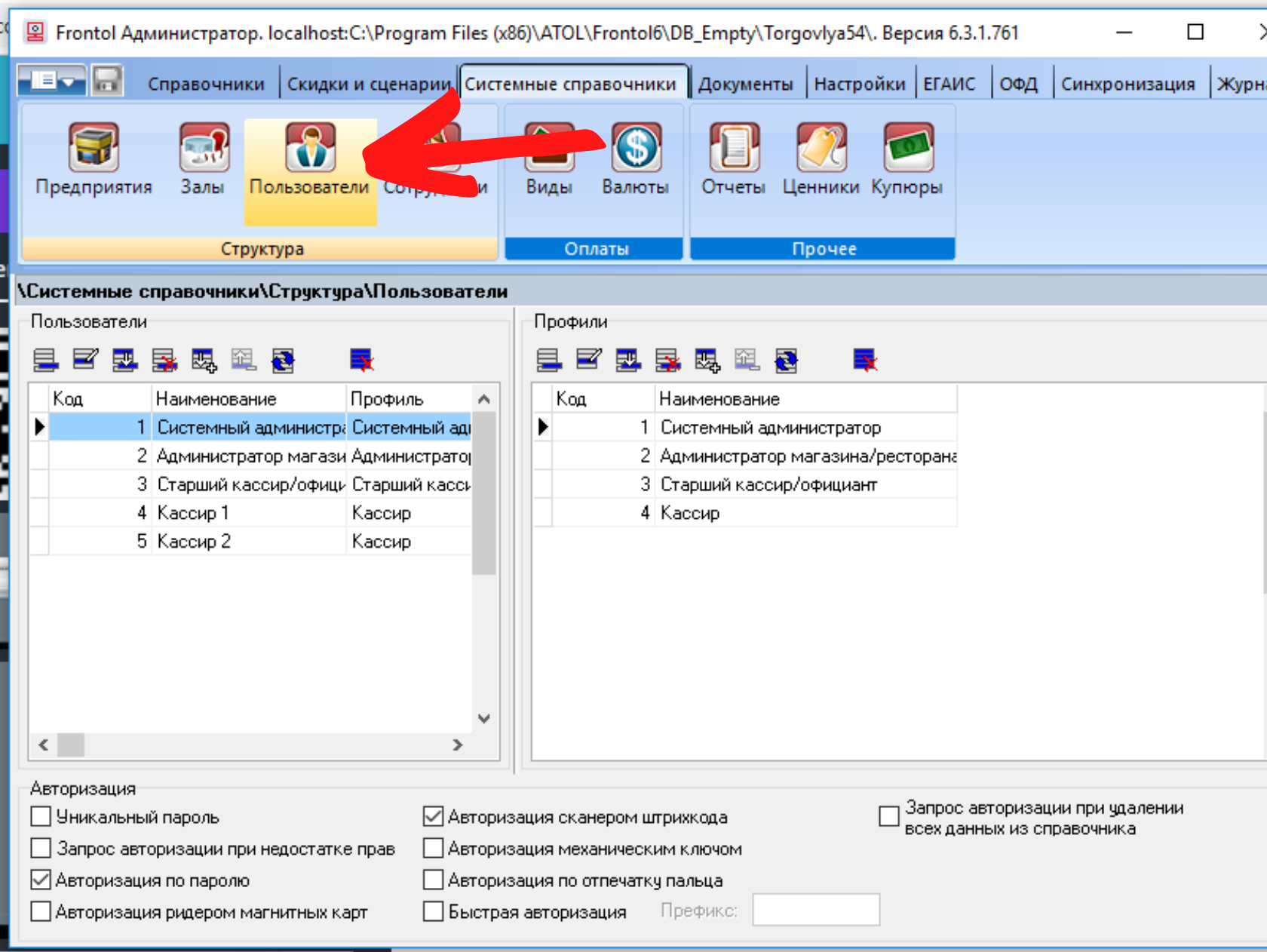
Открываем нужного пользователя. В поле «Карта, штрихкод, мех.ключ» считываем соответствующий кьюар-код.

Для пользователя можно сделать вход и по паролю и по qr-коду. Т.е. если работник потеряет бейдж с изображением кьюар-кода, временно сможет входить под паролем.
Для этого в справочнике пользователей указываются нужные формы авторизации:
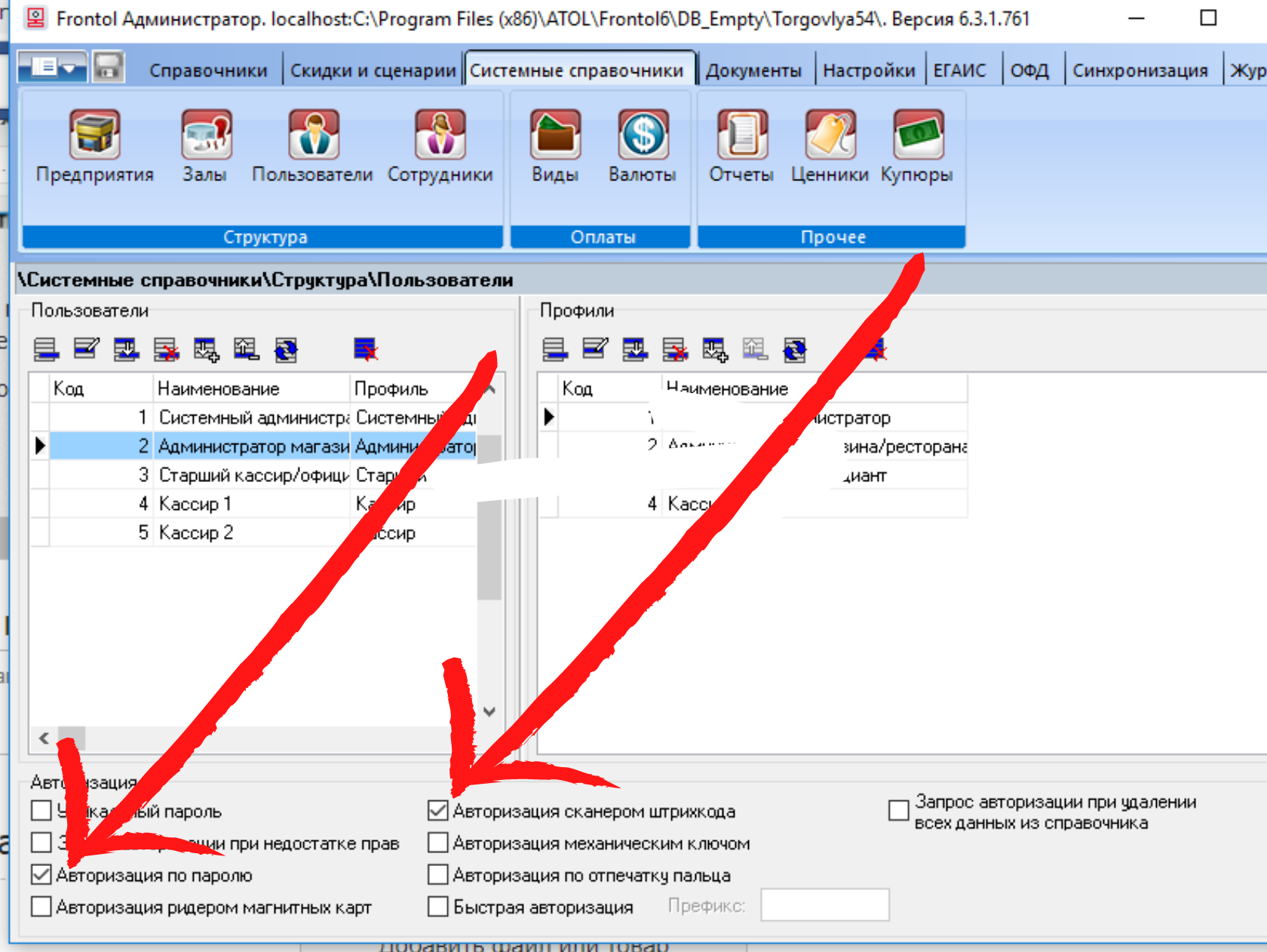
Если настраиваете тестово в демо-версии, то для пользователей нужно будет включить в профилях право «программа настройки». Такое явление только на демо-версии, на стандартной лицензии без этого права все работает для всех пользователей.
Frontol 6
профессиональное решение для автоматизации торгового зала предприятия розничной торговли любого формата
Основные преимущества
Можно принимать любые типы оплат: наличные, кредитные карты, кредиты, бонусы, купоны, подарочные сертификаты.
Можно продавать любые виды товаров и услуг: алкоголь, все виды маркированных товаров, услуги и работы.
Устанавливается на любое устройство под управлением операционной системой Windows.
Гибкая настройка прав пользователей и интерфейса позволяет автоматизировать все бизнес-процессы торговли. Ведется журнал всех проведенных операций.
Централизованное управление кассами и кассовыми узлами с возможностью удаленного администрирования.
Большой выбор встроенных отчетов и возможность создавать собственные отчеты. Почековый анализ данных.
Возможность трансляции рекламных роликов, баннеров, и чеков на дополнительном мониторе или телевизоре.
Гибкая настройка характеристик товаров. Цвета, размеры, коллекции – всё, что угодно.

Автоматизируйте рабочее место кассира
Современное кассовое программное обеспечение Frontol 6 включает в себя весь необходимый функционал для автоматизации торгового зала любого формата и размера.
Высокая скорость обслуживания и расчета с покупателями
Высокая пропускная способность кассового рабочего места
Интуитивно понятный интерфейс позволит работать без обучения
Автоматизируйте систему лояльности
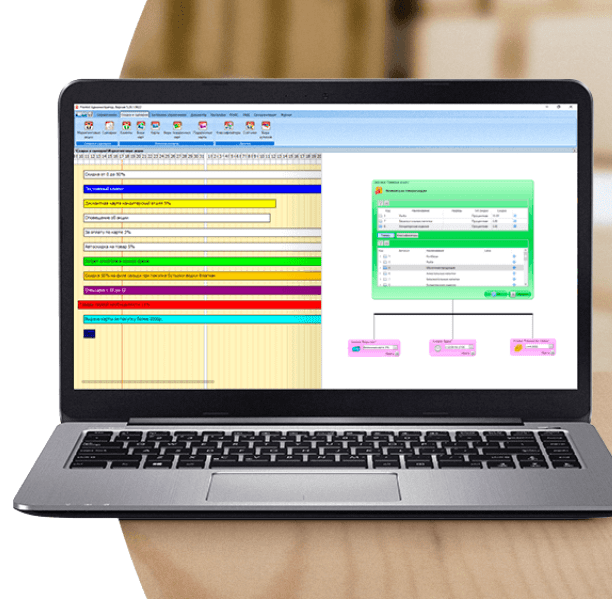
Собственная система лояльности Frontol, в которой реализованы: подарочные сертификаты и купоны, персональные скидки и накопительные скидки.
Создавайте общую дисконтную систему для всей торговой сети или для отдельных торговых объектов.
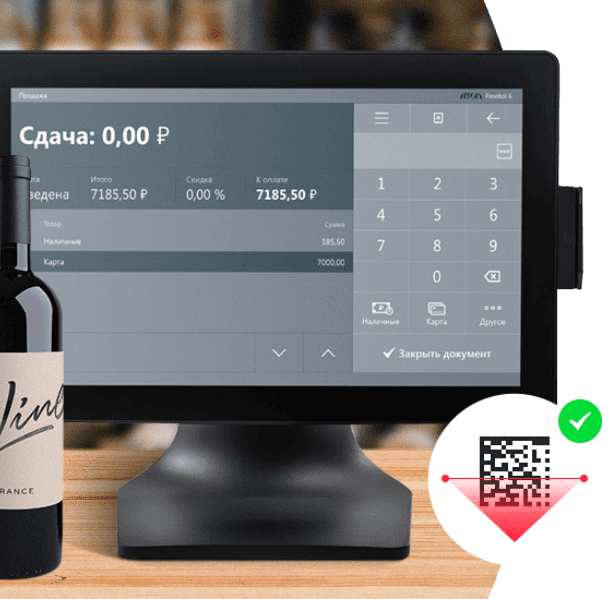
Продавайте акцизный и маркированный товар
Встроенный функционал для работы с маркированными товарами Frontol 6 поддерживает все необходимые операции по выбытию.
Используйте дополнительный модуль Frontol Alco Unit 3.0 для получения полного функционала по учету и контролю маркируемой продукции.
Модули FRONTOL 6
Подключение внешних систем лояльности
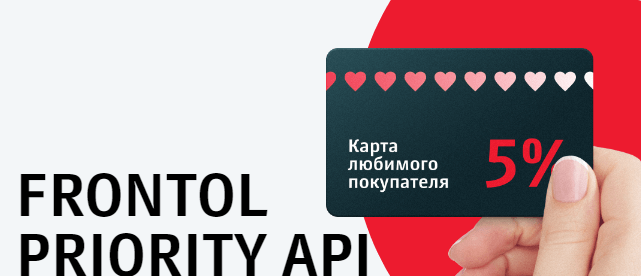
Интерфейс для интеграции с системами лояльности для тех, кому недостаточно возможностей Frontol Discount Unit, но не хочется платить за дорогую систему лояльности и её внедрение. Priority API умеет в двухстороннем порядке обмениваться с внешними системами лояльности и легко интегрируется.
Подключение систем наблюдения
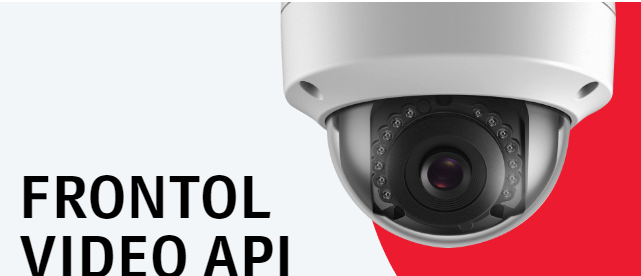
Модуль для интеграции с системами видеонаблюдения и событийного контроля. Для владельца бизнеса это отличная возможность наладить кассовую дисциплину, а для кассира – это спокойствие и ясное понимание, что возможные ошибки обязательно будут выявлены и решение по ним будет справедливым.