что такое internet wlan на роутере мтс
WLAN: что это такое, чем отличается от Wi-Fi, WLAN в телефоне
Кабельные сети не могут покрыть все пространства, где необходим или желателен высокоскоростной интернет. Кроме того, на них влияет топология, относительная сложность монтажа и ограниченность конечных пользователей сети. При таких обстоятельствах оптимальным решением является проведение WLAN и Wi-Fi.
WLAN, что это такое? Чем отличается WLAN? Это точка доступа к интернету, современная технология передачи информации посредством радиосигналов, без наличия кабельных соединений. Влан расшифровывается как беспроводная локальная сеть (Wireless Local Area Network). Наличие специальных модулей в смартфонах, планшетах, ноутбуках или стационарных ПК позволяет пользователям получать устойчивый сигнал в границах покрытия, как находясь неподвижно, так и перемещаясь.
Что такое WLAN, узнаете, посмотрев следующее видео:
Преимущества технологии
К основным преимуществам такого технологического решения можно отнести следующее:
WLAN и смартфон
Где найти WLAN в телефоне, смотрите на картинке:
Технологии в настоящее время развиваются стремительно, что делает наличие такой точки доступа как WLAN в современном телефоне необходимостью. Мобильник сейчас представляет собой не просто средство для звонков и сообщений, но полнофункциональный прибор для работы и развлечений. АйОС, мобильная версия Майкрософт, Андроид ли установлен в гаджете, сеть WLAN там непременно будет доступна.
Как настроить точку доступа?
Краткая пошаговая инструкция:
Как включить WLAN на Windows? Смотрите подробную инструкцию в следующем видео:
Не забывайте одно правило: если вы пользуетесь свободным, незапароленным Вай-Фай, злоумышленники могут видеть, какие сайты вы посещаете, и перехватить введенные пароли!
Что такое WLAN на роутере и почему Вы обязаны о нем знать?


Пользователи Интернета часто спрашивают, что такое WLAN на роутере, как его включить, в чем плюсы и минусы. Режим Wireless Local Area Network представляет собой систему, позволяющую обмениваться данными, и разработанную в качестве альтернативы проводным сетям. Применяется в офисах, домах, квартирах и других объектах для беспроводной связи с Интернетом без применения кабелей и на высоких скоростях.
Что такое WLAN в роутере
Для начала разберем, что такое WLAN на модеме, и с чем «его едят». В качестве главной точки в WLAN-сети используются беспроводные маршрутизаторы (роутеры). В основе функционирования лежит стандарт IEEE 802.11, а сама система продается под более известным брендом Wi-Fi.
При рассмотрении вопроса, что значит WLAN на роутере, важно разобраться и в принципе работы системы. Здесь используются радиоволны, которые проходят сквозь стенки, перекрытия или иные препятствия. Диапазон и область охвата составляет до 160 м в зависимости от типа роутера и имеющихся на пути сигнала помех.
Еще один момент — кнопка WLAN на роутере. Она применяется не на всех маршрутизаторах и предназначена для включения опции. Также имеется индикатор WLAN, но его обозначение может отличаться. Его изображение имеет вид нескольких полукруглых волн (символ Wi-Fi). В нормальном режиме индикатор должен светиться или мигать.
Плюсы и минусы использования
Рассмотрев вопрос, что означает на роутере WLAN, можно подвести итоги по преимуществам и недостаткам технологии.
Рассмотренные преимущества делают Wi-Fi сети по-настоящему удобным решением для дома и бизнеса.
У технологии имеется и ряд минусов, которые необходимо учитывать:
Если говорить в целом, применение WLAN в роутере имеет больше преимуществ, чем недостатков. С помощью системы можно пользоваться Интернетом на большом расстоянии и избежать прокладки кабелей. Что касается недостатков, многих из них будут решены уже в ближайшие годы.
Как пользоваться WLAN на модеме: включение, отключение, настройка
Для правильного пользования системой важно знать, как включить WLAN на роутере и выполнить настройку Wi-Fi. Для этого подключите роутер к компьютеру или ноутбуку с помощью сетевого кабеля, подайте на устройство питание, а далее сделайте такие шаги:
Теперь можно включить Wi-Fi на подключаемом устройстве, найти необходимую сеть и ввести пароль для входа. Чтобы отключить WLAN, можно деактивировать эту опцию в маршрутизаторе путем нажатия на кнопку или просто отсоединить устройство от сети.
Итоги
Зная особенности Wi-Fi и назначение кнопки WLAN на роутере, разобравшись что это, и как работает, можно забыть о проводах и заменить их беспроводным подключением. Главное — правильно ввести настройки и помнить о безопасности, которую может обеспечить установка надежного пароля.
Что значит WLAN на роутере
Опубликовал Игорь | Июл 7, 2021 | Интернет | 0 |
Что значит WLAN на роутере?
С одной стороны, эта аббревиатура – второе название WiFi. Такой значок на роутере значит, что это беспроводная сеть, которую можно подключить к любому устройству без кабеля. WLAN имеет расшифровку – “Wireless Local Area Network”, что означает “Беспроводная локальная сеть”.
Что такое WAN?
WAN – одна из самых больших и глобальных компьютерных сетей. Также существует специальная надпись с этими буквами (аббревиатурой) на роутере вайфая, в него подключается кабель от провайдера, который будет давать доступ для интернета. Чаще всего такой разъем имеет голубой или синий цвет на роутере и под самим разъемом есть надпись WAN, поэтому перепутать его с другими разъемами сложно.

Как переводится WAN и LAN? Как расшифровать эти термины?
Как уже говорилось ранее WAN – это интернет, который подается маршрутизаторам, LAN – это локальная сеть.
WAN (Wide Area Network), что в переводе означает “Глобальная компьютерная сеть”.
LAN (Local Area Network) – “локальная сеть”. Другими словами – это различные соединения между разными устройствами.
Разъем на роутере – порт WAN, как его отличить?
Порт LAN –объединяет компьютеры и специальные периферийные устройства, которые в итоге становятся одной большой сетью.

Разъем LAN на маршрутизаторе или компьютере
Разъемов LAN на маршрутизаторе или на компьютере обычно несколько, так как с помощью него, через кабель, можно подключать разные устройства. Перепутать разъемы с другими невозможно, так как они отмечены цифрами (в порядке от 1 до ¾) и имеют один цвет, чтобы не спутать с другими.
Какие отличия у WAN и LAN в подключения к маршрутизатору?
С одной стороны, понятно, что обе сети отличаются цветом кабельного разъема и самой сетью. Какие еще отличия:
Какая ошибка порта происходит на маршрутизаторе?
Ошибка такого порта возникает только в том случае, если подключить другой компьютер или другое устройство. В принципе ошибка очевидна, так как разъем для интернета не подходит для локальной сети и наоборот. Факт того, что произошла ошибка будет показан в виде восклицательного знака, который выскочит в панели Windows. Также в браузере будет написано уведомление, что интернет недоступен.
WAN на роутере, что значит?
Помимо того, что разъем WAN нужен для подключения интернета, он также может пригодится в том случае, если нужно объединить маршрутизаторы (такие ситуации бывают редко, но они существуют). Для того, чтобы это сделать, нужно подключить провод в порт WAN у одного роутера, а у другого в порт LAN.
Как настроить Wi-Fi роутер МТС: от настроек до интернета
Компания MTS в последнее время стала расширяться и теперь помимо мобильной связи предоставляет в широкое использование безлимитный 3G/4G интернет, а также доступ к телевидению. Но сегодня в статье мы поговорим – как зайти в настройки роутера МТС, настроить его или произвести какие-то изменения в конфигурациях. Обычная подобные аппараты уже имеют нужные настройки, давайте же в этом разберёмся.
ПРОСЬБА! Пишите свои отзывы о качестве связи интернета внизу в комментариях. Нам очень важен отзыв от каждого клиента.
Как подключить
Начнём с самого начала, чтобы зайти в конфигуратор нужно подключиться к маршрутизатору. Вам не нужно устанавливать дополнительное программное обеспечение. Подключиться можно двумя способами:
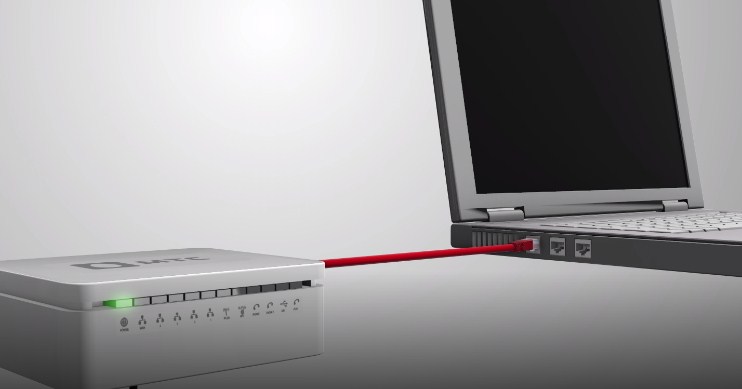
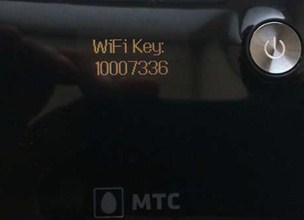
Подключение
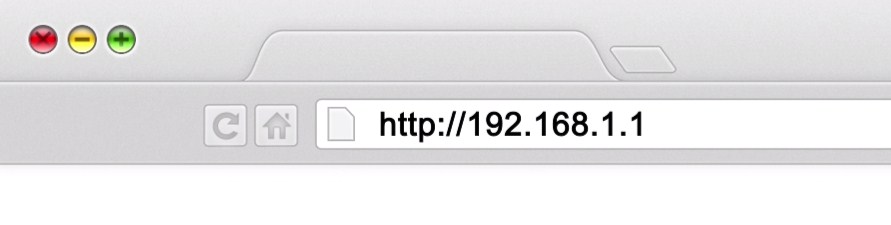
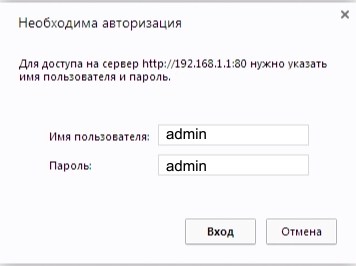
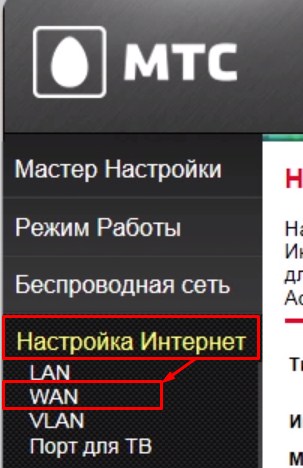
Далее инструкции будут отличаться в зависимости от типа подключения интернета. Если у вас переносной 4G, 3G модем, то настраивать ничего не нужно, а изменить настройки вайфай можно в разделе «Беспроводной режим». Там просто указываете имя вай-фай сети и пароль от неё.
Чтобы понять: как настроить WiFi роутер МТС для домашнего интернета – вам нужно уточнить тип подключения. Он указан в договоре, который вам выдали при подключении. Также вы можете уточнить данный тип по телефону – 8 800 250 0890.
Настройка
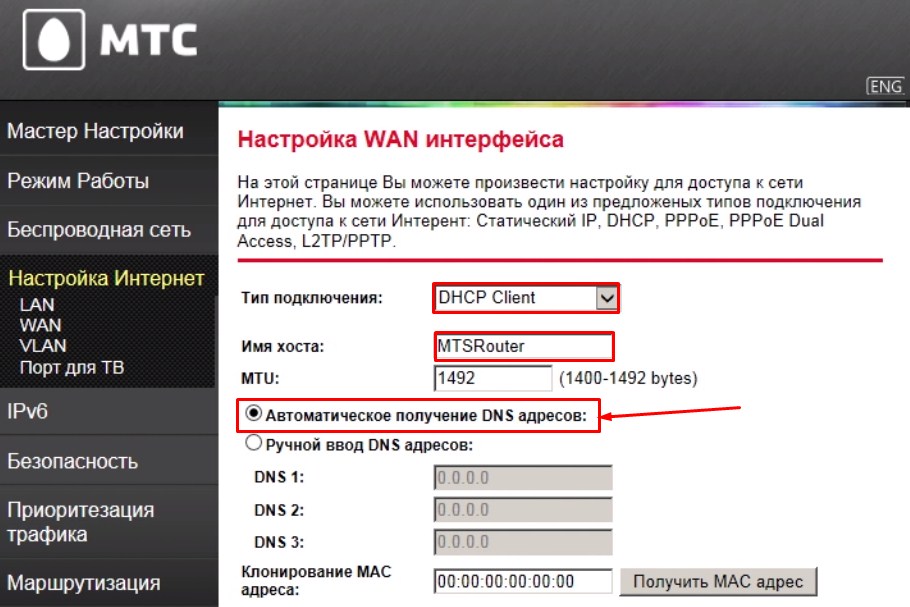
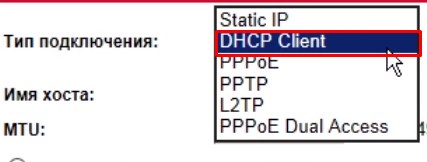
В самом верху в качестве типа указываем «DHCP Client». Имя хоста – «MTSRouter». Также убедитесь, что стоит галочка «Автоматическое получение DNS адресов». После этого в самом низу нажимаем кнопку «Применить» и перезагружаем роутер.
PPPoE
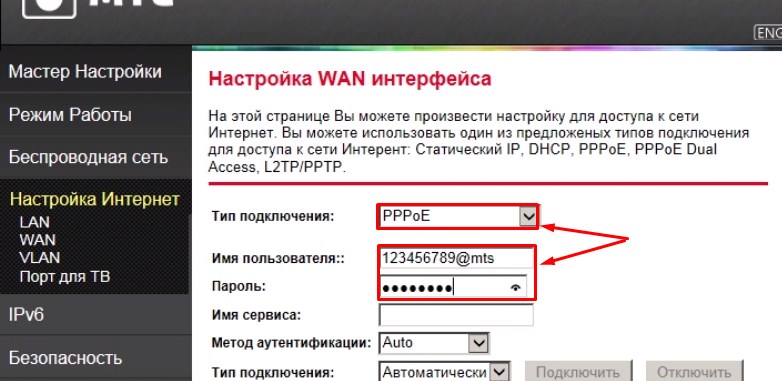
Указываем тип как «PPPoE» вводим логин и пароль для подключения. Больше ничего указывать не нужно, применяем параметры и перезагружаемся.
PPTP или L2TP
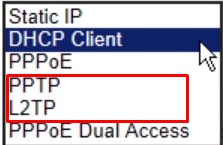
Выбираем одно из подключений «PPTP» или «L2TP».
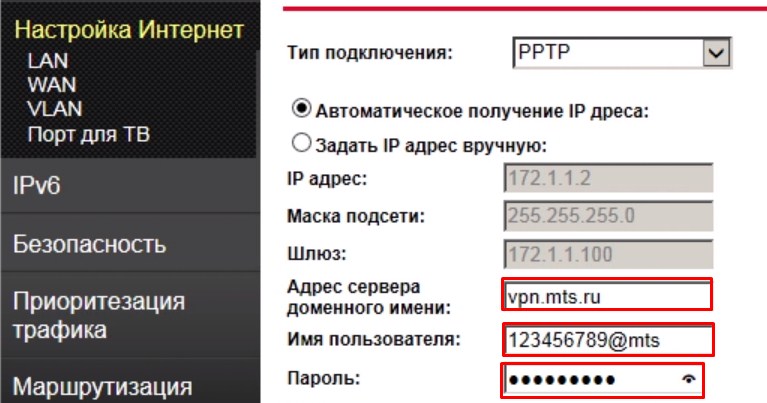
Смотрите, по умолчанию стоит галочка автоматического определения настроек. Их вручную вписывать не нужно, так как маршрутизатор уже прошит с необходимыми данными IP, маски и шлюза. Нужно ввести адрес сервера, логин и пароль. В самом низу нажимаем кнопку применить и перезапускаем передатчик.
Статический PPtP, L2TP, Static IP
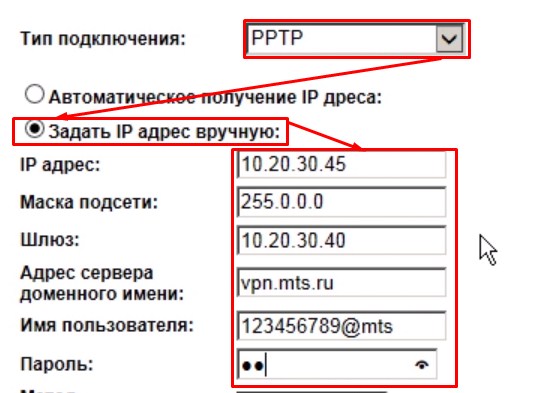
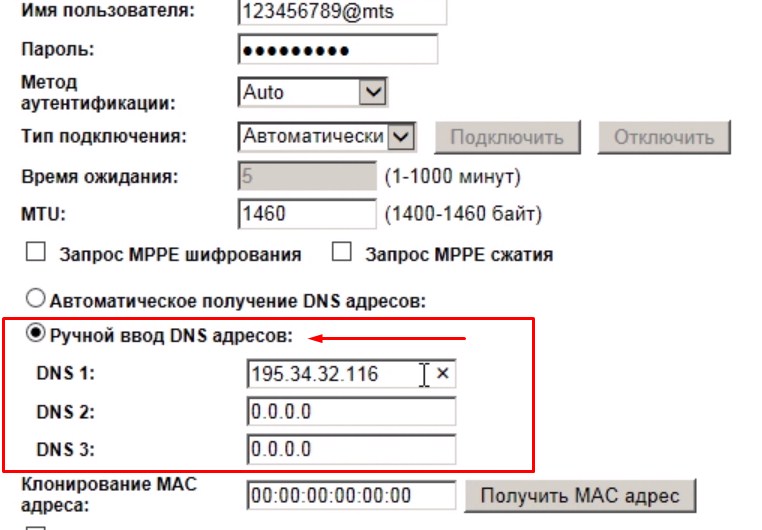
Указываем тип. Далее ставим галочку «Задать IP адрес вручную:». Нужно вручную из договора вписать: IP, Маску, шлюз, адрес сервера, логин и пароль (для Static IP вводит не нужно). Также там должны быть указаны DNS адреса. Я бы советовал их также вписать, нажав «ручной ввод DNS адресов». Но можете нажать на автоматическое определение. Если будут проблемы с какими-то сайтами, то вы всегда можете вернуться и ввести эти данные вручную. В самом конце не забудьте сохранить настройки и перезагрузится.
802.1x
Указываем «DHCP Client».
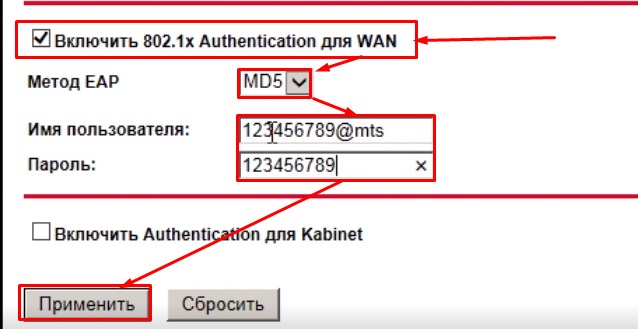
Пролистываем в самый низ, находим и ставим галочку «Включить 802.1x Authentification для WAN». Метод EAP ставим как «MD5». Внимательно вписываем логин и пароль и нажимаем «Применить».
Что такое WLAN на роутере
Рабочая частота беспроводной передачи данных
Начнём с выбора рабочей частоты беспроводной передачи данных.
Так как данный роутер двухдиапазонный, то он может транслировать две Wi-Fi сети:
Если вам не нужна какая-то сеть, то можно перейти на вкладку “Выбор рабочей частоты”, и отключить сеть на такой частоте. Уберите галочку напротив ненужной сети и сохраните настройки.
Но, можете оставить и обе сети. Например, старые устройства подключать к 2.4 ГГц, а те, которые поддерживают, к Wi-Fi 5 ГГц.
Ошибка аутентификации: причины и решения
Разобрав, что такое ошибка аутентификации, следует остановиться на причинах ее возникновения. Как уже было сказано выше, ошибка обычно возникает из-за неправильно введённого пароля при подключении беспроводной сети. Вам потребуется убедиться в том, что вы указали его верно — была использована нужная раскладка и язык. Если после этого вы все равно не сможете пройти аутентификацию, это значит, что произошёл сбой в настройках сети, и ее нужно удалить. Необходимо выполнить следующее:
Если при прохождении аутентификации пароль сохраняется, но появляется сообщение о защите WPA\WPA2 под именем сети, к которой вы пытаетесь подключиться, то нужно изменить настройки роутера. Делается это следующим образом:
Если после этого все равно появляется ошибка аутентификации, то нужно поменять режимы работы маршрутизатора. Действуйте следующим образом:
Если система опять выдаст ошибку, то тогда вновь зайдите в раздел «Беспроводная сесть» и в нем укажите эту команду: 11bg mixed. В случае повторной ошибки потребуется напротив опции Mode ввести 11g only. Обязательно сохраняйте внесенные изменения и перезапускайте маршрутизатор, перед тем как вновь проходить аутентификацию.
Чтобы у вас не возникало проблем с аутентификацией, используйте пароль, состоящий только из цифр. Обязательно его записывайте. В таком случае потом не потребуется проходить процедуру по восстановлению пароля или сбрасывать его.
Обращайте внимание на настройки параметров безопасности роутера. Нередко они становятся причиной проблем с прохождением аутентификации. Лучше, если они будут выглядеть следующим образом:
В данной статье мы рассмотрим несколько наиболее распространенных примеров ошибок аутентификации при работе устройств на базе операционной системы Android с WiFi сетями. На первый взгляд, ничего сложного в этом вопросе и быть не может, ведь интерфейс телефонов и планшетов на базе данной ОС отличается исключительной дружелюбностью даже к самым неопытным пользователям, но и она способна удивить.
К тому же, подобная ошибка – достаточно распространенное явление и чтобы не попасть впросак, для начала следует ознакомиться с изложенной ниже информацией и, быть может, проблема подключения решится легко и незаметно. Для начала следует разобраться, что же такое аутентификация и технология WiFi в целом. Понимание этого даст Вам возможность без чьей-либо помощи и лишних затрат решать бытовые вопросы, связанные с данным протоколом.
Командная строка
Управлять работой компьютера можно в текстовом режиме. Чтобы отключить Wi-Fi на ноутбуке, следуйте инструкции:
Для подключения существует команда «netsh wlan connect name=«название сети».
WLAN в телефоне
Доступ к виртуальной сети можно получить не только с компьютера/ноутбука, но и с мобильного. Что такое WLAN в телефоне и как его использовать? В сущности, это и есть обычный беспроводной Интернет, но не на переносном ПК, а на вашем мобильнике. Эта функция сегодня встраивается во все современные модели и может оказаться очень удобной. Например, воспользоваться Wi-Fi можно, сидя в кафе или ожидая свой рейс в аэропорту, — в общем, в любом общественном месте, где есть соответствующая зона покрытия. При этом пользование услугой, как правило, бесплатно и не зависит от наличия/отсутствия сим-карты. Единственный минус — достаточно быстро садится батарея. Подключить Wi-Fi (WLAN) можно в настройках телефона «Беспроводные сети», если вы находитесь в радиусе действия точки доступа.

Подключение и настройка беспроводной ЛС
Для организации домашней беспроводной сети необходимы маршрутизатор (роутер), выход в интернет и компьютер с сетевым адаптером и драйвером WLAN.
Сначала нужно найти подходящее место для точки радиодоступа, т. е. роутера:
Связь между WLAN и Wi-Fi
Wi-Fi — это аббревиатура, полученная в результате сокращения термина Wireless Fidelity, то есть «беспроводная надежность». Благодаря использованию данной технологии пользователи получают доступ к сети на всей территории ее покрытия. Большинство ноутбуков имеют отметку Wi-Fi — это означает, что они являются совместимыми с сетями WLAN.
Что такое область охвата беспроводной сети и от чего она зависит? Это не что иное, как зона покрытия Wi-Fi, в пределах которой пользователи могут перемещаться без разрыва соединения. Как правило, расстояние, на которое возможна передача сигналов, составляет около 100 метров. Это зависит от многих факторов, в частности — от количества препятствий и их вида. В любом случае WLAN является более надежным способом соединения, чем кабельные сети. При этом количество пользователей практически не ограничено, а диапазон действия можно расширить путем установления перекрывающих (дополнительных) точек доступа и увеличения числа пользователей в одной зоне.
Пошаговое руководство
После физической установки роутера необходимо настроить точку доступа.
Для этого сетевой выход проводной ЛС компьютера или ноутбук подключите к пользовательскому разъему RJ-45 роутера и выполнитеследующие действия:
Пройдя перечисленные шаги, Вы получите беспроводную ЛС для безопасного доступа в сеть интернет общего пользования.
Здравствуйте! раньше я без проблем пользовалась домашним вай-фаем, но при покупке нового смартфона это стало невозможно. Сначала я могла подключиться к сети, потом стало писать «Ошибка подключения WLAN», я перезагружала роутер, смартфон, ничего не поменялось, потом увидела уведомление «Текущая сеть не подключена к интернету, коснитесь, чтобы исправит», я нажала, поставила галочку, было всё нормально пару дней, потом начало выбивать ошибку.
Уведомление еще раз появилось через недели три где-то, я случайно его убрала, теперь вообще не знаю, что делать. Звонила провайдеру, сказал, чтобы я вернула телефон к заводским настройкам, и всё. Но прикол в том, что все могут подключиться к сети, кроме меня. А мой телефон может подключатся к другим сетям, кроме моей домашней.
Ответ
Здравствуйте. Если к вашему роутеру другие устройства без проблем подключаются и работают, то проблема не в роутере, и тем более не у провайдера.
Вам сначала нужно попробовать удалить свою Wi-Fi сеть на смартфоне. Нажать на нее, поддержать и удалить (или как-то иначе). Вы почему-то не написали даже какой у вас смартфон. После удаления нужно подключится к домашней Wi-Fi сети заново, указав пароль. «Ошибка подключения WLAN» должна исчезнуть.
Если это не поможет, то нужно воспользоваться советом провайдера – сделать сброс настроек на смартфоне к заводским.
В настоящее время все чаще возникает необходимость доступа к информации в интернете в любое время и любой точке земного шара. Такую возможность предоставляет технология беспроводного соединения WLAN (Wireless Local Area Network). Данная технология для соединения и передачи информации использует не проводные системы, а радиочастоты, это позволяет находиться в сети Интернет одновременно огромному числу пользователей.
В принципе, это обычный беспроводной интернет, которым можно пользоваться не только с ноутбука или планшета, но и со смартфона.
На сегодняшний день такое удобство имеется в большинстве современных моделей самых разных производителей. Воспользоваться функцией можно бесплатно и независимо от того, есть в устройства сим-карта или нет. Подключение можно выполнить в настройках «Беспроводные сети» находясь в радиусе действия точки доступа. Единственным недостатком данной технологии является то, что в смартфоне Lenovo, как и в любом другом мобильном устройстве, во время сеанса подобного беспроводного подключения быстро разряжается аккумулятор.
Стандарты
| Стандарт | Технология | Пропускная способность | Радиус действия | Частоты |
| IEEE 802.11a | Wi-Fi | до 54 Мбит/с | до 100 метров | 5,0 ГГц |
| IEEE 802.11b | до 11 Мбит/с | 2,4 ГГц | ||
| IEEE 802.11g | до 54 Мбит/с | |||
| IEEE 802.11n | до 300 Мбит/с (в перспективе до 450, а затем до 600 Мбит/с) | 2,4—2,5 или 5,0 ГГц | ||
| IEEE 802.11ac | до 3.39 Гбит/с / клиент; 6.77 Гбит/с / AP | 2.4 + 5.0 ГГц |
В стандарте 802.11 передача ведется по каналам (для 802.11g их 13 штук, но в некоторых странах из-за частотных ограничений число фактически доступных каналов может быть меньше).
Один из главных конкурентов 802.11 — стандарт HiperLAN2 (High Performance Radio LAN), разрабатывается при поддержке компаний Nokia и Ericsson. Следует заметить, что его разработка ведется с учетом обеспечения совместимости данного оборудования с системами, построенными на базе 802.11а.
Подключение и настройка сети WLAN
Что такое домашняя беспроводная сеть и из каких элементов она строится? Состоять она будет из модема/роутера (точки доступа) и одного или нескольких компьютеров (клиентов). Предполагается, что у вас уже имеется модем или роутер, проведенный Интернет и необходимый WLAN-драйвер (если требуется, его можно легко скачать в сети для любой модели беспроводного адаптера).
Для начала следует правильно расположить роутер:
Беспроводная ЛС в телефоне
Практически все современные мобильные устройства — телефоны, смартфоны и планшеты — оборудованы средством подключения к беспроводной ЛС
через Wi-Fi. В простейшем случае мобильное устройство присоединяется к WLAN для выхода в интернет, никак не взаимодействуя с соседними устройствами, входящими в интернет через эту же ЛС.
Выход в интернет обеспечивает точка доступа — обычно это маршрутизатор, подключенный к интернет-провайдеру кабелем или с помощью радиомодема.
Чтобы подключить мобильное устройство к WLAN на основе вайфая,
требуется открыть окно настроек, выбрать там поле Wi-Fi и кликнуть по нему для поиска сети.
Возможные проблемы

В большинстве случаев WLAN на роутере не горит из-за таких причин:
Если после этих действий так и не горит значок на Вай-Фай роутере, остается только обращаться в сервис по ремонту или искать новое устройство.
Что такое точка доступа WLAN?
Режимы работы. Точка доступа – это беспроводная базовая станция, предназначенная для обеспечения беспроводного доступа к уже существующей сети (беспроводной или проводной) или создания совершенно новой беспроводной сети. Беспроводная связь осуществляется посредством технологии Wi-Fi.
Что значит если на роутере мигает WLAN?
Индикатор работы беспроводной сети WLAN. И если он не горит, то это значит, что Wi-Fi сеть отключена кнопкой на маршрутизаторе, или в настройках. LAN порты. Не горит – значит к порту ничего не подключено, горит — подключено устройство, но не активно, мигает – идет передача данных.
Преимущества беспроводных ЛС
Беспроводные ЛС экономят средства за счет отсутствия необходимости в прокладке и монтаже кабелей и разъемов для подключения. Преимущества WLAN:
Всё это позволяет эффективно применять WLAN для обеспечения интернетом всех членов семьи, проживающих в квартире или на даче.
Понятие беспроводной ЛС
ЛС, которая раньше называлась локальной вычислительной сетью, поскольку объединяла настольные компьютеры в учреждениях, теперь используется повсеместно. Если классифицировать ЛС по типу физической среды для передачи оцифрованной информации, то получим две группы — беспроводные и проводные ЛС.
Широкое распространение получили беспроводные сети, устройства которых взаимодействуют через радиоканал, отвечающий стандарту IEEE 802.11, иначе называемый Wi-Fi («вайфай»), по-английски Wireless Fidelity — «беспроводная точность», что по признанию разработчиков в данном контексте бессмысленно. Сокращение Wi-Fi просто пришлось на слух и было принято как бренд новой технологии.
Предостережение!
Говоря обо всех достоинствах бесплатного беспроводного доступа в интернет, не стоит забывать и о недостатках. Дело в том, что такое использование Wi-Fi в общественных местах, подразумевает незащищенное соединение, поскольку нет необходимости вводить пароль.
Следовательно, другие участники локальной сети могут видеть посещаемые вами интернет-ресурсы и вводимые данные, а злоумышленники в состоянии перехватить их в своих целях. Поэтому не желательно в таких местах вводить пароли и проводить финансовые операции.