что такое d pad на пс4
Столпы управления в видеоиграх или история D-Pad, WASD и компьютерной мыши
Какой бы ни была замечательной и совершенной конкретная видеоигра, удовольствие от ее прохождения может быть полностью испорчено плохо продуманным управлением. Геймпад или комбинация из клавиатуры с мышкой в данном случае представляют собой важных проводников в фантастический виртуальный мир, которых ни в коем случае нельзя недооценивать. Однако за время формирования индустрии какие-то элементы управления зарекомендовали себя, как самые стабильные, и без них уже сложно представить геймплей абсолютно любой игры.
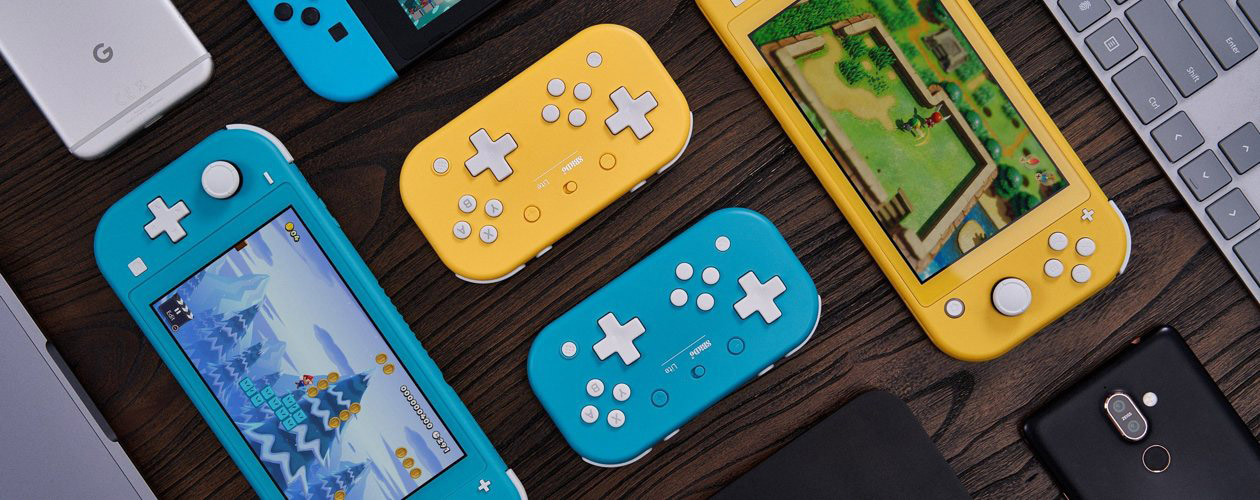
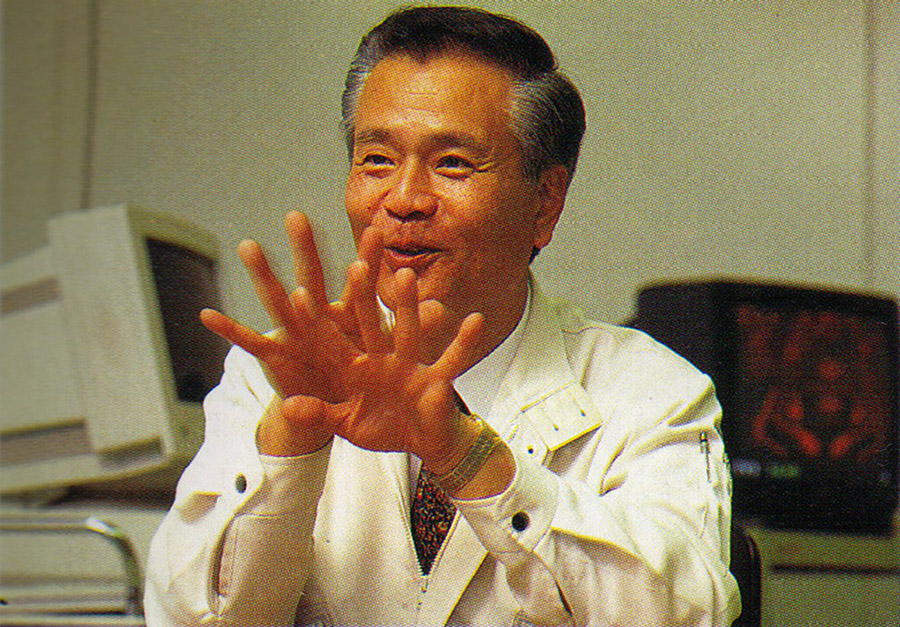
Компания Nintendo, как известно, приступила к работе еще в очень далеком 1889, а 76 лет спустя, в 1965, ее штат пополнился человеком по имени Гунпей Йокой, в итоге подарившем игровой индустрии множество изобретений, среди которых портативные консоли Game & Watch, Game Boy, и, конечно же, знаменитый крест на левой стороне практически любого геймпада — D-Pad.
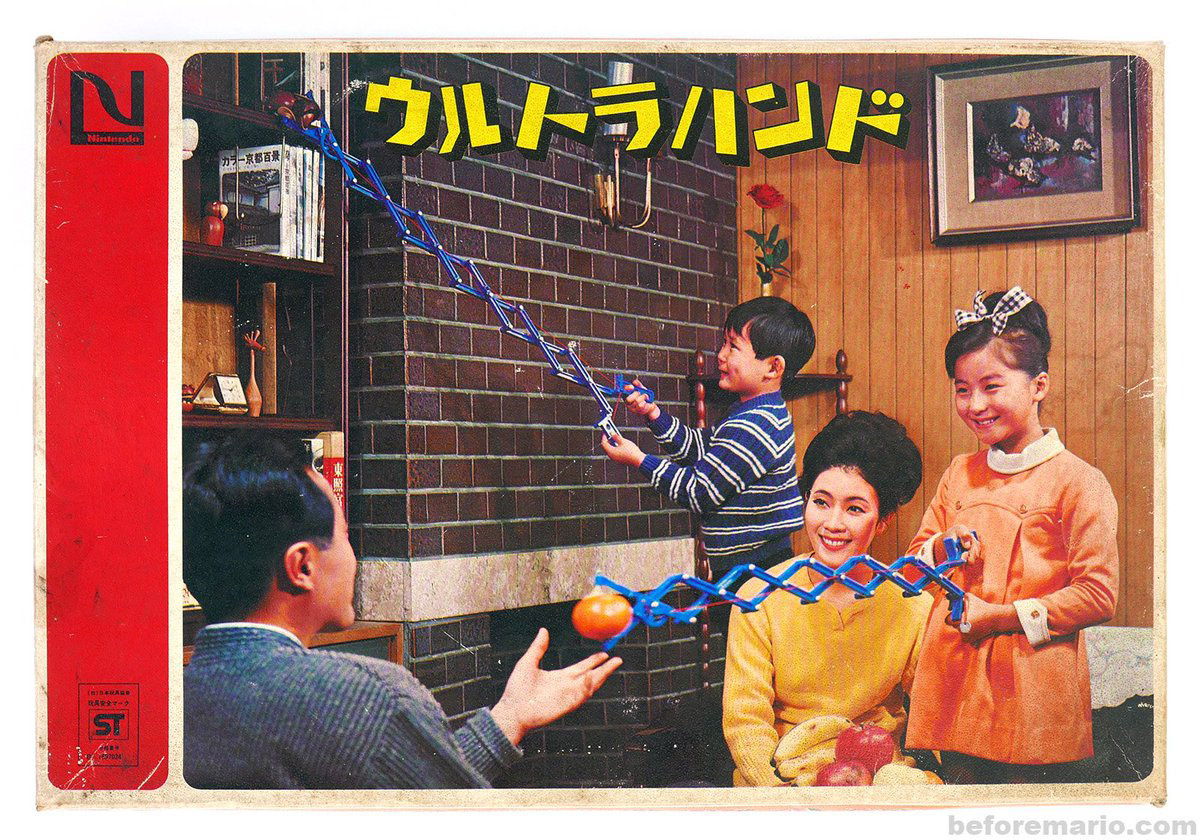
Изначально главной обязанностью Йокоя в Nintendo было управление и обслуживание сборочных машин, с помощью которых изготавливались игральные карты Ханафуда, на продаже которых долгое время и выстраивался бизнес компании. Тем не менее, в 1966 Йокоя перевели в отдел инженеров, чтобы он помог придумать идеальный товар для продажи на рождественские праздники. Тогда-то он и зарекомендовал себя в глазах президента Nintendo Хироси Ямаучи, сконструировав игрушку Ultra Hand, дизайн которой он разработал в свободное время. Ultra Hand имела огромный успех, разойдясь на запуске тиражом в 1,2 миллиона копий. Позже Йокой продолжил работать над серией Ultra, выпустив Ultra Machine и Ultra Scope.
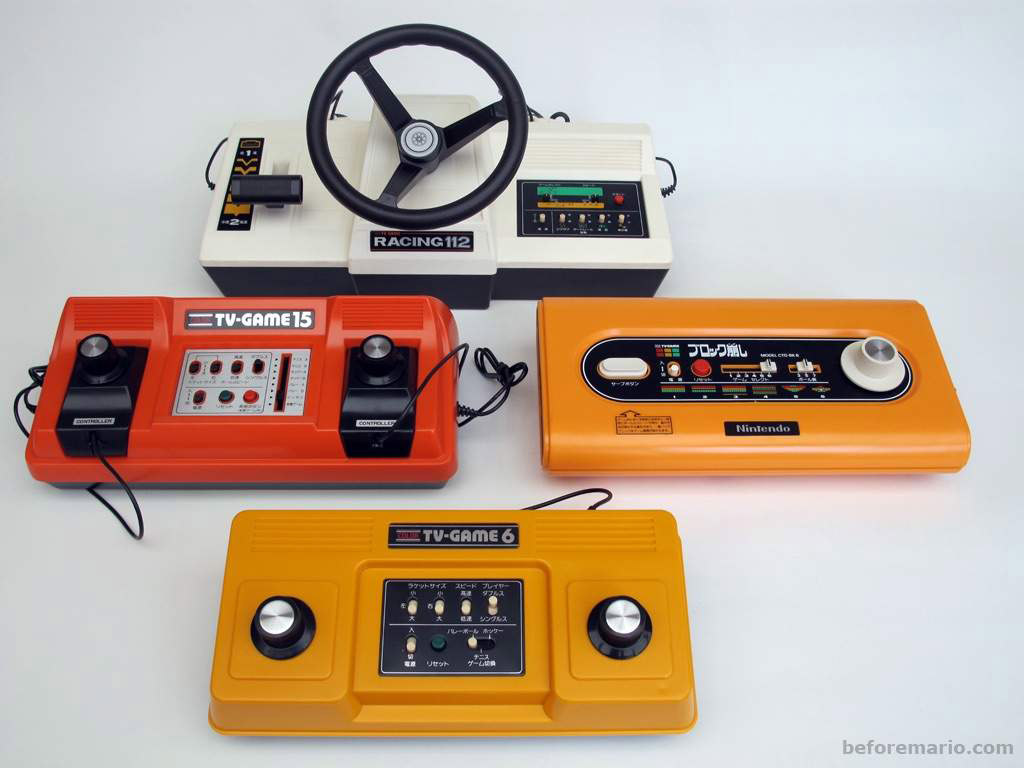
В 70-х видеоигры начали набирать обороты, и Nintendo решила не отставать от трендов. В 1977 компания представила Color TV Game 6 с разными версиями Pong, а затем Color TV Game 15 с отдельными контроллерами. При этом начальство Nintendo четко дало понять Йокою и его команде, что ей необходимо выделиться в молодой индустрии, предложив новые форматы гейминга.
Чтобы решить эту задачу Йокой решил частично воспользоваться технологией, на основе которой были построены электронные калькуляторы, и предложил игрокам Game & Watch, портативные консоли, выстроенные вокруг самых разных тайтлов библиотеки Nintendo.
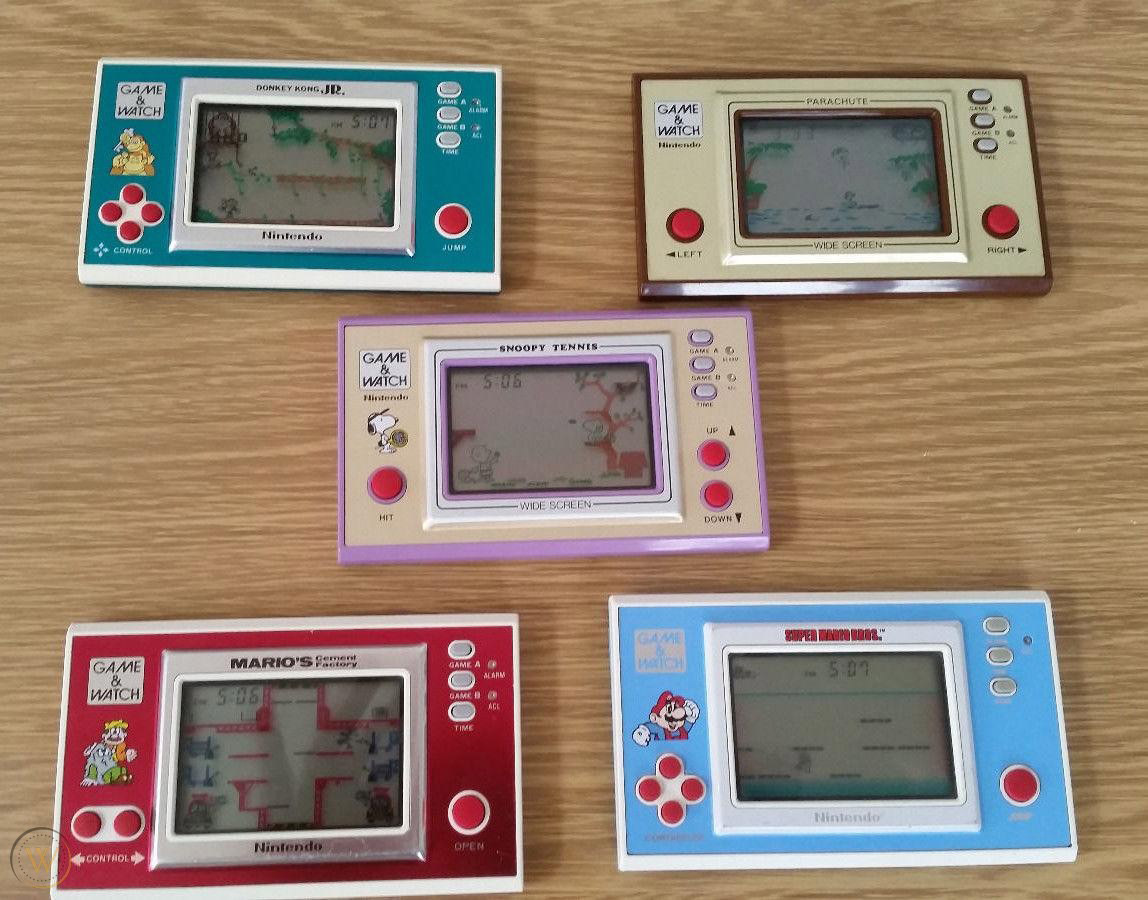
Изначально, не считая самой игры, Game & Watch включала только часы, будильник и две кнопки. Однако идеи становились все сложнее и сложнее, требуя больше вариаций в управлении персонажем.
В какой-то момент Йокою было поручено портировать на Game & Watch знаменитую аркадную игру Donkey Kong, и его команда столкнулась с проблемой. В то время как большинство игр Game & Watch использовали лишь горизонтальную ось, при которой были необходимы лишь кнопки «вправо» и «влево», в Donkey Kong главный герой передвигался в том числе и по вертикальной оси в попытках спасти принцессу от Конга.
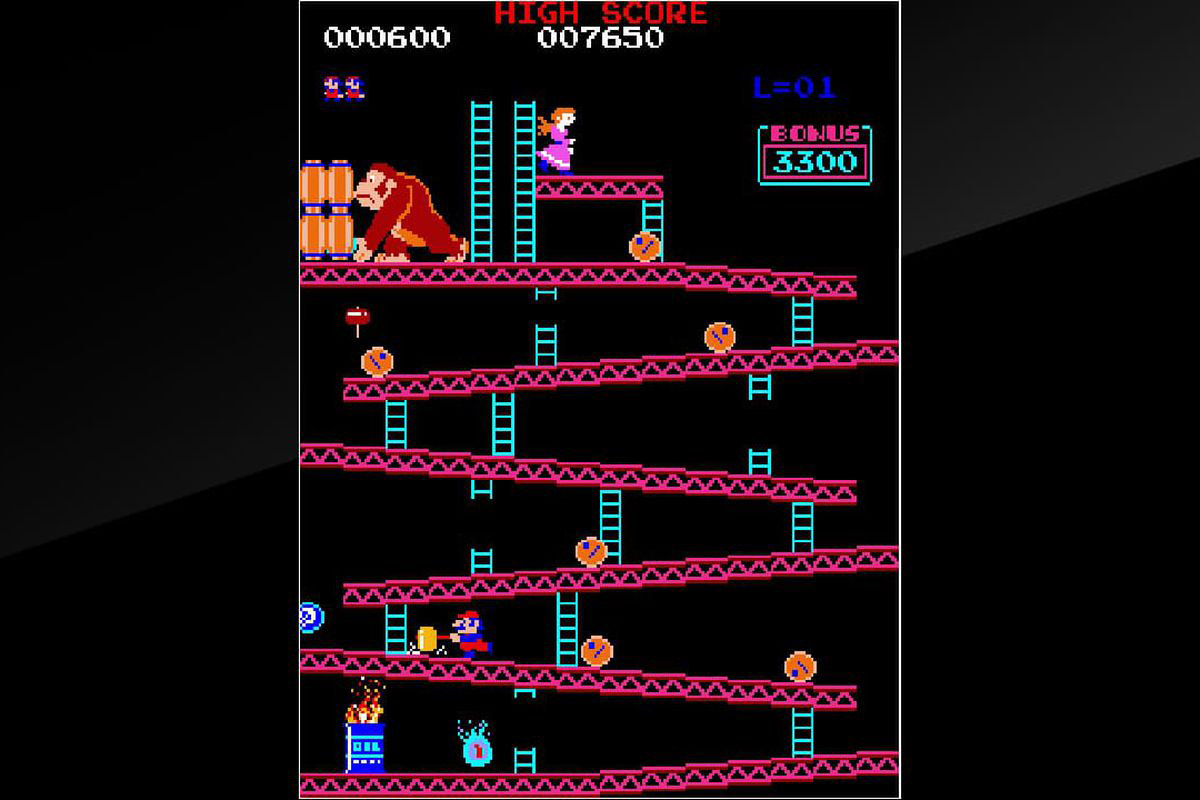
Учитывая, что джойстик не получалось разместить на такой небольшой консоли, было решено поместить по кнопке для каждого направления. Однако подобный интерфейс заставлял игроков регулярно бросать взгляд на кнопки, тем самым отвлекая от геймплея, и в итоге от него временно отказались.
Наконец, Йокой придумал удобную крестообразную пластиковую деталь с шаровым шарниром поверх кнопок ввода. Получившийся «Directional Pad» был достаточно интуитивным в управлении и к тому же довольно миниатюрным, что позволяло портативной консоли закрываться в принципе.
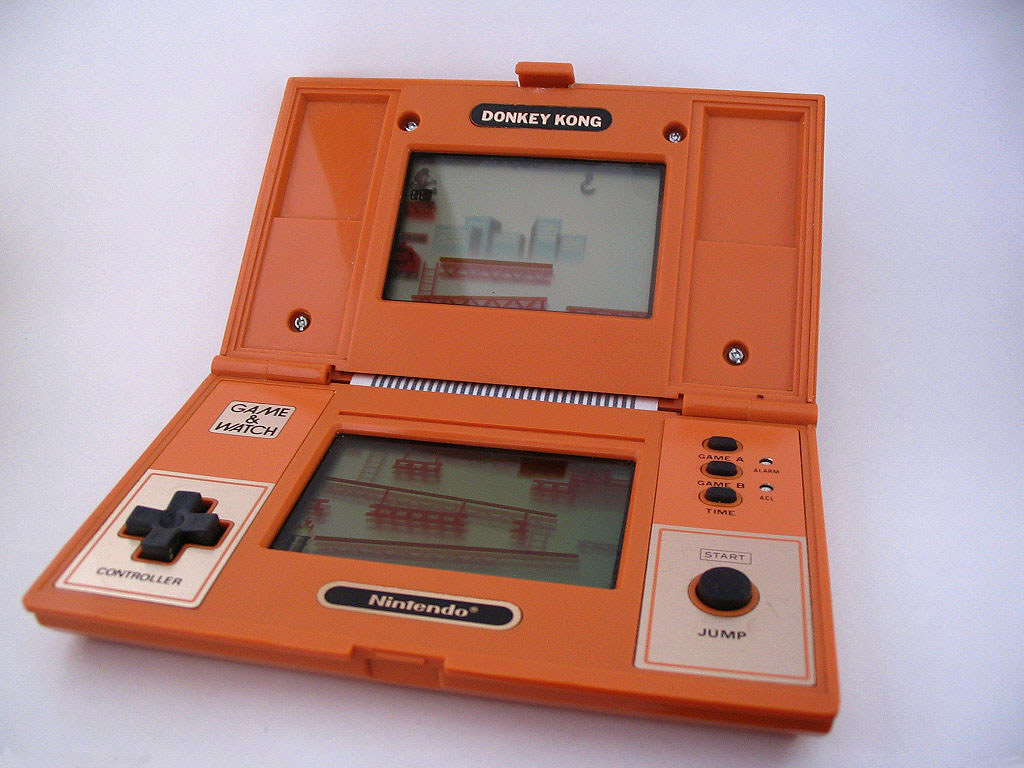
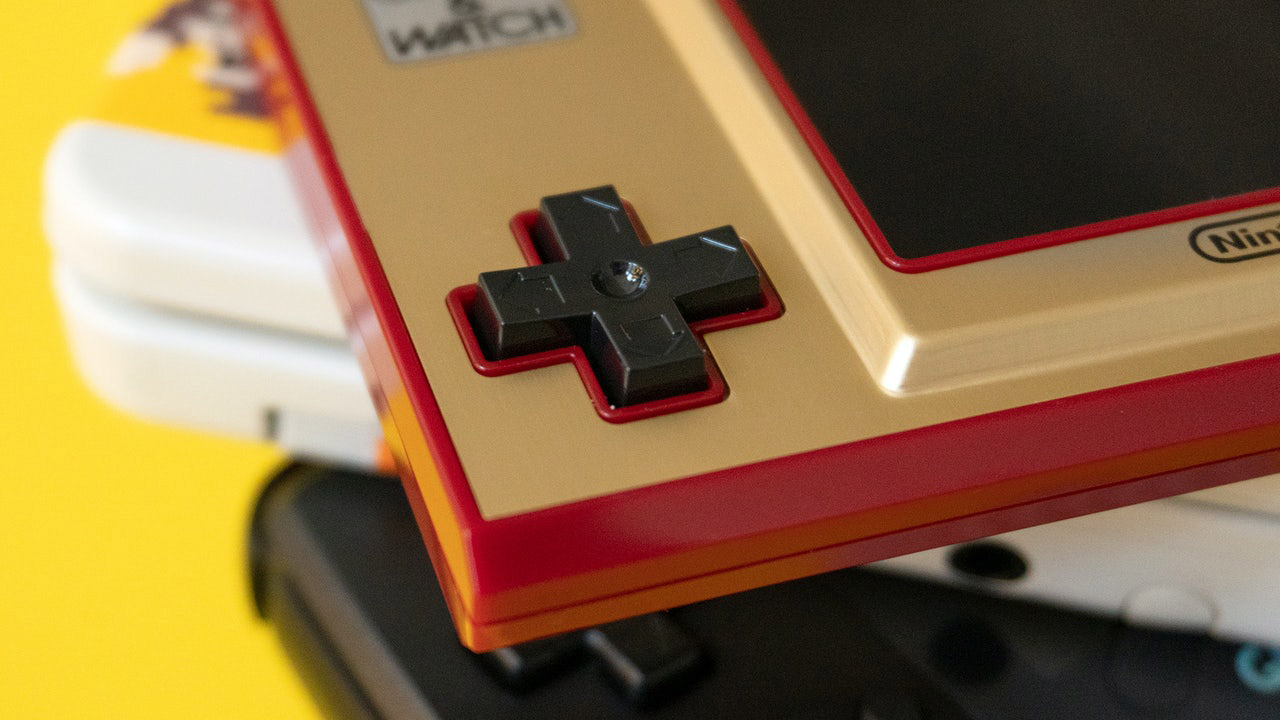
В то время Гунпай называл свое небольшое изобретение «plus controller» из-за сходства с символом операции сложения. Инженер хотел разместить D-Pad на правой стороне консоли, но решил не сбивать любителей аркадных автоматов, которые привыкли орудовать джойстиком на левой стороне машины.
В то время Nintendo и понятия не имела, насколько революционно их нововведение в рамках игровой индустрии. Даже после релиза Donkey Kong выходили другие игры Game & Watch, вроде Super Mario Bros., Climber, и Balloon Fight, у которых вместо D-Pad на левой стороне были те самые четыре кнопки.
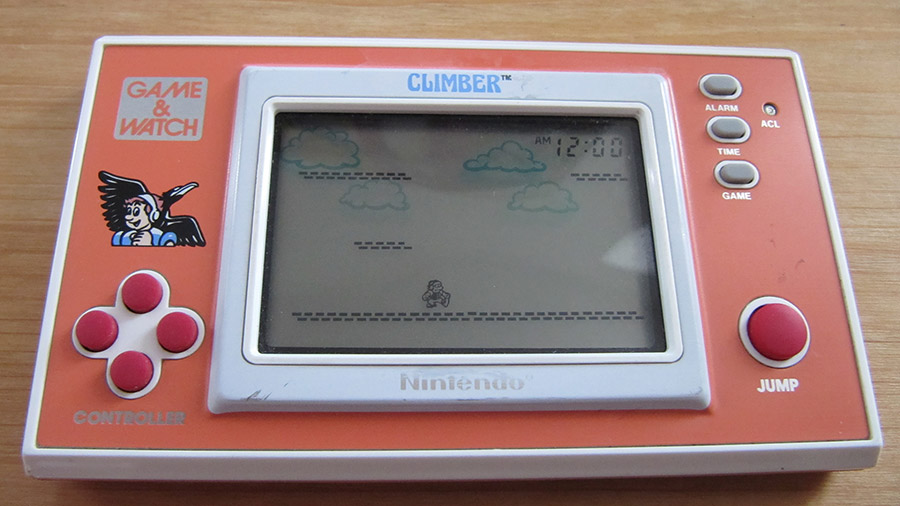
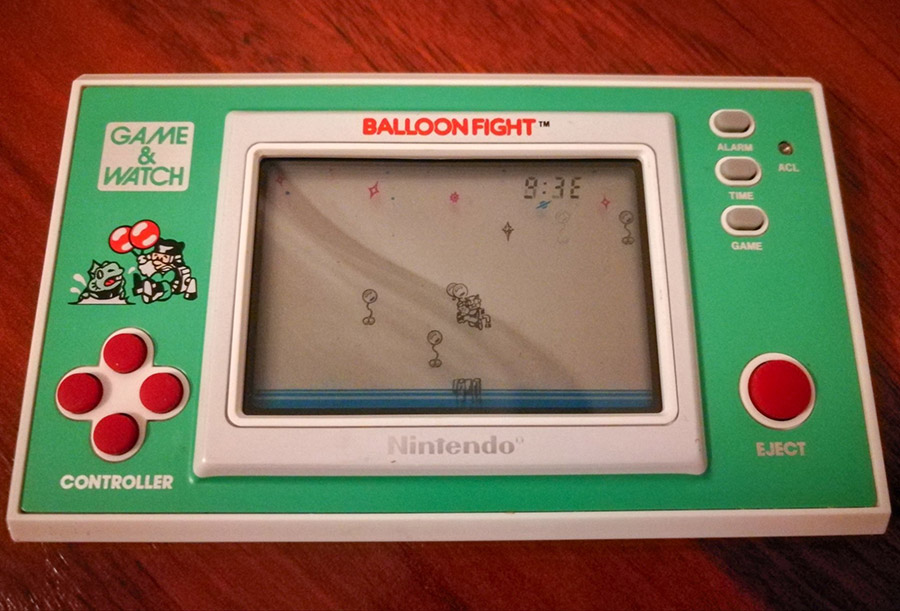
Следующим пристанищем D-Pad стало эволюционное продолжение Game & Watch в виде портативной консоли Game Boy, а в 1983 Nintendo выпустила в Японии свою 8-битную приставку Famicom, и технологии Йокоя нашлось место на ее контроллерах. Изначально никто и не думал использовать D-Pad, пока инженер Такао Савано не вспомнил об изобретении Гунпая. Famicom и ее американская версия NES стала настоящим хитом, и в будущем Nintendo продолжила использовать D-Pad на контроллерах ко всем ее приставкам за исключением Switch, вышедшей в 2017 году. Правда и к ней можно приобрести контроллер Pro с D-Pad.
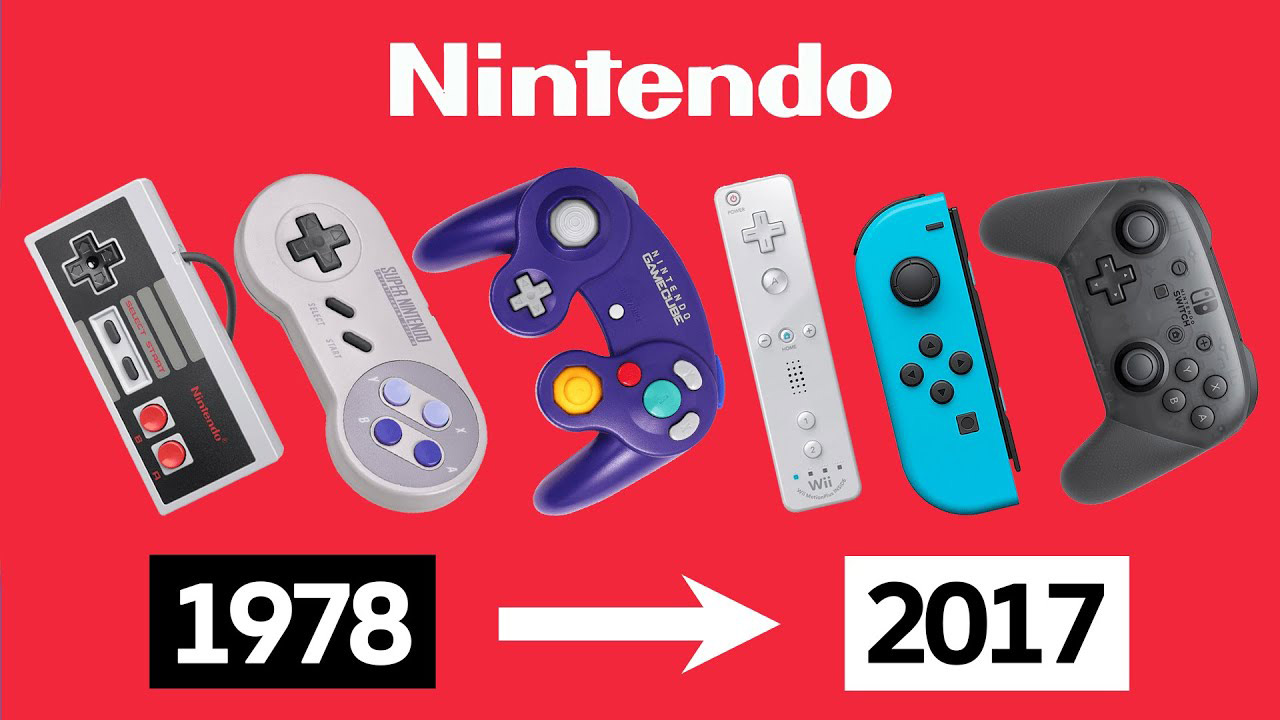
Nintendo зарегистрировала патент на «Multi directional switch» 5 августа 1983 года, и на протяжении двадцати лет компания обладала эксклюзивными правами на использование данной технологии. Конкуренты же в лице Sega, Microsoft и Sony вынуждены были использовать аналогичные механизмы управления на своих контроллерах.
Например, главный враг Nintendo в 90-х, Sega, назвала свой рычаг управления «D button» и разместила его на контроллерах к Genesis. Устройство работает точно так же, как D-Pad, однако крошечные инженерные изменения позволили обойти патент Nintendo. Sony тоже не осталась в стороне и нашла выход из ситуации — прикрепила аналог D-Pad внутри корпуса контроллера.
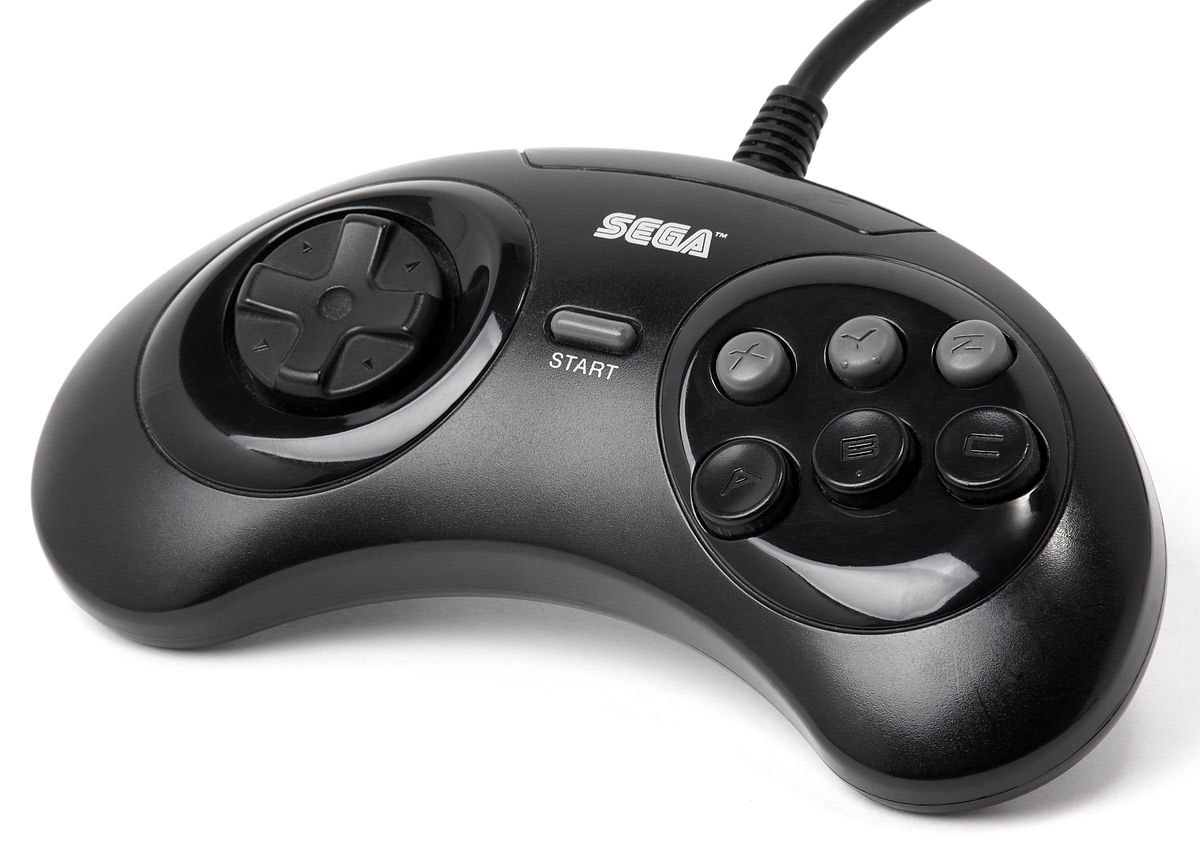
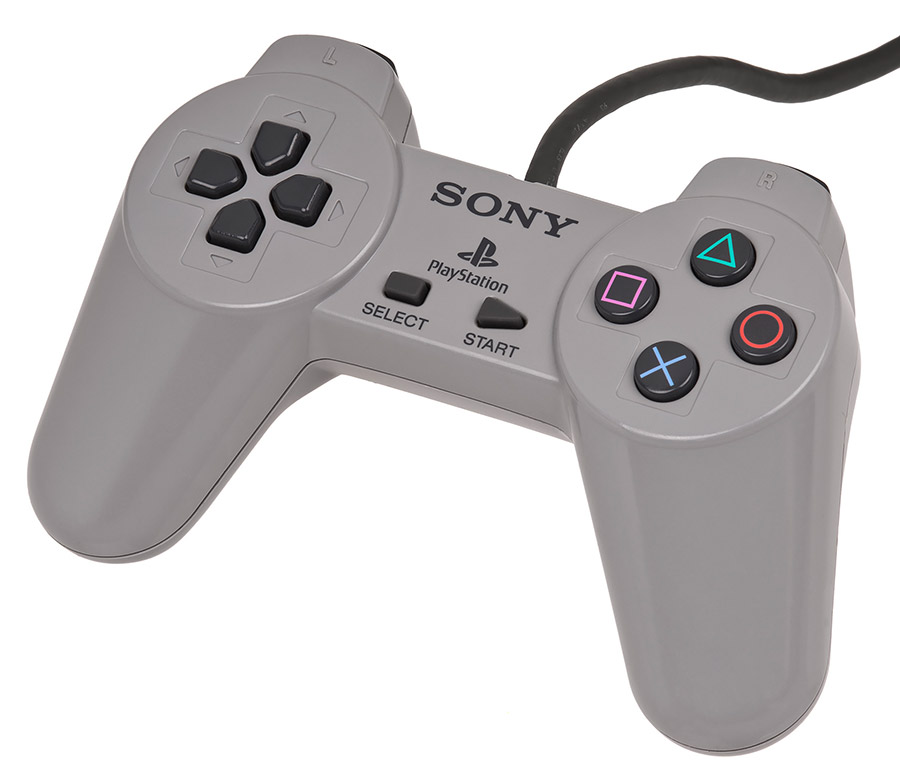
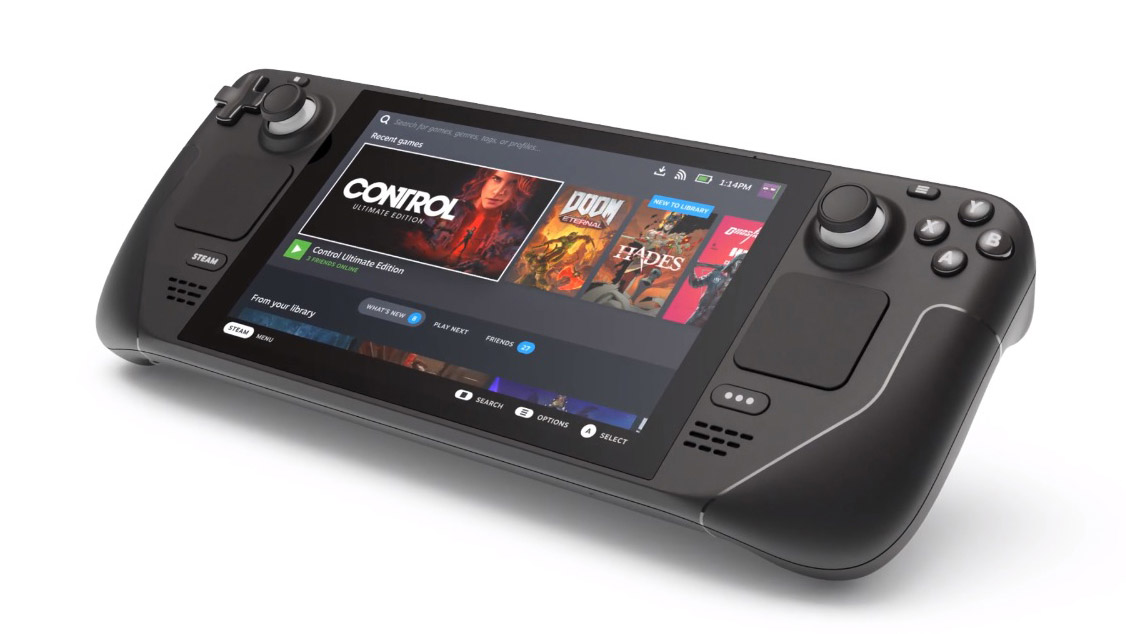
Когда же в 2005 срок патента истек, любая компания могла воспользоваться наработками Nintendo, и D-Pad можно обнаружить даже на недавно анонсированной консоли Steam Deck. При этом, как многие могли заметить, знаменитая крестовина используется не только в игровой индустрии. D-Pad не редко можно было обнаружить на различных карманных компьютерах, пультах управления различной техникой, и даже смартфонах.
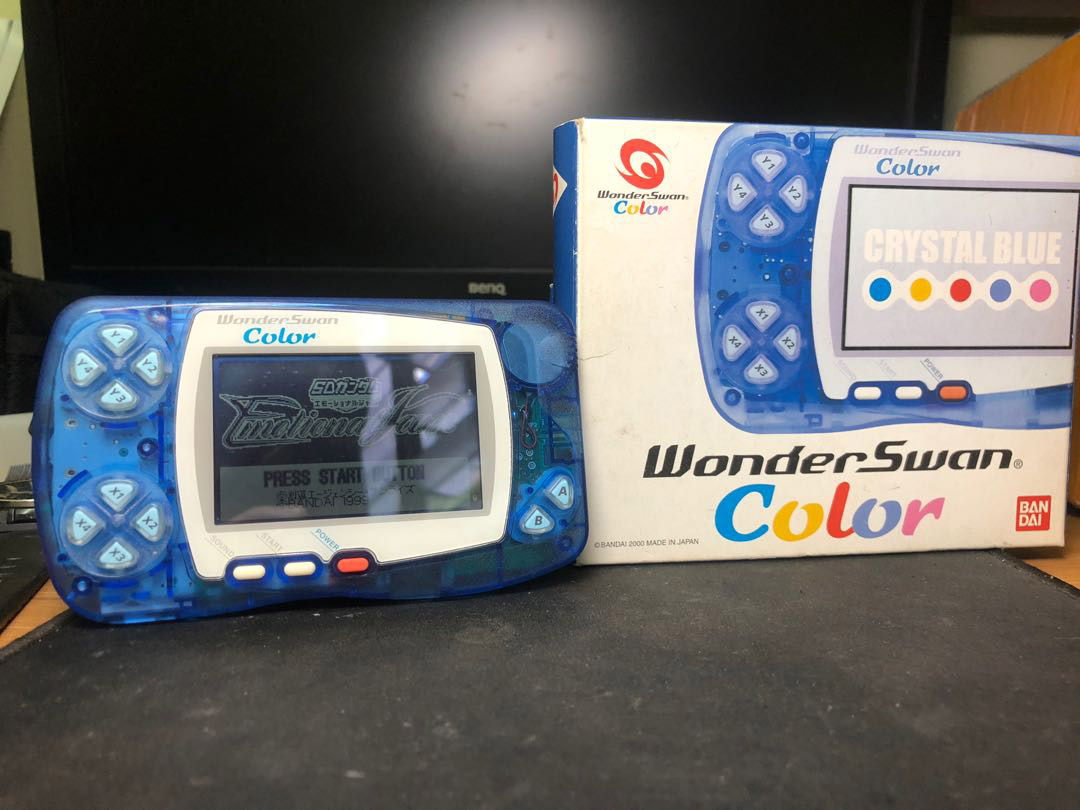
Что касается самого Йокоя, то в Nintendo он проработал до 1996 года, успев спродюсировать большое количество видеоигр и поучаствовать в разработке таких легендарных устройств, как R.O.B. и Virtual Boy. К сожалению, жизнь инженера закончилась весьма трагичным образом — на следующий год после ухода из Nintendo Йокой был сбит на скоростном шоссе проезжающим мимо автомобилем. До этого момента он успел основать новую компанию Koto и занимался разработкой портативной консоли WonderSwan для Bandai.
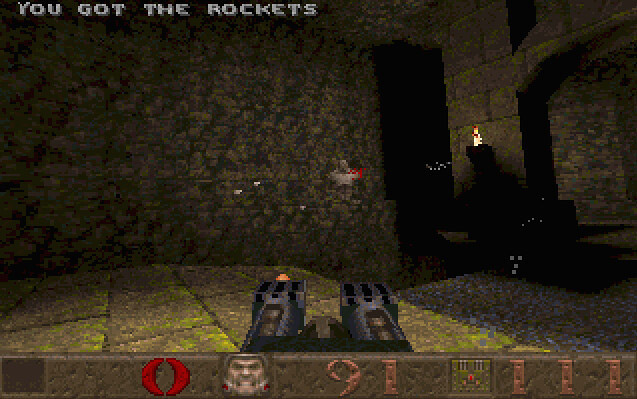
Возможно, Деннис «Thresh» Фонг и не первый додумался использовать комбинацию клавиш WASD для передвижения в шутерах, но считается, что именно он популяризировал ее, победив на турнире по Quake в 1997 и став знаменитостью зарождающегося киберспорта. Тогда с помощью WASD Фонг перемещался по карте «Castle of the Damned», на которой он победил своего главного конкурента Тима «Entropy» Кимзи, после чего был награжден автомобилем Ferrari 328 GTS самого Джона Кармака. Не удивительно, что после такого многие фанаты Quake стали равняться на Фонга и подражать его игре.
«Когда я светился с Кармаком на разных ивентах, ко мне часто подходили фанаты и спрашивали подробности моего конфига. Это происходило так часто, что в конечном итоге Кармак добавил его настройки в Quake 2 для всех желающих», — вспоминал Фонг.
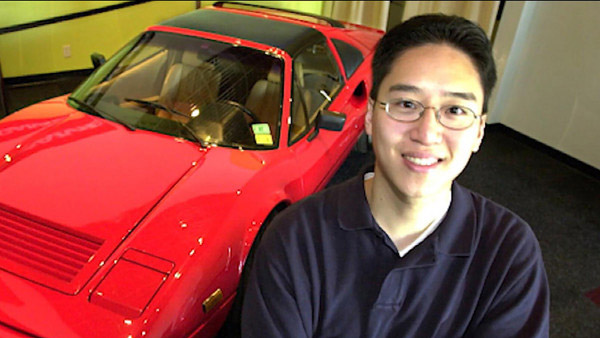
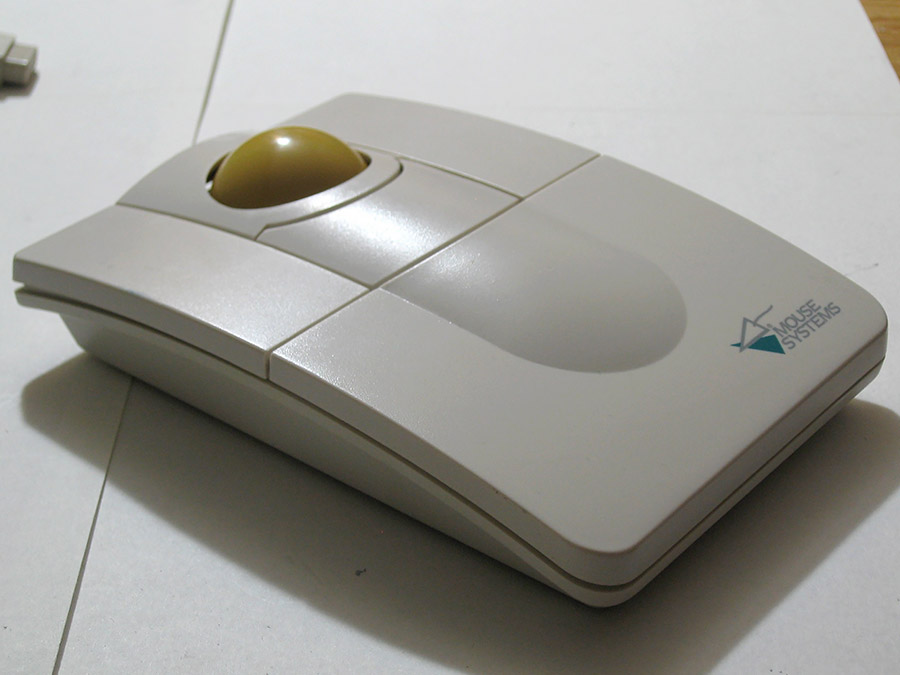
Интересно, но до триумфа в Quake Фонга частенько побеждал в Doom его брат Лайл, несмотря на то что Фонг стал чемпионом в этой игре на турнире Judgment Day в 1995. В то время как все смотрели по сторонам с помощью стрелок на клавиатуре, Лайл использовал трекбол. В какой-то момент Фонгу надоело проигрывать, и он решил укротить компьютерную мышь, что в свою очередь вынудило перенести левую руку на WASD для удобства.
«Как только я перешел на мышь, мои навыки выросли в несколько раз. Можно сказать, после этого я не проигрывал вообще», — признался Фонг.
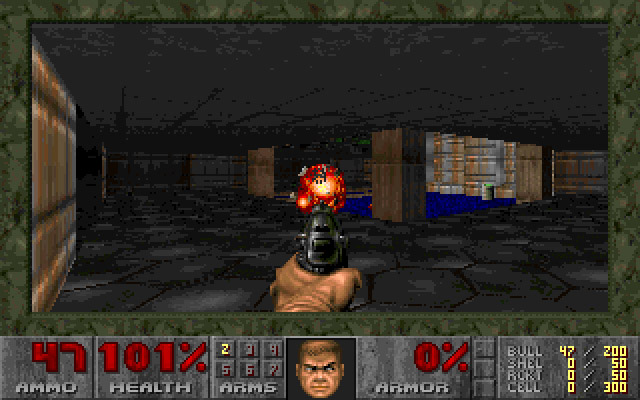
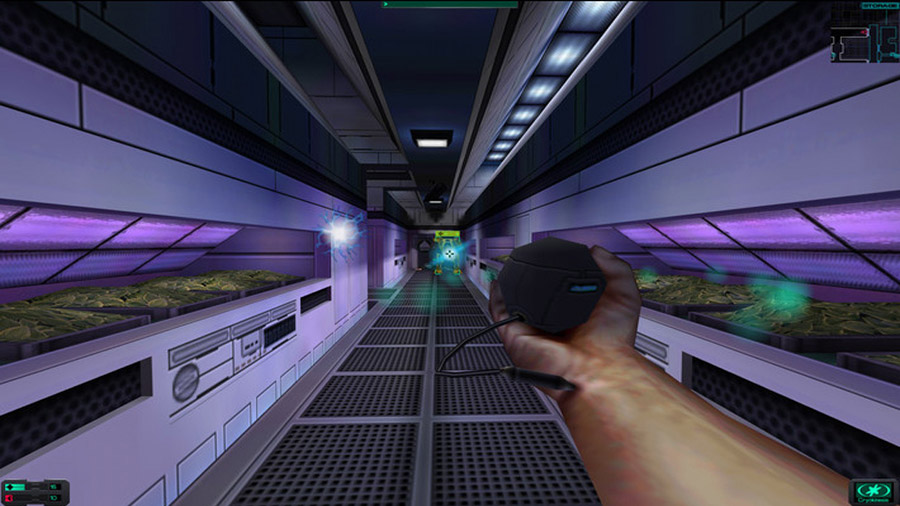
Вообще в 90-е игроки использовали самые разные раскладки. При этом некоторые разработчики ставили в своих тайтлах непопулярные раскладки по умолчанию, вроде ASDK в System Shock, WADX в System Shock 2, и AZQE в Descent. Тот же Фонг какое-то время использовал WADX и уверяет, что один из его друзей на постоянной основе пользовался ZXCV.
Тем не менее, к выходу Quake 2 даже без помощи конфига Фонга самой популярной комбинацией уже была WASD. Также существенную роль в ее распространении сыграла Half-Life, вышедшая в 1998 году, в которой раскладка WASD стояла по умолчанию.
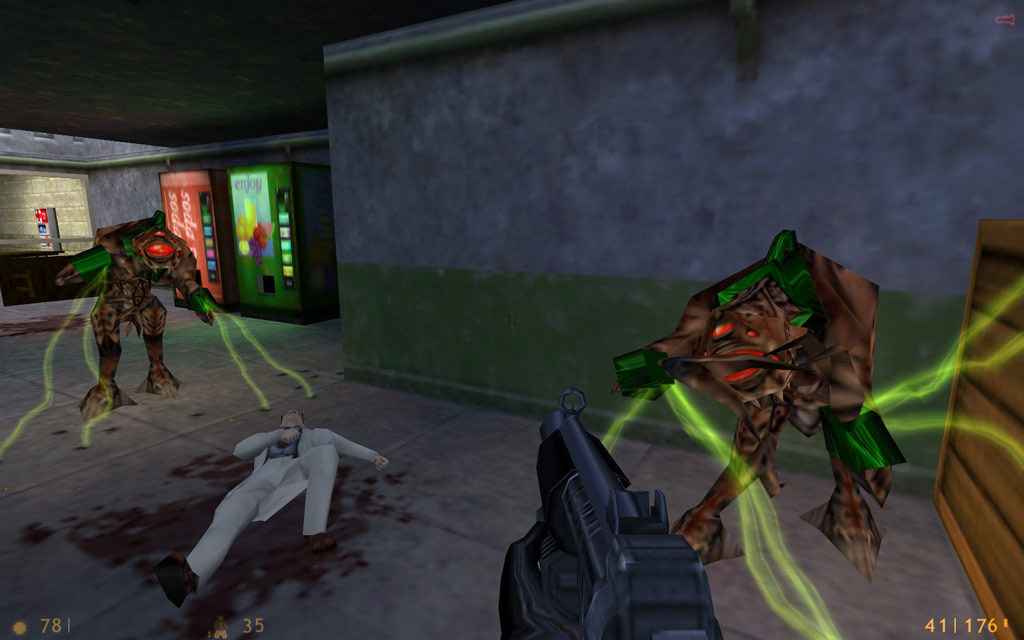
Затем примеру Half-Life последовали такие игры, как Starsiege Tribes, Quake 3, Daikatana. В 2004 WASD была уже настолько популярна, что оказалась даже в World of Warcraft, охватившей за первые несколько лет больше десяти миллионов человек.
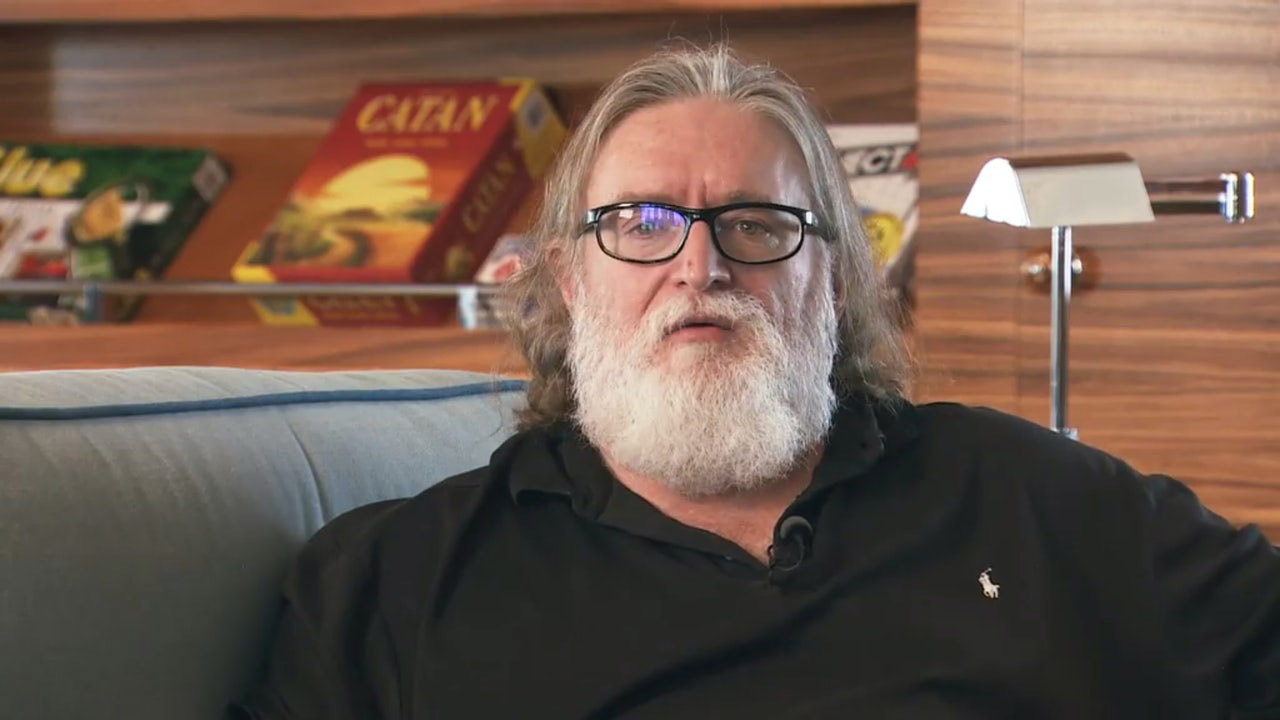
Забавно, но сам глава Valve Гейб Ньюэлл не признает всеми любимую раскладку.
«Лично я не котирую WASD, потому что она убирает руки с печатной позиции. Я всегда предпочитал ESDF», — рассказал Ньюэлл.
Компьютерная мышь
Считается, что самую первую версию компьютерной мыши представил научный исследователь и изобретатель Дуглас Карл Энгельбарт совместно с инженером Биллом Инглишем в 1964 году. Два металлических колеса под деревянным корпусом в патентном бюро были описаны, как «Индикатор X-Y позиций для системы отображения». Мышью же устройство было названо из-за провода, в общей картине напоминающего хвост. Кстати, достижения Энгельбарта не ограничиваются мышью — он также внес весомый вклад в развитие графического пользовательского интерфейса, гипертекста и компьютерной сети.
Интересно, но в 1968 компьютерную мышь открыла и немецкая компания Telefunken, вот только зарегистрировать патент она не подумала.
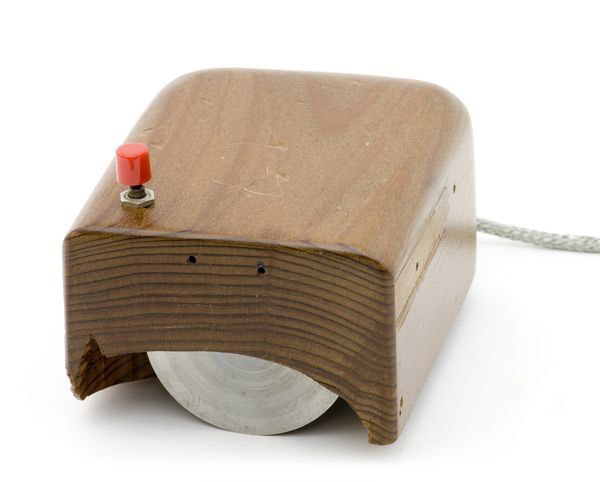
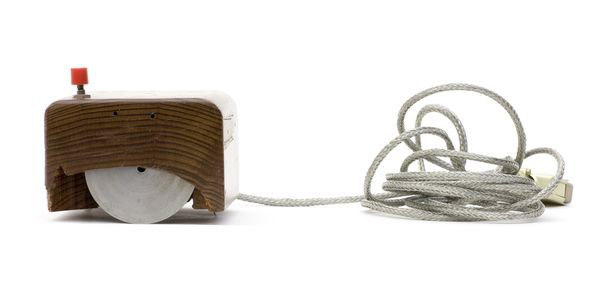
Одним из первых компьютеров, с которым использовалась мышь, стал Xerox Alto, выпущенный еще в 1973 году. За дизайн новой мыши «на колесе» был ответственен все тот же Билл Инглиш, работающий на исследовательский центр Xerox Parc.
Примерно в это же время началась разработка трекбола, представляющего собой закрепленный в корпусе шар. На самом деле трекболы к тому моменту уже давно использовались армией, например, при управлении радарной системой, а самый первый экземпляр был разработан ученым Ральфом Бенджамином.
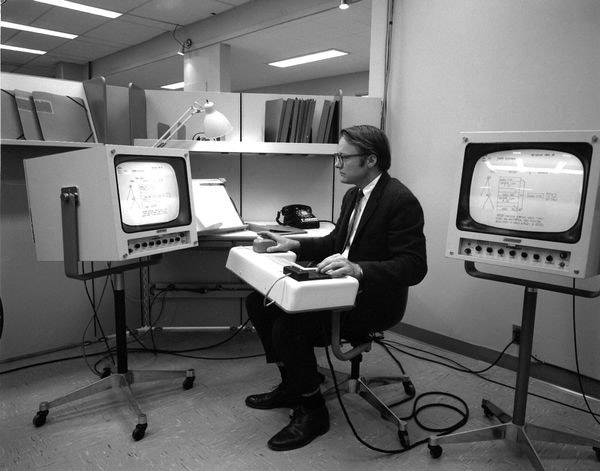
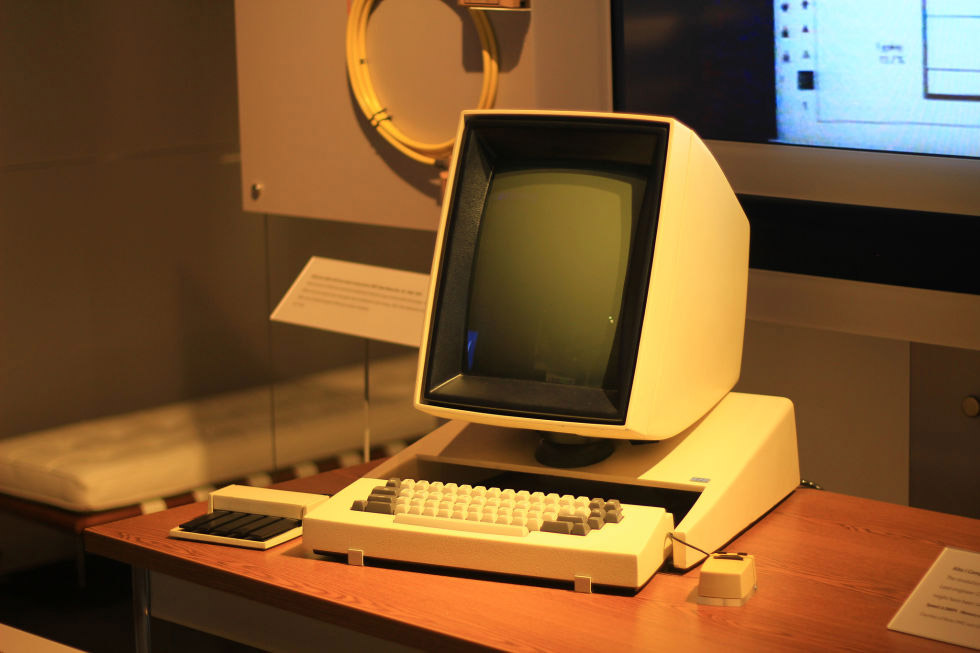
При этом хоть какую-то популярность мышь получила лишь в 80-х в рамках компьютеров Microsoft, Apple, и Atari. В 1984 Apple заключила соглашение с Xerox, в рамках которого последняя получала часть компании Стива Джобса и Стива Возняка за возможность использования их устройства с компьютерами Macintosh.
Что касается оптической мыши, то на нее был зарегистрирован патент в 1988 году, а авторами выступили Лиза Уильямс и Роберт Черри из Xerox Microelectronics Center. Рядовым же пользователям оптическая мышь стала по карману лишь к концу 90-х. В 1996 устройства обзавелось колесиком, а в 2004 компания Logitech выпустила первую лазерную компьютерную мышь.
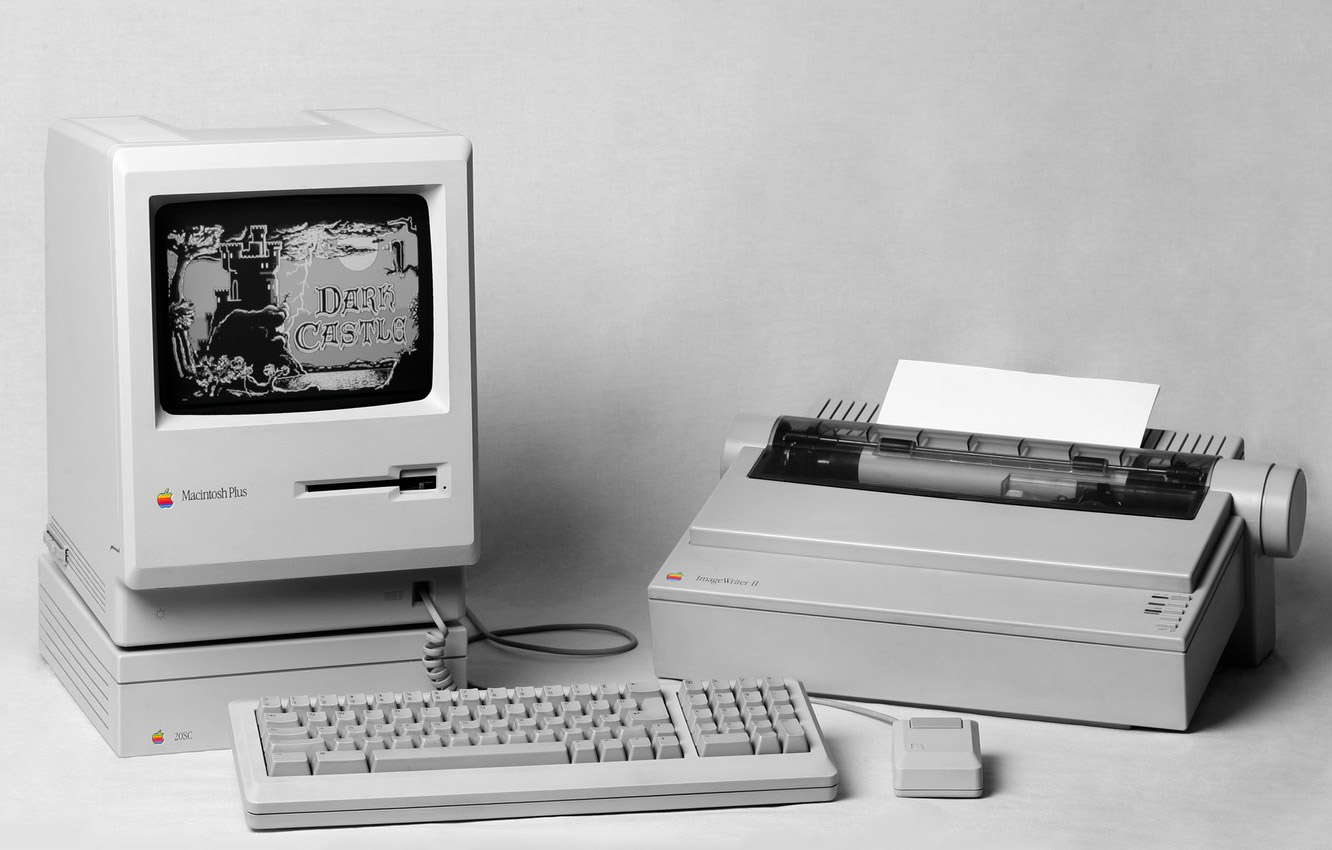
Само собой, тонкости управления видеоиграми всегда останутся одним из ключевых элементов всего игрового процесса, какую бы форму они не приняли. И хотя вряд ли в ближайшее время что-то сможет сместить D-Pad, мышку или даже комбинацию клавиш WASD со своих ролей, интересно представить, в каком виде мы будем взаимодействовать с видеоиграми в будущем.
Чем отличаются дорогие геймпады для консолей от дешевых


Содержание
Содержание
Фирменные геймпады для консолей стоят 4–6 тыс. руб., то есть примерно как игры для них. Давайте разберемся, за что просят такие деньги и чем дорогие контроллеры отличаются от дешевых. Затронем материалы, внутренние компоненты, дополнительные кнопки и не только.
Материалы
Производители консолей Sony, Microsoft и Nintendo делают разные контроллеры, однако, по сути, они схожи. Как правило, геймпад — это компактное устройство, которое удобно ложится в руки. Его «рабочими» органами выступают лицевые кнопки, «бамперы», триггеры, аналоговые стики, крестовина и служебные кнопки.


На дешевых контроллерах кнопки могут неприятно скрипеть, быстро ломаться и залипать — пропускать нажатие. Их маркировка не всегда повторяет то, что у Sony, Microsoft и Nintendo. Встречаются цифры вместо букв — того, кто играет нечасто, это сбивает с толку.
Стики у реплик, особенно китайских, имеют заметные мертвые зоны. Мертвая зона — это диапазон хода стика, где геймпад ничего не фиксирует. Отклонили вы стик по минимуму или по максимуму, а контроллер не считал. Как итог, некомфортное перемещение, пальба в никуда и прыжки мимо ближайшей платформы.
Вибромоторы в копиях проигрывают официальным решениям. Контроллер DualSense адекватно передает езду по различным типам поверхности, натяжение тетивы, отдачу автомата. Жаль, по-настоящему потенциал DualSense раскрыт в считанном количестве игр, например в Astro’s Playroom.
У дешевого контроллера может вовсе не быть стиков. Подобные манипуляторы рассчитаны на старые приставки и проекты из той эпохи, когда индустрия еще не перешла в 3D, и 2D-игры занимали львиную долю рынка.
Но вернемся в наши дни и закончим пункт про материалы. Копию от стороннего производителя зачастую выдает некачественный пластик. Он жесткий, с зазорами в местах соединения элементов, скользкий. Долго с таким геймпадом не просидишь — ладони вспотеют. Фирменные контроллеры, напротив, имеют текстурированные рукоятки и перфорированные стики.
Дополнительные функции
Производители консолей иногда экспериментируют с дополнительными элементами. Допустим, Sony снабдила DualShock 4 сенсорной панелью. В играх она выполняет самые разные функции, одна из очевидных — на нее назначен вызов карты.
Еще на геймпадах Sony, Microsoft и Nintendo есть кнопка записи геймплея и снятия скриншотов. Удобно, ведь не придется даже вставать с дивана, чтобы сохранить интересующий момент. Или взять динамик на том же DualShock 4. Порой через него к вашему герою обращаются окружающие персонажи, что усиливает погружение.
Подключение
С проводами все понятно: транслировать по ним сигнал надежнее, но кабели путаются под ногами. Беспроводные посылают сигнал по проприетарному протоколу или Bluetooth, не ограничены длиной провода, однако требуют подзарядки.
К подзарядке производители консолей подходят по-своему. У DualShock и DualSense от Sony есть встроенный аккумулятор. «Джойконы» от Nintendo Switch необходимо втыкать для подпитки в консоль, когда та стоит в док-станции. А Microsoft упорно предлагает использовать AA-батарейки.

С репликами может произойти конфуз. Или провод хрупкий, или аккумулятор чахлый.
Идем дальше, к передаче данных. Существует два API (интерфейс программирования приложений), через которые контроллеры отдают команды игре: DirectInput и XInput. Оба API разработала Microsoft. В свое время устаревший DirectInput они заменили на XInput. У XInput размещение кнопок стандартное, в случае же DirectInput необходимо возиться с настройкой управления в каждой игре.
Геймпады Microsoft связываются с Xbox и PC под Windows по XInput. Sony же выбрала DirectInput. Для консолей этот момент почти не имеет значения — разумеется, если вы купите сторонний контроллер, заточенный под ту же PlayStation, он будет работать с приставкой. Однако если вы планируете использовать геймпад не только в тандеме с консолью, а вдобавок играть на компьютере, то придется призадуматься.
Некоторые бюджетные манипуляторы «дружат» с одним API, некоторые — с двумя. Все игры за последние полтора десятилетия выходят на PC преимущественно с поддержкой XInput. Файтинг-сообщество крайне негативно отреагировало на шаг Capcom выпустить Street Fighter 5 только с XInput. DirectInput-геймпад пригодится лишь любителям классики.
Стики и триггеры на потенциометрах и датчиках Холла
Существует мнение, что в консольных геймпадах применяются стики и триггеры на датчиках Холла. Оно верно только отчасти.
Стики и триггеры — наиболее чувствительные элементы геймпада. Начнем со стиков. Они базируются на потенциометрах — переменных резисторах. На каждый стик приходится по два потенциометра, установленных перпендикулярно (вперед/назад и вправо/влево). В этих датчиках присутствуют трущиеся детали, что изнашиваются со временем, плюс на них накапливается пластиковая пыль. Также постепенно растягивается пружина, возвращающая стик в «нулевое» положение. В итоге проявляется дрифт (или дрейф) стика — когда он в «нулевом» положении, персонажа тянет в сторону.
Модули со стиками для Sony, Microsoft и Nintendo поставляет японская фирма Alps. Они рассчитаны на 2 миллиона циклов при поворотах и 0,5 миллиона — при нажатиях. Ютуб-канал iFixIt подсчитал, что применительно к DualSense это 417 часов игры. Хватит лишь на год, если гулять по виртуальным мирам чуть больше часа ежедневно.
От дрейфа стика не избавиться простой калибровкой контроллера. Придется разбирать его, чистить потенциометры, заказывать новый стик или даже геймпад. Тут фирменные и сторонние манипуляторы близки. Проблема поломки аналоговых стиков актуальна и для тех, и для других.
Единственным консольным геймпадом, оснащенным стиком на датчике Холла, был контроллер Sega Dreamcast. Sega установила магнит в стик и разместила четыре датчика Холла на плате под ним. Когда вы двигали стик, магнитное поле воздействовало на датчики. Преимущество подобного решения — в отсутствии соприкасающихся поверхностей и точности считывания колебаний магнитного поля.
Курки в манипуляторе Dreamcast тоже основаны на датчиках Холла. Идею позаимствовала Microsoft в контроллерах для Xbox One и Xbox Series.
Модификация и настройка
Как ни странно, консольные геймпады допускают тонкую настройку и модификацию. Для примера возьмем Xbox Elite Wireless Controller Series 2.

Обращает на себя внимание и корректировка хода курков. Есть три позиции — долгий ход, средний и короткий. Долгий ход актуален для гонок, средний и короткий — для шутеров. Наконец, Xbox Elite 2 позволяет налету менять крестовину (со стандартной крестообразной на плоскую/вогнутую) и стики — речь о форме шляпок и высоте ножек.
Модификации порой принимают глобальный размах. Это когда производитель консоли выпускает геймпад, стилизованный под конкретную игру: Xbox Wireless Controller в версии Gears 5 Kait Diaz Limited Edition или DualShock 4 в версии God of War Edition. Внешне они здорово отличаются от стандартных аналогов. Сторонние компании обычно не могут предложить подобного из-за отсутствия лицензии.

Заключение
Геймпады от производителей консолей обладают рядом преимуществ над репликами: они надежнее, у них больше функций, иногда их даже можно настроить под себя. Переплатив, вы точно получите хороший продукт. Да, в партиях попадаются бракованные экземпляры с дрейфующим стиком, залипающей кнопкой и неработающим курком, но это скорее исключение из правил. Проблема не носит массового характера, в отличие от рынка бюджетных копий.
Обзор геймпада PlayStation Dualshock 4 Black Ver.2 черный

Содержание
Содержание
Технические характеристики
Подключение к ПК\PS

После того как открыли это окно, берите в руки геймпад. Одновременно зажимаете эти две кнопки на пару секунд.

Упаковка и комплект поставки
Упаковка красивая и информативная, и сразу позволяет посмотреть на геймпад ещё до покупки.
Также есть краткое руководство сзади упаковки, на 4 языках. Для удобства я сфоткал крупным планом русский. Тут же нас предупреждаю что кабель в комплект не входит, если хотите безопасно заряжать джостик, покупайте станцию ещё за 2 399 рублей. Как мило когда playstation заботится о своих пользователях, продавая им зарядку за каких-то 2к, но это уже моё субъективное мнение.
Как я и сказал в коробке не зарядного, а по мимо геймпада там лишь руководство. В которов вы можете наблюдать какую номинальную входную мощность зарядки нужно для зарядки, но я вас обрадую, вы её нигде не возьмёте, кроме как от PS4 или зарядной станции, а порты у компьютера выдают или меньше, или больше. Так что аккумулятор явно проживёт меньше чем должен. Может в этом и вся идея, чтобы чаще геймпады покупали. (Можете исправить, если в чём-то ошибся)
Внешний вид и конструкция
Выглядит он просто супер, строгий тёмный дизайн. Лежит в руках очень удобно, играть на нём одно удовольствие. Пластик тактильно приятен, ничем не пахнет. Стики ширшавые, пальцы с них не соскальзывают, управляются отлично.
Спереди находится панель подсветки и micro USB для зарядки\подключения к компу.
Сзади находятся порт для подключения к зарядной станции, а также mini-jack для подключения наушников. Однако пользоваться наушниками с подключенным геймпадом по Bluetooch не сможете. Геймпад передаёт звук только если подключён по кабелю micro USB.
Изменение подсветки и настройка геймпада
Подсветку передней панели можно менять, с помощью подручного ПО. Лично я настраиваю геймпад через STEAM. В настройках стим есть гибкая настройка контролёра. Но если у вас китайский геймпад, стим может его даже не распознать.
Настроить можно кнопку Guide, отключение геймпада при выходе из режима Big picture, что очень удобно кстати. Также можно настроить время отключения геймпада из-за бездействия, чтобы он не садился, если вы вдруг забыли его выключить.
Можно откалибровать геймпад, если вдруг что-то работает не так. Но советуют это делать, только в случае проблем с геймпадом.

Дальше идут личные настройки контроллера, в них можно поменять название геймпада, на то, которое вы захотите. Включить или отключить вибрацию, если вдруг она вам мешает. Очень гибкая настройка цвета, настройка яркости подсветки. Если же подсветка вам не нужна, можно просто снизить её яркость до нуля и она отключится. Также можно поиграть с насыщенностью подсветки. И в итоге настроить цвет подсветки, под цвет подсветки вашей системы, чтоб геймпад смотрелся органично.


Если вам не нравится раскладка разработчиков, а свою вам делать лень или просто не хочется, можете позаимствовать сетапы у других игроков, и импортировать их настройки себе. Эти сетапы могут загружать все, но обычно это делают люди наигравшие много времени в игру. Также можно голосовать, и хвалить авторов сетапов.
Да и вообще если говорить о ПО, насколько я знаю официального ПО нет. Это очень странно ведь было бы удобнее с официальным ПО, но я догадываюсь почему так сделали. Так сделали скорее всего чтоб не дать людям, которые покупают китайские копии геймпада. А не сделали ПО чтоб им было труднее играть в игры. Да чтобы отгородить людей от игры на пиратских версиях игр. По крайней мере я слышал что на пиратках фиг поиграешь, на гейпаде, без стороннего ПО, которое сделал какой-нибудь энтузиаст. Да и как я видел это ПО не сильно удобное. Да и неофициальное ПО не всегда нормально работает.
Достоинства
Минусы
Мой итог
Пользуюсь геймпадом уже пол года, меня всё устраивает. Упал на кровать и играй себе в удовольствие, но нужен экран больше чем у меня. У меня Full HD 22 дюйма, поэтому видно плохо если уйду на кровать. Но в принципе играть можно. А так если играть на мониторе 2 или 4 к, то будет вообще шикарно. Только жаль сейчас такая ситуация, что ты железо не найдёшь для таких экранов.
У меня в пк нет встроенного Bluetooch, так что я купил адаптер. Если кто-то будет выбирать какой купить. Стоит мало, но и ожидать от него чего-то сверх возможного ожидать не стоит. За стеной он уже еле ловит, но если далеко не уходить, и не сидеть за стеной всё будет нормально.
За обзор были начислены клубкоины.
Хочешь также? Пиши обзоры и получай вознаграждение.