Зум как пользоваться учителям
10 рекомендаций для учителя, как правильно использовать Zoom для эффективного обучения онлайн
Ирина Федотова
01 сентября 2020 • 19:27
Платформа Zoom многофункциональна, я рассказывала об этом в предыдущей публикации «9 настроек Zoom, которые позволяют провести урок онлайн «как в школе». От того, насколько учитель хорошо знает и использует различные настройки, зависит успешное проведение урока не только с технической точки зрения, но и усвоение учебного материала. Сегодня я дам рекомендации, как лучше использовать некоторые опции системы, для эффективного обучения.

1. Приглашение участников конференции
Многие учителя отправляют ссылку на конференцию ученикам через социальную сеть или мессенджеры (вконтакте, вайбер). Однако, это тоже самое, что отправлять каждый раз другу свой номер телефона, чтобы он вам позвонил. Лучше и эффективнее непосредственно внести каждого ученика в список контактов в Zoom. Тогда приглашение высылается мгновенно, нажав на опцию «пригласить участника» в списке контактов.
2. Создаем каналы
Вы скажете: «У меня 10 классов, и я должна вносить каждого ученика?». Ответ: «Да, каждого ученика!» Потому что потом, там, где у вас «контакты», можно создать «каналы». А каналы- это объединения контактов в группы. Каждый класс вы объединяете в канал. Так у вас появятся каналы, например, «5А», «5Б», «5В» и т.д. Всех учителей также можно объединить в канал «учителя школы», и даже канал «администрация». В идеале все ученики и учителя школы должны быть в системе Zoom.
3. Мгновенное начало конференции в канале
Вам нужно только сообщить время урока и начать конференцию в данном канале в указанное время, все участники канала мгновенно получают приглашение. Каналы вам обеспечат безопасность от вторжения посторонних.
4. Правильное планирование конференции
Если вы не используете каналы, а просто приглашаете учеников на конференцию, то лучше запланировать конференцию. При планировании, поставьте галочку «повторяющаяся конференция» и назовите ее именем участника, это может быть целый класс, например, «5А». Тогда участникам достаточно сообщить время конференции, они всегда смогут войти в конференцию по данной ссылке.
5. Два чата в Zoom
6. Фото профиля
Обязательно нужно загрузить свое фото в профиль. Тогда, если Вы отключите свое видео, у Вас не будет черный экран, а будет Ваше фото. Я рекомендую загрузить портретное фото, а не фото во весь рост. Портрет может заменить при необходимости отсутствие учителя на короткий период.
7. Запись видео
Используйте опцию «запись видео» не только во время конференции, но и ДО конференции. Если у Вас повторяющийся урок в нескольких классах, запишите предварительно свое выступление на видео в ЗУМ, сами, без учеников, сохраните запись. Это очень удобно! Тогда во время урока Вы сможете включить данный сюжет. Также видео в ЗУМ может предварительно записать каждый ученик, а на занятии продемонстрировать свое выступление. Это может быть стихотворение, пересказ, защита проекта и прочее.
8. Тематический виртуальный фон
Виртуальный фон в Zoom заменит привычную наглядность на доске. Фото для виртуального фона учитель может загрузить самостоятельно, это придаст наглядность вашему уроку или видео. Так, вы можете сделать виртуальный фон на темы: «Праздники», «Животные», «Времена года», «Спорт» и пр.
Вот образец тематического фона к записи видео, где я читаю стихотворение «Белочка-умелочка». Фон я создала и загрузила сама.
9. Интернет в помощь!
При онлайн образовании, интернет должен стать вашим активным помощником. Не запрещайте ученикам использовать интернет, а наоборот, разрешайте им узнавать, уточнять, проверять информацию. Это обеспечит вовлеченность учеников в процесс обучения на уроке. Разрешите демонстрировать ученику данные в интернете на его экране, для этого используйте опцию «Демонстрация экрана: разрешить участникам демонстрировать экран».
10. Работа в чате во время урока
Методическая разработка «ИНСТРУКЦИЯ ПО РАБОТЕ С ZOOM ДЛЯ ПЕДАГОГОВ: О ДИСТАНЦИОННОМ ОБУЧЕНИИ ПРОСТЫМИ СЛОВАМИ»
Министерство просвещения Российской Федерации
Управление образования города Калуги
МБОУДО ЦРТДиЮ «Созвездие» г. Калуги

ИНСТРУКЦИЯ ПО РАБОТЕ С ZOOM ДЛЯ ПЕДАГОГОВ:
О ДИСТАНЦИОННОМ ОБУЧЕНИИ ПРОСТЫМИ СЛОВАМИ
(Методические пошаговые рекомендации

Коптяев Федор Вениаминович,
педагог дополнительного образования
Начало работы: установка приложения Zoom на компьютер/планшет/смартфон
Начало работы: знакомство с приложением
Базовые функции Zoom для вебинара
Управление участниками вебинара
Демонстрация материалов к занятию
Работа с иными настройками Zoom
7. Завершение вебинара
8. Запланировать вебинар
9. Подключение к вебинару (инструкции для учащихся)
Платформа Zoom стала для образовательного процесса оптимальным сервисом, который подходит для педагогов дополнительного образования «разговорного жанра» (развитие речи, актерское мастерство, ораторство и др.), а также для педагогов-художников и педагогов прикладного творчества, хореографов (в системе Zoom возможно презентовать поэтапные занятия).
Практическая значимость. Zoom предлагает коммуникационное программное обеспечение, которое объединяет видеоконференции, онлайн-встречи, чат и мобильную совместную работу. У организатора есть возможность выключать и включать микрофон, а также выключать видео и запрашивать включение видео у всех участников. Можно делиться экраном ( screensharing ) уже со звуком. Демонстрацию экрана можно поставить на паузу. В платформу встроена интерактивная доска, можно легко и быстро переключаться с демонстрации экрана на доску. Есть чат, в котором можно писать с сообщения, передавать файлы всем или выбрать одного студента. Чат можно настроить на автоматическое сохранение или сохранять вручную при каждой конференции. В Zoom педагог может разделить учащихся на пары или группы для работы над индивидуальными заданиями в сессионных залах. По завершению работы можно вернуться в «класс» и продолжить работу над темой занятия, показать свой практический результат.
Начало работы: регистрация для педагога

1.1. Зайдите на страницу платформы: https://zoom.us
1.2. В правом верхнем углу нажмите на кнопку “Зарегистрируйтесь бесплатно” (здесь и далее нужные кнопки и команды будут обведены красным)

1.3. Введите адрес Вашей почты, проверочный код и нажмите кнопку “Регистрация”
9 настроек Zoom, которые позволяют провести урок онлайн «как в школе»
Ирина Федотова
Сегодня платформа Zoom позволяет провести занятие онлайн так же, как обычный урок в школе. Для этого нужно использовать некоторые опции и настройки программы. Итак, чем заменить привычные формы работы?
1. Общение учителя со всем классом
Для этого нужно использовать режим Zoom «общий вид экрана». Некоторые учителя используют сразу режим «демонстрация экрана», когда в центре находится демонстрационный материал (учебник, презентация), а справа видны видео участников в маленьких окошечках. На самом деле, это второй режим, первый — общий вид класса для устного общения, беседы.
Именно так учитель начинал обычный урок с классом. Все дети смотрят на учителя, учитель организует класс, задает вопросы. Поэтому, не торопитесь включать «демонстрацию», установите общение с классом, используя «общий вид экрана», который обеспечивает фронтальный режим работы с классом.
2. Ответ ученика у доски
Его может заменить режим «крупный план говорящего». При фронтальной работе с классом, обратите внимание на опцию «вид экрана» в правом верхнем углу экрана. Так вы включаете режим «крупный план» говорящего. Это может быть ученик, делающий доклад, сообщение или рассказывающий стихотворение.
3. Экспресс-опрос
Быстрый ответ на вопрос учителя при фронтальной работе с классом может заменить ответ ученика с экрана, используя клавишу «пробел» на компьютере.
Известно, что технически платформа Zoom очень чувствительна, поэтому участников конференции просят отключать звук. Не все учителя знают, что при таком режиме работы, ученик быстро может ответить на вопросы учителя, не включая свой звук мышью. Для этого нужно нажать на клавишу «пробел» на компьютере и удерживать ее. Это позволяет ученикам быстро отвечать на вопросы учителя при фронтальной работе с классом.
4. Поднятая рука
Поднять руку в классе теперь можно в электронном виде. Опция так и называется «Поднять руку». Когда ученик нажимает на иконку «поднять руку», на экране появляется знак «голубая ладонь». Нужно приучать учеников поднимать руку теперь в электронном виде и постепенно это поможет организации в виртуальном пространстве, где особенно сложно справиться с ситуацией, когда все говорят одновоременно.
5. Указка
Указку учителя заменяет опция «отслеживание». Инструменты комментирования в опциях Zoom включают опцию «отслеживание», а именно, красный огонек, для выделения нужного материала. Учитель может использовать функцию в качестве указки, успешно привлекая внимание учеников к главному, при демонстрации и разъяснении материала.
6. Доска
Действие «делать записи на доске в классе» может заменить возможность делать записи на демонстрационной доске в Zoom, с которйо могут, кстати, работать ненсколько учеников.
7. Индивидуальные задания
Выполнение некоторых упражнений одновременно всеми учениками в тетрадях можно заменить письмом в чате. Чтобы ученики не видели ответы друг друга, нужно настроить чат правильно — «разрешить отправлять сообщения только организатору». Тогда ответы учеников отправляются только учителю.
8. Работа у доски
Привычный режим работы на реальном уроке, когда все ученики работают в тетрадях, а один — у доски, позволяет сохранить опция комментирования «Т-текст». В то время, когда ученики работают в тетрадях, а ответы отправляют учителю в чате, один ученик может выполнять письменное упражнение прямо на экране в учебнике. Он использует опцию «Т» текст. Другие ученики могут видеть, как он выполняет упражнение.
9. Любимая красная паста
Проверка работ учащихся красной пастой. При любой проверке ответов учащихся на экране, письменное упражнение в учебнике, сохраненные ответы в чате, любая письменная работа, — все это учитель проверяет, используя опцию комментирования «рисовать», при этом выбирая красный цвет. По сути, это привычная проверка письменных работ красной пастой.
ZOOM для преподавателей и спикеров (инструкция)

Преподаватели и слушатели программы “Менеджмент игровых проектов” также приняли на вооружение использование подобных сервисов для дистанционного обучения в условиях карантина. Попробовав несколько различных сервисов на практике, лекторы и учащиеся сошлись во мнении на том, что Zoom для них самая удобная платформа для проведения онлайн-занятий.
Хотите узнать, как мы применяем Zoom в онлайн-обучении и почему мы выбрали именно эту платформу? Тогда читайте внимательно. Преподаватели Высшей школы бизнес-информатики НИУ ВШЭ, авторы образовательных программ “Менеджмент игровых проектов” и “Основы создания игр”, готовы поделиться своим опытом.
Zoom – платформа для занятий и конференций
Как вы уже знаете, Zoom — сервис для проведения видеоконференций, онлайн-встреч и организации дистанционного обучения. Организовать онлайн-лекцию может любой преподаватель, создавший учетную запись. Бесплатная учетная запись позволяет проводить видеоконференцию длительностью 40 минут, но на программе “Менеджмент игровых проектов” наши преподаватели используют единый платный аккаунт, т.к. все наши занятия длятся около 3-х часов, а если преподавателю задают много вопросов, то и больше: фидбэк получает каждый слушатель, а Zoom позволяет всем комфортно общаться в режиме реального времени, т.к. платформа обеспечивает отличную связь.

К лекции может подключиться любой слушатель, имеющий ее идентификатор или ссылку на нее. Вы можете запланировать занятие заранее и сделать повторяющуюся конференцию, чтобы ваши занятия постоянно начинались в определенное время.
Zoom позволяет преподавателю вести лекцию с включенной камерой, аудио связью, демонстрацией своего экрана (или отдельного окна, части экрана и т.п.) и использовать встроенную интерактивную доску. Кроме того, преподаватель может контролировать подключение и отключение микрофонов слушателей – это удобно, если во время проведения лекции вам необходима тишина. Но мы рекомендуем предупредить слушателей о принудительном отключении ☺. В этом случае вопросы от слушателей вы можете читать в чате конференции. Можно настроить автоматическую запись лекции, чтобы слушатели, которые не смогли «присутствовать» на занятии, посмотрели лекцию в удобное для них время.
Разумеется, это далеко не все функции Zoom. Сейчас мы не будем говорить о распределении слушателей на удобные группы, в отдельные комнаты, где они будут общаться только друг с другом, не будем говорить и о виртуальном фоне и о других дополнительных функциях, т.к. их используют далеко не все. Цель этой статьи – познакомить вас с основными методами проведения занятий через Zoom. И пора перейти к нашей инструкции.

Подготовка к обучению в Zoom
Перед началом обучения с помощью программы Zoom необходимо проверить, всё ли готово:
1. До начала занятия стоит подготовить свое рабочее место: компьютер или ноутбук, на котором вы будете проводить вебинар, камеру, наушники с гарнитурой или отдельно микрофон.
2. Веб-камера необходима с вашего компьютера или ноутбука, чтобы периодически переключаться с показа презентации на общение со слушателями, когда вас самого видно. Это повышает вовлеченность слушателей в занятия.
3. С рабочего стола вашего ноутбука или компьютера лучше убрать любые файлы и документы, которые нежелательно показывать слушателям, закрыть все посторонние окна. Так как вы будете расшаривать экран для показа презентации. И можно случайно показать и свой рабочий стол (если вы демонстрируете весь экран).
4. Запись лекции должна вестись автоматически, если не сделать свои настройки, то она сохранится на вашем ПК, в папке: C:\Users\Имя-пользователя\Documents\zoom\. Тогда вам нужно убедиться, что на диске С есть свободное место – минимум 1ГБ. В настройках программы можно установить автоматическую запись в облако, что на наш взгляд – намного удобнее (проверьте, достаточно ли у вас свободного места на облаке, возможно, понадобится докупить дополнительно место). Чтобы попасть в настройки нужно в главном окне программы нажать на иконку шестеренки, выбрать пункт «Запись» и выбрать то, что вам нужно (рисунок 1). Расширенные настройки можно сделать в браузере, войдя в свой аккаунт (рисунок 1 – кнопка «Управление»)
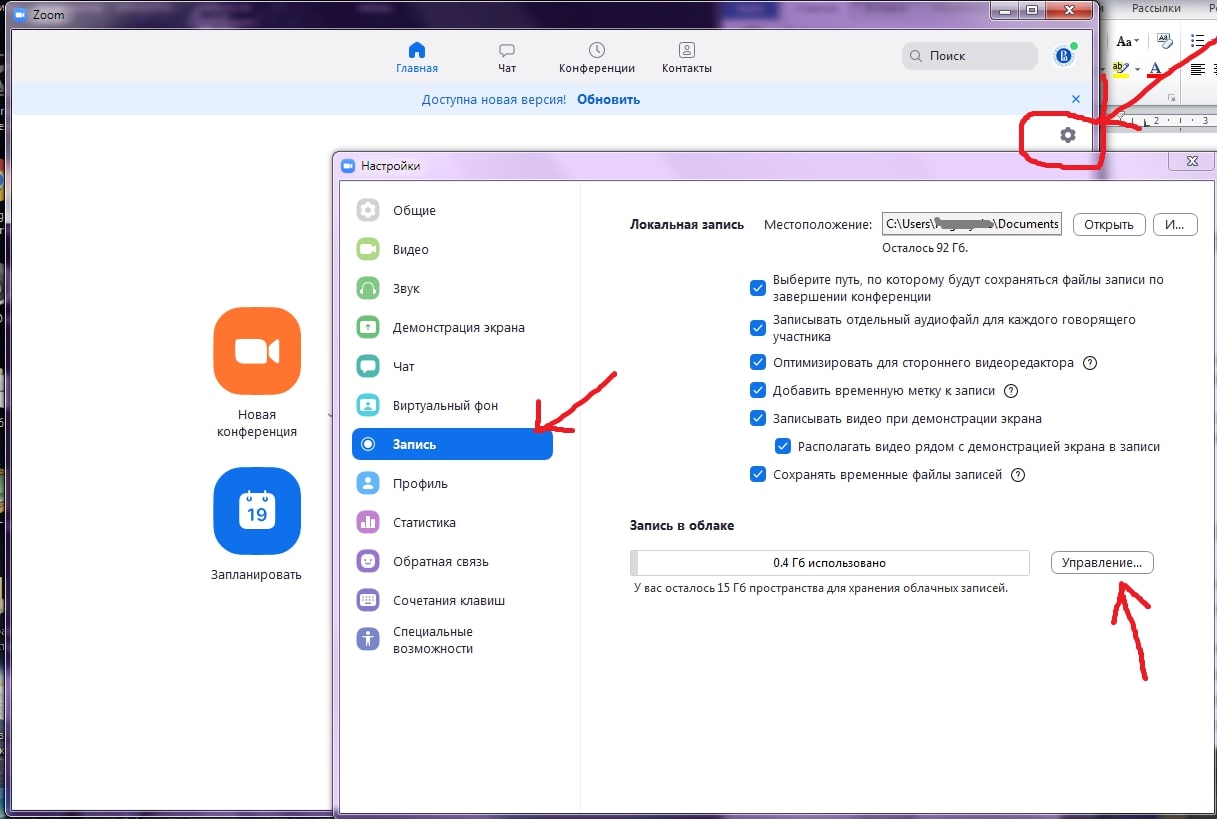
Рисунок 1 – Настройки программы, запись лекции
5. Не проводите вебинар через мобильный интернет, лучше вести лекции из дома, где стабильная связь.
6. Перед началом занятия (за 15 мин. до начала вебинара) обязательно проверьте свои устройства: хорошо ли все слышно и видно, не нужно ли что-то поменять. Инструкция по первоначальной настройке оборудования в Zoom приведена дальше, в этой статьи.
8. Проверьте, что вас не засвечивает солнце, не бегают коты, не шумят дети и т.п. Слушатели не должны отвлекаться от обучения.
Онлайн-лекции в ZOOM: рекомендации преподавателю
При проведении лекций в режиме онлайн преподавателю мы рекомендуем учесть следующие моменты:
1. Не стоит читать текст со слайдов. Слушатели и так видят его на экране.
2. Демонстрируйте дополнительные материалы (по возможности): документы, таблицы, изображения, видео и т.д. Это создаст разнообразие и будет способствовать вовлечению слушателей в учебный процесс.
3. Стоит делить информацию на логические блоки, чтобы были четкие рамки. На переходе между темами стоит акцентировать внимание слушателей.
4. Лучше избегать монотонности, говорить эмоционально, но без активных движений в кадре, т.к. изображение может передаваться с задержкой, что может вызвать раздражение слушателей.
5. Использование анимации на слайдах может “оживить” вашу презентацию. Если очно она только отвлекает, то в вебинаре даст бонус. Аналогично с рисованием на экране или указателем мышки.
6. Самостоятельные действия: можно предложить всем открыть ссылку на вашу таблицу или загуглить что-то в сети.
Как скачать, настроить и начать работу с ZOOM для WINDOWS
С помощью скриншотов мы наглядно объясним, как скачать, настроить и работать
1. При первом запуске программы рекомендуется заходить в Zoom за 15-20 минут до начала занятия.
2. Если программа еще не установлена на ваше устройство, тогда скачивайте ее с сайта: https://zoom.us/download
3. Запускайте скачанный файл (рисунок 2).

Рисунок 2: приложение Zoom
4. Дождитесь появления окна программы (рисунок 3).
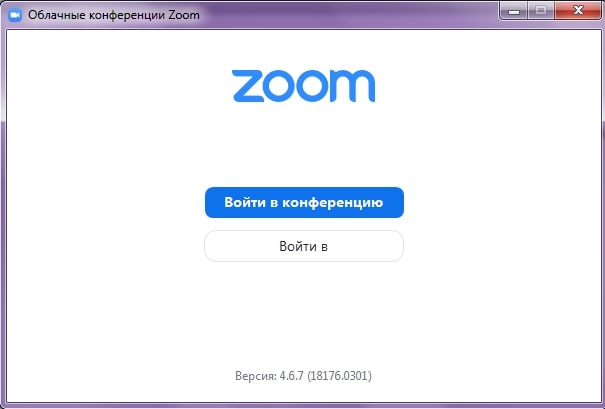
Рисунок 3: приложение Zoom (Версия может отличаться)
5. Нажмите на белую кнопку «Войти в», на следующем экране (рисунок 4) введите информацию:
В поле «Укажите ваш адрес электронной почты»:
введите email вашего акаунта
В поле «Введите пароль»:
введите ваш пароль
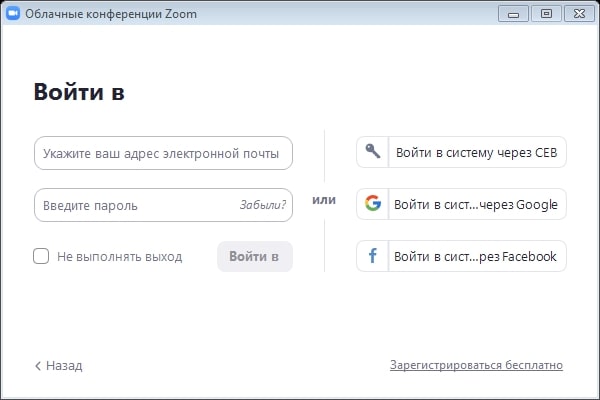
Рисунок 4: Окно входа в аккаунт Zoom
После, снова нажмите кнопку «Войти в» (после ввода эл. почты и пароля она станет синей).
6. Перед вами – главное окно программы Zoom, если у вас еще нет запланированных конференций, вы увидите окно, как на рисунке 5, если же есть мероприятие на текущий день, то оно будет в списке запланированных (рисунок 6), в этом случае для подключения к ней просто нажмите синюю кнопку «Начать» (рисунок 6).
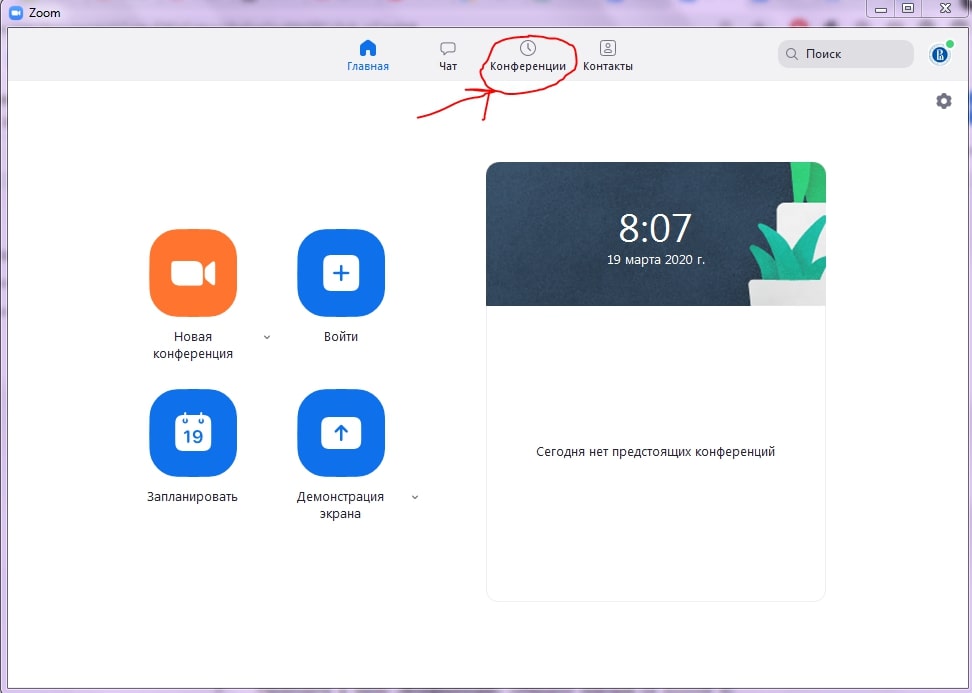
Рисунок 5: Главное окно программы Zoom
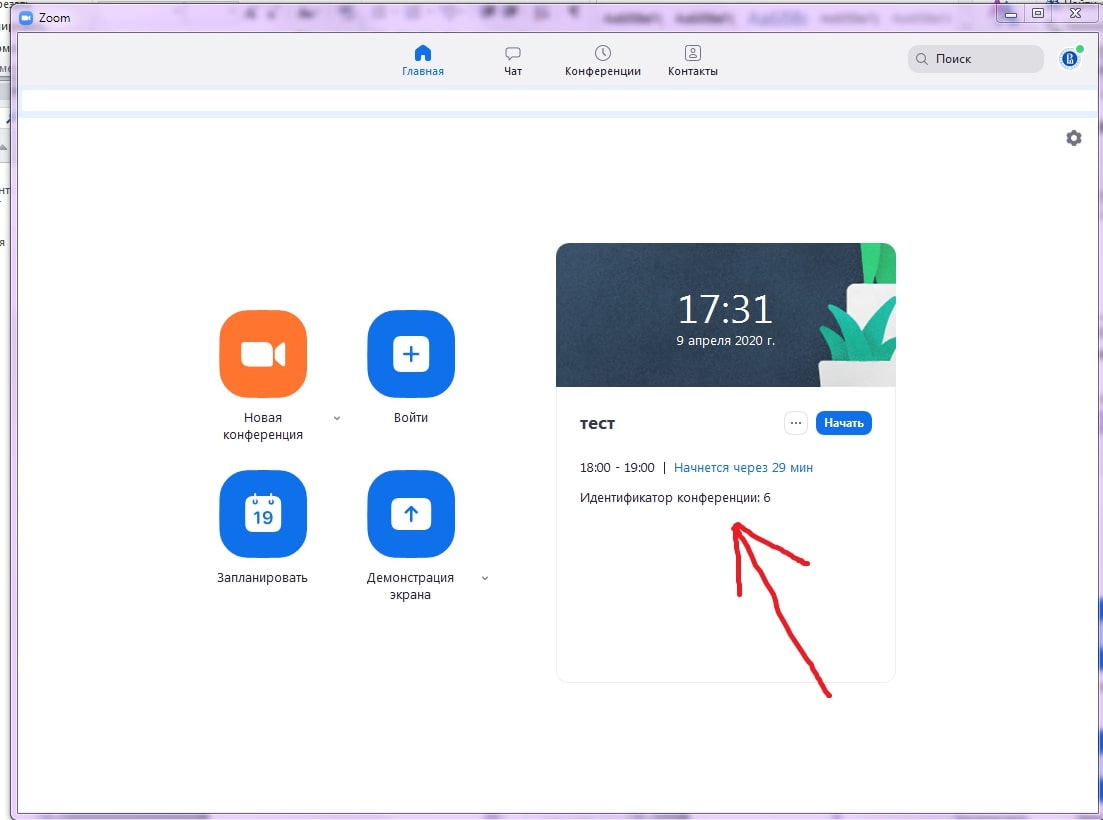
Рисунок 6: Главное окно программы (есть запланированная конференция)
Если в списке уже есть запланированное занятие или вы уже делали настройку, выберите нужное мероприятие и нажмите «Начать», в этом случае следующие пп. 8-10 (создание конференции) вы можете пропустить.
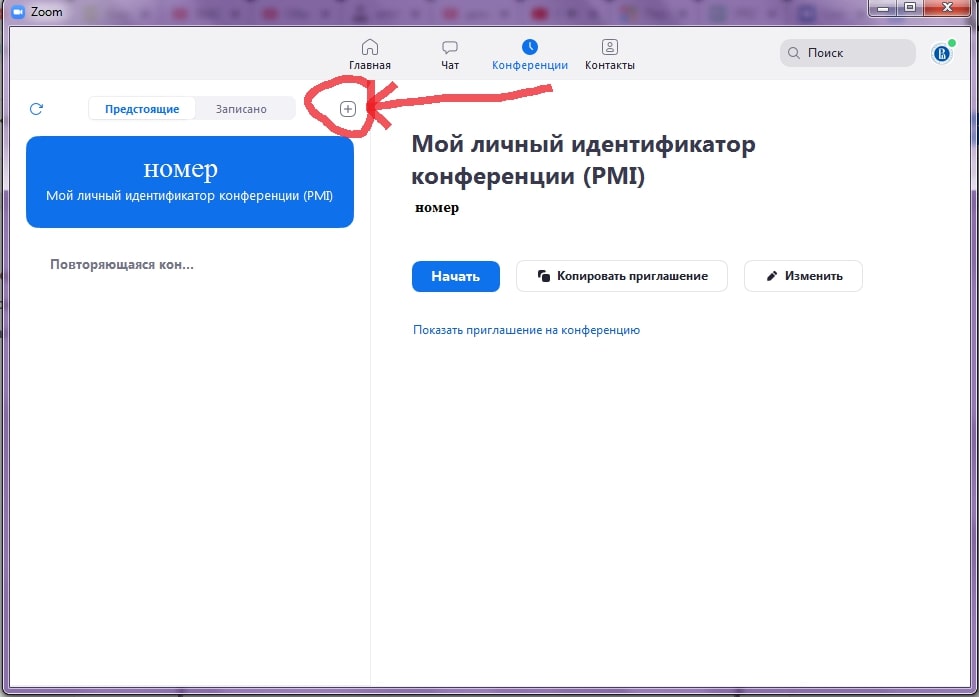
Рисунок 7: Окно «Конференции»
После заполнения всей информации, нажмите на кнопку «Запланировать». Теперь в списке конференций появилась новая, только что вами созданная. По ее идентификатору/ссылке (и паролю, если вы его создали), к конференции и будут подключаться слушатели.
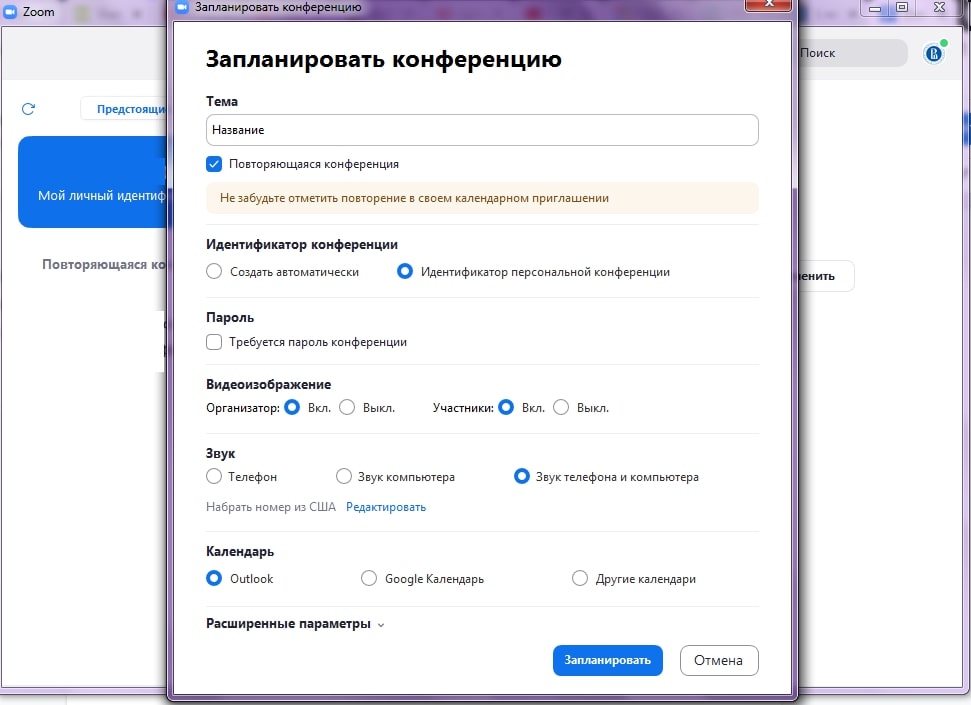
Рисунок 8: Настройка новой конференции
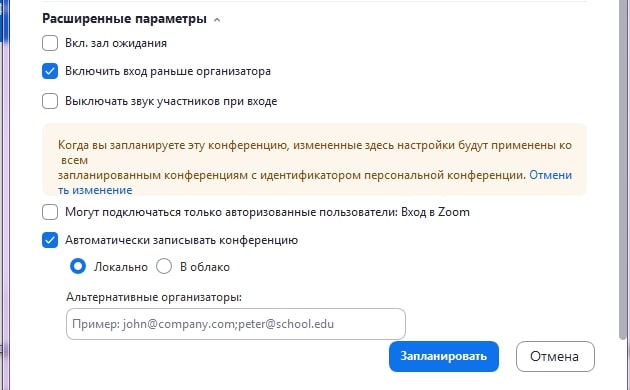
Рисунок 9: Настройка новой конференции
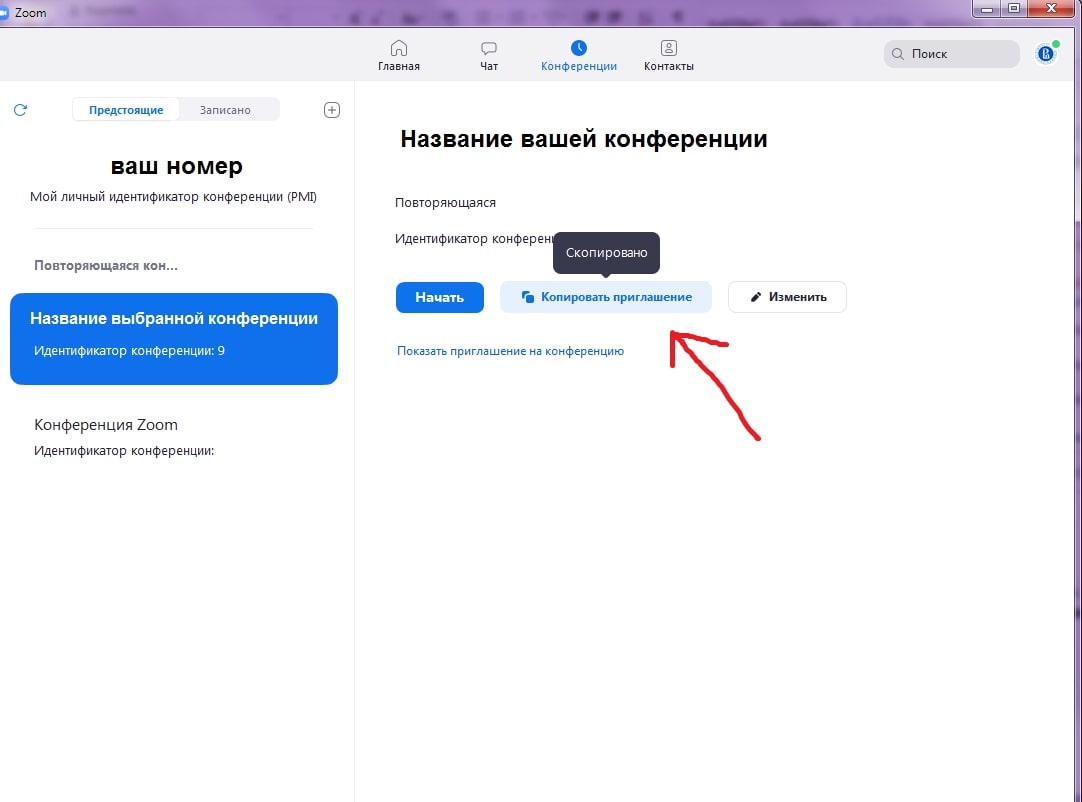
Рисунок 10: Копировать приглашение
10. Перед вами окна записи и входа в аудиоконференцию (рисунок 11). Выберите пункт «Проверить динамик и микрофон».
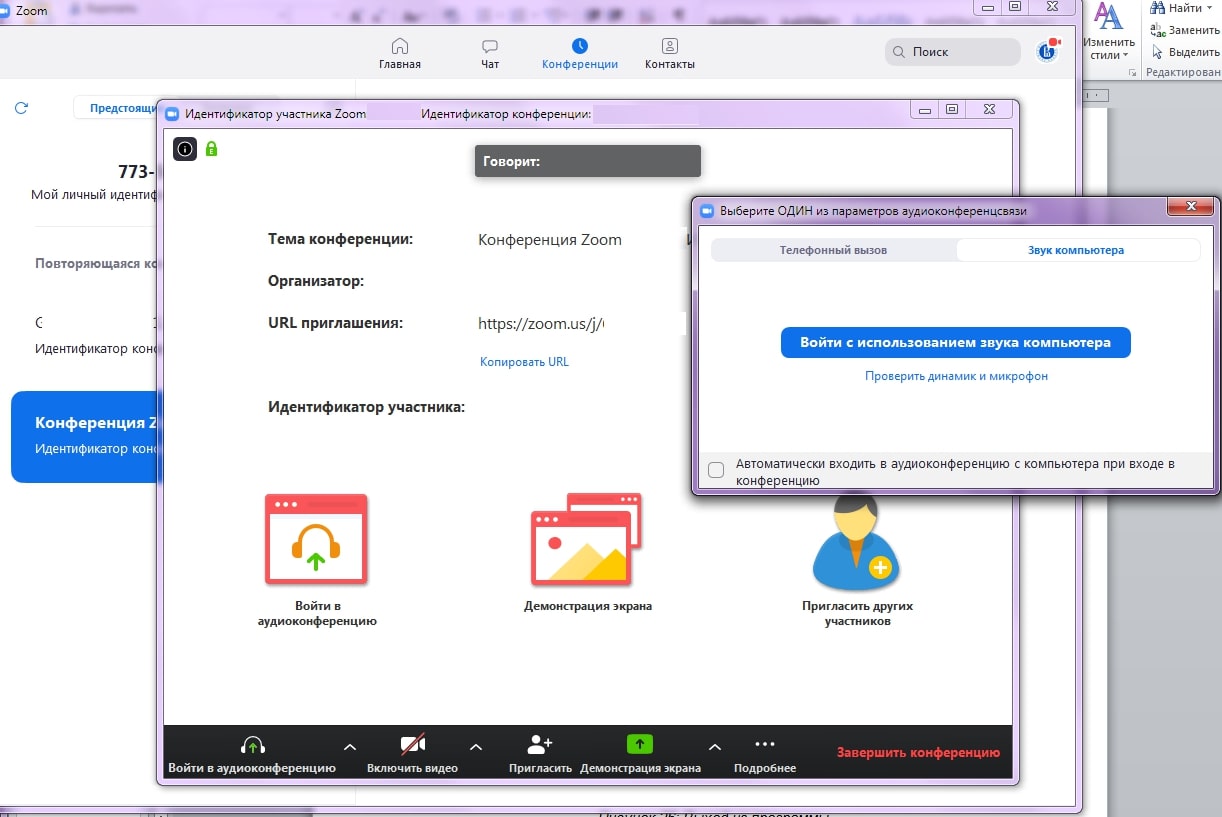
Рисунок 11: Первоначальная настройка
11. Проведите простую настройку (2 шага, рисунки 12 и 13). Убедитесь, что настройка проведена верно (рисунок 14), после чего нажмите «Войти с использованием звука компьютера», снова нажмите «Войти с использованием звука компьютера» (рисунок 11).
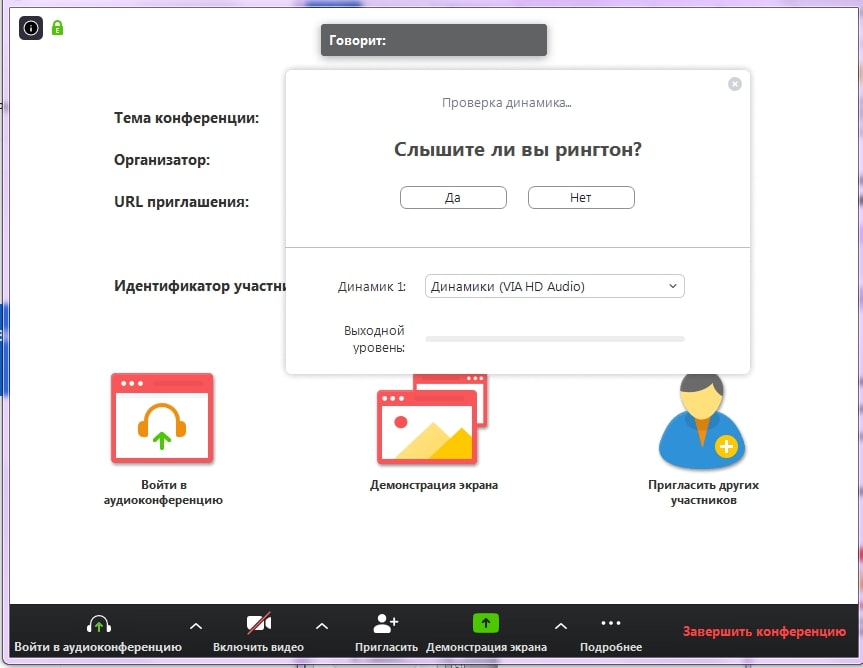
Рисунок 12: Первоначальная настройка
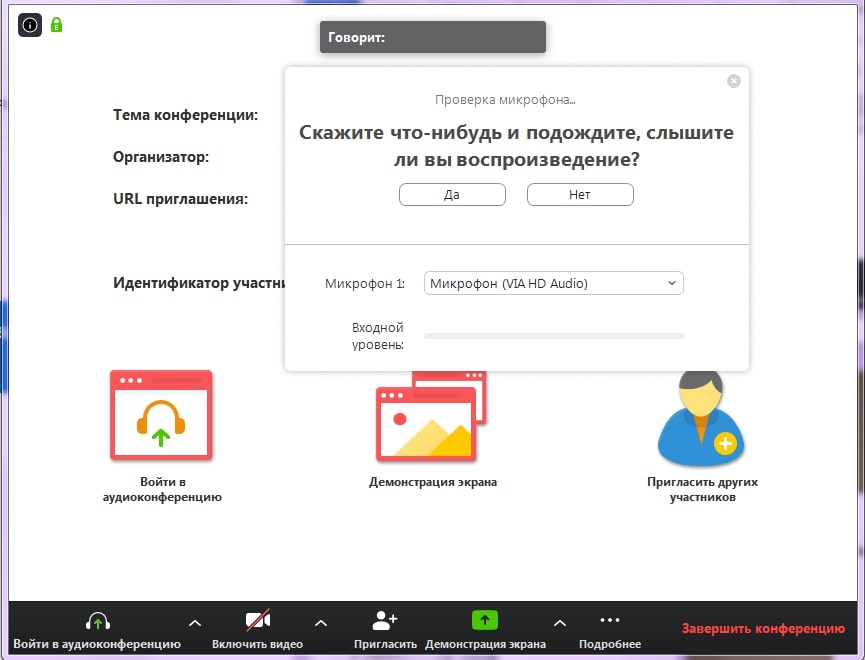
Рисунок 13: Первоначальная настройка
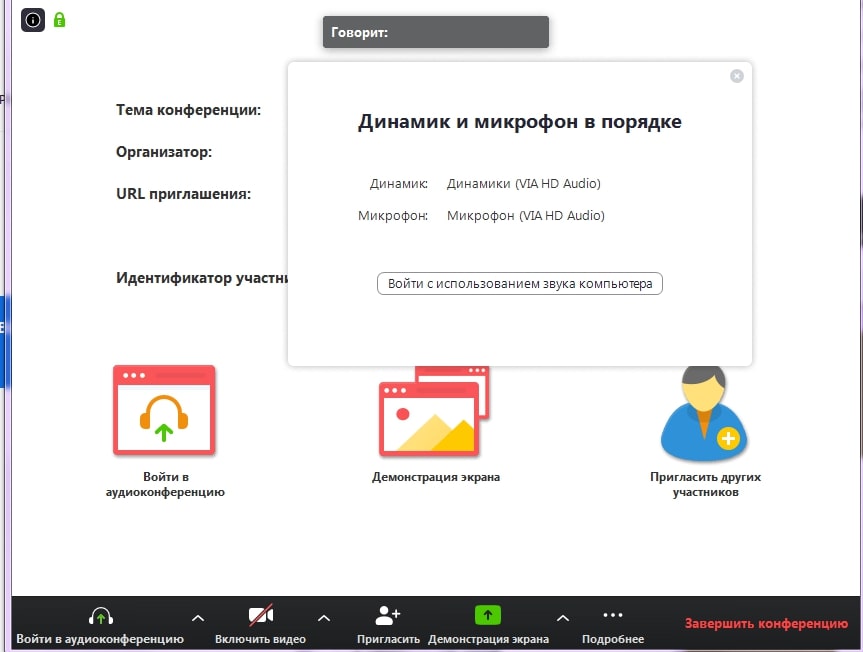
Рисунок 14: Настройка завершена
12. В случае появления окна с предупреждением (рисунок 15), нажмите «Войти в аудиоконференцию». При следующих входах в конференцию с того же устройства повторно производить настройку больше не будет нужно.
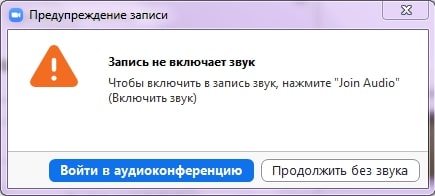
Рисунок 15: Окно предупреждения
13. Подождите пока к конференции подключатся слушатели. До начала лекции вы можете пообщаться с ними. Откройте первый слайд презентации.
14. Убедитесь, что иконки микрофона и видео не перечеркнуты, т.е. вас видно и слышно (рисунок 16). Когда все будут готовы к началу лекции, нажмите на панели внизу экрана конференции, всплывающей при наведении на нее курсора, зеленую кнопку «Демонстрация экрана» (рисунок 16).
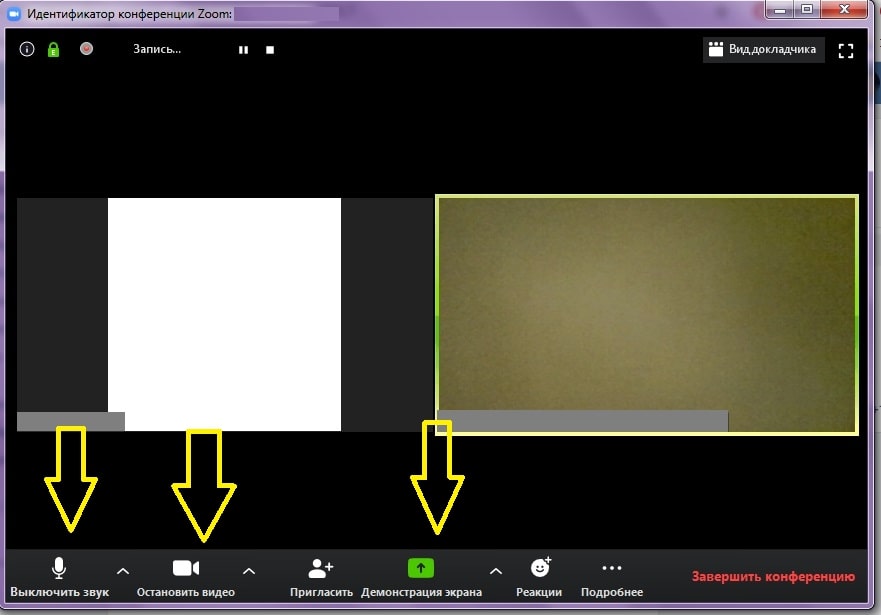
Рисунок 16: «Демонстрация экрана»
15. Выберите подходящий вариант. Рекомендуется либо «Экран», либо приложение, в котором открыта презентация лекции. Нажмите кнопку «Совместное использование» (рисунок 17).
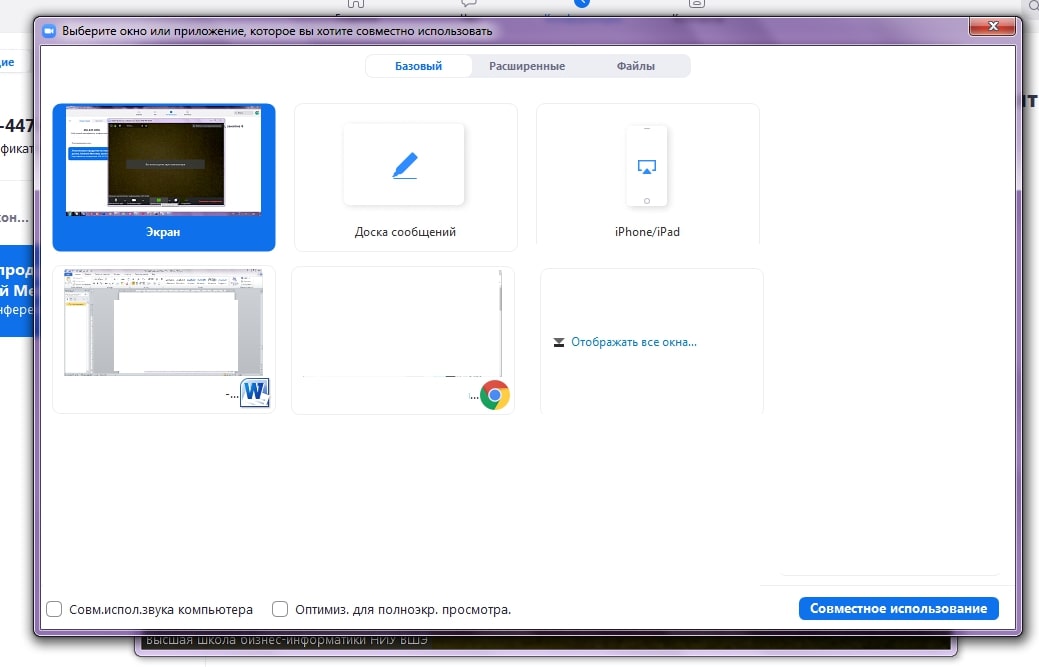
Рисунок 17: «Демонстрация экрана»
16. Демонстрация лекции началась, теперь всплывающее меню находится наверху экрана. Перед тем, как вы начнете, подведите курсор мыши к верхней части экрана вашего устройства, на всплывающей панели нажмите на кнопку «Управлять участниками» (рисунок 18).
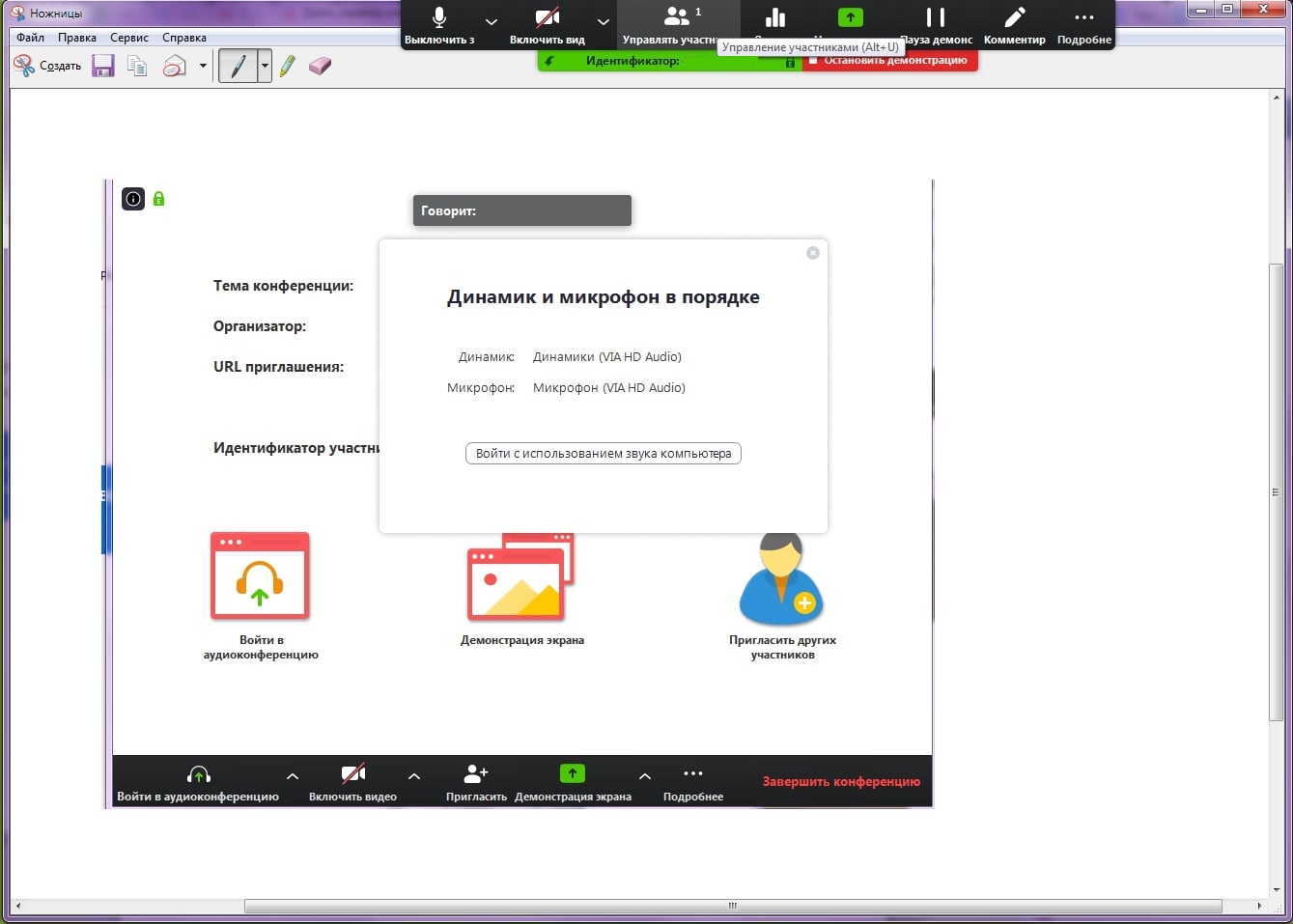
Рисунок 18: Управлять участниками
17. В открывшемся окне вы увидите список участников конференции. При необходимости, нажмите внизу этого окна кнопку «Выключить звук для всех», чтобы отключить микрофон у слушателей (рисунок 19), т.к. посторонние звуки могут мешать проведению онлайн-лекции. Если позже возникнет необходимость включить звук, нажмите рядом на кнопку «Включить звук для всех». В открывшемся окне подтверждения нажмите «Да», убедитесь, что пункт «Разрешить участникам включать свой звук» не выбран (рисунок 20).
18. Рекомендуем оставить окно со списком участников открытым. Во время лекции у слушателей могут появляться вопросы, которые они будут писать в чате конференции. Обратите внимание на то, что в окне участников, рядом с именем слушателей, которые написали вопросы в чате, появится иконка с синей рукой. На камере слушателя тоже будет видна эта иконка (рисунок 20).
Пожалуйста, если вы заметили, что у кого-то появился вопрос, но планируете посмотреть его позже, скажите об этом слушателям.
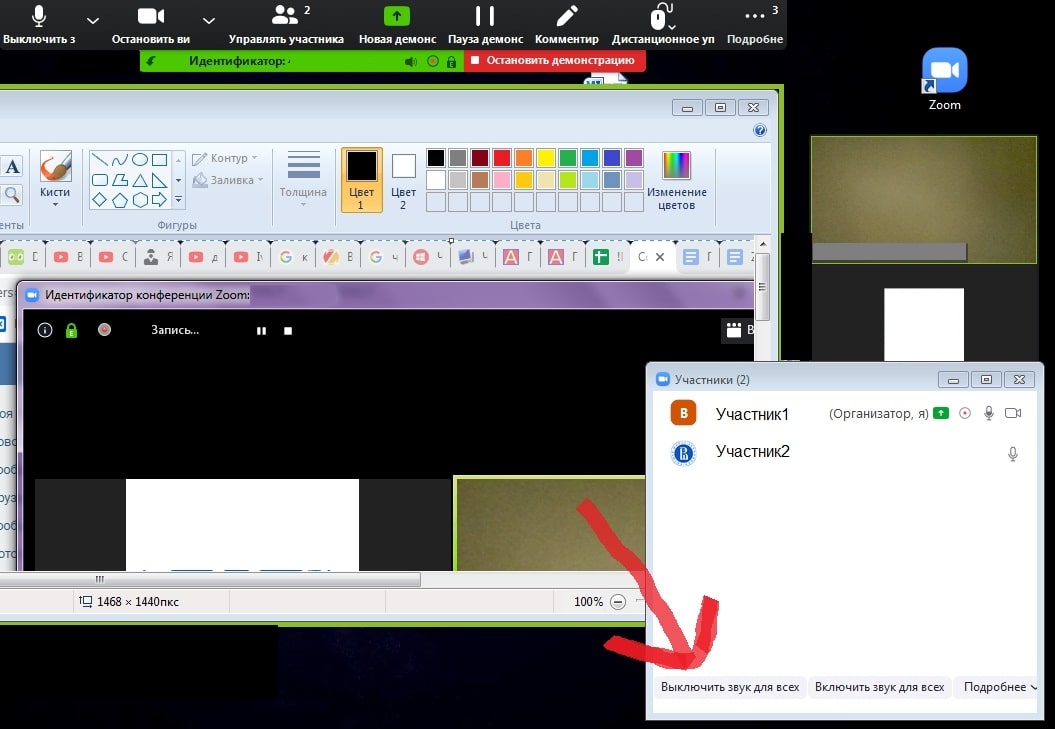
Рисунок 19: Выключить звук для всех
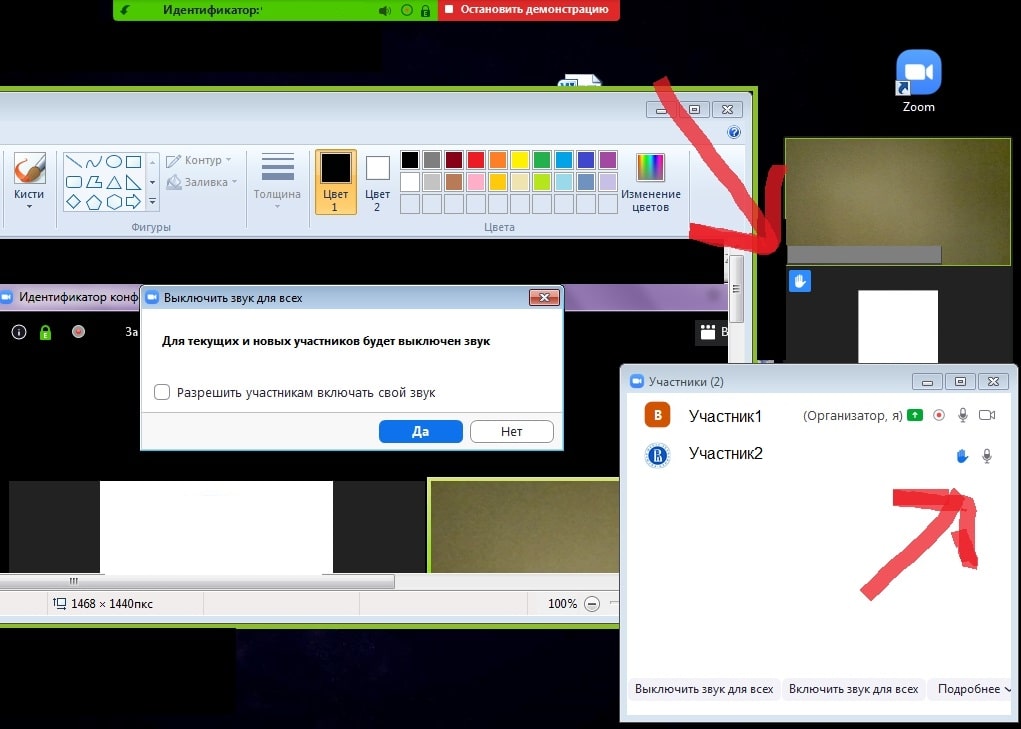
Рисунок 20: Выключить звук для всех, у этого слушателя вопрос
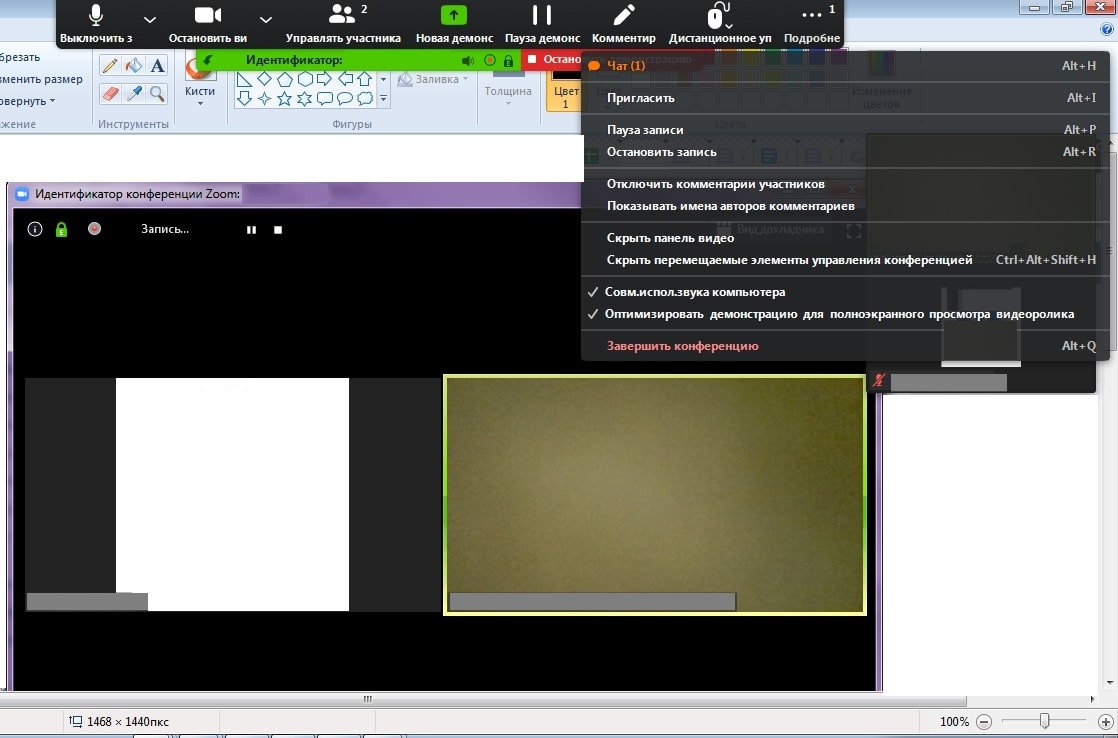
Рисунок 21: В чате есть одно (1) непрочитанное сообщение
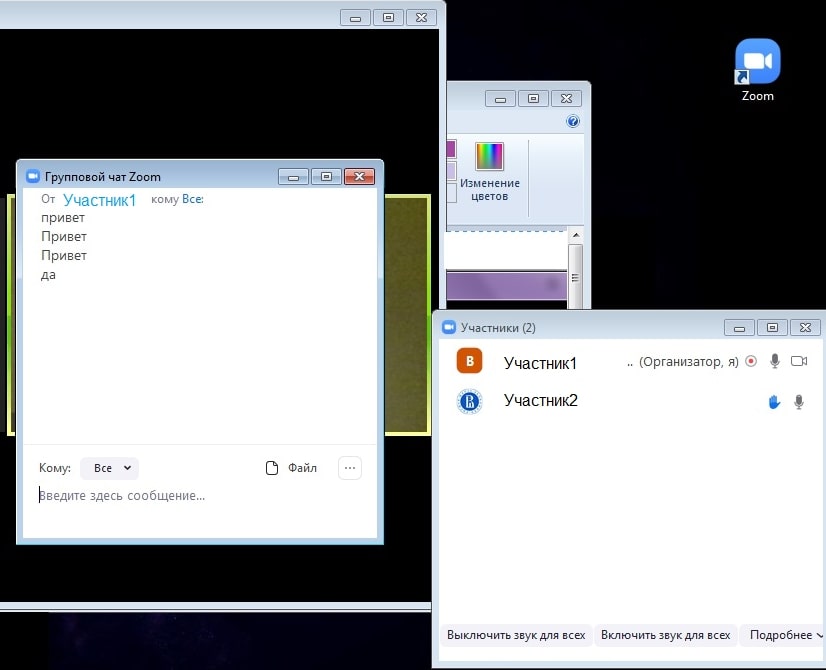
Рисунок 22: Окно чата
20. После окончания лекции нажмите красную кнопку «Остановить демонстрацию» (верхняя панель, рисунок 23), попрощайтесь со слушателями, после чего нажмите «Завершить конференцию» (нижняя панель) – рисунок 24.
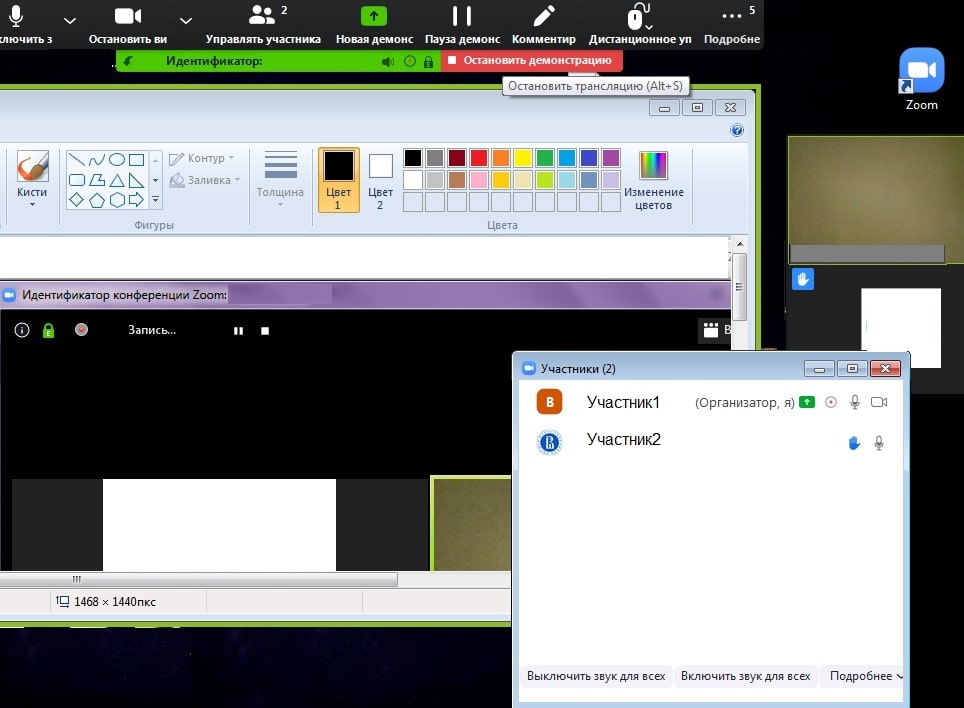
Рисунок 23: «Остановить демонстрацию»
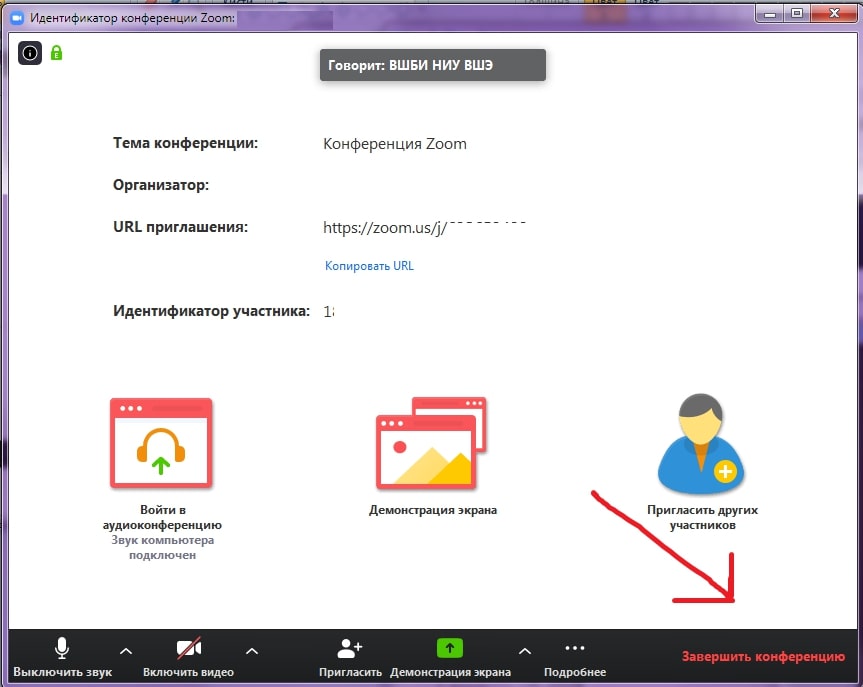
Рисунок 24: «Завершить конференцию»
21. В следующем окне нажмите «Завершить конференцию для всех», чтобы выйти вместе со всеми слушателями (рекомендовано) или «Выйти из конференции», чтобы выйти самостоятельно, в этом случае каждый слушатель завершит свой сеанс сам (рисунок 25).
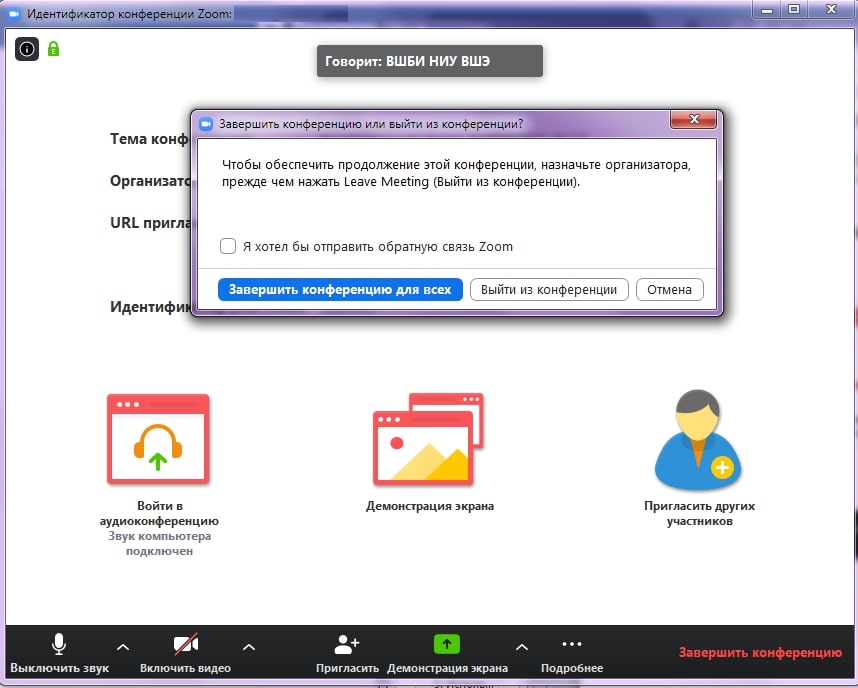
Рисунок 25: Выход из конференции
22. Если в настройках конференции был выбран пункт автоматической записи «Локально» (на ПК), перед вами появится окно «Converting». Дождитесь окончания процесса сохранения записи (рисунок 26), не закрывайте программу до окончания процесса.
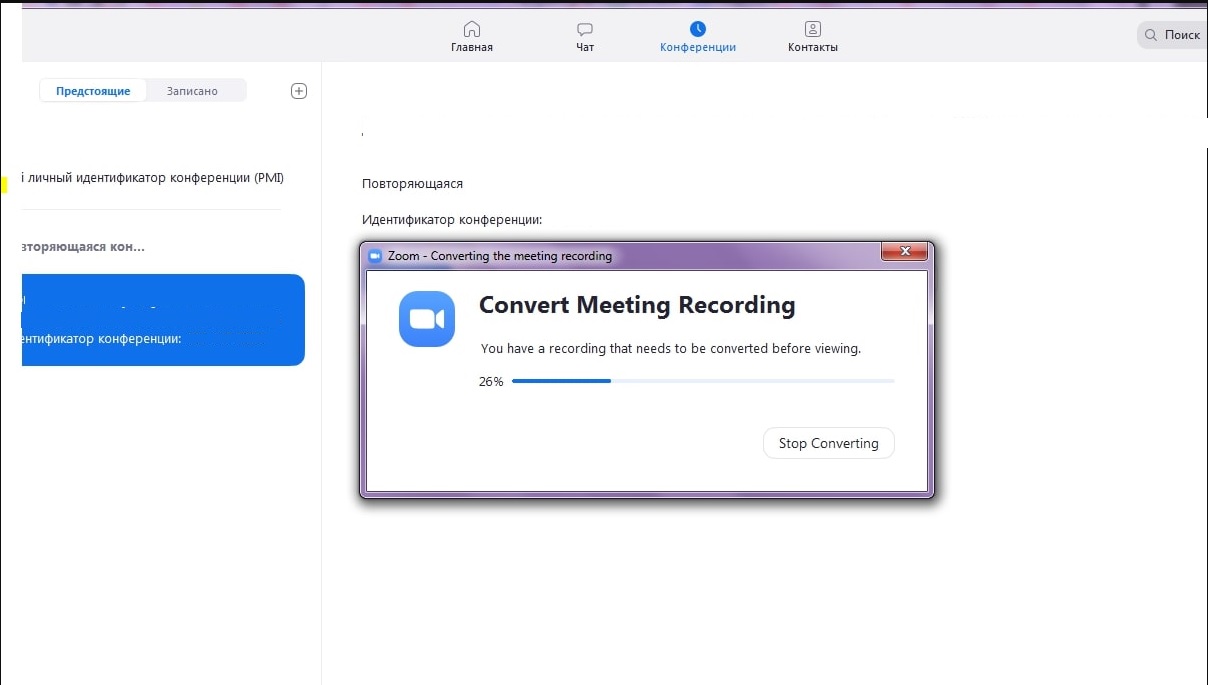
Рисунок 26: Сохранение записи лекции
23. Перейдите в окно «Конференции», «Записано» (рисунок 27). Нажмите кнопку «Преобразовать», дождитесь окончания процесса. Нажмите кнопку «Открыть», в папке лежат файлы с записью лекции.
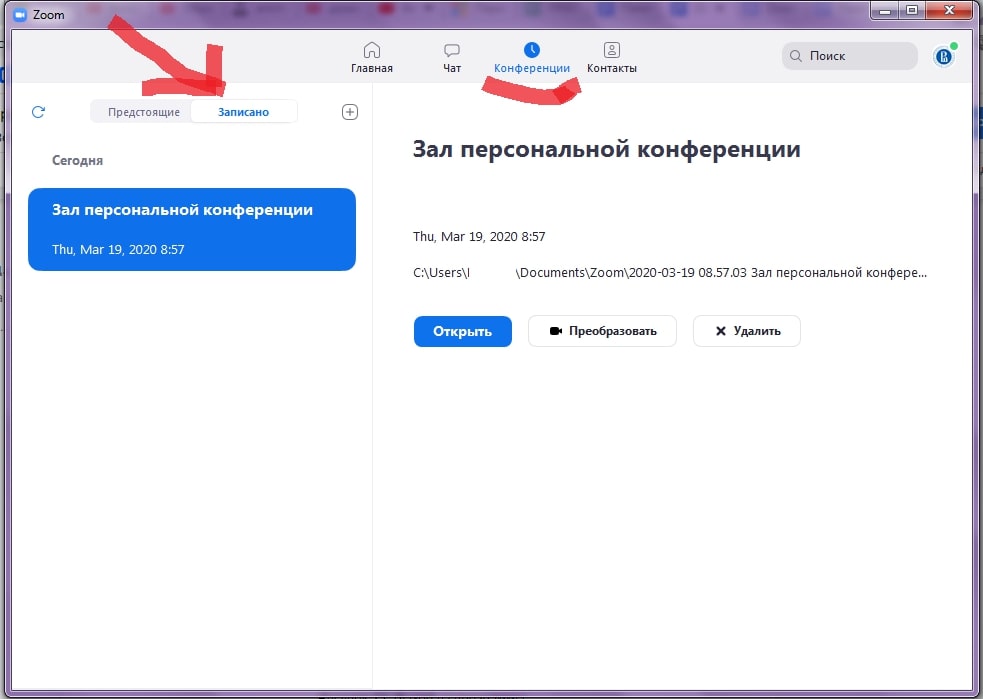
Рисунок 27: Запись лекции
24. Нажмите на иконку наверху, с правой стороны экрана. Выберите пункт «Выход» (рисунок 28). На этом все, вы провели вашу первую (или уже не первую ☺ ) лекцию, поздравляем!
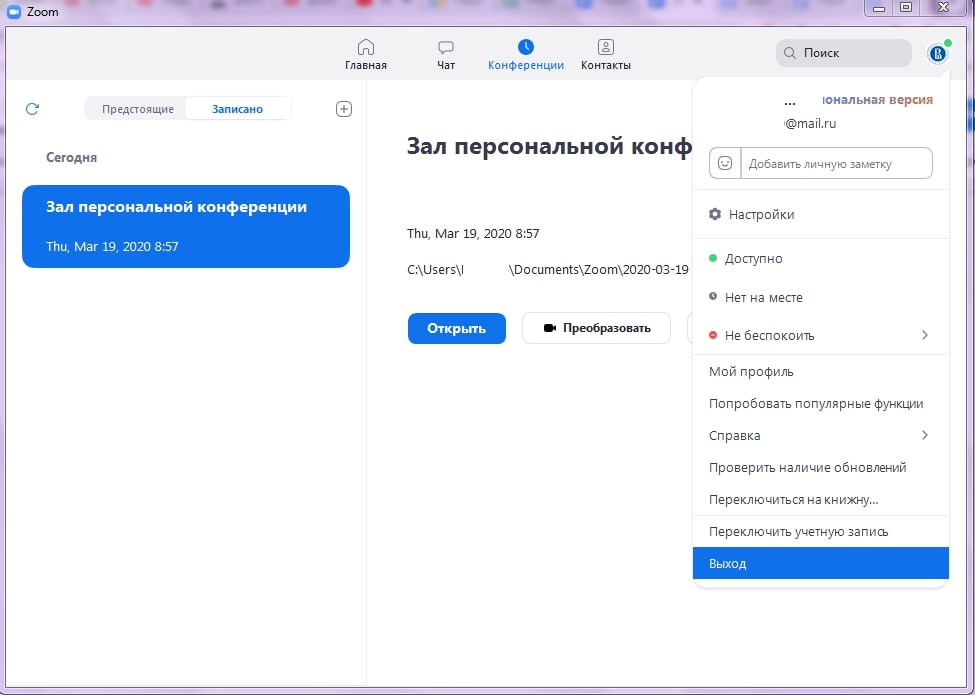
Рисунок 28: Выход из программы
ZOOM: лайфхаки для преподавателей
Для преподавателей, которые только начинают знакомство с Zoom, у нас припасено несколько лайфхаков.
В левом нижнем углу панели рядом с камерой нажимаем на треугольник, выбираем настройки видео, ставим галочку напротив пункта “подправить мой внешний вид”. Тогда изображение будет с мягким фокусом, добавляя небольшое размытие в тона кожи и разглаживая морщины, пятна и другие небольшие недостатки.
И если у вас как на рисунке не проставлена галочка рядом с включить режим HD, то даже с хорошей веб-камерой вы можете удивляться низкому качеству. Лучше эту галочку проставить.

А чему мы обучаем?
Наши образовательные программы по игровой индустрии рассчитаны на тех, кто хочет получить системные знания по разработке и продвижения игр для ПК, мобильных устройств и консолей.
Наши преподаватели являются сотрудниками крупнейших игровых студий с большим опытом разработки. На занятиях они знакомят слушателей с управлением командой в игровой индустрии, игровой логикой, техническими основами разработки игр, геймдизайном, психологией игрока, игровыми механиками, маркетингом игр, работой со сценарием в играх и многим другим.
Где учиться разработке игр

Еще больше информации вы найдете на канале МИП ВШБИ на YouTube. Подписывайтесь и не пропускайте свежие записи с открытых мероприятий ВШБИ НИУ ВШЭ