значок плюс в круге на андроид что значит
Значок плюс в круге: что означает на Самсунге (Андроид)?

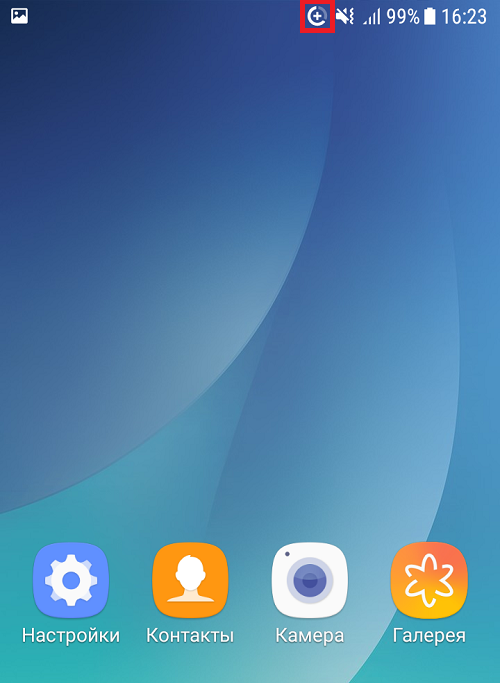
Нередко в статус баре появляются иконки, о назначении которых остается только догадываться. На смартфоне Самсунг в некоторых случаях вы можете наблюдать плюс в кружочке. Нет, бояться его не стоит, наоборот, это очень полезная функция, которая может вам пригодиться.
Для тех, кто еще не видел, покажем скриншот статус-бара с этим значком:

А означает он режим экономии трафика в фоновом режиме для некоторых приложений. Для того, чтобы включить или отключить данный функционал, зайдите в настройки.


Нажмите Использование данных.

Затем Экономия трафика.

Включите или отключите функционал с помощью переключателя.

В случае отключения функции иконка из статус бара пропадет.
Что значит плюс в круге в верхней части экрана на Android на Samsung Galaxy S7 edge
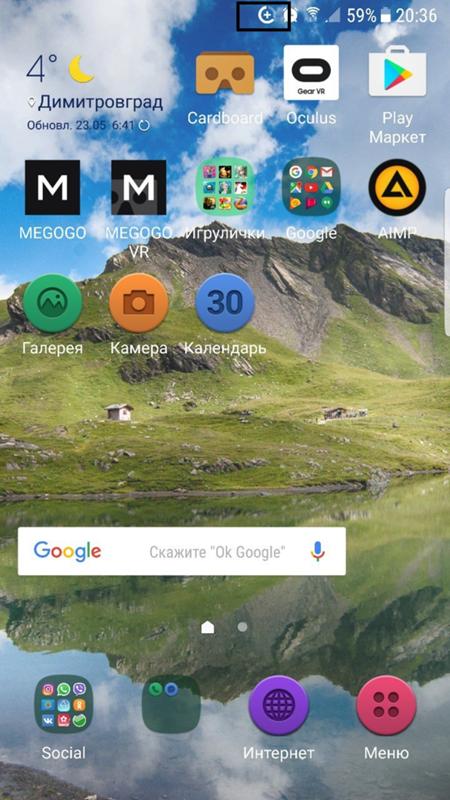
Это режим экономии трафика.
И как его отключить? У меня половина приложений работают теперь только через wi-fi
Привет всем плюс в кружочке означает эконом трафика. Его можно отключить настройки, подключения, использование данных, экономия трафика зайдите и отключите значок исчезнит.
Я не могу убрать плюс в круге
Спасибо. Сам бы не нашёл
Спасибо, очень помогли
Прямо рад что он не только меня бесит. Спасибо
Большое спасибо очень помогли
Ого… Я думал я од н такой. Спасибо.
Спасибо я уже думал что у меня телефон накрылся
Спасибо добрый человек.
Спасибо очень помогли
Спасибо очень помогли
Вот спасибо, я думала это капец какой-то!
Спасибо! После обновления жуть какая-то, всякая чушь вылазиет
Спасибо! А то я забеспокоилась очень.
Спасибо тебе добрый человек!
Вы меня просто спасли! Спасибо огромное!
Присоединюсь ко всем, спасибо за совет))
Очень полезная информация, спасибо
Блин, не могли в инструкции обьяснить что за значок. Спасибо☺
Как откл. Экономия трафика. Куда зайти
Огромное спасибо! Умничка!
Спасибо, помогли! Не думала что нас таких так много
Спасибо очень помогли
Круто. Молодцы samsung! Очень нужная вещь.
Сами сначала устанавливаем, а потом гадаем))
Большое спасибо Вам!
Так же хочу сказать спасибо
С Сп Спа Спас Спаси Спасибо Спасибо…
Спасибо большое, помогли )
Благодарю добрый человек
Спасибо, мне тоже очень помгли))
Благодарю за подсказку!
Спасибо огромное! А то весь мозг сломала, Только здесь нашла ответ по этому значку.
Спасибо с плюсом разобрался. Но с плюсом еще один гемор вылез на экране сразу два экрана один сверху другого со своим числом и временем. Как быть.
Спасибо. Никто не мог убрать.
Спасибо. 3 недели не могла убрать. Выручили
Велике дякую за допомогу?
Велике дякую за допомогу?
Спасибо! Думала будет сложнее найти решение в гугле! )) а тут много таких!
Люди спасибо что вы есть! Подскажите хоть существам не разумным…
Спасибо, Вам, огромное!
Включила, а потом… Как отключить ищу в нете ответ… Спасибо!
Благодарю! Ребенок годовалый легким прикосновением к экрану включил, а мама только с Вашей помощью исправить смогла
В 3 секунды отключил
Наконец-то убрался. Спасибо
Блин я в шоке не один я такой спасибо больное
Спасибо огромное.Очень рада что я не одна такая.
Спасибо огромное.Очень рада что я не одна такая.
Чмоки. Поставила заграницей и не могла въехать, почему уведомления не приходят. Спасли
Спасибо большое. Помогло.
В телефоне две карточки: водафон и киевстар. Сегодня не могу позвонить. Обе пишут: не зарегистрирован в сети. Что делать?
Да, топовая фишка, походу Сам замутил, а потом забыл как
Здравствуйте! Недавно появился в левом верхнем углу значок круг с тел. Трубкой, в кружке надпись. Появляется периодически на пару секунд. Скрин к сожалению приикрепить не могу тут. Телефон самсунг гранд Прайм. Помогите пожалуйста!
Что значит значок плюса в круге на телефоне Самсунг?

Некоторые пользователи, увидев в статус-баре своего смартфона какую-нибудь новую иконку, в некоторых случаях начинают паниковать. Первое, что нужно сделать — этот как раз-таки успокоиться, а уж затем разбираться с иконками. Об одной из них мы поговорим в этой статье — плюс в круге на смартфонах Samsung. Что значит?
Как и было сказано выше, ничего страшного в этом значке нет, а потому нет и повода для паники. Это всего лишь экономия трафика — ограничивает прием и передачу данных в фоновом режиме для некоторых приложений. При желании эту функцию легко отключить.
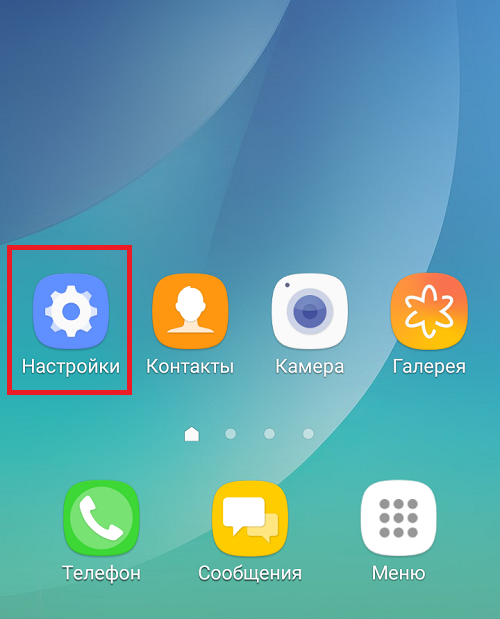
Откройте «Настройки» с помощью приложения на рабочем столе.
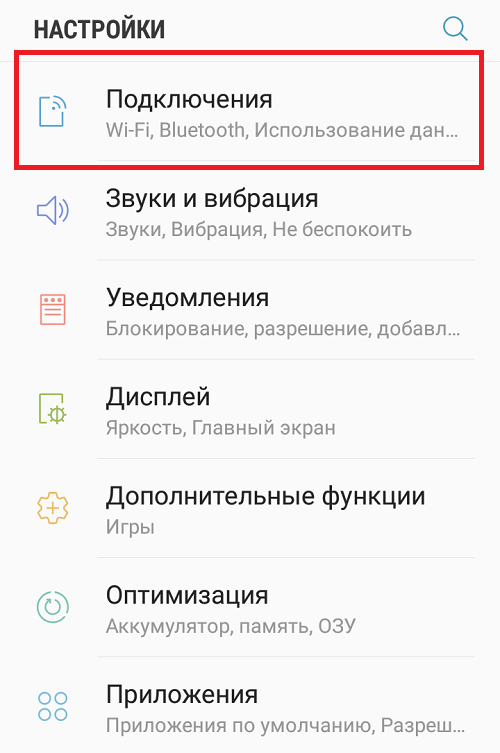
Зайдите в раздел «Подключения».
Найдите строчку «Использование данных», тапните по ней.
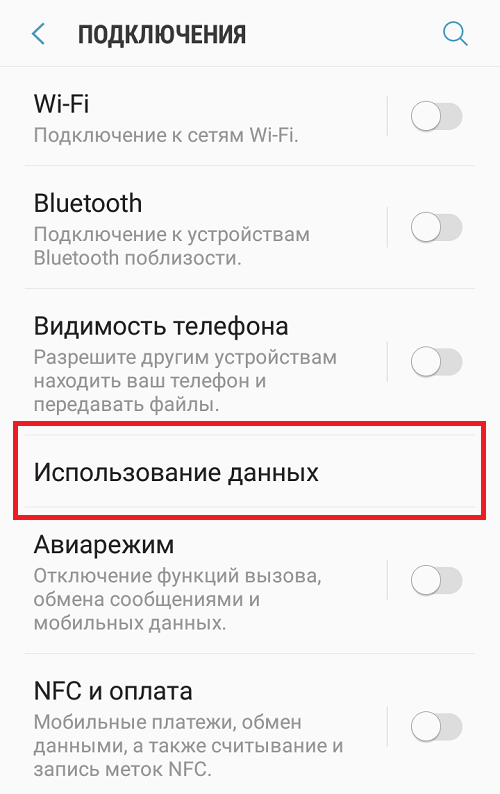
Теперь нажмите на строчку «Экономия трафика».
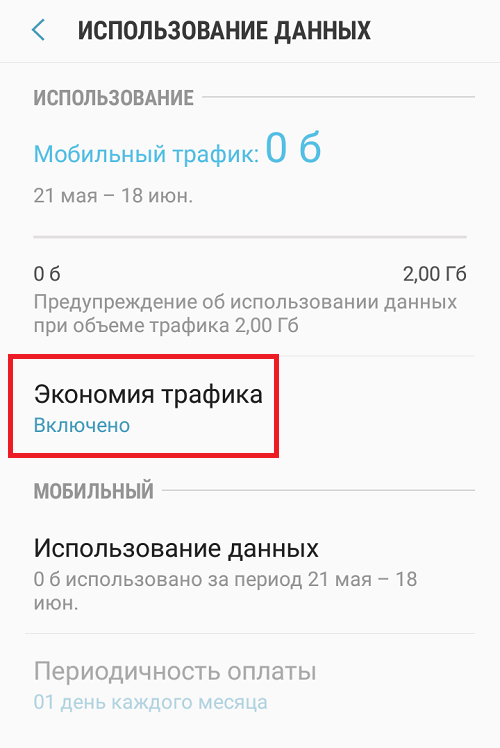
С помощью переключателя отключите функцию.
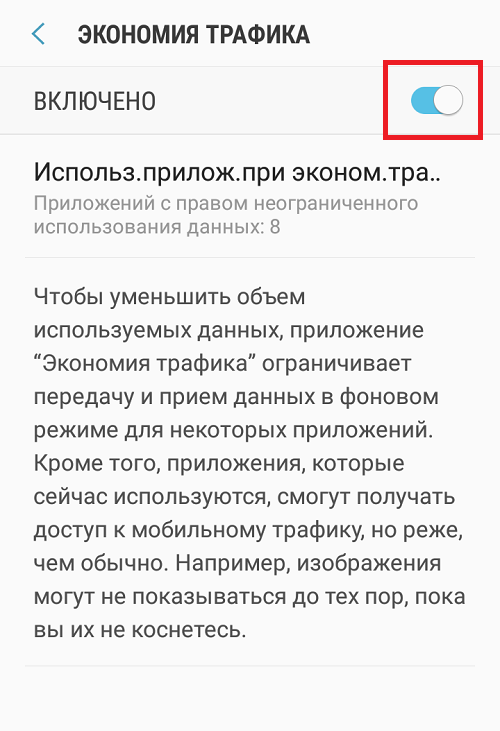
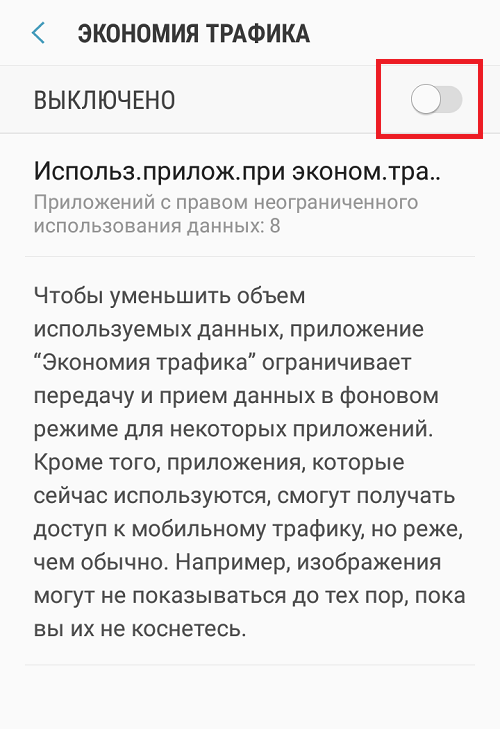
Значок, который вы видели, пропадет из статус-бара. Кстати, вот как он выглядит:
Включается функция в обратном порядке.
Друзья! Если наш сайт помог вам или просто понравился, вы можете помочь нам развиваться и двигаться дальше. Для этого можно:
Что означает кружочек на телефоне. Мобильный телефон
В тулбаре своего смартфона пользователь может встретить массу всевозможных иконок, многие о котором ему совершенно ни о чем не говорят. Вот вы знаете, что означает перечеркнутый круг? Раз вы находитесь на этой странице, наверняка ваш ответ «нет».
Надо отметить, что это зависит от модели смартфона. В некоторых случаях перечеркнутый круг говорит о том, что в данный момент времени звук на смартфоне полностью выключен, то есть включен бесшумный режим. На других же — включен режим «Не беспокоить». Вот:
В этом примере показан включенный режим «Не беспокоить». Отключить его можно через панель быстрого доступа:

Просто нажмите на указанную иконку.
Режим «Не беспокоить» позволяет отключить определенные уведомления, но помните, что можно пропустить важный звонок или сообщение.
В свою очередь, в режиме «Не беспокоить» имеется выбор дополнительных режимов. В нашем примере это: «Полная тишина», «Только будильник», «Только важные».
Каким из них пользоваться, зависит от вашей потребности. Кстати, в других режимах «Не беспокоить» иконка может быть иной, вот пример:
Сделано это для удобства пользователя.
В один прекрасный момент вы заметили, что на панели уведомлений вашего смартфона или планшета появился новый, загадочный значок в виде звёздочки, а через некоторое время он также неожиданно пропал?
Не стоит пугаться: вы всего лишь имеете дело с новой системой уведомлений, появившейся в операционной системе Google Android, версии 5.0 Lollipop, а звездочка представляет собой индикатор одного из режимов её работы.
Как может быть вам уже известно, в этой версии операционной системы Google, если она установлена на вашем смартфоне или планшете, вы можете задать три режима работы системы уведомлений: «Не беспокоить», когда никакие уведомления и сигналы вас не будут тревожить, включая даже сигнал будильника; «Важные», когда вы сможете получать только важные уведомления, и режим «Все», в котором будут отображаться все уведомления, как это происходило в более ранних версиях Android.
Включить один из этих режимов вы можете на системной панели управления громкостью и уведомлениями, которая вызывается коротким нажатием на клавишу увеличения/уменьшения громкости вашего планшета или смартфона:
Здесь вы можете не только выбрать интересующий вас режим, но и задать время его действия: бессрочно или – до следующей смены режима или в течение определенного участка времени, длительность которого можно с помощью экранных кнопок (+) или (-):
Так вот, если вы включите режим «Важные», на панели уведомлений появится индикатор об этом в виде той самой загадочной звездочки. В режиме «Не беспокоить» звездочка сменится на значок перечеркнутой окружности.
Что входит в число «Важных сообщений» и как их изменить? Зайдите в меню основных настроек вашего устройства, раздел «Звуки и уведомления», пункт «Режимы оповещения»:
Как видно на скриншоте выше, здесь вы можете выбрать те события, которые будут относиться к важным оповещениям, включая мероприятия и напоминания, сообщения, входящие звонки и сообщения от определенных контактов, а также – задать расписание работы режима «Только важные оповещения» по дням недели и даже определенным часам в эти дни.
Для того чтобы пользователь на своём смартфоне мог в любой момент быстро переключиться с одного приложения на другое, перейти на Главный экран телефона или сделать телефонный звонок существует Панель навигации
Панель навигации состоит, как правило, из трех сенсорных кнопок, расположенных на панели телефона ниже экрана, или из трёх значков в нижней строке экрана в виде треугольника, круга и квадрата.
Объясните нормально что обозначает плюс в кружочке?
0⊕0 = 0 0⊕1 = 1 1⊕0 = 1 1⊕1 = 0
Правильнее всего вот так: https://ru.wikipedia.org/wiki/Прямая_сумма Или погуглить: прямая сумма
Сложение по модулю 2, xor и исключающее «ИЛИ»— разные названия для одной операции. Для двух переменных, значение xor истинно тогда и только тогда, когда один из операторов ложен, другой принимает истинное значение
Как отключить значек уведомлений в смартфонах Samsung
Сегодня, Samsung эффективно развивается. Многочисленные крутые новые смартфоны и планшеты Samsung появляются на прилавках магазинов. В основном, Samsung пользуется спросом из-за разумной цены и отличной функциональности. С точки зрения характеристик оборудования у Samsung достаточно мало конкурентов.
Каждая мобильная компания поставляет свои устройства с несколькими уникальными особенностями и эти функции есть только в мобильных телефонах этих производителей. Мобильные телефоны Samsung https://smartbit.spb.ru/cat/smartphone/samsung/ – не исключение. Смартфоны и планшетные ПК Samsung имеют удобную функцию, которая называется бэдж уведомлений (Notification Badge). Бэдж уведомлений, в основном, предназначен для улучшения пользовательского интерфейса, показывая все непрочитанные уведомления.
Что такое значок уведомлений в мобильных телефонах Samsung?
Значок уведомлений не что иное, как маленькая иконка, которая может показать непрочитанные уведомления в приложении. Вы увидите цифру на соответствующем значке приложения, которая будет указывать количество уведомлений. Например, если у вас есть SMS-приложение, и вы не прочитали 3 сообщения, вы увидите цифру 3 на иконке приложения в меню.
Это действительно интересная особенность. Люди могут использовать эту функцию, чтобы сразу определить, есть ли у них какие-либо уведомления, даже не открывая приложение.
Тем не менее, когда у вас есть невидимые уведомления во всех приложениях, вы увидите значок уведомлений на иконках всех приложений. Некоторые пользователи считают, что это хорошо, другие считают это неудобным.
Некоторые пользователи Samsung, считающие неудобным такой способ отображения уведомлений хотели бы отключить его на своем мобильном телефоне. Для этого существует простое решение.
Как отключить значок уведомлений в смартфоне Samsung
Самое прекрасное, что нет необходимости устанавливать какие-либо приложения сторонних разработчиков на свой мобильный телефон, чтобы отказаться от отображения бейджа уведомлений. Также нет необходимости рутировать свой мобильный телефон. Несмотря на то, опция не доступна пользователям явным способом, тем не менее она имеется в телефоне.
Существует фоновый процесс называется BadgeProvider, который работает в фоновом режиме все время. С одной стороны, он показывает, количество ожидающих уведомлений, но, с другой – он потребляет много энергии батареи.
Чтобы отключить значок уведомлений, все, что вам нужно сделать, это отключить процесс BadgeProvider. Для этого выполните следующие действия.
Во – первых, откройте настройки. Затем перейдите в меню Приложения и Диспетчер приложений. После этого, перейдите на вкладку Все. Выполните прокрутку вниз и найдите BadgeProvider. Нажмите на него, чтобы открыть настройки.
Теперь на кнопку принудительная остановка, очистите данные и отключите его. После этого, вам придется перезагрузить устройство.
После перезагрузки, вы не найдете никаких значков уведомлений. Надеемся, что это руководство поможет вам.
В один прекрасный момент вы заметили, что на панели уведомлений вашего смартфона или планшета появился новый, загадочный значок в виде звёздочки, а через некоторое время он также неожиданно пропал?
Не стоит пугаться: вы всего лишь имеете дело с новой системой уведомлений, появившейся в операционной системе Google Android, версии 5.0 Lollipop, а звездочка представляет собой индикатор одного из режимов её работы.
Как может быть вам уже известно, в этой версии операционной системы Google, если она установлена на вашем смартфоне или планшете, вы можете задать три режима работы системы уведомлений: «Не беспокоить», когда никакие уведомления и сигналы вас не будут тревожить, включая даже сигнал будильника; «Важные», когда вы сможете получать только важные уведомления, и режим «Все», в котором будут отображаться все уведомления, как это происходило в более ранних версиях Android.
Включить один из этих режимов вы можете на системной панели управления громкостью и уведомлениями, которая вызывается коротким нажатием на клавишу увеличения/уменьшения громкости вашего планшета или смартфона:
Здесь вы можете не только выбрать интересующий вас режим, но и задать время его действия: бессрочно или – до следующей смены режима или в течение определенного участка времени, длительность которого можно с помощью экранных кнопок (+) или (-):
Так вот, если вы включите режим «Важные», на панели уведомлений появится индикатор об этом в виде той самой загадочной звездочки. В режиме «Не беспокоить» звездочка сменится на значок перечеркнутой окружности.
Что входит в число «Важных сообщений» и как их изменить? Зайдите в меню основных настроек вашего устройства, раздел «Звуки и уведомления», пункт «Режимы оповещения»:
Как видно на скриншоте выше, здесь вы можете выбрать те события, которые будут относиться к важным оповещениям, включая мероприятия и напоминания, сообщения, входящие звонки и сообщения от определенных контактов, а также – задать расписание работы режима «Только важные оповещения» по дням недели и даже определенным часам в эти дни.
Сегодня, Samsung эффективно развивается. Многочисленные крутые новые смартфоны и планшеты Samsung появляются на прилавках магазинов. В основном, Samsung пользуется спросом из-за разумной цены и отличной функциональности. С точки зрения характеристик оборудования у Samsung достаточно мало конкурентов.
Каждая мобильная компания поставляет свои устройства с несколькими уникальными особенностями и эти функции есть только в мобильных телефонах этих производителей. Мобильные телефоны Samsung https://smartbit.spb.ru/cat/smartphone/samsung/ – не исключение. Смартфоны и планшетные ПК Samsung имеют удобную функцию, которая называется бэдж уведомлений (Notification Badge). Бэдж уведомлений, в основном, предназначен для улучшения пользовательского интерфейса, показывая все непрочитанные уведомления.
Что такое значок уведомлений в мобильных телефонах Samsung?
Значок уведомлений не что иное, как маленькая иконка, которая может показать непрочитанные уведомления в приложении. Вы увидите цифру на соответствующем значке приложения, которая будет указывать количество уведомлений. Например, если у вас есть SMS-приложение, и вы не прочитали 3 сообщения, вы увидите цифру 3 на иконке приложения в меню.
Это действительно интересная особенность. Люди могут использовать эту функцию, чтобы сразу определить, есть ли у них какие-либо уведомления, даже не открывая приложение.
Тем не менее, когда у вас есть невидимые уведомления во всех приложениях, вы увидите значок уведомлений на иконках всех приложений. Некоторые пользователи считают, что это хорошо, другие считают это неудобным.
Некоторые пользователи Samsung, считающие неудобным такой способ отображения уведомлений хотели бы отключить его на своем мобильном телефоне. Для этого существует простое решение.
Активирован режим «Авиа» на устройстве iPhone
При включенном режиме «Авиа» достаточно пройти простой этап перезагрузки устройства. Чтобы понять, что у вас включён данный режим, достаточно просто посмотреть на циферблат устройства:
Фото: Авиа на IPhone
Если проблема и сейчас не пропала, то остаётся последний путь.
Как отключить значок уведомлений в смартфоне Samsung
Самое прекрасное, что нет необходимости устанавливать какие-либо приложения сторонних разработчиков на свой мобильный телефон, чтобы отказаться от отображения бейджа уведомлений. Также нет необходимости рутировать свой мобильный телефон. Несмотря на то, опция не доступна пользователям явным способом, тем не менее она имеется в телефоне.
Существует фоновый процесс называется BadgeProvider, который работает в фоновом режиме все время. С одной стороны, он показывает, количество ожидающих уведомлений, но, с другой – он потребляет много энергии батареи.
Чтобы отключить значок уведомлений, все, что вам нужно сделать, это отключить процесс BadgeProvider. Для этого выполните следующие действия.
Теперь на кнопку принудительная остановка, очистите данные и отключите его. После этого, вам придется перезагрузить устройство.
После перезагрузки, вы не найдете никаких значков уведомлений. Надеемся, что это руководство поможет вам.
Как убрать кружок с экрана Honor или Huawei
Итак, чтобы убрать белый круг с экрана Honor или Huawei необходимо отключить данную функцию в настройках самого смартфона. Чтобы не ошибиться с разделом, воспользуйтесь пошаговой инструкцией, представленной чуть ниже:
Переходим в раздел «Система»
Заходим в подкатегорию «Системная навигация»
Нажимаем по пункту «Кнопка навигации»
Переводим ползунок влево возле строки «Кнопка навигации»
Как видите, очистить экран от постороннего кружка довольно легко. Сложностей с выполнением подробного руководство не должно возникнуть даже у самых начинающих пользователей операционной системы Android.
Значение
Значок «треугольник со стрелками» расшифровывается как «экономия трафика». Когда значок появляется на экране, то это говорит, что функция экономии трафика активна.
Большинству приложений для того, чтобы активироваться и работать, нужен интернет. Когда устройство находится в Wi-Fi-зоне, пользователь может не беспокоиться о мобильном трафике. Но как только смартфон покидает зону бесплатного интернета, начинается трата мобильного трафика, она продолжается и тогда, когда приложение пребывает в фоновом режиме. И пользователь может даже не заметить, как лимит будет исчерпан. Специально для того, чтобы сэкономить мобильный трафик, и была разработана функция экономии.
Как убрать кружок при нажатии на экран
Некоторые пользователи путают навигационную кнопку с кругом, появляющимся при нажатии на экран. На самом деле это две совершенно разные вещи, поэтому для отключения отображения касаний необходимо выполнить другие действия. Итак, для наглядности была составлена подробная инструкция:
Открываем раздел “Для разработчиков”
Возле строки «Отображать касания» переводим ползунок в неактивное положение
После выполнения действий, описанных в инструкции, функция отображения касаний будет отключена. А это значит, что при нажатии на экран никакой кружок появиться не сможет.
Значки на экране телефона: их разновидности + что они означают (Android)
 Всем доброго времени!
При различных «проблемах» с телефоном, существенно ускорить диагностику и найти причину — могут помочь значки в области уведомлений (если, конечно, их правильно «прочитать» 👌). Впрочем, их значение может понадобиться и просто для «точечной» настройки аппарата.
В общем, в этой небольшой заметке будут приведены все самые основные значки, которые можно встретить на панели уведомлений (и главном экране телефона (под Android)).
Сразу скажу, что их не так уж и мало. (впрочем, это и объясняет достаточно большое количество вопросов по этой тематике).
Примечание : разумеется, ниже не были представлены значки от различного ПО сторонних разработчиков (т.к. это бы существенно «увеличило» бы заметку, да и по умолчанию, после сброса настроек телефона, этого «добра» нет).
Самые встречаемые значки
Основное
👉 Стандарт связи (наличие подключения к сети оператора)
Т.к. речь идет о телефоне, то, пожалуй, заметку следует начать с самого главного значка — подключения к сети оператора.
Выводится на Android он в верхнем меню, и обозначается как 4G (3G, H+, VoLTE2 и пр.). Аббревиатура эта обозначает используемый стандарт связи (а палочки или шкала рядом — устойчивость и качество соединения).
Более подробно о том, какое из них лучше — можете почитать в прошлых моих заметках:

👉 Батарея (уровень заряда)

👉 Наличие Wi-Fi подключения
Значок (обычно) появляется на панельки только если включен Wi-Fi адаптер и при наличии подключения (его примеры см. ниже 👇). Обратите внимание, что наличие восклицательными (вопросительными) знака на Wi-Fi подключении может указывать на отсутствие интернета!

Значок Wi-Fi подключения
Весьма узнаваемый и характерный значок. Появляется (обычно) при включении Bluetooth-адаптера и при подкл. различных устройств: джойстиков, наушников, фитнес браслетов и т.д.

Весьма «навязчивая» штука, напоминающая что в скором времени телефон может потревожить вас сигналом. Значок своим видом очень похож на обычные часы (циферблат).
Примечание : чтобы удалить этот значок с панели задач — зайдите в настройки часов и отключите все будильники. Кроме этого, удалите все мероприятия из календаря + в заметках (блокноте) отключите напоминания.

Пример значка будильника
Значок, напоминающий «каплю». Обычно, появляется в том случае, когда на телефоне запускается приложение, которому нужно получить доступ к вашему месторасположению (карты, такси, доставка пиццы и т.д.).
Примечание : в настройках Android можно запретить приложениям получать доступ к геолокации.

👉 В режиме набора номера (звонка)
Здесь, как правило, всё весьма очевидно:

В режиме набора номера
👉 Значок с самолетом
Авиа-режим (спец. режим полета). Включают его, обычно, когда находятся на борту самолета.
При его задействовании отключаются все сетевые адаптеры: Wi-Fi, Bluetooth, мобильные данные и пр. (эффект примерно такой же, как при полном выключении устройства).

👉 Значок с «экологичной» батарейкой
Режим энергосбережения. При его задействовании телефон будет очень экономно расходовать заряд батареи: экран станет не таким ярким, часть функций откл., приложения не будут обновляться, уведомления станут приходить реже, и пр. (весь спектр ограничений зависит от конкретной модели телефона).

👉 Доп. табличка
Некоторые значки «горят» не всегда и появляются лишь при возникновении определенных ситуаций (причем, на отличных моделях телефонов — они могут несколько различаться). Исходя из этого, часть из них я вынес в отдельную табличку и привел ее ниже 👇.
Если у вас есть интересные значки на экране — напишите комментарий со скриншотом и моделью телефона (заранее благодарю!).