земли ватсап что такое
WhatsApp: что это такое, как установить и пользоваться им на телефоне

Приветствую вас, друзья. Вы чувствуете, как быстро развиваются технологии, как мир движется вперед по захватывающему пути открытий? Мы с вами участники этого процесса. Мы испытываем новые устройства и программы, наслаждаемся их эффективностью, эргономичностью, скоростью или, наоборот, удаляем приложение, если оно плохо работает, и покупаем новый гаджет, если старый нас не устраивает.
В последние годы появилось много мессенджеров для приятного и удобного общения, и у каждого из них есть свои особенности, плюсы и минусы. Сегодня мы поговорим о WhatsApp, узнаем, что это такое, и как им пользоваться. В процессе чтения статьи вы сможете установить его на свой телефон, создать учетную запись и испытать удобство работы в этой программе.

Что такое WhatsApp и зачем он нужен
Иногда люди путают социальные сети и мессенджеры или думают, что это одно и то же, потому что в обоих случаях есть возможность обмениваться приватными сообщениями, файлами и даже совершать видеозвонки. Но в соцсети функционал гораздо шире и рассчитан он в основном на публичность. Мы размещаем фотографии, делимся постами и комментариями, и это могут видеть все наши друзья.
Мессенджер (от слова “message”, “сообщение”) предназначен для более приватного общения, как SMS в телефоне. WhatsApp как раз является такой программой.
Его основные функции и возможности:
Работает приложение через интернет, поэтому с современным телефоном и установленным мессенджером вы всегда можете быть на связи: дома, в офисе или в автомобиле.
Преимущества перед другими приложениями и видами связи
Среди множества программ бывает сложно выбрать самый надежный и качественный продукт. Например, раньше для общения использовали ICQ, потом появился Skype, Viber, Telegram и другие. Каждое приложение имеет свои достоинства и недостатки. Вот что отличает WhatsApp от похожих продуктов и других видов связи:
Те, кто создал WhatsApp и продолжают его совершенствовать, позаботились о нашем с вами удобстве. Все эти особенности делают данное приложение одним из наиболее популярных в России и в мире.
Как установить на телефон: пошаговая инструкция
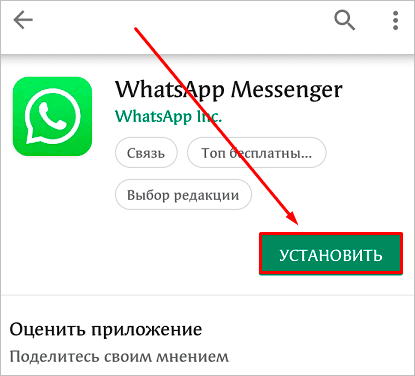
Чтобы использовать программу, нужно загрузить ее на устройство из магазина. Если у вас смартфон на Android, то зайдите в Play Маркет, если iPhone, то в App Store. Введите название приложения, чтобы найти его, и нажмите на кнопку “Установить”.
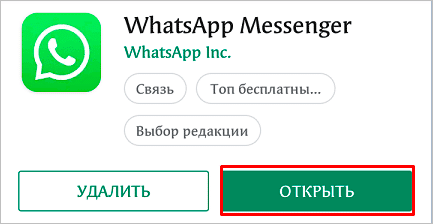
Дождитесь загрузки файлов и откройте WhatsApp.
Затем нужно принять условия предоставления услуг и продолжить знакомство с приложением. Если интересно, то можете почитать документацию, у меня обычно не хватает на это терпения.
После этого нужно ввести свой номер телефона, на него придет код подтверждения.
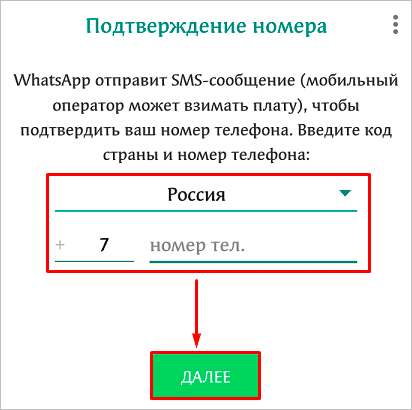
Если эта сим-карта сейчас установлена в вашем мобильном устройстве, то подтверждение произойдет автоматически. Если в другом, то нужно будет ввести цифры в специальное поле.
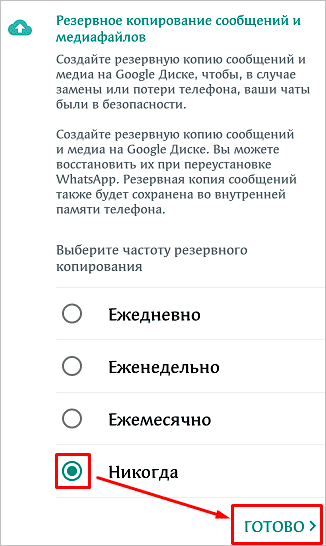
Затем напишите свое имя и нажмите “Далее”. Приложение предложит сохранять данные на Google Диск, чтобы вы не потеряли никакие важные сведения. Но вы можете отказаться от этого любезного предложения.
После этих простых шагов, которые доступны даже для новичков или, как говорят, “для чайников”, вы можете приступать к общению в мессенджере.
Краткое руководство по использованию
Интерфейс приложения довольно простой, чтобы каждый мог легко разобраться, и в большинстве случаев инструкция не требуется. Но мы все же рассмотрим, как использовать его основные функции.
Вверху экрана мы видим горизонтальное меню с 3 вкладками:
В первом пункте содержится перечень собеседников и текстовая переписка с каждым из них. Чтобы начать разговор с новым оппонентом, нажмите на зеленый кружок внизу справа.
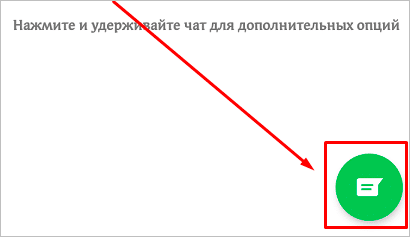
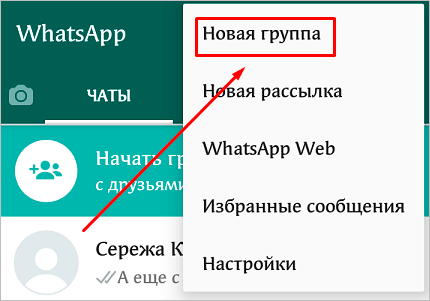
Также вы можете создать группу с коллегами, однокурсниками или родственниками, чтобы всем вместе обсуждать новости, делиться полезной и интересной информацией. Для этого нажмите на надпись вверху экрана “Начать групповой чат” и добавьте собеседников. Если такой опции вы не видите, нажмите на 3 точки в правом углу и выберите “Новая группа”. После добавления участников вы сможете начать коллективное общение.

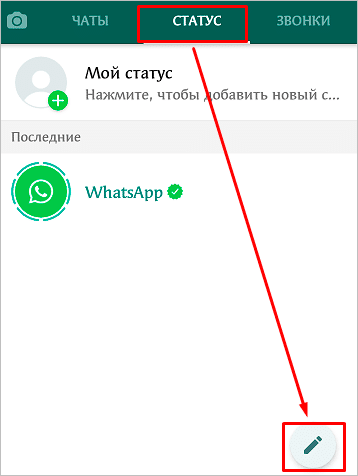
Во вкладке “Статус” можно добавить видео или фото из галереи, или засняв его на камеру в режиме реального времени, а также написать любой текст. Он помогает вашим собеседникам узнать, заняты вы или готовы к общению, что у вас нового, в каком вы настроении.
В пункте меню “Звонки” вы увидите, с кем и когда общались через WhatsApp, а также сможете начать новый разговор, нажав на зеленый кружок с изображением телефонной трубки.

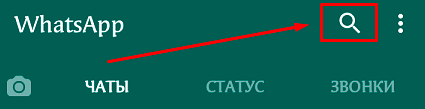
Чтобы найти нужного человека, открыть чат или посмотреть время последних переговоров, тапните по пиктограмме в виде увеличительного стекла вверху экрана.
Настройки
Вы можете изменить некоторые установки и адаптировать интерфейс и возможности приложения под свои вкусы и потребности. Для этого нажмите на 3 точки в верхнем углу и в выпавшем списке тапните по слову “Настройки”.
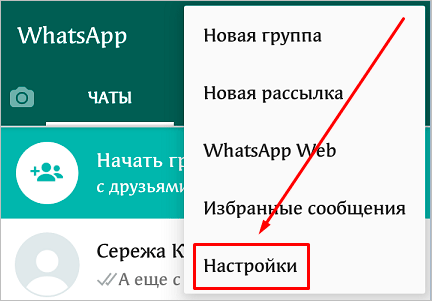
Тут мы видим довольно много пунктов: от внешнего вида аккаунта до настроек защиты от злоумышленников. Давайте начнем с самого приятного и интересного – фотографии профиля.
Когда вы только начинаете пользоваться WhatsApp, рядом с вашим именем в списке контактов у других людей будет показываться белая фигура человечка на сером фоне.
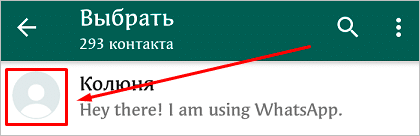
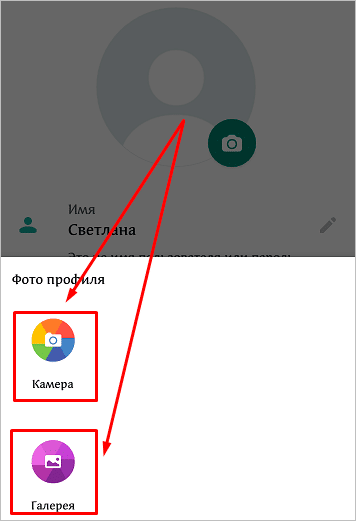
Если вы хотите, чтобы друзья и коллеги видели вместо этой картинки вашу красивую фотографию, нажмите в настройках на свое имя. Затем тапните по серому кружочку с фигурой человека и выберите способ установки фотографии. Вы можете взять уже готовый снимок или сделать его прямо сейчас.
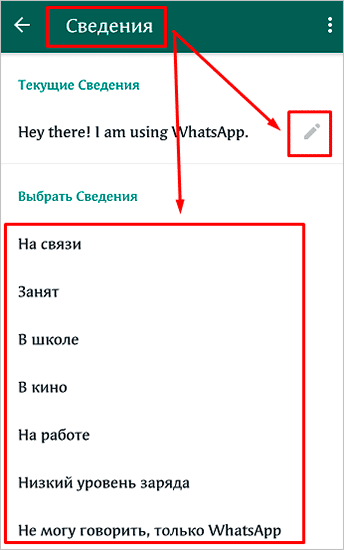
Также можно поменять подпись, которую видят ваши знакомые в своем списке контактов рядом с аватаром. Есть текст по умолчанию, но можно написать и свой.
В настройках вы также можете:
Все настройки вам сейчас не нужны, но я советую познакомиться с настройками программы, чтобы в будущем понимать, как быстро реализовать какую-то задачу. Еще немного полезных функций вы найдете в видео.
Заключение
Мы разобрались, что такое WhatsApp, зачем его придумали, и в чем его особенности, научились правильно устанавливать, настраивать и использовать приложение в мобильном телефоне. Я надеюсь, эта инструкция была вам полезна. Если остались вопросы, или что-то не получается при работе с программой, напишите об этом в комментариях, и я постараюсь помочь.
Сохраняйте статью в закладки, если хотите вернуться к ней позже. Подписывайтесь на новые материалы нашего сайта, мы часто разбираем работу полезных сервисов и программ.
А на сегодня у меня все. До новых встреч, друзья.
Приложение Zenly по «слежке» за друзьями: как оно устроено и почему его скачивают чаще, чем Instagram
Согласно отчету аналитической компании App Annie, на третьем месте по скачиванию в России оказалась соцсеть Zenly. Она позволяет отслеживать местоположение друзей и то, чем они заняты. Рассказываем об особенностях сервиса.
Обогнать Instagram
Первое место по числу скачиваний у Telegram. Второе – у TikTok. Соцсеть Zenly заняла третье место, обогнав WhatsApp Messenger и Instagram (четвертое и пятое места соответственно).

Откуда появилась эта соцсеть?
Компания Zenly была основана в Париже в 2014 году. Выпускники одной из бизнес-школ Антуан Мартин и Алексис Бонилло вдохновились популярными в то время приложениями Foursquare и Gowalla, сочетающими в себе соцсети и обмен данными о местоположении, и решили создать что-то свое.
Вскоре после запуска выяснилось, что приложение быстро расходует заряд устройства, и пользователи от него отказались. На решение проблемы потребовалось время. В 2017 году сервис приобрела компания Snap, разработчик мессенджера Snapchat.
В чем фишка Zenly?
Соцсеть запрашивает у пользователей геолокацию в режиме реального времени и позволяет делиться своим местоположением. Так можно видеть на карте, кто где находится в данный момент и чем занимается. У каждого пользователя стоит статус, показывающий, что он делает: учится, спит, ест или занимается чем-то еще. Правда, отслеживать можно только тех, кто добавлен в список друзей. Еще им можно отправлять смайлы и короткие сообщения.
Также Zenly считывает уровень заряда смартфона и демонстрирует его другим пользователям. Следовательно, если ваш телефон вдруг сядет, друзьям не придется гадать, куда вы пропали.
Tap the arrow beside your people or places on the map to see how to get to them.@Citymapper will show you the best transit options available for your journey, the pricing, and how long it will take to get there. pic.twitter.com/pILhOome1H
С помощью сервиса можно увидеть, как далеко находятся от вас друзья
Это платно?
Приложение никак не монетизируется: в нем нет платных функций и рекламы. Так что узнавать о вечеринках неподалеку можно бесплатно.
Как насчет конфиденциальности?
В политике конфиденциальности, опубликованной на сайте Zenly, сказано, что это сервис геолокации. Поэтому необходим доступ к данным о местоположении. При этом данные могут быть переданы третьим лицам.
По умолчанию информация хранится в течение всего срока пользования приложением. Если оно не открывалось и не использовалось больше 12 месяцев, аккаунт автоматически удаляется.
Как зарегистрироваться?
Для создания учетной записи необходимо имя, дата рождения и номер телефона. Это требуется для идентификации пользователя и подтверждения аккаунта. К тому же приложение анализирует записную книжку и показывает, сколько у того или иного человека есть друзей в Zenly.
Пароль для регистрации не требуется.
На какую аудиторию нацелена соцсеть?
В 2016 году издание TechCrunch рассказывало, что приложение делает акцент на подростках, которые интересуются, где сейчас их друзья, чем занимаются, и нет ли рядом какой-то тусовки. Молодую аудиторию не пугает то, что приложение сообщает об их местоположении в режиме реального времени. Они привыкли, что блогеры щедро рассказывают о своей жизни, и стремятся брать с них пример.
Почему надо быть осторожным?
Функция геолокации потенциально опасна, так как ей могут пользоваться киберпреступники.
Заместитель руководителя Лаборатории компьютерной криминалистики и исследования вредоносного кода Group-IB Роман Резвухин рассказал «Газета.ru», что из-за этой функции «надо очень аккуратно относиться к тому, кого добавляешь в друзья». По его мнению, мошенники могут воспользоваться тем, что человек находится на отдыхе и, к примеру, выдумать историю с блокировкой банковской карты. Популярность Zenly может также привести к более широкому распространению фишинговых приложений и сайтов, похищающих логины и пароли или распространяющих вредоносное ПО.
Стремление походить на инфлюенсеров может стоить россиянам дорого, но их это пока не пугает. В ежедневном рейтинге App Annie 26 июля Zenly заняла 13 место по скачиванию в России, уступив из соцсетей лишь TikTok и GetContact и обогнав Telegram.
Что такое WhatsApp и зачем нужен, история создания, его плюсы и минусы. Как установить, зайти, настроить и пользоваться

С самого древнего времени человечество нуждалось в общении на расстоянии. В доисторическую эпоху люди использовали для этого примитивные звуковые приспособления (трубы, барабаны и др.), а также световые (огонь, дым костров и т.п.). Уже с новой эры человек начал общаться рукописными письмами, сначала пересылая их курьерами, а с 19-го века через сеть почтовой связи. Практически в одно время с почтой появилась и телеграфная связь.
В 20-м веке технические средства коммуникаций развивались стремительно, вплоть до создания глобальной сети Интернет, которая, со временем, охватила и телефонную связь.
Технические средства коммуникации стали неотъемлемой частью жизни современного человечества. И сейчас мы уже не можем представить свою жизнь без телефона, а значительная часть цивилизованного мира не может уже обойтись и без смартфона, оснащенного системой мгновенного обмена сообщениями (мессенджером). Ведь он позволяет людям, находящимся на удалении друг от друга в тысячи километров, общаться видимым образом в режиме реального времени, а также пересылать фото-, видео-, аудио- и другие электронные материалы.
Что такое Ватсап и зачем нужен WhatsApp messenger
WhatsApp является одной из самых известных систем коммуникаций, использующих для связи между людьми возможности Интернета. По сухой формулировке, WhatsApp — это система мгновенного обмена сообщениями, как речевыми и текстовыми, так и мультимедийными, — графическими изображениями, видео и аудиоматериалами, а также электронными документами.
Чаще всего WhatsApp messenger используется для общения людей в режиме реального времени на мобильных устройствах связи, прежде всего на смартфонах, в качестве средства речевой и видеосвязи. Многие устанавливают этот мессенджер в виде веб-приложения на свои компьютеры, подключенные к Интернету, что может быть более удобным в домашних или офисных условиях общения.
История создания
Первые мессенджеры, отдаленно напоминающие современные системы мгновенного обмена сообщениями, появились в середине 90-х годов 20-го века. Самым известным из них стал ICQ (в народе именовался Аськой), пользовались которым исключительно на персональных компьютерах, да и обмениваться через него можно было только текстовой информацией. В те времена о смартфонах могли только мечтать, да и обычные мобильные телефоны могли себе позволить только состоятельные люди.
Ситуация в корне изменилась с началом 21-го века, когда бурное развитие рынка смартфонов и их стремительное совершенствование привело к созданию платформ iPhone и Android в 2007-2008 годах. Это, в свою очередь, способствовало разработке первых современных мессенждеров и, прежде всего, WhatsApp messenger.
WhatsApp начал активно использоваться с 2010 года, а уже в 2011 году стал одним из самых рейтинговых приложений для смартфонов на американском рынке. Система была разработана американской компанией WhatsApp Inc. (г.Маунтин-Вью, штат Калифорния), основателем которой в феврале 2009 года стал выходец из СССР, Ян Борисович Кум, эмигрировавший вместе со своей семьёй в США в 1992 году, в шестнадцатилетнем возрасте. Вырос Ян Кум в небольшой деревеньке под Киевом (Украина). Перебравшись в США, некоторое время жил на социальное пособие, перебиваясь небольшими заработками, одновременно занимаясь самообучением в области программирования. С 1994 года обучался в Университете штата Сан-Хосе (не доучившись, обучение бросил), одновременно работал в подразделении информационной безопасности компании Ernst&Young. В это время Ян Кум познакомился с менеджером Yahoo, Брайаном Эктоном, своим будущим ближайшим партнером по бизнесу. В 2000 году Ян перешел в компанию Yahoo, где совместно с Брайаном работал вплоть до 2007 года, прорабатывая идею создания своего мессенджера. Именно они и стали авторами и владельцами мессенджера Ватсап.
Развив свой бизнес до фантастических размеров, Ян Кум и Брайан Эктон в 2014 году продали Whatsapp компании Facebook Inc. По некоторым данным, сумма сделки составила около 19 миллиардов долларов.
С 2016 года мессенджер Ватсап стал для пользователя бесплатным. При этом, реально оплачивается использованный этим приложением интернет-трафик. Количество пользователей системы в настоящее время значительно превышает один миллиард человек.
Как установить WhatsApp на компьютер, телефон, планшет пошаговая инструкция
Мессенджер Ватсап предусматривает бесплатное использование. Поэтому его скачивание и установка не потребует от пользователя никаких расходов.
Установка на смартфон
В связи с тем, что WhatsApp изначально предназначен для работы на смартфонах, прежде чем устанавливать его на компьютер, необходимо произвести его инсталляцию на ваше мобильное устройство, работающее на платформе Android, iOS или Windows Phone (другие платформы, также поддерживаемые этим мессенджером, в данной статье не рассматриваются).
Процесс скачивания и установки приложения аналогичен для всех операционных систем. В зависимости от платформы вашего смартфона, для скачивания и установки WhatsApp вам необходимо зайти в его соответствующее приложение:
После этого потребуется набрать в поисковой строчке название мессенджера (WhatsApp), нажать на кнопку «Установить», а затем, в окне программы-установщика, кликнуть на кнопку «Принять».
На этом процесс скачивания и установки мессенджера на ваш смартфон будет завершен. Останется только, следуя инструкциям WhatsApp, создать свой аккаунт и приступить к пользованию этим приложением.
Установка на компьютер
Напомним, что перед установкой Ватсап на компьютер это приложение уже должно быть инсталлировано на вашем смартфоне.
Выполняем следующие действия:
На этом установка завершается и мессенджер на компьютере готов к использованию.
Установка на планшет
Если в вашем планшете установлена сим-карта, все операции аналогичны процессу инсталляции Ватсап на смартфон.
В случае отсутствия в планшете сим-карты, выполняем инструкцию по установке этого приложения на компьютер.
Как зайти в Ватсап через браузер
На сайте компании, помимо возможности скачивания и установки приложения для компьютера, предусмотрен доступ к мессенджеру в режиме онлайн, через браузер вашего устройства.
Это позволяет пользователю не тратить время на весь процесс скачивания и установки, а практически сразу приступить к использованию данного приложения. Для этого необходимо перейти по адресу www.web.whatsapp.com и выполнить ряд шагов из завершающего этапа установки приложения на компьютер:
После этого вы сможете полноценно пользоваться мессенджером.
Как настроить WhatsApp на компьютере, телефоне, планшете пошаговая инструкция
Когда вы перейдете к непосредственному использованию мессенджера, вам захочется настроить его под свои требования. Для изменения настроек необходимо войти в меню установок параметров мессенджера (раздел «Настройки».). Настроек довольно много, но некоторые из них большинство пользователей изменяют сразу.
К примеру, очень часто в первую очередь настраивают уведомления. Для этого нужно открыть вкладку «Уведомления» и установить тип оповещений по своему желанию.
Многие пользователи включают режим резервного копирования. Для смартфонов iPhone данные резервируются на iCloud, для смартфонов на платформе Android резервная копия данных хранится в Google Drive. Для установки режима резервирования данных требуется перейти на вкладку «Чат – Резервная копия…».
Для тех, кто пользуется лимитированным интернетом, будет важно сжать интернет-трафик, а также настроить некоторые параметры сети. В этом случае надо нажать на пункт «Данные».
Повысить уровень безопасности общения в приложении WhatsApp можно через включение режима двухшаговой проверки. Сделать это можно в пункте «Аккаунт».
Как пользоваться мессенджером на компьютере, телефоне, планшете
Разобраться как применять WhatsApp очень просто. Интерфейс мессенджера является «дружественным» для пользователя. Все элементы управления содержатся в трёх вкладках: «Чаты», «Статус» и «Звонки».
«Чаты» позволяет отследить историю всех сообщений.
«Статус» используется для небольших заметок. Здесь можно просмотреть статусы контактов, можно изменить и свой.
Вкладка «Звонки» предназначена непосредственно для общения, как в голосовом режиме, так и в режиме видеосвязи.
Следует отметить, что кнопка вызова меню мессенджера доступна на всех экранах.
На самом деле, полностью разобраться с работой WhatsApp можно только на собственном опыте. Достаточно начать общение по своим контактам через мессенджер, и уже через непродолжительное время вы в совершенстве овладеете этим прекрасным приложением.
Плюсы и минусы Ватсап
Большинство пользователей говорят об однозначных преимуществах этого мессенджера:
Недостатков в работе Whatsapp не так уж и много:
Преимуществ однозначно больше, но каждый пользователь сам решает каким мессенджером пользоваться.
Маркетолог, вебмастер, блогер с 2011 года. Люблю WordPress, Email маркетинг, Camtasia Studio, партнерские программы)) Создаю сайты и лендинги под ключ НЕДОРОГО. Обучаю созданию и продвижению (SEO) сайтов в поисковых системах.
38 функций в WhatsApp, о которых вы не знали (Часть 1)
Один из самых популярных на сегодняшний день мессенджеров WhatsApp регулярно получает обновления и продолжает обрастать новыми функциями. Однако то, как ими пользоваться, не всегда очевидно для потребителя. При этом встречаются среди опций и весьма полезные, которые могут в значительной степени облегчить опыт работы с мессенджером и общение с друзьями, родственниками или коллегами по работе. Мы собрали для вас самые интересные на наш взгляд и расскажем о них в обширном материале, состоящим из нескольких частей.

Сразу стоит заметить, что не все пункты могут быть для вас чем-то новым. Однако из всего вороха возможностей почти каждый наверняка найдет то, чего до этого не знал. Начинаем!
Отправить данные о своем местоположении
Известно, что WhatsApp позволяет отправлять фотографии и видео, а также обмениваться данными о контактах из записной книжки и документами, но вы также можете отправить свое местоположение. Это очень удобно, если вы встречаетесь с другом в мало знакомом для него районе. При этом в настройках приложения вы можете выбрать пункт, который позволит делиться данными о вашем местоположении в реальном времени в течение 15 минут, 1 или 8 часов.
Зайдите в нужный чат — нажмите на скрепку справа от окна сообщения — местоположение — поделиться местоположением — выберите временные рамки.
Функция поиска по всем чатам
Представьте, что кто-то послал вам свой адрес или вы помните, что в чате обсуждали интересный фильм или музыку, но это было давно и сообщение «уплыло» на верх. Не беда! Во всех ваших чатах есть значок поиска. Воспользуйтесь им и он выдаст вам все похожие результаты. Нажав на соответствующие результат, вы отправитесь именно в то место чата, где происходило обсуждение.
Поиск в определенном чате
Если вы хотите найти что-либо в конкретной беседе и не рыскать по всем сразу, такая возможность тоже есть в WhatsApp.
Зайдите в нужный чат — нажмите на контактную информацию в верхней части — выберите пункт «Поиск» — введите в строке поиска то, что вам нужно найти.
Голосовой или видеовызов с помощью WhatsApp
WhatsApp уже давно далеко не просто мессенджер для обмена сообщениями, но и средство для звонков и даже для видеоконференций. Просто нажмите на соответствующий значок возле необходимого контакта. Эта функция использует интернет-соединение, а не минуты на вашем тарифном плане, что может быть очень удобно, например, при поездках в другие страны.
Поиск любимых контактов
Не самая полезная функция в плане общения, зато она может понять, с кем вы больше всего общаетесь, а также увидеть, сколько данных содержит чат с конкретным человеком. При необходимости данные можно удалить, освободив несколько сотен мегабайт в памяти смартфона
«Настройки» — «Использование данных и хранилища» — «Использование хранилища» — выберите требуемый контакт.
Сохранение данных
Если вы не хотите, чтобы WhatsApp «забивал» вашу память, вы можете настроить, какие конкретно файлы вы будете получать. Можете вообще запретить мессенджеру загружать что-либо без вашего согласия.
«Настройки» — «Использование данных и хранилища» — «Автоматическая загрузка мультимедиа» — далее настраивайте прием данных так, как вам кажется удобным.
Узнайте, сколько трафика «съедает» мессенджер
Если вы беспокоитесь о количестве используемого трафика, вы можете получить детальную статистику прямо в WhatsApp. Вы также можете увидеть, как много вы отправили фото, видео или сообщений.
«Настройки» — «Учетная запись» — «Использование данных» — «Использование сети».
Используйте WhatsApp не только на смартфоне
WhatsApp имеет и веб-приложение, которое синхронизирует все данные с вашим телефоом. Есть веб-версия, а также возможность загрузить приложение с официального сайта.
Далее вам нужно открыть WhatsApp на своем смартфоне — перейти в пункт «Настройки» — «WhatsApp Web/Desktop» — отсканировать QR-код в браузере или настольном приложении.
Изменение обоев на экране чата WhatsApp
WhatsApp имеет стандартные обои, которые будут отображаться в качестве фона на всех ваших чатов. Вы можете заменить эти обои на любые другие изображения из галереи или ваши фотографии.
«Настройки» — «Чаты» — «Обои» — выбирайте то, что вашей душе угодно.
Время последнего посещения WhatsApp
Эта функция WhatsApp позволяет вам видеть, когда кто-то последний раз проверял WhatsApp, а также позволяет пользователям видеть, когда вы последний раз были в сети.
«Настройки» — «Учетная запись» — «Конфиденциальность» — выбирайте самый верхний пункт меню, где вы можете настроить эту функцию.
Скрыть синие галочки
Они могут доставить вам массу неприятностей, особенно когда вы не отвечаете сразу, а кто-то видит, что вы прочитали сообщение. Вы можете отключить их, но стоит заметить, что если вы это сделаете, вы и не получите подтверждение о прочтении вашего сообщения.
Отключить их можно в разделе «Настройки» — «Учетная Запись» — «Конфиденциальность».
Не позволяйте людям видеть ваши сообщения
Благодаря этой функции вы можете отключить «дополнительную информацию» о сообщении. В этом случае будет появляться лишь имя контакта, но вы (и те кто рядом) не увидите самого сообщения до тех пор, пока вы не откроете чат. В самом приложении WhatsApp вы можете отключить уведомления с высоким приоритетом — те, которые будут всплывать в верхней части экрана.
Для этого проследуйте в «Настройки» — «Уведомления» — «Уведомления с высоким приоритетом».
Еще больше материалов из мира Android вы всегда можете найти в нашем официальном канале в Телеграм.

Новости, статьи и анонсы публикаций
Свободное общение и обсуждение материалов

Для телефонов существует бесчисленное количество хороших игр самых разных жанров. Возможно, постоянные читатели нашей игровой рубрики скажут: ”Артем, ты же всегда начинаешь с этой фразы”. Даже если это так, все равно это правда. Шутеры, RPG, симуляторы, аркады, платформеры и многое другое. Но сегодня в очередной раз дополним этот список и расскажем, во что поиграть в жанре ”головломка”. Тут фантазии есть, куда разгуляться, и головоломки могут быть самыми разными. Вот лишь несколько хороших, которые мы нашли. Усаживайтесь поудобнее, заряжайте свой телефон и давайте начинать.


Несмотря на то что Google чаще одного раза в месяц выпускает обновления для мобильной версии Chrome, все изменения, которым подвергался браузер, были в основном функциональными. То есть никаких внешних преобразований с ним не происходило, и оформление Chrome почти всё время оставалось прежним. Пожалуй, единственное знаковое изменение интерфейса браузера было ещё в начале года, когда Google добавила механизм группировки вкладок. Но теперь она изменила ещё и стартовый экран, от которого многие предпочли бы отказаться. Рассказываем, как это сделать.