зачем скачивать драйвера для видеокарты
Важно ли обновлять драйвера видеокарты и что это дает?
Всем привет! Сегодня обсудим, зачем обновлять драйвера видеокарты GeForce или AMD Radeon и важно это или нет. Также, что дает пользователю, стоит ли обновляться автоматически. О том, как удалить драйвера видеокарт на разных операционных системах и от разных производителей, читайте здесь (скоро на блоге).
Почему нужно обновлять программное обеспечение видеокарты на ПК
Как вы помните, на компьютере или ноутбуке графическая плата нужна для обработки графики и вывода изображения на экран. Драйвер же нужен, чтобы «объяснить» операционной системе, как именно должен работать этот компонент и какие дополнительные функции у него есть.
В отличие от прочих комплектующих, новые драйвера для которых могут не выпускаться годами, и Nvidia, и AMD могут выпускать новое ПО для видеоадаптера несколько раз в месяц.
Часто новый выпуск программного обеспечения приурочен к выходу новой видеоигры. Разработчики адаптируют его, чтобы максимально полно реализовать эффекты, которые использовали создатели игры.
Но и старые игры не обходят вниманием. Новый выпуск софта часто оптимизирует графику, а это повышает качество прорисовок и FPS.
Поэтому если вы любитель видеоигр, для вашего компьютера полезно будет регулярное обновление сервисных утилит до самой актуальной версии.
Как обновлять драйвера — автоматически или вручную
Каждый из производителей графических чипов выпускает фирменную утилиту для управления видеокартой. Это Nvidia GeForce Experience или AMD Catalyst Control Center. Эти приложения не скачивают драйвера, но уведомляют пользователя о выпуске новой версии. Устанавливать ли их, владелец компьютера решает сам.
Также существуют программы от сторонних разработчиков, которые ищут и обновляют ПО автоматически. Рационально использовать на мощных современных компах, у которых нет ограничений относительно доступа в интернет.
Если же у вас не очень мощный компьютер или лимитированный трафик (например, вы подключаетесь в сеть с помощью беспроводного модема), не рекомендуют обновлять драйвера автоматически — только вручную, и желательно не чаще раза в месяц.
Существует заблуждение, что лучше всего для графического чипа подходят «родное» программное обеспечение — то, которое записано на диске, идущем в комплекте с компонентом. Это не совсем так. Если графический адаптер выпущен пару лет назад, с тех пор разработчики однозначно создали более совершенный софт для него.
Также советую почитать « Три программы для мониторинга FPS и температуры и ЦП и видеокарты во время игры »(скоро появится на блоге). Буду признателен всем, кто поделится этой публикацией в социальных сетях. До завтра!
Как обновить драйвера видеокарты и зачем это делать?
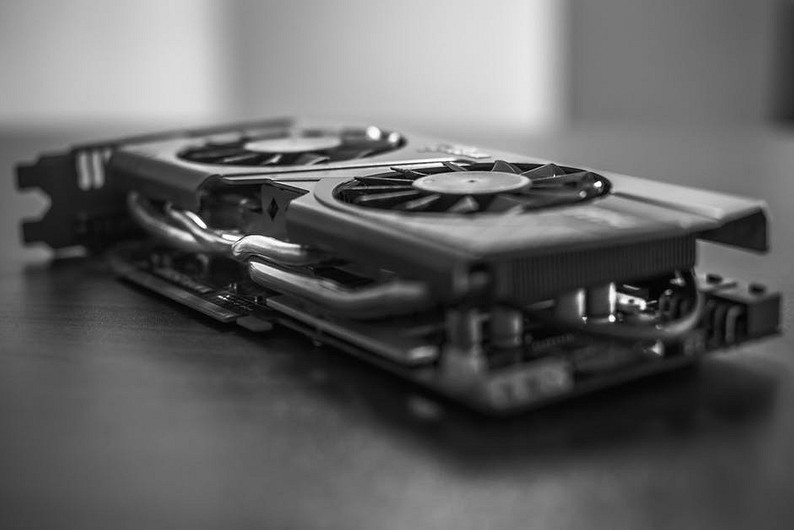
Отвечаем на все животрепещущие вопросы относительно «дров». Зачем обновлять, как обновлять, кому можно не обновлять?
Зачем обновлять драйвер видеокарты? Что это дает? Нужно ли обновлять вручную или можно делать это автоматически? Нужно ли доверять обновление Windows или лучше скачать драйвер с сайта производителя? Рассказываем по порядку. Несколько программ для автоматического обновления драйверов ищите в конце статьи.
Зачем обновлять драйвера видеокарты?
Обновлять или не обновлять драйвера на «видео» — вопрос интересный и спорный. Ведь разные категории пользователей дадут на него разные ответы.
Офисный сотрудник скажет: «Драйвера? Какие драйвера?» В самом деле, если вы работаете в Microsoft Word, сводите баланс в 1C или пишете код в Visual Studio, вы можете годами пользоваться устаревшими драйверами без потери производительности. Обновление же, скорее всего, не даст никаких заметных улучшений.
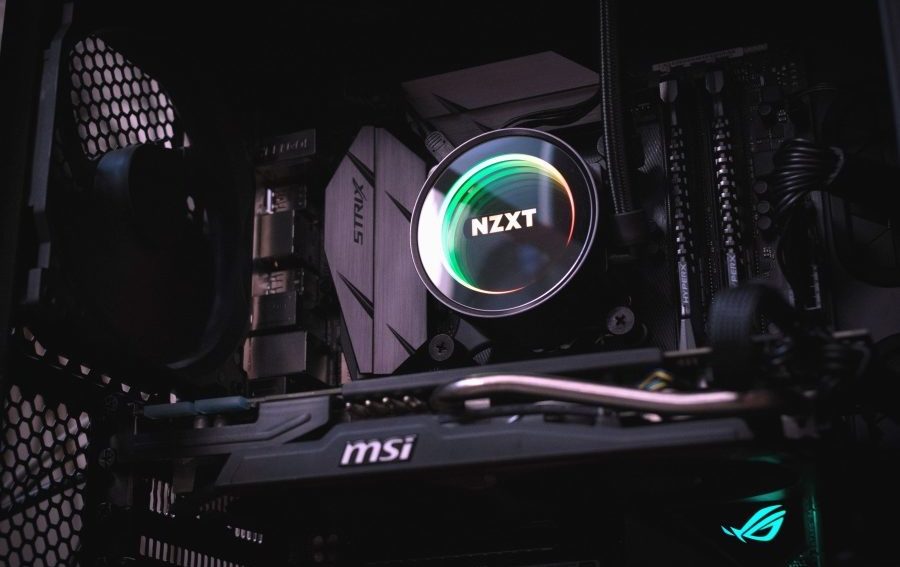 А вот геймеры горячо возразят: «Драйвера нужно обновлять регулярно!» И это справедливо. Ведь производители видеокарт постоянно оптимизируют свои продукты под требования различных игр, и обновление драйвера может серьезно прибавить FPS. В особо сложных случаях без свежих драйверов игра просто не запустится.
Так что обновлять или не обновлять драйвера на видеокарту, зависит от того, для чего вы используете компьютер. Если вам требуется высокопроизводительная графика — безусловно, обновляться нужно.
Автоматически или вручную?
Мы уже касались этого вопроса в статье про автоматическое обновление приложений на смартфоне. Еще раз повторимся: все зависит от конкретных возможностей вашего устройства и сетевого подключения.
В остальных случаях вполне можно включить автоматическую проверку обновлений драйверов для видеоадаптера — как в Центре обновлений Windows, так и в центре управления вашей графической картой (Nvidia Control Panel, Intel HD Graphics Control Panel или в любой другой утилите от вашего производителя).
Драйвер Windows или драйвер производителя?
На самом деле, если у вас свежеустановленная Windows, вам вообще нет нужды ставить отдельный драйвер для графической карты. В системе имеется регулярно обновляемое ПО Microsoft Basic Display Adapter, благодаря которому ваш дисплей будет работать, даже если оригинальный драйвер от производителя не установлен.
Иногда он работает даже лучше «родного» драйвера. К примеру, у нас на ноутбуке ASUS VivoBook серии K542 базовый драйвер дисплея от Microsoft дает лучшую цветопередачу по сравнению с родным драйвером Intel UHD Graphics 620. При использовании «интеловского» белый цвет на экране заметно отливает желтым.
 Но, конечно, драйвер от изготовителя видеокарты предоставляет куда больше возможностей. Если вам требуется скорость и производительность, плавное воспроизведение видео, увеличенное разрешение экрана или поддержка нескольких выходных разъемов для мониторов, лучше скачать и установить драйвер с официального сайта производителя вашей графической карты.
Как быстро и легко обновлять драйвера?
Универсальный вариант — использовать программы пакетной установки драйверов. Они автоматически определят модели ваших комплектующих и загрузят для них нужные драйвера, причем обновление можно как сделать периодическим (по расписанию), так и запускать вручную.
Еще один плюс в использовании программ пакетной установки — перед началом загрузки драйверов они создают точку восстановления системы, которая может пригодиться в будущем, если с компьютером что-то пойдет не так. Мы часто забываем делать это вручную. Но если завести привычку периодически проверять обновления драйверов при помощи программы, за наличие свежих точек восстановления можно не беспокоиться.
Читайте также:
Фото: Pexels, PhHere, Pixnio, авторские
Windows 7 и Windows 10: Работа без драйвера видеокарты и несколько мелочей
Предисловие и условия
реклама
Данная статья «долгострой» и её создание затянулось по времени, это стало следствием того что я не могу продолжить сравнение ввиду изменившихся условий в основной операционной системе и параметрах работы.
Я собирался еще провести сравнение задержек и FPS в играх, но неправильное начало подобного сравнения продиктовало свои условия, нельзя просто так взять, и сделать серьезное сравнение используя основную операционную систему в качестве основы для одной из сторон.
Так как часть результатов уже собрана и вполне имеет вес, было решено закончить то что уже собрано, а то что я планировал, но не реализовал, при возможности сделать отдельно и более качественно, как минимум не повторять глупую ошибку и установить две отдельные операционные системы специально для тестов.
У меня всего один NVMe SSD, и он уже занят Windows 7, потому для Windows 10 остался HDD от Toshiba с линейными скоростями в начале объема около 180-200 МБ/с, т.к. накопители разные, я постараюсь не затрагивать при сравнении моменты зависящие от скоростей подсистемы хранения информации.
| Операционные системы | Windows 7 x64 Максимальная SP1 Windows 10 x64 Pro 2002 (Compact by Flibustier) |
| ЦП-ОЗУ |
Загрузка и установка Windows 10
реклама
На официальном сайте первым делом меня встречают предупреждением о возможных проблемах при обновлении, лучшего начала и представить сложно.
А еще Microsoft принудительно заставляет скачивать «средство создания носителя» в виде «.exe» файла, ISO образ Windows 10 невозможно скачать из под Windows, хитрость со сменой useragent не помогает, Microsoft принудительно направляет на средство в виде «.exe» файла, потому пришлось развернуть виртуальную машину с Linux, чтобы заставить Microsoft отдать ISO образ («.exe» не работает просто так в среде Linux-дистрибьютивов потому Microsoft вынуждены предоставить образ).
реклама
Утилита которой Microsoft предлагает выкачивать эти 5.5 ГБ не показывает подробной информации (даже версию сборки), если у человека интернет недостаточно быстрый, выкачивание в слепую может начать раздражать, особенно если в итоге случаются ошибки (беспроводной LTE интернет) или нужно сделать что-то иначе.
После закрытия весь мусор (даже в скрытых папках) остается на своих местах где подложила утилита.
Однако это все мелочи по сравнению со страхом Microsoft перед своей же Windows 7, они заставляют вводить ключ продукта прямо на сайте.
реклама
Оно и не удивительно что Microsoft всеми возможными способами желает «закопать» Windows 7, ведь в корне Windows 10 особо ничем и не отличается от Windows 7, нет той разницы, что была между XP и Vista.
Говоря про закапывание Windows 7, попробуйте найти доступный для загрузки KB2990941 на сайте Microsoft, это обновление нужно для поддержки NVMe в Windows 7, его в скором времени после публикации убрали из доступа чтобы искусственно стимулировать переход на Windows 10.
Я уже не говорю про охапку «обновлений» что преднамеренно вносят проблемы в Windows 7 начиная от «безобидных» баннеров, которые назойливо напоминают что Windows 7 нужно убирать, и заканчивая отозванными «обновлениями» т.к. слишком переборщили.
Если кто-то верит в безопасность Windows 10, то стоит вспомнить про те самые обновления безопасности которые как выходили, так и продолжают выходить бесконечно, раскрывая все новые и старые «дыры», если вас серьезно захотят «взломать», никакая Windows 10 не убережет от этого, даже наоборот — поможет.
Но статья не про «грязные» методы продвижения Windows 10, я уже неоднократно пытался перейти на Windows 10 на основной системе, но это всегда вызывало множество сложностей и проблем, даже ноутбук с лицензионной Windows 10 (i7 4/8, 240гб ссд, 16 гб озу) иногда демонстрирует проблемы от обновления к обновлению, особенно весело с синими экранами, что пропадают так же внезапно, как и появляются.
В итоге я решил максимально избавить себя от лишних мучений с официальным образом и выбрал сборку которую мне посоветовали, заодно будет приличная фора в пользу Windows 10, в качестве системы будет участвовать компактная сборка от Flibustier.
Очевидно сборщик постарался знатно над сборкой, можно перед установкой настроить некоторые вещи, в том числе убрать «защитник» чтобы лишний раз не ломал ничего без разрешения.
Я пожертвовал вторым клоном Windows 7, чтобы установить Windows 10, однако великий загрузчик разработанный «профессионалами» решил поместить загрузочные записи на первом жестком диске («Диск 0») в разделе первого клона Windows 7.
Что еще примечательно, так это наглое поведение загрузчика Windows 10, всего 5 секунд времени и происходит загрузка Windows 10.
Впрочем, если отойти от ПК после нажатия на кнопку включения, то система будет загружена быстрее чем с интервалом например в 10 секунд, но так ли эта разница ощутима когда никого нет за ПК.
Сравнение
Т.к. я не переустанавливаю заново Windows 7, мне не нужно в пределах данной статьи думать о драйверах, просто все необходимые драйвера я один раз устанавливаю и забываю про них навсегда (кроме драйвера на видеокарту)
Тем не менее Windows 10 по различным причинам имеет больший набор встроенных драйверов чем Windows 7, это безусловно преимущество для людей которым без разницы, лишь бы работало как-то.
Хотя я предпочитаю официальные драйвера от производителей для каждого конкретного компонента системы, и меня не всегда устраивает то, что предлагает Microsoft в виде драйверов, даже в аспекте установки драйверов сборка мне подходит больше оригинального образа.
Работа без видеодрайвера
Бывает такое, что от видеокарты не требуется 3D ускорение, просто нужна рабочая операционная система с минимальным количеством «лишнего», и с этим у Windows 10 есть некоторые проблемы, хотя и Windows 7 преподнесла сюрприз.
Сюрприз от «семерки» выражен в снижении частоты рендера когда нет движения курсора мыши либо захвата экрана, иначе говоря режим энергосбережения своеобразный, если нет активности то вместо 60 FPS рендерит 30 FPS, но заметить это можно далеко не всегда т.к. при активности рендер рабочего стола возвращается к 60 FPS.
Коротко одним видео про разницу между Windows 7 и Windows 10 без драйвера на видеокарту, очевидно серьезное преимущество за Windows 7, запись видео с экрана 2560×1440 60FPS, скорость 0.5x:
Ближе к концу попала в сравнение игра Cube World, использовался растеризатор Google SwiftShader для Windows 7 и встроенный в Windows 10 растеризатор от Microsoft, так вот, это видео не передает огромную задержку ввода при использовании растеризатора от Microsoft, она настолько огромна, что счет можно секундами вести.
А еще растеризатор от Microsoft не использует все ресурсы процессора, в отличие от адекватного стороннего растеризатора.
Важные мелочи
Первое, что меня очень раздражает, это нижняя панель подробной информации, какой «гений» решил её передвинуть в правый край проводника?
Это безумно неудобно, мало того обрезает текст если сократить размер панели по ширине, так еще невозможно её перенести обратно вниз, как было в Windows 7, а если растянуть по ширине то она занимает огромное полезное пространство основного окна и начинает создавать много пустого места в нижней части.
Даже несмотря на мои старания подобрать ширину панели подробной информации в Windows 10, некоторые параметры подверглись обрезке, когда на Windows 7 все нормально.
Второй момент скорее в пользу Windows 10, хотя и не настолько важно как с панелью подробной информации.
Окно копирования Windows 10 предоставляет график скорости, чего нет у Windows 7, однако, чтобы увидеть путь, нужно наводить мышку для получения всплывающего уведомления, это тратит некоторое количество времени, чтобы определить в каком окне из какого места происходит операция.
С одной стороны окошко стало лучше, но с другой стороны спрятали путь с которым происходит действие, при наличии множества окошек это вызывает ощутимые сложности с определением происходящего в данный момент.
А еще проводник Windows 10 указывает только оставшийся объем работы, когда проводник Windows 7 указывает еще и полный объем работы.
Еще могу предъявить к интерфейсу Windows 10 излишнюю запутанность, например, чтобы изменить параметры частоты монитора, необходимо идти в параметры дисплея (пкм по рабочему столу), потом в дополнительные параметры, и только после этого можно попасть в «свойства» экрана, где настройки герцовки монитора.
В случае Windows 7 свойства монитора вызвать можно буквально в 3 клика, доступ к тому же окну через интерфейсы Windows 10 требует 4 клика мышью, а еще Windows 10 постоянно включает масштабирование, и это я замечаю на разных системах включая ноутбуки, мне постоянно приходится вручную выставлять 100% вместо 125%.
Хотя вспомнил про еще одну вещь не в пользу Windows 10, которую я использую и она экономит мне массу времени, особенно на ПК с медленными IDE накопителями.
Это доступ к утилите тестирования ОЗУ на кнопку F7 перед стартом системы:
Запретил запускать диагностику памяти перед загрузкой системы скорее всего тот же «гений», который передвинул панель подробной информации о файле в боковое расположение.
Единственный путь для запуска теста памяти в Windows 10 это из самой операционной системы, если её невозможно запустить из-за проблем с «железом», то и тестировать память нечем по факту, и это крайне неприятный минус в копилку Windows 10.
Итоги
Статья получилась значительно короче предполагаемого объёма, что я планировал реализовать, и главная причина в неправильном начале процесса.
Если бы это был небольшой материал, который не зависит от состояния операционной системы, то все отлично, но у меня материал зависит от состояния ОС, и со временем изменения неизбежны если одна из систем используется в качестве основной.
В итоге я решил не создавать «грязные» сравнения во время которых могут меняться условия, и остановился на том, что не может сильно зависеть от состояния систем.
Работа без драйвера видеокарты: Я уверен некоторые упрекнут меня в том что я вообще сделал такое сравнение.
Однако если подготовить операционную систему (сделать сборку свою), и сразу же после установки начать использовать систему, то Windows 7 безусловно позволит это сделать даже без установки драйвера на видеокарту.
В браузере все прекрасно работает (а это очень важно), простые игры со встроенным растеризатором запускаются и работают без проблем, окна перемещаются так же как и с драйверами на видеокарту, т.е. без проблем.
По сути любой софт отлично работает и без драйвера на видеокарту, за исключением конечно софта который завязан на видеокарте, например для 3D моделирования, но как показывает практика, я быстрее игры запускаю чем подобный софт, хотя опять же, я не говорю за всех.
Проводник и интерфейс: Опять же можно сказать что дело вкуса, однако боковая панель подробностей ну никак не вписывается в интерфейс, её невозможно настроить адекватно, она либо занимает мало места и скрывает важную информацию, либо занимает очень много места, но показывает важную информацию.
Я не понимаю почему нельзя было оставить на месте данную деталь интерфейса, похоже у кого-то горели планы и он решил ради видимости работы перенести нижнюю панель в бок, и неважно что в таком расположении панель крайне отвратительна в использовании.
Но самое печальное в том, что это никак не улучшается с самого выхода Windows 10.
Окно действий над файлами вроде как лучше сделали, но в то же время хуже, появился полезный график скорости, но исчез общий объем задачи, скрылись пути откуда и куда всё летит, просто куча пустого места основная масса которого теперь занята графиком скорости.
Можно конечно еще вспомнить кучу обверток над той же панелью управления и окнами с системными параметрами, пытаются все в «плитки» перенести, но как-то всё не выходит сделать адекватно, например, чтобы попасть в свойства монитора (изменить герцовку) нужно проделать больше действий, чем на Windows 7.
Единственное, что мне действительно нравится из интерфейса в Windows 10, это диспетчер задач, он действительно лучше, чем диспетчер из Windows 7, хотя и тот, и другой свои задачи выполняют.
Прочее: Особенное место следи глупостей Microsoft занимает тест ОЗУ на ошибки, который никак не запустить до загрузки операционной системы, естественно нужно войти в учетную запись сначала если там заблокировано и т.п.
По сути Microsoft убрали один из важнейших базовых инструментов, вернее запретили его использовать когда в нем действительно есть необходимость (ОС не загружается или нет возможности войти, а проверить память нужно).
Можно конечно оправдания искать, мол, закачай на флешку тестмем и тестируй сколько влезет, только есть одно «но», чтобы сделать флешку нужна рабочая система.
Даже при разгоне на скорую руку загнать тест памяти гораздо быстрее через диспетчер загрузки Windows 7, чем через флешку, особенно если старый ПК под разгон пустил, в случае Windows 10 нужно будет грузить операционную систему с IDE накопителя, и только после этого запускать проверку памяти которая запускается только с перезагрузкой.
По сути тест памяти в Windows 10 утратил какой-либо смысл, ибо если система способна загрузится, то всегда есть сторонние тесты памяти которым не нужна перезагрузка для старта, а если система неработоспособна, то есть тесты памяти работающие с флешки, правда для создания такой флешки нужна рабочая система.
Данная проблема с «фреймворком» неплохо меня напрягла в свое время, приходилось с другого ПК гуглить в интернете как решить этот замкнутый круг «костылями», но в сборке судя по всему данная проблема решается перед установкой системы.
Такое чувство, что Microsoft заняты только попытками монетизации своих продуктов, а остальное «и так сойдет!».
Особенно если учесть чуть ли не еженедельный выход статей про новые проблемы прилетающие с обновлениями Windows 10.
Хотя я и не закончил статью полностью т.к. изначально неправильно подошел к делу и результаты могли быть с серьезными отклонениями (в том числе из-за изменений в разгоне), но до сих пор у меня не появилось желания перейти на Windows 10, шёл 2021 год.
Я не использую софт, который писали специально чтобы не запускался на Windows 7, либо есть адекватные аналоги работающие без специфических «костылей» присутствующих только в Windows 10, либо лично мне не интересен настолько, что не вижу смысла делать перезагрузку в Windows 10 ради такого софта, например Forza Horizon от Microsoft, кто бы сомневался, эту игру не на любой Win10 разрешают запускать.
Нужен ли драйвер для видеокарты: как установить проще
Чтобы ноутбук или компьютер работал, как положено, обязательно потребуется установить программное обеспечение на его память, на материнскую плату, на контроллеры и другие комплектующие. Это относится и к видеокарте. Начинающие пользователи обычно интересуются: нужен ли драйвер для видеокарты? Ответить можно однозначно, конечно нужен!
 Видеокарта NVIDIA
На новых компьютерах и ноутбуках установлено программное обеспечение. И не будет проблем с его работой. Но через какое-то время непременно понадобится обновление. И тогда придётся поискать программное обеспечение в интернете.
Как известно, драйвер – это специальная программа, которая управляет работой компьютера. Если говорить об ОС Windows, то в ней есть драйвера, которые автоматически устанавливаются. И поэтому электронные носители, мыши и клавиатуры и другие устройства работают сразу же после подключения их к компьютеру. И для того чтобы на нём работала видеокарта, тоже необходим специальный драйвер. В системе Windows обычно нет таких драйверов для подключения и работы видеокарты. То есть просто приобрести видеокарту и вставить её в блок недостаточно, работать сама по себе она не начнёт. Система, конечно, увидит её, но ответит, что нужен упомянутый драйвер. Если не установить его, то пользоваться видеокартой будет невозможно. Он позволит помимо налаживания работы видеокарты ещё и управлять ею.
Драйвер нужно устанавливать так же как и всякую компьютерную программу. Вместе с устройством в комплект входит специальный диск, которым нужно воспользоваться с этой целью. Если же диск почему-либо не сохранился, не страшно. Ведь существует интернет. Прежде всего следует найти специальный файл для установки и скачать его. Затем его следует запустить, после этого дать согласие на лицензионное соглашение. И подождать, пока он установится. Чтобы видеокарта работала так, как требуется, и ею можно было полноценно пользоваться, драйвер для её работы нужно будет время от времени обновлять, используя последнюю версию. Можно воспользоваться продукцией компании NVIDIA, которая разрабатывает усовершенствованные драйвера.
Нужно ли обновлять драйвера на видеокарту
Для чего требуется обновление драйверов на видеокарты? Какой при этом будет результат, и стоит ли задумываться вообще об этом? И достаточно ли будет запустить обновление ОС Windows, либо найти сайт производителя и скачать драйвер с него? Может, необходимо проводить обновление вручную, а не запускать автоматическое обновление? Эти и множество других вопросов часто задают пользователи.
Всё зависит от того, для чего используется устройство. Например, офисный работник вообще мало интересуется какими-то там драйверами. И неудивительно. Ведь работать в системе Ворд, писать разные коды в Visual Studio, либо подсчитывать баланс в системе 1С можно и со старыми драйверами много лет, и обновлений не требуется, каких-либо полезных для этой работы результатов от таких обновлений увидеть не получится.
Ну а пользователи видеоигр, напротив, скажут, что драйверам непременно нужно периодическое обновление. Оно и понятно. Бренды, выпускающие видеокарты, всё время стремятся при этом учитывать требования игр. Поэтому обновления непременно потребуются. А иногда без них игры вообще не смогут запуститься. То же самое относится и к работникам, которые используют высокопроизводительную графику. Для неё обновления тоже будут необходимы. А ещё без неё не получится смотреть фильмы, клипы и все видеоматериалы.
Следовательно, драйвера на видеокарту нужно обновлять не всем. Решающим фактором здесь является то, для чего в основном используется устройство.
 В диспетчере устройств видно, правильно ли установлен драйвер
Нужно ли удалять драйвера при смене видеокарты
Иногда внезапно становится необходимо удалить с компьютера драйвера. Причины тому могут быть разные. К примеру, иногда графические редакторы, игры и др. могут начать тормозить. Или барахлят программы для видеомонтажа. Бывает, что так происходит по вине именно драйверов. Так может произойти и при смене видеокарты. Если случай оказался серьёзным и никак не получается наладить систему, то драйвера видеокарты удалить всё-таки придётся. Это можно будет сделать безопасного режима на своём устройстве. И воспользоваться последней точкой восстановления, которая сохранена.
Пользователей также интересует вопрос: при смене видеокарты нужно ли переустанавливать windows? Ответ на него прост: почти всегда можно обойтись без этого. Такая необходимость может возникнуть в самых редких случаях.
Какое обновление предпочтительнее – ручное или автоматическое
Точный и однозначный ответ на этот вопрос дать нельзя. И подключения, и устройства бывают разные. Поэтому и выбор обновления тоже неодинаков.
Например, на старом компьютере, где операционная система заметно тормозит, или если жёсткий диск переполнен, то рекомендуется предпочесть ручную установку. Если же при этом воспользоваться автоматическое обновление, то оно вызовет ещё большее замедление работы устройства, так как станет потреблять больше ресурсов. В случае же использования мобильного интернета на компьютере, то рекомендуется совсем отключить обновление драйверов и ОС. А не то оно может съесть почти весь пакет интернета.
Однако в других случаях нет ничего страшного в запуске проверки обновлений в автоматическом режиме. Это касается и центра управления используемой графической карты Intel HD Graphics Control, Nvidia Control Panel, Panel, либо всяких иных утилит, и центра обновлений ОС Windows.
Что использовать: драйвер от производителя или для Windows
А у тех, у кого только что установлена ОС Windows, вообще нет никаких проблем с этим. В ней есть программное обеспечение, которое периодически обновляется (Microsoft Basic Display Adapter). С ним дисплей будет замечательно функционировать даже в том случае, когда на устройстве вообще нет оригинального установленного драйвера. Бывает даже, что он работает от встроенного в устройство драйвера заметно лучше.
Конечно, здесь имеет значение, что именно потребуется от компьютера. Драйвера, скачанные с официальных сайтов производителей используемых карт, дают заметно больше возможностей. Это и более высокая скорость, и разрешение экрана выше, и подключение и работа не одного, а нескольких разъёмов монитора. Поэтому, конечно же, такой вариант гораздо желательнее.
Лёгкий и быстрый способ обновления драйверов
Конечно, самое лучшее – это применение специального программного пакета для того, чтобы установить драйвер. Он сможет сам в автоматическом режиме распознать модели всех комплектующих и установить требуемые драйвера. При этом можно установить периодическое обновление, которое будет проводиться по расписанию, или самостоятельно запускать его (вручную). Существуют также специальные программы для этой цели.
Одна из них — Snappy Driver Installer. Эта программа бесплатная, она позволит обновить и установить необходимый драйвер на всяком компьютерном устройстве. Стоит только запустить её, и она сама найдёт подходящие именно для этого ПК программы. И это можно сделать даже не подключаясь к интернету. Не будет ограничена функциональность, не будет рекламы, а также нет премиум-версии. У этой программы открытый код.
Следующая — DriverPack Solution. Это тоже бесплатная и хорошая программа для установки на компьютер драйвера. Имеются две версии – оффлайн и онлайн. Она также без рекламы, и не будет навязчивых предложений о продаже премиума. Но будет предложение о том, чтобы использовать пакет определённой программы. Надо заметить, что эта программа, или софт, может оказаться очень полезной. В ней и антивирус (Avast), браузер Firefox, да и некоторые прочие программы, а их и так используют очень многие.
Программа DriverHub. Это бесплатная программа также проста. На ней имеются элементы Яндекса и незначительная реклама. Однако их можно будет и не устанавливать. Она быстро подберёт нужные драйвера с сайтов производителей устройства, на которое их необходимо установить. Чтобы эта программа работала, необходима связь с интернетом.
Надо отметить и такой положительный момент в применении специальных программ для пакетных установок. Перед тем, как начать загружать на компьютер драйвера они непременно создадут точку восстановления существующей системы. И в случае сбоев в работе она может оказаться полезной. Ведь пользователи редко делают это сами вручную, просто забывают. Если же делать это периодически, т. е. проверять обновления, используя для этого программы, то свежие точки будут создаваться непременно.