зачем разделять жесткий диск на два
Стоит ли делить жесткий диск на разделы?
Это решение желательно принять еще при установке жесткого диска в компьютер. Нужны ли вообще разделы, какая от них польза и есть ли недостатки?
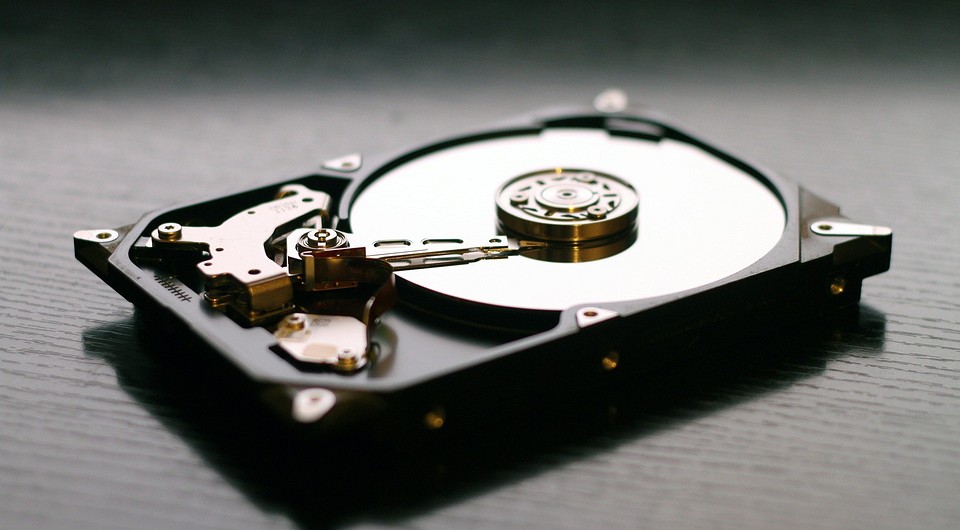
Если вы купили диск большого объема, у вас есть два возможных пути его использования. Первый — просто установить в компьютер и пользоваться. Второй — разбить его на разделы (то есть создать несколько виртуальных дисков). Как лучше поступить?
Как количество разделов влияет на работу Windows?
Жесткий диск представляет собой пластину, на которой хранится информация, и считывающую головку, которая с бешеной скоростью носится по поверхности пластины в поисках нужных файлов. Данные записываются последовательно в каждую свободную ячейку, но что происходит, когда жесткий диск разбит на разделы?
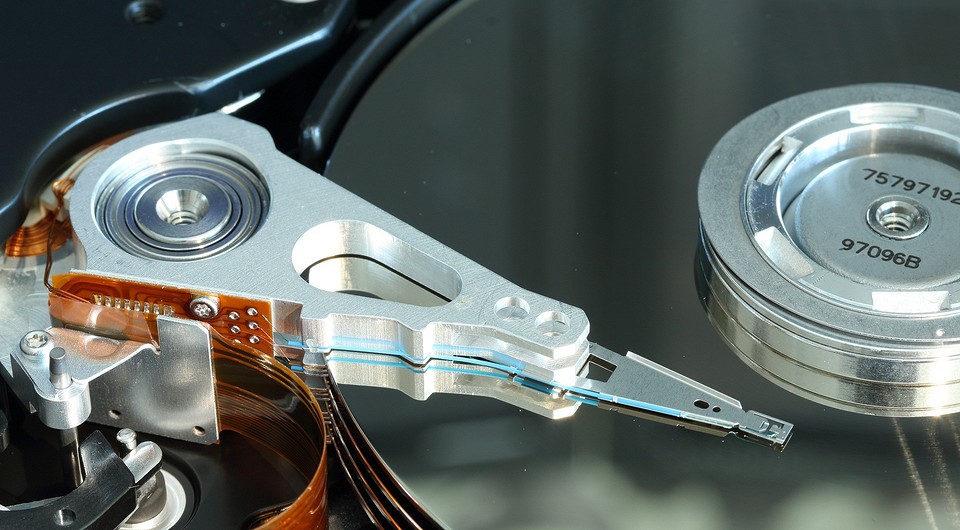
Физически поделить его никак нельзя, это делается с помощью программы. И нужно это скорее для удобства. На скоростные показатели диска это никак не влияет. Всё зависит от того, какие данные в текущий момент времени необходимы системе и в какой последовательности они расположены.
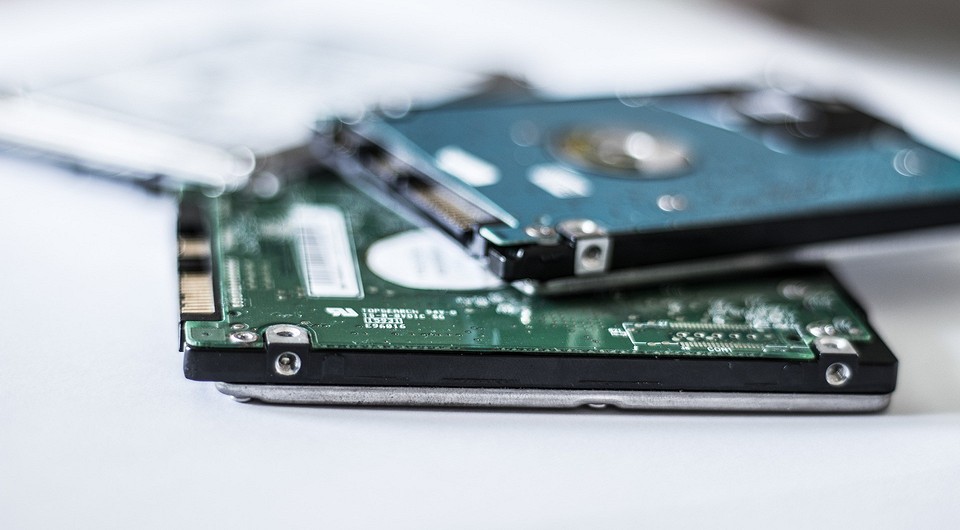
Если вы, как это принято, выделили 30% от всей ёмкости диска под систему и программы (диск С), а 70% под игры, фильмы и другие файлы (диск D), то считывающей головке (в теории) потребуется больше времени на обработку файлов, находящихся на логическом диске D, когда они активны. В таком случае файлы группируются и находятся рядом друг с другом, что снижает время перемещения головки. Однако на практике прирост производительности от такого деления крохотный. Но это всё же удобно в некоторых случаях.
Регулярные бэкапы
Периодически создавать резервные копии операционной системы — полезная практика. Она поможет сэкономить очень много времени в случае системных сбоев. Зачем искать проблему, когда можно восстановить всю систему из образа за несколько минут? Конечно, на этот случай может пригодиться аналогичный, но более простой инструмент — точки восстановления. Но они вас не спасут, если системный диск полностью выйдет из строя. Подробнее об этом мы писали в другой статье.
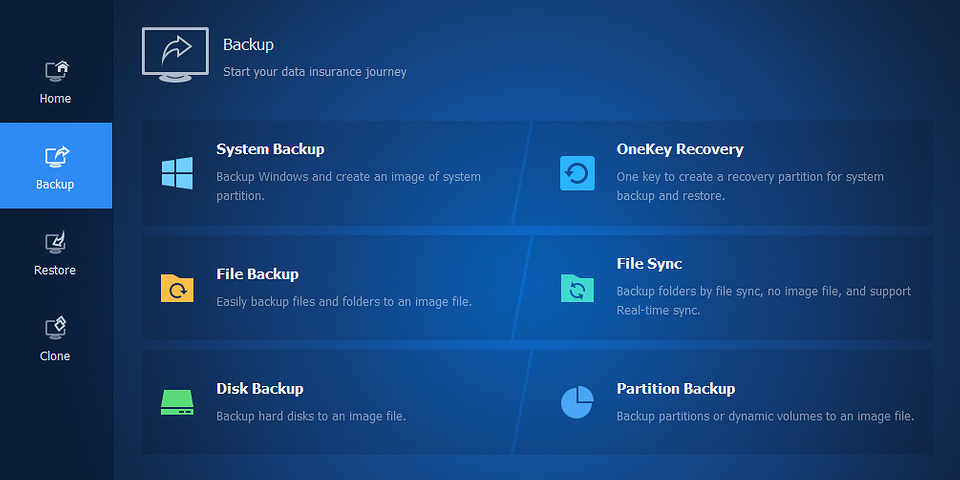
Так вот, бэкапы весят совсем немало, и когда их много, требуется отдельный жесткий диск. Разбив диск на разделы, вы банально уменьшаете время создания бэкапа системы и его финальный объем. Бэкап какого раздела создастся быстрее и будет занимать меньше места? На 200 Гбайт или на 1000 Гбайт? Думаем, ответ очевиден.
Переустановка операционной системы
Все мы регулярно переустанавливаем Windows. Со временем ОС захламляется мусором, который довольно сложно очистить. Накапливаются различные ошибки и в целом, ПО начинает работать медленнее. Всё это решается простой переустановкой системы, которую значительно проще осуществить, когда диск разбит на разделы.
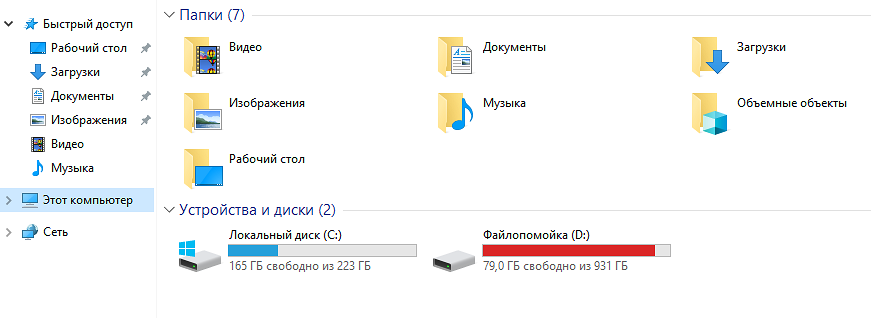
Если раздел всего один, возникает потребность в переносе информации. А если ОС не запускается, сделать это довольно проблематично. Приходится подсоединять жесткий диск к другому ПК или запускаться с LiveCD. Есть и другие способы, но все они требуют времени. Зачем его тратить впустую? Можно просто снести системный раздел, а другие оставить. Это сильно сэкономит ваше время.
Несколько операционных систем
Если вы не разделите диск и установите несколько операционных систем в один каталог, то это неизбежно приведет к различным сбоям. Windows — довольно капризная ОС, и она очень чувствительна к загрузочным файлам. Их нельзя располагать на одном логическом диске. Просто разделив их, вы значительно увеличите стабильность всех установленных ОС.
Обслуживание жесткого диска
Если вы хотите, чтобы HDD работал быстро, придется время от времени делать дефрагментацию. В зависимости от интенсивности использования жесткого диска, а также от его объема зависит продолжительность данной операции. Дефрагментация — упорядочивание файлов, благодаря которой данные группируются и считывающей головке требуется меньше времени на поиск необходимой информации.
Данная процедура может занимать несколько часов. При особо активном использовании компьютера ее приходится выполнять каждую неделю. Во время дефрагментации крайне нежелательно пользоваться какими-либо программами и сильно нагружать системные процессы. Чем активнее вы используете возможности ОС, тем больше файлов создается во время её работы. Эти файлы вмешиваются в процесс сортировки информации и эффективность дефрагментации снижается.
Заметки Админа
Статьи, инструкции, заметки о компьютерах.
Зачем разбивать жесткий диск на разделы?
“Внимание данная статья никак не рассчитана на само пиар или переубедить опытных пользователей поступать иначе. Данная статья это всего лишь набор скромных умозаключений автора опирающегося на собственный опыт и изменения в окружающем нас IT мире.”
Вопрос интересный НО спорный. На многих современных компьютерах можно встретить подобную ситуацию – жесткий диск разбит на два и более разделов, компьютер зависает при загрузке или система не стартует – причина: на системном диске С: закончилось свободное место. А другие логические диски в это время заняты информацией на 10-20%

В Интернете можно задать такой вопрос: Зачем разбивать жесткий диск?
И конечно увидеть очень убедительные ответы
Я в свою очередь постараюсь опровергнуть ответы, объяснив причины.
Итак поехали
ЗАЧЕМ РАЗБИВАТЬ ЖЕСТКИЙ ДИСК НА РАЗДЕЛЫ?
Ответ:
-для удобства
Какое удобство, что диск разбит на несколько разделов? Дольше времени уходит на перемещение из одного раздела в другой.
Ответ:
-У тебя шкаф с полочками или ты всё в один сундук складываешь?
Почему сравнение идет со шкафом? Создание тематических папок на диске (например фильмы игры музыка) куда более информативны чем загадочные обозначения Локальный диск С Локальный диск D и т.д.
Ответ:
-Короче – так надо!
Согласен – повелось это еще с тех времен когда в работе была Windows 95-98 и при переустановке системы, новая ОС устанавливалась в ту же папку где была старая ОС. Новые файлы смешивались со старыми файлами – что приводило к нулевому эффекту после переустановки. Поэтому приходилось форматировать Диск С удаляя всю информацию на нем, тогда еще не было флэшек, дисков, чтобы сохранить нужную информацию и поэтому выход был в создании дополнительного раздела куда можно было бы скопировать или вообще хранить важную информацию. В те времена компьютеры были более ориентированы на продвинутых пользователей или специалистов и использовались исключительно для работы, в настоящее время компьютеры стали домашними – ориентированы на простых пользователей которым не нужно вникать в тонкости работы компьютера – сегодня компьютер стал мощным мультимедийным и игровым устройством в нашем доме. Вот так с давних времен повелось разбивать жесткий диск на разделы и сегодня внятно уже никто не сможет объяснить зачем же это делается.
Ответ:
-мне например удобно если система слетит, то на другом диске останутся файлы, у меня все важные файлы на другом диске
Ну если мы имеем один логический диск С – и система слетит – Куда денутся Наши файлы с компьютера? Они останутся на месте. Если нам нужно установить Windows XP поверх существующей уже установленной Windows XP – то при установке можно выбрать действия – затереть все файлы в уже имеющейся папке Windows (удалить все из папки) и установить туда новую версию Windows? Или создать новую папку и туда установить операционную систему (папка будет называться Windows.0), никакого смешивания со старой системой не происходит, мы получаем абсолютно работоспособную, новую операционную систему. Никаких удалений из локального диска С не происходит – важная информация остается на месте в своих папках. Если только конечно не форматировать жесткий диск. Да и сама нужда в форматировании жёсткого диска отпадает. Windows Vista и Windows 7 при установке поверх существующей операционной системы – сама определят была ли установлена до этого какая ни будь операционная система – и сохранит все старые системные файлы в отдельную папку под названием Windows.old. Опять же не затрагивая Нашу информацию. Если устанавливать Linux подобную операционную систему – то при установке, также будет предложено сохранить часть диска с операционной системой Windows и файловой системой FAT32 или NTFS отдельно, а Linux систему установить на другую часть диска уже с отличной файловой системой от FAT32 или NTFS. И также при загрузке компьютера будет предоставлен выбор в какую ОС можно загрузиться в ОС Windows или ОС Linux.
Ответ:
-Удобно если переставлять Винду. Диск С форматируешь и ставишь Винду с нуля, а на диске Д остаются нетронутыми все файлы.
Если отформатировать Диск С то все Ваши документы с «Рабочего стола» и из папки «Мои Документы» безвозвратно исчезнут. Т.к. эти документы физически хранятся на Диске С в папке Documents and Settings. И получится, что все фильмы и музыка останутся на месте, а документы и фотографии пропали куда-то. Замечу, что при установке новой версии Windows эти папки не удаляются и не изменяются.
Ответ:
-Ускорение процессов дефрагментации и проверки дисков, т.к. можно выполнять эти действия в разное время над каждым диском
Современные программы дефрагментации дисков – совершенствуются с каждым днем – и на данный момент поддерживают STEALTH режим (невидимый), назначение заданий на дефрагментацию, автоматическое отключение компьютера по завершении дефрагментации. Используя эти режимы, дефрагментация диска будет проходить без участия пользователя в этом процессе. Или в фоновом режиме – пока пользователь работает над документами или находится в сети Интернет.
Ответ:
Ну и напоследок – Игры. Все программы по умолчанию устанавливаются на диск С т.к. установщик не знает есть ли на компьютере еще дополнительные логические диски. Чтобы установить игру в другой раздел – необходимо в процессе установки игры самостоятельно выбрать диск и папку отличную от предлагаемого варианта установки на Диск С. Что в свою очередь доставляет неудобства, путаницу при установке. Попадались такие игры, которые устанавливались только на Диск С:, либо вообще без возможности выбора диска для установки. Большинство пользователей использует компьютер для игр, развлечений – и зачем им вникать в тонкости установки игры если им нужно всего лишь установить игру и играть. Так и получается что всё устанавливается на Диск С, а диск D и другие локальные диски остаются свободны или заняты частично.
ИТОГ
Я конечно не настаиваю, что разбивать жесткий диск на логические диски ни в коем случае нельзя – просто со временем пришел к выводу что лучше делать один целый жесткий диск. Это избавит от ряда вышеописанных проблем связанных со стабильностью работы компьютера и наличием свободного места на диске. Если жесткий диск выйдет из строя – то весь, а не по частям. (28.12.2010)
UPDATE —03.2013—
Спустя 2 года я также не изменил своего мнения в отсутствии необходимости разбиения жесткого диска на разделы, для себя давно уже использую схему 2 и более физических диска в компьютере:
1. Диск – Система (для этого лучше не жалеть свои кровные и приобрести SSD накопитель.) Оптимальнее всего брать диск объемом от 120 Гб и выше. Проверено на себе 60Гб SSD – установлена система и основные программы – свободное место всего 10-15Гб (постоянно приходится контролировать)
2. Диск – мультимедиа, развлечения, игры, склад в общем все что нужно. (Обычный HDD объемом 1-2Тб)
Плюсы и минусы разбиения жесткого диска: что нужно знать
Когда вы устанавливаете новый жесткий диск или покупаете компьютер, диск, скорее всего, поставляется с одним разделом. Это помещает все в один логический сектор диска.
Но вы можете легко создавать разделы, чтобы разделять данные разных типов. Вот что вы должны знать о разделении, преимуществах и недостатках этого.
Что такое разбиение диска?
Когда вы устанавливаете Windows на новый жесткий диск, установщик видит ваш диск как кучу нераспределенного пространства. Вам необходимо создать сегмент, чтобы операционная система знала, какую часть жесткого диска она может использовать. Это называется раздел. Когда вы форматируете раздел с определенной файловой системой, чтобы его можно было использовать, он называется объем.
Стандартная установка Windows может иметь один раздел, содержащий все, включая файлы ОС, ваши личные данные, установленные программы и многое другое.
Если вы купили компьютер с полки, он также может иметь дополнительный небольшой раздел для восстановления. Он отделен от основного раздела, поэтому даже если ваша установка Windows будет повреждена, вы все равно сможете восстановить ее с помощью резервного раздела.
Плюсы раздела жесткого диска
Почему вы хотите разделить ваш жесткий диск? Вот несколько веских причин.
1. Легкость переустановки
Хранение системных файлов Windows отдельно от вашей личной информации облегчает выполнение операций в Windows.
Например, переустановить Windows довольно просто, если она находится в отдельном разделе. Все, что вам нужно сделать, это отформатировать раздел Windows и переустановить ОС. Ваши установленные программы и файлы останутся там, где вы их оставили.
Если хотите, вы можете даже клонировать свой раздел Windows, чтобы у вас была точная копия настройки ОС, чтобы вернуться к ней.
2. Более простые резервные копии
Резервное копирование ваших файлов имеет жизненно важное значение. Хотя размещение файлов в отдельном разделе не является реальной резервной копией, это может значительно упростить вашу схему резервного копирования.
Как и в случае установки Windows, вы можете клонировать весь раздел, чтобы получить точную копию его данных. Для более простого подхода вы можете указать приложение резервного копирования для защиты всего диска вместо необходимости выбирать отдельные папки.
3. (Потенциально) Улучшенная безопасность
Разделение вашего диска также может защитить ваши данные от атак вредоносных программ. Если вымогатель попадет на ваш раздел Windows, у него будет меньше шансов заблокировать ваши личные файлы на другом разделе. Вы можете легко переустановить Windows, как указано выше.
Конечно, это зависит от конкретной атаки, поэтому мы рекомендуем держать себя защищенным от вредоносных программ
4. Лучшая организация
Может быть, вы тот, кто любит ставить все в определенное место. Разделение позволяет вам добавить больше разделителей между типами данных. Возможно, вы хотите создать раздел для игр и приложений, а другой — для документов, музыки и подобных файлов.
Если вы обнаружите, что методов организации, доступных вам в одном разделе, недостаточно, добавление новых может помочь в сохранении ваших данных.
5. Установите несколько операционных систем
Я не могу не мечтать о своей идеальной настройке разработчика. Хороший настольный компьютер с разделами для всех основных ОС для компиляции на… ммм
— Бретань (@Yirggzmb) 24 марта 2018 г.
Мы обсуждали разделение файлов вашей ОС и личных данных по большинству из перечисленных выше причин. Но это не единственное использование для разбиения жесткого диска. Вы также можете добавить раздел на диск, чтобы установить на него другую операционную систему.
Возможно, вы хотите запустить Linux вместе с Windows, но ваш компьютер не может работать с виртуальной машиной. Вы можете создать новый раздел для Linux, не касаясь существующей системы Windows.
Кроме того, вы можете установить более старую версию Windows для обратной совместимости.
6. Используйте много файловых систем
Еще одно многоплатформенное использование для разметки — работа с несколькими файловыми системами. Хотя вам, вероятно, нет необходимости делать это со своим внутренним диском, внешние накопители будут более полезными, если вы используете их с несколькими операционными системами.
Например, вы можете разбить внешний жесткий диск объемом 1 ТБ на разделы. Создание одного FAT32 или exFAT будет работать с Windows, а другой, как Mac OS Extended, будет совместим с вашим Mac. Это позволяет вам наилучшим образом использовать доступное пространство для ваших нужд.
Минусы разбиения жесткого диска
С другой стороны, есть несколько причин, по которым вы должны избегать разбиения жесткого диска. Вот несколько из них.
1. Ложное чувство безопасности
Если вы не будете осторожны, наличие нескольких разделов может привести к потере данных. Хотя Windows отображает отдельные записи для каждого созданного вами раздела, все эти разделы все еще находятся на одном физическом диске.
Из-за этого, если ваш жесткий диск выходит из строя, разрушается в результате стихийного бедствия или иным образом перестает работать, вы потеряете на нем все. Это может быть шоком для нового пользователя, который привык к каждому диску в Этот ПК окно, представляющее отдельное физическое устройство.
Таким образом, резервное копирование ваших данных в Windows
независимо от того, на каком разделе он находится, имеет решающее значение.
2. Сложность и вероятность ошибок
Одна из самых больших проблем, когда у вас есть несколько разделов, — это держать их прямо. При наличии более трех или четырех разделов вы, скорее всего, потеряете преимущества организации, просто пытаясь их отслеживать.
И даже с дополнительным или двумя дополнительными разделами вам все равно придется настроить Windows для сохранения файлов и программного обеспечения на других разделах. Это сложнее, чем экономить все на одном.
Кроме того, сложность наличия нескольких разделов повышает вероятность ошибки. При форматировании одного раздела вы можете случайно стереть другой.
3. Жонглирование перегородок и пустое пространство

С одним разделом вам не нужно беспокоиться о дисковом пространстве, кроме полного заполнения диска. Но при наличии нескольких разделов у вас может быть мало места на одном разделе, но на другом достаточно свободного места.
Ограниченное пространство также означает, что вы можете столкнуться с неожиданностями. Например, для серьезного обновления Windows 10 может потребоваться больше места, чем у вас свободно на его разделе. Затем вам придется удалить некоторые игры из отдельного раздела, сжать этот раздел, а затем расширить тот, на котором установлена Windows.
К счастью, Windows позволяет легко сжимать и расширять разделы, так что вы не привязаны к исходным размерам. Но изменение размеров разделов часто неудобно.
4. Это обычно не нужно для обычного пользователя
Многие опытные пользователи любят разделять по причинам, перечисленным выше, и это здорово. Но для обычного пользователя это часто не нужно. У обычных пользователей обычно не хватает файлов, для управления которыми им нужен другой раздел. И они не часто устанавливают другие операционные системы.
Хотя разбиение не является слишком сложным, оно также создает некоторые проблемы для начинающего пользователя. По сравнению с низкой выгодой, они обычно не стоят усилий для их разделения.
5. Твердотельные накопители сводят на нет многие преимущества прошлого
Многие из исторических причин разделения теперь не так важны из-за включения SSD в современные компьютеры. См. Ниже раздел для обсуждения этого.
HDD vs. SSD Partitioning
Как вы, возможно, знаете, старые жесткие диски (HDD) являются механическими. У них есть подвижные пластины и голова, которая читает и записывает данные.
Из-за этого организация данных на диске влияет на скорость доступа к нему. Если диск должен вращаться вокруг, чтобы получить доступ к данным, которые находятся далеко друг от друга, это повлияет на производительность.
Некоторое время разделение было решением для этого. Ваш основной раздел с установленной Windows будет располагаться снаружи диска, который имеет самое быстрое время чтения. Менее важные данные, такие как загрузки и музыка, могут остаться внутри. Разделение данных также помогает быстрее выполнять дефрагментацию, важную часть обслуживания жесткого диска.
Но все это не относится к твердотельным накопителям (SSD). Они используют флэш-память для быстрого доступа к информации, независимо от того, где она находится на диске. Таким образом, оптимизация размещения файлов на диске не является проблемой. И вам не нужно дефрагментировать SSD.
Кстати, не беспокойтесь о том, чтобы «изнашивать» свой SSD, разбивая его на разделы. SSD организует файлы самостоятельно, независимо от разделов, поэтому проблем с неравномерным износом не возникает. А современные твердотельные накопители рассчитаны на большое количество циклов чтения / записи, поэтому вероятность того, что вы их оденете, прежде чем заменить в любом случае, невелика.
Как Разбить Ваш Диск в Windows
Решили, что хотите создать новый раздел на жестком диске? Мы вас покрыли. Ознакомьтесь с нашим руководством по управлению разделами жесткого диска в Windows 10
Стоит ли для вас разделение?
Мы рассмотрели некоторые преимущества и недостатки разбиения вашего диска. Таким образом, потенциальные трудности по сравнению с относительно небольшой прибылью для среднего пользователя означает, что вы должны придерживаться того, что у вас есть сейчас. Но разделение предлагает преимущества для опытных пользователей, которые хотят логического разделения данных и не отказываются от использования свободного места.
Для получения дополнительной информации об этом, посмотрите наше сравнение разбиения, клонирования и резервного копирования.
Нужно ли разбивать жёсткий диск на разделы в Windows?
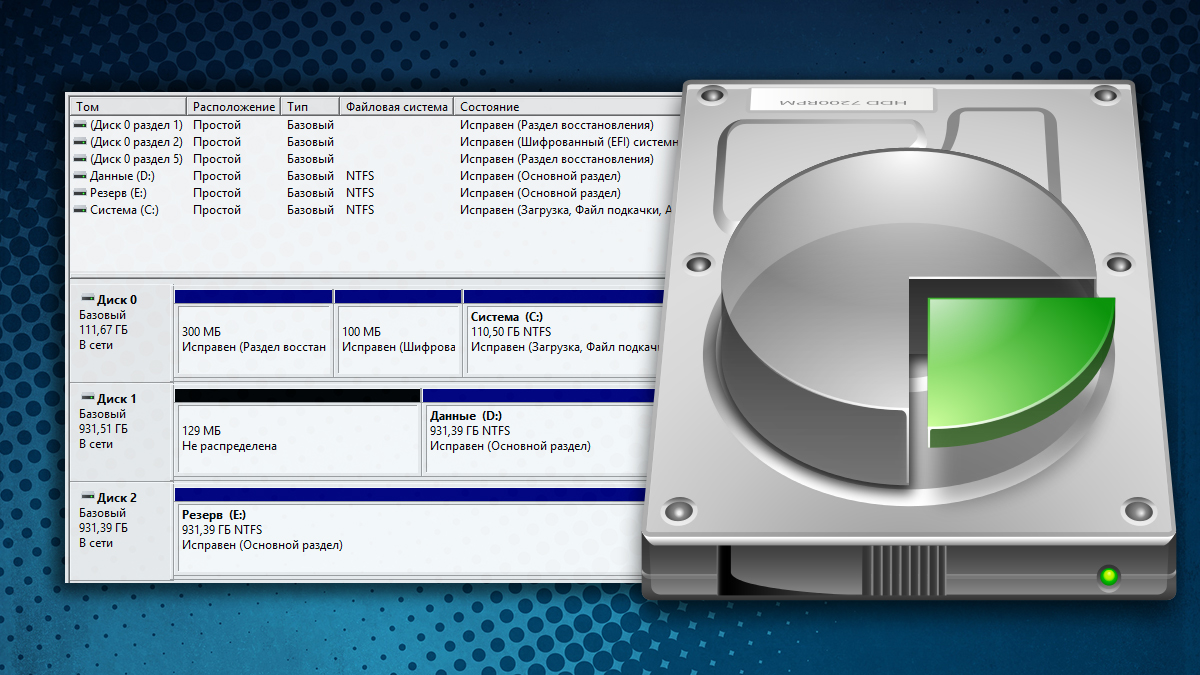
Жёсткий диск компьютера в любой операционной системе можно поделить на так называемые “логические диски”, которые ещё называют “томами” или “разделами” (в данной статье рассмотрим пример с ОС Windows). В самой операционной системе вы будете видеть просто отдельные диски в проводнике, которые могут быть названы так, как захочет пользователь, имеют определённую букву диска (например, C, D, E) и на которых могут храниться различные данные, в зависимости от того, как вы сами их распределите.
Некоторые пользователи новички, видя несколько дисков в проводнике системы, думают что так как раз и обозначаются их жёсткие диски. Например, увидев диск “С” и “D”, они думают, что это 2 жёстких диска.
Да, такое может быть, когда в компьютере действительно стоит 2 жёстких диска и на одном из них создан раздел “С”, занимающий весь диск, на втором — раздел “D”, также на весь объём диска. Но чаще встречается ситуация, когда разделов больше чем самих жёстких дисков.
Главный вопрос данной статьи я поставлю так: “Нужно ли вообще разбивать жёсткие диски на разделы и если нужно то для чего?”. Вот на этот вопрос я постараюсь дать развёрнутый ответ в данной статье, основываясь прежде всего на своём опыте.
Если почитать в интернете комментарии и статьи различных пользователей, как более-менее опытных, так и очень продвинутых, то увидим, что мнения разделяются. Одни говорят, что, да, надо бить жёсткий диск на разделы, потому что это прежде всего удобно, ну и по некоторым другим причинам. Другие утверждают, что нет, гораздо удобнее работать, когда жёсткий диск не поделён на разделы, а имеет только один на весь объём этого диска.
Я тоже поделюсь своим мнением, видением всей этой картины, исходя из опыта.
Обратите внимание, что в современных системах Windows, системный раздел (тот, на который установлена Windows) будет всегда поделён на несколько разделов. Но этого не видно, поскольку разделы создаются скрытыми и нужными для правильного запуска и работы Windows, а также для возможности её восстановления.
Пример структуры разделов на компьютере с 3-мя HDD
Вот, например, структура дисков и разделов на них:
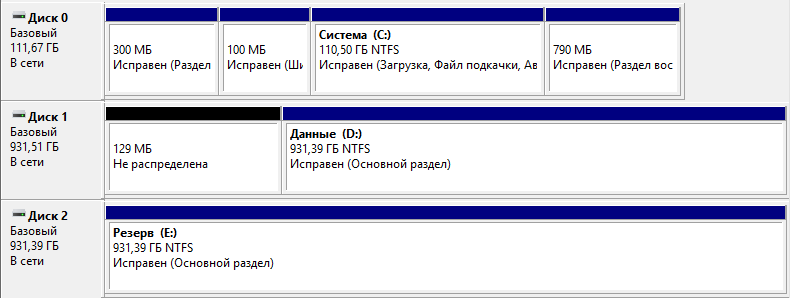
Слева отдельной колонкой отображаются сами жёсткие диски, нумерующиеся с нуля (0, 1, 2) и справа от каждого показано, какие разделы на каждом из них созданы: их название (метка), буква, сколько места занимают, а также их тип и файловая система.
В этом примере на диске 1 и 2, по сути, создан только 1 раздел, занимающий пространство всего жёсткого диска. Просто в начале диска есть ещё мизерная область размером 129 Мб, которая по какой-то причине осталась отдельной, не присоединённой к разделу (это всегда можно поправить при помощи сторонних программ). В этой области раздела не создано и, соответственно, в проводнике Windows её никак не видно.
А вот диск 0 (это диск, на котором по примеру установлена Windows) поделён аж на 4 раздела. Но реально в Windows виден только один “Система (С:)”. На нём установлена Windows. А остальные являются служебными, необходимыми для работы системы и они скрыты, т.е. мы их не видим через обычный проводник Windows. То есть эти скрытые разделы не создаются нами пользователями специально. Но аналогичная структура могла быть у вашего диска, если бы вы сами поделили его на разделы, например, отведя под Windows 100 Гб и под ваши данные 300 Гб.
Структуру разделов дисков, как я сейчас показывал на примере, вы можете увидеть, перейдя в утилиту “Управление компьютером” и там открыв раздел “Запоминающие устройства” — “Управление дисками”.
Таким образом, в самом проводнике Windows видим следующие разделы из примера:
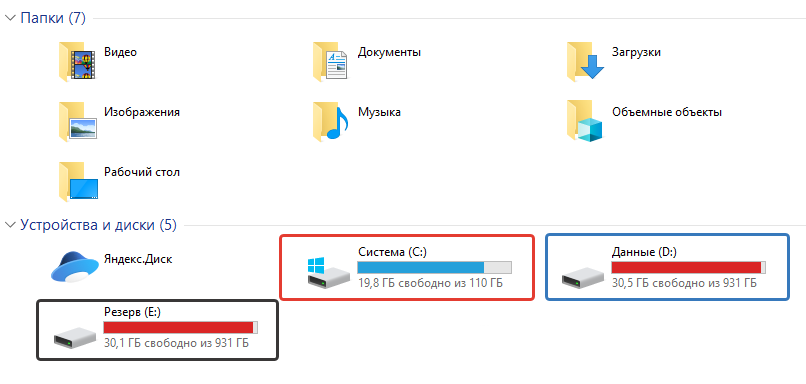
Каждый из этих разделов создан на отдельном жёстком диске. Остальные, как я говорил, скрытые.
При этом нельзя взять и просто объединить разделы с разных жёстких дисков в один. Это уже будет называться RAID-массив и обычными средствами системы такого не провернуть, да и нужно чётко понимать, для чего вы собрались это делать. RAID обычно используют на серверных компьютерах, а не на домашних.
Один раздел или несколько? Что лучше?
Здесь мы не считаем различные служебные разделы, которые создаёт сама Windows для своих целей и которые являются скрытыми.
Итак, вы или кто-либо за вас решили поделить жёсткий диск на 2 раздела (а может и больше). Рассмотрим, с какой целью это обычно делают:
Чтобы установить несколько операционных систем.
Например, устанавливаете 2 системы Windows. Или, например, Windows и рядом Linux Ubuntu. В таком случае да, удобнее иметь для каждой операционной системы отдельный раздел на жёстком диске. Это и снижает вероятность различных “косяков” при запуске той или иной системы. Да и файлы каждой системы будут расположены на своём разделе, это хорошо.
Чтобы разграничить систему и пользовательские данные.
Некоторые полагают, что система должна устанавливаться в свой отдельный раздел, на него же и программы ставятся. А всё остальное, всякие фотки, видео, музыка, документы и прочее, должно лежать на отдельном разделе. И тогда создают раздел “С” для системы и программ и “D” для остальных, ваших личных данных.
Но на самом деле это бессмысленно. Какой смысл разграничивать систему и ваши данные? Кто-то полагает, что если “умрёт” Windows, то ваши данные будут защищены от каких-то повреждений, ведь находятся на отдельном разделе.
Это полнейшая ерунда, потому что если умирает система, то ваши данные итак затронуты не будут, даже если они лежат прямо в корне системного раздела “С” или в любой другой папке. Сбой Windows никак не удаляет данные. Вы просто в худшем случае не сможете загрузить систему, но всегда сможете скопировать с самого жёсткого диска различными способами все нужные вам личные файлы. Один из способов — подключить жёсткий диск к другому компьютеру.
Данные могут потеряться навсегда, только если вы их удалите сами, либо в результате действия какой-либо вредоносной программы, либо в случае выхода из строя самого жёсткого диска. При этом здесь уже совсем неважно, на каком разделе лежали эти данные, прямо на разделе с Windows или на отдельно созданном разделе. Ведь всё это добро по рассматриваемому примеру расположено на одном жёстком диске.
Исходя из этого, этот пункт можно вообще вычеркнуть.
Больше я не вижу серьёзных причин делить жёсткий диск на разделы обычным пользователям. А у продвинутых или каких-нибудь админов могут, конечно, ещё какие-нибудь причины найтись.
Разбиение диска на разделы рядовым пользователям создаёт лишь неудобства.
Деление диска на разделы для обычных пользователей, я считаю, вызывает лишь дополнительные неудобства и проблемы. Например, вы можете заранее не рассчитать и выделить под раздел для установки Windows и программ слишком мало места. Это приведёт к тому, что из-за нехватки места система может начать работать нестабильно, а вы больше не сможете устанавливать программы.
Я уже сталкивался с подобным у различных пользователей и такое случается часто! Особенно у тех пользователей, у кого жёсткий диск не очень большой и они (или тот, кто им помогает) стараются поменьше места выделить для раздела с Windows. И чтобы эту ситуацию потом поправить нужно расширять раздел с Windows за счёт свободного пространства второго раздела. Эта операция не делается стандартными средствами системы, т.е. для этого нужна специальная программа для работы с разделами жёсткого диска, например, Easeus Partition Master.
Для работы с этой программой нужно тоже иметь базовые навыки, потому что просто методом тыка что-то в ней делать слишком рискованно! По ссылке выше есть моя инструкция.
Или бывает наоборот, для раздела с системой выделили слишком много места и потому вам не хватает места для раздела с вашими личными файлами. Опять же простым и быстрым способом эту ситуацию не разрулить.
Поэтому, учитывая всё, о чём говорил выше, я смело могу сказать, что гораздо проще работать (по крайней мере, обычным пользователям точно!) на компьютере, когда у вас на жёстких дисках создано по только по одному разделу, который занимает всё пространство этого диска.
Кроме того случая, когда вы собираетесь установить несколько операционных систем на один жёсткий диск. Тогда да, как я говорил, лучше создать по разделу для каждой.
В этом случае вам не придётся рассчитывать как-то место для каждого раздела, чтобы потом вдруг исправлять ситуацию. У вас будет всё на одном разделе и система и данные, и поверьте, это никак не мешает работать, а наоборот делает работу проще! Повторюсь также, что в случае отказа системы данные ваши не теряются, если это не отказ жёсткого диска и тем более отдельный раздел на том же самом диске не защитит их ровным счётом никак!
Заключение
Когда-то я тоже всегда при установке Windows делил жёсткий диск на как минимум два раздела. В один ставил Windows, второй потом настраивал под все личные данные, включая то, что хранится на рабочем столе. При этом практически всегда у меня была установлена только одна операционная система и нужды во второй не было.
Лишь спустя пару лет я задумался, а какого чёрта я разбиваю диск на разделы, что мне это даёт? Так вот я чётко для себя понял, что мне это совершенно ничего не даёт. Поэтому, у кого в системе 2 раздела, задумайтесь при следующей переустановке Windows, а нужны ли они вам и не проще ли сделать единый раздел для всего?
Сделай репост – выиграй ноутбук!
Каждый месяц 1 числа iBook.pro разыгрывает подарки.
—>  LENOVO или HP от 40-50 т.р., 8-16ГБ DDR4, SSD, экран 15.6″, Windows 10
16 комментариев
При переустановки ОС (аналогичной старой), система ставится на место старой. Форматируется 0 раздел и ставится свежая Windows. В этом случае раздел (например D) никак не затрагивается! Сколько раз я так делал ВСЕГДА мои личные файлы сохранялись. ПО этому если компьютер нужен как место хранилища личных данный ОБЯЗАТЕЛЬНО создает 2 раздела и более
Автор: Владимир Белев
Прошло много времени, я сейчас уже сам все-таки склоняюсь к разбиванию разделов 🙂
Владимир Белев, купил ноут no OS с 1 ТБ SSD Nvme 2, Юзер из меня на 5/10, середнячок. Поставил винду, на разделы делить не стал. Собственно, а действительно, зачем это нужно? В восстановлении винды есть пункт с сохранением личных данных как бы и если всего 1 раздел. А почему Вы изменили свое мнение?
Автор: Владимир Белев
Доброго времени! Стало удобнее, когда данные лежат отдельно от системы. Это и в случае переустановки удобнее, потому как вы просто затираете диск C, никак не трогая и не резервируя даже все то, что лежит на диске D (т.е. личные данные). Т.е. фактически данные вы изолируете от системы.
я так поняла, кому как удобней
Полностью поддерживаю автора статьи. С компьютерами общаюсь с середины 90-х, и для обычных пользователей очень часто приходилось объединять разделы HDD диска в один. Причины очень точно здесь описаны.
Автор: Владимир Белев
Такое впечатление, что писал статью самоучка технарь. А что такое фрагментация файлов, вы наверное не знаете? Да, для SSD дисков это не важно. Но по своему опыту знаю, что восстанавливать информацию из общего раздела с системой это боль. И переустановка системы намного упрощается когда несколько разделов на жестком диске. Однозначно рекомендую разделять систему и свои файлы. Потом спасибо скажите себе за это.
Автор: Владимир Белев
У вас лишь такое ощущение) Каждому что-то кажется по своему, но я пишу здесь только о своем опыте. Чтобы понимали, в IT я с 2010 года и по сей день мнение мое не изменилось на счет разделов. Кстати, на счет резервирования и восстановления тоже не соглашусь, ибо восстанавливать мне всегда было проще все разом.
Автор: Владимир Белев
На два есть смысл разбивать при переустановке ОС, так как нужно отформатировать раздел для корректной установки, а если все в одном разделе, то соответственно удалится всё. Порой без форматирования винду не установить, по крайней мере у меня такое бывает)
Автор: Владимир Белев
Дмитрий, давно уже форматирование происходит при переустановке, поэтому данный факт не актуален.
Я вот собрался переустановить винду и тоже задался этим вопросом, а надо ли разбивать диск на разделы? Прочитал множество мнений на этот счёт, в том числе и ваше, и пришёл к выводу такому: даже если доп. разделы не дают бонусов к быстродействию системы или не спасут личную информацию от повреждений, лично я всё равно создам второй раздел хотя бы для порядка. Я не хочу видеть системные файлы и папки в перемешку с другими личными папками, играми и т.п. Это будет самая настоящая свалка. Ну и как же ещё вот такой нюанс. выполняя какие либо операции, лазерная головка будет бегать не по всему диску, а только по одному конкретному разделу, разве это не облегчит её работу?
Автор: Владимир Белев
Сергей, 1. Если вы не будете закидывать свои личные файлы прямо в корень диска «С» или в такие папки как C:\Windows; C:\Program Files и подобные системные, то никого беспорядка и свалки быть не может. Как делаю я: всё разбито по папкам. На рабочем столе лежат только иконки (ярлыки) для быстрого запуска программ и всякие документы, файлы, которые нужны лишь временно. Когда не нужны уже, либо удаляю, либо переношу в нужную папку на постоянное хранение (смотря какая ситуация). Для видео, фото, музыки, загрузок из интернета, документов, в Windows итак созданы отдельные папки как раз чтобы был порядок. К ним добраться в пару кликов мышкой. Поэтому для этого разбивать на отдельные разделы опять же смысла не вижу 🙂 2. Лазерная головка есть только у HDD дисков. Сейчас большинство компьютеров уже идут с SSD дисками, которые имеют полностью другой принцип работы, где нет никаких головок и вообще движущихся деталей. Даже те, у кого были HDD диска, уже меняют их на SSD и использую, как минимум, под систему. Даже если HDD диск использовать, скорости работы вам это ощутимой никак не прибавит, что файлы расположены на одном разделе. Тем более тут имеет место ещё много факторов.