зачем нужна якорная ссылка в тильде
Гид по SEO: продвижение сайта
В Настройках сайта → SEO можно добавить сайт в поисковые системы Яндекс и Google, увидеть ошибки, влияющие на индексацию сайта, а также протестировать сайт на соответствие основным рекомендациям от поисковых систем, настроить редиректы страниц, загрузить иконки для браузера (фавикон), настроить https.
Настройки сайта → SEO
Укажите на странице тег H1 для самого важного заголовка.
Заголовок, обозначенный тегом H1, имеет наибольшую значимость для поисковых систем. Его рекомендуется размещать в верхней части страницы. Задать тег можно в настройках любого блока, где есть заголовок.
Альтернативный текст (тег alt) показывается на месте изображения, если само изображение не видно (например, в момент загрузки при медленном соединении).
Кроме этого, поисковые системы воспринимают альтернативный текст как ключевые слова и учитывают их при индексации. Напишите текст таким образом, чтобы он был релевантен содержанию сайта в целом и отражал содержание картинки.
Чтобы задать понятный адрес страницы, откройте настройки страницы и укажите адрес.
Человекопонятный URL — URL-путь, состоящий из понятных слов, вместо системного адреса. Например, вместо /page4652188.html нужно указать /about. Такие адреса удобны для пользователей и помогают предположить содержание страницы.
В итоге ваш адрес страницы с ЧПУ будет выглядеть так: http://mysite.com/about
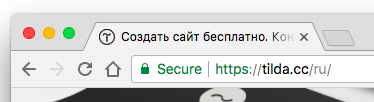
Фавикон — значок веб-сайта или страницы. Отображается в браузере перед названием страницы, а также в качестве картинки рядом с закладкой, во вкладках и в других элементах интерфейса.
Чтобы поменять иконку, которая отображается на вкладке браузера, перейдите в Настройки сайта → SEO → Favicon.
Если одно и то же содержание расположено на страницах с разными адресами, одна из страниц должна быть канонической, то есть содержать тег rеl=»canonical». Для поисковых систем это будет сигналом, что эту страницу нужно учитывать в поиске, а дублирующую страницу не нужно.
У любого сайта, сделанного на Тильде, есть служебный адрес вида http://project12345255.tilda.ws. Когда вы подключаете собственный домен (http://mysite.ru) и публикуете все страницы, то адрес с вашим доменом автоматически становится основным (ему присваивается атрибут rеl=»canonical»). Страница со служебным адресом по-прежнему открывается в браузере, но поисковые системы ее игнорируют, так как канонической является страница с подключенным доменом.
Дополнительно ничего делать не нужно.
Информация только для SEO специалистов: отредактировать канонический адрес страницы можно в Настройках страницы → SEO → Отображение в поисковой выдаче → Задать специальные мета-данные → Каноническая ссылка на страницу.
Если ваша страница открывается по адресу https://mysite.com и http://mysite.com, для поисковых систем это две разные страницы с одинаковым содержанием. Это может снижать рейтинг страницы в выдаче.
Если вы настроили https, сделайте переадресацию со страницы c префиксом http на страницу с https. Настройки сайта → SEO → Редиректы для www и https.
Если страница открывается по адресу http://mysite.com и http://www.mysite.com, для поисковых систем это две разные страницы с одинаковым содержанием. Это может снижать рейтинг страницы в выдаче.
Если вы добавили субдомен www, сделайте переадресацию со страницы без www на страницу с www. Настройки сайта → SEO → Редиректы для www и https.
Зачем нужна якорная ссылка?
Якорные ссылки – это ссылки, которые выведут Вас на определенную часть страницы. Эти ссылки практически позволяют читателям “прыгать” в различных частях страницы.
Как работает якорная ссылка в Тильде?
Чтобы по ссылке посетитель сайта переходил к конкретному месту на другой странице, поставьте ссылку вида: /pagename#anchorname, где pagename — это адрес страницы, на которую нужно перейти, а anchorname — название якоря, который обозначает место, куда должен быть отправлен посетитель.
Что такое якорь блока?
Якорные ссылки (или просто «якоря») — это ссылки, которые ведут на определенное место страницы, минуя листание всего текста. Они используются, как правило, на страницах большого объема или для создания навигации внутри самой страницы.
Как сделать якорную ссылку в Зеро блоке?
Чтобы поставить ссылку, которая ведет внутрь страницы к конкретному блоку (разделу), добавьте на страницу в нужное место специальный блок — якорь (в библиотеке блоков: Другое → T173 Якорная ссылка). В Контенте этого блока укажите имя якоря, например: сontacts.
Как добавить ссылку на картинку в тильде?
Вставьте картинку — выделите её — и нажмите добавить ссылку (значок звенья цепи). Если делали в zero block, то в редакторе, кликните на элемент, на правой панели найдите поле link, вставьте туда ссылку, сохраните, опубликуйте.
Как поставить ссылку на другую страницу в тильде?
Настройки страницы > Главное. Например, вам нужно, чтобы при нажатии на кнопку, человек попадал на другую страницу вашего сайта. Добавьте блок с кнопкой, откройте меню «Контент» и в поле «Ссылка для кнопки» поставьте адрес страницы, на которую должен перейти посетитель.
Как работает якорная ссылка?
Якорные ссылки помогут направить посетителей в нужный раздел сайта. Когда посетитель сайта нажимает на элемент, к которому добавлена ссылка на якорь, он автоматически переносится в ту часть страницы, где был добавлен якорь.
Как поставить якорь в тексте?
Как добавить якорь к тексту? Выделите текст, по клику на который должно происходить перемещение к якорю, и нажмите иконку Вставить/Редактировать ссылку. Выберите тип ссылки Ссылка на якорь в тексте, укажите имя и идентификатор якоря (соответствует имени якоря), нажмите ОК и сохраните настройки страницы.
Как поставить якорь в HTML?
Для создания якоря следует вначале сделать закладку в соответствующем месте и дать ей имя при помощи атрибута name тега (пример 9.1). В качестве значения href для перехода к этому якорю используется имя закладки с символом решетки (#) впереди.
Как сделать рабочую кнопку в Тильде?
Чтобы добавить кнопку, используйте блоки из категории «Форма и кнопка». Вы можете добавить одну или несколько кнопок, а также готовые блоки с текстом, изображением и кнопкой. Если вам нужна кнопка на обложке, используйте блоки CR12, CR15, CR16, CR17, CR19A, CR30N, CR43 из категории «Обложка».
Как создать ссылку на определенное место на странице?
Как создать ссылку на конкретное место страницы
Как сделать якорь в ссылке?
Как сделать ссылку в Тильде: все нюансы кликабельных ссылок
Сейчас кликабельные ссылки на сайтах считают нормой, они везде: внутренние переходы по страницам, звонок по телефону, письмо на почту, внешние переходы в мессенджеры. Верстальщик, программист или контент-менеджер разберётся с этим в два счёта, но что делать обычному пользователю? Давайте разбираться как сделать ссылки в Тильде. Переходите в свой аккаунт tilda и начём.
Как сделать ссылку на блок в Тильде
Каждому блоку в тильде соответствует определенный идентификатор, он же является якорем, к которому можно направить ссылку, просто вписав его название со знаком решетки. Чтобы найти этот ID блока нажмите на его настройки и пролистайте до самого низа:


Скопировали надпись #rec337172537 (у вас будет своя) и вставляете в настройки пункта меню.
Вашу жизнь конструктор облегчил, добавив рядом с полями ссылок кнопку Выбрать блок. Просто нажимаете туда и листаете страницу до нужного блока, наводите мышкой и выбираете его.

Как сделать ссылку на другую страницу
Ссылку на другую страницу сделать не сложнее, чем на блок. Адрес вы можете найти в списке страниц вашего сайта:

Скопируйте её или воспользуйтесь встроенной функцией редактора и выберите страницу сразу там. Перейдите в раздел «Контент» блока меню, ссылки или кнопки и нажмите Выбрать страницу.

Откроется всплывающее окно со списком страниц, выбирайте нужную и всё готово.

Абсолютно таким же образом можно сделать ссылку на кнопке в Тильде, открываете Контент, выбираете страницу, блок или вписываете адрес от руки:

Как сделать якорную ссылку в Тильде
Легко! Для этого есть специальный блок в разделе Другое:

Вводите её название, сохраняйте, а затем через решетку указывайте его в настройках ссылок, например #about, #contacts, #catalog.

Есть одна хитрость, чтобы сделать якорную ссылку в зеро-блоке, ведь там то готовых блоков нет, а блоки бывают длинные и вставить ссылочку бы посередине. И вот как это обойти. Зайдите в нужный зеро-блок, создайте блок html-кода и поставьте его в то место, куда должна вести ссылка, вот так:

Настройте как надо на всех разрешениях и якорная ссылка будет работать отлично.
Как сделать ссылку на попап в Тильде
У каждого попапа (всплывающего окна) в конструкторе Tilda есть название, которое вы указывали при создании блока.

Вписывайте это название в любую кнопку или текстовую ссылку и готово. Вот как это выглядит в зеро-блоке:

Как сделать ссылку на телефон и почту в Тильде
Пожалуй самые распространённые по популярности функция вставки ссылок — это телефон и почта. Сами ссылки на звонок и отправку письма устанавливаются аналогично предыдущим пунктам: в кнопке, в зеро-блоке, в тексте, но сам адрес отличается:
Поменяйте наши данные на свои и смело вставляйте на ваш лендинг, например так можно сделать текст ссылкой:

Тут вы можете сделать открытие в новом окне, покрасить ссылку или её обводку. Сохраняйте и опубликуйте страницу.
Как сделать ссылку на Инстаграм, Ватсап, Вайбер, Телеграм в Тильде
Осталось разобраться только с мессенджерами. С ними немного сложнее, потому что Телеграм блокировали и развелось очень много альтернативных способов, а с вайбером у пользователей постоянно какие-то неполадки со ссылками. Укажу вам на те ссылки, которые рекомендует использовать Тильда:
Поставить эти ссылки можно двумя способами:
Вот как выглядит первый способ, делаем текст ссылкой на ватсап, только не забудьте установить открытие в новой вкладке, вы же не хотите чтобы пользователь случайно закрыл ваш сайт нажатием на мессенджер. Пусть внешние ссылки открываются в новом окне.

А если хотите попроще, через готовый виджет, то найдите его в разделе Формы и кнопки, зайдите в Контент и вставьте нужные телефоны и названия, незаполненные строчки не будут выводиться на страницу.

Теперь вы знаете как сделать все ссылки в Тильде кликабельными, если у вас будут вопросы — пишите, а если не хотите разбираться мы создадим вам сайт на Тильде качественно и недорого.
Лучший хостинг для вашего сайта
Используем для всех своих проектов, советуем и вам.
Обращайтесь, перенесём сайт на Beget.
Что такое якорная ссылка в Тильде?
Как сделать ссылку на страницу в тильде?
Настройки страницы > Главное. Например, вам нужно, чтобы при нажатии на кнопку, человек попадал на другую страницу вашего сайта. Добавьте блок с кнопкой, откройте меню «Контент» и в поле «Ссылка для кнопки» поставьте адрес страницы, на которую должен перейти посетитель.
Как вставить ссылку на Инстаграм в Тильде?
Как в конструкторе Тильда на кнопку, которую сделал сам, вставить ссылку на сайт (например, Инстаграм)? Юлия О. В этом случае, вам нужно сделать картинку в виде кнопки ссылкой. Вставьте картинку — выделите её — и нажмите добавить ссылку (значок звенья цепи).
Как сделать якорную ссылку на другую страницу?
Как добавить ссылку на конкретное место на странице (якорь)?
Чтобы поставить ссылку, которая ведет внутрь страницы к конкретному блоку (разделу), добавьте на страницу в нужное место специальный блок — якорь (в библиотеке блоков: Другое → T173 Якорная ссылка).
Как сделать ссылку с одного сайта на другой?
Чтобы связать текст ссылкой с URL:
Как сделать ссылку в профиле Инстаграм?
Как вставить ссылку в профиль Инстаграм
Как добавить ссылку в текст HTML?
Как прикрепить ссылку к слову в тексте?
Как добавить ссылку к тексту?
Как сделать ссылку на нужную часть страницы?
Как создать ссылку на конкретное место страницы
Как открыть другую страницу в HTML?
Ссылка на новое окно
Как сделать ссылку на часть страницы HTML?
Как дублировать блок в Тильде?
Вы можете скопировать блок следующим образом. Справа в углу у любого блока нажмите на стрелочку ↓ (вниз) и выберите «Копировать». Потом также сделайте в другом проекте (или странице) и нажмите «Вставить».
Как убрать надпись made on Tilda?
Для отключения лейбла Made on Tilda выберите в Настройках сайта → Еще → Platform Label → Не выводить → сохраните изменения → переопубликуйте все страницы.
Zero Block: создание собственных блоков
Как автоматически импортировать макет из Figma в Zero Block
В «Нулевом блоке» две рабочих области или два «контейнера»: область сетки — Grid Container и Window Container — условное обозначение границ экранов браузера.
В Grid Container используется та же сетка, что и в Тильде, 12 колонок (1200 px). Если включить привязку объектов к Grid Contaner и располагать элементы внутри Grid Container, то они всегда будут в границах 12 колонок, независимо от размера экрана.
Размер кнопки и фигуры меняется во всех направлениях.
Ниже — координаты положения элемента. Могут быть заданы в пикселах или в процентах. Ниже мы рассмотрим этот момент подробнее.
Здесь же параметры элемента: ширина и высота. Единицы измерения — пиксели.
Если вы хотите сделать фото в круге, задайте изображению радиус скругления.
При добавлении фигуры на странице появляется квадрат, который можно трансформировать в прямоугольник, окружность или линию.
Прямоугольник : измените длины сторон, потянув мышкой за контрольные точки.
У кнопки меняется размер, цвет, радиус скругления. Можно сделать обводку и добавить тень.
Tooltip — это интерактивный элемент, при наведении на который появляется подсказка с текстом и/или изображением.
Тултипу можно настроить цвет, тень, размер, задать иконку, которая будет отображаться внутри кружка, загрузить изображение, которое будет всплывать при наведении и настроить анимацию.
Не забудьте после распределения всех элементов в блоке и использования тултипа проверить расположение всплывающей подсказки на всех разрешениях экранов, чтобы подсказка не обрезалась сверху или снизу блока или по его краям.