зачем нужен сервер в дискорде
Discord как корпоративный мессенджер и не только
Хочу рассказать про использование мессенджера Discord как основного средства коммуникации в команде. Опыт может быть полезен другим командам, использующим бесплатные мессенджеры, а также всем, кто ищет пути повышения эффективности использования мессенджеров.
Discord – программа странная и выдающаяся одновременно. Почему? Хотя бы потому, что про способы работы в Discord получилась целая статья.

Что-то пошло не так
В данной статье я рассматриваю исключительно мессенджеры, у которых основной функционал доступен бесплатно. Да, существуют прекрасные платные программы, но они за рамками данной статьи, даже если имеют бесплатный урезанный режим.
Обычные мессенджеры устроены так, чтобы работать «из коробки» и без всякого администрирования. Это вполне здравый подход, обеспечивающий низкий порог вхождения: просто создали групповой чат и общаемся в нём. По-другому эти мессенджеры не могут, так как сложные процедуры настройки отпугнут основную аудиторию. Но, как обычно, низкие начальные вложения оборачиваются высокими эксплуатационными издержками. Какие проблемы имеем в итоге.
Разделение по темам. Чем больше пользователей в группе, тем больше количество обсуждаемых тем. Большинство тем интересны ограниченному числу пользователей группы. Подход здорового человека заключается в том, чтобы создавать тематические группы и включать в них только тех, кому тема интересна – такая изоляция уменьшает «информационный шум» от ненужного контента. Но на практике это приводит к полному хаосу. Например, имеем 10 чатов по работе, 4 чата детского сада, 3 чата многоквартирного дома и так далее. И всё это в одном пространстве имён, поэтому мы начинаем путаться в чатах. Они уползают вниз списка, забываются, потом создаются дубликаты забытых чатов, но туда забывают добавить всех пользователей. Если же количество участников примерно от полсотни и выше, то никакие параллельные чаты уже не создаются – слишком сложно поддерживать актуальный список участников. Ведется один супер-чат, содержащий все вопросы жизни, вселенной и всего такого. Результат: большие группы в мессенджерах становятся «токсичными»: контент неинтересен из-за большого количества мусора, мы присутствуем в группах только из-за необходимости.
Избыточные нотификации. Каждому знакома ситуация, когда нам приходит слишком большое количество нотификаций различных мессенджеров. Рассмотрим пример. Пусть, у нас команда из 50 человек и каждый пишет в общий чат 5 сообщений в день. Тогда каждый получит по 50*5=250 нотификаций. Если считать, что для просмотра сообщения мы отвлекаемся на 30 секунд, то 250 нотификаций съедают 250*30=7500 секунд, что составляет 2 часа! А всю команду нотификации отвлекают на время 7500*50=375000 секунд или 104 часа! Вдумайтесь: 104 человеко-часа в день или 13 человеко-дней каждый день! Это 26% ресурсов команды. Такие большие числа получаем потому, что количество людей (50 человек) в чате входит в итоговую формулу квадратично (каждый нотифицирует каждого):
В реальности все несколько лучше, так как сообщения обычно появляются и читаются пачками. Но суть проблемы понятна: квадратичный рост потерь времени команды на нотификации. Кэп подсказывает два способа решения, но оба плохие:
Discord: начало
Теперь переходим к Discord. Прежде всего заметим, что в Discord есть два режима или, скорее, «вида»: назовем их «обычный» и «сервер». Они существуют параллельно и имеют разные цели. В «обычном» виде Discord – это такой же обычный мессенджер, как и все остальные. Даже с более ограниченными возможностями, чем тот же Skype:
Сервер
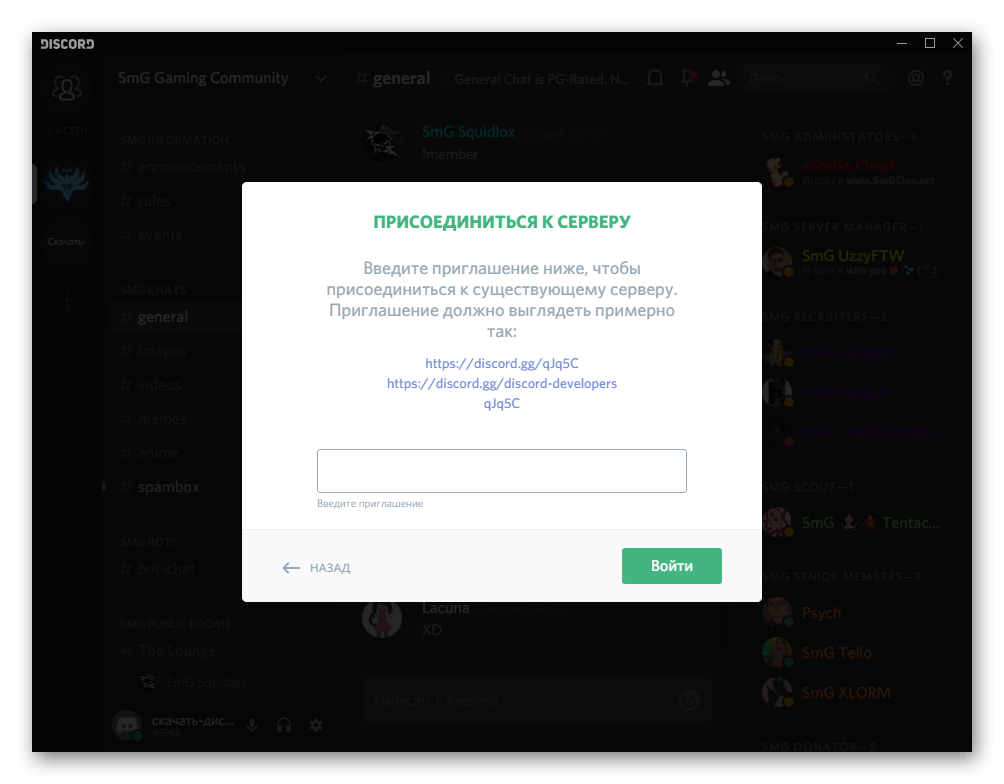
Чтобы работать с сервером, надо этот самый сервер иметь. Для определенности будем считать, что мы сотрудники стартапа «Рога и Копыта», поэтому наш сервер будет называться «РК». Создаем сервер путем нажатия на кнопку с большим знаком «+». Сервер – это уютное место, где будет проходить всё наше корпоративное общение (кроме 1-на-1, которое в «обычном» виде, вне сервера). Пользователи должны присоединиться к серверу по приглашению.
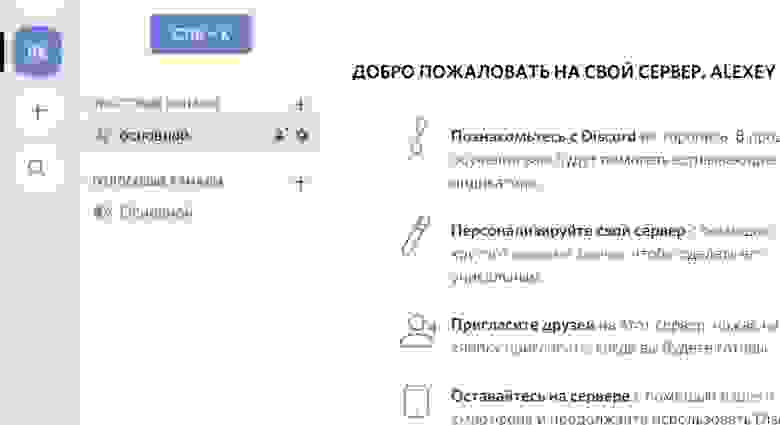
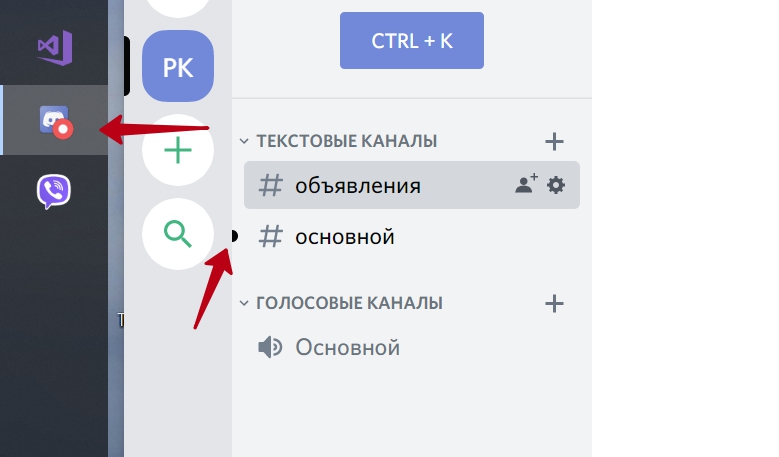
В левой панели сразу видим две новые сущности:
Теперь переходим к инструментам Discord, которые делают его эффективным для командной работы. Прежде всего это роли. Смысл в том, что мы настраиваем права доступа не для конкретных пользователей, а для ролей и даём эти роли людям. Список разных прав, которые может иметь роль, внушает: целых 32 пункта. Кроме того, у каналов мы настраиваем, какие права имеет роль в канале: чтение, написание, удаление сообщений и т.п.
Какие роли создавать – решаем сами. Роль соответствует некоему типичному набору действий пользователя. Например, на нашем сервере сделаем такие роли:

Каналы
Текстовые каналы на нашем сервере могут быть, например, такие:
Упоминания
Упоминания – ещё одна вещь, которая делает работу в Discord эффективной. Это когда мы пишем сообщение в текстовый канал, упоминая аккаунт с помощью специального синтаксиса:
Можно упомянуть роль:
А вот так можно упомянуть всех, кто есть в канале (любой из этих вариантов работает):
Тут вы можете сказать: «Ха! В Skype тоже можно упомянуть через @имя. И зачем упоминать всех, какой в этом смысл? Ведь сообщение и без того обращено ко всем».
Действительно, в Skype можно написать Vasya.Pupkin. Но в Skype вся польза от упоминания в том, что во всплывающем уведомлении будет добавлено, что «вас упомянули». Наверное, в этом есть смысл, но в Discord сделали лучше. Прежде всего заметим, что в Discord есть два вида нотификаций о новых сообщениях:

Поток сообщений в текстовых каналах не требует внимания, пока пользователь не упомянут.
Легко видеть, что такой подход решает описанную выше проблему избыточных нотификаций, если немного обучить пользователей правильному стилю работы. Например, такому:
И таких упоминаний в реальности очень мало, не более 2% сообщений. Обычно упоминают here когда задают вопрос не зная, кто конкретно может на него ответить. Все отвлекаются от работы и читают вопрос. Дальше люди, которым есть что сказать, остаются вести дискуссию, остальные возвращаются к своим делам. И не бойтесь, что here будет слишком много: лишний раз писать here в сообщении просто лень!
Также упоминаний не будет слишком мало. Хотя бы потому, что человек сам заинтересован позвать правильных людей упоминанием в своем посте, чтобы достичь нужного ему результата. Короче, всё это самобалансируется и получается норм. Что с остальными 98% сообщений? Их тоже надо читать, но не срочно. В удобное время с чашкой кофе прочитываем весь поток сообщений. Такое отложенное прочитывание не приводит к огромным потерям времени, как описано в начале статьи. Ведь читаем подряд, не переключая свой мозг между сообщениям и другими делами. И, что самое главное, сообщения не отрывают нас от работы.
Итого: проблема избыточных нотификаций полностью решена, и при этом обеспечено быстрое реагирование на важные сообщения.
А минусы какие?
Технические ограничения в Discord.
Стандартные возможности
В этой статье рассмотрены принципиальные отличия Discord от других мессенджеров, позволяющие значительно увеличить эффективность работы. А вот список мелких фич, которые типичны для мессенджеров и не являются чем-то выдающимся:
А еще есть.
Боты и возможность написания своих ботов. Но это уже совсем другая тема.
Итого
Discord – это в некотором роде мессенджер 2.0, имеющий средства для эффективного общения больших групп пользователей, в том числе и в корпоративном применении. Создатели программы не побоялись выйти за рамки парадигмы обычных мессенджеров – и получилось неплохо. И в то же время Discord не конкурент обычным мессенджерам, у него своя экологическая ниша. Ведь у простых пользователей, не айтишников и не геймеров, наступает шок и трепет от необходимости администрирования и непохожести на привычные программы.
Надеюсь, информации в статье достаточно, чтобы решить, надо вам это или нет.
UPD1: Комментарий JustDont:
Перед тем как советовать дискорд для контор, нужно обязательно упоминать о том, что вообще-то нужно внимательно честь Discord Privacy Policy, в которой вполне себе английским или русским по белому написано, что Discord собирает всё, что вы ему отправляете. В том числе и всю вашу переписку, обратите внимание. И совершенно не обещает её шифровать и вообще как-то беречь её конфиденциальность от самих себя. И есть ряд сценариев, в которых эта собранная информация вполне может уйти куда-то, куда вам не очень хочется, чтоб она ушла. И нужно оценивать эти риски.
Что такое серверы в Дискорде, зачем они нужны и какими возможностями обладают? Если вы только начинаете пользоваться мессенджером, обязательно прочитайте эту статью!
Что же это?
Сервер в Дискорде – это своего рода сообщество, предназначенное для общения множества людей. Оно используется для разных целей – можно обсуждать учебу, искать напарников для прохождения игр, весело проводить время! Есть самые разные тематические сообщества:
Вот что значит сервер в Discord – это возможность создать дружное комьюнити! Приглашать можно самых разных пользователей: например, только друзей или разместить публичную ссылку, чтобы вступали новые люди. Отличный способ завести знакомства с теми, кто может быть вам интересен!
Возможности сообществ
Сообщество состоит из каналов – они бывают текстовыми и голосовыми. Канал представляет собой своеобразную группу или комнату, в которую можно заглянуть, чтобы пообщаться.
Текстовые каналы предназначены для обмена текстовыми же сообщениями. Здесь можно вести ценителей аниме можно создать несколько отдельных комнат по названию разных фильмов, чтобы разделить обсуждения.
Для чего нужен сервер в Дискорде с голосовыми каналами? Здесь вы можете общаться по аудио- или видеосвязи. При этом никому не нужно звонить, можно просто запустить трансляцию своего голоса (вместе с видео, при желании). Это удобно, если вы вместе играете в игры. Писать сообщения просто не получится, а вот поговорить – да!
Понимаете, что такое сервер в Дискорде? Владелец сообщества может создавать разные каналы, приглашать участников (а иногда и выгонять их). В настройках есть возможность не только звонить по видео, но и включать демонстрацию экрана, также можно сделать свои, уникальные эмодзи. Разумеется, каждый сервер обладает своим уникальным названием, которое придумаете вы – то же касается и каналов! А еще не забудьте загрузить классную картинку для обложки!
Правильная настройка сервера в Дискорде
Настройка сервера Дискорд – важный момент, которому стоит уделить особое внимание. Недостаточно просто создать новое сообщество, нужно оформить его, выбрать определенные параметры работы – только тогда вам будет комфортно общаться каждый день!
Создание каналов
Настройка сервера в Дискорде начинается с создания голосовых или текстовых каналов – именно здесь будет происходить общение между участниками. Это своеобразные комнаты по интересам – давайте же сделаем новую и распределим пользователей!
Кнопку «+» вы с легкостью найдете с левой стороны экрана, там будет располагаться полный список каналов (они автоматически делятся на голосовые и текстовые).

Вам нужно выбрать тип:

И установить приватность (разрешить присутствовать всем или только некоторым). Не забудьте задать название!

Что еще включает в себя настройка сервера Дискорд? Если вы нажмете на стрелку на верхней панели (рядом с названием), увидите иконку «Создать категорию». Просто дайте название и установите приватность – теперь вы можете рассортировать каналы по категориям. Очень удобный способ систематизации.
Первые шаги
Продолжаем разбираться, как правильно настроить сервер в Дискорде – сначала остановимся на таких важных элементах, как название и иконка. Многие пользователи настраивают имя и аватар в процессе создания, но некоторые пропускают этот шаг – хорошо, что к нему всегда можно вернуться.
Предварительно вам нужно загрузить картинку для иконки и придумать новое, красивое название. Теперь можно переходить непосредственно к работе!


Так начинается управление сервером Дискорд – это легко и приятно, вы можете сами персонализировать сообщество, выбрать наиболее подходящую картинку и имя. Что делать дальше?


Как настроить сервер в Дискорде в общих чертах – понятно. Что дальше? Перейдем к более детальным настройкам.
Роли и модерация
Из названия вы догадались, какие вкладки нужно найти на панели слева. Как только вы откроете раздел «Роли», можно будет установить определенные группы участников и наделить их соответствующими правами. Подробно о доступных правах читайте в отдельном обзоре!

Как настроить сервер Дискорд в части модерации? Это очень важная опция, которую не стоит игнорировать. В этом разделе вы можете выбрать уровень проверки (для участников без роли), определяющий, соответствует ли пользователь заданным критериям.
Зачем это необходимо? Для избавления от спама и лишних людей. Уровней проверки несколько, просто выберите подходящий и отметьте его галочкой.
Управление участниками
Разбираясь, как настроить сервер Discord, нельзя обойти вниманием работу с пользователями – ведь в ваших каналах общаются десятки, сотни (а может, даже тысячи) человек!

В разделе «Приглашения» вы можете создать новую ссылку, которая отправится будущим участником.
Уведомления


Наши инструкции помогут справиться с задачей – вы с легкостью разберетесь, как настроить Дискорд сервер для игр или общения, выставите нужные настройки, определите параметры и будете радоваться каждой минуте, проведенной в сообществе!
C&C Series в Discord: как попасть и пользоваться

В этой статье описано как попасть на сервер Discord нашего сообщества и использовать его так, чтобы ничего не упустить.
Зачем нужен Discord?
В нашем Discord-сервере вы сможете:
Кратко о сервере
Упоминания и уведомления
Discord поддерживает систему обращений и упоминаний. При наборе символа @ вы можете выбрать адресата, которому придет уведомление об адресованном сообщении, также в чате данное сообщение будет подсвечено золотым цветом.
Роли на нашем сервере распределены так:
К особым ролям можно отнести роль картодела\разработчика, которую юзеры получают за участие в разработке карт или модификаций для игр серии C&C, и несколько других.
Кроме того, у нас действует удобная система поиска игр с помощью ролей — достаточно взять себе роль с игрой, уведомления о сборах в которую вы хотите получать, в канале #игровые-роли. Работает эта система так: каждую роль можно упоминать отдельно, достаточно ввести, например, @RA1 — и все те, у кого есть эта роль, получат оповещение.
Мы ждём вас в нашем по-своему уютном уголке интернета, приходите общаться и играть с нами в C&C! Для этого кликните “Присоединиться” ниже.
Discord сервера
Discord — это современная программа, основное назначение которой заключается в осуществлении аудио и видеосвязи между пользователями. Основной функционал ориентирован преимущественно на геймерскую аудиторию. Приложение позволяет общаться как с одним человеком, так и создавать сервера Дискорд для группового общения.
Как создать сервер в Дискорде
Для начала запустите Discord и кликните по круглой иконке с плюсиком в левом вертикальном блоке.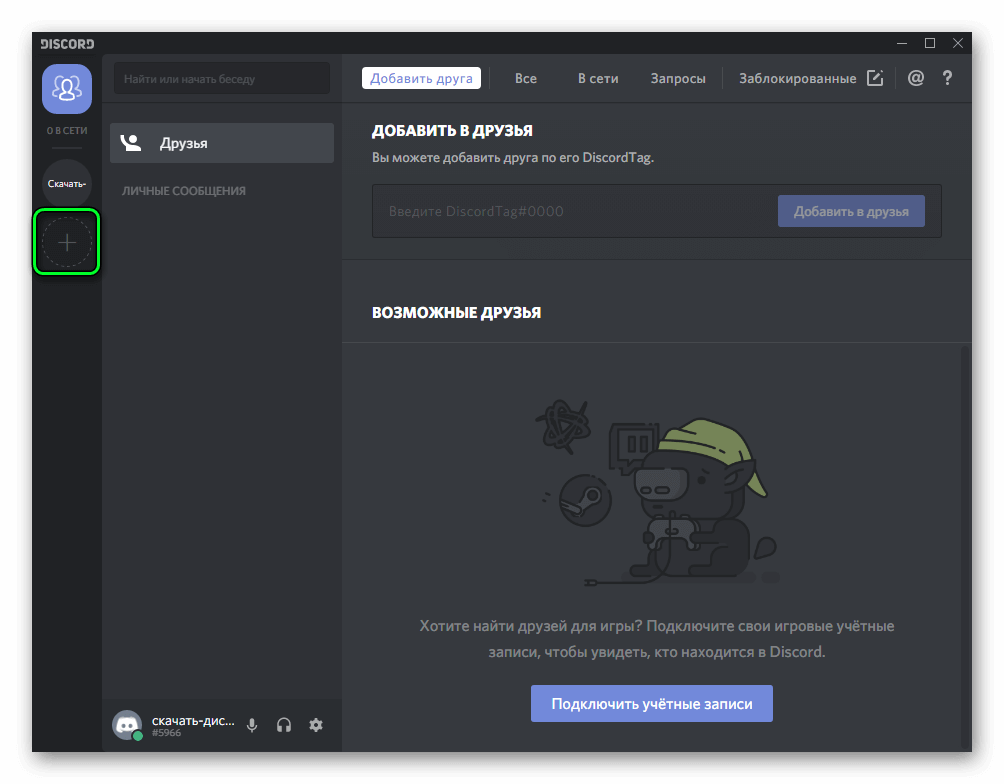 Далее, кликните по «Создать сервер». Остается только указать его название и регион. При желании, можно еще выставить аватарку разрешения 128×128. На собственный канал вы можете приглашать других пользователей, создавать сообщества и т.д.
Пользователь-создатель сервера обладает правом раздачи ролей. Роли в Discord — это права определенных пользователей, предоставляемые его администратором. Например, возможность блокировки, смены названия, изменения различных параметров и тому подобные действия.
Полный их набор доступен только лишь для администратора. Меню настроек серверов в Дискорде содержит в себе следующие пункты:
Как сменить регион сервера в Дискорде
В процессе создания сервера его месторасположения определяется автоматически. Чем ближе вы находитесь к нему физически, тем стабильнее он работает. Основной параметр, определяющий качества связи — это задержка (ping).
Слишком большая задержка сделает работу с приложением некомфортной. В частности, в число таких проблем входит долгое ожидание ответа сервера в Discord. Участники комнаты будут получать видео и аудиосигнал долго.
В некоторых ситуациях, функция автоматического выбора месторасположения может работать некорректно. В этом случае, администратор может самостоятельно выбрать его. Для этого необходимо следовать следующему алгоритму действий:
Также данная процедура иногда помогает исправить ошибку «Дискорд сервер недоступен из-за временного отключения».
Как удалить сервер в Дискорд
Правом удаления сервера также обладает только лишь его администратор. Для того чтобы сделать это, потребуется выполнить несколько простых манипуляций:
Важно понимать, что, удалив сервер, вы исключите всех его участников. Отменить эту процедуру нельзя. Если вы захотите вновь открыть свой сервер, то вам придется создать его с нуля и отправить приглашения всем участникам вновь.
Как поменять сервер в Дискорде
Для того чтобы поменять сервер в Дискорде, нужно выйти из комнаты, в которой вы находитесь сейчас и выбрать другую. Делать это нужно посредством кнопки «Отключиться».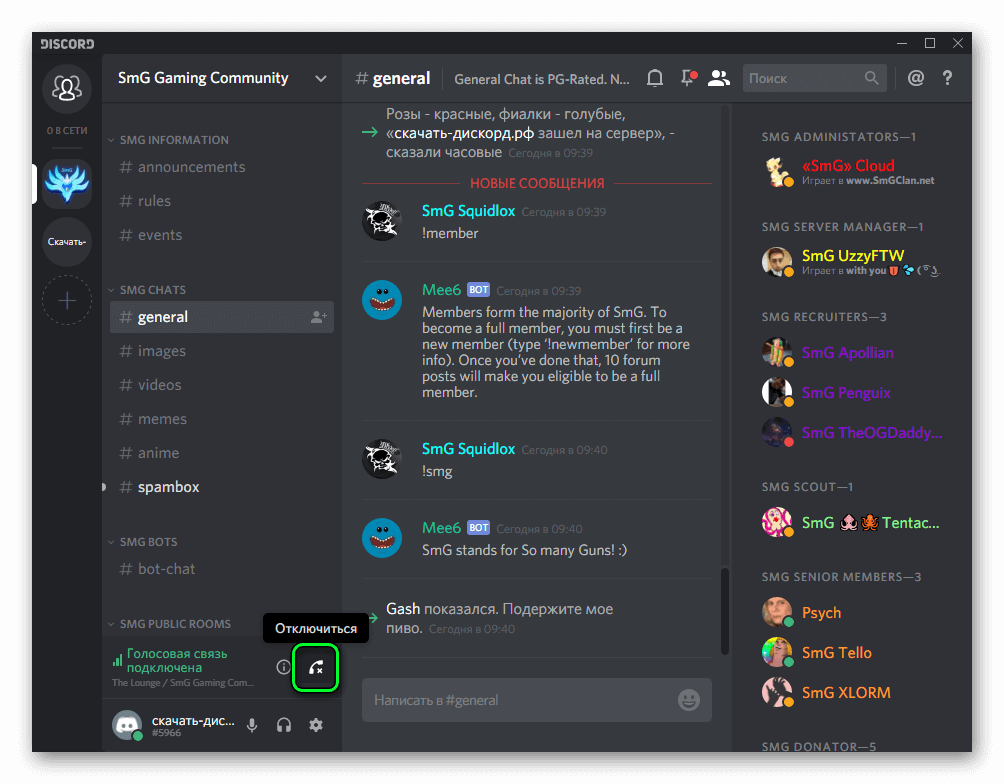 Если вы нажмете именно на нее, то в дальнейшем сможете вновь подключиться к каналу. В случае выхода из севера, вернуться обратно без приглашения не получится. После отключения, перед вами откроется меню сервера. В представленном списке вам нужно будет выбрать нужный сервер и подключиться к нему.
Как найти сервер в Дискорде
Для того чтобы найти сервер в Дискорде, потребуется воспользоваться поиском. Однако в результатах выдачи вам будут доступны лишь публичные сервера, на которые может зайти любой пользователь. Для подключения к приватной комнате вам потребуется соответствующее приглашение, отправленное администраторами и модераторами сервера, или же его название и пароль.