зачем нужен роутер при подключении интернета
Роутер: что это такое, принцип работы, и зачем он нужен дома?
Сегодня я постараюсь как можно детальнее, но самое главное интереснее рассказать – что такое вай-фай роутер, и зачем он нужен в квартире. Многие пользователи и счастливые обладатели этой коробочки сами знают о ней немного.
А ведь этот передатчик таит в себе много секретов и тайн, о которых я сегодня вам поведаю. После прочтения статьи вы не только будете знать, что это за штуковина, но понимать – чем хорошие роутеры отличаются от плохих, и без проблем выбрать для себя идеальный вариант.
Но это для тех, кто ещё не купил себе передатчик и находится в выборе. Давайте для начала разберёмся с понятием. Роутер — это английское слово «router», по-русски его ещё называют маршрутизатор, поэтому эти два слова синонимы. А теперь поподробнее.
Как он работает и действительное назначение
Принцип работы роутера многоступенчатый. Сама цель роутера – выступать неким промежуточным этапом между двумя сетями, которые работают по разным принципам. Его ещё по-другому называют шлюзом. Пока ничего не понятно? – ничего страшного, сейчас я приведу наглядный пример.
На сегодняшний момент провайдеры, которые предоставляют услугу интернет (без которого уже никто не может жить), путём проведения сети внутри города. Но для нас эта сеть внешняя (Глобальная), так как находится не изнутри квартиры или дома. Конечно, можно провод, который прокинул провайдер, напрямую воткнуть в компьютер или ноутбук.
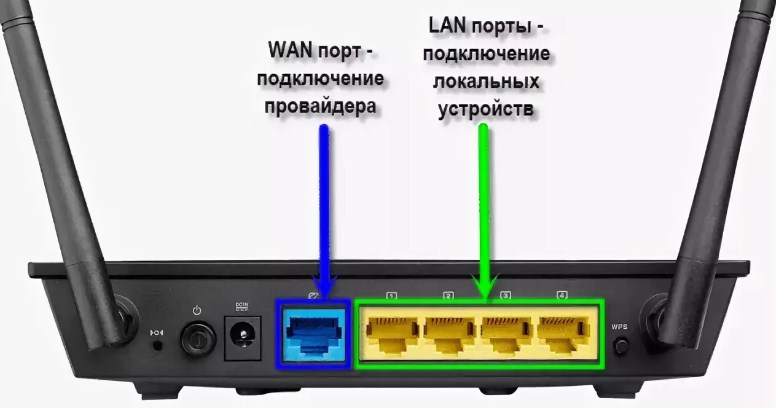
Но тогда встаёт вопрос – а что делать остальным членам семьи, ведь попользоваться интернетом тоже хочется? Вот в таких случаях и выступает роутер. В один из портов, который обычно называется WAN разъёмом, вставляют интернет провод. Обычно этот порт имеет синий или голубой цвет. Теперь интернет заливается внутрь нашей коробочки.
А для того, чтобы подключить несколько компьютеров или ноутбуков по проводу, используют LAN порты. Как вы, наверное, уже догадались они имеют жёлтый цвет. Туда можно кстати подключить не только ПК, но также сетевые принтеры, SMART телевизоры, камеры видеонаблюдения и многое другое, что имеет аналогичный сетевой интерфейс.
Задача маршрутизатора, принимать сигнал из внешней сети, строить внутреннюю сеть между подключенными устройствами и раздавать на эти устройства интернет. Но также все подключенные аппараты могут обмениваться внутри информацией. Например, вы можете скачать фильм на свой ПК, а смотреть его на телевизоре.
Маршрутизация
Сразу возникает вопрос: а как роутер понимает куда именно отправлять данные? В этом случае он использует таблицу маршрутизации, а также IP адреса локальной сети – все компьютеры и устройства, подключенные к роутеру дома. Адреса локальной сети зачастую начинаются с цифр «192.168». Поэтому, если вы видите такую комбинацию адреса, то это адрес какого-то устройства внутри дома или квартиры.
Как мы уже выяснили, провод, который идёт в роутер от провайдера, подключает нас к глобальной сети Интернет. Тут у роутера есть ещё второй адрес – внешний. Его выдает провайдер, для того чтобы пакеты информации доходили нужному адресату.
В итоге интернет пакеты заходят по проводу в WAN порт, используя внешний IP адрес. Далее роутер просчитывает, куда дальше отправить пакет, и смотрит на внутреннюю таблицу маршрутизации, где в основном используются локальные IP.
| Компьютер Папы | 192.168.1.15 |
| Ноутбук мамы | 192.168.1.16 |
| Телефон дочери | 192.168.1.17 |
| Планшет сына | 192.168.1.18 |
Он смотрит на таблицу и отправляет данные на компьютер отца, если именно он отправлял запрос. Если сразу несколько человек использует интернет, то роутер мастерски распределяет пакеты данных каждому адресату. Принцип действия схож с почтой.
У многих ассоциация интернета и роутера идёт вместе с вай-фай технологией. Wi-Fi – это технология передачи информации путём радиоволн. Многие сейчас могут возразить: «Но ведь Bluetooth, сотовая связь, да даже банальная микроволновка тоже использует радиоволны?!» – И да – вы будете правы! Но Wi-Fi при этом использует определённый стандарт – IEEE 802.11. Этот стандарт как раз и используется для построения локальной воздушной сети и связи подключенных к роутеру устройств.
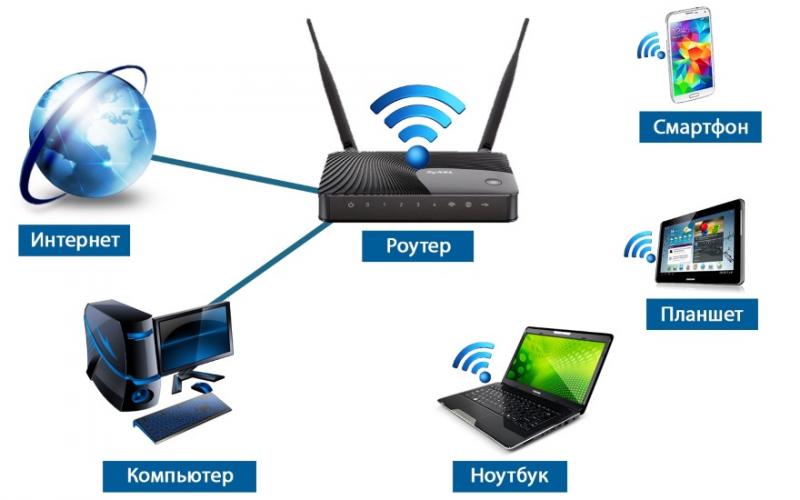
Частенько некоторые пользователи путают вайфай и интернет, думая, что это одно и то же. Но на самом деле это две разные вещи. Так как Wi-Fi это всего лишь технология построения воздушной локальной сети. То есть, если вы отключите интернет или выдерните шнур от провайдера, то вай-фай никуда не денется, просто локальная радиосеть будет без интернета.
Стандарт IEEE 802.11 имеет большое количество видов. Работают они на двух частотах:
| Частота | Группы стандартов | Скорость передачи данных (Мегабиты в секунду) |
|---|---|---|
| 2.4 ГГц | IEEE 802.11a | 2 |
| IEEE 802.11b | 11 | |
| IEEE 802.11g | 54 | |
| IEEE 802.11n | 300 | |
| 5 ГГц | IEEE 802.11ac | 6770 |
Как вы видите, 5 ГГц за счёт увеличенной частоты имеет значительный прирост скорости. Сейчас более популярные модели с 2.4 ГГц, так как они дешевле, и не всем нужна такая большая скорость в локальной сети как на пятёрке.
Ещё одно примечание – многие, завидев такие цифры, думают об интернет скорости, но, как мы писали ранее, Wi-Fi и интернет – разные вещи. А это значит, что данный стандарт нужно относить только к внутренней домашней сети.
Каждая частота имеет свои плюсы и минусы. 2.4 ГГц – самая распространенная, и на ней скорее всего сидят все ваши соседи (если они у вас есть). Для того, чтобы была возможность использовать одну частоту в многоквартирном доме и не мешать соседям, придумали каналы. В частоте 2.4 ГГц их 14. Но если все ваши соседи, например, будут сидеть на 1 канале, где сидите и вы – то могут быть потери связи, прерывание и потеря скорости.
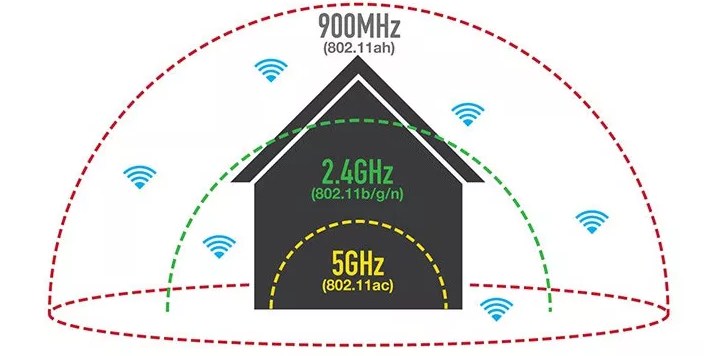
5 ГГц — это не такой популярный стандарт, да и каналов у него больше – 146. Скорость у него выше, и он более надёжный. Но есть и один минус – из-за высокой частоты волн, если вы помните из физики, волна быстрее затухает от препятствий. Поэтому радиус волны 5 ГГц почти в два раза меньше чем волны 2.4 ГГц. Поэтому в большом загородном доме лучше использовать волны с частотой 2.4 ГГц.
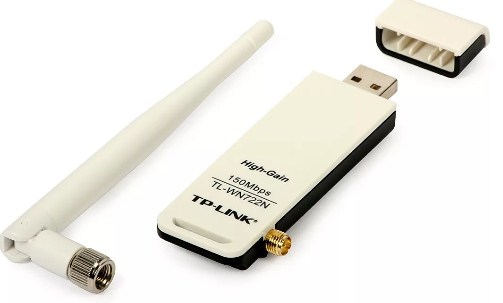
Для того чтобы подключиться к локальной сети по Wi-Fi, у устройства должен быть специальный вай-фай модуль. Это такая маленькая антеннка. Как вы знаете, она есть на всех современных смартфонах, телефонах, планшетах и ноутбуках. Но вот у компьютеров его нет. В этом случае можно пробрести внешний Wi-Fi модуль или адаптер. Он имеет вид флэшки. Просто вставляем его в USB-разъём на компе, устанавливаем драйвера и можно подключиться по воздуху.
В чём отличие и разница от модема?
Если роутер и маршрутизатор — это одно и то же, то модем это совсем другая история. Роутер, как мы поняли, выступает неким почтовым служащим, который принимает письма от провайдера и далее по адресу высылает по локальной сети.
Но вот модем делает совершенно другие вещи. Немного окунёмся в историю. Когда в Россию пришёл интернет был вопрос – как его распространить по всей Российской Федерации. Оптоволокно было слишком дорогим на тот момент, да и был кризис в 90-е. И тут пришла идея распространять интернет по телефонной линии.
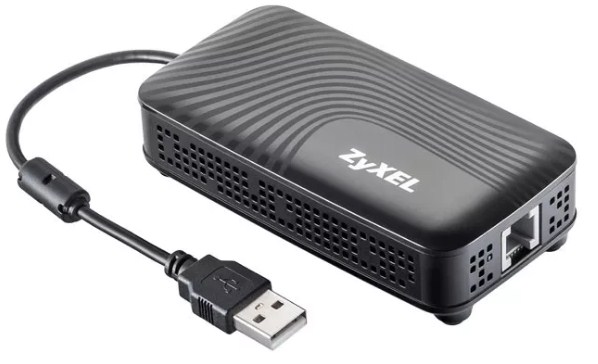
Но тут же встал другой вопрос. Компьютер понимает только зашифрованную информацию нулями и единицами. А телефонные линии не могут передавать такую информацию, так как для этого не предназначены. И там данные передаются аналоговым путем. Тогда люди придумали aDSL модемы. Они переделывали аналоговый сигнал в такой, который бы был понятен компьютеру.
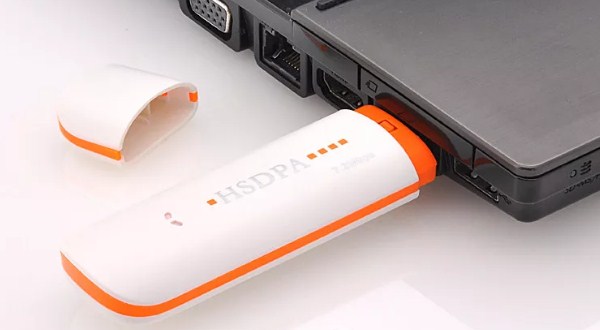
То есть модем можно назвать переводчиком, а роутер выступает только как посыльный отправитель на нужный адрес. Сейчас aDSL модемы уже не такие популярные, и чаще используют 3G/4G модемы для мобильного интернета.
Кнопки и индикаторы роутера
Давайте рассмотрим устройство маршрутизатора. Если посмотреть на переднюю панель, то можно заметить несколько светящихся лампочек. Я советую сразу же их изучить, так вы всегда сможете понять, что с вашим роутером не так, просто посмотрев на них.

Индикаторов может быть и больше, но зачастую они многое могут показать. Давайте рассмотрим картинку сверху:

Теперь давайте посмотрим на дополнительные кнопки.
Дополнительные возможности роутера
Помимо обычного приёма интернета и распределения его между подключенными устройствами у маршрутизаторов в системе есть дополнительные плюшки, которые значительное упрощают жизнь.
Как выбрать
Компаний, которые выпускают роутеры, огромное множество, а моделей и подавно. Какие-то стоят дёшево – рублей за 900, некоторые модели стоят больше 10 000 рублей. Давайте я расскажу, на что обращать внимание при выборе на сегодняшний момент, и дам несколько советов. В первую очередь смотрите на характеристики.
Ещё один совет – не брать сильно бюджетные модели. По началу они будут работать неплохо, но в процессе будут зависать, и их придётся перезагружать. Особенно это касается большого количества подключений.
ПОМОЩЬ! Если сомневаетесь с выбором или нужна консультация в этом вопросе – смело пишите в комментариях, и я вам помогу. Вместе подберём для вас идеальную модель. Но пока можете посмотреть нашу лучшую подборку для дома.
Что такое роутер
Сегодня в каждой квартире, за редким исключением, есть интернет. Слова «роутер», «маршрутизатор», «IP-адрес», «локальная сеть» прочно вошли в обиход. Но не все разбираются в этих понятиях. Особенно это касается начинающих пользователей, которые только решили подключиться к сети. В этой статье мы простыми словами попытаемся рассказать что такое роутер, зачем он нужен в квартире и как им пользоваться.
Роутер простыми словами
Внешне роутер выглядит как небольшая коробка с одной или несколькими антеннами и портами для подключения сетевых кабелей. Его задача получить сигнал от провайдера и раздать его на компьютеры и ноутбуки пользователя. То есть он позволяет подключить к интернету одновременно несколько устройств.

Но, кроме этого, роутер выполняет ряд других важных функций: он умеет распределять (маршрутизировать) трафик между несколькими устройствами. Поэтому ещё его называют маршрутизатором. Роутер и маршрутизатор это одно и то же, потому что по-английски router собственно и означает «маршрутизатор».
Какие бывают роутеры
Чаще всего мы имеем дело с Wi-Fi роутером, который подключается к провайдеру по кабелю (Ethernet-подключение) и раздаёт интернет на клиентские устройства так же по кабелю или по беспроводной сети. Но на самом деле роутеры бывают разные и отличаются способом подключения к интернету.
Витая пара и оптоволокно
Самый распространённый роутер, как уже было сказано, подключается к интернету по кабелю (витой паре). Но вместо витой пары может использоваться оптоволокно (GPON). Такой способ подключения обеспечивает значительно более высокую скорость и ряд дополнительных возможностей. Соответственно, роутер здесь используется другой – имеющий встроенный порт для подключения к оптоволоконной линии. В остальном он работает точно так же – получает по кабелю интернет и раздаёт его устройствам в квартире.
Телефонная линия
Для соединения с провайдером может использоваться телефонная линия. Такой способ подключения называется ADSL. Как правило, в этом случае используется либо ADSL-модем с функцией роутера либо пара ADSL-модем+обычный роутер. В первом случае маршрутизатор непосредственно подключается к телефонной линии, а интернет раздаёт по кабелю или по Wi-Fi. Во втором – ADSL-модем подключается к телефонной линии, а к нему по витой паре обычный роутер, который раздаёт интернет.
Мобильные
И есть отдельная группа устройств – портативные 3G/4G роутеры, предназначенные для подключения к мобильным сетям. В этом случае к интернету маршрутизатор подключается по воздуху. Клиентские устройства подключаются по Wi-Fi. Но некоторые мобильные роутеры умеют раздавать интернет, например, по USB-кабелю.
3G модулем оснащаются и некоторые модели обычных Wi-Fi роутеров. А, кроме того, к маршрутизатору с USB-портом можно подключить 3G модем и получать интернет от мобильного оператора.
Во всех случаях роутеры работают одинаково: находясь между интернетом и домашней сетью, они принимают трафик извне и распределяют его между устройствами пользователя.
Для чего нужен роутер в квартире
Раньше, когда в доме был всего один подключенный к интернету компьютер, необходимости использовать роутер не было. Кабель от провайдера подключался непосредственно к сетевой карте ПК и интернет поступал напрямую. Но сегодня очень часто в квартире используется больше одного устройства. Это может быть стационарный ПК и ноутбук. А ещё смартфон или планшет, которые тоже хочется подключить к интернету. Кроме того, например, современные ТВ-приставки тоже используют интернет-соединение. Кабель же от провайдера заведен один. Кроме того, провайдер предоставляет обычно только один IP-адрес. А это означает, что подключиться к интернету может только одно устройство, которому этот адрес присвоен. Можно, конечно, получить дополнительные адреса, но их придётся оплачивать дополнительно.

Кроме того, роутер позволяет организовать совместный доступ к сетевым ресурсам. Если у вас есть принтер, нет необходимости таскать файлы для печати с компьютера на компьютер на флешке. Принтер можно подключить непосредственно к роутеру, если есть такая возможность, или просто разрешить печать по сети на том ПК, к которому он подсоединён. Теперь распечатать документ можно с любого устройства в вашей домашней сети, не важно подключается оно к роутеру по кабелю или по Wi-Fi. Точно так же можно открыть доступ к файлам, например, к папке с фильмами на компьютере и просматривать их по сети без необходимости копировать на ноутбук или планшет.
Как работает роутер
Зачем в квартире нужен Wi-Fi роутер мы разобрались. Теперь давайте выясним, как же он работает.
Итак, провайдер завёл к вам в квартиру кабель и выдал внешний IP-адрес. Он будет выглядеть, например, так: 130.180.210.32. Но, скорее всего, адрес будет динамический – то есть при каждом подключении вам будет присваиваться новый. Эти цифры – ваш адрес в интернете. Когда вы отправляете запрос, он уходит в сеть с этого адреса и на этот же адрес приходит ответ.
Если же вы попытаетесь подключить к сети одновременно два компьютера, использующих один и тот же IP, возникнет конфликт IP-адресов – сервера в интернете не будут знать на какой из двух компьютеров нужно передать данные. Получится, что запрос отправил один компьютер, а сервер переслал данные на другой. В результате невозможно открыть сайт или скачать файл. Два устройства с одним IP-адресом в сети работать не могут. Это примерно то же самое, как если бы на улице было бы два дома с одинаковым номером.
Чтобы ваши ПК и прочие гаджеты смогли выходить в интернет, потребуется подключить их к роутеру. Компьютеры обычно соединяются с ним по кабелю, а мобильные устройства и ноутбуки по Wi-Fi. Программное обеспечение роутера настроено таким образом, что каждому из этих устройств присваивается внутренний сетевой адрес. Обычно он имеет вид 192.168.0.2, 192.168.0.3 и так далее. Эти адреса из интернета не видны, их видит только ваш маршрутизатор. Сам он в этом случае использует внутри сети адрес 192.168.0.1.
Получается, что у роутера одновременно два адреса – внутрисетевой и внешний. По внутреннему адресу ваши устройства передают запросы на роутер, адресованные удалённым серверам в интернете. Он запоминает, с какого внутреннего адреса пришёл запрос и передаёт его дальше, используя внешний IP. На этот адрес приходит ответ. Поскольку роутер запомнил, какой именно компьютер внутри сети запрашивал данные, то он тут же передаёт ответ по назначению. Этот процесс и называется маршрутизацией. Таким образом, роутер делает возможным одновременное подключение к интернету десятков устройств, используя всего лишь одно внешнее подключение.
Как пользоваться роутером
Современные роутеры просты в использовании. Вам потребуется только один раз настроить подключение к интернету и в дальнейшем вмешательство в работу устройства, скорее всего, не потребуется. Разве что иногда нужно будет перезагружать ваш маршрутизатор (специальной кнопкой или просто отключив его ненадолго от питания). Это может потребоваться, если роутер «завис» или не работает интернет.
В большинстве случаев, если ваш провайдер использует стандартные параметры подключения, настройка роутера займёт меньше минуты. При первом подключении, как только вы войдёте в панель управления устройством, запустится мастер настройки. В процессе вам потребуется ввести указанные провайдером логин и пароль, после чего уже можно пользоваться интернетом. Локальную сеть также не придётся настраивать, если вам не потребуется менять параметры по умолчанию.
Более тонкая настройка может потребоваться, если ваш провайдер требует настроить дополнительные параметры. Например, в случае, если используется подключение типа PPPoE или L2TP. Для этого рекомендуется воспользоваться инструкцией, которая может прилагаться к вашему роутеру. Также её можно скачать на официальном сайте производителя. А подробное описание процедуры настройки со скриншотами вы легко найдёте в интернете по модели вашего устройства или на нашем сайте.
Что такое WiFi роутер и для чего он нужен дома?
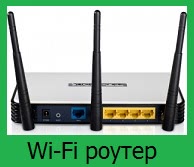 В условиях развития информационных технологий практически каждый, будь то ребенок или пожилой человек, по тем или иным причинам хочет зайти в Интернет.
Цель этого посещения у каждого разная, но иногда возникает следующий вопрос.
Подключение к Интернету есть, однако оно осуществляется, например, кабелем только к одному компьютеру, а желающих воспользоваться Интернетом несколько человек. Что же можно сделать в подобной ситуации?
Выход из этого положения есть – маршрутизатор или роутер (от английского слова router). Это дает возможность подключения к Интернету через беспроводной WiFi роутер одновременно нескольких домашних компьютеров.
Что делает WiFi роутер?
(WiFi по-русски произносят «вайфай»).
Прежде всего, WiFi роутер – это устройство (девайс), позволяющее производить обмен информацией между несколькими сетями или абонентами одновременно при помощи беспроводной связи WiFi.
А дома через вайфай роутер можно подключаться к Интернету одновременно с нескольких компьютеров, например, со стационарного компьютера, с ноутбука, с планшета, для принтера и т.п.
Следует отметить, что все современные устройства связи (компьютер, мобильный телефон, планшет, нетбук и т.п.) оборудованы встроенными приемниками WiFi. Такие девайсы обладают большим преимуществом, так как для подключения к Всемирной паутине и к другим устройствам они не требуют кабельных подводок, которые иногда путаются под ногами и создают этим дополнительные неудобства.
Вайфай роутер позволяет разрешать множество проблем. Он сможет решить как проблему привязанности к количеству подключенных устройств, так и проблему «кабельной» зависимости при их подключении.
Это дает возможность навсегда забыть о кабельных проводках, расположить компьютер в любом уголке помещения и получать доступ к Глобальной сети.
На что обращать внимание при выборе домашнего WiFi роутера?
Что делать, если нет Wi-Fi роутера, а Wi-Fi нужен здесь и сейчас?
Если же нет под рукой Wi-Fi роутера? Например, есть старенький роутер D-Link только для проводного Интернета, который исправно работает. Если нужен WiFi, то тут на помощь приходит ноутбук. Подробнее о том, что можно использовать ноутбук как домашний WiFi роутер, я писала здесь.
Кроме того, мобильным Wi-Fi роутером может стать практически любой современный смартфон. Получая Интернет по мобильным сетям связи 3G или 4G, он может его дальше «раздавать» с помощью встроенного передатчика Wi-Fi на другие домашние устройства. Только нужно следить за расходами на мобильную связь и вовремя подключать дополнительные опции и услуги, предоставляющие более дешевые варианты доступа к Интернету с мобильных устройств.
Для устройств, которые не снабжены Wi-Fi приемником, подключение к Интернету возможно лишь при помощи того же кабеля, но не напрямую, а через LAN порт роутера, который, как правило, тоже присутствует у Wi-Fi роутера.
Пожалуйста, проголосуйте!
Прошу принять участие в опросе «Как Вы выходите в Интернет?». Можно выбрать один вариант, 2, 3, 4 или 5 вариантов ответа.
P.S. Интернет-грамотность по подключению к всемирной Сети:
Добавить комментарий Отменить ответ
12 thoughts on “ Что такое WiFi роутер и для чего он нужен дома? ”
Спасибо, мне очень нравится информация, так как я новичок в Сети, то много узнаю для себя познавательно-разъяснительного.
В 2016 году пользуясь беспрводным роутером на даче оплатила за месяц 600 руб,но через день после оплаты экстренно уехала в Москву.Позвонила в Мегафон и просила перевести деньги на сотовый телефон,мне отказали.Роутер работал от рязанского провайдера Мегафон
Провайдер действует на основании договора с Вами или у них есть публичная оферта. Скорее всего, там прописано, что деньги не возвращают и не переводят на телефон. Оплату берут за месяц вперед, а дальше — хочешь пользуйся, хочешь не пользуйся.
Надежда добрый день, у меня айпад аир модельА1475 есть ли у меня встроенный Вай фай и как его настроить, живу в посёлке где очень плохо ловит интернет у меня мес для планшета сим карта, хочу улучшить обеспечение, очень медленно грузит видео и прочее?
Людмила, в Вашем айпаде обязательно есть устройство для приема сигнала Wi-Fi. Но чтобы принимать этот сигнал, нужно чтобы его кто-то «раздавал». Мне кажется, что в Вашем поселке нет таких устройств для раздачи Wi-Fi. То есть айпад может работать от Wi-Fi, если поблизости есть оператор, который обеспечивает доступ в Интернет посредством Wi-Fi.
В отсутствии возможности работать от Wi-Fi (например, нет таких операторов), в некоторых моделях айпадов предусматривается возможность установки СиМ-карты. В Вашей модели, как я понимаю, эта возможность есть. Тут качество Интернета полностью зависит от Вашего сотового оператора. Если это качество плохое, как Вы пишите, то можно сменить оператора, если в Вашем поселке есть несколько сотовых операторов.
Если же и сотовый оператор единственный в Вашем поселке, и качество предоставления Интернета у него плохое, то здесь могут помочь различные усилители сигналов сотовой связи. Но, честно говоря, я никогда ими не пользовалась, и не смогу что-либо на эту тему посоветовать.
Лучше всего узнать у своих соседей, чем они пользуются для доступа в Интернет. Возможно, таким образом Вы найдете подходящее решение, например, замените оператора сотовой связи, или установите какое-то дополнительное оборудование.
Например, один мой знакомый у себя на даче, где плохо принимается сигнал сотовой связи, включает на смартфоне раздачу Wi-Fi (включает точку доступа к Интернету), помещает этот смартфон на чердаке своего дачного домика, как можно выше, и затем во всем доме у него появляется доступ к Интернету с помощью Wi-Fi. Получается решение с помощью оператора мобильной связи (по СиМ карте), но при этом используется и Wi-Fi как промежуточное звено.
Надежда, у меня в СПб был маршрутизатор для ловли Вай фай,а если мне его муж привезёт сюда, в Краснодарский край, он сможет мне помочь в моей ситуации?
Маршрутизатор, скорее всего раздавал Wi-Fi, а не принимал Wi-Fi. Обычно это бывает именно так. При этом маршрутизатор должен был получать в Петербурге доступ к Интернету либо по проводу (проводной Интернет от провайдера в Санкт-Петербурге), либо по радиосигналу (мобильный интернет от какого-то сотового оператора, из в Петербурге несколько).
Если маршрутизатор получал Интернет по проводу, то в Краснодарском крае Вам тоже понадобится провод от местного провайдера, прямо до Вашего дома (квартиры). А есть ли там такие провайдеры?
Если же маршрутизатор получал Интернет от мобильного оператора, то в Краснодарском крае должен быть тот же сотовый оператор, и у Вас должен быть такой тариф, чтобы стоимость мобильного Интернета в Краснодарском крае была для Вас приемлема. Дело в том, что тариф за Интернет может зависеть от местоположения модема, принимающего сотовый сигнал. В Санкт-Петербурге в «домашней» сети это может быть одна сумма, а в Краснодарском крае это будет уже другая сумма (это не «домашняя сеть, а роуминг, который стоит обычно намного дороже).
Так что, скорее всего просто так переместив маршрутизатор в другой регион, Вы не получите доступ к Интернету без дополнительных проблем.
Уважаемая Надежда.Пришло почему-то 1и 2 письмо и сразу 4.Возможно я сам в этом виноват но нельзя ли исправить ошибку.
С уважением Геннадий.
Уважаемый Геннадий, отправила 3-ье письмо из рассылки на вашу почту.
здравствуйте надежда.можете подсказать как устранить причину. установил антивирус 360. удалил маккафи. и пропал офис. как можно установить офис обратно.
Здравствуйте. С антивирусами надо быть поосторожнее. McAfee вообще не так просто удалить, он почему-то везде себя «прописывает». У меня, например, из-за удаленного McAfee антивирус от Microsoft проверяет компьютер трижды в неделю вместо одного раза в неделю, как это настроено. Макафи нет, а следы его пребывания на компьютере остались, и не удаляются до конца. Возможно, что и у Вас этот Макафи где-то себя прописал, где не следует.
Антивирусы удалять лучше с помощью тех средств, которые предлагают разработчики этого антивируса на своем официальном сайте, если, конечно, они их предлагают.
Если в результате переустановки антивирусов и удаления Макафи удалился офис, то его надо восстановить из дистрибутива или из Интернета. Вряд ли как-то иначе это можно исправить.
При обновлениях, особенно Adobe, внимательно следите за галочками. Все время предлагается помимо обновления заново установить McAfee. Убирайте эти галочки обязательно, иначе будут новые проблемы.
Надежда, спасибо за статью и разъяснения. Многие мои друзья раздают вайфай без роутера через ноутбук,с помощью нескольких программ которые можно бесплатно установить на компьютер или ноутбук.