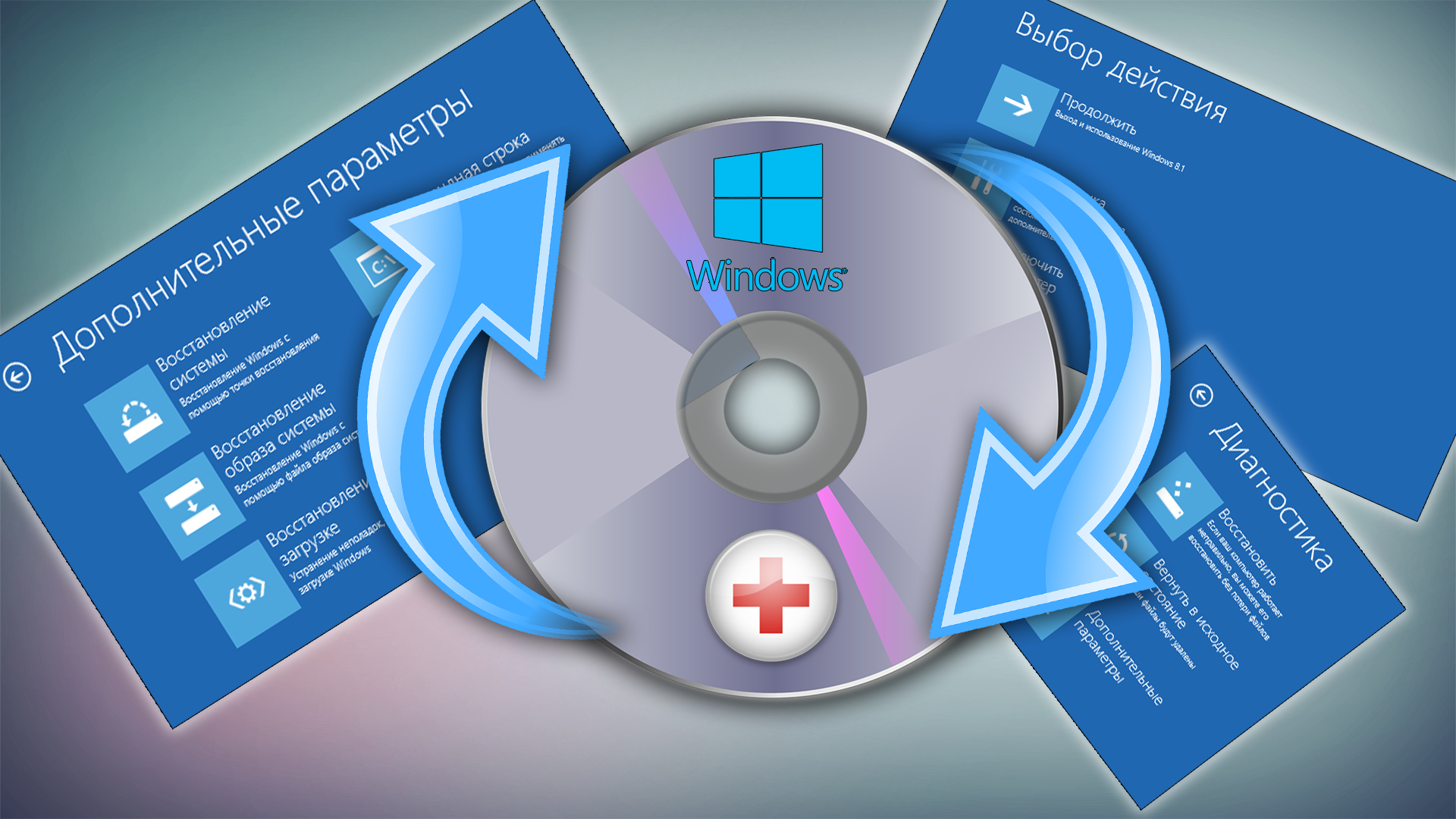
зачем нужен раздел восстановления
запись и применение разделов Windows, системы и восстановления
при развертывании Windows в формате WIM и использовании настраиваемых разделов, настраиваемого системного раздела или дополнительного раздела служебной программы узнайте, как записать нужные секции для применения к новым пк.
если пользовательские секции не требуются, обычно можно просто записать Windows секцию, а затем использовать файлы из этого образа для настройки остальных разделов на диске. см. раздел захват и применение Windows с помощью одного WIM-файла.
Если вы собираетесь с помощью формата ФФУ, то ФФУ захватывает все разделы на диске.
Запись настроенных секций
Шаг 1. Определение разделов для записи
В этой таблице показаны типы секций, которые необходимо записать, и управляемые автоматически.
Если вы развертываете системы UEFI и BIOS, вы можете повторно использовать первичные и логические разделы на устройствах на основе UEFI и BIOS, но не на других типах разделов.
| Тип раздела | Следует ли записывать этот раздел? | Можно ли повторно использовать тот же WIM в микропрограмме UEFI и BIOS? |
|---|---|---|
| Системный раздел (системный раздел EFI или системный раздел BIOS) | Необязательный элемент. Если требуется только простой набор файлов разделов, не нужно захватывать этот раздел. | Нет |
| Зарезервированный раздел Майкрософт (MSR) | Нет | Нет |
| основные секции (разделы Windows, данные и служебные секции, добавленные вами). | Да | Да |
| Раздел восстановления | Необязательный элемент. Если вы не настроили этот раздел, вам не нужно захватывать его. | Нет |
| Дополнительный раздел | Нет | Нет |
| логические разделы (разделы Windows, данные и служебные секции, добавленные вами). | Да | Да |
Шаг 2. Подготовка к записи секций
если вы загрузили образ Windows, обготовьте его, чтобы его можно было развернуть на других устройствах. дополнительные сведения см. в разделе Sysprep (generalize) a Windows установки.
запустите эталонное устройство с помощью Windows PE.
в командной строке Windows PE введите, diskpart чтобы открыть средство DiskPart.
Проверьте, назначены ли имена разделов дисков.
Если какой-либо из разделов, которые нужно захватить, еще не назначен буква диска, продолжайте:
Выведите список дисков на компьютере:
Выберите основной жесткий диск:
Выберите раздел, для которого требуется буква диска:
Назначьте разделу букву с помощью assign letter команды. Например,
введите, exit чтобы вернуться в командную строку Windows PE.
Дополнительные сведения см. в справке DiskPart из командной строки или в синтаксисе командной строки DiskPart.
Шаг 3. запись образов для каждого настроенного раздела.
в командной строке Windows PE запишите все настроенные разделы, например:
Дополнительные сведения об использовании средства DISM для записи образа см. в разделе Управление образами dism Command-Line параметры.
Шаг 4. Сохранение образов в сети или в другом надежном расположении.
Подключение внешний диск или подключиться к надежному сетевому расположению, например:
При появлении запроса укажите учетные данные сети.
Скопируйте разделы в сетевую папку. Например,
Применение образов
Шаг 1. Подготовка к применению секций
запустите целевое устройство с помощью Windows PE.
Подключение внешний диск или подключиться к надежному сетевому расположению, например:
При появлении запроса укажите учетные данные сети.
Очистка жесткого диска и создание новых разделов.
Чтобы применить к нескольким устройствам, сохраните команды DiskPart в сценарии и запустите их на каждом новом устройстве. Примеры см. в разделах Настройка разделов жесткого диска на основе UEFI и GPT или Настройка разделов жесткого диска на основе BIOS/MBR. Пример
Где D — это флэш-накопитель USB или другое место хранения файлов.
в этих примерах DiskPart разделам назначаются буквы: System = S, Windows = W и Recovery = R.
измените букву Windows диска на букву, расположенную ближе к концу алфавита, например W, чтобы избежать конфликтов букв диска. не используйте X, так как эта буква диска зарезервирована для Windows PE. после перезагрузки устройства разделу Windows присваивается буква C, а другие разделы не получают буквы дисков.
при перезагрузке Windows среда предустановки переназначит буквы дисков в алфавитном порядке, начиная с буквы C, без учета конфигурации в программа установки Windows. Эта конфигурация может изменяться в зависимости от наличия различных дисков, например флэш-накопителей USB.
Необязательно. ускоряет захват образа, устанавливая для схемы электропитания высокую производительность:
Шаг 2. применение секций
Windows и секции данных: Примените образы, например:
где W: — это Windows секция.
Системный раздел: Можно выполнить одно из следующих действий.
Настройте системный раздел с помощью средства BCDBoot. это средство копирует и настраивает файлы системного раздела с помощью файлов из раздела Windows. Пример:
Применение пользовательского образа
Где S: является системным разделом
Раздел восстановления:
а. Вы можете сделать одно из двух:
скопируйте средства Windows среды восстановления в раздел средства восстановления.
Где R: является секцией восстановления
Применение пользовательского образа
b. Зарегистрируйте расположение средств восстановления и скройте раздел восстановления с помощью DiskPart. Вы можете использовать наш Пример скрипта или выполнить шаги вручную:
Шаги DiskPart для UEFI:
Шаги DiskPart для BIOS:
Шаг 3. Проверка работоспособности
Перезагрузите устройство ( exit ). Windows должен загружаться.
Если устройство не загружается, (например, при получении сообщения об ошибке: Bootmgr не найден. Нажмите сочетание клавиш CTRL + ALT + DEL) Проверьте шаги настройки системного раздела:
Заполните окно «завершение работы» (OOBE) в качестве нового пользователя и проверьте раздел восстановления:
Убедитесь в том, что раздел восстановления не отображается в проводнике.
Просмотрите имеющиеся секции, щелкнув правой кнопкой мыши Пуск и выбрав Управление дисками или воспользовавшись командой DiskPart (откройте командную строку от имени администратора > diskpart > select disk 0 > list partition > exit ).
Что такое MBR, GUID и зачем 2 раздела для резервного восстановления?
1. Итак первым идет некий шифрованный раздел размером 300 Мб
2. Далее следует раздел для восстановления размером 600 Мб
3,4,5. Диски С,D,E
6. И последним идет опять раздел для восстановления размером аж 20 Гб
Что делать для восстановления MBR
Всех приветствую. Ситуация: Был SSD c Win 8.1 на нём сектора: 1) Fredos с FAT16 2) OC с.
Что такое Guid
На MSDN написано: Представляет глобальный уникальный идентификатор (GUID). Это то-есть.
Что такое атрибуты и зачем они? Для чего нужны директивы препроцессора?
Короче,товарищи,задаю вопрос не первый раз,поэтому,если уже отвечали,то прошу прощения,но я забыл.
Решение
Решение
Доброго времени суток! Итак, с разделами я разобрался, как оказалось я был довольно далек от истины в своих предположениях касательно неизвестных мне разделов, об этом я планирую написать позже в виде итогов.
Как и ожидалось, windows загнулась окончательно и появилась другая проблема. Суть ее заключается в том, что теперь я не могу восстановить систему. Пожалуй стоит создать отдельную тему по этому поводу, но я думаю сначала разобраться с некоторыми нюансами тут и, когда тему можно будет считать закрытой, создать тему про восстановление и оставить тут на нее ссылку т.к. эти темы в общем связаны.
Добавлено через 1 час 57 минут
Итак, что касается жесткого диска и странных разделов. Так выглядит стандартная конфигурация разделов в системе с UEFI
Вложение 424570
Как видно из скриншота кроме стандартных для GPT разметки разделов у меня есть еще 2 раздела по 1 Мб в начале диска и перед разделом restore. Так зачем нужны эти крошечные неразмеченные области? Тому есть 2 причины (по крайней мере именно столько нашел я)
1. Дело в том, что от 1 до 7,8 MB нераспределенного пространства резервируется ОС Windows для создания динамических дисков эта область находится в конце жесткого диска.
2. Также есть такое понятие, как «выравнивание разделов». Вкратце, несоответствие между физическим и логическим распределением данных может привести к резкому снижению производительности всей системы и сокращению срока службы оборудования.
Кому интересны подробности, то вкратце тут
Надеялся что оставшегося раздела на 20ГБ с заводским виндоусом будет достаточно для восстановления, но теперь утилита по F9 не работает.
Прошу помочь с восстановлением. Требуется копия раздела 2 с пометкой Recovery.
Зачем нужен раздел восстановления
Сообщения: 1091
Благодарности: 96
SSD у меня меньше HDD, хочу убрать лишнее.
Разделы 100МБ, 900МБ не мешают.
Том D очистил, могу удалить.
Можно ли и ка удалить раздел 20ГБ?
Я не понимаю, где расположена среда восстановления Windows, partition5 это где и какой размер.
Кто ясно мыслит, тот ясно излагает.



 LENOVO или HP от 40-50 т.р., 8-16ГБ DDR4, SSD, экран 15.6″, Windows 10