зачем нужен айтюнс на компьютер
Руководство пользователя iTunes
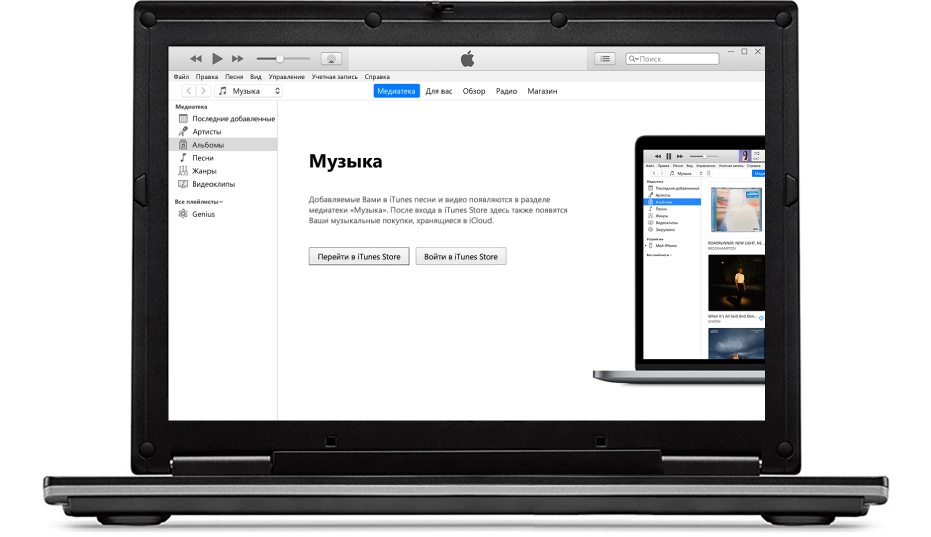
Начало работы с iTunes
Еще не знакомы с iTunes? Изучите основы и узнайте, что можно делать с помощью iTunes в Windows.

Слушайте свои любимые песни
В Apple Music есть миллионы песен — слушайте все, что душе угодно, от неустаревающей классики до новейших хитов.

Вам ничего не нужно, кроме iTunes
До сих пор храните CD и DVD, которые занимают бесценное место? Импортируйте их в свою медиатеку, и вся Ваша музыка будет доступна в одном приложении.
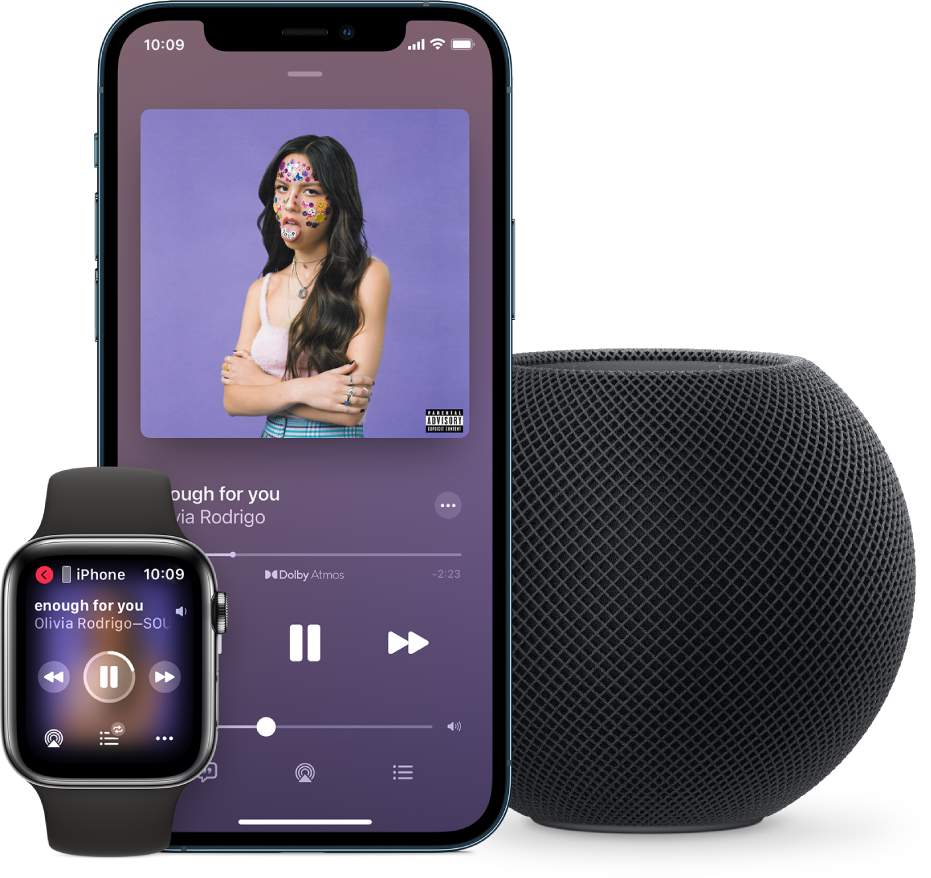
Доступ к медиатеке iTunes на всех устройствах
Все Ваши песни и вся коллекция Apple Music доступны через Вашу медиатеку — воспроизводите любимые песни на всех своих устройствах.
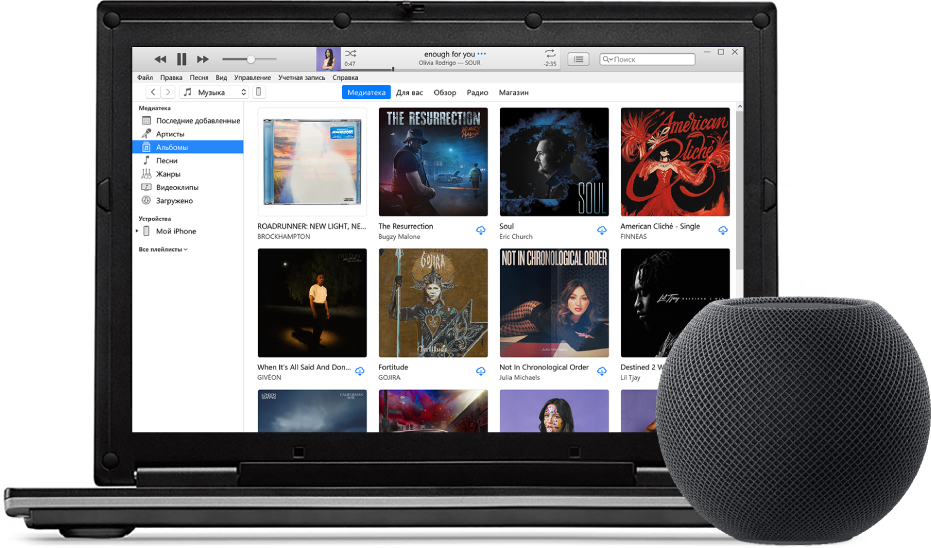
Усильте звук
Выведите музыку на динамики, подключенные к компьютеру, или любое устройство с поддержкой AirPlay (например, HomePod mini), чтобы поделиться контентом iTunes.
Чтобы просмотреть Руководство пользователя iTunes, нажмите «Оглавление» вверху страницы либо введите слово или фразу в поле поиска.
Если Вам нужна помощь, посетите веб-сайт поддержки iTunes.
Вводная информация о iTunes Store на ПК
В iTunes Store — музыкальном магазине № 1 в мире — доступны миллионы песен, альбомов, видео и многих других материалов, включая множество бесплатных материалов, например подкастов и образовательных лекций.
Для посещения магазина нажмите «Магазин» в панели навигации. Чтобы просмотреть другие разделы магазина, выберите тип медиаматериалов во всплывающем меню в левом верхнем углу.
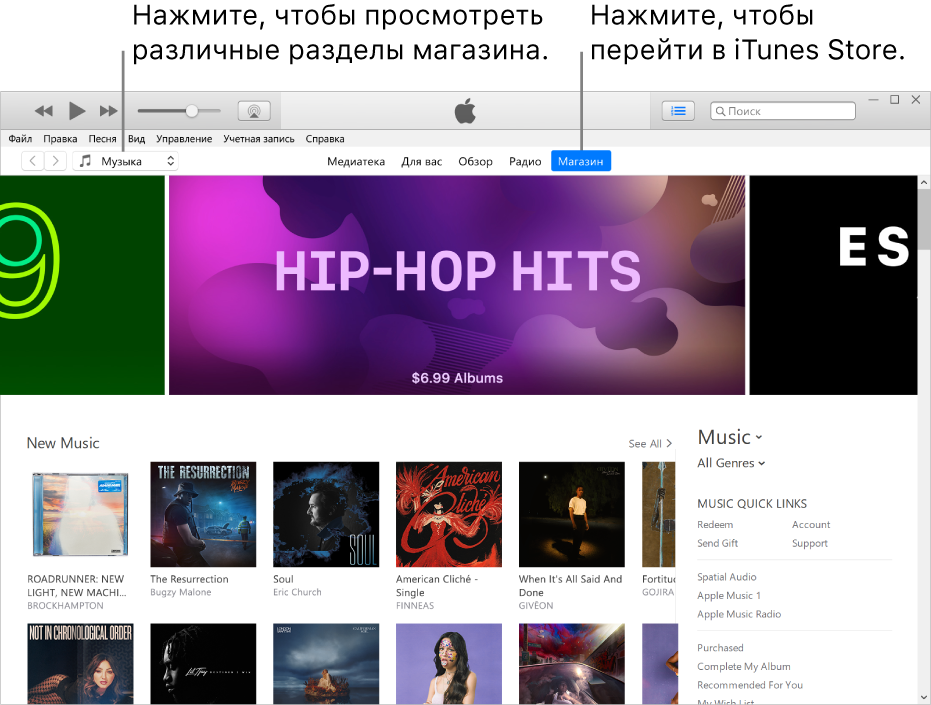
Объекты, которые Вы покупаете, загружаете или берете напрокат из iTunes Store, мгновенно добавляются в Вашу медиатеку iTunes. Вы можете также настроить автоматическую загрузку, чтобы объекты, которые Вы загрузили из магазина, загружались на все Ваши компьютеры и устройства, а не только на то устройство, на котором Вы выполнили загрузку.
Что Вам необходимо
Рекомендуется подключение к интернету (DSL, кабель или LAN).
Если у Вас не получается найти нужный объект в iTunes Store, возможно, объект недоступен. Можно оставить заказ на него в iTunes Store, перейдя на страницу iTunes Store Requests.
Важно! Покупки возврату не подлежат. Списание средств с Вашего счета осуществляется, когда Вы нажимаете кнопку «Купить» или «Взять напрокат».
Служба iTunes Store может быть доступна не во всех регионах и странах; содержимое магазина iTunes Store в различных регионах может отличаться.
Права на использование покупок iTunes Store
Все песни, предлагаемые в iTunes Store, не имеют защиты от копирования (DRM). Эти песни, не защищенные технологией DRM и называемые iTunes Match, не имеют ограничений на использование и поддерживают высококачественную кодировку AAC, 256 кбит/с (Advanced Audio Coding — высокоэффективное усовершенствованное аудиокодирование).
Если Вы ранее приобрели в iTunes Store контент, защищенный DRM, то с такими защищенными от копирования покупками Вы можете выполнять следующие действия.
Воспроизводить на пяти авторизованных компьютерах.
Синхронизировать с iPhone, iPad или iPod.
Синхронизировать или выполнять потоковую передачу на Apple TV.
Подробные сведения о добавлении другого контента в iTunes приведены в разделе Способы добавления объектов.
iTunes: обзор программы, для чего нужна, основные возможности и функционал?

iTunes — что это за программа?
Программа iTunes разработана специально для:
Помимо этого, приложение имеет множество других не менее полезных функций.
Для чего нужен iTunes?
Интуитивно понятный интерфейс программы позволяет сразу после ее установки на ПК приступить к использованию. Опишем особенности работы с приложением.
Установка и настройка программы iTunes
До начала пользования iTunes необходимо скачать эту программу с официального сайта Apple. После установки софта на компьютер программа предложит пройти авторизацию. Для этого достаточно указать регистрационные данные Apple ID.
После установки и запуска приложения можно переходить к ее настройке, которая значительно облегчить пользователю дальнейшую работу с iTunes. Настройка приложения не отличается сложностью, нужно всего лишь повторить следующие шаги:
Коннектим смартфон с ПК при помощи Wi-Fi либо USB-кабеля. Если все описанные процедуры были выполнены правильно, программа должна определить подключенный к компьютеру iPhone. Перед созданием медиатеки желательно сохранить резервную копию ОС.
iTunes, как работать медиафайлами
Чтобы добавить файлы на смартфон, необходимо синхронизировать его с компьютером. Для этого следует:
Программа предложит на выбор несколько вариантов синхронизации:
Официальный магазин AppStore
Через программу iTunes владельцы мобильных устройств компании Apple могут приобретать либо устанавливать бесплатно различные приложения и файлы, находящиеся в интернет-магазине AppStore.
Нужен Viber или Skype, приложения для использования популярных соцсетей либо просто интересная игра? Нет проблем. Через интерфейс программы iTunes можно пользоваться AppStore. Достаточно кликнуть по иконке iTunes Store, после чего повторно ввести регистрационные данные.
Купленные либо бесплатно скачанные в магазине файлы или приложения сохраняются в программе, после чего их в пару кликов можно перенести на устройство.
Для полноценного использования AppStore через iTunes компьютер должен быть подключен к сети Интернет.
На этом возможности программы iTunes не ограничиваются. В рамках этой публикации приведены лишь ее основные функции, которыми зачастую пользуются владельцы «яблочных» смартфонов. Для чего нужна программа iTunes, каждый пользователь сможет определить лично для себя сам в процессе работы.
Загрузка и использование iTunes для Windows
iTunes для Windows позволяет централизованно управлять всей медиаколлекцией. Подпишитесь на Apple Music, чтобы получить доступ к миллионам композиций. Покупайте музыку и фильмы в iTunes Store. Синхронизируйте контент со своего компьютера на iPhone, iPad или iPod touch.
Если не удается получить доступ к магазину Microsoft Store
Знакомство с iTunes для Windows
Для навигации по iTunes используйте кнопки на панели навигации в верхней части окна iTunes. Чтобы изменить тип содержимого, выберите пункт «Музыка», «Фильмы», «Телешоу», «Подкасты» или «Аудиокниги» из всплывающего меню в левом верхнем углу.
Прослушивание музыки
Зарегистрируйтесь в Apple Music, чтобы получить доступ к миллионам композиций, покупать музыку в магазине iTunes Store, слушать радио или загружать и прослушивать музыку в iTunes.
Прослушивание подкастов Apple Podcasts
Находите развлекательные, информационные и вдохновляющие аудиоматериалы и подписывайтесь на понравившиеся подкасты. Находите бесплатные выпуски и передачи разнообразной тематики.
Просмотр фильмов и телешоу
Просматривайте категории, где предлагаются фильмы и телешоу для покупки, или берите фильмы напрокат.
Прослушивание аудиокниг
Просматривайте категории, чтобы найти аудиокниги для покупки.
Доступность и функции магазина могут различаться в зависимости от страны или региона. Узнайте, что можно приобретать в вашей стране или регионе.
Управление данными на устройствах iPhone, iPad и iPod touch и синхронизация содержимого
Приложение iTunes для Windows позволяет создавать резервные копии и обновлять данные на iPhone, iPad или iPod touch, а также синхронизировать содержимое между компьютером и устройством.
Чтобы просматривать фотографии, контакты, календари, файлы и другие данные с любого из ваших устройств, можно также использовать приложение iCloud для Windows.
Изменение настроек и управление учетной записью
При изменении языка может потребоваться выйти и повторно войти в iTunes.
iTunes
iTunes в трёх
новых качествах.
Скачайте macOS Catalina, чтобы получить совершенно новые впечатления от развлечений. Ваша музыка, фильмы, подкасты и аудиокниги будут автоматически перенесены в новые приложения Apple — Музыка, Apple TV, Подкасты, Книги. И вам по‑прежнему будут доступны привычные возможности iTunes, в том числе покупки, прокат и импорт.
Вы можете в любой момент скачать iTunes 12.8 для предыдущих версий macOS,
а также версию iTunes для Windows.
Системные требования iTunes 12.8
iTunes
Скачайте последнюю версию для Windows.
Новейшие приложения для развлечений теперь устанавливаются на компьютер вместе с macOS Catalina. Обновите систему сегодня, чтобы получить доступ к любимой музыке, фильмам, сериалам и подкастам. Вы можете оформить подписку на Apple Music и слушать онлайн — или скачивать и слушать офлайн — более 75 миллионов песен, причём без рекламы.
Нужна версия для 32-битной Windows?
iTunes
Скачайте последнюю версию из Microsoft Store.
iTunes для Windows
Системные требования для Windows
Интересуют другие версии?
macOS Windows Microsoft Store
iTunes в трёх
новых качествах.
Воспользуйтесь приложением iTunes Store в iOS, чтобы купить и скачать любимые песни, сериалы, фильмы и подкасты. А ещё можно скачать на компьютер macOS Catalina, чтобы получить совершенно новые впечатления от развлечений. Ваша медиатека будет автоматически перенесена в новые приложения Apple — Музыка, TV и Подкасты. И вам по‑прежнему будут доступны привычные возможности iTunes, в том числе предыдущая версия iTunes Store, покупки, прокат, импорт и удобные функции для управления медиатекой.
Музыка, Подкасты и TV
в центре внимания.
Приложение iTunes навсегда изменило мир музыки, фильмов, сериалов и подкастов. Но технологии не стоят на месте. Три новых приложения Apple — Музыка, Apple TV и Подкасты — снова меняют всё. С ними вы получите максимум впечатлений от развлечений на своём Mac. При этом всё, что у вас хранилось в iTunes, будет по‑прежнему доступно — в соответствующем новом приложении. А благодаря iCloud весь контент синхронизируется на всех ваших устройствах. Кроме того, можно подключить мобильное устройство к Mac, чтобы сделать резервную копию, восстановить контент или синхронизировать его.
Встречайте — Музыка на Mac.
С новым приложением Apple Music слушать музыку онлайн на Mac невероятно удобно. 1 Вам доступны более 75 миллионов песен, новые треки и исполнители, разнообразные плейлисты, возможность скачивать музыку и слушать её офлайн. В вашем распоряжении также вся музыкальная коллекция, которую вы собирали долгие годы. И всем этим можно пользоваться на всех ваших устройствах.
Apple TV. Долгожданная премьера
на Mac.
В приложении Apple TV для Mac вы найдёте любимые фильмы и контент Apple TV+. Всё это можно смотреть онлайн или офлайн прямо в приложении. Там же вас ждёт вкладка «Смотреть» с персональными рекомендациями. Можно даже начать просмотр на одном устройстве, а закончить на другом. И впервые на Mac можно смотреть фильмы в форматах 4K 2 и Dolby Atmos. 3
Слушайте внимательно. Подкасты
на Mac.
Лучшие развлекательные, юмористические, новостные и спортивные подкасты теперь доступны в приложении «Подкасты» на Mac. Вы можете найти нужный выпуск по названию, теме, гостю, ведущему, контенту или другим меткам. Ещё можно подписаться на подкаст, чтобы получать уведомления о новых выпусках. А вкладка «Слушать» позволяет найти и включить один из тех подкастов, которые вы начали слушать на другом устройстве.
Поддержка iTunes ответит на ваши вопросы
Если у вас есть вопросы, например о синхронизации контента, о переходе на последнюю версию iTunes, о покупках в iTunes Store, обратитесь в Поддержку iTunes.
Нужна предыдущая версия iTunes?
Вы можете скачать одну из предыдущих версий iTunes, которая совместима с нужной вам версией операционной системы и определёнными устройствами.