зачем форматировать флешку перед использованием
Зачем форматировать флэшку и как это сделать
Многие забывают про важную процедуру для флэшки, а конкретно про её форматирование. Если вы часто используете flash-накопитель, то периодически его нужно форматировать. Это нужно для того, чтобы исправить возможные ошибки записи, которые могли возникнуть в процессе эксплуатации девайса.
Также накопитель нужно обязательно отформатировать сразу после покупки, чтобы не потерять данные, которые вы туда будете записывать. Не стоит форматировать накопитель каждый день — достаточно проводить данную процедуру раз в месяц, в случае, если вы активно записываете и удаляете с устройства данные.
Как отформатировать флэшку?
Вставляем USB flash в гнездо компьютера, ждем пока пройдет инициализация системой. После того, как флэшка появилась в Проводнике ( Win + E ), вам необходимо сохранить все данные, которые имеют на ней на момент форматирования.
Помните! Форматирование уничтожит все данные на накопителе!
После того, как нужные данные вы сохранили, жмете правой кнопкой по накопителю и выбираете «Форматировать»:

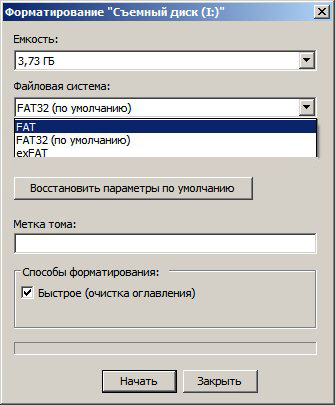
Откроется специальное окно форматирования:

Какую файловую систему выбрать для флэшки?
NTFS более универсальна и предназначена для больших фалов, FAT32 — уже морально устарела, её следует использовать лишь в том случае, если вы планируете использовать флэшку на более старой операционной системе, а exFat следует выбрать, если вы пользуетесь USB устройством очень часто — система оптимизирована для уменьшения количества циклов перезаписи, что положительно влияет на ресурс флэшки.
Что такое размер единицы распределения?
Тут все довольно просто. Если вы храните на флэшке большие файлы, то ставьте максимальную единицу распределения, то бишь кластера. Условно накопитель поделен на кластеры, к примеру, если у вас файл всего 10 килобайт, а размер кластера 128 килобайт, то этот файл будет занимать именно 128 килобайт.
Для текстовых файлов и документов размер кластера идеальный размер кластера 4096 байт, то бишь 4 килобайта. Чем меньше размер кластера, тем их больше, и следовательно ухудшается скорость, а также быстрее идет износ флэшки.
Также в разделе вы можете задать название для накопителя и использовать быстрое форматирование. Быстрое очистит только разметочную область, но не затронет файлы. С большей вероятностью после быстрого форматирования можно будет восстановить данные с накопителя.
После того, как вы выбрали все что вам нужно, жмем «Начать» и форматируем накопитель. Еще раз напомню, что форматирование уничтожит ВСЕ ДАННЫЕ, которые присутствуют на накопителе!
Обязательно ли форматировать новую флешку
После приобретения новой флешки некоторые пользователи задаются вопросом: обязательно ли её форматировать или можно сразу использовать без применения указанной процедуры. Давайте разберемся, что в этом случае нужно делать.
Когда нужно форматировать флешку
Сразу следует сказать, что по умолчанию, если вы купили новый USB-накопитель, который до этого никогда не использовался, в большинстве случаев необходимость его форматирования отсутствует. Впрочем, в отдельных ситуациях всё-таки выполнение этой процедуры является рекомендуемым или даже обязательным действием. Давайте подробнее остановимся на них.
Как видим, далеко не всегда обязательно требуется форматировать флешку после покупки. Хотя имеются определенные факторы, при наличии которых это нужно сделать. В то же время, никакого вреда данная процедура при правильном её выполнении не принесет. Поэтому, если вы не уверены в необходимости выполнения указанной операции, все-таки лучше отформатировать флешку, так как хуже от этого точно не будет.
Помимо этой статьи, на сайте еще 12417 инструкций.
Добавьте сайт Lumpics.ru в закладки (CTRL+D) и мы точно еще пригодимся вам.
Отблагодарите автора, поделитесь статьей в социальных сетях.
Нужно ли форматировать новую флешку

После покупки новой флешки или карты памяти многие в первую очередь форматируют ее, и только потом начинают использовать по назначению. Данная операция не всегда целесообразна, однако есть ряд случаев, когда к ней лучше все же прибегнуть.
Перед осуществлением форматирования необходимо проверить, нет ли на флешке информации, которая может пригодиться. Некоторые производители записывают на новые накопители программы, позволяющие выполнять шифрование или восстановление данных. Обычно об этом есть предупреждение, размещенное на упаковке. Если такие программы есть, лучшим решением будет их сохранение на компьютер, поскольку в какой-то момент они могут понадобиться для работы с данными.
Форматирование при наличии подозрений
Нередко можно встретить ситуацию, когда в небольших магазинах накопители продаются в распакованном виде. По утверждению продавцов, это делается с целью демонстрации корпуса и возможностей. Некоторые из них выполняют подключение флешки к компьютерам, находящимся в торговом зале, чтобы показать максимальную скорость считывания и записи информации потенциальным клиентам.
При этом на накопитель могут попасть нежелательные данные, вплоть до вирусных файлов. Помимо этого, некоторые программы, предназначенные для измерения параметров флешек, создают временные скрытые файлы, и при некорректном завершении процесса они остаются в памяти. Хотя сами по себе они безвредны, часть места попросту теряется, а удалить их штатными средствами проводника не выйдет, поскольку такие файлы скрываются на системном уровне.
Если флешка была вскрыта не покупателем, есть смысл выполнить ее полное форматирование, чтобы перестраховаться и избежать заражения домашнего компьютера или ноутбука. Это позволит эффективно избавиться от любых следов использования и получить наверняка чистый накопитель, который можно эксплуатировать по своему усмотрению.
Форматирование для смены файловой системы
Хотя современные накопители все чаще попадают на прилавки с файловой системой (ФС) NTFS на борту, некоторые производители еще не успели перестроиться и продолжают поставлять флешки, отформатированные в FAT32. При желании пользователя сохранить файл, размер которого превышает 4 ГБ, он столкнется с ошибкой, ведь данная ФС не поддерживает запись таких данных.
Поэтому, если планируется использование накопителя для хранения фильмов или образов программ и игр, есть смысл сразу же после покупки выполнить форматирование в NTFS, чтобы избавиться от досадного ограничения.
Кроме того, в процессе форматирования можно будет выбрать подходящий размер кластера, который напрямую зависит от типа сохраняемых файлов. По умолчанию производителем обычно устанавливается какой-либо средний параметр, однако он не может обеспечить максимальную производительность или рациональное расходование свободного пространства.
Форматирование при отсутствии файловой системы
Хотя подобная ситуация практически никогда не встречается, в некоторых случаях есть шанс приобрести флешку, вовсе не имеющую базовой файловой системы. На ней может даже не быть создан стартовый раздел для хранения данных. Если это так, следует самостоятельно выполнить форматирование сразу же после покупки.
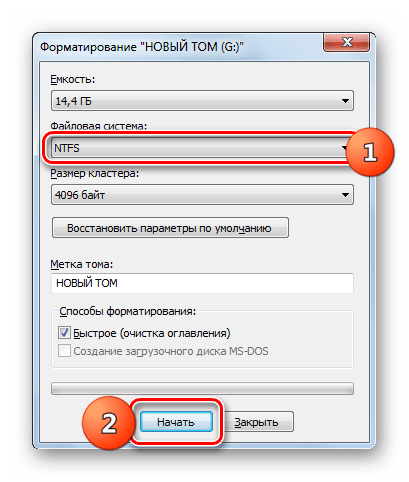
Такая флешка опознается в системе, но сохранять на нее информацию не получится. При попытке открыть накопитель через проводник появится сообщение о необходимости проведения процедуры форматирования. Необходимо согласиться с данным уведомлением. Оно вызовет стандартное окно, в котором можно будет задать параметры, такие как:
После завершения процесса накопитель будет полностью готов к стандартной эксплуатации.
Форматирование для специфических устройств
При покупке флешки или карты памяти для использования в фотоаппаратах, видеокамерах или портативных колонках, может потребоваться форматирование в определенный тип файловой системы. Если попытаться сразу же подключить такой накопитель к гаджету, он либо не опознает его, либо начнет взаимодействовать некорректно.
Чтобы отформатировать флешку, следует ознакомиться с требованиями, указанными в заводской документации, после чего выставить параметры в строгом соответствии с прочитанным.
Некоторые устройства самостоятельно умеют выполнять форматирование. При обнаружении нового накопителя они отображают соответствующее информационное окно, при помощи которого можно запустить процесс. Параметры в таком случае будут выставлены в согласии с заводскими установками от производителя, пользователю делать выбор не придется.
Эту же процедуру рекомендуется делать самостоятельно в том случае, если флешка соответствует требованиям разработчика гаджета, и даже опознается им, но при этом работает нестабильно. Проблемы могут проявляться в виде зависания устройства, искажения имен и содержимого файлов, а также периодической потери доступа к памяти. Форматирование в таком случае обычно позволяет добиться программной совместимости, после чего все проблемы исчезают сами по себе.
В прочих ситуациях, возникающих при покупке новой флешки, форматировать ее вовсе не обязательно. Накопитель зачастую подготавливается производителем к использованию «из коробки», поэтому можно сразу же начать записывать на него нужные данные.
Как правильно отформатировать флешку?
Чтобы отформатировать флешку, достаточно стандартной функции операционной системы. Для форматирования нужно запустить специальную системную утилиту, в которой выбирается будущий формат файловой системы флешки (FAT32, NTFS, ext4) и тип форматирования (поверхностный или полный). Если отформатировать флешку не получается, то для этого понадобятся специальные программы.
Что значит отформатировать флешку?
Иными словами, форматирование флешки – это процесс удаления всех данных с целью очищения памяти устройства, а также процесс изменения системы хранения данных (файловой системы).
Несмотря на то, что флешка сегодня является самым удобным и практичным средством переноса информации, с ними случаются разные проблемы, с некоторыми из них мы помогали в решении: когда компьютер не видит флешку или флешка не работает. В данной публикации эксперты Masterservis24.ru расскажут вам, как правильно отформатировать USB-флешку в разных операционных системах.
При покупке новой флешки её обязательно нужно отформатировать.
Форматируем флешку
Далее рассмотрим пошаговые инструкции, как правильно отформатировать флешку в разных операционных системах.
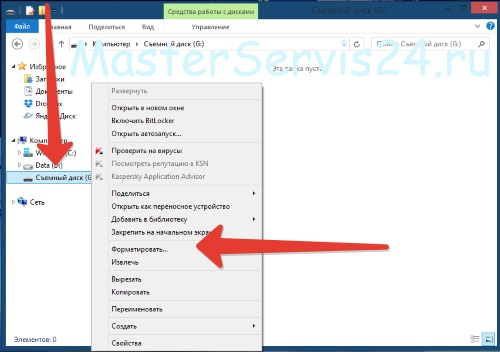
Для того чтобы отформатировать флешку в Windows, необходимо сначала подключить её к компьютеру и открыть «Проводник» или «Мой компьютер». Затем в списке слева, где указаны все диски, выбираем форматируемую флешку, нажимаем на ней правой кнопкой мышки и выбираем пункт «Форматировать».
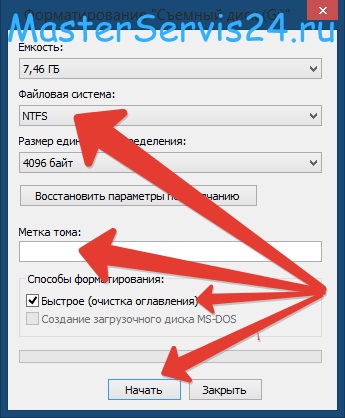
В появившемся окне в разделе «Файловая система» выберете необходимую. В поле «Метка тома» по желанию можно ввести желаемое имя флешки.
Обратите внимание на раздел «Способы форматирования», если оставить галочку напротив пункта «Быстрое», это режим быстрого форматирования, при котором происходит «поверхностное» удаление данных (они хоть и удалены, но их можно восстановить). Если же убрать галочку с данного пункта, то произойдёт полное форматирование, которое качественно удалит все данные без возможности их восстановления.
Когда всё выставлено – нажмите на кнопку «Начать».
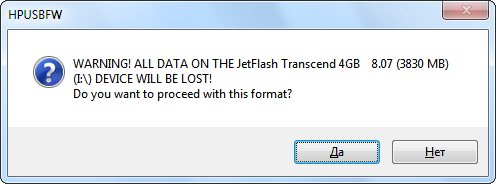
После этого система выдаст сообщение о том, что процесс уничтожит все данные с устройства, если вы уверены, что на флешке не осталось нужных данных – нажмите «ОК».
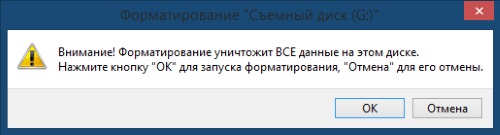
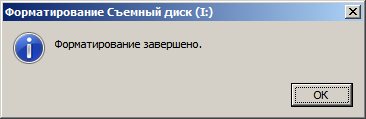
После завершения процесса форматирования появится информационное окно, в котором нужно будет нажать «ОК».
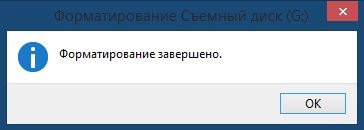
Вот и весь процесс форматирования флешки в Windows.
Рассмотрим процедуру форматирования флешки на примере Linux Ubuntu. Вставляем флешку и открываем окно поиска.
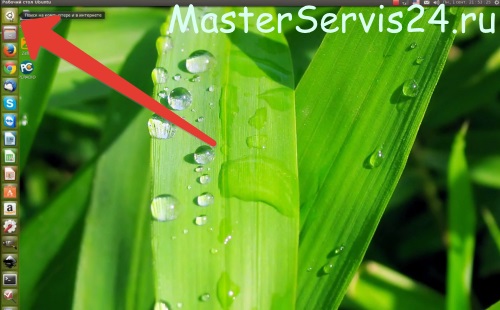
В открывшемся окне находим утилитку «Диски» и запускаем её.
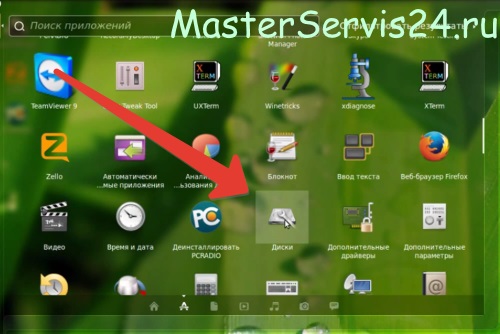
Затем из списка дисков слева выберете нужную флешку и отключите файловую систему, нажав на соответствующую кнопку.
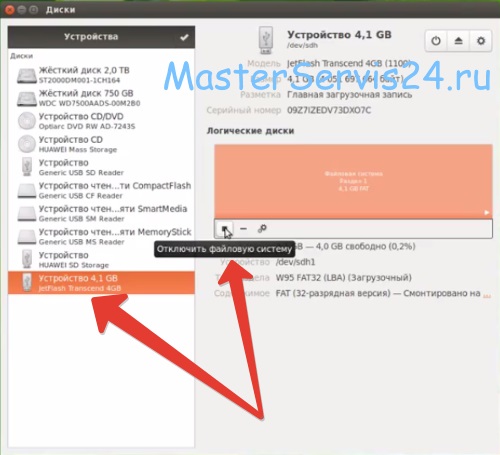
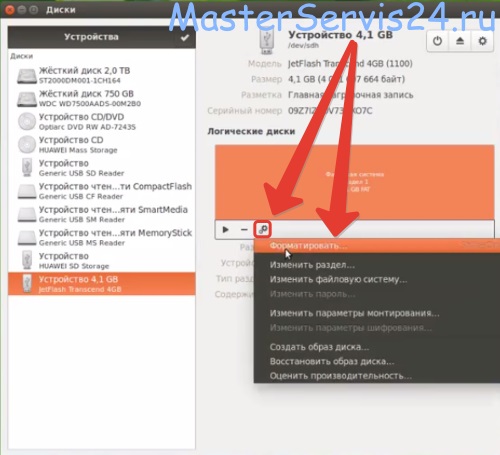
Далее переходим в меню флешки, нажав на кнопку настроек, которая имеет вид шестерёнок. В меню выбираем пункт «Форматировать».
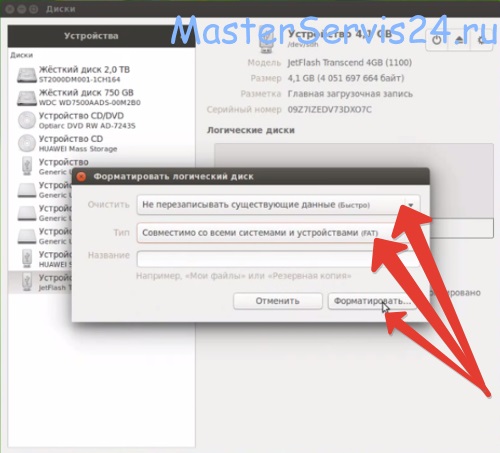
В появившемся окне выставляем настройки форматирования. Как и в случае с Windows тут можно выбрать вид форматирования: быстрый или полный, а также тип файловой системы. При желании можно задать имя флешки, в поле «Название». Выставив все данные, нажмите на кнопку «Форматировать».
Затем появится окно предупреждения. Для продолжения процесса форматирования нажмите на кнопку «Форматировать».
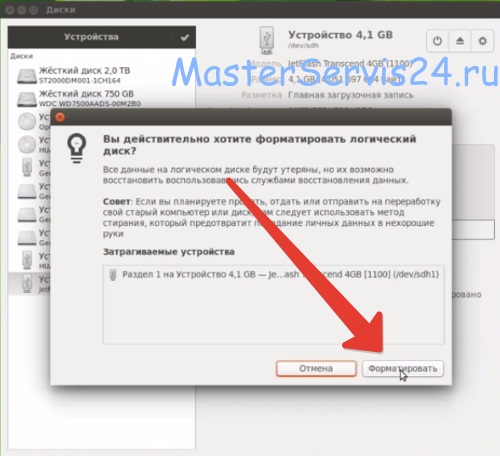
Через некоторое время флешка отформатируется и будет готова к работе.
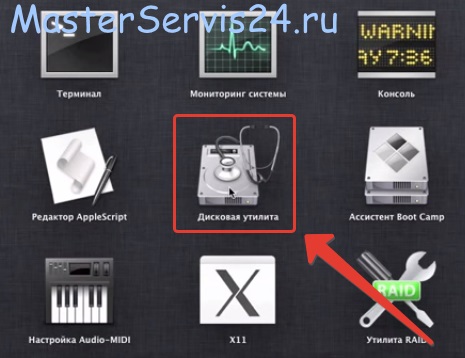
В форматировании флешки в операционной системе Mac также нет ничего сложного. Для этого нажмите клавишу F4 и вызовите Launchpad, там находится «Дисковая утилита».
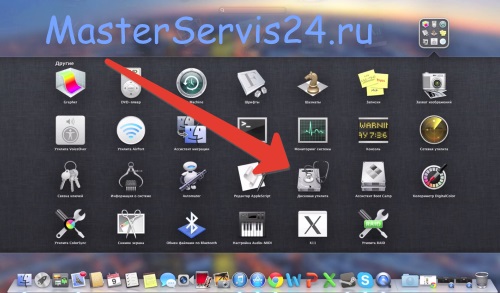
Предварительно вставив флешку в устройство, запускаем данную утилиту.
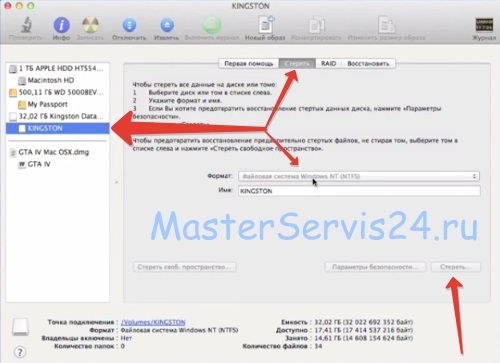
В открывшемся окне выбираем нужную флешку, а в правой части переходим в раздел «Стереть». В данном разделе выбираем тип файловой системы, при желании можно задать имя флешке. Выставив все данные, нажимаем на кнопку «Стереть».
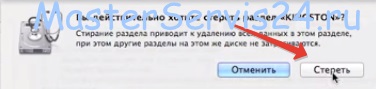
Затем высветится окно с предупреждением удаления данных, в котором нужно будет повторно нажать кнопку «Стереть».
Вот и всё, процесс форматирования завершён.
Выбор файловой системы
Если с предыдущей файловой системой вопрос решается довольно просто, то с выбором между FAT32 и NTFS ситуация несколько сложная. Дело в том, что это две одинаково используемые файловые системы на флешках, каждая из которой имеет свои функциональные и технические возможности.
Если вы планируете записывать на флешку файлы объёмом больше 4 ГБ, то её нужно форматировать в файловой системе NTFS. Эта файловая система считается родной для Windows, характеризуется как более надёжная.
Тем не менее, не многие устройства поддерживают работу с файловой системой NTFS, например автомагнитолы, медиаплееры и некоторая другая мультимедийная техника. Также нет смысла форматировать в NTFS флешки объёмом меньше 4 ГБ.
Как отформатировать флешку в NTFS
Форматирование флешки – это программный процесс формирования логической структуры флешки с предшествующим удалением всех хранящихся на ней данных. Файловая структура или файловая система – это определенный порядок, способ организации хранения информации на носителе или его разделе (в случае с жестким и твердотельным диском). Она определяет длину имени файла, его структуру, максимальный занимаемый объем, способ переименования и т.д. Некоторые файловые системы предоставляют дополнительные сервисные возможности – распределение прав доступа к данным, шифрование, архивацию.
Форматирование бывает двух типов: полное и быстрое. В процессе быстрого форматирования файловая таблица флешки, в которой хранятся пути к файлам, их названия, атрибуты и т. д. очищается, затем формируется новая структура данных и создается главная загрузочная запись накопителя. После быстрого форматирования операционная система воспринимает носитель как свободный от какой-либо информации. Сами же данные и их структура никоим образом не затрагиваются физически. В процессе записи файлов на отформатированную быстрым методом флешку, находящиеся на ней данные, отмеченные как удаленные, просто перезаписываются новыми битами информации.
Полное форматирование – та же самая очистка оглавления (файловой таблицы) с формированием структуры данных флешки, но с перезаписью каждого сектора флешки нулевым битом. В процессе полного форматирования логический диск или накопитель дополнительно проверится на присутствие на нем неисправных (битых) секторов, в которые невозможно записать информацию.
Многие пользователи задаются вопросом о том, зачем и нужно ли форматировать флешку, на различных форумах и блогах, но большинство из них так и не получают ясного четкого ответа. Попробуем разобраться с основными причинами, требующими форматирования съёмных флеш-накопителей.
Причины форматирования флешки
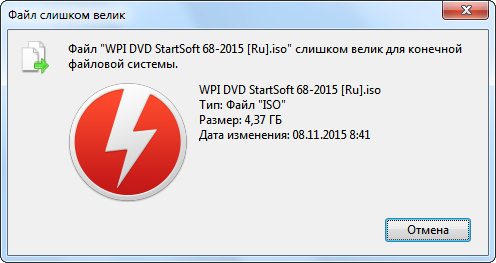 Почему она возникает? В файловой системе FAT32 для записи файла отводится 4 байта, которые равняются 32 битам (4 бита умножаем на 8 (бит в 1 одном байте) и получаем 32). Два возможных состояния бита (ноль и один) в степени 32 равняется 4 гигабайтам: 232 4 Гб. Размер файла не может превышать этого значения, потому что не получится указать его объем – для этого попросту не хватит адресов. Как решение проблемы и появилась файловая система NTFS, где такой недостаток устранен.
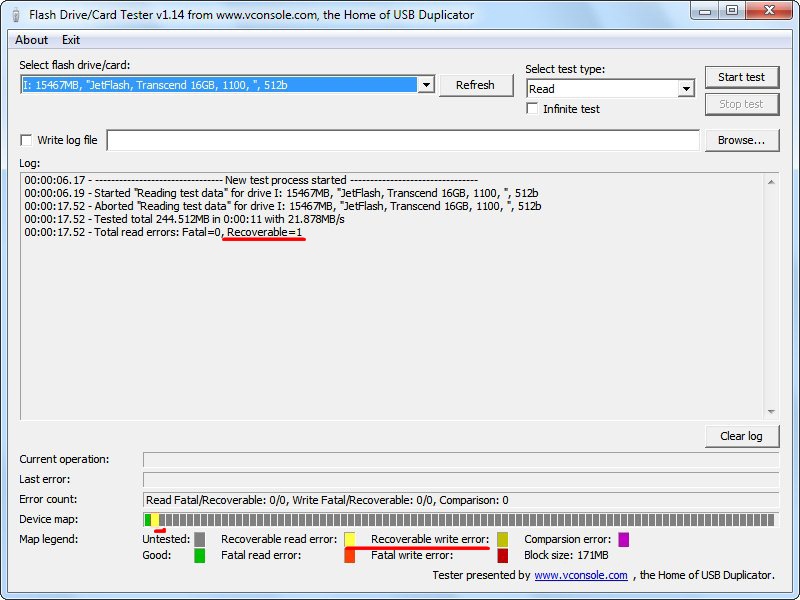
2. Зачем форматировать флешку в NTFS. В чём преимущества перед FAT. Недостатки.
Прежде, чем определиться, какие NTFS таит в себе преимущества, недостатки, необходимо поближе с ней познакомиться.
NTFS – последняя файловая система, разработанная для устройств хранения данных, используемых в операционных системах Windows, начиная с XP. В редакции 2000 эта файловая система работает не всегда стабильно. За ее основу была взята HPFS, имеющая в своем арсенале квотирование, журналируемость и ограничение доступа. В сравнении с предшественницей, NFTS незначительно уступает ей в производительности.
Размер раздела в NTFS ограничивается лишь объемом жесткого диска, предел, конечно, существует, но до его достижения объемы жестких дисков и, тем более, флешек должны возрасти на многие порядки. Поддерживает данная файловая система все размеры кластеров, стандартным среди которых считается блок данных размером 4 Кб.
Свободное пространство тома разделяется на две части: порядка
12 % из них занимает метафайл. Произвести запись иных данных в эту область не получится. Даже когда метафайл занимает незначительный объем, область его резервации снизится в 2 раза. Остальное пространство доступно пользователю под хранение его информации.
Главный метафайл MFT представляет собой файловую таблицу. Он разделен на области размером в 1 Кб, в каждой из которых хранится запись про один из размещенных в разделе документов, в том числе и про сам метафайл, как ни странно. Первые метафайлы носят служебный характер и являются залогом функционирования логического раздела или флешки. Они хранятся посредине диска/флешки, что является залогом безопасности и повышает надежность носителя данных.
В MFT хранится вся информация обо всех файлах раздела (их размер, место расположения в виде адресов кластеров или ячеек памяти в порядке обращения к ним, атрибуты). Также в таблице хранятся файлы, занимающие десятки и сотни байт (до 1 кБ). Любой документ в NTFS представляет собой поток данных, что очень удобно, например, в случае добавления исполнителя или автора документа. Обычным способом эти данные увидеть не всегда возможно, однако для этого существует масса утилит. Размеры документов отображаются реальными, не включая «прикрепленных» потоков. Бывает, что после удаления файла, занимаемого несколько килобайт, освобождается сотни мегабайт. Все потому, что к нему был прикреплен поток размером в освобожденные мегабайты.
Имена файлов и каталогов в NTFS могут достигать длины 255 символов в Unicode, а количество документов, хранящихся в одном каталоге, не может превышать 65635, что равняется 64 К.. Каталоги представляют собой файл-ссылку, где находится список документов, которые в нем хранятся, с соблюдением иерархии.
NTFS является надежной и самодостаточной файловой системой, способной привести себя в порядок после сбоев благодаря применению метода так называемой транзакции, когда действие совершается полностью или не совершается вообще. Если проще, то пациент или здоров, или его нет, больных, в интерпретации NTFS, быть не может. Например, если при копировании файла оказывается, что для него недостаточно места (на один том происходит параллельная запись нескольких файлов, иначе операционная система предупреждает о нехватке свободного пространства на диске) или часть документа припадает на поврежденный блок, такая запись считается непроизведенной и процесс прерывается. Также отменяются все транзакции, которые осуществляются перед выключением питания или нажатием на «reset», что таят в себе непредсказуемые результаты: место обозначается свободным, а индексы MFT возвращаются в прежнее положение. Благодаря этому отключение питания во время высокой дисковой активности не потребует даже запуска утилиты chkdsk, ведь никаких сбоев в файловой системе не произойдет.
Фрагментация фалов в NTFS – одна из ее основных проблем, не решенных за несколько десятилетий ее существования. Она заключается в следующем: зона MFT резервирует первые 12% пространства диска, а когда диск заполняется до 85 и более процентов, эта зона уменьшается в 2 раза и так несколько раз. Таким образом, накопитель будет иметь несколько «окончаний». Результат – высочайшая фрагментация файлов, записанных в область, которая была зарезервирована под MFT. Также файлы достаточно неплохо фрагментируются и при большом объеме свободного места на накопителе. Это случается из-за несовершенства алгоритма обнаружения свободных секторов.
Дополнительные особенности файловой системы NTFS:
Из вышесказанного следуют основные преимущества NTFS перед FAT:
Недостатки файловой системы NT:
3. Форматируем флешку в Windows 7, 8, 10
Процесс создания новой файловой структуры флеш-накопителя, то есть его форматирование, в последних редакциях Windows происходит аналогичным образом. Никаких отличий в процессе не наблюдается, разве за исключением вариантов вызова некоторых окон.
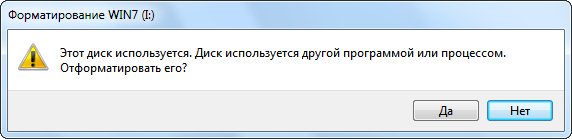
Перед запуском форматирования следует закрыть все программы, использующие флешку, иначе Windows выдаст ошибку о невозможности выполнения этого процесса вследствие использования флешки какой-либо службой или программой, как на скриншоте.
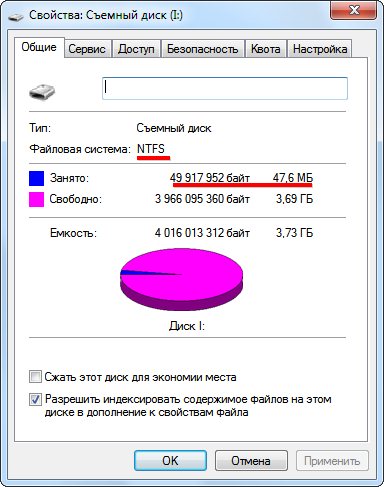
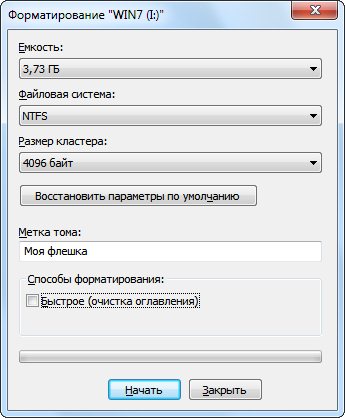 Что касается названия флешки (метка тома), то ее легко изменить. Достаточно вызвать контекстное меню накопителя и выбрать «Свойства». В появившемся окне в первой вкладке ищем название флешки (в нашем случае WIN7) и изменяем на желаемой.
Форматирование накопителей также можно произвести несколькими альтернативными путями, но смысл операций при этом останется прежним.
Посредством командной строки
Если хотите задать метку usb-накопителя, вместо «/q» стоит добавить следующий параметр: /v:Метка_диска.
Флешка отформатирована и готова к использованию.
4. Форматирование флешки в NTFS под Windows XP
В общем, процесс форматирования съемных накопителей с момента выхода Windows XP ничуть не изменился за более чем десятилетие. Единственной особенностью этой процедуры в устаревшей, но все еще популярной XP, является то, что создание файловой структуры NTFS в этой редакции операционной системы недоступно по умолчанию и нам придется вручную активировать данную функцию.
В таком случае необходимо обязательно пользоваться безопасным извлечением накопителя во время его отключения от компьютера, потому как операционная система может работать с флешкой в тот момент, когда пользователь извлекает ее из USB-разъёма.
Далее выполняем все действия, аналогичные для Windows 7 и более поздних версий операционной системы.
5. Форматируем с помощью программы HP USB Disk Storage Format Tool
HP USB Disk Storage Format Tool – простая портативная утилита для создания файловой структуры и загрузочных секторов на флешках. Одним из недостатков программы является отсутствие возможности указать размер сектора будущей файловой системы USB-устройства.
Форматирование флешки в файловой системе NTFS через HP USB FT выполняется предельно просто.
 Порой утилита может выдать следующего вида сообщение об ошибке:
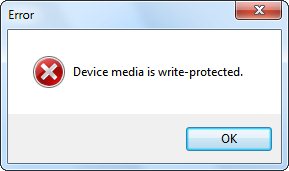 Здесь жмем «Ок» и завершаем все приложения, использующие флешку. Если и это не помогло – запускаем HP USB FT от имени администратора, выбрав соответствующую опцию в контекстном меню исполняемого файла HP USB FT.exe.
6. Через встроенную утилиту преобразования файловой системы convert.exe
Windows обладает еще одним инструментом для формирования файловой структуры съемного накопителя. Ее важной особенностью является функция преобразования файловых систем накопителей без удаления с них данных. То есть, с помощью встроенной в Windows утилиты можно легко преобразовать файловую систему FAT32 в NTFS. Обратной функции в convert.exe нет.
Выполняется это с помощью командного интерпретатора.
7. Советы и итоги
Как правило, форматирование флешки в NTFS имеет смысл только в случае копирования на нее огромного размера файлов, который превышает 4 Гб. То есть, использование файловой системы FAT32 на носителе, объемом до 4 Гб, является вполне логичным. Помимо всех преимуществ, перечисленных немногим выше, данная файловая система обладает и рядом недостатков. Среди них числятся:
Также не рекомендуется форматировать карты памяти или флешки для портативных устройств в NTFS – большинство из гаджетов не поддерживают работу с этой файловой системой.
Система восстановления после сбоев в NTFS – тоже палка о двух концах. С одной стороны, она позволяет ликвидировать последствия возникших ошибок, поврежденных ячеек памяти или отключения устройства от сети, но с иной, это выливается в обязательное извлечение флешки перед ее отключением, и вероятность утратить многие данные, записанные на устройство непосредственно перед его отключением.
Функцию журналирования использовать на флешках не рекомендуется ввиду более активного износа ее ячеек памяти. Насколько этот процесс будет активным – зависит от частоты ее использования. Также не следует использовать архивирование (сжатие) на съемных ubs-накопителях ввиду того же процесса ускоренного изнашивания ячеек их памяти.