зачем чистить историю браузера
Зачем чистить историю браузера и как это сделать?
Часто ли вы ловили себя на мысли, что не хочется чистить историю браузера несмотря на то, что вроде бы нужно? А между тем, это один из самых важных моментов, который влияет на производительность компьютера, а также на безопасность использования браузера. Итак, зачем чистить историю браузера и как часто это нужно делать?
Зачем чистить историю браузера, если это обычно никто не делает?
Любой браузер сохраняет историю посещенных вами сайтов, которые в свою очередь хранят файлы cookie также на стороне вашего компьютера. В истории браузера хранится также такая конфиденциальную информация, как сохраненные логины и пароли. Все это помогает быстрее загружать ранее открытые страницы, что делает серфинг по интернету более удобным. Однако, со временем такие сведения устаревают, а на их смену приходят беспокойства о безопасности сохранения личных данных. Причины, почему обязательно нужно чистить историю браузера:
Неочищенная история браузера на порядок снижает степень защиты конфиденциальности ваших действий в интернете.
Как очистить вашу историю в браузере?
Желательно очищать историю браузера каждый раз перед выключением компьютера. Это не займет много времени, однако поможет в дальнейшем избежать многих проблем. Для того, чтобы очистить историю Яндекс браузера (это же касается и других браузеров) есть два способа:
Ранее на Лайфбосс были опубликованы интересные материалы по теме:
Кэш что это такое и как почистить кэш браузера Google Chrome, Яндекс, Mozilla Firefox, Опера

Быстродействие браузера при выполнении различных операций – основное условие успешной деятельности в веб сетях. Скорость загрузки страниц в абсолютно любом браузере – Яндекс, IE, Google Chrome, Fire Fox – зависит достаточно от многих факторов.
Но решающую роль играет степень загруженности кэш-памяти. Сегодня мы постараемся разобраться, что такое кэш и как оптимизировать данный параметр.
Кэш что это такое и можно ли его удалять
Кэш память – это промежуточный буфер обмена данных, которые будут выданы по запросу пользователя в максимально короткий срок. В отведенном буферном пространстве сохраняются следующие данные:
Данные сохраняются в специальном отсеке на жестком диске. Следует помнить, что далеко не вся информация подлежит сохранению в кеш, объем и содержание кэш-памяти зависит от настроек браузера. Каждый пользователь, имея минимум знаний по настройке кэша, может отрегулировать параметры буфера вручную.
Удалять можно кеш и даже нужно. Содержимое буфера обмена может удалить сам пользователь, ведь любой браузер предоставляет набор инструментов для данной операции.
Зачем удалять кэш браузера и как часто его чистить
Производить чистку кэша необходимо обязательно с определенной периодичностью, ведь каждый медиа файл имеет вес. Перегруженность буфера обмена – основная причина медленной загрузки страниц веб-обозревателя.
Преимущества стабильной очистки:
К сожалению, в процессе удаления кеша возникают и небольшие минусы. После очистки буфера обмена вы можете случайно потерять данные и URL адреса к нужным вам ресурсам.
Как часто его нужно чистить
Данный вопрос является одним из самых спорных на пользовательских форумах и форумах практического Back-программирования. На самом деле, на сегодняшний день на рынок IT-технологий поставляется оборудование, оснащенное новейшими программными разработками. Такие ПК оснащены достаточным объемом памяти, мощными процессорами и автоматической очисткой кэш-памяти по достижению заданного лимита. Кроме того, каждый пользователь имеет возможность вручную настроить лимит заполнения кэш браузера для постоянного обновления буфера обмена. Существует две главные позиции относительно на сколько часто его нужно чистить:
Благодаря усилиям команд разработки ручная чистка кэша на сегодняшний день – это необязательная процедура.
Как почистить кэш браузера Google Chrome, Яндекс, Mozilla Firefox, Opera
По каждому из 4-х самых популярных браузеров мы подготовили пошаговые инструкции по очистке кэш-памяти. В менее популярных браузерах процедура очистки не должна сильно отличаться.
Для Google Chrome (Хром)
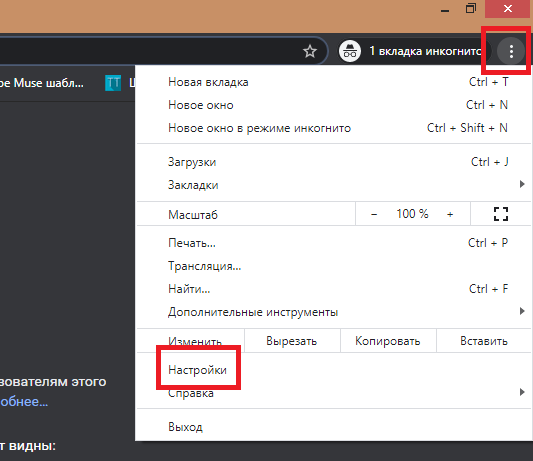
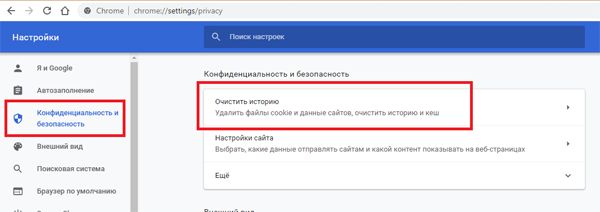
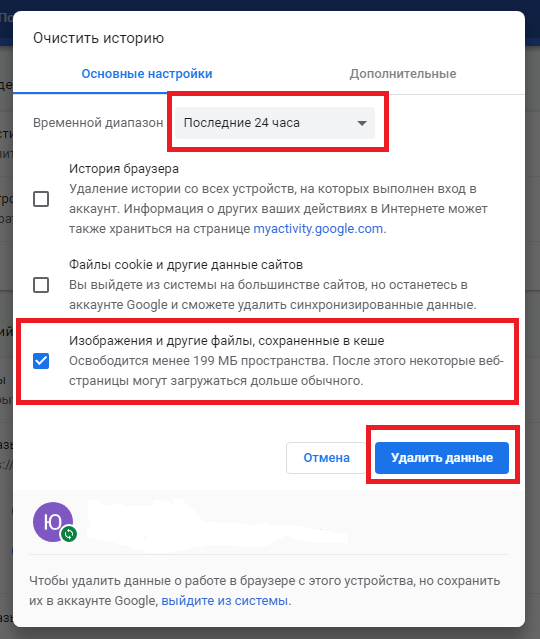
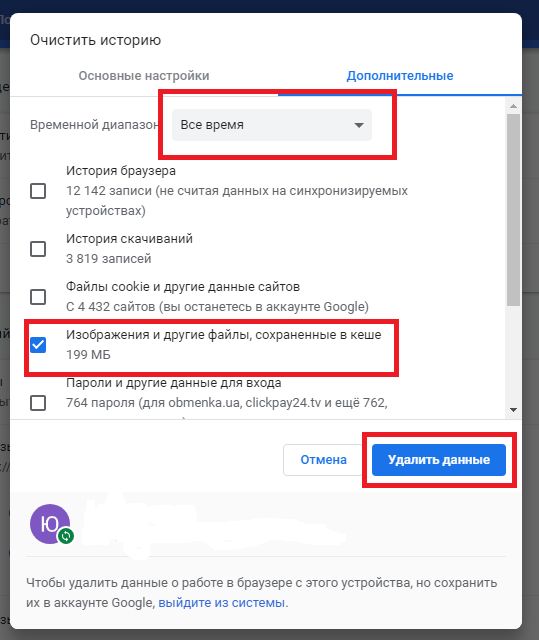
Для браузера Яндекс
Подробная инструкция по очистке в Яндекс:
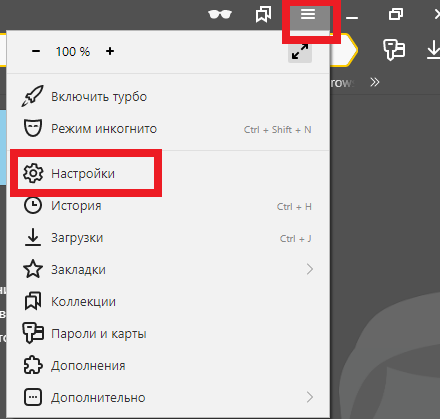
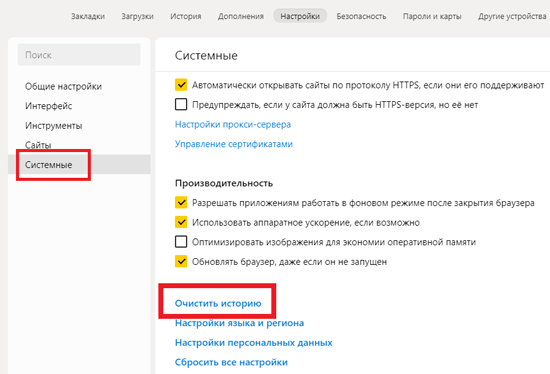
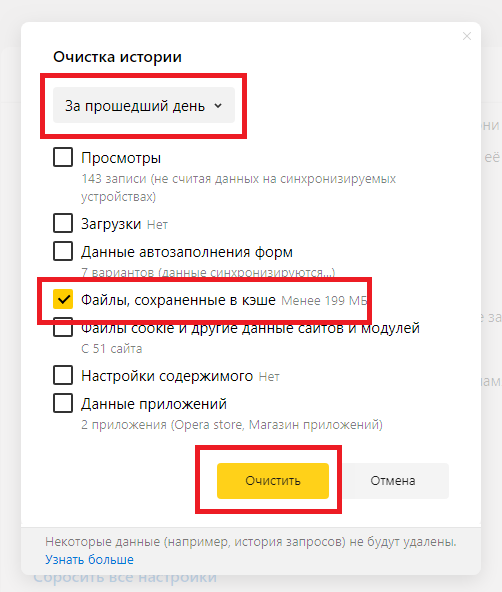
На этом действия по очистке в Яндекс успешно закончены.
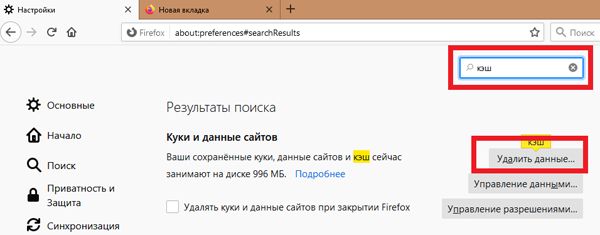
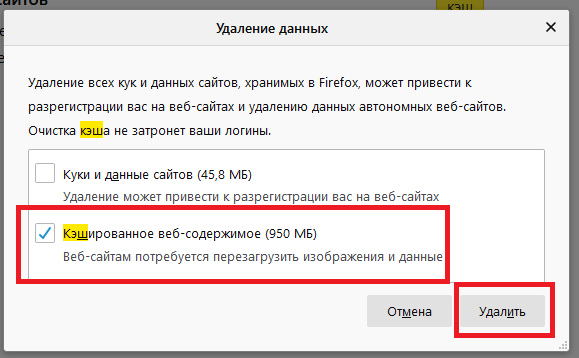
Для Mozilla Firefox (Мозилла)
Пошаговая инструкция по очистке в Mozilla Firefox:
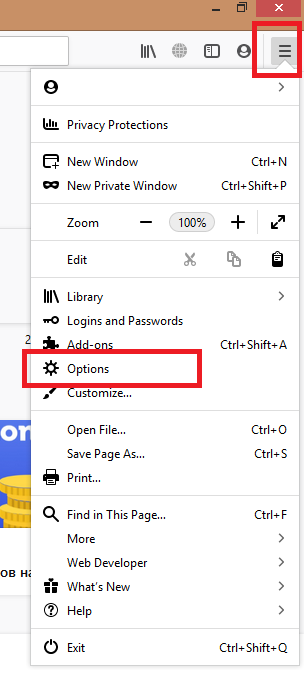
Для Опера (Opera)
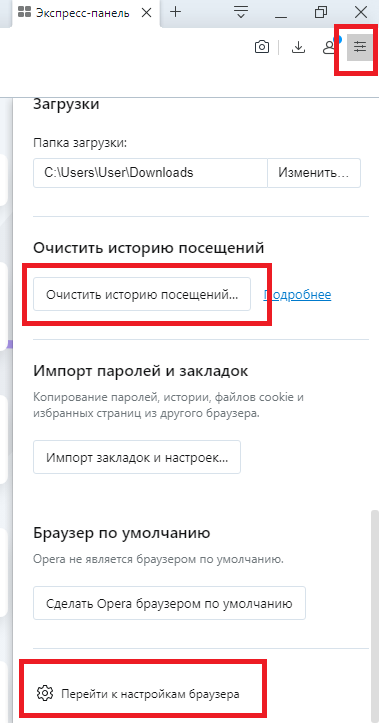
Для Opera инструкция отличается незначительно, главные отличия заключаются в особенностях панели инструментов и пользовательского интерфейса. Схема по очистке кэш-памяти:
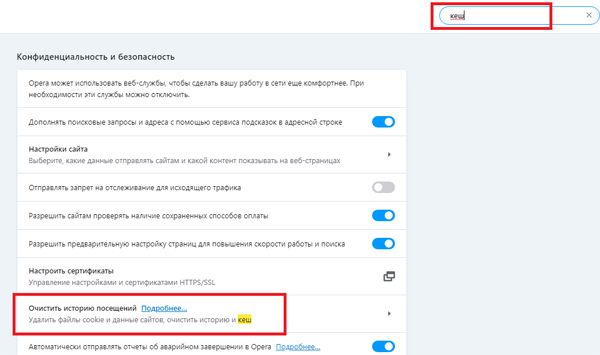
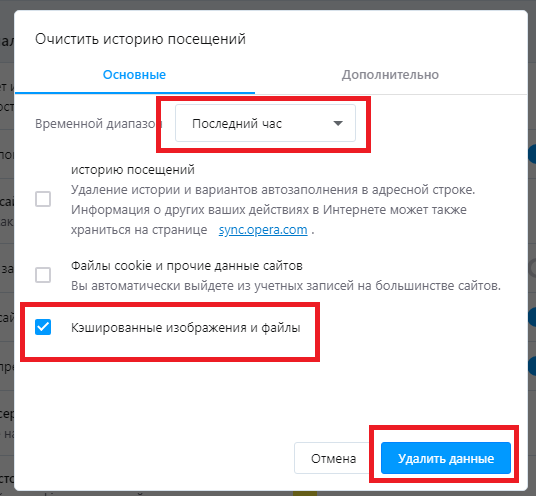
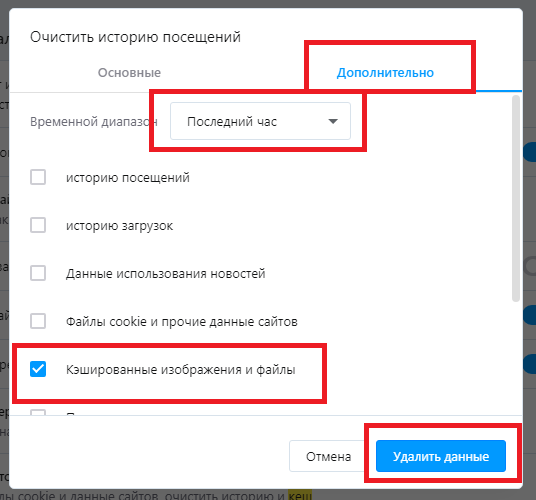
Очистка в Opera успешно закончена.
Как увеличить кэш память в браузере
Необходимость увеличить объем кэш-памяти возникает у активных пользователей, онлайн-игроков или веб-разработчиков, чтобы избежать частой чистки буфера.
Этот метод действителен только для браузера Opera (может быть неактуален для некоторых версий), и он же является наиболее простым. Ведь для остальных браузеров настройка объема кэш требует внесения скриптов определенного содержания. Посмотрим, как наиболее эффективно это сделать:
Прежде, чем провести ручную чистку промежуточного буфера, стоит убедиться в необходимости этого действия. На сегодняшний день существует множество противоречивых мнений относительно безопасности ручного удаления содержимого кэш-памяти.
К главным недостаткам этой процедуры относят удаление зарезервированных данных. Очень часто начинающий пользователь по неопытности удаляет те данные, которые были предназначены для ускорения загрузки страниц. Таким образом, функцией такой чистки стоит пользоваться только, если вы уверены в ее необходимости.
Маркетолог, вебмастер, блогер с 2011 года. Люблю WordPress, Email маркетинг, Camtasia Studio, партнерские программы)) Создаю сайты и лендинги под ключ НЕДОРОГО. Обучаю созданию и продвижению (SEO) сайтов в поисковых системах.
Все, что нужно знать о кэше браузера
Когда в одной из наших статей про эффективное освобождение места на жестком диске мы коснулись кэша браузеров, мне пришлось взять тайм-аут. Оказалось, что далеко не все современные браузеры так сговорчивы по вопросу размещения кэша и его размера согласно требованиям пользователя. Современная мода браузеростроения считает, что кэш должен быть там и такого размера, как покажется лучше самому браузеру. Тем не менее, решение было найдено.
1. Что такое «кэш браузера»
Кэш, применительно к браузеру, это каталог с файлами на жестком диске, куда программа складывает элементы просматриваемых страниц. Например, там хранятся рисунки, скрипты. При обновлении страницы браузер больше не станет загружать эти данные из интернета, а просто возьмет их с жесткого диска, доступ к которому осуществляется на существенно большей скорости, чем к интернету. Поэтому сама технология кэширования данных браузером очень эффективна.
Однако у этой технологии есть и негативная сторона. Папка с кэшем размещается на системном диске. К тому же, как правило, создается для каждого пользователя отдельно — в профиле пользователя. Больше пользователей в системе — больше каталогов с кэшем. Это плохо, если емкость диска невелика. Поэтому можно указать браузеру другое место расположения папки с кэшем (например, на втором жестком диске, или даже на внешнем носителе).
Второстепенная задача — ограничение размера папки кэша браузера. Но с этим параметром стоит экспериментировать только в режиме жесткой экономии дискового пространства!
2. Почему не нужно чистить кэш вручную
Многие утилиты для чистки системы очень любят очищать папки с кэшем браузеров. Еще бы, ведь это позволяет им показать эффективные результаты по сравнению, например, со встроенной программой для чистки дисков.
Обратите внимание:
Как правильно оптимизировать работу компьютера, если он начал тормозить читайте в статье «Почему тормозит компьютер и как это исправить».
Отсюда у многих пользователей выработалась привычка чистить кэш браузера чуть ли не каждый день. Но это не только ненужная процедура, но и вредная.
2.1. Почему ручная очистка кэша бесполезна и вредна
Как было сказано выше, с помощью кэша браузер ускоряет загрузку страниц сайтов, что делает работу с ним удобнее. Также стоит помнить, что кэш автоматически обновляется и чистится в случае превышения заданного объема. Именно потому чистить его вручную просто бесполезно. На следующий день он снова появится и будет ровно тем же, что и днем ранее. При этом, он никогда не превысит заданный в настройках лимит.
Более того, если ежедневно очищать кэш браузеров, то это замедлит загрузку страниц в будущем. Те данные, которые были зарезервированы для ускорения загрузки страниц, компьютер будет вынужден загружать вновь, нагружая канал, значительно увеличивая время загрузки страниц и впустую тратя системные ресурсы на действия, которые можно было бы и не совершать. В результате чего пострадает удобство работы в сети.
2.2. В каких ситуациях все же это необходимо
Но бывают ситуации, при которых очистка кэша все же необходима. Например, если какой-то сайт стал неправильно отображать содержимое. Такое бывает, когда веб-мастер изменил шаблон, стили отображения или скрипты сайта, а у пользователя в кэше находятся старые их версии. В этом случае все может «поехать» и сайт будет отображаться неправильно. В этом случае достаточно перезагрузить страницу комбинацией Ctrl-F5 и тогда браузер обновит кэш именно этого сайта, удалив старые данные и подгрузив на их место новые.
Совет:
Используйте комбинацию Ctrl-F5 на клавиатуре, чтобы обновить кэш только для сайта, который открыт в текущей вкладке браузера. Это также позволит сохранить данные для остальных сайтов.
Также очистить кэш стоит, если вы посещали какие-то сайты и не хотели бы, чтобы кто-то из коллег по работе или членов семьи узнал об этом (так как данные об этом сайте будут зафиксированы в кэше, истории посещений).
В остальных случаях чистить кэш просто нет никакой нужды, потому что это пустая трата времени. Если кэш занимает слишком много места на диске, то можно изменить лимиты, чтобы максимальный объем кэша не превышал заданного значения.
3. Ограничиваем аппетиты браузеров
3.1. Google Chrome (применимо к остальным браузерам на движке Chromium)
Тут все оказалось непросто. Вам потребуется найти ярлык, которым вы запускаете этот браузер. Обычно большинство пользователей делают это ярлыком на рабочем столе или панели быстрого запуска. Открываем свойства ярлыка с помощью правой кнопки мышки и вписываем в поле «Объект» после chrome.exe следующую фразу:
Обратите внимание, что дефисов перед ключами действительно два, и это не опечатка автора. Первый ключ задает расположение каталога с кэшем браузера. В приведенном примере это диск D и каталог прямо в корне диска. Второй ключ задает максимальный размер каталога с кэшем в байтах. Т.е. если вам надо отдать браузеру 100 Мб, то потребуется 100*1024*1024= 104857600 байт, как в приведенном мною примере.
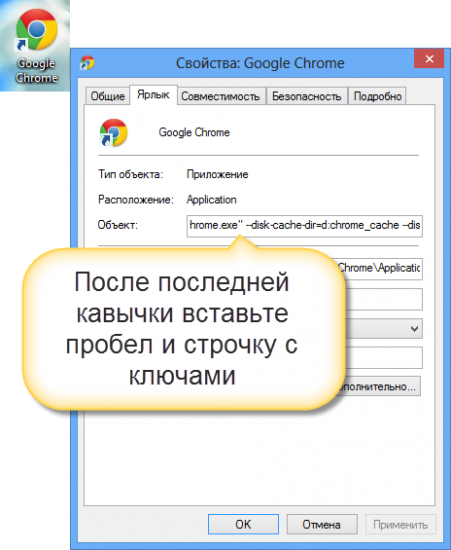
Как все непросто… Однако мы уже разобрали самый трудный браузер. Дальше дело пойдет легче — все остальные браузеры вполне сговорчивы.
3.2. Internet Explorer
Этот браузер не прячет настройки кэша слишком далеко. Указанное применимо для последней на сегодня версии обозревателя за номером 10. В настройках открываем «Свойства браузера». В «Общих» есть раздел «Журнал обозревателя» → «Параметры» → «Временные файлы интернета».
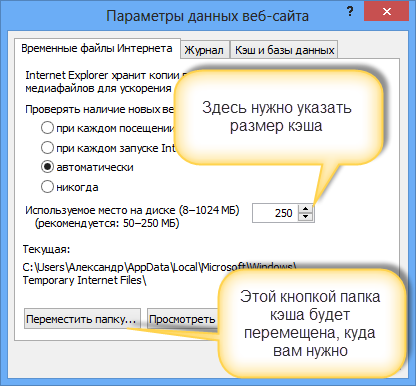
По кнопке «Переместить» можно отправить папку с кэшем в нужное место.
3.3. Mozilla Firefox
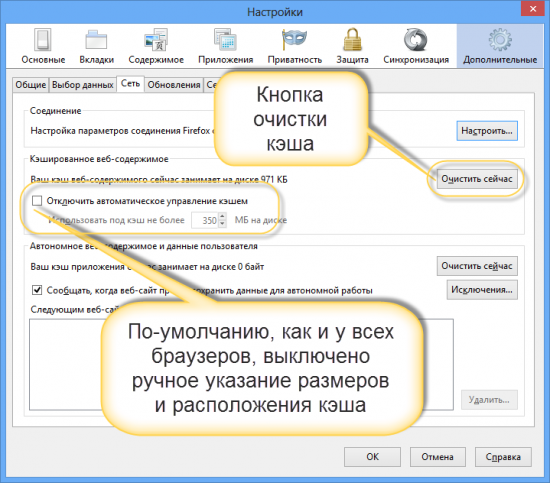
Что касается Firefox, то самый короткий путь к его кэшу выглядит так. В главном меню браузера находим «Настройки», а в нем пункт «Дополнительные». Теперь «Сеть» → «Кэшированное веб‐содержимое». Здесь вы можете очистить кэш браузера и ограничить его размер в мегабайтах.
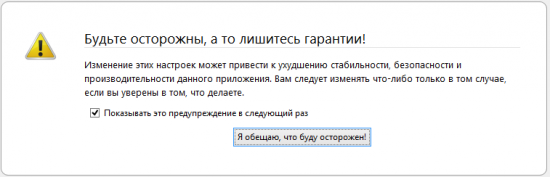
А вот задать расположение папки с кэшем будет чуть сложнее. Сначала пишем в строке адреса about:config. В появившемся окне жмем на единственную кнопку.
Теперь появляется окно настроек. В нем ищем параметр browser.cache.disk.parent_directory. Его скорее всего не будет. Придется создавать: правая клавиша мыши и в меню выбираем «Добавить».
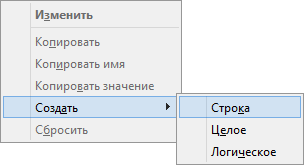
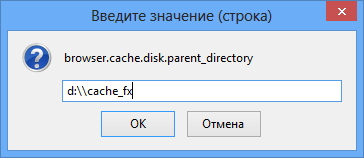
Имя параметра browser.cache.disk.parent_directory
Значение — путь к папке на диске.
3.4. Opera 12
В адресной строке пишем: opera:config
В настройках находим раздел User Prefs. Среди параметров ищем Cache Directory4. Именно с цифрой 4, опечатки нет. В значении указываем нужный путь.

А размер кэша и его очистка расположены вполне по граждански. В разделе обычных настроек.
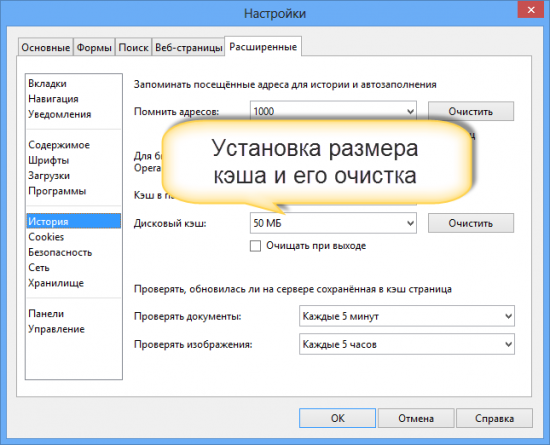
Итак, сегодня мы научились ограничивать размер кэша браузеров и указывать место его хранения. Но знаниями этими пользоваться следует с умом. Не делайте кэш слишком маленьким — это сведет на нет все преимущества кэширования страниц. Не делайте его слишком большим — это приведет к потере дискового пространства без роста эффективности работы браузера. Если нет режима жесткой экономии дискового пространства, то разрешите браузеру самому определять размер, в противном случае укажите 100-200 Мб. Также для экономии места на системном разделе можно разместить папку с кэшем на другом диске или разделе.
Совет:
Если в результате манипуляций с настройками браузера что-то пошло не так, то всегда можно сбросить все параметры на «заводские» настройки. Подробнее читайте в статье «Как восстановить настройки браузера и удалить историю.»
Почему очистка истории вашего браузера не очищает все?
Эта статья написана специально для людей, которые заботятся о безопасности своих данных и предпринимают действия, которые позволяют предотвратить попадание персональных данных, данных банковских счетов и другой информации, в руки третьим лицам и злоумышленникам из истории браузера.

Содержание:
В время серфинга в интернете браузер собирает различную информацию о пользователе для того, чтобы максимально четко отвечать на ваши вопросы в Google, показывать в ленту YouTube те ролики, которые будут вам интересны, показывать погоду в вашем регионе и т.д. Это несомненно удобно, поскольку весь контент, который вы просматриваете подобран специально для вас и вероятность того, что он будет вам интересен возрастает в разы.
С другой стороны, нередко браузер знает больше информации о пользователе, чем его близкие, начиная от любимого цвета или ресторана, и заканчивая адресом, номером телефона и даже размером одежды. К примеру, вы просматривали цены на вещи в некоем магазине, поскольку знаете, что периодически там хорошие скидки, и что там можно купить хорошие вещи.
Вся эта информация фиксируется браузером и на основании собранных данных можно сделать вывод, что вы посещаете этот магазин довольно часто, соответственно вам можно показывать рекламу магазинов, которые находятся недалеко от вас и в которых продаются товары, похожие на те, что вы ищете. Вероятность того, что вы перейдете по ссылке из такой рекламы намного выше, чем если бы вам показали рекламу магазина с пылесосами или с чем-то другим.
Все бы ничего, но обратной стороной медали является слишком большое количество информации, собранной о пользователе, которая может попасть в руки злоумышленникам и неизвестно как они будут ее использовать. Такая информация как ваши личные данные (номер телефона, адрес, номера и пароли банковских счетов, номер социальной страховки, модель авто, места, которые вы часто посещаете и т.д) – является очень мощным инструментом, который злоумышленники могут использовать для взлома счета в банке или угона вашего авто.
Поэтому очень важно позаботится о безопасности этой информации.
Когда вы очищаете историю, ваш браузер показывает сообщение, что история была успешно очищена и после этого если открыть историю просмотров, то она будет пуста. Однако на самом деле это не так, и ниже мы рассмотрим почему.
Что собой являет история просмотров?
История просмотра пользователя состоит из многих элементов, таких как URL-адреса сайтов, cookies-файлы, кэш-файлы, список загрузок, история поиска, сохраненные пароли, данные автозаполнения, данные для входа, настройки сайта т.д.
Типы файлов, на которых следует обратить внимание в первую очередь — это кэш-файлы. Все дело в том, что они легко восстанавливаются и поскольку они хранят почти всю информацию о вашей деятельности в интернете – они могут третьим лицам практически все о вас.
Для того, чтобы понять, что такое файлы кэша – представим себе, что вы перешли на страницу интернет-магазина, на которой есть форма входа, корзина, много карточек товаров, логотип и тд. Браузер понимает, что это интернет-магазин, а соответственно товары будут некоторое время висеть на витрине без изменений. Поэтому, чтобы сократить время загрузки, когда вы вернетесь в следующий раз, браузер делает копию тех файлов, которые по его мнению останутся без изменений и понадобятся во время следующей загрузки страницы, чтобы не скачивать их заново с сервера, а взять из локальной копии на компьютере.
Файлы кэша Google Chrome находятся по следующему пути:
C:\Пользователи\[имя пользователя]\AppData\Local\Google\Chrome\User Data\Default\Cache
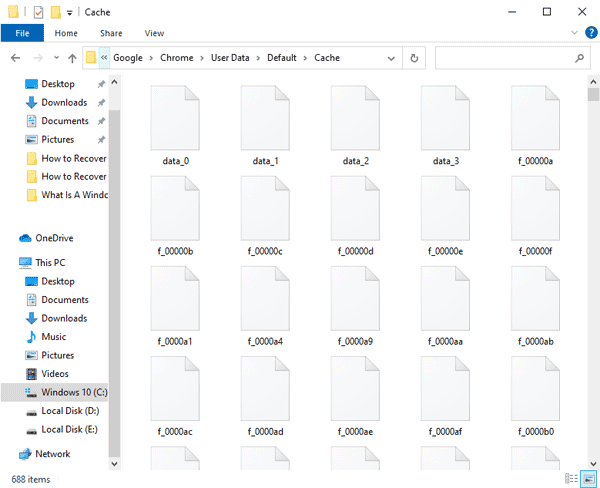
Это очень удобная функция, которая сильно ускоряет серфинг в интернете, однако следует помнить, что ваш браузер сохраняет кэш файлы со всех сайтов, куда вы заходили. Соответственно, через некоторое время ваш браузер превратится в цифровой дневник путешествия в сети интернет. И если такая информация попадет в руки третьих лиц – им будет доступна информация о все сайтах, которые вы когда-либо посещали, и действиях, которые вы выполняли на этих сайтах.
Что такое Cookies?
Cookies – это файлы со служебной информацией для браузера, главным предназначением которых является поддержание пользователей авторизованными и, запоминание настроек сайта (какой язык был выбран, место пребывания, сбор статистики и т.д.)
Куки генерируются веб сайтом на сервере и передаются на браузер клиента для дальнейшего хранения. Если вход на сайт будет осуществляться повторно – браузер отправит куки обратно на сервер и пользователю не придется заново вводить логин и пароль.
Еще одним примером может быть ситуация, когда пользователь делает покупки в интернете и случайно закрывает вкладку с сайтом. После повторного открытия вкладки с корзиной все купленные товары будут в корзине, поскольку браузер отправит файлы cookies, в которых будет указано какие именно товары клиент уже положил в корзину.
Кроме того, существуют cookies файлы, которые собирают информацию о пользователе, для того, чтобы показать пользователю информацию, которая интересовала его ранее. Именно эти куки наиболее опасные. Ведь если эти cookies файлы попадают в руки третьим лицам – им становится доступно немало данных о вас. Например, личные предпочтения, интересы и т.д.
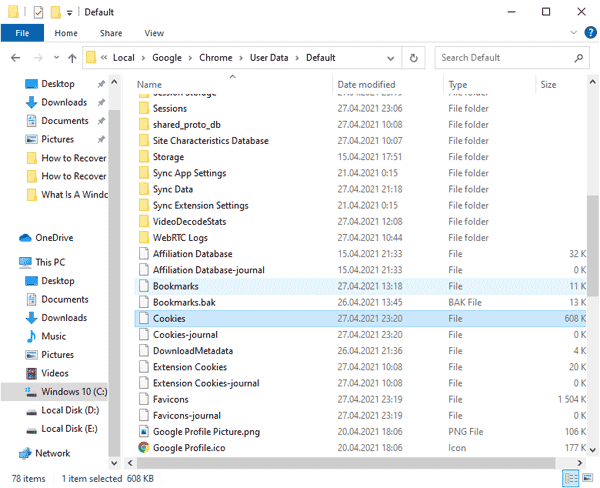
Google Chrome хранит все файлы Cookies в одном файле, который называется «Cookies» и находится в папке:
C:\Пользователи\[имя пользователя]\AppData\Local\Google\Chrome\User Data\Default
Хранение паролей и данных для входа на сайты
К безопасности данных для авторизации следует относится особенно осторожно. На сегодняшний день почти каждый браузер имеет свой менеджер паролей. Наверно каждый пользователь отвечал на вопрос браузера стоит ли запоминать данные для входа. Обычно они используются для того, чтобы пользователю не доводилось каждый раз вводить логин и пароль при входе на сайт, интернет магазин, банковский счет, PayPal, Facebook и т.д. Это несомненно очень удобная функция, однако при попадании в руки злоумышленникам эта информация будет невероятно опасной, поскольку они смогут управлять вашими деньгами, социальной активностью и т.д.
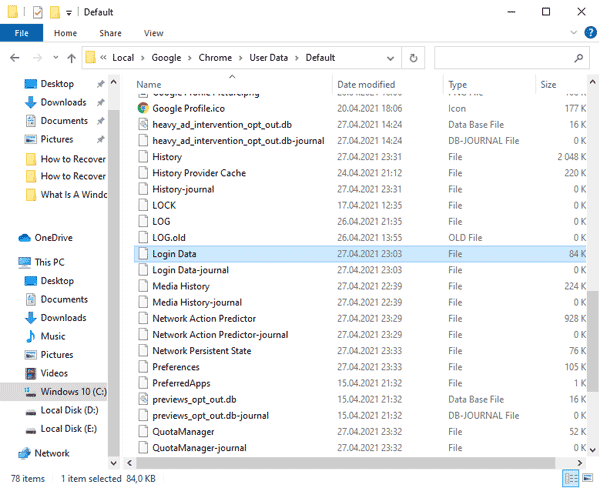
Google Chrome хранит все пароли в одном файле под названием «Login Data» по адресу:
C:\Пользователи\[имя пользователя]\AppData\Local\Google\Chrome\User Data\Default
Почему очистка истории вашего браузера не очищает все?
Как уже можно было понять из названия этой статьи – очистка истории вашего браузера на самом деле ничего не удаляет. Представим, что в Google Chrome вы решили очистить историю, куки, пароли и данные хранящиеся в кэше. Вы нажали три точки в правом верхнем углу, выбрали Параметры и нажали кнопку «Очистить историю». После этого отметили галочкой пароли, файлы cookies, и данные автозаполнения и нажали кнопку «Очистить». Теперь ваш браузер показывает, что история просмотра пуста, однако на самом деле это далеко не так.
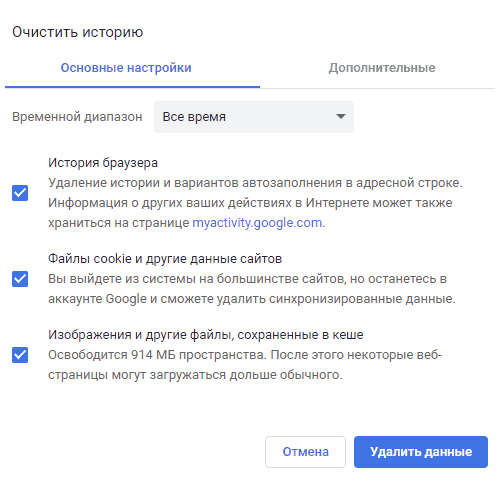
Все дело в том, как устроена операционная система Windows. Когда вы удаляете любой файл с компьютера – система делает его «невидимым» для проводника, и дает указание, что на его место можно записать новые данные. Не имеет значения — это фотография, история просмотра, или сохраненные пароли – принцип всегда один и тот же. Файлы физически не удаляются.
Однако то, когда именно Windows перезапишет «удаленные» данные никак не зависит от пользователя. Разве что только от того, насколько интенсивно он использует компьютер для записи файлов. Соответственно ваша удаленная история и другие данные могут физически находится на диске на протяжении нескольких лет.
Отсюда вывод – если файл после удаления продолжает находится на вашем компьютере – третьи лица могут получить доступ к вашим данным, причем для этого не обязательно нужно быть хакером высочайшего уровня. Достаточно базовых навыков пользования компьютером и программа для восстановления данных.
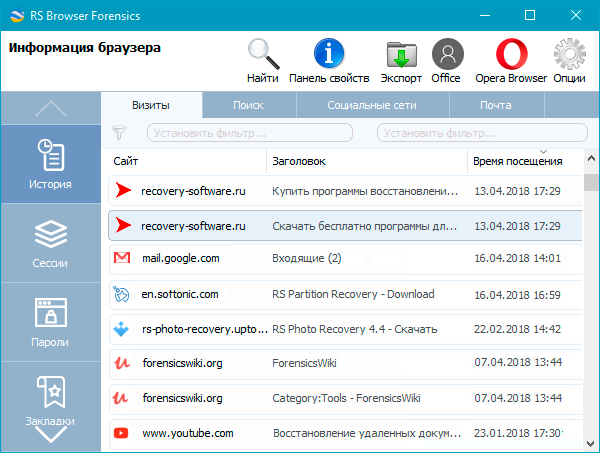
Предположим, что ваш ноутбук украли или вы продали свой компьютер, предварительно удалив важную информацию. Однако новый пользователь может без особых проблем восстановить данные о вас, которые вы перед этим стерли.
Если покупатель окажется недобросовестным – он сможет использовать восстановленную информацию в самых разных целях.
Процесс восстановления истории просмотров детально расписан в статье: «Восстановление вкладок и истории Google Chrome »
О том, как очистить историю браузера, чтобы никто не смог ее восстановить читайте в последнем пункте этой статьи.
Какие еще данные могут попасть в руки злоумышленникам?
Помимо истории просмотров, кэш файлов, файлов cookies, паролей и данных автозаполнения злоумышленник может восстановить следующие данные:
Как видите список данных, которые можно восстановить достаточно большой поэтому безопасностью данных не стоит пренебрегать.
Позволяет ли режим «инкогнито» защитить личные данные от попадания их в руки третьих лиц?
Режим «инкогнито» в Google Chrome и его аналоги в других браузерах также не защищают ваши данные полностью. Все дело в том, что при использовании этого режима браузер все также использует файлы cookies, кэш файлы и другие данные. Просто после того, как вы закроете вкладку или браузер, файл с данными автоматически удаляется.
Однако, как мы уже упоминали выше – Windows просто делает их невидимыми, а не удаляет файлы физически. Они все также остаются на диске, а значит – хакер может без проблем их восстановить и использовать в своих целях. Поэтому, к сожалению режим инкогнито никак не может защитить ваши данные.
Как очистить историю просмотров, чтобы ее никто не смог восстановить?
К счастью, есть способ безопасно удалить историю просмотров. В первую очередь, стоит активно использовать ПО для обеспечения конфиденциальности, так как прямым его назначением является поиск и перезапись конфиденциальной информации, которая хранится в файлах истории.
Если вы используете такое ПО, то даже если злоумышленник и восстановит вашу историю просмотров – он не сможет ее использовать, поскольку это будет набор знаков и не более того.
Если вы решили к примеру, продать ваш компьютер ми хотите, чтобы ваши данные никто не смог восстановить – вы можете воспользоваться программой CCleaner.
Эта программа обладает функцией перезаписи диска в несколько проходов. К примеру, вы удаляете историю браузера, и после этого включаете функцию «Стирание дисков» которая перезапишет файлы вашей истории случайными данными. Для того, чтобы воспользоваться этой функцией просто установите ее на ваш компьютер (предварительно скачав с официального сайта), а затем запустите и выберите «Сервис», «Стирание дисков» как показано на скриншоте ниже. Выберите «Только свободное пространство», диск на котором хранилась история серфинга и количество перезаписей. Когда все будет настроено нажмите «Wipe»
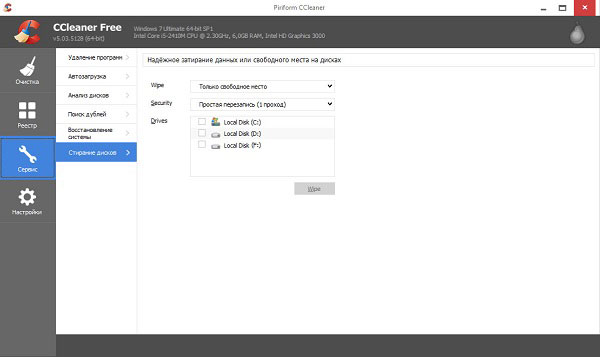
Начнется процедура перезаписи оставшихся файлов истории веб-браузинга, по завершении которой вы сможете продать свой компьютер не переживая, что кто-то будет использовать ваши данные в своих целях.