работа с гугл документами при обучении
Перевести скрин в текст и расшифровать интервью: 12 проблем, которые решат «Гугл-документы»
Google Docs — это онлайн-версия привычных Word и Pages, но с большими возможностями.
В «Гугл-документах» можно смотреть историю изменений, отправлять файл ссылкой, работать в одном документе всей командой и забыть про сохранение: правки никуда не денутся, даже если выключить компьютер во время работы с онлайн-документом.
Смотрите, что умеет этот сервис.
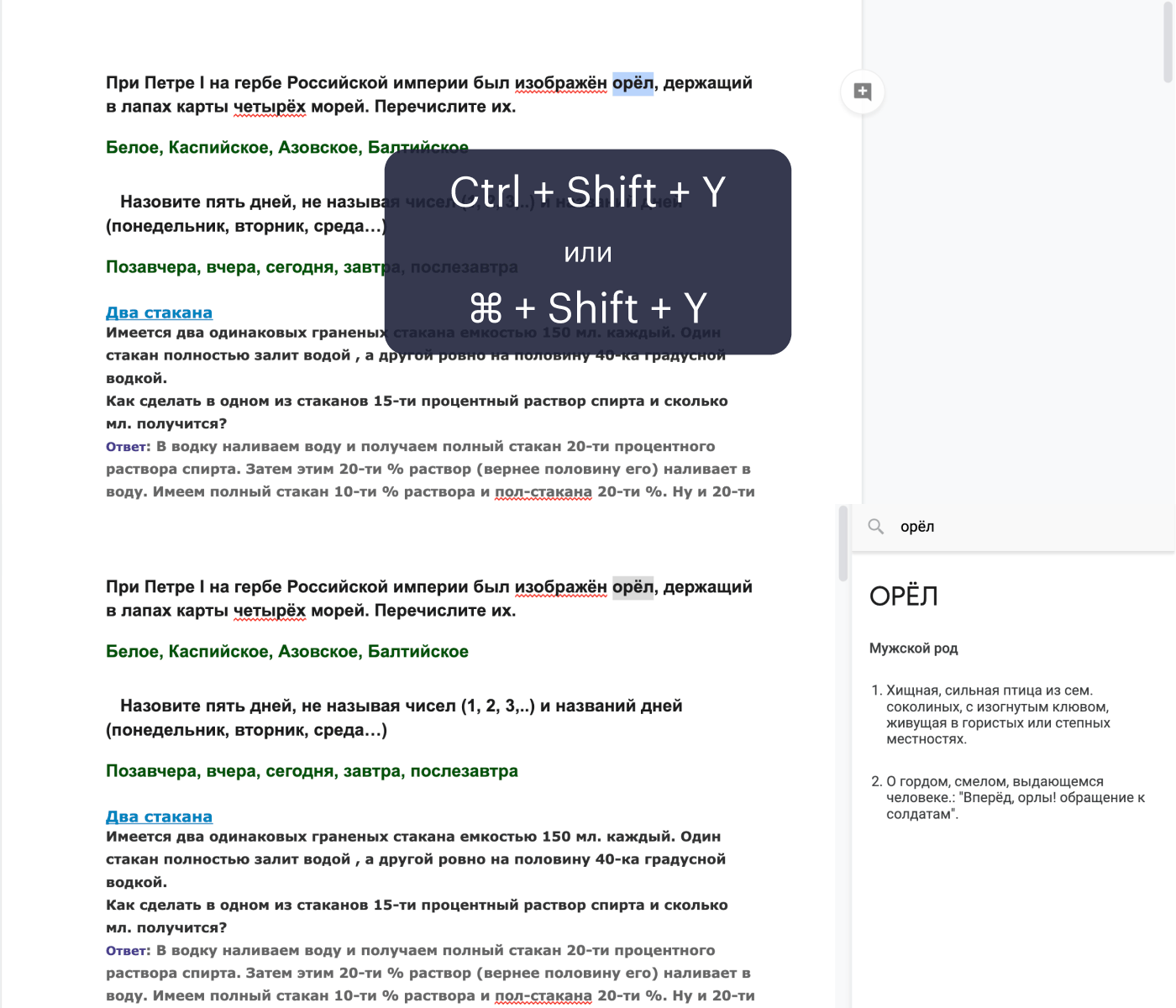
Узнать значение слова без новых вкладок
Windows: Ctrl + Shift + Y
MacOS: ⌘ + Shift + Y
Чтобы узнать значение, нужно установить курсор на любую букву слова и одновременно нажать три кнопки. Функция работает и с английскими словами, правда, значение выдает на языке оригинала.
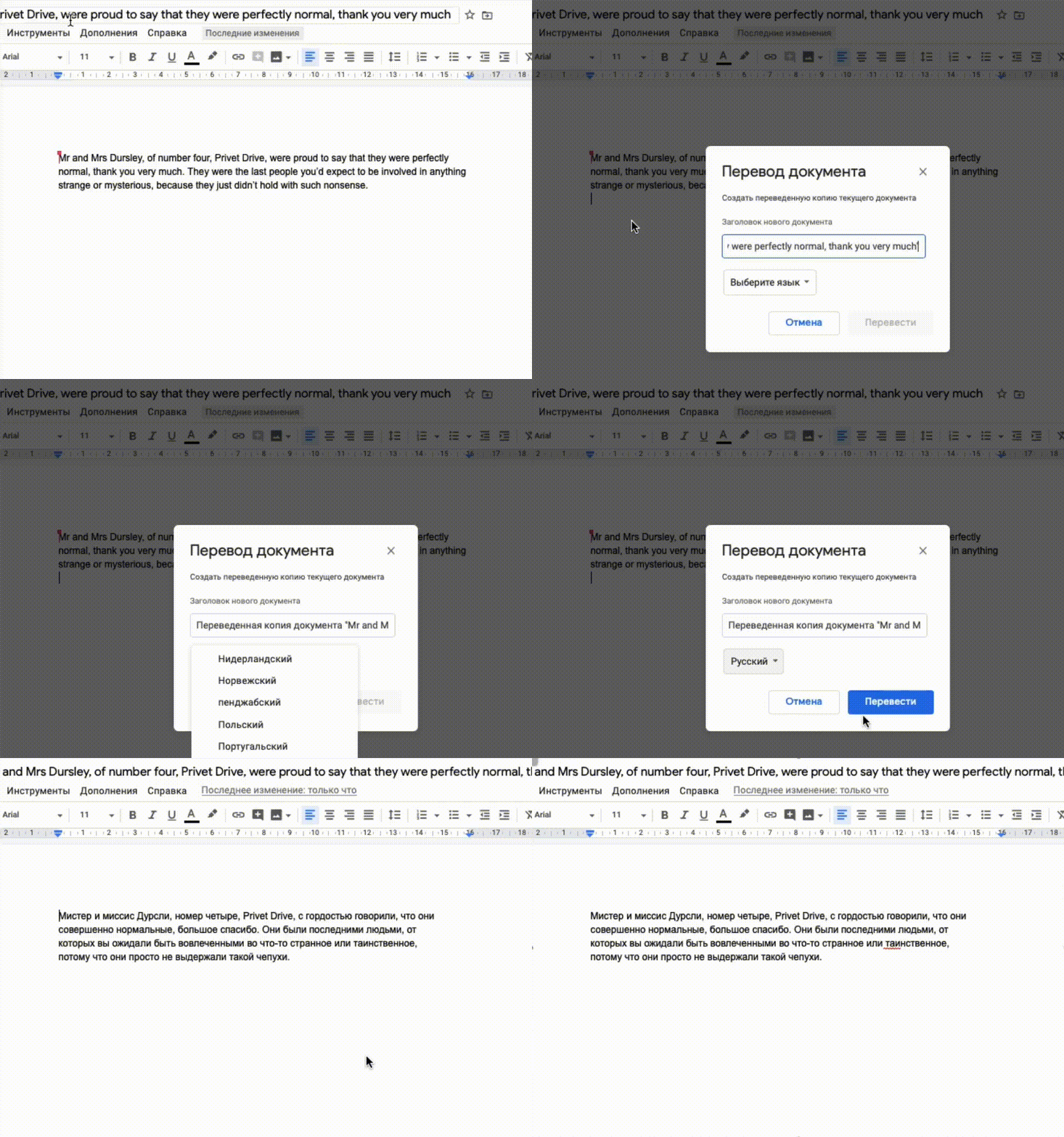
Если нужно не значение, а перевод, выберите «Инструменты» → «Перевести документ». В этом случае создастся копия документа с переводом от Google Translate. Доступен перевод на 103 языка.
Сделать скопированный текст единообразным
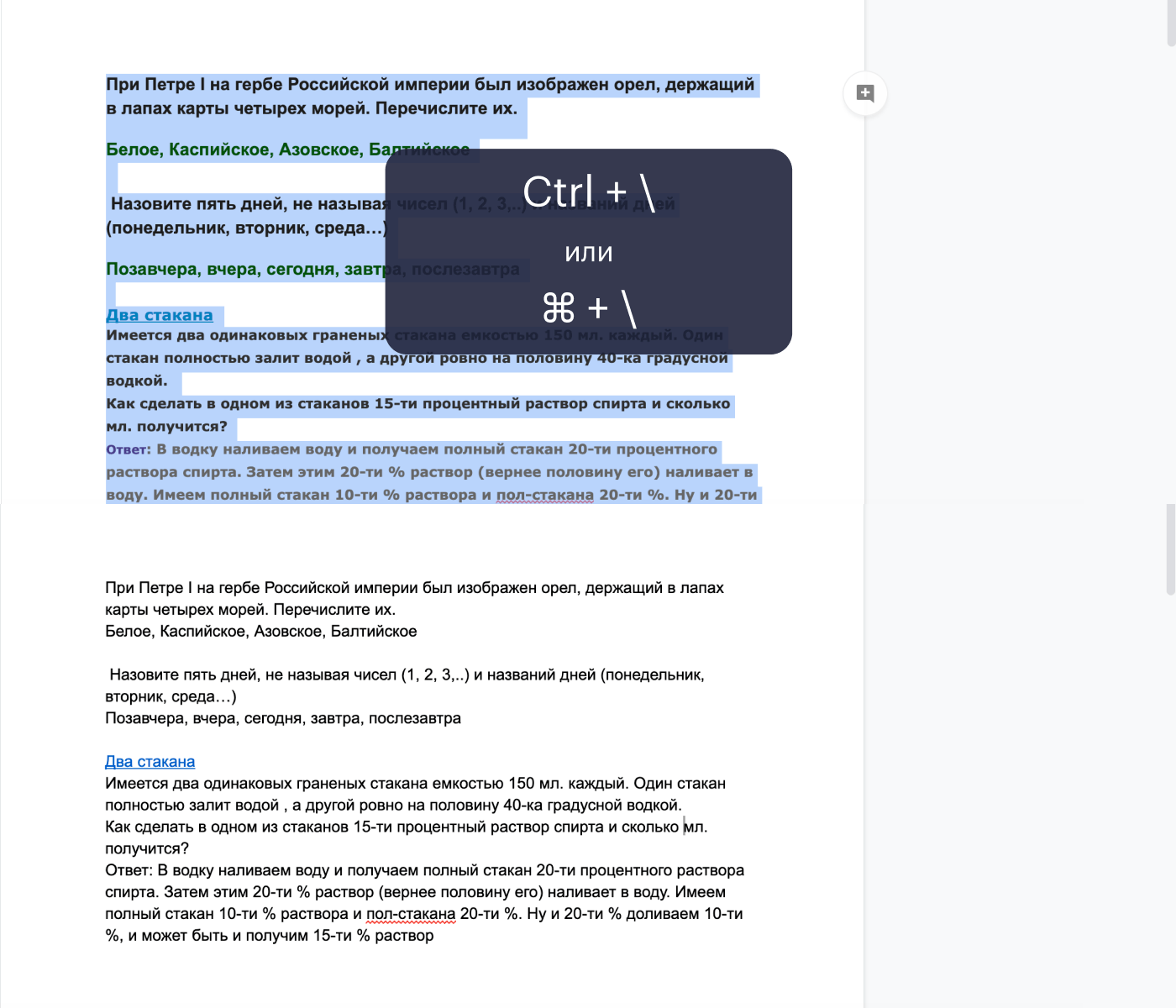
Когда для материала нужно собирать и вставлять фрагменты текста из других источников, долгое форматирование раздражает. Приходится вручную убирать отступы перед и после абзаца, менять цвет фона, шрифт и кегль. Всего этого можно избежать одним действием.
Чтобы текст вернулся к исходному форматированию, нужно выделить инородный фрагмент и нажать Ctrl + \.
Найти картинку не выходя из документа
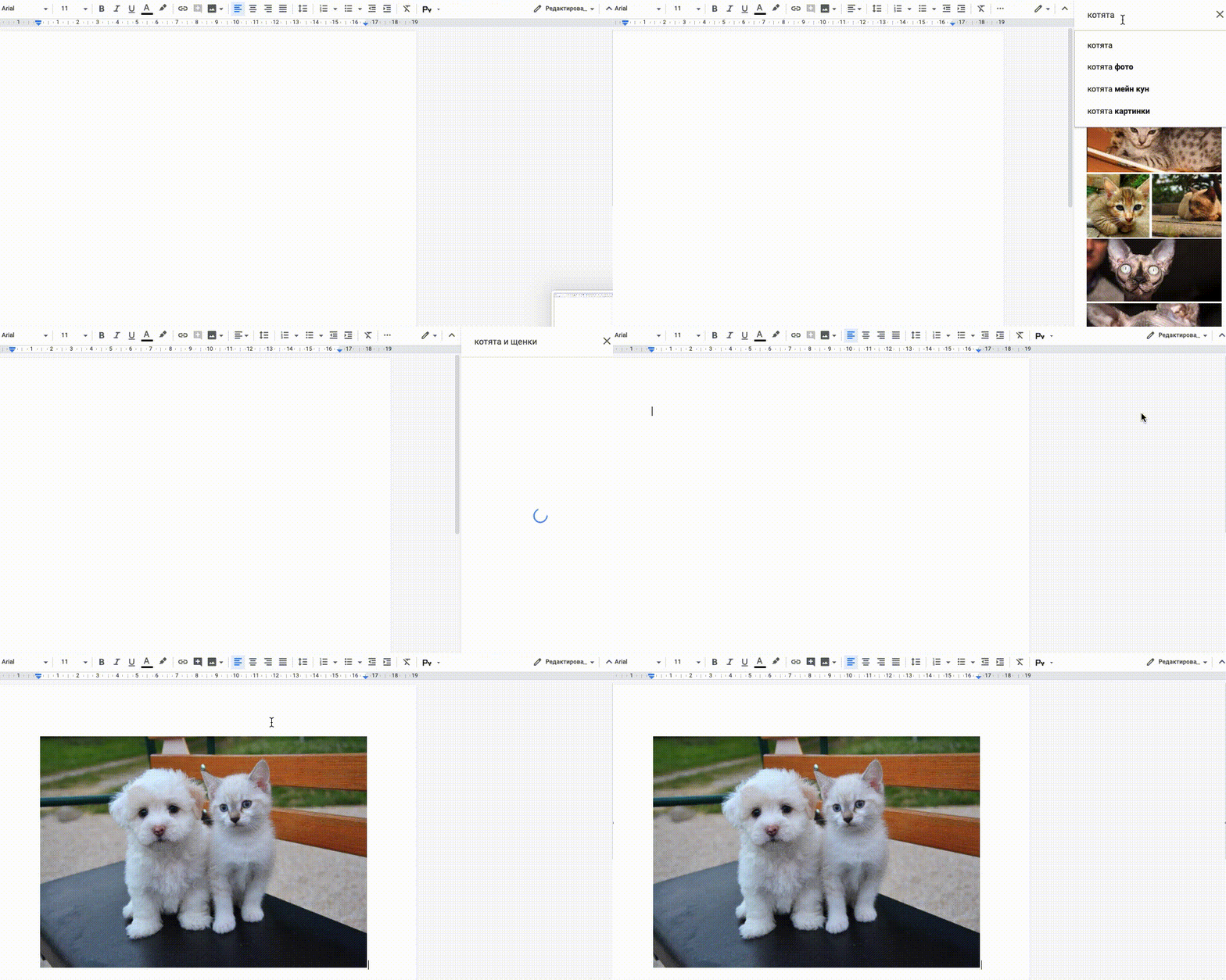
Windows и MacOS: «Вставить изображение» → «Найти в интернете»
Когда я готовлю статью, у меня в одной вкладке открыты «Яндекс-картинки». Если мне нужна иллюстрация, то я ищу ее там, сохраняю на компьютер и вставляю в документ.
Но есть способ проще: нужно выбрать «Поиск в Интернете» в меню вставки изображения и двойным нажатием добавить картинку сразу в текст.
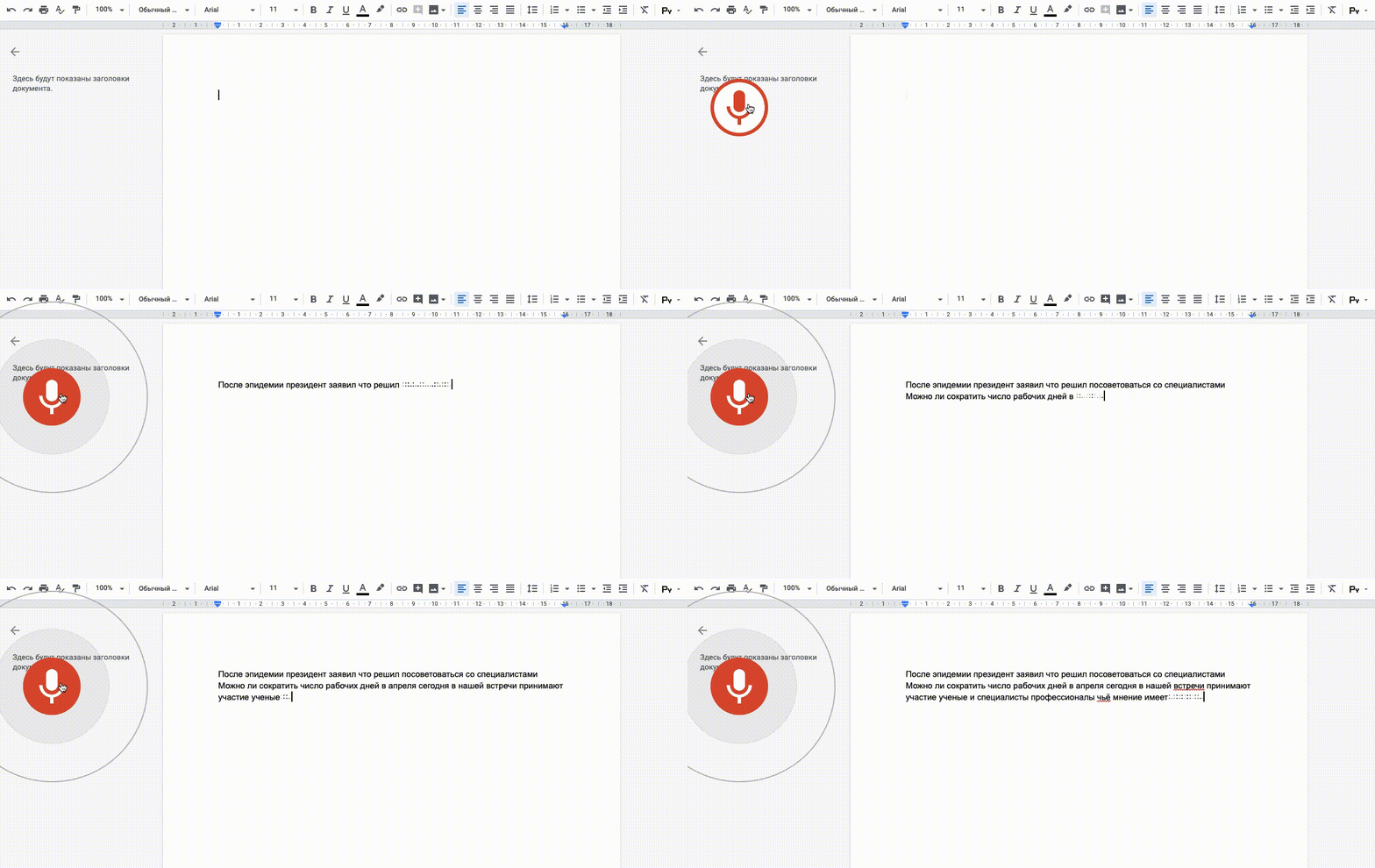
Надиктовать текст
Windows: Ctrl + Shift + S
MacOS: ⌘ + Shift + S
Когда нужны свободные руки, можно превратить «Гугл-документы» в личного секретаря, который запишет текст под диктовку.
Создать документ по шаблону
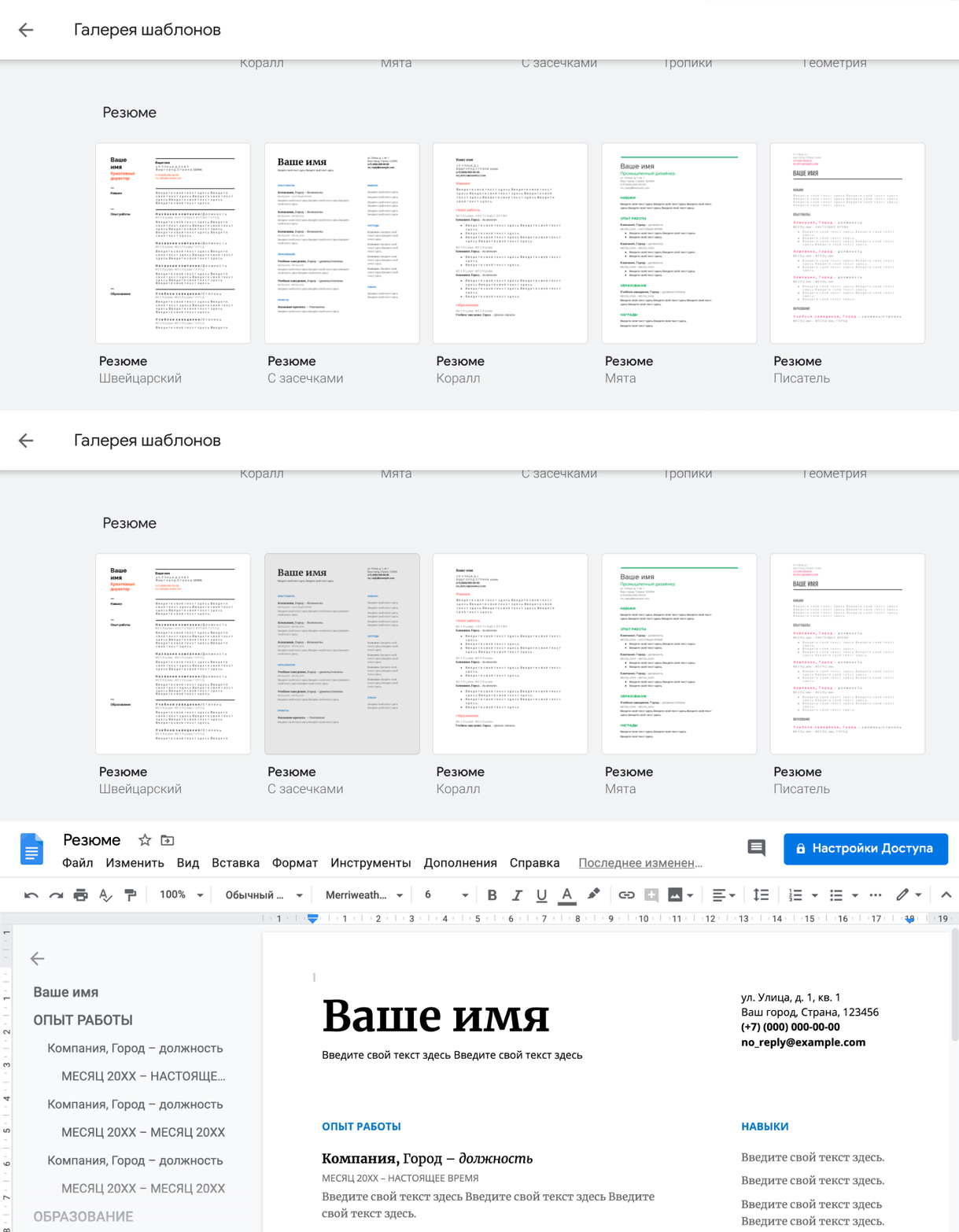
Чтобы не тратить время на верстку типовых документов, есть готовая коллекция шаблонов. Например для резюме, рассылки по электронной почте, презентации проекта, рекламной брошюры, доклада и делового письма.
В шаблонах уже настроены отступы, шрифты, плашки, разделители и места под изображения.
Не перепечатывать текст со скрина
Windows и MacOS: следовать инструкции
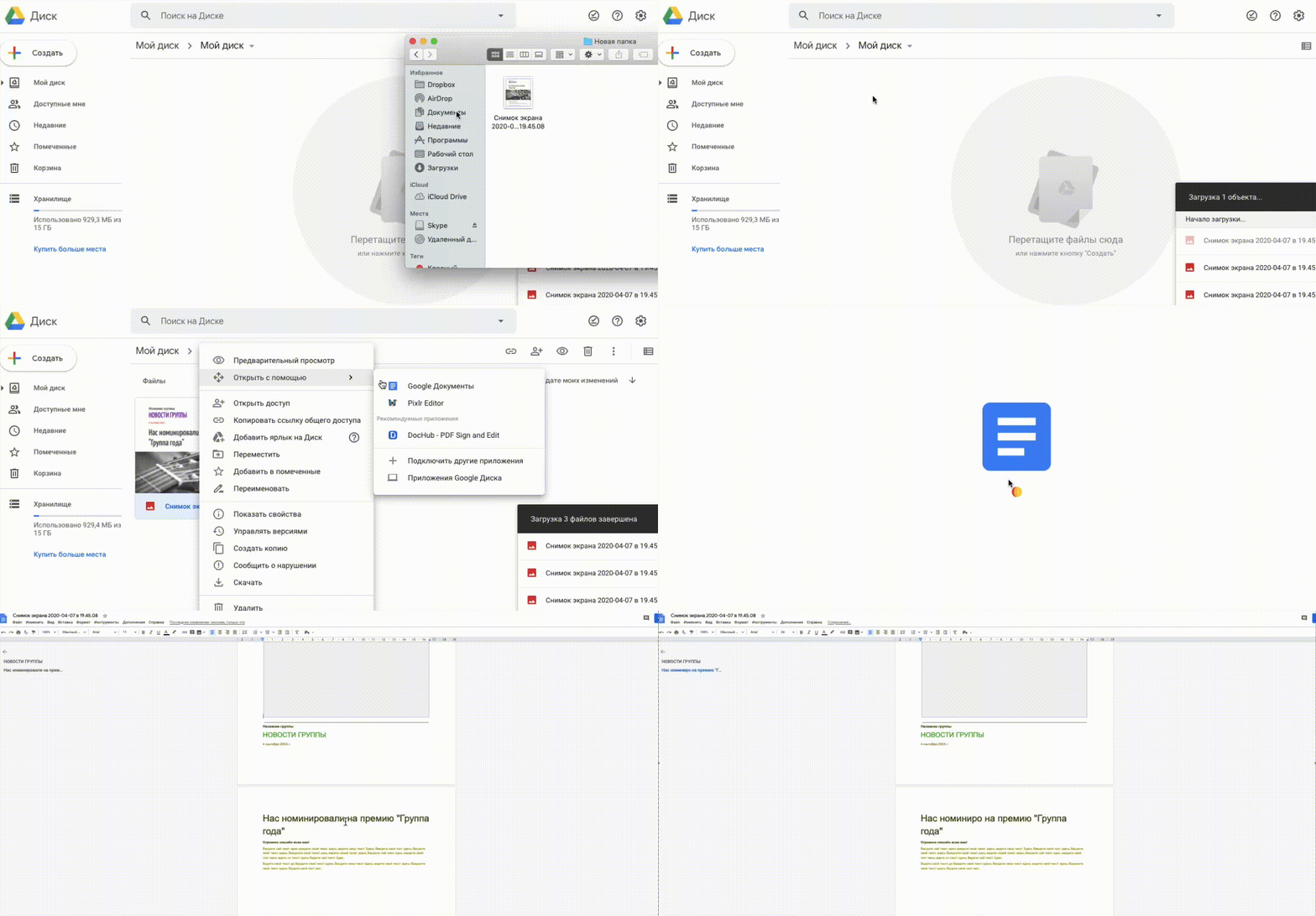
Вот как быстро перевести нарисованные символы в текст:
Чтобы не перепечатывать текст со скриншота или pdf вручную, его можно загрузить в «Гугл-драйв» и открыть в «Гугл-документах». Это бесплатное файловое хранилище от Гугл, где можно хранить все онлайн-документы и другие файлы. Сервис добавит картинку в новый документ, а ниже вставит символы, которые получится распознать.
Не скролить большой документ
Windows и MacOS: «Вставка» → «Закладка»
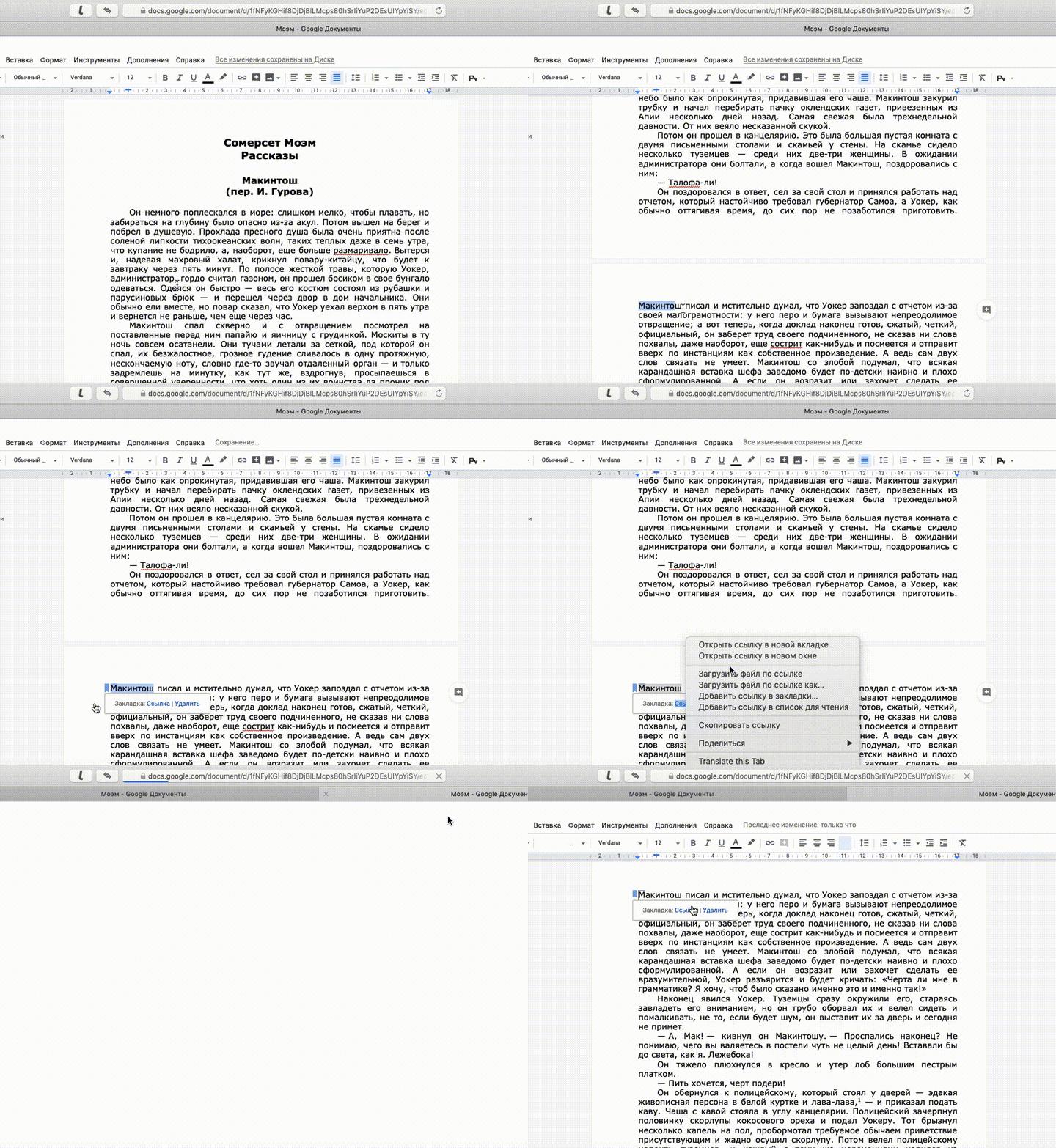
Если у вас большой документ, а показать нужно определенный фрагмент текста, то поможет закладка. Добавить ее в начало абзаца можно в меню «Вставка».
После этого останется скопировать адрес закладки и переслать ее.
Поставить задачу
Windows: Ctrl + Alt + M
MacOS: ⌘ + Option + M
Если вы работаете с документом в команде, можно оставить комментарий с задачей для коллег.
Для этого нужно добавить комментарий комбинацией клавиш и в появившемся окне через @ или + написать почту нужного человека. Ему на почту придет письмо с оповещением, а после выполнения задачи он отметит комментарий как выполненный.
Редактировать изображение
Windows и MacOS: «Выделить картинку» → «Параметры изображений»
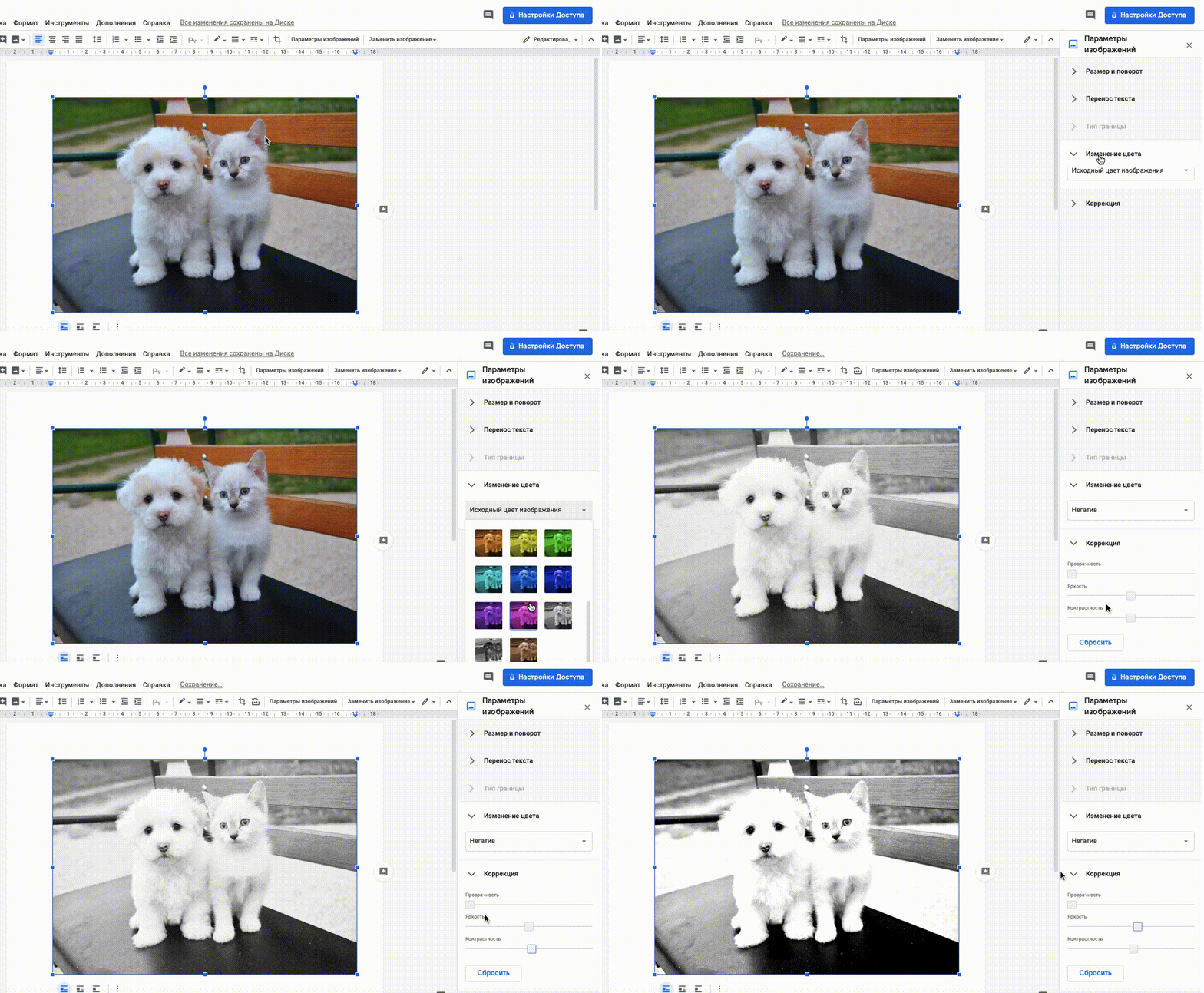
В «Гугл-документах» есть встроенный редактор изображений. Он не конкурент «Фотошопу», но справится с простыми задачами. Например, можно настроить яркость, контраст и прозрачность, добавить рамку, обрезать изображение и изменить цветовую палитру.
Научить «Гугл-документы» правильным словам
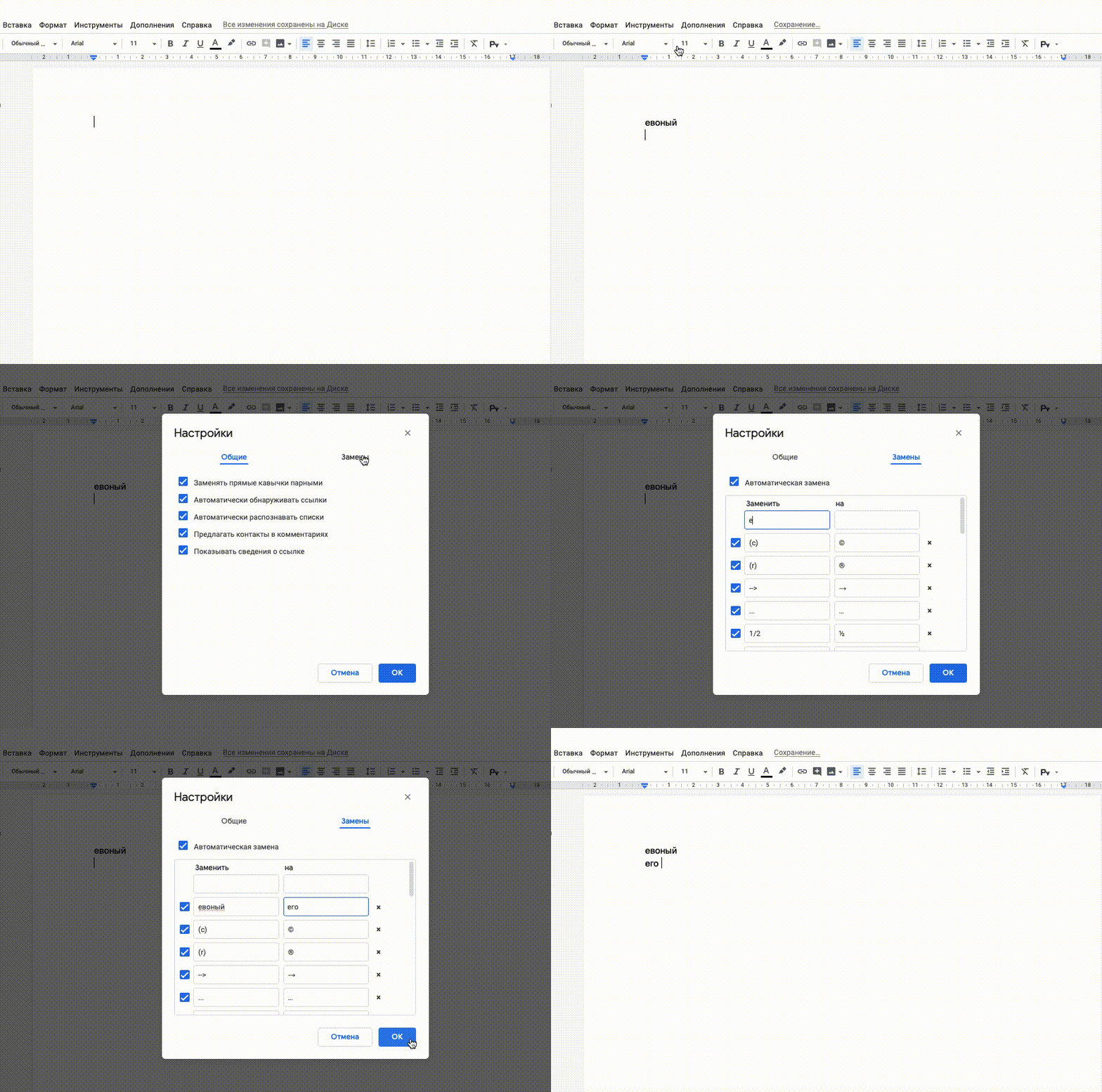
Windows и MacOS: «Инструменты» → «Настройки» → «Замены»
Кроме стандартного исправления опечаток автозамена в «Гугл-документах» помогает вводить сложные символы.
Так, три точки превращаются в многоточие, два минуса (—) и знак «больше» (>) сливаются в стрелочку (→), написанная через косую черту (/) дробь принимает вид ½, а буква «c» в скобках становится значком ©. Все варианты замен можно посмотреть в настройках инструментов.
Расширить функционал
Кроме стандартных функций есть сервисы сторонних разработчиков. По сути, это приложения, которые расширяют функционал «Гугл-документов».
Научить «Гугл-документы» новым командам
Высший уровень использования «Гугл-документов» — создание собственных инструментов. Для этого есть сервис Google Apps Script, который работает на основе JavaScript. В нем можно создавать собственные приложения, которые помогут изменять файлы и настраивать «Гугл-документы» под себя.
Как работать в Google Docs: подробная инструкция по использованию для начинающих

Вам нужен надёжный текстовый редактор? Используйте Google Docs.Хотите работать командой над одним документом? Используйте Google Docs. Используете много устройств и нужна полная синхронизация между ними? Ну, вы уже поняли — используйте Google Docs. А как это делать с максимальной эффективностью — читайте в этой статье.
Что важно знать с самого начала
Google Docs — идеальный инструмент для работы в современном мире. Он выполняет свои задачи на 100%, не требует установки и работает почти на любом устройстве — компьютере, планшете или телефоне.
В чём он действительно хорош:
Полная синхронизация. Можно начать писать текст на работе, а продолжить дома, с того же места.
Облачное хранилище. Без этого сегодня уже никуда, очень быстро привыкаешь к тому, что на компьютере можно ничего не хранить.
Надёжность. Если что-то пойдёт не так,всегда есть резервная копия каждого текста, с которым вы работали.
Совместная работа. Неважно, сколько человек одновременно работает с документом, Google Docs даст возможность участвовать каждому.
Автосохранение. Убойная штука, которая делает жизнь в сто раз проще. Каждый символ, который вы набираете, сразу же сохраняется.
К чему придётся привыкать или учитывать при работе:
Нужен аккаунт Google. Нет аккаунта — нет документа.
Требует много ресурсов для работы. Если у вас слабый компьютер или древний планшет, работа превращается в испытание для нервов.
Всё остальное — дело вкуса и привычки. Но в наше время кидать друг другу документы, набранные в Ворде, уже вроде как некультурно — Google Docs проще, быстрее и удобнее.
Быстрый старт
1. Заведите аккаунт Google. Если этого не сделать, всё остальное тоже не получится. Воспользуйтесь для этого официальной страницей регистрации.
2. Как только мы это сделали — нам сразу дали 5 гигабайт в облаке для хранения документов. Удобно. Заходим на страницу Google Drive (то самое облачное хранилище) и нажимаем Создать → Google документы → Создать новый документ:
3. В новой вкладке откроется редактор текста, который на первый взгляд сильно напоминает Ворд:
4. Всё, можно работать. Если же вы хотите продолжить работу с документом, просто откройте Google Drive, выберите нужный и щёлкните по нему дважды:
5. Чтобы вернуться к общему списку всех документов, созданных в Google Docs, нажмите на синий значок в левом верхнем углу:

Основы работы в Google Docs
Запомните главное — вам не нужно сохранять результаты своей работы каждые 5 минут. Сервис всё сделает за вас, прозрачно и незаметно. Единственное, что лучше сделать — дать название вашему документу.
По умолчанию Google Docs называет всё Новый документ, и если делать так каждый раз, у вас скопится много файлов с одинаковым названием. Чтобы в них не запутаться, дайте документу имя — щёлкните по надписи «Новый документ» в левом верхнем углу и напишите своё название:
Теперь изучим панель инструментов — она содержит самые востребованные команды и опции, которые могут потребоваться при работе с текстом:
Давайте разберём каждый элемент подробнее, будем двигаться слева направо, как при чтении.
Отменить (Ctrl + Z) — стандартное действие, знакомое каждому, отменяет последнее действие, можно использовать много раз подряд.
Повторить (Ctrl + Y) — повторяет последнюю операцию, тоже можно делать много раз подряд.
Печать (Ctrl + P) — отправляет документ на печать, сразу показывает, как будут выглядеть листы:
Проверка правописания (Ctrl + Alt + X) — находит все ошибки по очереди и предлагает их исправить.
Копировать форматирование — если нужно сделать два блока текста одинакового вида, то выделяете мышкой первый, нажимаете Копировать форматирование, а затем выделяете второй блок. Он сразу получит точно такой же формат, как и первый.
Масштаб — задаёт масштаб текста и не трогает размер кнопок и надписей интерфейса. Удобно использовать, когда нужно увеличить текст, не меняя при этом размер шрифта:
Стили — задают внешний вид текста, его размер и свойства:
Их удобно применять, чтобы быстро разметить документ: его структуру, название, обозначить подзаголовками новые разделы и подразделы.
Шрифт — устанавливаем шрифт, которым будет набран текст.
Размер шрифта — самоочевидный пункт.
Полужирный (Ctrl + B) — задаёт полужирное начертание текста, вот как здесь.
Курсив (Ctrl + I) — делает вот такой курсивный шрифт.
Подчёркнутый (Ctrl + U) — подчёркивает выделенный текст.
Цвет текста — делает сам текст нужного цвета.
Цвет фона текста — то же самое, но с фоном.
Вставить ссылку (Ctrl + K) — позволяет поставить ссылку на любой сайт в интернете или на другой раздел в этом же документе.
Добавить комментарий (Ctrl + Alt + M) — добавляет текстовый комментарий к выделенному тексту. Если нужно обратить чьё-то внимание на кусок текста — самое то:
Изображение — вставляет картинку на то место, где стоит курсор. Вариантов, откуда взять изображение, масса:
К работе с изображениями мы ещё вернёмся.
Выравнивание — делает ровный текст
по левому краю (Ctrl + Shift + L)
по центру (Ctrl + Shift + E)
по правому краю (Ctrl + Shift + R)
и выравнивает его полностью по ширине, растягивая до краёв (Ctrl + Shift + L)
Межстрочный интервал — задаёт расстояние по высоте между соседними строками текста:
Нумерованный список (Ctrl + Shift + 7) — создаёт список, в котором все элементы идут по порядку или в строгой иерархии:
Маркированный список (Ctrl + Shift + 8) — то же самое, только вместо цифр — точки, кружочки и квадратики:
Уменьшить отступ (Ctrl + [) — сдвигает абзац влево.
Увеличить отступ (Ctrl + ]) — сдвигает абзац вправо.
Очистить форматирование (Ctrl + \) — убирает все эффекты с выделенного текста, как будто с ним ничего не делали.
Способы ввода (Ctrl + Shift + K) — позволяет выбрать удобный способ набора — на физической клавиатуре, виртуальной или распознавание рукописного текста:
Режим «Редактировать» — определяет вид работы с документом. По умолчанию всегда выбран именно режим редактирования, чтобы создавать новый текст и работать с ним.
Режим «Советовать» позволяет внести изменения в документ так, чтобы это сразу было видно. Автор может принять изменения или отменить их:
А режим «Просматривать» поможет при печати или вдумчивом чтении:
Мы разобрали все команды, которые есть на панели инструментов. Если у вас она не помещается полностью на экране, скрытые варианты появятся, если нажать на многоточие:

Меню «Файл»
Совместный доступ — одна из главных «фишек» Google Docs, задаёт уровень доступа других людей к вашему документу. Когда документ только создан, никто кроме вас не может в него зайти.
Вы можете разрешить другим людям три модели поведения в вашем документе: просмотр (можно только смотреть, ничего изменить не получится), комментирование (можно оставлять комментарии к тексту) и редактирование (можно править документ как угодно, хоть стереть и написать заново).
Первый способ открыть доступ к документу — ввести электронную почту нужного человека и выбрать нужное разрешение для него:
Если этот адрес уже есть в аккаунтах Google, то этот человек сразу может начать работу с документом. Если нет — ему придёт письмо с просьбой зарегистрироваться.
Второй способ — нажать на надпись «Копировать ссылку общего доступа»:
Это значит, что все, у кого есть ссылка, могут просматривать, комментировать или редактировать ваш документ:
Вам остаётся выбрать то разрешение, которое вы хотите дать другим и нажать кнопку «Готово». Ссылка автоматически скопируется в буфер обмена и её можно вставить куда угодно: в почту, сообщение в мессенджере или себе в заметки. То же самое будет и по нажатию кнопки «Копировать ссылку»:
В любой момент можно закрыть или изменить настройки доступа по этой же команде Файл → Совместный доступ, или нажав на кнопку «Настройки Доступа»:
Создать — создаёт новый документ Google:
Открыть — открывает уже существующий файл Google Docs:
При этом в разделе Доступные будут те файлы, к которым вам разрешили доступ другие, а в Помеченных — то, что вы пометили как важное в своём Google Drive, или нажав на звёздочку рядом с заголовком:
Создать копию — делает полную копию открытого документа, добавляет ему в название слово «Копия», а перед этим спрашивает, нужно ли сделать новому документу такие же настройки доступа, как и в оригинале:
Скачать как — позволяет скачать открытый документ как файл на компьютере в любом выбранном формате. Это значит, что с ним можно будет работать как и с обычным файлом в любой другой программе:
Прикрепить к сообщению эл. почты — ггдд сам создаст письмо, где вы можете задать тему и сообщение, а потом отправит документ в нужном формате с вашего почтового ящика в системе Google:
История версий — показывает пошаговою историю документа и позволяет вернуться назад, к любой версии документа, которая была до этого:
Переименовать — делает активным название документа, чтобы сразу можно было его отредактировать. То же самое произойдёт, если просто щёлкнуть по самому названию:
Переместить — переносит документ в другую папку в облачном хранилище Google Drive. То же самое, что нажать значок папки рядом с названием документа:
Удалить — удаляет документ из хранилища Google Drive. Но в любой момент его можно будет восстановить из облачной корзины — до тех пор, пока вы её не очистите.
Опубликовать в интернете — то же самое, что и открыть вообще всем доступ по ссылке на просмотр. Каждый в интернете сможет найти ваш документ и прочитать его:
Отправить авторам — отправляет на почту документ всем, кому вы поимённо предоставили доступ, или кто вносил правки в ваш документ.
Информация о документе — краткие сведения о файле:
Язык — нужен для автоматической проверки правописания. Интерфейс и надписи останутся на том же языке, что и были.
Настройки страницы — устанавливает цвет, формат, размер и поля документа:
Печать — делает то же самое, что и кнопка на панели инструментов.

Меню «Изменить»
Отменить и Повторить — см. Панель инструментов
Вырезать, копировать и вставить — стандартные операции с текстом. Вставлять фрагмент текста можно несколько раз подряд.
Вставить без форматирования (Ctrl + Shift + V) — вставляет фрагмент текста без какого-либо форматирования, которое было в оригинале.
Удалить — удаляет выделенный фрагмент текста.
Выделить всё (Ctrl + A) — выделяет полностью всё содержимое документа.
Найти и заменить (Ctrl + H) — позволяет найти нужный текст или заменить его на любой другой. Можно заменить все найденные элементы сразу или по одному:
Меню «Вид»
Предварительный просмотр — как ни странно, мы так и не поняли, что именно делает эта настройка. Она не влияет на предпросмотр перед печатью, как могло показаться до этого, никак не мешает при работе с документом и не ограничивает его просмотр.
Режим — задаёт режим работы с документом, так же, как и на панели инструментов:
Показать линейку — включает или выключает отображение линеек по краям докумета:
Показать структуру документа (Ctrl + Alt + A) — показывает колонку слева с общей структурой документа. Она берётся из заголовков и подзаголовков, которые используются в тексте. Удобно для навигации по большому документу:
Показать панель формул — делает новую панель с инструментами работы с формулами. Нужна для создания и оформления математических расчётов:
Полный экран — разворачивает документ на весь экран. Помогает сконцентрироваться на работе:
Меню «Вставка»
Изображения — аналогично кнопке на Панели инструментов.
Таблица — вставляет таблицу в документ, причём можно заранее выбрать мышкой количество строк и столбцов:
Рисунок — позволяет нарисовать изображение вручную или вставить из облачного хранилища:
Диаграмма — вставляет произвольную диаграмму в документ. Её можно настроить как угодно для своих целей вручную, или использовать данные из таблиц Google:
Для изменения любой диаграммы выберите в её меню пункт «Открыть исходный документ»:
Горизонтальная линия — вставляет простой разделитель-полосу.
Сноска (Ctrl + Alt + F) — добавляет помечание к нужному слову или абзацу:
Специальные формулы — позволяет вставить те символы, которых нет на клавиатуре:
Формула — включает панель формул.
Нумерация и верхний колонтитул — управляет номерами страниц и колонтитулами документа:
Разрыв — принудительно начинает новый раздел текста с нового листа, даже если на предыдущем было ещё место для него.
Ссылка — аналогично кнопке на Панели инструментов:
Оставить комментарий — аналогично кнопке на Панели инструментов:
Закладка — добавляет закладку в документ, которую можно потом использовать в оглавлении или быстрого доступа к нужному месту.
Оглавление — автоматически, на основе стилей абзацев формирует оглавление: ищет заголовки, подзаголовки и приводит это к единому виду:
Меню «Формат»
Текст — задаёт начертание текста, так же, как и на Панели инструментов:
Размер шрифта можно уменьшить или увеличить:
Там же выбирается и режим заглавных букв:
Стили абзацев — аналогично действиям на Панели инструментов, но чуть больше возможностей:
Пункт «Границы и заливка» позволяет задать каждому абзацу текста свой внешний вид, как будто он — элемент таблицы:
А пункт «Настройки» управляет стилями текста:
Сохранить как стили по умолчанию — то оформление, что в текущем документе, будет использоваться и в каждом новом.
Использовать стили по умолчанию — применяет старые стили к вашему документу, заменяет те, что есть, на те, что были у вас до этого.
Сбросить стили — возвращает все стили в исходное состояние, как будто с ними изначально ничего не делали.
Выравнивание и отступы — аналогично кнопкам на Панели инструментов:
Межстрочный интервал — аналогично Панели инструментов:
Столбцы — позволяет написать текст в несколько колонок, как в газете, например:
Если нажать «Другие параметры», можно вручную настроить размер столбцов:
Маркеры и нумерация — аналогично Панели инструментов:
Верхние и нижние колонтитулы — задают размеры колонтитулов:
Таблица — управляет параметрами уже созданной таблицы:
То же самое можно получить, если щёлкнуть правой кнопкой мыши в любом месте таблицы:
Изображение — позволяет управлять свойствами вставленного изображения:
То же самое можно получить, если щёлкнуть правой кнопкой мыши в любом месте изображения:
Очистить форматирование — убирает всё форматирование, возвращает текст в исходный вид.
Меню «Инструменты»
Проверка правописания — анализирует текст на ошибки, опечатки, пропущенные и лишние запятые и даёт свои рекомендации:
Статистика (Ctrl + Shift + C) — показывает статистику по документу:
Посмотреть предложенные правки — если вы давали доступ на редактирование или кто-то вносил изменения в режиме «Посоветовать исправления», то вы увидите список всех предложений по документу.
Расширенный поиск — показывает связи вашего документа с другими материалами и фото в вашем облачном хранилище и позволяет более полно искать нужные элементы в тексте:
Словарь — помогает уточнить значение нужного слова:
Перевести документ — с помощью компьютерного перевода Google Translate ваш документ будет сделан новый документ на выбранном вами языке. Помните, что машинный перевод часто не похож на человеческий язык и выглядит неестественно.
Голосовой ввод — позволяет надиктовывать текст, если у вас есть микрофон. Нажимите, чтобы начать говорить, а потом нажмите ещё раз, чтобы поставить микрофон на паузу:
Если вы делаете это первый раз, компьютер попросит у вас доступ к микрофону. Чтобы всё заработало, нажмите кнопку «Разрешить»:
Расскажите в комментариях, какая возможность в Google Docs вам нравится больше всего и почему?
Все возможности Google Docs
Google Docs — известный сервис для работы с документами, но часто его используют неэффективно. Некоторые считают, что ему достаточно базовых функций редактора. Другим не хватает времени, чтобы во всём разобраться.
Анастасия Акимова, выпускница курса по основам вёрстки, рассказывает, какие расширения и горячие клавиши упрощают использование сервиса.

Правильный браузер для работы с Google Docs
Работать в Google Docs эффективнее через браузер Chrome. Только в нём есть плагины, которые упрощают использование этого сервиса. Установить их можно через интернет-магазин Google.

Вот некоторые из них.
Apps Launcher
Добавляет сервисы Google в меню запуска. Щёлкните
по значку рядом с адресной строкой и в открывшемся меню выберите Google Docs.

Google Документы офлайн
Позволяет создавать, редактировать и просматривать документы даже при отсутствии интернета. Все изменения сохраняются при следующем подключении к сети.
Откройте главную страницу Google Docs, щёлкните по значку в левом верхнем углу и выберите «Настройки → Офлайн-режим».

Если этот режим активировать в настройках браузера, то он появится во всех сервисах Google.
Office Online
Позволяет редактировать документы Microsoft Word без лишних манипуляций. Просто перенесите их в окно редактора и работайте с ними.

После установки плагина, вам нужно войти в учётную запись Microsoft Word, для этого можно использовать логин и пароль от Skype. Если не хотите этого делать, то сохраните документ в совместимом формате и работайте уже с ним.
Полезные функции сервиса Google Docs
У Google Docs, как и у Google Диска, на котором он находится, много полезных функций. Рассмотрим некоторые.
Систематизация
Чтобы найти нужный документ, можно воспользоваться поиском в Google Диске. Если вы любите порядок в файлах, то вам понравятся папки. В них можно хранить документы отдельно по каждому проекту.

Чтобы изменить цвет папки, щелкните по ней правой кнопкой мыши и в контекстном меню выберите пункт «Изменить цвет».

Удобство систематизации в мобильности: теперь, заходя в Google Диск, вы сразу откроете нужную папку, и не нужно вчитываться в её название.
Вернёмся в Google Docs и рассмотрим те функции, что упрощают его использование.
Структура документа
Этот инструмент создаёт наглядную структуру документа, по которой можно быстро перейти к нужному месту.
Откройте «Инструменты → Структура документа». В ней появятся ваши заголовки, если вы их правильно оформили. Если не видите их, добавьте вручную:
Готово! Вы добавили его в структуру.

Хорошо, вы оформили все заголовки, но в структуре не видно подзаголовков. Что делать? Тоже добавить вручную. Для этого:
Если хотите удалить из структуры заголовок или другой элемент, нажмите на крестик рядом с ним.
Структуру документа можно сделать оглавлением. Выберите место, куда вы хотите его вставить, нажмите «Вставка → Оглавление» и выберите вид: с номерами страниц или со ссылками.

Закладка
Она запоминает нужное вам место и создаёт на него ссылку. Её можно отправлять другим пользователям, так они сразу перейдут к нужному фрагменту текста.
Откройте «Вставка → Закладка», у начала строки появится небольшой синий флажок.

На закладку можно ссылаться в тексте документа:

Расширенный поиск
Эта функция позволяет искать информацию, не покидая страницу документа. Поиск осуществляется по вашим документам на Google Диске и в интернете.
Есть несколько вариантов:
 откройте «Инструменты → Расширенный поиск»;
 примените комбинацию клавиш «Ctrl+Alt+Shift+I»;
 щёлкните по значку поиска в правом углу страницы.

Если расширенный поиск применить к выделенной фразе, то сервис покажет, где она упоминается.

Нажав на кавычки возле источника, вы поставите в текст сноску на цитату.
 Профессия
Коммерческий редактор/копирайтер
Совместный доступ
Благодаря этой функции Google Docs стал популярен. С её помощью над документом могут работать несколько человек из любой точки мира. Для начала настройте к нему доступ.
Откройте вкладку «Настройки доступа» и выберите режим доступа:
Здесь же можно выбрать права доступа:
Совместная работа
Обычно она ведётся с помощью комментариев. Они появятся на правой боковой панели.

Через комментарии можно обмениваться замечаниями по тексту или предлагать свой вариант неудачного фрагмента.
Выделите часть текста и нажмите на значок, который появится с правой стороны страницы.

Есть другой способ. Выделите часть текста, вызовите контекстное меню, выберите пункт «Оставить комментарий».

Если хотите убрать комментарий, то выберите пункт «Вопрос решён». Он переместится в архив и пропадёт с боковой панели. Чтобы просмотреть его, нажмите на кнопку «Комментарии» рядом с «Настройками доступа».
Режим «Советовать»
При редактировании текста с помощью комментариев визуально не видны изменения. Намного эффективнее работать в режиме «Советовать».
На панели инструментов найдите значок в виде ручки, нажмите на него и выберите «Советовать» в открывшемся меню.

Теперь вы не редактируете текст, а предлагаете правки. Выделите текст, предложите исправления: фрагмент перечеркнёт зеленая черта, а рядом будут отображаться правки. Визуально они напоминают комментарии, в них записано, что и как нужно изменить. Есть возможность давать пояснения к правкам.

Чтобы правки вступили в силу, их надо принять. Если вы одобрите изменения, то они полностью заменят старый текст, если отклоните, то правки удалятся.
Работа с изображениями
Google Docs предоставляет много возможностей для редактирования изображений. Рассмотрим некоторые из них.
Выделите изображение и нажмите «Дополнительно» на панели инструментов. В появившемся меню выберите: «Настройки изображения» или «Загрузить изображение».

Бывает, что нужно вытащить картинки из документа.
Откройте вкладку «Файл» и выберите пункт «Скачать как → Веб-страница (HTML, ZIP-архив)». В созданном архиве будет папка со всеми картинками из документа, пронумерованными по порядку размещения в статье.

Горячие клавиши
В Google Docs есть много быстрых клавиш, они доступны в меню «Справка → Быстрые клавиши» или через сочетание клавиш «Ctrl+/». Рассмотрим некоторые из них.
Сервис
Ctrl + O — открыть новый документ или другой файл на Google Диске;
Alt + / — поиск по меню (во всех меню Google Docs).
Навигация
Alt + F — меню Файл;
Alt + F + N — создать документ или другой файл;
Alt + I — меню Вставка;
Alt + T— меню Инструменты;
Alt + N — меню Дополнения;
Ctrl + Shift + Y — открыть словарь;
Ctrl + Shift + C — статистика;
Ctrl + Alt + Shift + H — показать историю изменений.
Форматирования текста
Ctrr + A — выделить весь текст;
Ctr + B — полужирное начертание. Чтобы его отменить, дважды примените его к уже выделенному тексту;
Ctr + I — курсив;
Ctr + U — подчеркивание;
Ctrl + / — очистить форматирование.
Форматирование абзаца
Ctrl + Alt + 0 — применить обычный текст;
Ctrl + Al t+ 1 — заголовок 1;
Ctrl + Alt + 2 — заголовок 2;
Ctrl + Alt + 3 — заголовок 3;
Ctrl + L — выравнивание по левому краю;
Ctrl + E — выравнивание по центру;
Ctrl + Shift + 7 — переключить нумерованный список;
Ctrl + Shift + 8 — переключить маркированный список.
Редактирование
Ctrl + K — вставить ссылку;
Ctrl + F — поиск в документе;
Ctrl + H — найти и заменить;
Ctrl + Alt + F — вставить сноску;
Ctrl + Alt + M — оставить комментарий;
Ctrl + Z — отменить действие;
Ctrl + Y — повторить действие.
Собственные горячие клавиши
Google Docs даёт возможность создавать собственные горячие клавиши с помощью функции «Автоматическая замена». Чтобы её включить, перейдите в меню «Инструменты → Настройки».

Инструмент даёт возможность устанавливать собственные быстрые клавиши для автоматической подстановки слов, фраз или других символов, например, для замены дефиса длинным тире. Добавьте слова, в которых часто ошибаетесь, и Google Docs автоматически их исправит без запуска проверки правописания.
Плагины для эффективной работы
В Google Docs много плагинов. Чтобы их установить, откройте вкладку «Дополнения → Установить дополнение».
Плагины классифицированы по разделам:
Из списка выберите приложение и установите его. После этого оно привяжется к вашему аккаунту и будет всегда работать. Все установленные плагины доступны на панели инструментов во вкладке «Дополнения». Рассмотрим самые полезные из них.
Docs to WordPress
Помогает отправлять любой документ из Google Docs прямо в записи Администратора вашего сайта на WordPress.
Перед началом работы авторизируйтесь. Нажмите «Дополнения → Docs to WordPress → Manage WordPress Sites → Edit», в появившейся форме введите данные вашего аккаунта на WordPress. Теперь можно отправлять документ. Откройте вкладку «Дополнения» и перейдите в «Docs to WordPress → Publish».
URL Shortener
Позволяет сокращать ссылки на Google Docs.

Texthelp Study Skills
Выделяет текст маркером и переносить выделенный текст в отдельный Google Doc. Для этого нажмите на вкладку «Collect Highlights». Документ создаётся автоматически.

OpenHere
Ставит маркер в нужном месте и при следующем открытии документа перемещает к нему, избавляя от прокрутки. В отличие от «Закладки» маркер не видно в тексте.
Table Of Contents
Позволяет создать оглавление документа на правой боковой панели. С его помощью можно быстро перемещаться по заголовкам текста. Этот плагин похож на функцию «Структура документа».

В оглавлении отображаются только заголовки, созданные форматированием. Плохой тон создавать их увеличением шрифта.
EasyBib
Позволяет добавлять цитаты прямо в документ.
В правой боковой панели приложение покажет, где встречается цитата: книга, веб-сайт, статья.

Выберите то, что найдёте и создайте список литературы в конце документа. Это приложение работает только с английскими источниками.

Remove Line Breaks
Помогает удалить разрывы строк в выбранном тексте.
Track My Words
Помогает отслеживать количество слов в минуту и ежедневную норму, даёт возможность просматривать статистику в диаграммах и графиках. Перед началом работы необходимо:
Зарегистрироваться на сайте: https://www.trackmywords.com (бесплатно).
Ввести полученный лицензионный ключ в приложении в Google Docs.
Чтобы начать отслеживать статистику слов, выберите «Дополнение → Track My Words → Start Tracking WPM».
Make Urls Clickable
Преобразует все URL-адреса в документе в ссылки. Этот плагин полезен, когда нужно вставить текст с большим количеством URL-адресов. Обычно, чтобы сделать из них ссылки, приходится вручную нажимать клавишу Enter после каждого адреса. Это слишком долго. Плагин преобразует их одним щелчком мыши.

Word Cloud Generator
Создает облако тегов из слов, которые часто повторяются в тексте. Приложение работает только со словами на латинице.

Thesaurus
Показывает синонимы, антонимы и многое другое. Можно заменять выбранное слово термином из приложения. Поддерживает русский язык.
Preview Markdown
Предварительный просмотр в режиме реального времени с подсветкой синтаксиса в боковой панели.
Специальные возможности для разработчиков
Если вы знаете язык JavaScript, то можете добавлять в Google Docs функции, которых нет в самом сервисе. Для этого используйте инструмент Google Apps Script.
В нём можно создавать собственные приложения, которые будут взаимодействовать как с сервисами Google, так и со сторонними онлайн-сервисами.
Он находится во вкладке «Инструменты → Редактор скриптов».

Более подробную информацию можно найти в специальном разделе.