программа embird обучение и уроки
Embird по-русски. Cross stitch. Инструменты программы. Часть 1
Вот оно, первое знакомство с вышивальной программой. Вы смотрите на экран монитора и плавно погружаетесь в трансовое состояние от того количества инструментов, которым снабдил производитель свое детище. Чтобы состояние растерянности улеглось и программа дружески вам подмигнула, на просторах инета много лет назад появился наш сайт, на котором вы найдете ответы практически на все вопросы по машинной вышивке. Тема этой записи: Модуль Cross Stitch — вышивка крестом…
Программа открыта и мы смотрим на излишне много-кнопочный разнообразный набор инструментов вышивальной программы Embird Cross Stitch (в дальнейшем именуемая ESC)
Для удобства я выделила панели отдельными цветовыми прямоугольниками.
ПАНЕЛЬ ИНСТРУМЕНТОВ ДЛЯ СОЗДАНИЯ ОБЪЕКТОВ
Вертикальная панель расположенная слева. Выделена зеленым прямоугольником. Панель содержит в себе все необходимые инструменты для создания, выделения, перемещения и удаления крестиков.
ПАНЕЛЬ СТЕЖКОВ
Содержит в себе все возможные типы крестов.
ПАНЕЛЬ НАСТРОЙКИ СВОЙСТВ СТЕЖКОВ
Позволяет изменить свойства стежковой заливки: ширину и высоту некоторых типов креста. Настроить количество проходов (крестик может быть выполнен в 2,4,6,8,10 нитей). Установить автоматическую оббежку вокруг созданных областей.
ЦВЕТОВАЯ ПАНЕЛЬ
Позволяет задать и изменить цвет как отдельным крестам, так и группе крестов.
Главное меню (File, Image, Chart и т.д) содержит в себе все возможности вышивальной программы Embird. Если вы что-то не нашли на панелях, то обязательно найдете в главном меню.
Стандартная панель содержит в себе возможности позволяющие сохранить, копировать, отображать объекты. Это вспомогательная панель.
1. Наведите курсор мыши на инструмент Pencil или Brush, выберите инструмент кликнув по нему левой клавишей.
2. На панели с типами крестов выберите желаемый 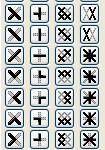
3. На панели с настройками, в зависимости от выбранного инструмента, установите толщину карандаша, или толщину и тип кисти. 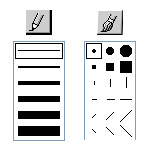
4. Переместите курсор мыши на рабочее поле, и нажав и удерживая левую клавишу мыши перетяните курсор в другое положение на рабочем поле. По траектории перемещения курсора будут созданы кресты.
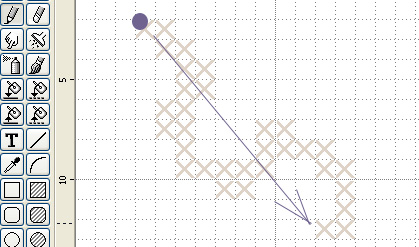
В зависимости от выбранного типа карандаша или кисти вы увидите линии разной толщины.
Выберите инструмент, задайте тип стежка и кликните левой клавишей по иконке Fill Properties. Откроется окно с настройками
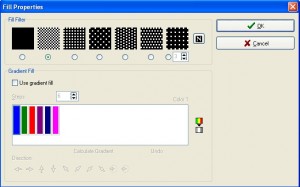
В этом окне вы можете выбрать тип орнамента (верхние квадраты) и градиент (плавное перетекание из одного цвета в другой).
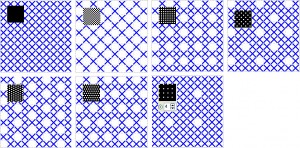
Тип орнамента
Всего имеется семь типов орнамента. Последний седьмой имеет дополнительную настройку определяющую расстояние между отверстиями в заливке. Настройка «N» позволяет создать негативную заливку (как в фотографии, поменять черное на белое)
Градиентная заливка
Весьма интересный феномен в вышивальных программах крестом — создание градиентной заливки. Градиентная заливка — это плавное перетекание одного цвета в другой. 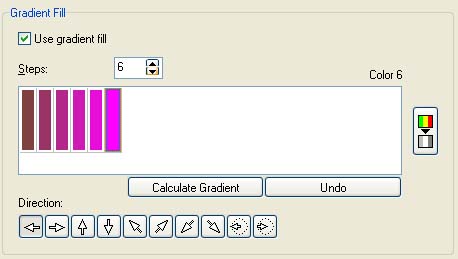
В программе Embird у градиентной заливки есть два важных параметра: количество цветов и направление. C помощью этих двух параметров и формируется градиентная заливка.
Вы можете сформировать цветную градиентную заливку двумя путями, я назвала их «Эффект Радуги» и «Эффект Градиента»:
1. Эффект Радуги: Указать количество цветов участвующих в градиенте, и в ручную выставить каждый цвет. 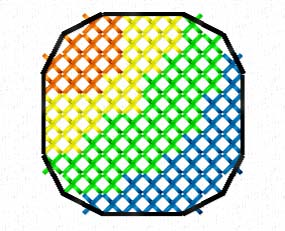
2. Эффект Градиента: Указать количество цветов, в ручную выставить первый и последний цвет и предоставить программе оптимально сформировать градиент. 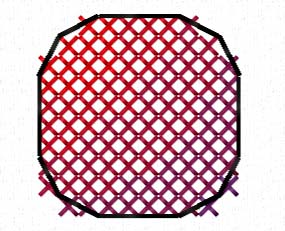
Формирование «Эффекта Радуги»
1. В графе Step укажите количество цветов участвующих в переходе
2. Наведите курсор мышки на пиктограмму с цветом и дважды кликните левой клавишей вызывая меню настройки цвета. В открывшемся окне установите желаемый цвет. 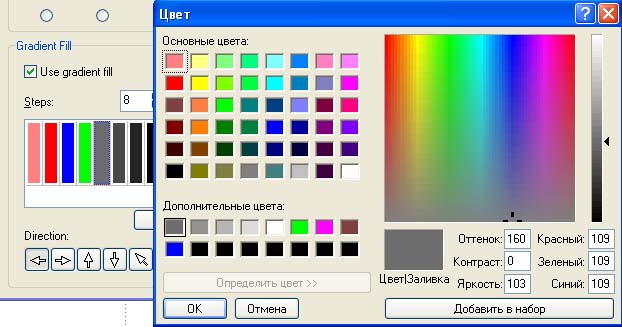
3. Проделайте шаг 2 для всех цветов участвующих в градиенте. Затем закройте окно Fill Properties нажав Ок.
4. На панели инструментов выберите Pencil или Brush, задайте им самое большое значение пера и проведите черту. Результат должен оказаться следующим: 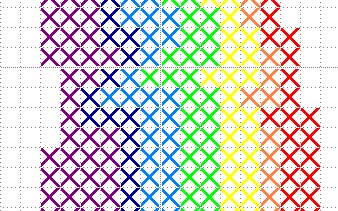
Формирование «Эффекта Градиент»
1. В графе Step установите количество цветов
2. Наведите курсор мыши на первый цвет и дважды кликните левой клавишей мыши. В открывшемся окне задайте желаемое значение
3. Наведите курсор мыши на последний цвет и дважды кликните левой клавишей мыши. В открывшемся окне задайте желаемое значение
4. Нажмите Calculate Gradient, чтобы программа автоматически установила промежуточные цвета. Закройте окно настроек нажав Ок.
5. На панели инструментов выберите Pencil или Brush, задайте им самое большое значение и создайте произвольную линию.
Результат должен быть похожим на картинку ниже 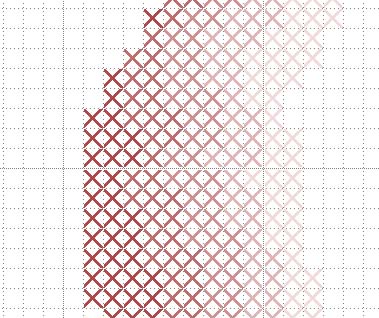
ВНИМАНИЕ
Настройки Fill Properties (Градиентная заливка и тип орнамента) работают для всех инструментов создающих как отдельные крестики, так и группу крестиков.
Это
Pencil Brush AirBrush, и так далее…
Чтобы отменить градиентную заливку зайдите в Fill Properties (кликните по ведру) и уберите галочку Fill Gradient. В окне установки орнамента выберите самый левый сплошной орнамент.
Прежде чем это сообщение закончится, хотелось бы отметить, что «Эффект Градиент» можно использовать не только для создания областей залитых несколькими плавно перетекающими оттенками цвета, но и для подбора цветов в рабочую палитру.
Допустим мы работаем над картинкой, где необходимо использовать градацию от темно красного до практически розового из 8 цветов. Подбирать в ручную такие тонкие цветовые переходы весьма проблематично, поэтому мы заходим в Fill Properties, создаем градацию, выбираем инструмент, рисуем объект и вот нужные цвета под рукой.
Уроки Embird: Из каких модулей состоит программа
Уроки Embird: Из каких модулей состоит программа
Всем привет! Вы приступили к изучению программы Embird, и первое, с чего необходимо начать обучение, это разобраться из каких частей состоит эта программа и какие возможности она предлагает.
Программа Embird – это редактор для создания и редактирования дизайнов машинной вышивки, который состоит из нескольких модулей и дополнительных плагинов, каждый из которых выполняет свою функцию.
Уроки Embird: Для тех, кто любит почитать
В базовую версию программы входит Manager и Editor. Это полный функционал для работы с готовыми стежковыми файлами. Если вы не планируете создавать дизайны, то этот набор то, что вам нужно.
MANAGER – Всегда запускается первым. Это ваш органайзер для дизайнов. Пожалуй, один из лучших среди вышивальных программ. Он предоставляет вам возможность просматривать дизайны на вашем компьютере, раскладывать их по папкам, конвертировать, создавать сопроводительные документы, в которых содержится информация о количестве стежков, цветовых переходах, размере дизайна, напрямую передать дизайны на вашу вышивальную машину, если, конечно, в ней предусмотрена прямая передача данных, создать архив и многое-многое другое. Это операции с готовым файлом, он не позволяет редактировать или создавать файлы вышивок. Только просмотр и создание дополнительной и сопроводительной информации.
РЕДАКТОР (EDITOR) – модуль для стежкового редактирования файлов вышивок. Работает только со стежками, ему неизвестно, что такое объекты. Используется для работы с файлами, сохраненными в стежковом формате. В нем нельзя создать дизайн. Но, зато, можно добавить к дизайну надпись, если конечно, вы приобретете дополнительный модуль Font Engine или готовые вышивальные алфавиты, предлагаемые производителем. Следует учесть, что вышивальные алфавиты от производителя содержат только символы латиницы.
FONT ENGINE – модуль для создания текстовых надписей. Создавать и добавлять надписи к дизайнам вы сможете, находясь в Editor. Studio или модуле Cross Stitch. В модуле CS надписи будут формироваться согласно правилам создания крестиковых надписей. Т.е. это будет либо бекстичь, либо объекты, заполненные крестиком.
СТУДИЯ (STUDIO) – Основной модуль для создания дизайнов машинной вышивки. Ришелье, аппликация, шевроны и хардангер, художественные надписи и логотипы, все это создается в модуле Studio, которые содержит все необходимые для этого инструменты, заливки и эффекты к заливкам.
КРЕСТИК (CROSS STITCH) – модуль для создания дизайнов вышивки крестом. Пожалуй, один из лучших. Здесь вы сможете создавать дизайны вышивки крестом используя различные виды стежков, крест, полукрест, ¾ креста, французский стежок, шов назад иголку и так далее.
Переключаться между модулями легко и просто. Из модуля Manager вы сможете перейти для создания дизайнов либо в модуль Cross Stitch, либо в модуль Studio, если вам необходимо отредактировать или поделить дизайн, то в модуль Editor. Также, из модуля Manager вы можете переместиться в модуль Старый Sfumato, который позволяет создавать дизайны машинной вышивки в технике фотостежок.
СФУМАТО (SFUMATO) – анахронизм. Он остался от предыдущих версий и производителем не обновляется. Создавать дизайны в технике Фотостежок можно в модуле Studio. Кстати, возможность запустить старый сфумато появится только в том случае, если вы приобретете модуль Studio.
Из модуля Editor вы сможете переключиться в Manager, Studio, Old Sfumato, Cross Stitch, а из модулей Studio и Cross Stitch в модуль Editor, либо предварительно сохранив свою работу, либо попросту закрыв окно программы.
И последнее, в качестве удобного плагина для просмотра дизайнов вы сможете дополнительно приобрести
ICONIZER, тогда все абстрактные иконки файлов чудесным образом превратятся в красивые картинки. И вы сможете просматривать дизайны и получать о них информацию, не заходя в программу.
Ну вот, пожалуй, и всё о программе Embird и ее модулях. Если после просмотра ролика у вас остались вопросы – пишите комментарии, я вам обязательно отвечу. С вами была Лиза Прасс, до скорых встреч.
Базовый курс по программе Embird
Привет, друзья! Если вы читаете эту заметку, значит самостоятельное изучение программы кажется вам долгим и слегка утомительным. Возможно, вы относитесь к той части человечества, которая предпочитает быстро и с преподавателем. А значит, вы попали куда надо.
Базовый курс по программе Embird включает в себя полное изучение программы. Вы научитесь грамотно и полноценно работать с инструментами, настраивать стежковые заливки под собственные нужды, формировать шаблоны и мотивы.
Базовый курс Embird: Интерфейс и настройка
Как устроен редактор и какие настройки вы можете редактировать. На уроках по интерфейсу программы вы научитесь подстраивать его под собственные нужды исходя из имеющегося у вас оборудования и конкретного дизайна.
Базовый курс Embird: Модуль Manager
Изучение возможностей менеджера файлов. Сохранение дизайнов в нужном формате. Конвертация из формата в формат. Создание сопроводительного документа. Вы узнаете для чего нужно сохранять файлы в различных форматах и как это сделать. Узнаете разницу между форматом программы и форматом вашей вышивальной машины.
Базовый курс Embird: Автоматическая конвертация
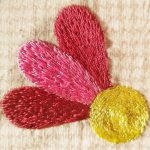
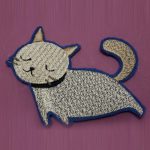
Вы научитесь работать с инструментами программы предназначенными для автоматической обработки изображения. Узнаете какие ограничения имеются у этой функции. В процессе изучения, уже на первых уроках, вы создадите простые дизайны и сможете их вышить.

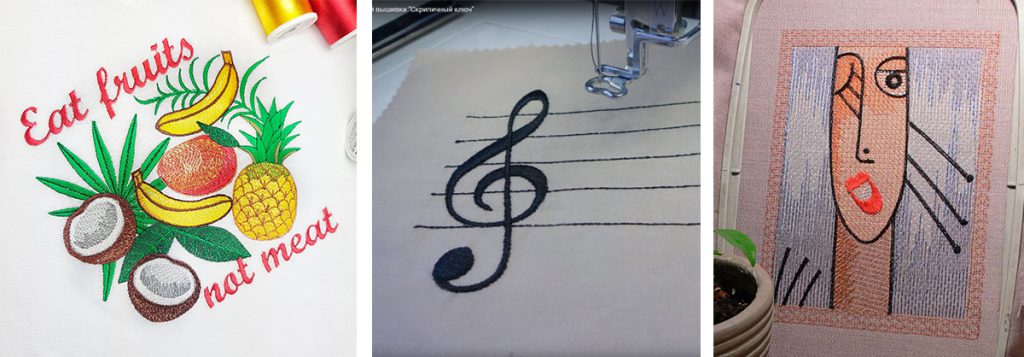
Базовый курс Embird: Инструменты
Хотите создавать тексты на своем языке и этот язык русский или хинди? Нет проблем. На одном из уроков, изучая инструмент Колонки, мы научимся создавать текстовые надписи. А создав текстовую надпись вы быстро поймете, как рисовать красивые витьеватые византийские узоры.
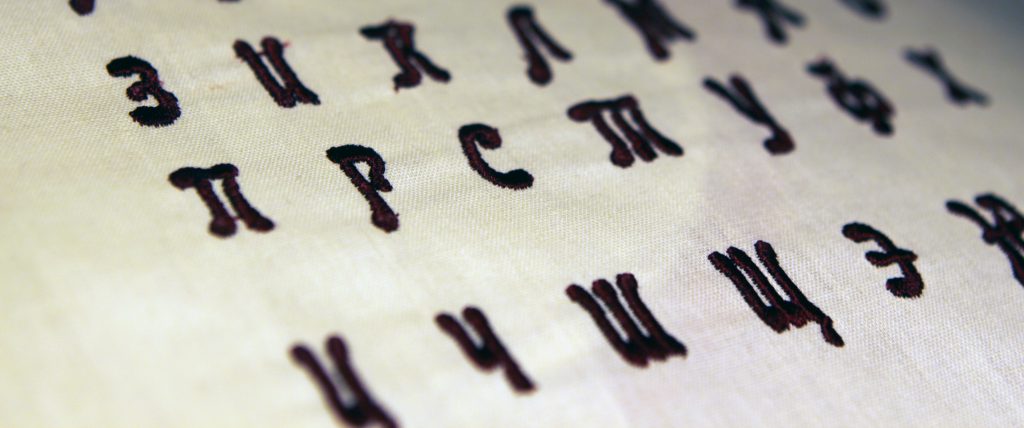
Базовый курс Embird: Текстовые надписи
И это тоже входит в наш курс обучения. Научившись работать с инструментом Колонки, вы с легкостью создадите первые слова на любом языке. Нет никаких ограничений, от Латиницы до Арабской вязи.
А там где буквы и до ришелье недалеко. Не умеете вышивать ришелье? Мы подскажем как.
Вы пройдете полноценный курс обучения
Базовый курс Embird: Процесс обучения
Обучение индивидуальное. Проходит в закрытом модуле, где расположены обучающие ролики и дополнительные материалы. Связь с преподавателем (Лиза Прасс) по WhatsApp/Viber/Messenger
Ответ: Если вы готовы самостоятельно изучать программу. Изучайте. Курсы предназначены для тех, кто не хочет тратить время на упорядочивание информации и самостоятельный поиск ответов на вопросы.
Ответ: Мы не ограничиваем вас во времени. Вы можете учиться сколько вам удобно.
Вопрос: Сколько уроков у вас на курсе?
Ответ: На сегодня (25.03.2019) 25 уроков по различным темам. Некоторые уроки объединяют в себе несколько. Количество уроков постоянно растет. Курс пополняется новым роликом, если у пользователя возникает вопрос, на который нет на курсе ответа.
Если у вас остались вопросы, вы можете мне их задать в комментариях к этой заметке или написав мне в соц. сетях. Чуть ниже вы найдете мои координаты
Embird
Видео-уроки, мастер-классы и подробное руководство на русском языке, по работе в программе по созданию дизайнов машинной вышивки и вышивки крестом Embird. Обучающие курсы и индивидуальные консультации по программе.
записаться на курс
подробная программа обучающего курса
Уроки Embird: Авто контур (Auto Outliner)

Привет, друзья! Вы уже умеете создавать объекты с помощью основных инструментов, научились конвертировать, устранять протяжки, менять начало и конец вышивания объектов и пришла пора поговорить об автоматических функциях, доступных в программе Embird. Одна из таких функций: Создание обстрочки вокруг выделенных объектов. Функция проста в использовании и вы быстро ее освоите.
Embird Cross Stich: Открытие рабочего документа

Привет, друзья! Наш первый урок по работе в модуле Cross Stich мы начнем с открытия рабочего документа. Собственно, любой запуск приложения начинается с этого действия. Вы запускаете программу, кликаете по иконке Cross Stitch и открывается окно со странным названием Предпочтение.
Уроки Embird: Алфавит «Сыр и Мыши»

Привет, друзья! Сегодня мы рассмотрим вариант создания множественных отверстий и смещений на примере вот такой буквы. В течении урока мы будем конвертировать, преобразовывать, копировать, вставлять и редактировать, а в конце упорядочим объекты максимально сократив переходы.
Уроки EMBIRD: Открытие созданного мотива

Привет, друзья! Вы посмотрели урок по созданию мотива, создали его, сохранили и закрыли программу. А открыв ее снова не можете разобраться как использовать ранее созданный мотив. На самом деле всё очень просто и мы сейчас на примере мы рассмотрим вариант открытия сохраненного мотива.
Уроки Embird: Создать схему объекта. Файл «Рыбка Фламбер»

Привет, друзья! Это урок по работе с инструментом «Создать схему объекта», на котором мы рассмотрим принцип формирования объектов, познакомимся с некоторыми возможностями инструмента и создадим простой дизайн строчкой без протяжек. Инструмент «Создать схему объекта» расположен на вертикальной панели. И в его задачу входит создавать различные объекты типа линия с разной …
Уроки Embird Editor: Встраивание объектов

Привет, друзья! Буквально на днях вышел ролик по работе в программе Wilcom ES, демонстрирующий работу с функцией Встраивание (Nesting). Ролик так же заинтересовал пользователей Embird. Встал вопрос, возможно ли такое в данной программе. Ответ положительный, просто принцип работы слегка отличается.
Редактируем дизайн: Ох уж эти протяжки!

Случалось ли вам сталкиваться с файлом вышивки, в котором отсутствует порядок вышивания объектов? Точнее не отсутствует, просто он столь хаотичен, что машине в процессе вышивки постоянно приходится передвигать пяльца от объекта к объекту. Хорошо еще, если ваша машина умеет делать обрезку нити между объектами одного цвета, а если нет? В …
Embird: Предварительная прострочка

Привет, друзья! Это видео для тех, кто уже освоился в программе Embird, научился создавать объекты, знает принципы формирования заливки, в курсе, для чего нужна предварительная прострочка, Underlay, но испытывает некоторые проблемы с ее настройками.
Уроки Embird: Создание выкройки в программе

Привет, друзья! Тема создания дизайнов в технике Трапунто оказалась достаточно популярной и востребованной. После выпуска роликов по созданию выкройки в программе Bernina ES пришел запрос на подобный урок в программе Embird. Удовлетворяю ваши запросы.
Уроки Embird: Файл вышивки «Лосяша»

Привет, друзья! Очередной ролик практического занятия по созданию дизайна. В этом уроке мы кратко затронем процесс планирования, поработаем с инструментами Схема и Колонки, а также устраним протяжки и узнаем, как задавать точку начала и конца вышивания при работе с функцией «Устройте части схемы». Поехали. Урок Embird: Пошаговые действия Загрузка изображения …
Embird
Видео-уроки, мастер-классы и подробное руководство на русском языке, по работе в программе по созданию дизайнов машинной вышивки и вышивки крестом Embird. Обучающие курсы и индивидуальные консультации по программе.
записаться на курс
подробная программа обучающего курса
Уроки Embird: Авто контур (Auto Outliner)
Привет, друзья! Вы уже умеете создавать объекты с помощью основных инструментов, научились конвертировать, устранять протяжки, менять начало и конец вышивания объектов и пришла пора поговорить об автоматических функциях, доступных в программе Embird. Одна из таких функций: Создание обстрочки вокруг выделенных объектов. Функция проста в использовании и вы быстро ее освоите.
Embird Cross Stich: Открытие рабочего документа
Привет, друзья! Наш первый урок по работе в модуле Cross Stich мы начнем с открытия рабочего документа. Собственно, любой запуск приложения начинается с этого действия. Вы запускаете программу, кликаете по иконке Cross Stitch и открывается окно со странным названием Предпочтение.
Уроки Embird: Алфавит «Сыр и Мыши»
Привет, друзья! Сегодня мы рассмотрим вариант создания множественных отверстий и смещений на примере вот такой буквы. В течении урока мы будем конвертировать, преобразовывать, копировать, вставлять и редактировать, а в конце упорядочим объекты максимально сократив переходы.
Уроки EMBIRD: Открытие созданного мотива
Привет, друзья! Вы посмотрели урок по созданию мотива, создали его, сохранили и закрыли программу. А открыв ее снова не можете разобраться как использовать ранее созданный мотив. На самом деле всё очень просто и мы сейчас на примере мы рассмотрим вариант открытия сохраненного мотива.
Уроки Embird: Создать схему объекта. Файл «Рыбка Фламбер»
Привет, друзья! Это урок по работе с инструментом «Создать схему объекта», на котором мы рассмотрим принцип формирования объектов, познакомимся с некоторыми возможностями инструмента и создадим простой дизайн строчкой без протяжек. Инструмент «Создать схему объекта» расположен на вертикальной панели. И в его задачу входит создавать различные объекты типа линия с разной …
Уроки Embird Editor: Встраивание объектов
Привет, друзья! Буквально на днях вышел ролик по работе в программе Wilcom ES, демонстрирующий работу с функцией Встраивание (Nesting). Ролик так же заинтересовал пользователей Embird. Встал вопрос, возможно ли такое в данной программе. Ответ положительный, просто принцип работы слегка отличается.
Редактируем дизайн: Ох уж эти протяжки!
Случалось ли вам сталкиваться с файлом вышивки, в котором отсутствует порядок вышивания объектов? Точнее не отсутствует, просто он столь хаотичен, что машине в процессе вышивки постоянно приходится передвигать пяльца от объекта к объекту. Хорошо еще, если ваша машина умеет делать обрезку нити между объектами одного цвета, а если нет? В …
Embird: Предварительная прострочка
Привет, друзья! Это видео для тех, кто уже освоился в программе Embird, научился создавать объекты, знает принципы формирования заливки, в курсе, для чего нужна предварительная прострочка, Underlay, но испытывает некоторые проблемы с ее настройками.
Уроки Embird: Создание выкройки в программе
Привет, друзья! Тема создания дизайнов в технике Трапунто оказалась достаточно популярной и востребованной. После выпуска роликов по созданию выкройки в программе Bernina ES пришел запрос на подобный урок в программе Embird. Удовлетворяю ваши запросы.
Уроки Embird: Файл вышивки «Лосяша»
Привет, друзья! Очередной ролик практического занятия по созданию дизайна. В этом уроке мы кратко затронем процесс планирования, поработаем с инструментами Схема и Колонки, а также устраним протяжки и узнаем, как задавать точку начала и конца вышивания при работе с функцией «Устройте части схемы». Поехали. Урок Embird: Пошаговые действия Загрузка изображения …