пресет для крещения лайтрум
30 ЛУЧШИХ ПРЕСЕТОВ ДЛЯ ЛАЙТРУМ В 2021
С помощью этих пресетов Вы можете добиться эффекта пленки, настроить баланс белого уличных портретов или сымитировать трендовую обработку с Instagram.
30 Лучших пресетов для обработки фото в Лайтрум
Следуйте за последними тенденциями в мире обработки снимков и цветокоррекции, используя популярные плагины и эффекты, что представлены ниже. Все эти пресеты можно использовать в самых разных жанрах фотографии: портреты, фотоотчёты из путешествий, свадебные и корпоративные фотосессии, студийные, пейзажные снимки и т.д.
1. Эффект пленки
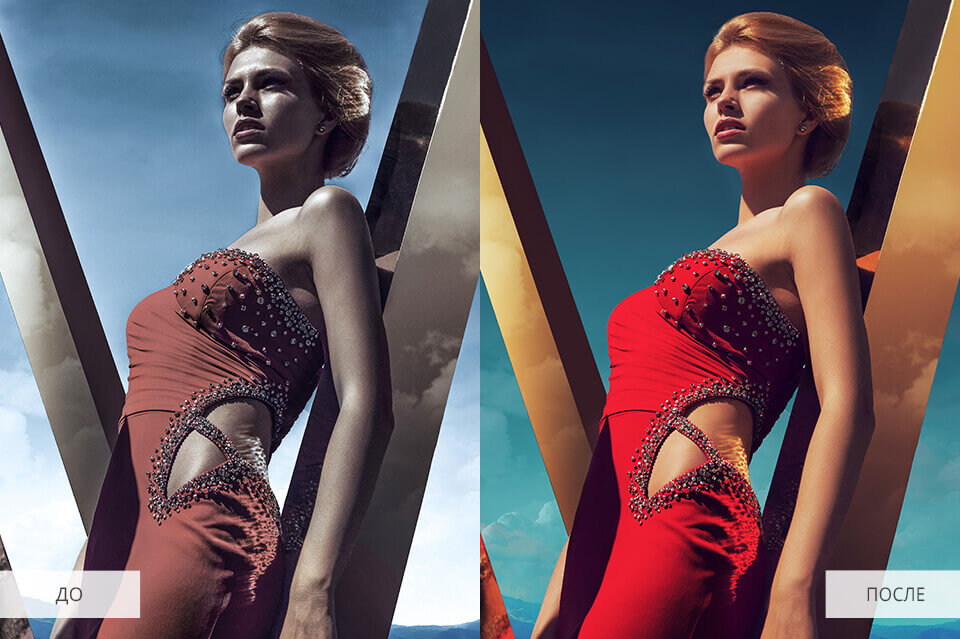
Вдохновленный фотографиями, созданными старыми пленочными камерами, этот пакет пресетов придаст винтажный вид фотографиям. Сочетание ярких, контрастных элементов и пленочного тонирования напоминает атмосферу старых голливудских фильмов.
2. Оранжевый и бирюзовый
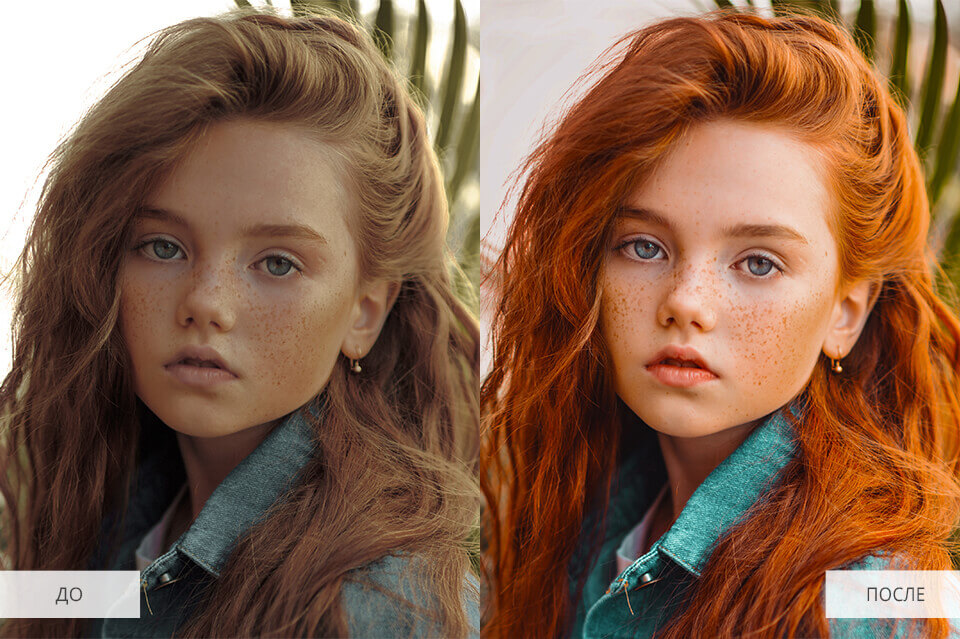
Этот набор плагинов отлично подходит для выделения оранжевого и бирюзового цветов на фотографиях. Он извлекает контрастные оттенки, но не переусердствует в этом, а успешно сохраняет естественный вид кожи и предметов.
3. Пресеты для портретных фотографий
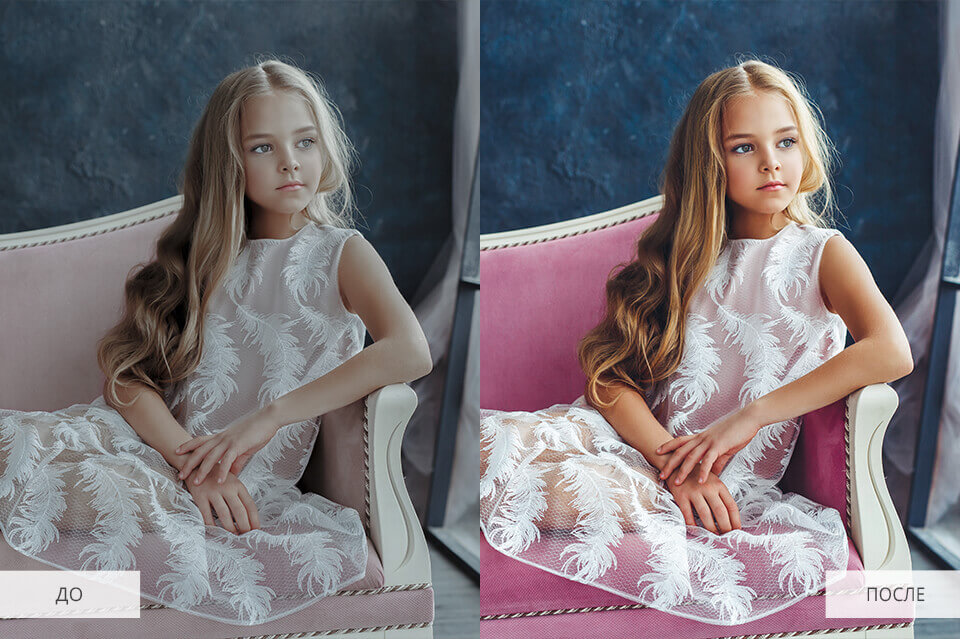
Раскройте черты лица и придайте Вашим фото более четкий и яркий вид. Также рекомендуем скачать коллекцию бесплатных и платных экшенов для Фотошопа, чтобы исправить мелкие недостатки кожи или отретушировать кожу популярным методом Dodge and Burn в несколько кликов.
4. Уличный стиль
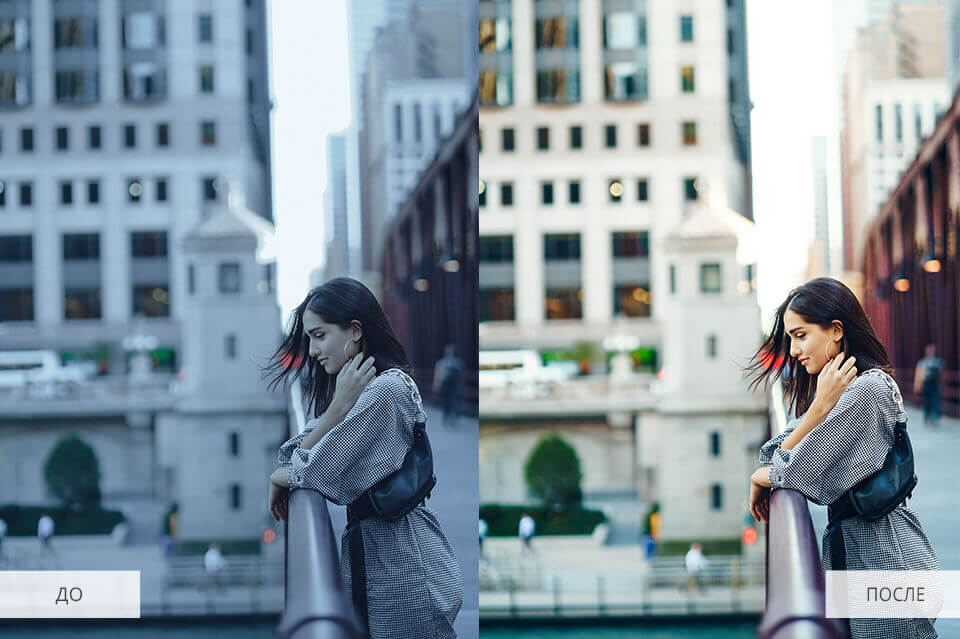
Этот комплект пресетов для Lightroom придает городским и уличным фотографиям эффектный и кинематографичный вид. Тона в городских сценах будут выглядеть насыщенными и глубокими. Однозначно must-have набор для уличных фотографов.
5. Пресеты для свадебных фото
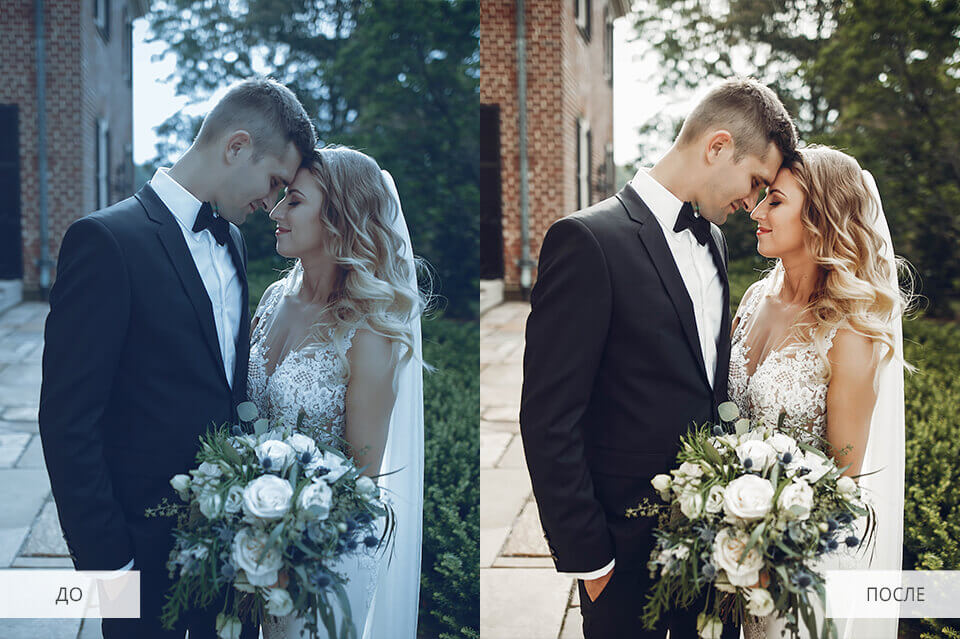
Это набор оптимизирует свет и цвет на свадебных фотографиях. Каждое изображение получится ярким, праздничным и будет выглядеть как будто его обработал известный свадебный фотограф. Набор может использоваться как для фото, сделанных в помещении, так и на улице, независимо от типа освещения.
6. Лайтрум пресеты «Ночная жизнь»
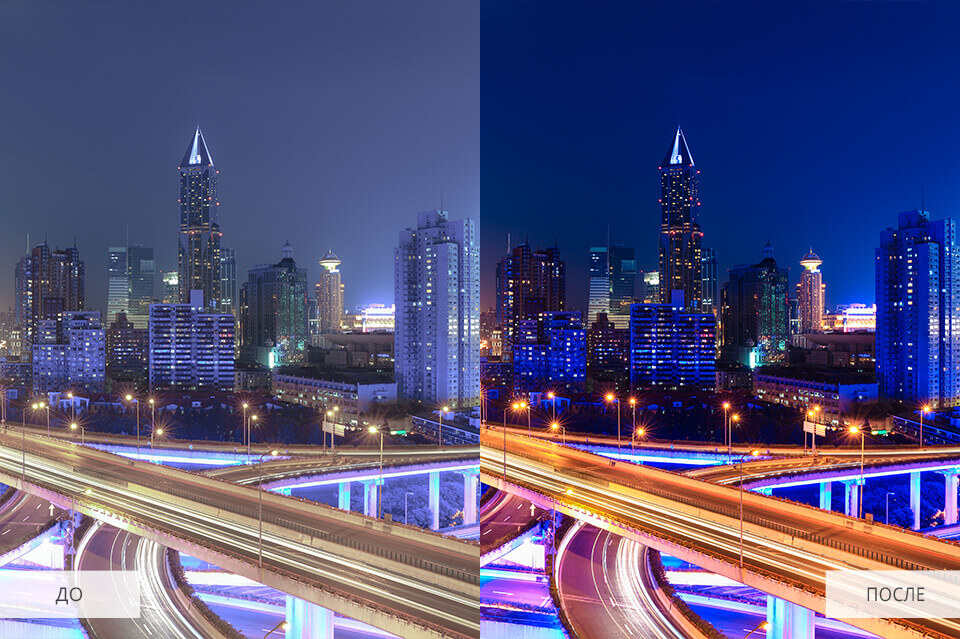
Эта коллекция была специально создана для того, чтобы передать красочную атмосферу ночной жизни. Это отличное решение для концертных, клубных, свадебных фотографов и тех, кто любит фотографировать разного рода концерты и клубные вечеринки. Также идеально подойдет для фото ночного города.
7. Подчеркнем закат
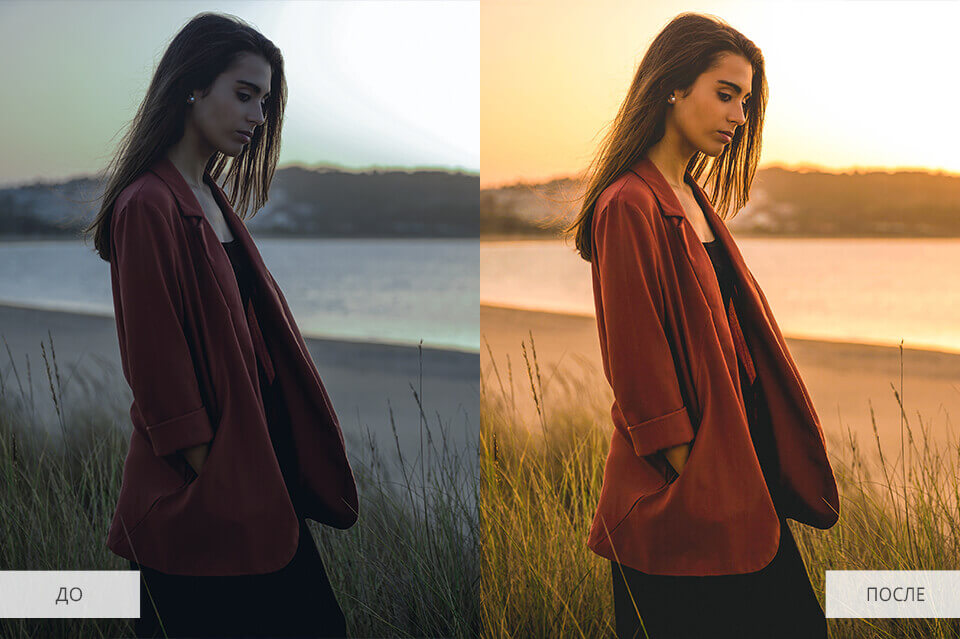
Этот набор подходит не только для фотографий самого заката, но и драматического золотого часа. «Закат» усиливает насыщенность теплых оттенков и уменьшает — холодных. Он добавит изображениям удивительное теплое свечение и яркость.
8. Путешествия и приключения
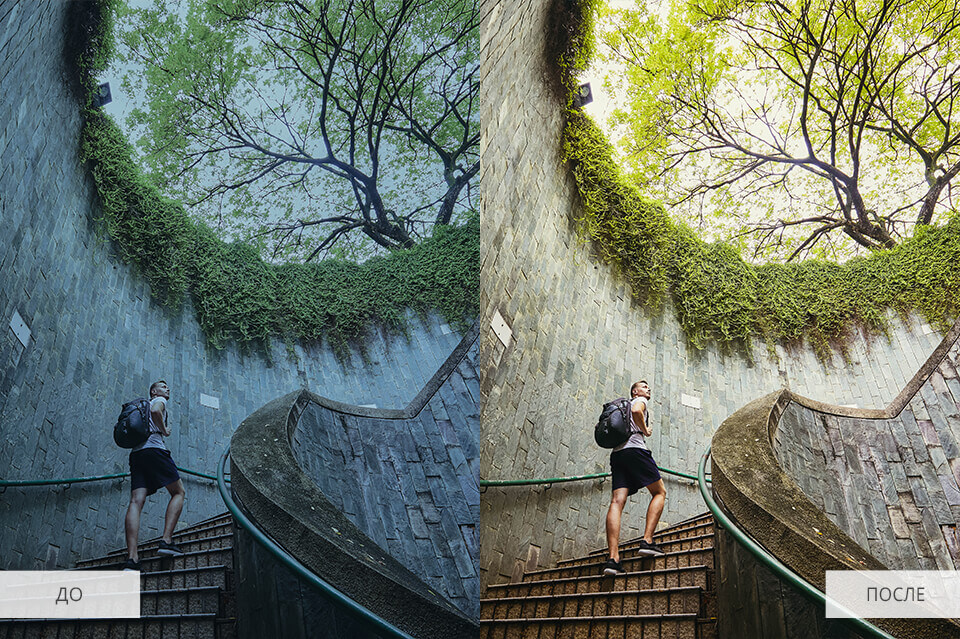
«Путешествия и Приключения» улучшает фото природы, походов, пейзажи и различные изображения, сделанные на открытом воздухе. Каждая настройка этих пресетов нацелена на создание ярких, но при этом естественных оттенков в ландшафтах. Они помогут Вам передать захватывающий дух ваших поездок.
9. Комплект пресетов для инста-блогеров
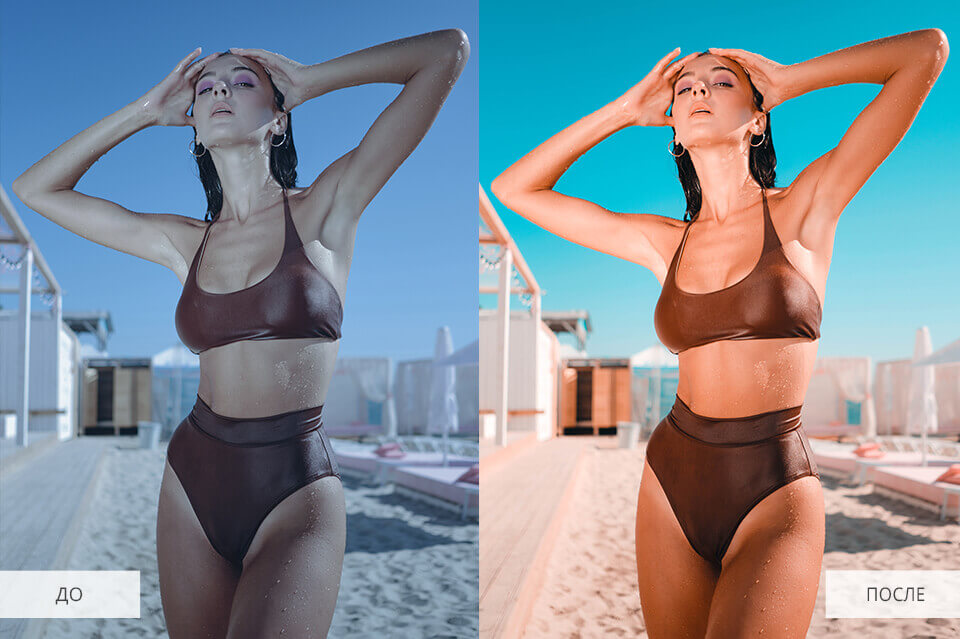
Если Вы давно мечтали оживить свои лучшие фотографии в Instagram и удвоить количество своих подписчиков, то эта коллекция плагинов для Lightroom может значительно ускорить данный процесс. В этом пакете представлены все эффекты, которые можно увидеть на фотографиях наиболее известных инста-блогеров.
10. Черно-белый эффект
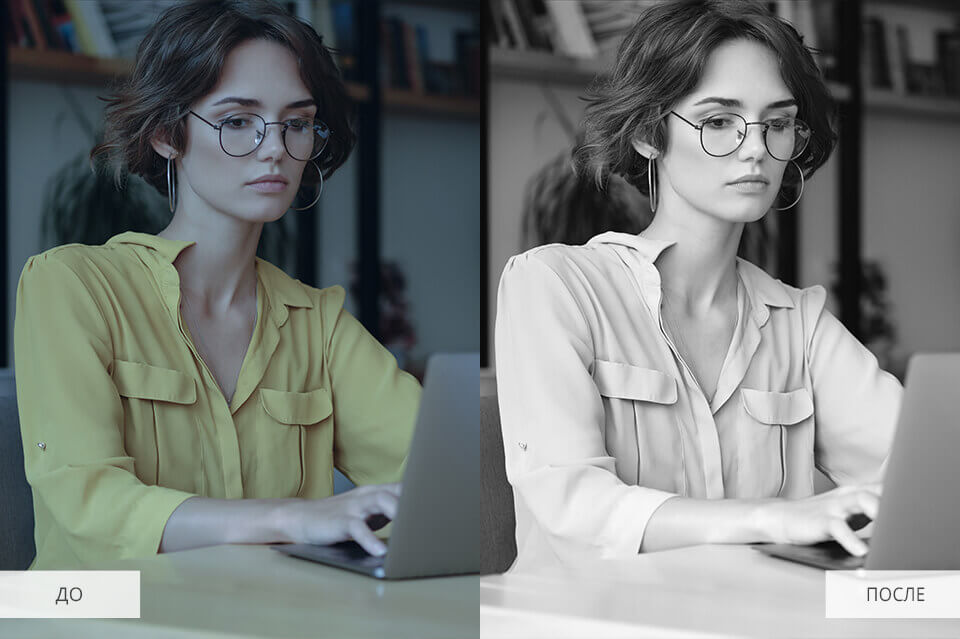
Пресеты из этой монохромной коллекции можно использовать для запечатления ностальгических и сентиментальных моментов. Они насытят ваши снимки глубокими темными тонами, которые сделают фотографию изысканной несмотря на отсутствие цвета.
11. Рождественские пресеты для Лайтрум
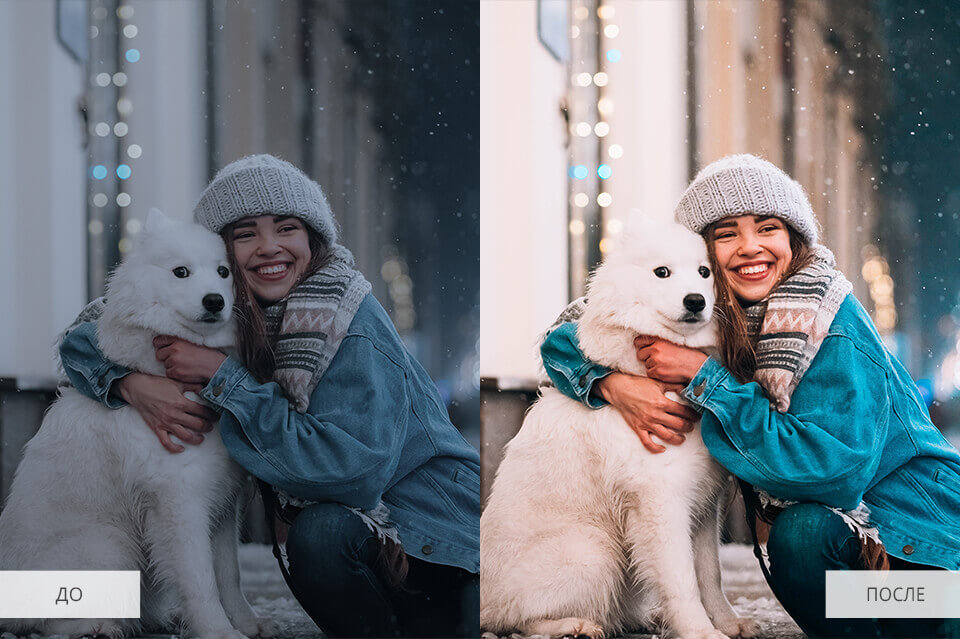
Рождественский набор придаст Вашим праздничным снимкам теплый и уютный вид. Он почеркнет красные, зеленые и белые оттенки, чтобы точнее передать радостную атмосферу Рождества. Набор достаточно универсален для фото, сделанных в доме или на улице.
12. Кинематографичный эффект
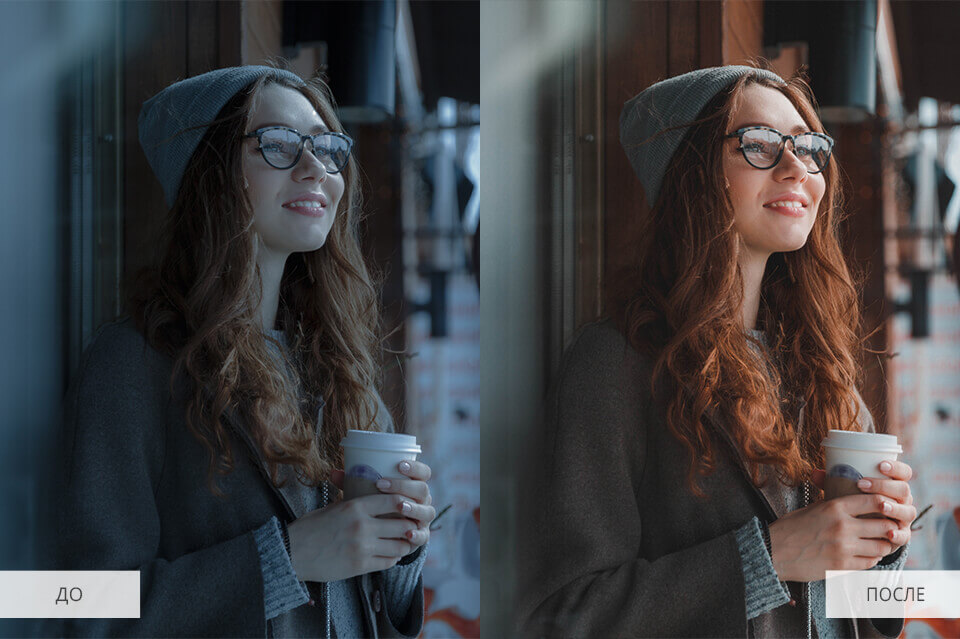
Хотите, чтобы Ваши фото выглядели как скриншоты из стильного Голливудского фильма? Этот комплект вдохновлен самыми популярными фильмами для придания Вашим фотографиям кинематографического вида.
Эти пресеты помогут усилить драматизм и могут использоваться в различных сценах: от портретной съемки до пейзажной фотографии.
13. Лайтрум пресеты для фото еды
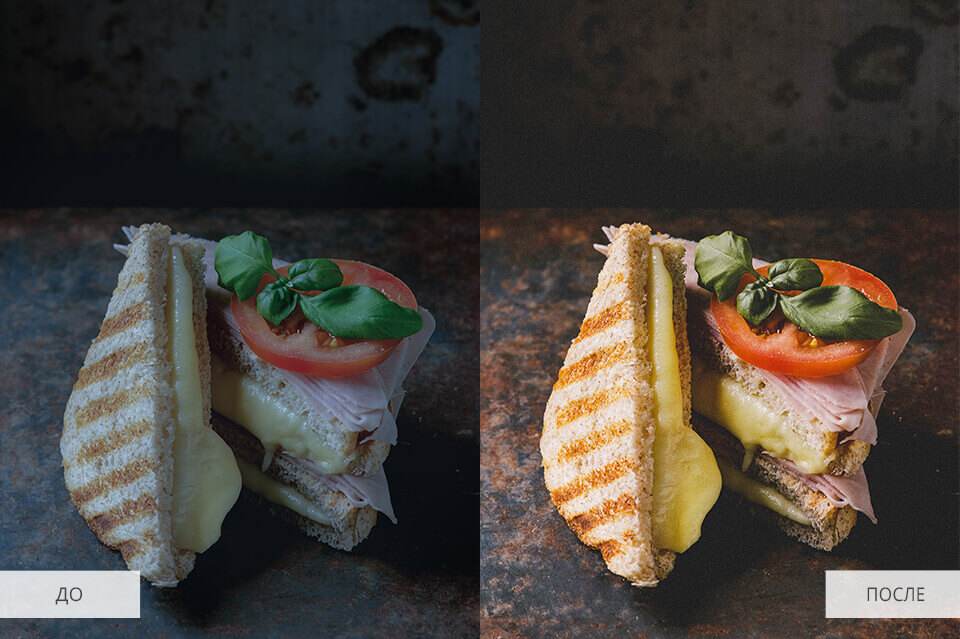
Набор «Еда» сделает фото блюд яркими в несколько кликов. Снимки будут выглядеть настолько аппетитно и неотразимо, что заставят любого чувствовать себя голодным.
Эти присеты для Lightroom идеально подходят для кулинарных сайтов с рецептами, блогов о продуктах питания, каталогов, меню ресторанов и, конечно же, для Instagram.
14. HDR пресеты
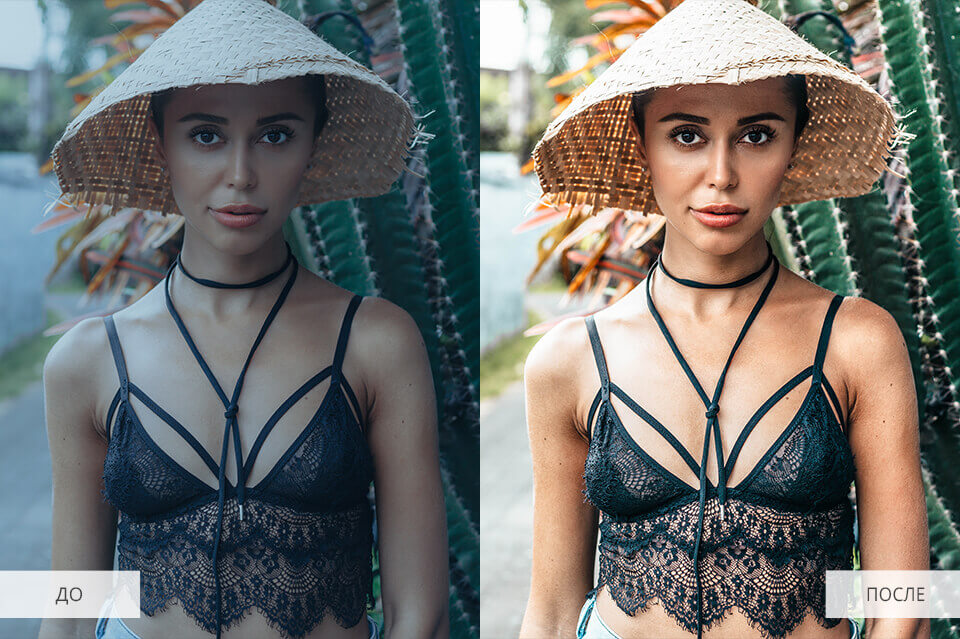
Эти пресеты для Lightroom расширяют динамический диапазон фотографии и подчеркивают мелкие детали. Высококонтрастные, четкие текстуры придадут изображению драматический вид. Идеально подходит для подчеркивания современной или смелой эстетики в архитектуре и уличной фотографии.
15. Минимализм
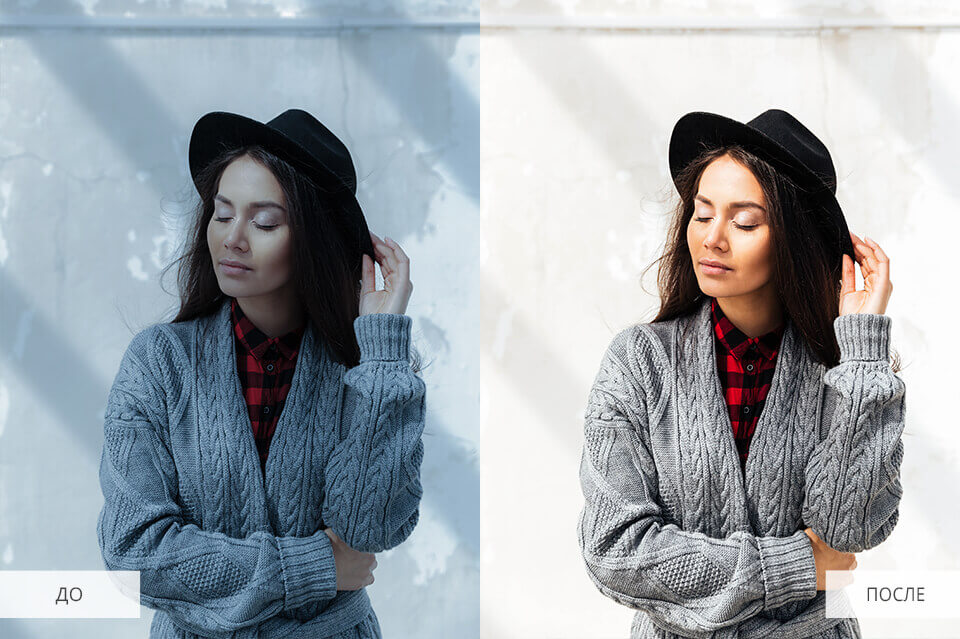
Иногда, самый лучший способ сделать ваши фотографии лучше, это добавить легкий, едва заметный эффект. Этот минималистический набор Lr плагинов создаст мягкие и яркие тона за несколько кликов. Таким образом, ваши фото будут выглядеть красиво и естественно.
16. Шоколадные оттенки
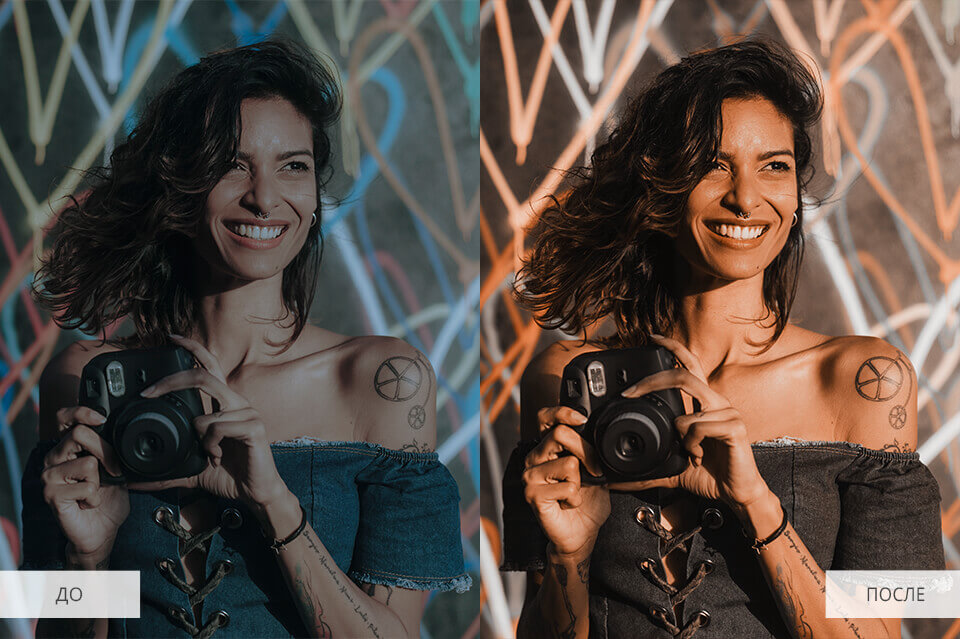
Этот набор Lr плагинов добавит фотографиям яркие карамельные и шоколадные тона. Они идеально подходят для портретной фотографии и создают красивый бронзовый оттенок кожи. Вам не придётся сильно беспокоиться об освещении, просто используйте набор.
17. VSCO эффекты
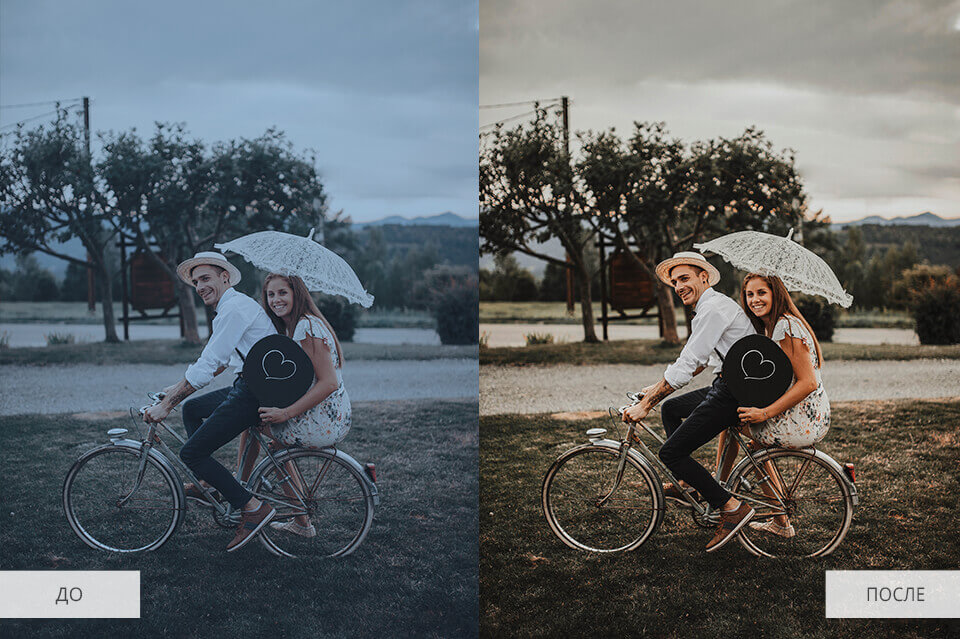
18. Пресеты для Лайтрум «Сахарная Вата»
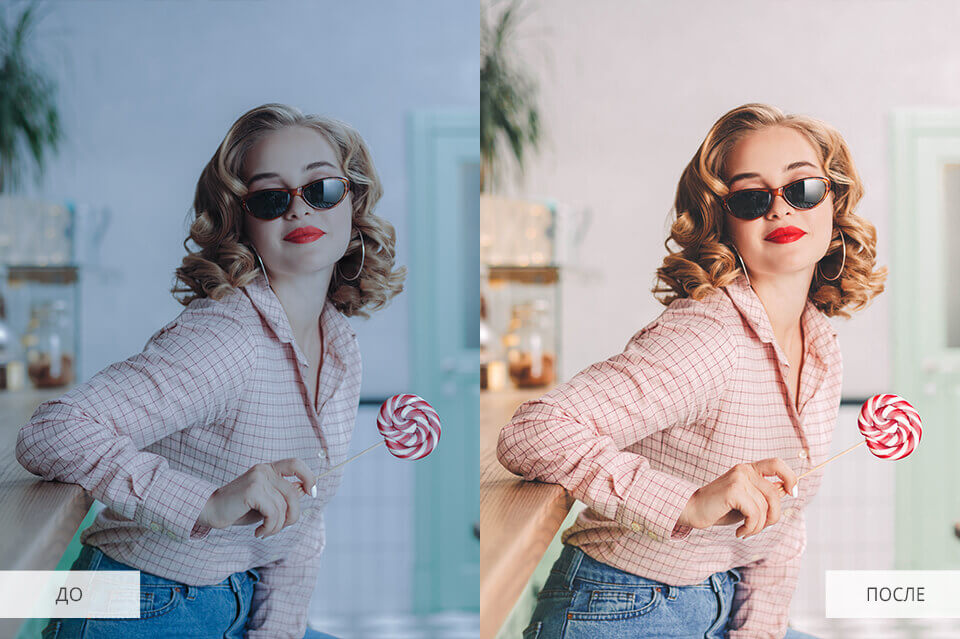
Пресеты из набора «Сахарная Вата» добавят кремовые пастельные розовые и голубые тона, которые помогут достичь мечтательного эффекта. Используйте его, если хотите добавить к своим снимкам живого и игривого настроения.
19. Пастельные пресеты Lightroom
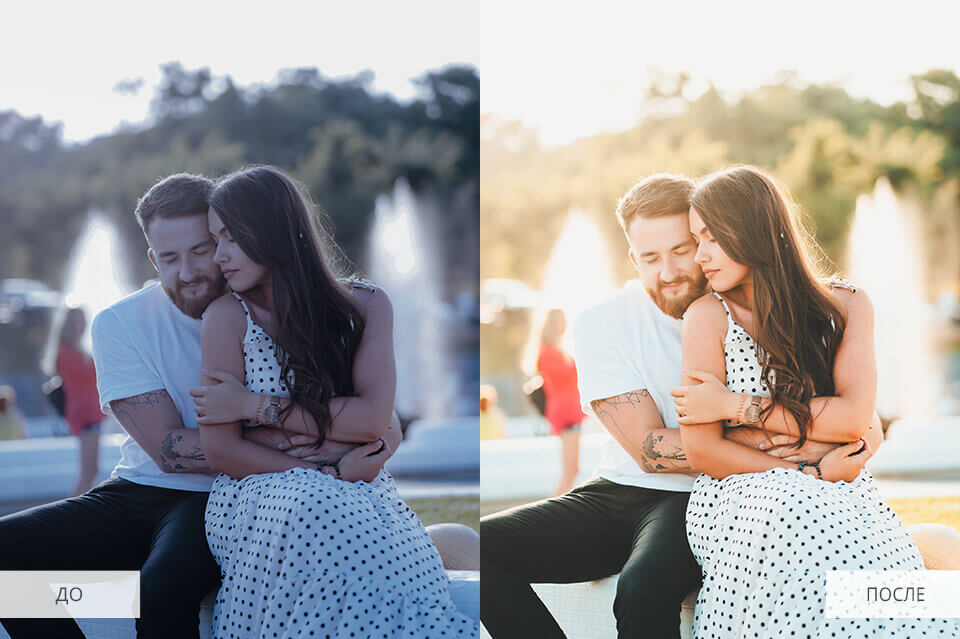
20. Пляжные пресеты Лайтрум
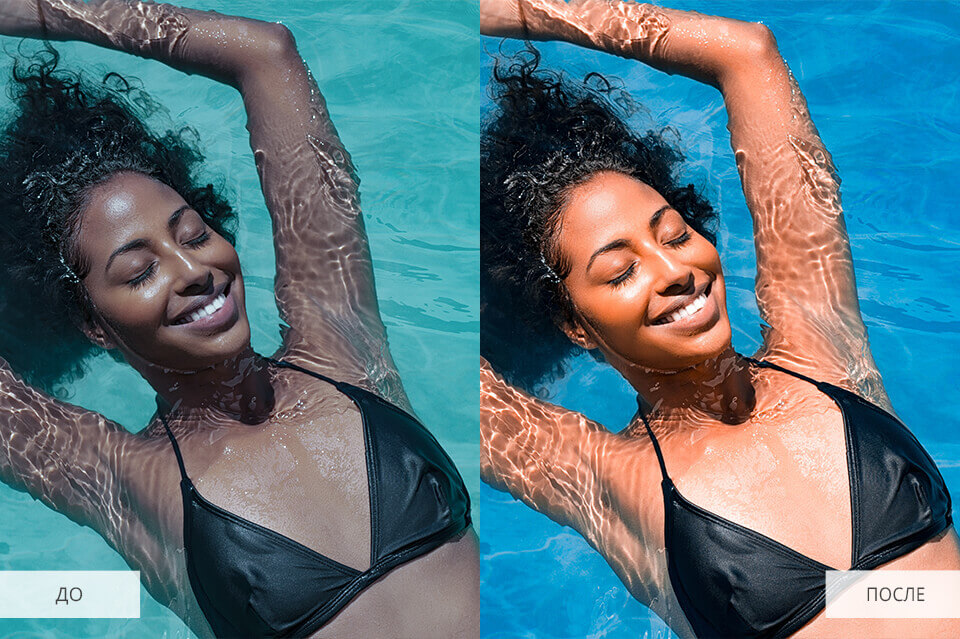
Этот набор усиливает цвета типичных пляжных сцен. Он точно улавливает теплую, жизнерадостную атмосферу: мягкий светло-оранжевый песок, бирюзовую воду, пудрово-голубое небо и яркие зеленые листья. Идеально подходит для летних фотографий, снимков из путешествий, которые имеют похожие оттенки.
21. Пресеты для романтичных фотографий
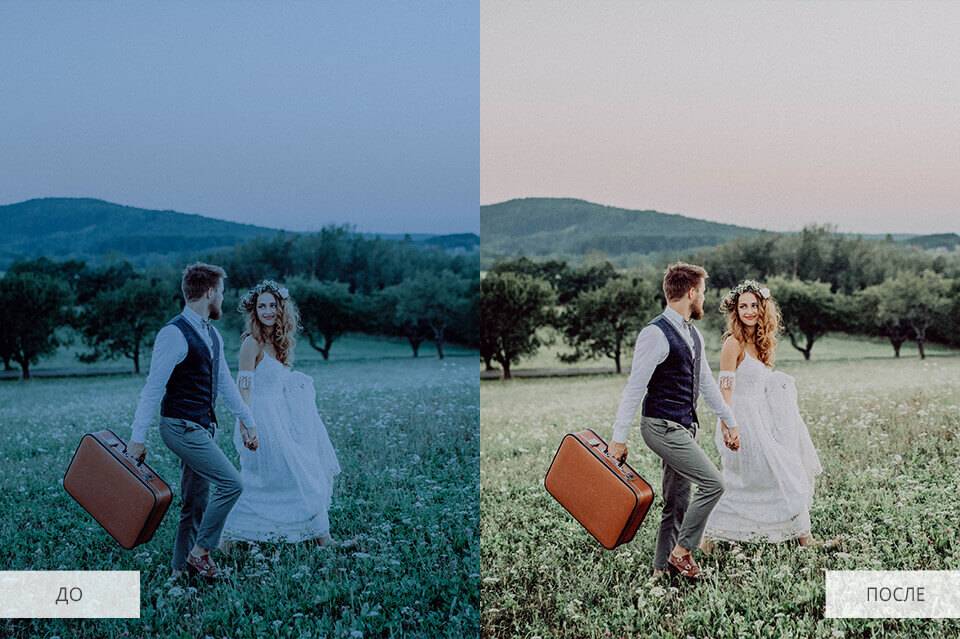
Плагины Lightroom в этом пакете сделаны специально для улучшения фотографий влюбленных пар, потому что они хорошо отражают романтическую атмосферу. Эти пресеты усилят глубокие тона и добавят волшебства. Используйте их для портретов пар, фотографий помолвки, свадьбы и даже для снимков пар в путешествиях.
22. Комплект пресетов для фото, сделанных на улице
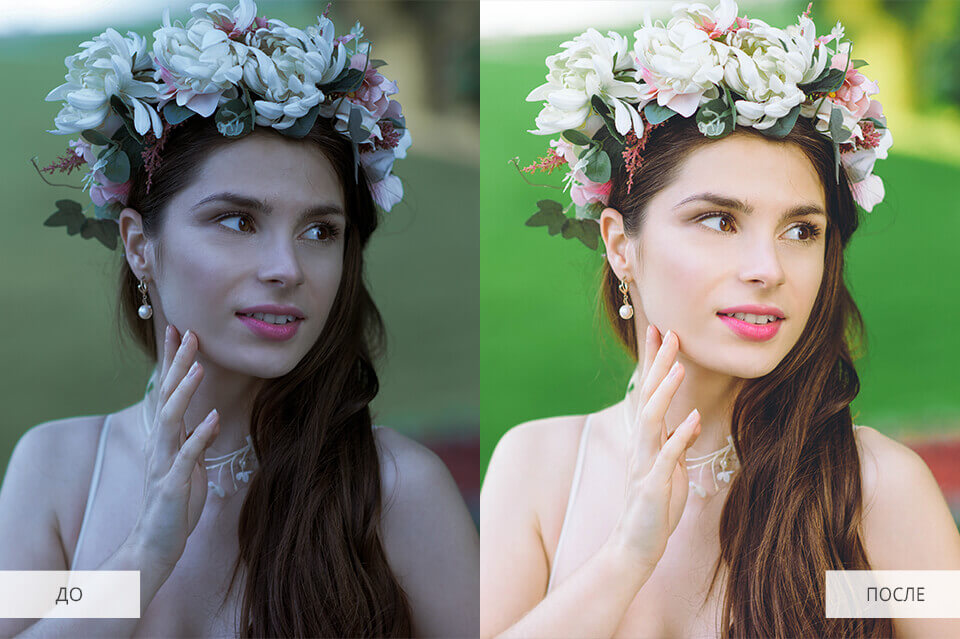
Попробуйте эти присеты для Лайтрум на снимках, сделанных в саду, оранжереи или на фоне любого пейзажа. Они разукрасят Ваши фото невероятно яркими оттенками зеленого. Незаменимый набор для летних портретов.
23. Студийная сьемка
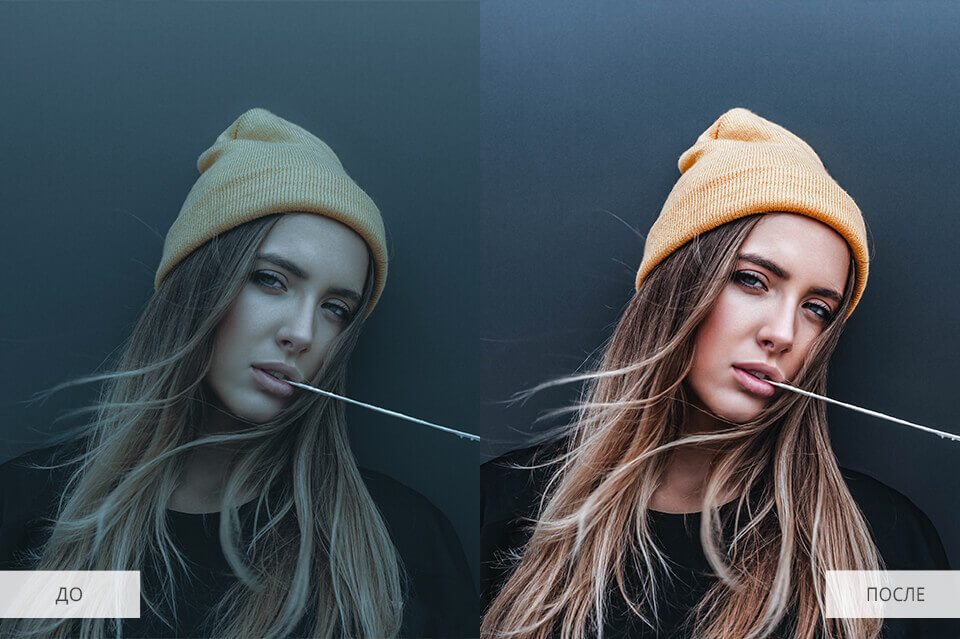
Часто снимаете в студии? Тогда советую обзавестись вот этим набором пресетов, который придаст Вашим фотографиям изысканный вид. Он исправит типичные проблемы со светом, встречающиеся в студийных сьемках и добавит контрастности.
24. Цвета осени
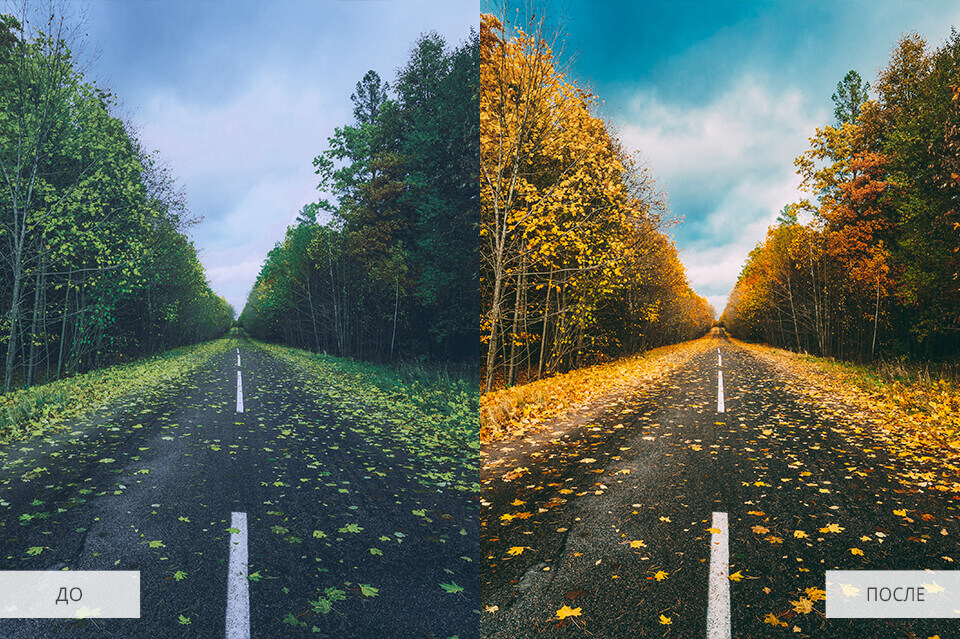
Эти пресеты для Лайтрум идеально подходят для оптимизации осенних фото. Они подчеркивает теплоту осени, добавляет уют и увеличивают яркость в красных, оранжевых или желтых каналах. Оживите Ваши осенние фотографии сочными цветами.
25. Розовый эффект
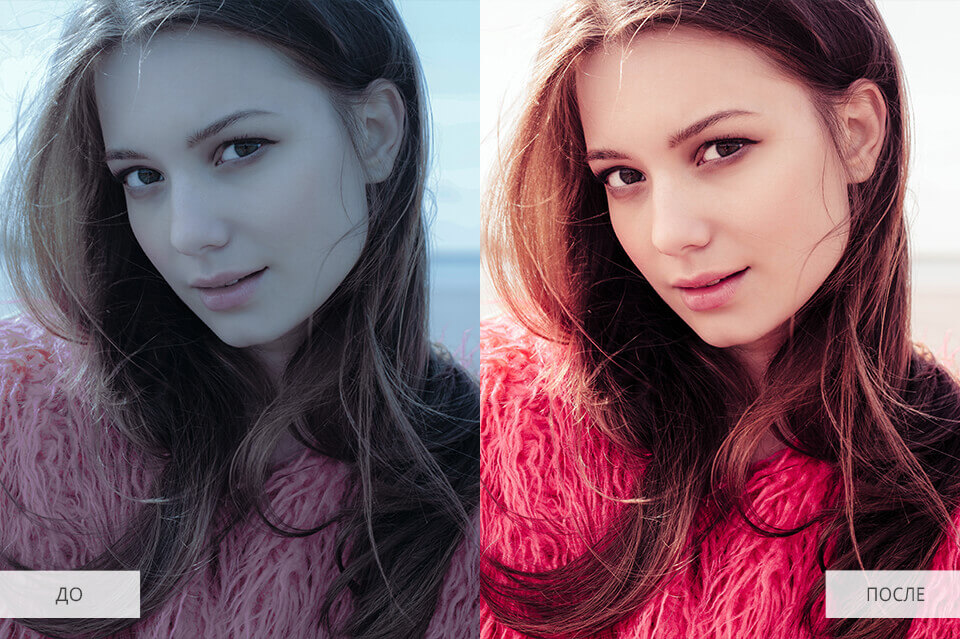
Пресеты с этого набора покроют Ваши изображения потрясающими розовыми тонами.
В результате этот эффект всегда добавляет особый характер и стильный, игривый шарм. В дополнение к своей уникальной эстетике, розовые тона также очень хорошо работают на всех видах освещения, даже в помещении.
26. Идеальный белый
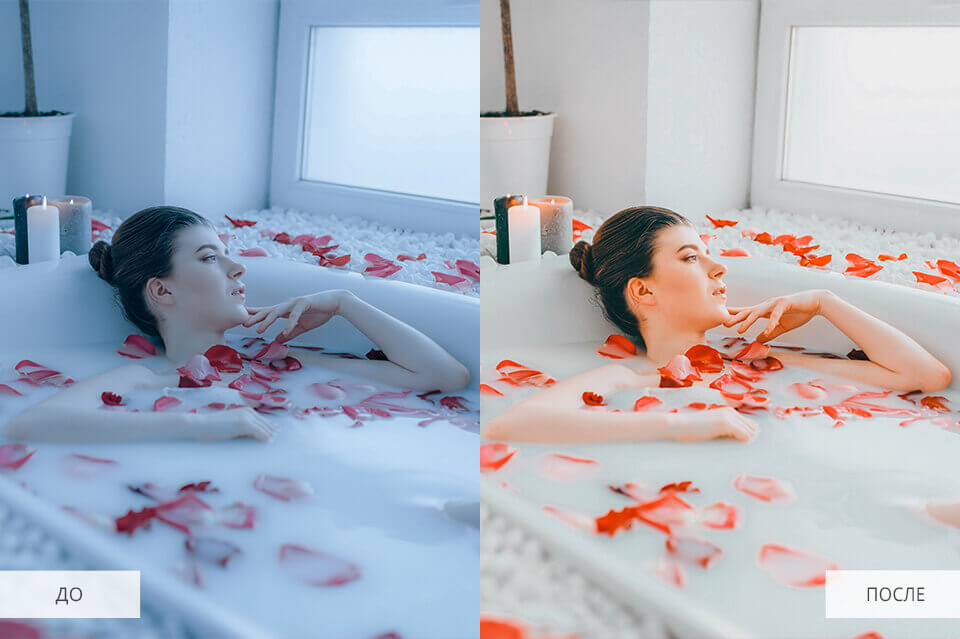
Фото, где много белого цвета всегда сложно обрабатывать, но этот набор сделает этот процесс гораздо легче. Ваши фото будут иметь безупречный белый цвет и ясную атмосферу. Используйте этот набор для создания уникальной Instagram эстетики.
27. Яркость в 1 клик
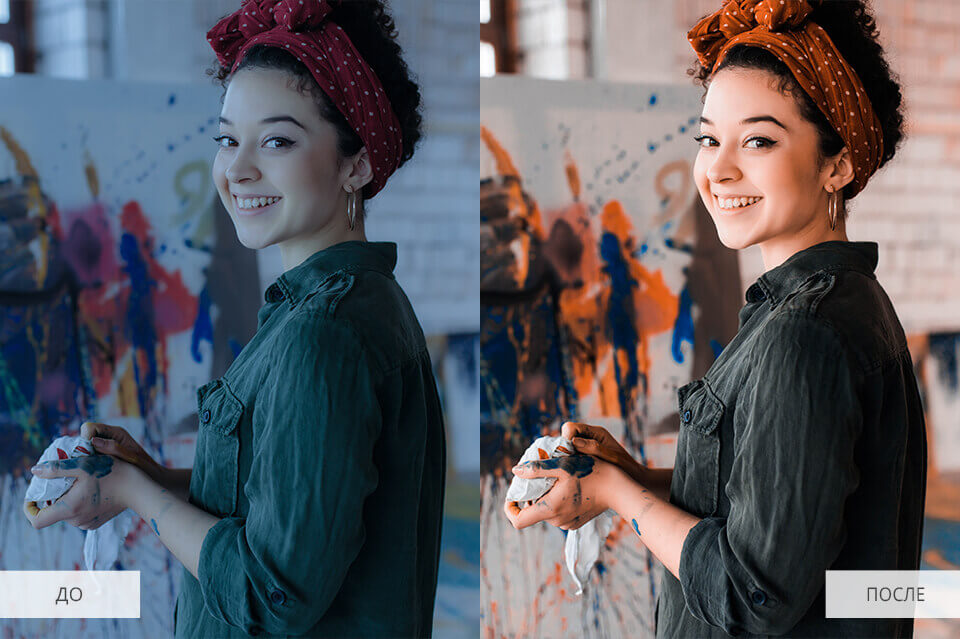
Если Вы хотите, чтобы фотографии выглядели более живыми, а цвета стали яркими и насыщенными, эти пресеты для Lightroom Вам точно пригодятся. Они позволят добавить немного цвета к скучным фотоснимкам, чтобы они выделялись.
28. Пресеты для фото, сделанных на Хэллоуин
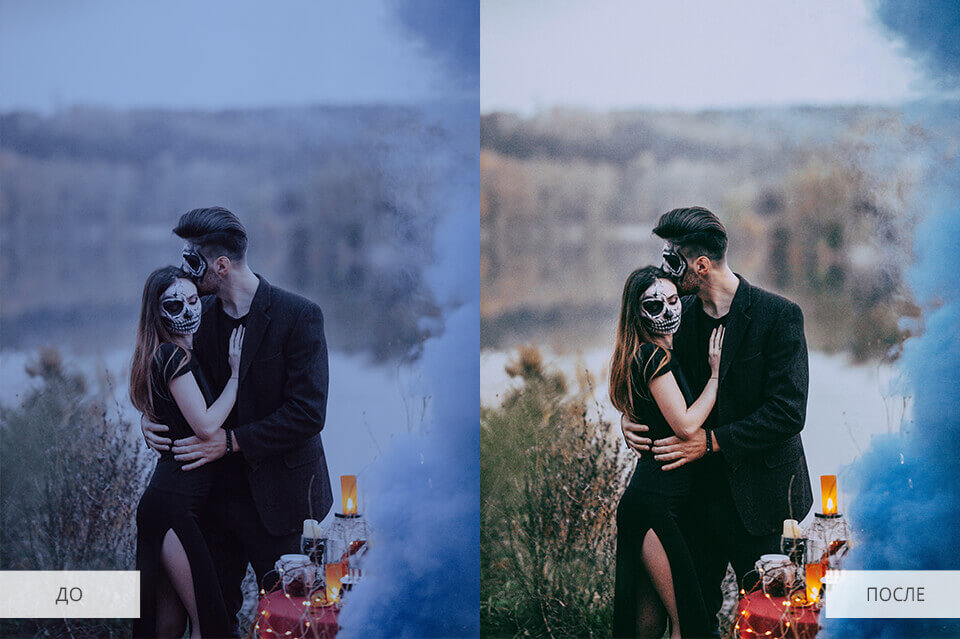
Этот набор плагинов для Лайтрум даст Вам все необходимое для создания ярких и запоминающихся фото с Хэллоуина. Они были специально изготовлены, чтобы усилить жуткий и таинственный эффект, делая упор на темные цвета.
29. Бархатный красный
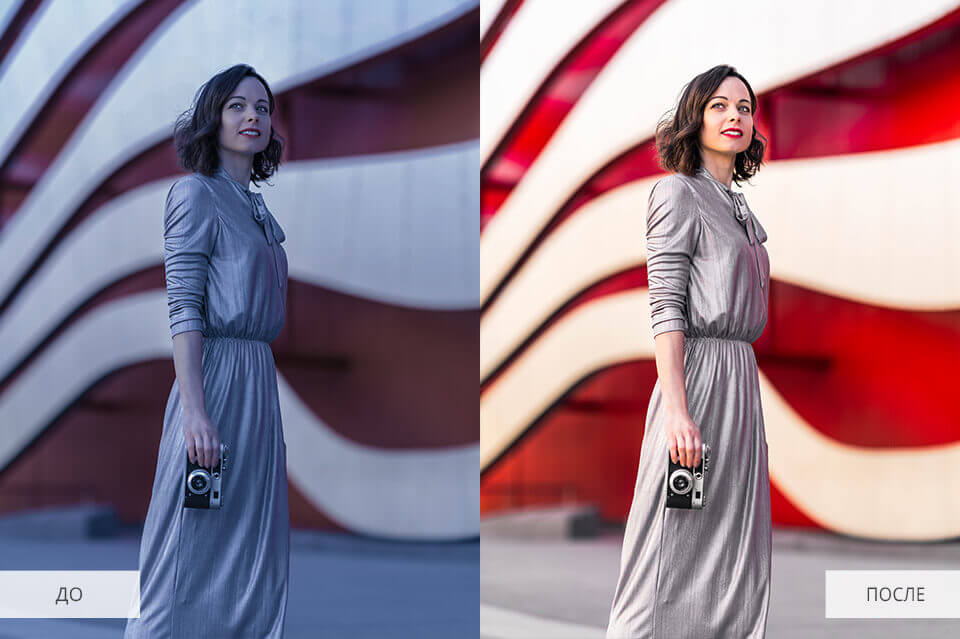
30. Пресеты Лайтрум для детских фотографий
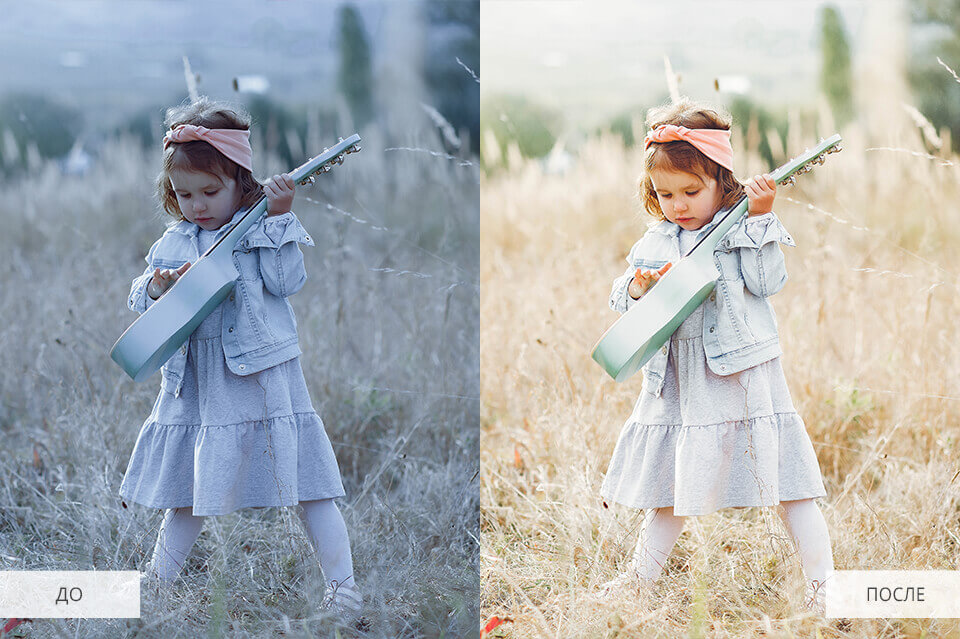
Добавьте великолепные захватывающие цвета к фото детей. Яркие и естественные тона помогут передать атмосферу беззаботного детства.
Пресет для крещения лайтрум
Описание: Любой из представленных в группе пресетов для Lightroom можно приобрести.
Так же вы можете заказать пресет под свой снимок.
• Как ЗАКАЗАТЬ пресет под свой снимок? Читаем тут:
http://vk.com/topic-58740703_30647931
Другое
Действия
408 записей
В продажу поступил новый пресет-пак (часть 2), состоящий из 15 свадебных пресетов  для Lightroom от Евгения Макарова
(примеры работы пресетов ниже) 
Сегодня в свет вышел новый сборник, состоящий из 15 свадебных пресетов  для Lightroom от Евгения Макарова
(примеры работы пресетов ниже)
Обработка Свадебного фото в Lightroom (+пресет)
Шпаргалка по сочетаниям цветов:
1. Белый: сочетается со всем. Наилучшее сочетание с синим, красным и черным.
2. Бежевый: с голубым, коричневым, изумрудным, черным, красным, белым. Показать полностью.
8. Вишнево-красный: лазурный, серый, светло-оранжевый, песчаный, бледно-желтый, бежевый.
9. Малиново-красный: белый, черный, цвет дамасской розы.
10. Коричневый: ярко-голубой, кремовый, розовый, палевый, зеленый, бежевый.
11. Светло-коричневый: бледно-желтый, кремово-белый, синий, зеленый, пурпурный, красный.
12. Темно-коричневый: лимонно-желтый, голубой, зеленая мята, пурпурно-розовый, зеленый лайм.
13. Рыжевато-коричневый: розовый, темно-коричневый, синий, зеленый, пурпурный.
14. Оранжевый: голубой, синий, лиловый, фиолетовый, белый, черный.
17. Желтый: синий, лиловый, светло-голубой, фиолетовый, серый, черный.
18. Лимонно-желтый: вишнево-красный, коричневый, синий, серый.
19. Бледно-желтый: фуксия, серый, коричневый, оттенки красного, желтовато-коричневый, синий, пурпурный.
20. Золотисто-желтый: серый, коричневый, лазурный, красный, черный.
21. Оливковый: апельсиновый, светло-коричневый, коричневый.
22. Зеленый: золотисто-коричневый, оранжевый, салатный, желтый, коричневый, серый, кремовый, черный, сливочно-белый.
23. Салатовый цвет: коричневый, желтовато-коричневый, палевый, серый, темно-синий, красный, серый.
24. Бирюзовый: фуксия, вишнево-красный, желтый, коричневый, кремовый, темно-фиолетовый.
25. Электрик красив с золотисто-желтым, коричневым, светло-коричневым, серым или серебряным.
26. Голубой: красный, серый, коричневый, оранжевый, розовый, белый, желтый.
27. Темно-синий: светло-лиловый, голубой, желтовато-зеленый, коричневый, серый, бледно-желтый, оранжевый, зеленый, красный, белый.
28. Лиловый: оранжевый, розовый, темно-фиолетовый, оливковый, серый, желтый, белый.
29. Темно-фиолетовый: золотисто-коричневый, бледно-желтый, серый, бирюзовый, зеленая мята, светло-оранжевый.
30. Черный универсален, элегантен, смотрится во всех сочетаниях, лучше всего с оранжевым, розовым, салатным, белым, красным, сиреневатым или желтым.
Пресет для крещения лайтрум

● Друзья в данном разделе мы будем собирать и размещать различные пресеты для Lightroom
Что представляет раздел Пресеты для Lightroom — В этом разделе, вас ожидает самая большая подборка пресетов собранных во всех уголках интернета, и присланных лично вами для публикации в нашем сообществе.
Пресет для Lightroom — это специальный скрипт, который загружается в программу и позволяет при его выборе привести в действия его алгоритм работы, а алгоритмом работы является последовательная настройка различных ползунков, которые предоставляются в программе для обработки фотографий. В эти сохраненные пользователем входят такие настройки обработки как: Контрастность, Экспозиция, Тени, Яркость, Цветовой баланс, Настройки кадрирования, Цветовые ползунки, Кривые и другие настройки которые доступны в Lightroom.
Пресеты сильно упрощают работу фотографу, опытные фотографы имеют базу свои пресетов с помощью которых они с легкостью могут быстро и качественно улучшить любую фотографию.
● Мы готовы размещать Ваши пресеты в данном разделе, для этого Вам необходимо написать нам (кнопка «написать сообщение» на главной странице нашего сообщества)
● Все пресеты скачиваются с безопасных ресурсов. Пути для добавления пресета в:
➜Adobe Lightroom:Mac:
/Library/Application Support/Adobe/Lightroom/
➜XP: C:\Documents and Settings\\Application Data\Adobe\Lightroom\
➜Vista: /AppData/Roaming/Adobe/Lightroom/
Пресеты Лайтрум: как добавить, создать и применить
Обработка с помощью пресетов сейчас наиболее популярна. Это просто, быстро, удобно и требует минимума усилий. Всего один клик и фото преобразилось. Давайте разберем как добавить пресеты в программу Лайтрум, применить их или же создать свои.
Форматы пресетов
После того как вы скачали или купили пресет, необходимо установить его в Лайтрум. Есть два способа сделать это, и выбор зависит от формата. Фильтр для Lightroom может быть в формате Dng или Lrtemplate. В чем тут разница?
Блогеры в Инстаграм чаще всего продают DNG со своими красивыми фотками. Чтобы использовать такой формат нужно скопировать настройки с данной фотографии и применить их для своей. Этот вариант обычно используют в мобильном приложении Lightroom. А вот файл Lrtemplate или Xmp можно сразу установить себе в Лайтрум через функцию Импорт, и использовать для любой фотки в один клик. Это намного удобнее и подходит для компьютера.
Как добавить пресет на компьютере
Теперь давайте по шагам разберем как добавить пресет в Лайтрум в любом формате. Начнем с компьютерной версии.
Откройте программу Lightroom и перейдите в раздел «Обработка». На левой панели вы увидите разные инструменты: навигатор, снимки, история, коллекции. Нам нужно открыть второй инструмент — Пресеты.
Нажмите на Presets, если этот раздел скрыт. Вы увидите встроенные пресеты Лайтрум. Можете потестировать их — при наведении на каждый вы уже видите в режиме реального времени как меняется фотография. Отменить любое действие можно на вкладке «История».
Загружаем lrtemplate
Теперь попробуем установить скачанный файл lrtemplate в Лайтрум:
1. В разделе «Обработка» найдите на левой панели инструментов «Пресеты» и нажмите на плюсик справа от него.
2. В появившемся меню выберите «Импорт». Перейдите в папку со скачанным файлом lrtemplate и выберите его.
3. Нажмите Импорт. Готово — ваш файл появился в списке (обычно в самом конце, в разделе «Наборы пользователя»).
4. Нажмите на него и настройки обработки применятся к выбранной фотографии.
После того как вы загрузили пресет его можно переименовать. Для этого нажмите на него правой кнопкой мыши и выберите «Переименование». Введите в появившемся окне новое имя и нажмите ОК.
Если у вас много разных фильтров, то имеет смысл рассортировать их по папкам. Нажмите на фильтр правой кнопкой мыши и выберите «Переместить». Далее создайте новый папку («Новая группа») или выберите из уже имеющихся и нажмите ОК. Фильтр переместится автоматически.
Загружаем DNG
Теперь поговорим о том, что делать с форматом DNG. Этот формат нельзя загрузить через импорт, так как он содержит не только настройки, но и изображение. Поэтому сначала открываем его как обычно — через Библиотеку.
Шаг 1. Переходим в раздел Библиотека и перетаскиваем туда наш файл DNG. Жмем Импорт.
Шаг 2. Переходим в раздел Обработка и сохраняем настройки этой фотографии как пресет. То есть на левой панели нажимаем плюсик справа от инструмента Пресеты и выбираем «Создать».
Шаг 3. Даем ему название и жмем «Создать». Все, фильтр появился в «наборах пользователя». Он сохранится там, поэтому файл DNG можно закрыть — больше он не понадобится.
Есть еще второй вариант как разово применить DNG если вы не хотите сохранять его в программе. После того как вы открыли файл и перешли в Обработку просто скопируйте настройки фото. Кнопка копировать внизу под левой панелью инструментов:
Теперь откройте свою фотографию, к которой вы хотите применить эффект и нажмите «Вставить». Настройки обработки применятся автоматически.
Именно такой способ лучше использовать на мобильном, ниже расскажу подробнее как сделать пресет на телефоне.
Как добавить пресет на телефоне
Процесс добавления пресета на телефоне в мобильную версию Лайтрум почти не отличается от того, который я описала выше. Давайте пройдем его по шагам для:
Шаг 1. Откройте ваш DNG файл в телефоне и нажмите на кнопку «Поделиться», выберите из предложенных вариантов «Добавить в Lightroom». После этого фотография DNG с настройками импортируется в Лайтрум. (при этом программа должна открыться автоматически, если этого не произошло, то запустите ее сами).
Шаг 2. Зайдите во «Все фото» и выберите вашу фотку DNG. Вы попали в режим редактирования. Нажмите на три точки в правом верхнем углу и в меню выберите «Скопировать настройки».
Шаг 3. Программа покажет вам какие настройки будут скопированы, нажмите галочку в правом верхнем углу. Готово, теперь их можно применить к любой вашей фотографии. Откройте свой снимок, нажмите вновь на три галочки в правом верхнем углу и выберите «Вставить настройки». Готово!
Чтобы каждый раз не проделывать эту манипуляцию, лучше всего сохранить фильтр в базе. Тогда вы сможете быстро наложить его на любое фото. Для этого откройте DNG файл, нажмите на три точки внизу и выберите «создать стиль». Введите имя, выберите папку и нажмите на галочку в правом верхнем углу.
Пресеты в Лайтрум сохраняются в разделе «Стили» меню редактирования. По умолчанию вы найдете его в папке «Наборы пользователя».
Данная инструкция как сохранить пресет актуальна как для Андроида, так и для айфона.
Как создать свой пресет
Создание своего пресета еще проще, чем загрузка чужого. Переходите к созданию когда вся обработка завершена.
На компьютере нужно нажать плюсик возле раздела «Presets» и выбрать «Создать». Дайте своему творению имя и сохраните. Найти его можно будет в «Наборах пользователя».
На телефоне нажмите на три точки в правом верхнем углу и выберите «Создать стиль». Дайте название и сохраните. Найти его можно будет в «Стилях» в папке «Наборы пользователя». Инструкция для андроида и для айфона не отличается.
Теперь стиль появился в программе и можно его использовать для любого фото. Надеюсь, вы знаете как сохранить обработанную фотографию? Для этого просто нажмите на кнопку «Поделиться» (она средняя в правом верхнем углу) и выберите «Экспорт как». Подробнее о настройках экспорта можно прочитать здесь: КАК СОХРАНИТЬ ФОТО В ЛАЙТРУМ БЕЗ ПОТЕРИ КАЧЕСТВА?
Как применить пресет
В заключении еще несколько слов о применении готовых настроек.
Не всегда определенный набор настроек идеально «ложится» на любую фотографию. Ведь изначально он был создан для другого снимка. Если ваше фото кардинально отличается от исходного, имеет совсем другую цветовую гамму и свет, то ожидать волшебства не стоит. Но в большинстве случаев нужно просто подкрутить несколько настроек:
Однако, если стиль совсем не подходит, то лучше попробовать другой. Выбор сейчас очень большой.
Оптимально работать с обработкой в компьютерной версии программы Лайтрум, когда все фильтры загружены в раздел «Presets». Вы просто кликаете на любой и смотрите как меняется ваша фотография. Учтите, что каждый клик на новый пресет отменяет все настройки предыдущего. Если вы хотите наложить на фото несколько фильтров, то сначала сохраните снимок с одним, потом загрузите его в программу повторно и наложите второй набор настроек.
Вообще вся эта путаница с разными форматами вызывает множество проблем у пользователей. Кому-то в зависимости от версии нужно перевести XMP обратно в lrtemplate, кому-то наоборот. Если вы столкнулись с такой проблемой, то вам поможет Онлайн конвертер по адресу presetconverter.com.
Где купить или скачать
Выбор настроек для фото сейчас огромный. Их можно скачать бесплатно или купить. Пресеты продают блогеры, фотографы и простые смертные. Их можно покупать по одному или набором. Найти предложения можно на сайтах в Интернете или в Инстаграм. Активно распространяются фильтры и через группы Вконтакте, там же можно попросить помощи в обработке — заинтересованные люди делают это абсолютно бесплатно. Например, в группе Light room М.
Lightroom — самая популярная из программ для профессиональной обработки. Неудивительно, что некоторым пользователям она кажется сложной. В этом случае лучше будет воспользоваться более удобными и простыми приложениями, где уже есть встроенный набор фильтров, а их применение не вызывает никаких вопросов. Выбрать подходящую программу можно здесь: ЛУЧШИЕ ПРИЛОЖЕНИЯ ДЛЯ ОБРАБОТКИ ФОТО
Сразу скажу, что если вас интересуют фильтры, то присмотритесь к приложениям VSCO, Snapseed, Suxov, PicsArt, Moldiv.