планоплан обучение видео на русском
Planoplan — online 3D-планировщик дизайна интерьера, который позволяет в короткие сроки создать полный набор визуализации помещений.
Легкий старт
Planoplan — профессиональная программа для дизайна интерьера, которую вы освоите за 2 часа. Для начала работы с Planoplan нет необходимости проходить курсы по изучению программы. Профессиональный дизайнер овладеет программой за несколько часов. А начинающий – уже на следующий день работы в программе будет чувствовать себя комфортно и уверенно.
официальный обзор 3D-планировщика квартир, домов и помещений Planoplan
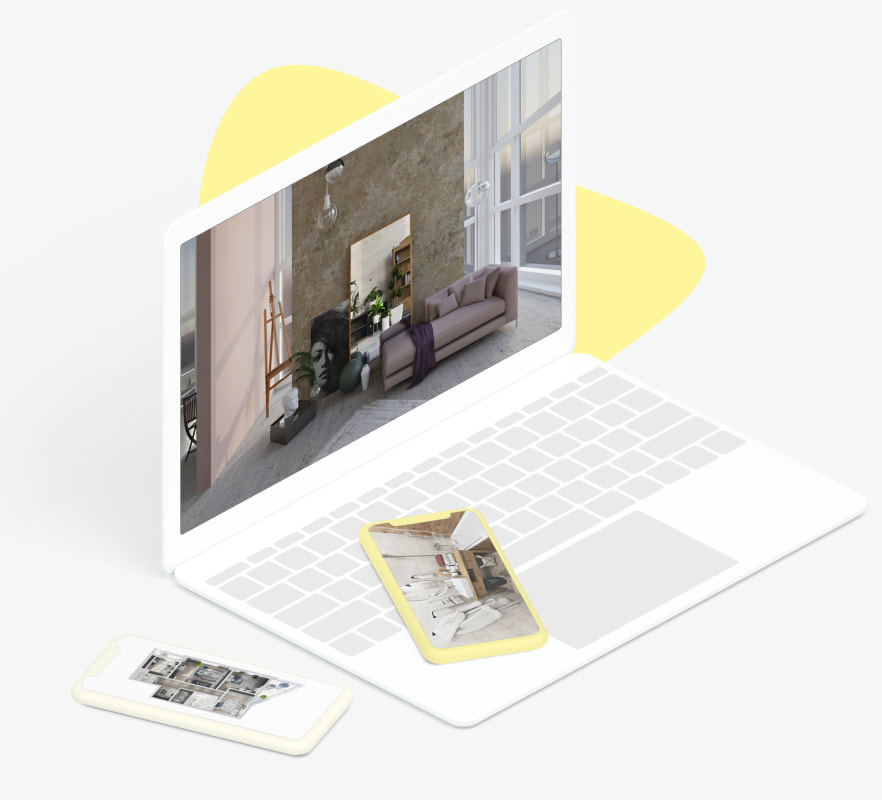
Высокое качество 3D визуализации
Создавайте бесплатно реалистичные 3D рендеры 2D‑планировки дизайна интерьера квартиры высокого качества.
Добивайтесь реального ощущения пространства с помощью VR-панорам и виртуальных туров
Обсуждайте и вдохновляйте
Оценивайте чужие работы, вдохновляйтесь лучшими проектами. Набирайтесь опыта и становитесь профессионалом вместе с Planoplan!
Огромный выбор моделей
В бесплатном каталоге Planoplan более 5000 предметов интерьера для создания 3D-рендеров и VR-планировок. Каждый можно масштабировать и перекрашивать, изменять оттенок покрытия, задавать глянцевую или матовую поверхность. Также в каталоге имеется мебель от настоящих производителей.
Не нашли подходящую? Загрузите свою модель и настраивайте её на свой вкус и цвет!
Обучение
Глубокое погружение в Море дизайна, но без воды
Прикладной онлайн‑курс САМ СЕБЕ ДИЗАЙНЕР
Онлайн-школа для дизайнеров интерьера Лебедевой Полины
Мастер-класс «Как сделать планировку квартиры самостоятельно»
Дизайнерская грамотность для новоселов
Организаторам курсов

Тариф Education разработан специально для организаторов курсов по дизайну и обустройству интерьера, которые в качестве инструмента для обучения своих студентов выбрали программу Planoplan Editor.
Мы абсолютно уверены и готовы продвигать своё мнение о том, что 3D-моделирование доступно каждому человеку вне зависимости от возраста, навыков и финансового положения.
Наши преимущества перед традиционными программами (AutoCad, 3ds Max) для 3D-моделирования:

В рамках программы мы предлагаем всем студентам дизайнерских курсов бесплатно подключить Тариф Education на весь период обучения, который включает все преимущества использования тарифа PRO, с одним пробным рендером (800×450) в сутки.
Кроме этого на баланс студента будут зачислены:
Для участия в образовательной программе необходимо соответствовать следующим параметрам:

Информацию нужно отправить за 10 рабочих дней до начала обучения на адрес электронной почты education@planoplan.com
Необходима предварительная самостоятельная регистрация участников на сайте сервиса planoplan.com
Со своей стороны мы попросим вас разместить информацию об использовании сервиса Planoplan в обучении — на своих сайтах и на других доступных вам источниках. В качестве подтверждения участия в программе достаточно прислать ссылку на страницу вашего сайта, где будет размещена информация об использовании Planoplan в качестве инструмента для обучения сервиса, а также ссылки на сайт planoplan.com
В случае удаления этой информации с вашего сайта, мы оставляем за собой право отключить все дополнительные опции, предоставляемые в рамках Образовательной программы
Простой инструмент для самостоятельного создания дизайна интерьера и планирования ремонта

Что такое Planoplan?
Дизайнеры интерьеров активно применяют программы — 3D-визуализаторы. С их помощью дизайнер создаёт проект, чтобы показать заказчику и внести коррективы. Времена, когда визуализации создавались только в 3DMax, прошли. Теперь в избытке простые и понятные программы, которые можно освоить за 20–40 минут, и фантазировать о том, какой будет твоя новая квартира.
Planoplan — визуализатор, который отличается от ветхозаветного 3DMax тем, что не нужно осваивать тысячи инструментов и слоёв внутри программы, чтобы не только создать план, но и рассчитать с его помощью, сколько понадобится строительных материалов для отделки, и сделать красивую картинку (рендер) или панораму в виртуальной реальности.
Отличительные черты Planoplan
Дизайнеры работают с визуализаторами постоянно, поэтому легко могут разобраться, как управлять программой любой сложности. Тебе же, человеку, не имеющему отношения к дизайну, нет резона разбираться в программе. Поэтому Planoplan идеален для твоих целей. В интерфейсе около десяти пиктограмм с интуитивно понятными значениями. Программа легко управляется и настраивается. При старте программы тебе предложат пройти интерактивное обучение, которое займет не более 2-х минут. Мебель, предметы интерьера — ты просто выбираешь из списка, зажимаешь мышью и переносишь в проект в виде уже готовой объёмной 3D-модели. Указать расстояние между объектом, полом и стенами просто: есть три направляющие красного, зелёного и синего цветов и соответствующего цвета окошки для указания расстояния.
В некоторых программах для визуализации, если хочешь увидеть, где лучше будет смотреться шкаф (в гостиной или, например, в кухне), тебе придётся сделать этот шкаф. Да, такой юмор. Все понимают, что, скорее всего, мебель, которую люди используют в визуализациях, не будет сделанной на заказ. Её купят в каком-нибудь известном сетевом маркете, торгующем товарами для дома.
Создатели Planoplan поступили правильно — не стали романтизировать и собрали в одной библиотеке более 2 500 моделей реальной мебели, которая популярна. Так, например, в списке разные виды мебели из IKEA и других известных и не очень производителей.


Для отделки потолка, стен и пола, мебели в программе предусмотрено более 2 000 текстур материалов. Среди них варианты плитки, паркета и другие отделочные материалы. Текстуры ты можешь загрузить свои. При этом на аккаунте PRO можно загружать по три текстуры в день бесплатно. Программы для визуализации, насколько нам известно, не дают возможность пользователю посчитать количество материала, который понадобится для ремонта. У Planoplan же есть ещё одна отличительная черта: рассчитать с её помощью смету просто. Когда ты спроектировал помещение, разместил мебель, просто нажми на жёлтую кнопку «Смета» вверху, откроется «Калькулятор ремонта» — и все варианты сметы будут готовы, в том числе и в PDF (этот формат доступен в PRO-аккаунте). Это удобно, если нужен бумажный вариант, чтобы дать прорабу или взять с собой во время поездки в строительный магазин. Кстати, самая важная часть сметы — «Развёртка стен». Она пригодится, чтобы показать электрику расположение розеток и выключателей в твоей будущей квартире. Это существенно сэкономит твое время при согласовании и объяснении всех замыслов.
Кроме мебели в каталоге программы обильный перечень бытовой техники, источников освещения, комнатных растений, книг, зеркал и других моделей. Всего более 1 000 позиций — более чем достаточно, чтобы создать реальный интерьер для квартиры или дома.
Виртуальная реальность в сфере строительства и дизайна помещений окопалась всерьёз. Не путай это с 3D-туром по помещению. Его легко устроить, нажав на пиктограмму человечка в верхнем правом углу или перетащив его в нужное место квартиры (по аналогии с Google Maps). А VR-панораму своей будущей квартиры ты можешь увидеть, используя очки виртуальной реальности Google Cardboard, свой смартфон (желательно оснащенный гироскопом) и приложение для просмотра VR-панорам Planoplan GO!
3D-рендеринг в Planoplan зависит от размера рендера, но в большинстве случаев рендер-фермы справляются с задачей за несколько минут. Начать проектировать свой будущий ремонт можешь уже сейчас, просто пройдя по ссылке и скачав программу на компьютер (на мобильных устройствах программа не работает).
Преимущества PRO-аккаунта
Работа с Planoplan строится вокруг базовых бесплатных возможностей: 1 рендер разрешением 800*450 в сутки для бесплатного аккаунта и 5 таких же рендеров в сутки для PRO. Последние ты получаешь, купив подписку на PRO-аккаунт. Он даёт расширенные настройки освещения по сезонам и времени суток, приоритет для рендеринга PRO-проектов над бесплатными на специально отведённых серверах, позволяет создавать здания до 33 этажей. Узнай больше о профессиональном аккаунте по ссылке:
Как самому сделать дизайн квартиры онлайн: от рисования плана до расстановки мебели
Буквально месяц назад мой приятель наконец смог купить себе квартиру и переехать со съемного жилья. Самым первым его желанием после получения ключей было естественно создание дизайн проекта новой квартиры 🙂 После такой значимой покупки денег на то, чтобы нанимать специалистов, конечно же оставалось мало, поэтому он уверенно решил, что с данной задачей справится самостоятельно.
Одним из лучших решений, позволяющих решить все данные задачи, на мой взгляд, является Planoplan. Что особенно ценно: весь интерфейс данного планировщика на русском языке и огромная доля его функционала доступна на бесплатном тарифе. Он без сомнения способен удовлетворить нужды 99% рядовых пользователей.

Общий обзор Планоплана вы можете найти по этой ссылке, а в данной статье мы последовательно разберем задачи, которые возникают при планировании дизайна, ремонта, перестановки мебели и т.д.
Как нарисовать план квартиры с размерами
Для начала работы в Planoplan вам понадобится создать новый проект. Для этого нажмите на одноименную кнопку в правом верхнем углу рабочего кабинета (для доступа к нему нужно пройти регистрацию):

Чтобы сделать план квартиры, вам понадобится её чертеж, который выдаётся вместе с документами на владение недвижимостью. Сфотографируйте его на телефон либо отсканируйте – в результате у вас должен быть файл формата JPG подобного вида:

Данный чертёж мы загрузим в качестве подложки, чтобы по нему легко было построить стены, соблюдая все размеры и площади. Для этого нажмите на кнопку «Подложка» в правом нижнем углу конструктора и загрузите план:

Теперь нам надо установить точный масштаб подложки. Выберите на чертеже какое-либо расстояние, например, ширину комнаты от стены до стены и установите там оранжевые маркеры. Мы знаем, что это расстояние составляет 3440 мм. В окошке «Размер отрезка» указываем 3,44m число и нажимаем кнопку «Применить».

Подложка отмасштабирована. Теперь мы будем рисовать на плане стены и их размер уже будет соответствовать реальному интерьеру.
В конструкторе Planoplan есть несколько режимов построения стен:
Чем они отличаются между собой, вы можете легко понять, просмотрев данное видео:
Лично мне удобней использовать режим «по центру». Последовательно кликая на узловых точках плана помещения, вы создаете его стены. Если что-то пошло немного криво или в сторону – это потом легко поправить. Для каждой стены и перегородки, кликнув на неё, можно гибко настроить длину, ширину и высоту:

В результате у вас должна получиться такая картина (подложку я скрыл для наглядности):

Это режим 2D, плоский. Включив объемный 3D режим, вы получите уже более привычную глазу картину и даже начнете узнавать свою квартиру 🙂

Итак, общий план квартиры с точными размерами и площадями помещений у нас есть – переходим к следующему этапу создания дизайн-проекта.
Расстановка проемов, дверей и окон
В левой части окна планировщика находится каталог объектов, отсортированных для удобства поиска по категориям. Окна и двери находятся в категории «Построение».

Выбирайте нужные объекты и перетаскивайте мышью в нужные места на плане. Каждый объект также имеет свои настройки:

Немного вашего времени и терпения, и вы получите нечто подобное:

Дело осталось за малым – поклеить обои, уложить напольное покрытие, расставить мебель 🙂
Создание дизайна в 3D
Здесь всё тоже очень просто. Например, чтобы сделать напольное покрытие, кликаете на полу комнаты (или другого помещения) и в открывшемся окне опций выбираете тип и цвет материала: камень, ламинат, линолеум, ковролин и т.д. Кликаете на стену – выбираете обои, плитку, штукатурку, кирпич, фотообои, мозаику и пр.
Также расставляете и предметы мебели – выбрали, перетащили, настроили цвет, размер, фактуру.

Для каждого объекта можно гибко настраивать материалы и цвет. Вплоть до ножек кресел и уплотнителей у шкафов!

Готовых предметов интерьера в каждой категории множество. Совсем недавно разработчики внедрили функцию загрузки собственных 3d моделей – крайне полезная опция для тех, кто владеет навыками 3д-моделирования! Ну а кто не владеет — может создавать в онлайн редакторе Планоплан собственные составные модели из набора примитивов.
Очень полезна и не так давно появившаяся функция группировки объектов. Как она работает – смотрите в видео:
Чтобы оценить свой интерьер в 3D, как будто вы находитесь в нем виртуально, ухватитесь мышкой за иконку человечка и переместите в нужном месте квартиры. В режиме «из глаз» перемещаться можно клавишами WSAD клавиатуры, а вертеть головой при помощи мыши.
Создание рендера онлайн
В Планоплан всего лишь нажатием одной кнопки вы можете создать фотореалистичный рендер своей квартиры. Для этого переместитесь в любую точку квартиры, нажмите иконку фотоаппарата, определите ракурс видимой области и запустите рендер. Он будет происходит на серверах сервера, поэтому ресурсы вашего компьютера в этом процессе никак не задействуются.
Не лишним перед запуском рендера будет настроить свет в помещении. Это придаст фотореалистичность готовой картинке.

Вот такие изображения можно получить в планировщике квартиры Planoplan:

Согласитесь, выглядит весьма достойно. Зачастую сложно поверить, что это не реальные фотографии.
Тарифы Планоплан
Со времени моего прошлого обзора сервис обзавелся рядом тарифных планов. На настоящий момент их четыре:
И напоследок посмотрите как применяются технологии Planoplan в реальной жизни:
Уверен, что в скором времени популярность сервисов по планированию интерьера будет только расти, а VR технологии всё плотнее включаться в нашу жизнь. Поэтому рекомендую приобщиться к будущему прямо сейчас!
Планоплан обучение видео на русском

Постепенно добавляем информацию о возможностях 3D-онлайн планировщика:
от простых функций до изощренных лайфхаков.
Друзья, в данном разделе не стоит обращаться с вопросами и пожеланиями. Для этого существуют специальные темы обсуждений:
«Пожелания» http://vk.cc/21v38v
«Проблемы и вопросы» http://vk.cc/23qbjA
Обращаем внимание на возможности функции “Сохранить как”.
Теперь можно делать копии собственных проектов! В каждой сохраненной копии планировки можно изменять расстановку мебели, искать подходящие цветовые решения, добавлять различные элементы декора и выбрать лучший вариант.
Как сделать разные цвета и текстуры напольного покрытия в одном помещении?
Разделить на разные цветовые зоны одну комнату очень просто. Для этого нужно разбить пол на отдельные помещения стенами с нулевой высотой (в режиме 3D стены отображаться не будут)
Внести более сложные элементы дизайна интерьера возможно благодаря горизонтальному зонированию стен с помощью примитива (куб). Для цветового или текстурного зонирования необходимо выполнить простые действия:
1. Выбираем примитив куб из раздела «Мебель»
2. Размещение предмета в помещении
3. Установка параметров примитива в формате стены
4. Корректировка параметров примитива
5. Размещение новой плоскости вплотную к основной стене
6. Изменение цвета или текстуры плоскости
Использовать примитив (куб) можно для различных форм цветового зонирования стен, например, можно создать картины (загрузив собственную текстуру) или распределить видоизмененные примитивы на стене в качестве решения дизайна интерьера.
planoplan.com
Что делать, если рендер (реалистичное 3D-изоабражение) получился засвеченным?
Вот небольшой чек-лист для оценки всех нюансов:
1. Используйте функцию «включить/выключить свет»в режиме 3D или прогулки, которая вызывается левой клавишей мыши в инструментарии «Окно настроек» для любого источника света. Возможно, стоит попробовать отключить некоторые из них.
2. Пользуйтесь функцией «включить/выключить потолок». Для отображения данной функции необходимо в режиме «План» кликнуть на свободное пространство помещения правой клавишей мыши, вызвав «Окно настроек». Отсутствие потолка может привести к засвеченным изображениям.
3. Убедитесь в полном построении всех стен помещения.
4. Используйте возможности предварительного просмотра с помощью наведения курсора мыши на кнопку «Снимок».
planoplan.com
Друзья, в Планоплан можно загружать собственный план-проект для разработки дизайна интерьера. Три простых этапа реализации процесса смогут вам помочь: