персональный компьютер обучение бесплатно
Здесь представлен полный список всех статей блога «Твой компьютер». Эта информация поможет освоить компьютер для начинающих просто и понятно. Статьи распределены по тематическим рубрикам. Ссылки на публикации находятся в спойлерах.
Некоторые спойлеры, с большим списком статей, свернуты. Кликайте по ним, чтобы посмотреть содержимое.
Персональный компьютер
Как часто у вас возникало желание «сесть и наконец-то разобраться как работает компьютер»? Из каких частей он состоит? Как они взаимодействуют между собой?
Публикации этого раздела подробно раскрывают каждый элемент системного блока, его принцип работы и типичные ошибки, которые он вызывает при неисправности. Хотите знать, как устанавливать новые запчасти в корпус, на какие параметры стоит обращать внимание при выборе комплектующих? Посмотрите эти статьи. Также здесь можно найти информацию о разных проблемах, связанных с поломкой компьютера.
Осваиваем компьютер
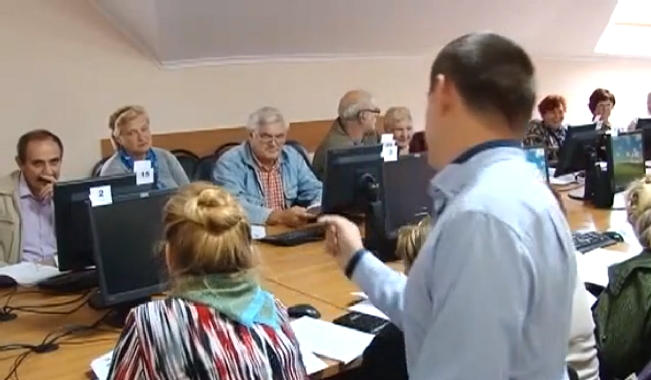
Компьютер достаточно сложное техническое устройство. Для работы с ним требуются определенные навыки. Этот раздел содержит сведения, которые вам точно пригодятся. Статьи этого раздела рассчитаны на новичков.
Безопасность ПК
Многие пользователи во время серфинга по «мировой паутине» сталкиваются с разными видами рекламы, предупреждениями, непонятными сообщениями, которые всплывают на экране. Безопасность компьютера для начинающих вызывает много вопросов. Мы постарались просто и понятно раскрыть эту тему. Если у вас возникают подобные сложности, то зайдите в этот раздел.
Здесь собраны инструкции по темам: защита ПК от вирусных угроз, фишинг и многое другое.
Здоровье и компьютер
Ваши глаза постоянно устают при работе с компьютером? После нескольких часов сидения перед монитором затекает спина, болит шея или вы чувствуете опустошённость? Тогда вам стоит зайти в этот раздел и узнать о причинах, которые вызывают проблемы со здоровьем.
Автор блога объясняет простым и доступным языком о методах, которые помогут уменьшить вред организму во время работы за ПК.
Компьютерные программы
Список доступных программ для ПК огромен. Как разобраться в многообразии программ? Как выбрать то, что действительно необходимо? Здесь вы найдете описание основных программ, которые сделают работу за компьютером для начинающих проще и доступнее.
Автор блога постарался разбить статьи на тематики. В отдельных подразделах содержится информация об офисном продукте Microsoft Office. Также доступны инструкции для выполнения шаблонных операций и нестандартных задач.
Перейдя в данный раздел, на экране отобразятся ссылки на отдельные рубрики. Выбираем необходимую, и переходим к обучению.
Компьютер пенсионерам бесплатно
Осваиваем компьютер с нуля
 Этот сайт создан для помощи в освоении компьютера представителям старшего поколения, пенсионерам, бесплатно. Дети легко его осваивают, а вот у их бабушек и дедушек возникает с этим проблемы. Иногда просто не хотят потерять авторитет перед внуками, иногда это боязнь нового, «а вдруг нажму ни ту клавишу, и что-то сломается». У внуков и детей такой боязни нет, плюс любопытство, плюс интерес ко всему новому. Дети растут вместе с гаджетами, поэтому для них компьютерная грамотность впитывается естественно. Я постараюсь рассказать об этом доступно. Шаг за шагом мы с Вами будем знакомиться с устройством, возможностями, способами работы с ним.
Освоение компьютера открывает новые возможности:
 Единственная вещь, которую необходимо преодолеть — это неверие в себя. В то, что компьютер это настолько сложно, что я не справлюсь, я его не освою. Тут я скажу старой пословицей «Не так страшен черт, как его малюют», и еще раз обращу Ваше внимание на внуков. Внуки им пользуются. А Вы со своим жизненным опытом, образованием (причем образованием советским) сомневаетесь в себе?
И пусть какие-то возможности Вам не нужны, какие-то в первое время покажутся очень сложными, базовыми навыками овладеть возможно. А остальное придет с опытом.
Занятия я разбил на уроки, чтобы начиная с нуля, с общих понятий, постепенно знакомится с более сложными вопросами. Принцип построения материала — научить основным навыкам работы, дать уверенность в том, что компьютер можно освоить самому, причем бесплатно.
Мы постараемся получить основные навыки, необходимые для повседневной работы, пройдя этот компьютерный курс. Без сложных, заумных терминов, простыми словами я расскажу о работе с компьютером. Непонятные, новые термины я буду объяснять подробно. Если появится желание узнать о каком либо элементе, понять как это работает, либо получить более развернутую информацию — можно будет сделать, перейдя по ссылке. Для таких элементов я буду делать ссылки. Ссылка выглядит так Пример ссылки. Попробуйте щелкнуть левой кнопкой мыши, когда курсор наведен на эту выделенную надпись, Вы окажитесь на новой странице, где можно будет прочитать о данном элементе. Ссылка как пользоваться этим сайтом. Здесь можно почитать некоторые подробности об этом сайте.
Для того чтобы научится базовым навыкам работы, эти переходы не обязательны. Эти ссылки для любознательных, для тех, у кого есть желание узнать подробнее материал.

Переходим к первому уроку Урок № 1. Работа с мышкой.
Компьютерная грамотность
Бесплатные уроки компьютерной грамотности. Обучение работе в системе Windows.
Уроки для начинающих
Теория
Что такое операционная система, какие они бывают. Как узнать свою версию Microsoft Windows.
Что такое файл и папка, в чем между ними разница и как отличить одно от другого.
Локальный или жесткий диск – это место, где хранится вся информация в компьютере. Разберемся, где находятся эти диски и как ими пользоваться.
Что такое килобайт, мегабайт, гигабайт. Как определить размер файла или папки с файлами.
Что такое расширение, формат файла. Как назначить программу для запуска определенного типа файлов.
Рассмотрим содержимое кнопки «Пуск». Какие программы в ней есть и для чего нужна каждая из них.
Какие приложения должны быть установлены на ПК. Где их официально скачать.
Компьютер и здоровье. Правила работы и отдыха, упражнения для глаз.
Практика
Учимся работать с дисками и флешками. Как их открыть на ПК, как пользоваться.
В этом уроке мы научимся самостоятельно создавать новые папки.
Учимся командовать компьютером: изменять названия файлов и папок, удалять их, определять размер.
Как перенести файлы и папки из одного места в другое. С флешки или диска на компьютер, с компьютера на флешку, из одной папки в другую.
Основы работы с дисками: какие они бывают, в чем разница между CD и DVD, R и RW. Учимся записывать и очищать их средствами системы Windows, без специальных программ.
Как научиться работать на компьютере самостоятельно с нуля: подробные инструкции и видеоуроки

Здравствуйте, в этой статье блога itswat.ru я расскажу, как научиться работать на компьютере самостоятельно с нуля. Информацию подам сжато, ведь вместить все возможности ПК в одну статью нереально, но основы вы узнаете. А знание основ – это первый и главный шаг к превращению новичка в уверенного пользователя. Бояться или сомневаться в своих способностях не нужно. Не имеет значения, сколько вам лет. Важно только ваше желание научиться, разница в том, насколько быстро это произойдёт.

Содержание:
Что изучим
Основы компьютерной грамотности – это знание устройства ПК и принципов его работы, умение управлять функциональными элементами операционной системы для достижения конкретных целей. Поэтому сегодня я расскажу:
Этой информации достаточно для того, чтобы освоить компьютерные азы самостоятельно любому человеку, как подростку или его инициативному родителю, желающему идти в ногу со временем, так и любознательному пенсионеру. Остальное – дело техники и мастерства, достигаемого в процессе работы. Итак, начнём.
Чудо-машина

Чтобы работать на компьютере, желательно знать, как он устроен. Первые чудо-машины были огромными, занимали собой целую комнату. Сегодня они миниатюрны и даже портативные (ноутбуки).

Стационарный ПК – это комплекс следующих элементов:
Все составляющие подключаются кабелями через специальные порты к системному блоку. Понять сходу, что в компьютере за что отвечает, бывает непросто, особенно пожилым людям, поэтому можно бесплатно пройти обучение работе на нём. Для этого не нужно куда-то идти. Просто посмотрите несколько видеоуроков по данной теме в интернете, например, вот этот.
Системный блок

Если открыть крышку системного блока, то можно увидеть кучу коробочек, плат и проводов. Это ключевые части ПК, без каждой из них машина функционировать не будет:
Ещё есть кулер (вентилятор), охлаждающий процессор, звуковая, сетевая карты. Если каждый компонент исправен, то ПК работает как часы. НО! Чтобы оживить машину, необходимо установить на неё операционную систему.
Операционная система

Без операционной системы компоненты ПК – это «мёртвые железки». Питай их, не питай, ничего путного всё равно не выйдет. Операционная система – это комплекс многочисленных и тесно взаимосвязанных программ, организующих работу компьютера и его взаимодействие с пользователем. Операционок существует много, самая популярная ныне – Windows. В ней мы и поучимся работать. Более подробно узнать о том, что такое операционная система, можно из следующего бесплатного онлайн-урока, созданного в формате видео для начинающих.
Включение/выключение, спящий режим, перезагрузка
Теории достаточно, перейдём к практике. Пользоваться компьютером не получится даже по инструкции, если не знаешь, как его включить. Для этого нужно нажать большую (традиционно круглую) кнопку на системном блоке. Обычно после включения системника кнопка начинает светиться. О том, что процесс включения пошёл, оповестит тихий звуковой сигнал и жужжание работающего процессора. Затем загорится экран монитора и начнётся загрузка операционной системы (дальше ОС). Нажимать никуда не нужно пока Windows не загрузится полностью. Вы узнаете об окончании загрузки по появлению рабочего стола.

Выключать компьютер той же кнопкой можно, но не желательно. Такое выключение считается принудительным и является чем-то вроде стресса для ОС, так как она не успевает корректно завершить свою работу. Выключение машины правильнее осуществлять через меню «Пуск» (более подробно о меню ниже):
ПК можно не отключать совсем, а отправить в спящий режим (машина выключится без завершения системных процессов). После включения вы увидите рабочий стол в том же состоянии, в каком оставили, с запущенными программами и так далее. Это удобно, когда работу нужно прервать на короткое время, а потом быстро начать с того, на чём остановились. Для этого в вариантах выключения нужно выбрать «Спящий режим». Команда «Перезагрузка» приведёт к полному выключению машины и последующему автоматическому её включению. Перезагрузка нужна для того, чтобы обнулить работу ОС и запустить её по новой. Это помогает при зависании компьютера, каких-либо сбоях в его работе, для активации вновь установленных системных компонентов и драйверов (программа управления каким-либо устройством).
Управление

Управление компьютером осуществляется мышью или клавиатурой (но мышью удобнее). Мышь названа так из-за визуального сходства с соответствующим зверьком. Она традиционно имеет две кнопки (правую и левую) и колёсико между ними. Могут иметься и дополнительные кнопки, отвечающие за конкретные действия, например, «двойной щелчок». Движение мышки по экрану отслеживается курсором. Кнопками выполняются различные действия:
Многие действия можно выполнить и с клавиатуры. Например, перемещение по значкам на рабочем столе осуществляется клавишей Tab, а чтобы открыть для просмотра какой-либо элемент или запустить программу, нужно, выделив его, нажать клавишу Enter. Но новичкам я всё-таки советую пользоваться мышью – это гораздо проще и удобнее. Чтобы закрепить теорию, попробуйте управлять курсором мыши на практике. Непонятно написала? Тогда посмотрите простой видеоурок об управлении компьютерной мышью, который одинаково подойдёт и для молодых, и для пожилых начинающих пользователей.
Рабочий стол и его элементы
Рабочий стол – это первое, что вы увидите после загрузки Windows, пространство экрана с иконками на нём, традиционно это ярлыки «Компьютер» или «Этот компьютер», «Корзина». Остальные ярлыки могут варьироваться. Их наличие зависит от пожеланий пользователя. Там располагают иконку браузера, проигрывателя, текстового редактора и других часто используемых программ. Ярлык на рабочем столе – это быстрый доступ к необходимым элементам, расположенным в недрах ОС.

Чтобы добавить ярлык некоей программы или папки на рабочий стол:
Второй способ добавления ярлыка:
Вернувшись на рабочий стол, вы увидите новый ярлык. Чтобы удалить ставший ненужным ярлык с рабочего стола, щёлкните по нему единожды правой кнопкой мыши и в контекстном меню выберите действие «Удалить». Даже такие простые задачи могут быть сложны для начинающих, поэтому на просторах интернета создано множество видеоуроков, по которым можно учиться дома и совершенно бесплатно. Вот обучающий материал по созданию ярлыков на рабочем столе.
«Панель задач» и меню «Пуск»
То, что вы изучаете компьютер самостоятельно – прекрасно. Но помощь никому и никогда не мешала. Наверняка вы уже заметили внизу рабочего стола узкую серую или синюю полосу со значками – это «Панель задач».

С её правой стороны располагается информационное табло, где отображаются уведомления системы, дата и время. А также кнопки для переключения языка (русский, английский), управления громкостью воспроизведения звука, индикатор сетевого подключения, индикатор заряда батареи (на ноутбуке) и другие. С левой стороны «Панели задач» расположена кнопка меню «Пуск», кнопка в виде лупы для поиска чего-либо в компьютере и значки для быстрого доступа к программам. Смотрите видео на эту тему.
Кнопка «Пуск» (может выглядеть как плывущее окошко) открывает доступ к главному меню операционной системы. В нём отображаются все установленные на ПК программы, из него можно перейти к параметрам компьютера, «Панели управления» или его выключению. Вы также можете управлять значками меню и настраивать их отображение для собственного удобства. Более подробно вы можете узнать о «Пуске» из этого видеоматериала.
Файл и его разрешение

Файл – это основной рабочий элемент пользователя. Технически он представляет собой набор данных, хранящихся в памяти. Файлы бывают графическими, текстовыми или исполняемыми, то есть содержащими в себе какие-либо команды. Тип файла отображается в расширении – трёхсимвольном коде, расположенном в имени после точки. Например:
Это далеко не полный список. Ещё есть электронные таблицы, презентации, веб-страницы и другие файлы, имеющие собственное расширение.
С файлами можно работать. Как я уже писала выше, системные лучше не трогать, а вот остальные можно перемещать, копировать, удалять и редактировать. Для редактирования понадобится специальная программа, например, для текста – текстовый редактор, для фото – графический редактор. Этому нужно учиться отдельно, но простые действия вы можете освоить прямо сейчас:
Смотрите полезное видео — самоучитель, в котором наглядно показано, как можно работать с файлами на компьютере.
Программы
Программы – это тоже файлы, но исполняемые. Они предназначены для выполнения тех или иных действий, например, запуска игр, воспроизведения звука или видео, чтения и редактирования текста, просмотра изображений, архивирования данных и многого другого.

Чтобы научиться самостоятельно работать в какой-либо программе, нужно изучить именно её, например, в этом видеоуроке из двух частей показано, как работать в текстовом редакторе «Ворд» (Microsoft Word).
Также в интернете можно найти видеоинструкции по большинству существующих программ. К слову, чтобы выйти в интернет, также нужно запустить специальную программу – браузер («Яндекс.Браузер», Google Chrome, Opera, Mozila Fierfox, Internet Explorer). Обычно на стартовой странице имеется поисковая строка, в которую необходимо вписать запрос, например, «как работать в Microsoft Word».
Компьютер завис

В процессе работы может случиться так, что машина перестаёт реагировать на действия пользователя или как будто живёт своей жизнью (переключаются окна, мигает экран и тд). В таких случаях говорят: «компьютер завис». Зависание может происходить по множеству причин – неисправности какой-либо программы, некоем сбое в работе системы, вредном действии вируса и некорректной работе пользователя, например, когда запущено сразу несколько программ, использующих много памяти ОЗУ.
Что же делать, если компьютер завис? Первое, что можно и нужно сделать – это закрыть не отвечающую программу. Для этого:
Перейти в «Диспетчер задач» можно и другим способом – нажатием клавиш Ctrl+Alt+Del (Delete). Появится синий экран со списком возможностей, среди которых найдётся нужный диспетчер.
На этом, пожалуй, закончим обучение. Изученного хватит, чтобы научиться азам работы как на стационарном ПК, так и на ноутбуке с операционной системой Windows. Ноутбук отличается тем, что в нём нет системного блока. Все его рабочие составляющие имеют миниатюрные размеры и расположены в нижней половине (под клавиатурой), кнопка включения над клавиатурой в левом верхнем углу. До свидания.
Бесплатные компьютерные курсы
Бесплатные онлайн курсы компьютера Неумека. Пошаговые уроки для начинающих пользователей любого возраста и уровня подготовки.

Как пользоваться компьютером и ноутбуком с системой Windows. Работа с папками и файлами, флешками, дисками, музыкой и видео. Инструкции по настройке системы.

Работа с текстом. Как набрать и оформить документ, вставить таблицу, изображение, оглавление, пронумеровать страницы, создать презентацию.

Создание электронных таблиц. Обучение базовым операциям: ввод данных, вычисления, применение формул.

Как пользоваться Интернетом на ПК и телефоне: искать и скачивать информацию, работать с облаком. Объяснение популярных терминов, инструкции по настройке.

Учимся пользоваться электронной почтой. Как создать новый ящик, отправить и получить письмо с вложением, настроить email.

Уроки общения в соцсетях. Что такое социальная сеть, какие они бывают. Как создать свою страницу и как ею пользоваться.
Все материалы сайта одним списком опубликованы в Архиве уроков.
Неумека — это бесплатные компьютерные курсы для начинающих, подробные иллюстрированные уроки в текстовом формате. Сайт работает с 2007 года, регулярно обновляется и пополняется новыми учебными материалами.