пауэр поинт обучение бесплатно
Создание презентации

PowerPoint для Windows, Mac или мобильных устройств позволяет:
создавать презентации с нуля или на основе готового шаблона;
добавлять текст, изображения, картинки и видео;
выбирать варианты профессионального оформления в конструкторе PowerPoint;
добавлять переходы, анимации и пути перемещения;
сохранять презентации в OneDrive, чтобы они были доступны с компьютера, планшета и телефона;
предоставлять общий доступ и работать удаленно вместе с другими пользователями.
Откройте приложение PowerPoint.
В левой области выберите Новый.
Выберите один из вариантов:
Чтобы создать презентацию с нуля, выберите Пустая презентация.
Чтобы использовать подготовленный макет, выберите один из шаблонов.
Чтобы посмотреть советы по использованию PowerPoint, выберите Принять тур, а затем выберите Создать.

В области слева в области эскизов выберите слайд, на который вы хотите ввести новый слайд.
На вкладке Главная в разделе Слайды выберите Новый слайд.
В разделе Слайды выберите Макет, а затем выберите нужный макет в меню.

Добавление и форматирование текста
Поместите курсор в текстовое поле и введите текст.
Вы выберите текст, а затем в разделе Шрифт на вкладке Главная выберите один или несколько параметров, таких как Шрифт,Увеличить размер шрифта, Уменьшить размер шрифта, Полужирный, Выделенный, Подчеркнутая и т. д.
Чтобы создать маркированный или нумерованный список, выделите текст, а затем выберите элемент Маркеры или Нумерация.
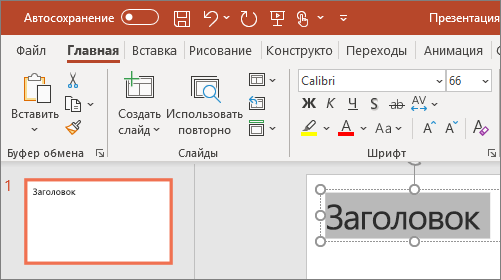
Добавление рисунка, фигуры и других
Перейдите на вкладку Вставка.
В разделе Изображения выберите Рисунки.
В меню Вставить рисунок из выберите нужный источник.
Найдите нужный рисунок, выберите его и выберите Вставить.
Чтобы добавить иллюстрации:
В разделе Иллюстрации выберите Фигуры, Значки, Трехd-модели, SmartArtили Диаграмма.
В диалоговом окне, которое открывается при выборе одного из типов иллюстраций, выберите нужный элемент и следуйте подсказкам, чтобы вставить его.
Портал об онлайн-образовании
На курсах обучения созданию презентаций вы научитесь создавать увлекательные слайды, грамотно их структурировать и оформлять.
На таких курсах вас научат не просто создавать презентации, но и упорядочивать мысли, визуализировать информацию, работать с цветами и графикой. Многие школы по окончании курсов выдают сертификат, который станет вашим преимуществом при трудоустройстве.
Мы собрали полный список платных и бесплатных ресурсов, где вы научитесь создавать красивые и внятные презентации и работать в PowerPoint.
Skillbox

У Скилбокса есть два курса, в которых вопрос создания презентации рассматривается под разными углами. Один — технический про работу с программой PowerPoint, второй — как сделать красиво, логично и чтобы держало внимание во время выступления.
Вы научитесь эффектно оформлять слайды, создавать в презентациях таблицы, графики и диаграммы, применять анимацию. Сможете создавать запоминающиеся презентации и использовать все возможности этих инструментов.
Чему вы научитесь
Вы научитесь создавать эффектные презентации для любой аудитории — клиентов, инвесторов, коллег или студентов. Узнаете, как аргументированно доносить свои идеи, быстро и логично структурировать информацию и выступать в стиле TED.
Чему вы научитесь
Международная школа профессий

Онлайн-курсы создания презентаций в PowerPoint
Научитесь создавать качественные презентации и использовать все возможности программы PowerPoint.
Программа обучения
1. Стили подачи информации
2. Аудитория и цель презентации
3. Чек-лист по подготовке выступления
4. Создание и перемещение слайдов
5. Форматирование и настройка слайдов
6. Визуализация и дизайн
7. Использование шаблонов
8. Создание разделов в презентации
• Определение цели, ЦА и стилистики презентации
• Разработка структуры презентации и распределение слайдов
1. Способы разработки продуманной концепции
2. Размещение элементов и композиция
3. Подбор цветовых решений
4. Выбор и создание фона
5. Визуализация информации
6. Работа с фотоизображениями
7. Создание сложных фигур
8. Редактирование фигур
• Подбор формата визуализации на слайдах.
• Определение графических элементов.
• Разработка композиционных решений.
1. Расположение текста и абзацев
2. Принципы управления текстом
3. Редактирование текста
4. Стили текста
5. Установка шрифтов
6. Популярные ресурсы для работы со шрифтами
7. Подбор шрифтов и их сочетаний
• Оформление презентации шрифтами.
• Расстановка изображений в презентации и их сочетание с текстом.
1. Особенности использования фигур
2. Работа с контурами
3. Управление графиками и диаграммами
4. Создание интерактивных элементов
5. Использование кнопок и иконок
6. Гиперссылки внутри презентации
7. Гиперссылки на внешние ресурсы
8. Инструмент «Кривая»
• Использование в презентации фигур, иконок, мокапов и gif-анимации, которые разнообразят визуальную составляющую проекта
1. Механики продающей презентации
2. Проблема и ее усилители
3. Презентация продукта
4. Выгоды для клиента и цены
5. Повышение лояльности
6. Отработка возражений
7. Призыв к действию
8. Использование таблиц
• Создание продающей презентации с нуля по формуле.
• Создание сложных таблиц и графиков.
Преподаватель оценит результаты выполнения заданий и подробно разберет их с вами.
W Studio

После этого курса вы:
Сократите время на создание презентации в 1,5–2 раза
Повысите эффективность своих презентаций
Научитесь управлять вниманием с помощью визуальных приёмов
Сможете создавать стильные и современные слайды в PowerPoint
Кому подходит этот курс?
Easyntation

На курсе:
Студия презентаций 99 Слайдов

Сегодня презентации делают по любому поводу, но с огоньком представить новую информацию, продукт или компанию на слайдах получается у единиц. Все хотят сделать как у Эпл, но чаще выходит коряво и беззубо. А те, кто смотрят, сдерживают зевки или безучастно пролистывают до конца.
За неделю обучения преподаватели вывернут Power Point наизнанку. Расскажут о работе со структурой, текстом, цветом и графикой. Если использовать все его возможности и знать приёмы, презентации станут сильнее и понятнее для читателя.
Курс дистанционный и не привязан к часам и датам. Заниматься можно в любое удобное время. Чтобы пройти все темы за неделю, студенты тратят 1,5 часа в день.
Presium

Эксперты PRESIUM EDUCATION обучают эффективным визуальным коммуникациям, публичным выступлениям, созданию презентаций, структурному мышлению, чтобы помочь корпорациям лучше доносить свои идеи до целевой аудитории.
После обучения вы сможете:
Все вебинары будут проводиться на платформе Zoom. Это отличный сервис, который позволит интерактивно общаться во время вебинаров, проводить опросы, делиться экранами и файлами прямо в процессе обучения. Фантастика!
Академия презентаций Bonnie&Slide

Вы наверняка думаете, что создание красивых слайдов под силу только дизайнерам, которые знают специальные программы. Этот курс убедит вас, что для достижения бомбического результата, достаточно только инструментов PowerPoint, главное, правильно их использовать.
Этот курс подойдет тем, кто хочет кардинально изменить свой подход к презентациям, научиться делать их быстрее, сочнее, убедительнее. И главное – с удовольствием!Будущее уже наступило! Это не вебинары и не видео-уроки без обратной связи, это увлекательная практика в дистанционном формате, с проверкой домашних заданий, личным общением с экспертами, а также с другими слушателями!
Курс состоит из 17 видеоуроков. В каждом из них эксперт раскрывает и наглядно объясняет отдельную тему, заявленную в программе курса, уделяя особое внимание приёмам, которые не только позволят ускорить работу, но и сделают ваши слайды действительно убойными и по-дизайнерски красивыми!
Pro Power Point

Интерактивный онлайн-курс по дизайну презентаций в PowerPoint. Подойдет как для тех, кто регулярно делает презентации, так и для тех, кто только начал свой путь.
Команды Reprezent и EdEra сделали 16 онлайн-уроков по дизайну презентаций в PowerPoint. Только полезные функции программы и необходимый минимум по дизайну.
Программа курса:
Блок 1. Интерфейс программы + горячие клавиши
Блок 2. Работа с текстом
Блок 3. Работа с изображениями
Блок 4. Анимированые презентации
Блок 5. Процесс создания презентаций
Slidary

За 15 занятий курса каждый участник создаёт свою презентацию, которую он тщательно прорабатывает вместе с преподавателем и получает все необходимые навыки, чтобы самостоятельно создавать крутые презентации.
Вы узнаете:
Вы научитесь:
Онлайн-обучение УрГПУ

Учебный курс направлен на освоение навыков эффективного создания мультимедийных учебных презентаций.
Пройдя этот онлайн-курс, вы узнаете:
Автор курса — Олег Грибан. Кандидат педагогических наук, доцент, доцент кафедры рекламы и связей с общественностью Уральского государственного педагогического университета с 2008 года, победитель конкурса «Преподаватель года – 2015» по направлению «Психолого-педагогические науки» в Свердловской области.
ARTRANGE

ОНЛАЙН КУРС ПО БИЗНЕС-ПРЕЗЕНТАЦИЯМ (2020) «WOW ЭФФЕКТ ПРЯМО С ПРОЕКТОРА» С ЛИЧНЫМ КАБИНЕТОМ
Что будет на курсе по презентациям?
500+ шаблонных слайдов
Для быстрого результата и правильного вдохновения, преподаватели сразу же предоставляют качественные шаблоны, которые доступны только в рамках этой программы.
Техники и тренды 2020 года
Вы детально рассмотрите, что и как делать в PowerPoint, чтобы воплотить последние тренды в Ваших бизнес-презентациях.
10+ дополнительных инструментов
Преподаватели раскроют вам глаза не только на PowerPoint, но и на новые ресурсы, которые необходимо использовать в связки с ним.
Навык создания интерактивных презентаций
Вы будете делать презентации с интерактивом даже в формате PDF, а также отслеживать их конверсию.
Skill.im

Девиз курса: Долой скучные маркированные списки! Вперед к эффективной презентации!
Главная цель курса:
Ознакомить вас с самыми необходимыми инструментами для создания любой презентации. Вам покажут, как быстро и эффективно их применять в зависимости от различных задач.
Преимущества курса:
Лекториум

Узнайте про 40 способов визуализации данных в рамках единого стиля, научитесь работать со шрифтами и цветовыми гаммами, создайте инфографику и познакомьтесь со множеством видов графиков и обработки изображений.
Как проходит обучение?
Курс не поддерживается авторами, но если у вас возникнут технические трудности, вам помогут сотрудники Лекториума
Универсариум

Хотите научиться делать классные презентации в Power point? Научиться правильно структурировать большой объем информации, работать с анимацией и композицией, легко строить сложные графики, создавать яркие резюме и портфолио, привлекая внимание к своей работе? Тогда, Вам сюда!
Курс состоит из 8 модулей:
К каждому модулю будут прилагаться учебные файлы-шаблоны в ppt для выполнения практических занятий. Первый модуль самый короткий «Сетка и композиция» — он бесплатный. В остальных модулях задания сложнее и сами модули длиннее.
Как сделать презентацию в PowerPoint 2016. Полный базовый курс из 21-го урока

В данном курсе мы познакомим вас с программой PowerPoint 2016, которая позволит вам создавать отличные презентации для ваших выступлений. В этом курсе мы покажем, как создавать, редактировать и делиться презентациями PowerPoint. Мы рассмотрим, как создавать презентации из шаблонов и как создавать их с нуля. Мы изучим, как добавлять и редактировать различные типы контента, такие как текст, фотографии, диаграммы и графики, видео и даже анимации.
Затем мы рассмотрим способы и инструменты для ваших выступлений, а именно использование раздаточного материала, выступление в «режиме докладчика», использование инструментов для концентрации аудитории на деталях вашей презентации. В конце мы покажем вам методы сохранения и способы делиться созданным файлом. Давайте приступим к обучению.
Наши уроки PowerPoint 2016
Введение. Как работать в Powerpoint. Элементы интерфейса Powerpoint
Мы рассмотрим возможности PowerPoint. Я расскажу вам, что вас ждет в этом курсе и чему вы научитесь в будущих 21 уроках. Мы также познакомимся с интерфейсом программы.
Урок 1. Как создать слайд в Powerpoint. Как сохранить презентацию в Powerpoint
Чтобы работать с презентациями в PowerPoint, вы должны понимать, как начать работу с чистого листа. То есть создание пустого слайда в PowerPoint, добавление к нему какого-то материала и сохранить свою презентацию, чтобы вы могли вернуться к ней позже.
Урок 2. Что такое тема оформления Powerpoint. Как добавить тему в презентацию Powerpoint
Иногда бывает скучно начинать презентацию с чистого, белого листа, добавляя в него текст, картинки или диаграммы. Поэтому PowerPoint дает нам возможность воспользоваться темами симпатичных дизайнов с готовой графикой, рамками и шрифтами. Там нет готового контента, но заполнители для его ввода все так же существуют.
Урок 3. Образец слайдов в Powerpoint. Колонтитулы в Powerpoint
Встроенные темы могут быть хорошим началом вашей презентации, но вы можете настроить их еще лучше.
Урок 4. Как добавить и удалить слайд в Powerpoint. Как вставить картинку
Существует несколько способов добавить слайды в PowerPoint. И в этом уроке я покажу вам, как это делается.
Урок 5. Как создать и изменить макет слайда в Powerpoint
Наша презентация начинает обретать определенную форму. У нас есть несколько фотографий, мы изменили некоторые макеты, и я добавил еще несколько слайдов. В этом уроке я покажу вам, как вы можете изменять макет существующего слайда и как создать свой собственный.
Урок 6. Разделы в Powerpoint
Урок 7. Как сделать картинку фоном в презентации Powerpoint
Пока что мы добавили несколько изображений в нашу презентацию, используя заполнители контента. Изображения могут быть неотъемлемой частью презентации, они дополняют ваши слова и добавляют столь необходимый визуальный интерес к тексту. PowerPoint 2016 позволяет легко добавлять фотографии при использовании заполнителей содержимого. Но что делать, если у вас нет заполнителя, а вы все еще хотите добавить изображение? В данном уроке я постараюсь ответить на этот вопрос.
Урок 8. Направляющие в Powerpoint. Как убрать фон с картинки в Powerpoint
Слайд в PowerPoint – это большой квадратный лист для заполнения, и он отлично выглядит тогда, когда все объекты на нем выстраиваются идеально. Вы можете сделать это с помощью направляющих. Это такие линии, которые автоматически появляются, когда объект центрируется или равномерно располагается между другим объектом. Давайте посмотрим на это в действии.
Урок 9. Как обрезать картинку в Powerpoint
Теперь, когда у нас есть добавленные и размещенные картинки, давайте немного подкрасим их фонами, тенями и другими эффектами.
Урок 10. Как в Powerpoint сделать свой фон. Пипетка в Powerpoint
Порядок, в котором объекты располагаются друг над другом, может иметь решающее значение для дизайна вашей презентации. Это покажет, сделали вы свою презентацию на скорую руку, или действительно потратили время, чтобы получить хороший результат. Это так же важно, когда у вас имеется текст в слайде, фотографии и другой контент, который друг другом перекрывается. Поэтому в данном уроке я хочу вас научить красиво и грамотно выделять объекты на ваших фотографиях.
Урок 11. Маркеры. Как изменить цвет маркера в Powerpoint. Режим структуры
В этом видео я хочу поговорить о маркерах в вашей презентации. Они создают визуальную грамотность ваших слайдов. Они служат якорями в вашей презентации и удерживают внимание аудитории на ключевых деталях. Также, эти слайды можно использовать в качестве раздаточных материалов.
Урок 12. Wordart в Powerpoint. Как вставлять текст в презентацию в Powerpoint
Это последний урок по работе с текстом, и я покажу вам, как еще можно интереснее оформить вашу презентацию. В данном случае я говорю о стилях WordArt. WordArt преобразует текст, который у вас уже есть, в нечто похожее на то, что сделал бы графический дизайнер.
Урок 13. Как сделать или вставить таблицу в Powerpoint
Довольно часто презентации создаются с таблицами для лучшей демонстрации данных по продажам, прибыли, различным прогнозам и другим операциям. В PowerPoint 2016 вы можете создавать довольно информативные таблицы в своих слайдах.
Урок 14. Фигуры для презентации Powerpoint
Вы можете помещать всевозможные фигуры в презентацию PowerPoint, а также работать со слоями, перемещая важные элементы вперед. Вы можете добавлять фигуры, как сноски или элементы, на которых зритель должен заострить свое внимание. Давайте рассмотрим работу с фигурами в этом уроке.
Урок 15. Как вставить картинку в фигуру в Powerpoint
В прошлых уроках я уже вам показывал, как сделать свой макет в PowerPoint. Но вы также можете добавить изображение или понравившийся фон в определенный макет, чтобы использовать его для конкретных презентаций.
Урок 16. Как сделать диаграмму в презентации Powerpoint. Работа с SmartArt
Графики могут стать важной частью любой презентации. Как я уже показывал вам с таблицами в предыдущем видео, вы можете использовать график, который у вас уже есть в Excel, или вы можете создать его вручную в PowerPoint. Давайте рассмотрим эти два способа работы с графиками и диаграммами.
Урок 17. Как вставить видео в презентацию Powerpoint
Если вам нужно показать видео вашей аудитории, вам не нужно подключать другой аудио или видеоисточник. Вы можете воспроизводить видео прямо из презентации PowerPoint. Вы можете взять видео из вашего компьютера или YouTube. Давайте рассмотрим эти два варианта, и сам принцип работы с видео.
Урок 18. Переходы для Powerpoint. Как сделать анимацию в powerpoint
Урок 19. Заметки к слайду Powerpoint. Печать разд. материалов и запись презентации
Мы закончили строить нашу презентацию и начнем готовить себя к выступлению. Это нормально, что вы не запомните ключевые детали вашего выступления, и PowerPoint это тоже знает. Поэтому здесь есть функция «Заметок», которые вы можете наблюдать на своем компьютере, но они не будут заметны на слайдах, которые вы демонстрируете на большом экране.
Урок 20. Как запустить презентацию в Powerpoint. Режим докладчика в Powerpoint
Вы создали презентацию, добавили красочные темы и графику, чтобы проиллюстрировать ее основные моменты, вы репетировали, чтобы держаться в рамках отведенного времени, и вы, наконец, готовы представить все на большом экране. Предположим, что у вас есть ноутбук или компьютер, подключенный к проектору или внешнему монитору, и вы готовы к выступлению.
Урок 21. Конвертировать powerpoint в pdf. Сделать презентацию в Powerpoint онлайн
Итак, мы с вами хорошо поработали, добавив темы, создав новые макеты и графику на них. Но также, мы с вами потратили на это немало времени. Хорошей идеей будет сохранить некоторые наши наработки, а также экспортировать или поделиться с третьими лицами нашей презентацией.
15+ лучших курсов создания презентаций в PowerPoint: обучение платно и бесплатно 2020-2021. Рейтинг, сравнение, стоимость.
1 место. Курс «PowerPoint + Google Презентации» — Skillbox
Вы научитесь эффектно оформлять слайды, создавать в презентациях таблицы, графики и диаграммы, применять анимацию. Сможете создавать запоминающиеся презентации и использовать все возможности этих инструментов.
Кому подойдёт этот курс
Научитесь создавать презентации с понятными таблицами, графиками и диаграммами. Сможете защитить свою идею перед начальством и партнёрами, наглядно оформить результаты исследований и презентовать продукт.
Научитесь эффектно оформлять презентации и выделять в них важные моменты. Узнаете, как распечатать или опубликовать презентацию, чтобы поделиться ей с другими пользователями.Сможете использовать умение делать презентации как преимущество, когда ищете работу.
Научитесь быстро создавать структурированные презентации, использовать горячие клавиши. Поймёте, как привлекательно оформить слайды. Создадите презентацию, которая сделает ваше выступление убедительным.
Чему вы научитесь
Создавать правильно оформленные слайды: вставлять текст, графические элементы, изображения, таблицы и диаграммы.
Работать с презентацией одновременно с заказчиками или другими членами команды.
Добавлять простую анимацию при показе слайдов и не перегружать презентацию лишними эффектами.
Создавать и форматировать таблицы и диаграммы, переносить их из текстовых документов.
Выбирать подходящий шаблон для презентации или создавать собственный стиль, вставлять и редактировать изображения, добавлять аудио и видео.
Как проходит обучение
В курсе — практические видеоуроки.
В том темпе, в котором вам удобно.
Закрепляете знания и исправляете ошибки.
И дополняете им своё портфолио.
Программа
Вас ждут онлайн-лекции и практические задания. В конце курса вы создадите презентацию собственного проекта, которую проверит преподаватель.
Google Презентации
Вы познакомитесь с интерфейсом программы. Научитесь создавать документы, настраивать доступ, импортировать презентации PowerPoint, создавать, копировать и перемещать слайды, переносить слайды из других презентаций. Узнаете, как одновременно с другими пользователями редактировать файл и писать комментарии. Сможете просматривать историю версий и откатываться до нужной. Разберётесь, как работать с горячими клавишами.
Вы узнаете разницу между темой, шаблоном и макетом, сможете их создавать и настраивать. Научитесь добавлять номера слайдам.
Вы научитесь форматировать текст, работать с инструментом проверки орфографии, настраивать списки, параметры абзаца. Узнаете, что такое накопители и надписи.
Вы разберётесь, как создавать фигуры, добавлять к ним текст, группировать и разгруппировывать фигуры, настраивать расположения объектов на слайде и выравнивать их. Научитесь вставлять изображения и скриншоты на слайды, обрезать и редактировать их. Узнаете, где брать бесплатные иконки и изображения.
Вы научитесь создавать и форматировать таблицы и диаграммы, а также переносить их из Google Таблиц. Узнаете, что такое коэффициент Data-Ink.
Вы узнаете, как распечатать презентацию, опубликовать её, скачать в формате PowerPoint и других форматах. Научитесь настраивать слайд-шоу для выступлений и применять режим докладчика.
Вы узнаете, как применить эффекты анимации. Научитесь устанавливать, удалять и использовать дополнения. Например, дополнение с выбором иконок. С его помощью вы сможете скачать иконки в интерфейсе программы.
PowerPoint
Вы поймёте, какие задачи решает PowerPoint. Научитесь свободно ориентироваться в интерфейсе программы, а также создавать, добавлять, удалять, редактировать и перегруппировать слайды. Разберётесь, как пользоваться горячими клавишами, выравнивать объекты (фигуры, изображения), использовать панель быстрого доступа. Поймёте, для чего и когда нужны образцы слайдов, и научитесь их создавать.
Вы научитесь добавлять и редактировать текст на слайде, работать с заполнителями, надписями, списками и абзацами, скачивать и устанавливать новые шрифты, использовать специальные символы, проверять орфографию.
Вы узнаете, как вставлять, удалять, переносить с других слайдов фигуры и изображения. Научитесь создавать и настраивать графики и диаграммы, редактировать изображения, работать с таблицами: вставлять и удалять строки и столбцы, применять стили и импортировать и экспортировать данные из Word и Excel.
Вы научитесь создавать примечания, вставлять, удалять и редактировать аудио и видео, создавать анимации и переходы, работать с базовым набором макросов. Узнаете, как правильно подбирать композицию презентации, шрифты, цвета и графические элементы.
Вы разберётесь, как печатать презентацию, работать в режиме докладчика, записывать скринкаст презентации.
Вы поймёте, чем отличаются программы Keynote и PowerPoint.
Итоговая работа
Вы разработаете презентацию для своего учебного или рабочего проекта и добавите её в своё портфолио.
2 место. Курс «Стань мастером PowerPoint 2.0» — Сергей Жестерев

Чему научит курс
Структурировать
мысли
Полезное действие презентации — донести мысль. Мы расскажем, как этого достигают через логику и структуру повествования.
Визуализировать
информацию
Возможность донести идею в презентации ограничена площадью слайда. Из курса вы узнаете, как не перегружать слайды лишним «шумом» без потери информативности.
Работать с цветами
и графикой
Эстетика слайдов влияет на само желание читать презентацию и настраивает читателя с ней на одну волну. После курса студенты понимают и умеют применять принципы привлекательности.
Продавать свои
услуги дорого
Автор курса поделится своим опытом работы в студиях известных брендов, поиска заказов на фрилансе, а также расскажет о том, как любимое дело сделать основным источником дохода.
Подробности курса
Модуль 1: Как правильно определить цель презентации и обезопасить себя от последующих правок?
Результат:
Подарок: Чек-лист по разработке презентации.
Модуль 2: Как сделать презентацию четкой, понятной и структурированной?
Результат:
Модуль 3: Какой дизайн презентаций в тренде в 2021 году?
Результат:
Подарок: 5 шаблонов презентаций, которые упростят вам работу.
Модуль 4: Где искать и как подбирать визуальный контент?
Результат:
Подарок: 3000+ иконок, чтобы заменить скучные буллет-пойнты.
Модуль 5: Как работать с объектами в Power Point?
Результат:
Модуль 6: Как подобрать лаконичную цветовую палитру и не переборщить с градиентом?
Результат:
Подарок: 20 фонов, чтобы улучшить дизайн.
Модуль 7: Какой стиль фотографий и иллюстраций выбрать для лучшего эффекта?
Результат:
Модуль 8: Как удержать внимание аудитории с помощью презентации?
Результат:
Модуль 9: Подготовка и сдача экзамена
Ученики, которые сдадут экзамен на высший балл, смогут представить свои работы на аттестации при созвоне в zoom.
Подарок: 4 принципа дизайна
Модуль 10: Как продвигать свои услуги дорого?
Результат:
Аттестация – общий созвон в zoom
На аттестации ученики, сдавшие экзамен на высший балл, смогут защитить свое портфолио и получить сертификаты.
3 место. Курс «PowerPoint» — Pro PowerPoint
Интерактивный онлайн-курс по дизайну презентаций в PowerPoint. Подойдет как для тех, кто регулярно делает презентации, так и для тех, кто только начал свой путь.
16 уроков, от 850 грн
Видео, тесты, домашние задания, ответы на вопросы
Блок 1. Интерфейс программы + горячие клавиши
Урок 1. Вступительное занятие
Урок 2. Типы и форматы презентаций
Рассмотрим различные типы презентаций, в зависимости от ситуаций использования.
Урок 3. Интерфейс PowerPoint
Скорость вашей работы будет напрямую зависеть от того, насколько хорошо вы знаете интерфейс программы, в которой вы работаете. Мы познакомимся с функциями, которые чаще всего используются в работе.
Бонус: мы поделимся настроенной вкладкой для работы в PowerPoint, которой пользуется команда Reprezent.
Урок 4. Использование горячих клавиш
Использование горячих клавиш в разы ускоряет работу в PowerPoint.
Бонус: мы собрали самые полезные горячие клавиши в одну таблицу, которую вы сможете скачать в pdf
Урок 5. Инструменты выравнивания и распределения
Выравнивание объектов — один из ключевых принципов хорошего дизайна. Вы научитесь быстро выравнивать объекты, ставить их на равные расстояния и быстро делать изменения на слайдах с большим количеством слоев.
Блок 2. Работа с текстом
Урок 6. Теория работы с текстом
Трудно представить презентацию без текста. Разберемся, как сделать текст читабельным и как подбирать шрифты.
Урок 7. Инструменты работы с текстом в PowerPoint
На примерах потренируемся настраивать параметры текста, чтобы улучшить читабельность и внешний вид текстов.
Блок 3. Работа с изображениями
Урок 8. Теория работы с изображениями
Изображения — неотъемлемая часть презентаций. Рассмотрим, на что обращать внимание при выборе изображений и где их искать.
Урок 9. Инструменты работы с изображениями в PowerPoint
На примерах изучим инструменты PowerPoint для работы с изображениями. Они помогут вам создавать красивые презентации без дополнительной помощи графических редакторов.
Блок 4. Анимированые презентации
Урок 10. Как настраивать переходы между слайдами
Мы рассмотрим переходы, которые можно использовать в большинстве презентаций, и потренируемся на реальных примерах.
Урок 11. Как настраивать анимацию на слайдах
Изучим базовые принципы работы с анимацией, чтобы «управлять взглядом» аудитории и делать слайды динамичнее.
Урок 12. Примеры анимированных презентаций
В интернете сложно найти хорошие примеры анимированных презентаций. Мы подобрали для вас примеры, которые мы создавали для клиентов Reprezent. Они помогут вдохновиться при создании динамических презентаций.
Блок 5. Процесс создания презентаций
Урок 13. Процесс работы над презентациями
Рассмотрим процесс работы, который команда Reprezent использует в работе.
Урок 14. Мудборды
Важно развивать вкус в дизайне, чтобы постоянно делать презентации лучше и лучше. Рассмотрим, где искать идеи для вдохновения и чем мудборды помогут в создании презентаций.
Урок 15. Сториборды
Рассмотрим, как сториборды могут упростить процесс создания презентаций и покажем несколько сторибордов из проектов Reprezent.
Урок 16. Заключительное занятие и финальный проект
Лучший способ закрепить навыки создания презентаций — это создать презентацию 🙂 Поэтому мы предлагаем вам сделать финальный проект, который включает в себя создание презентации на одну из предложенных тем.