обучение создания сайта на wix
Конструктор сайтов WIX от А до Я: обзор, плюсы и минусы

WIX — конструктор для создания профессиональных сайтов и интернет-магазинов на дизайнерских шаблонах из обширной встроенной библиотеки. В комплекте — бесплатный хостинг и ваше собственное доменное имя. Все сайты автоматически оптимизируются для просмотра с мобильных устройств. Подходит для создания сайтов-одностраничников и блогов.
Характеристики сервиса
Наконец-то мы добрались до одного из самых популярных в мире онлайн-сервисов, конструктора сайтов WIX. Сначала — инструкция: регистрация, выбор шаблона, создание сайта, интеграция. Потом поговорим о плюсах и минусах и сравним «Викс» с другими конструкторами.
Что такое WIX?
WIX – международный онлайн сервис для создания и продвижения сайтов. Запущен в 2006 году как конструктор блогов, интернет-магазинов, лендингов без знания языков программирования. В основу платформы положена концепция drag & drop или «перетаскивание» элементов. База пользователей 180 млн человек из 80 стран. Сервис переведен на 11 языков, включая русский.
Платформа WIX позиционируется как универсальная: подойдет и фрилансеру и домохозяйке и школьному учителю и предпринимателю. Доступно более 500 дизайн-шаблонов для сайтов различной тематики от бизнеса, до искусства и рукоделия. Гибкая система редактирования позволяет создавать дизайн, функционал под решение определенных задач.
Регистрация в WIX
Перед созданием сайта пройдите стандартную процедуру регистрации. На главной странице нажмите кнопку «Создать сайта» или «Войти» в правом угле и далее «Создать аккаунт».
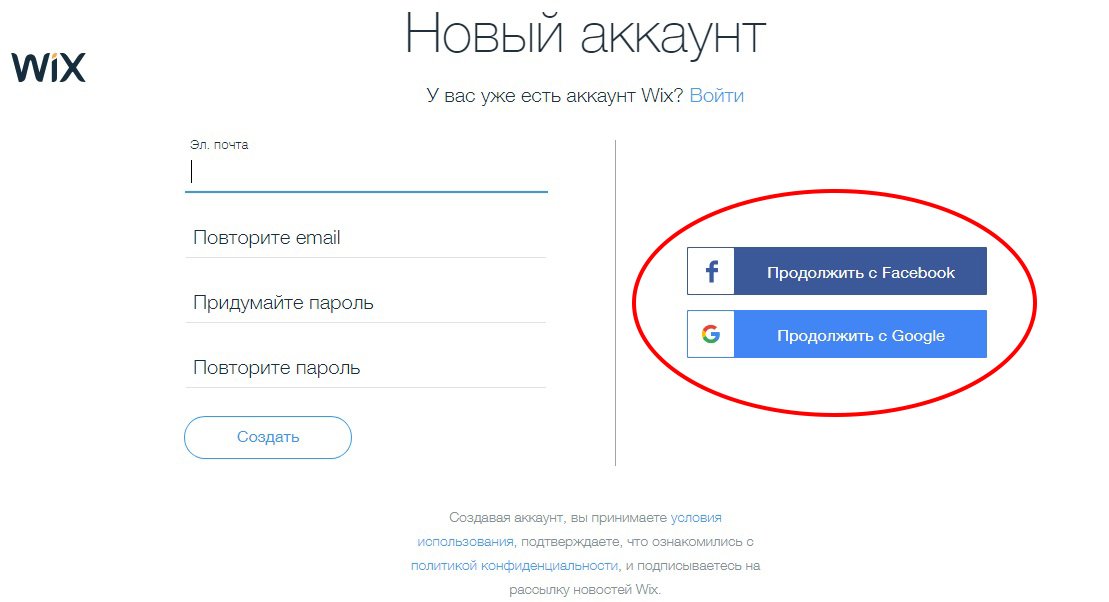
В «Викс» можно зарегистрироваться через Google или Facebook аккаунт.
При регистрации укажите следующие данные:
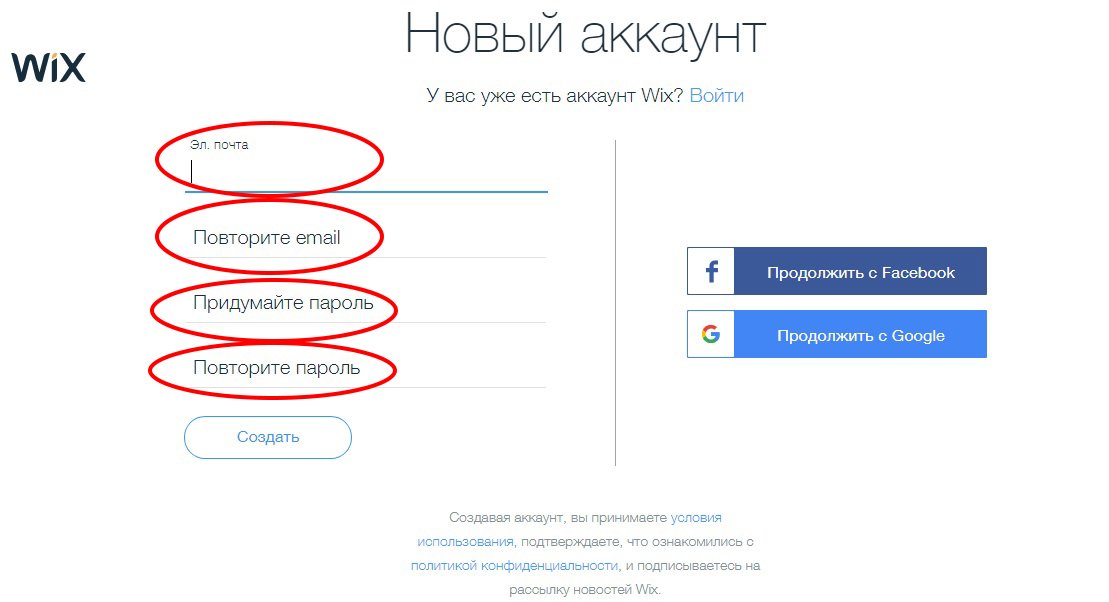
После заполнения полей нажмите «Создать».
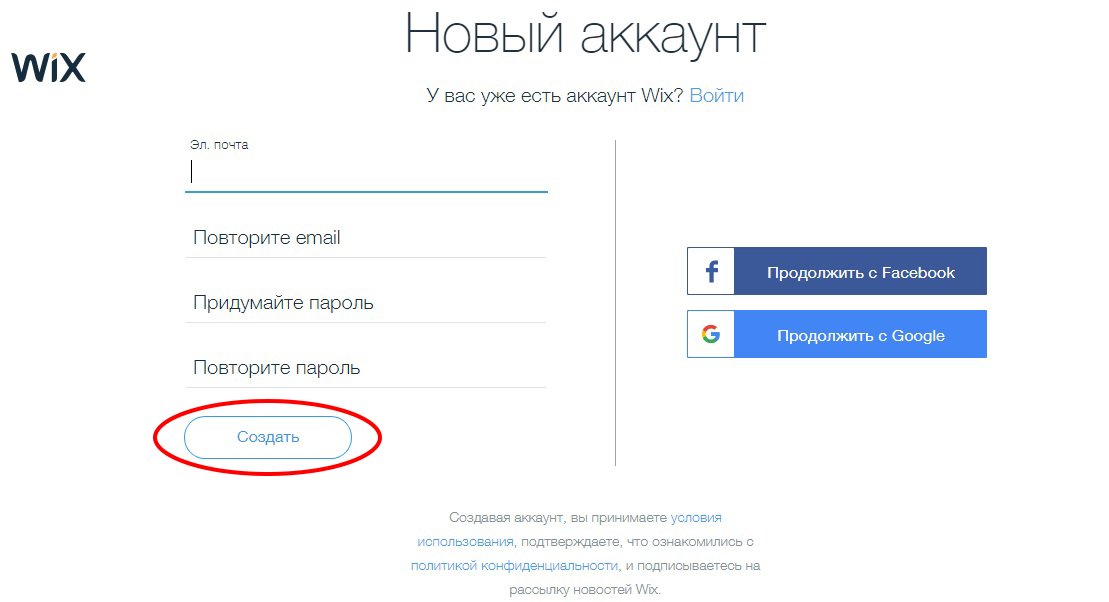
Сервис предоставляет возможность входа через Facebook (кликнуть на соответствующую кнопку, указать пароль, логин от аккаунта соцсети) или почтовый ящик Google.
Если у вас есть аккаунт, то для того, чтобы войти в Wix, достаточно ввести электронную почту и пароль.
Личный кабинет WIX
Посмотрим, из каких частей создает личный кабинет конструктора и что в нем можно делать. При входе по умолчанию открывается вкладка «Мои сайты».
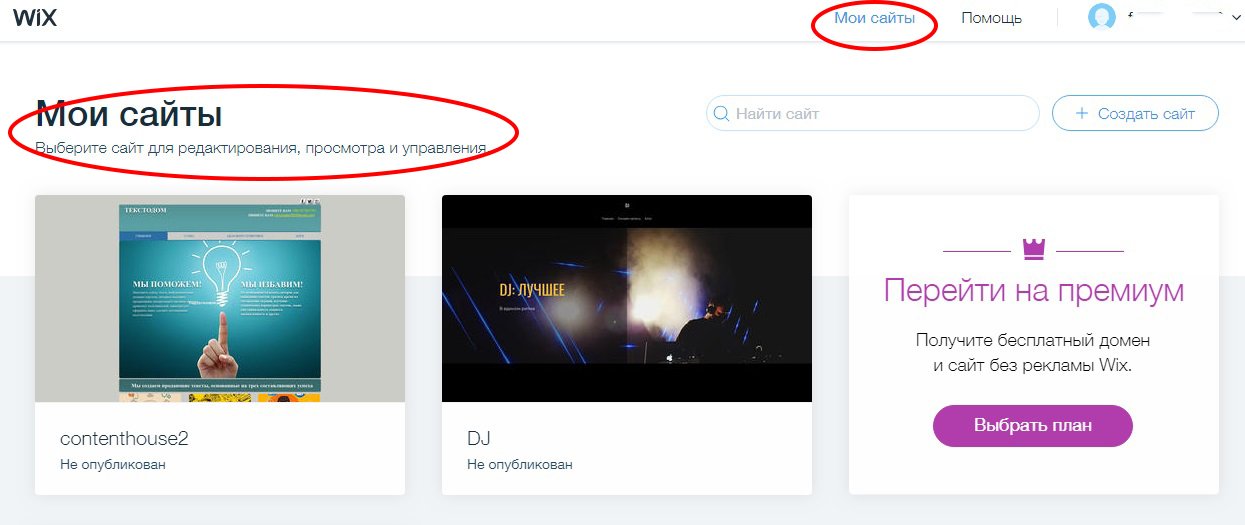
В ней отображаются проекты, которые находятся в процессе создания или уже опубликованы. Наведите курсор мыши на иконку сайта, активируйте кнопку «Выбрать». В верхнем правом углу доступно меню «Быстрые действия». С его помощью выполните такие операции:
Следующий за «Мои сайты» раздел – «Помощь».
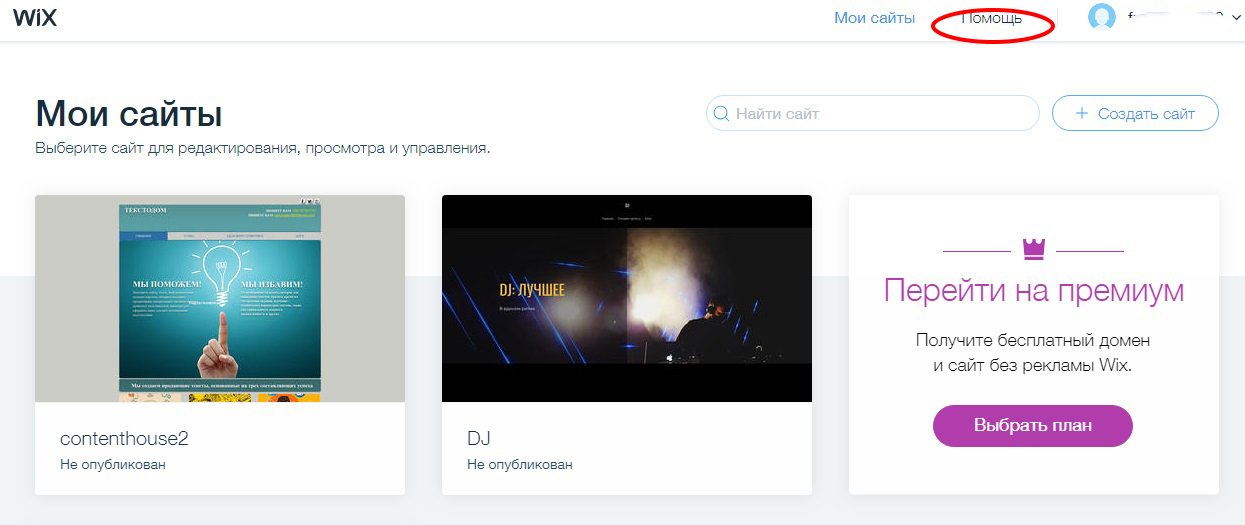
Здесь пользователь найдет подробный ответ на технические вопросы, начиная от того, как выбрать шаблон, заканчивая SEO продвижением, установкой статистики, устранением неполадок. Для ускорения поиска информации в шапке раздела поисковая строка. В нее вбиваем запрос и получаем ответы по теме. В «Викс» огромная база данных, ответы есть практически на любой вопрос.
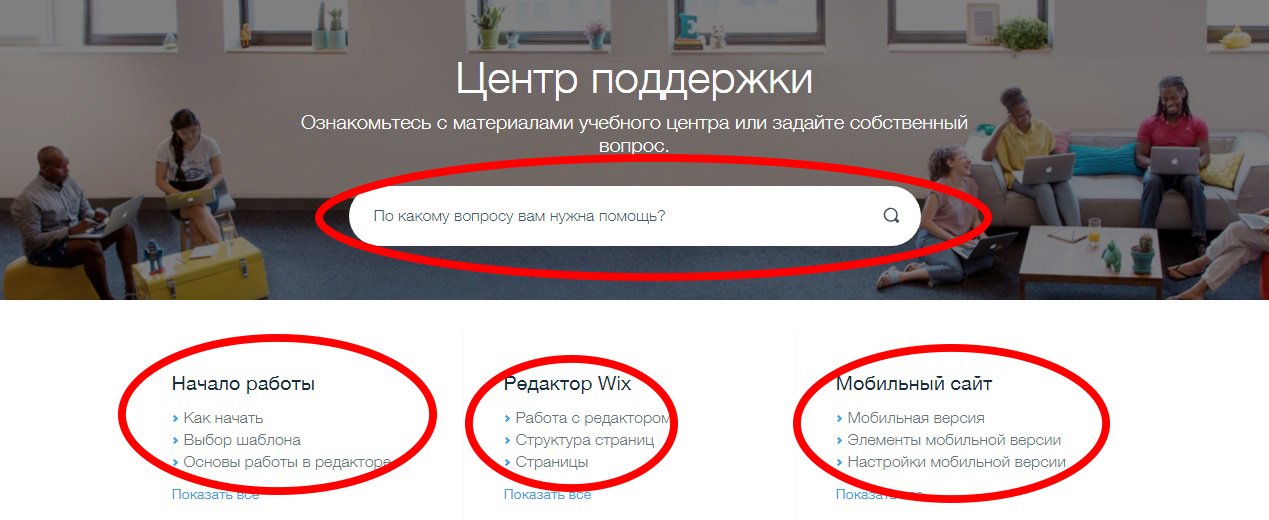
После раздела «Помощь» идут настройки аккаунта.
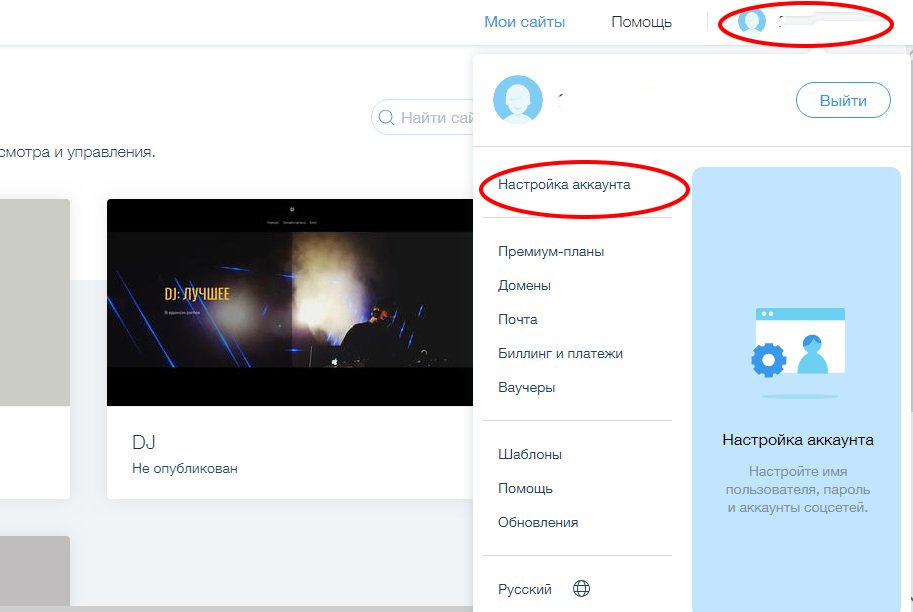
При желании: укажите имя, фамилию, установите фото профиля. Здесь же меняется пароль, осуществляется управление почтовыми подписками, выполняется деактивация (удаление) аккаунта. Также во вкладке просматривается история платежей, выдаются ваучеры и меняется язык.
Сервис WIX регулярно проводит различные акции, предоставляя пользователям «ваучеры». Для их получения нужно купить тарифный план. За это предоставляется бесплатный домен на 1 год или другие полезные бонусы.
Как создать сайт на WIX
Разработка проектов в онлайн конструкторе выполняется двумя способами:
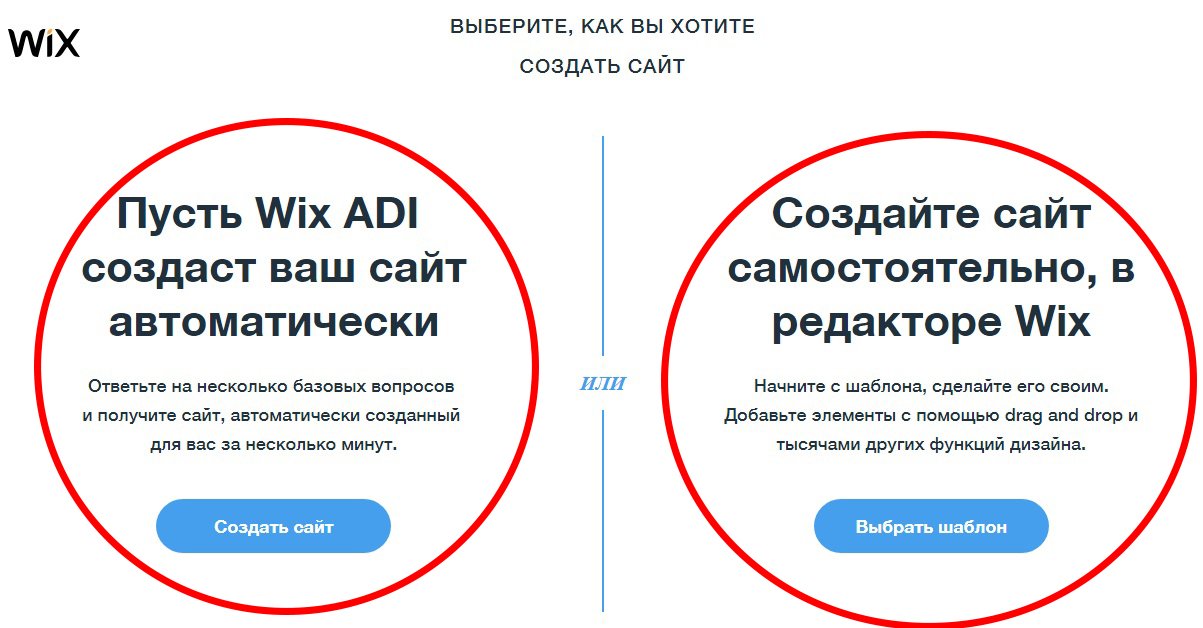
В первом случае сервис самостоятельно создаст сайт на основе ответов на вопросы. Уже через 30 секунд будет сгенерирован шаблоны. Конечно, полученный сайт можно отредактировать: изменить дизайн, добавить виджеты, сервисы.
Второй вариант – через редактирование шаблона. Этот способ можно назвать ручным.
Библиотека шаблонов состоит из нескольких тематик:
Представленные в разделах шаблоны делятся на платные и бесплатные. Статус отображается в верхнем левом углу окна выбранной иконки.
Платные и бесплатные шаблоны — что выбрать?
Выбирайте шаблон, подходящий вам по тематике. Конечно, можно взять абсолютно любой дизайн и поменять в нем все элементы, тогда тематика не будет иметь значения. Но все таки первоначальный выбор по теме — более простой пусть. Покупать или взять бесплатный? — Зависит от вас. Цены на шаблоны в «Виксе» небольшие, плюс можно рассчитывать на меньшее количество похожих сайтов в интернете, так как люди обычно берут бесплатные варианты.
Перед утверждением подходящего шаблона, сервис предлагает ознакомиться со всей информацией. При наведении на него курсора активируются кнопки:
Под кнопками размещается вкладка «О шаблоне».
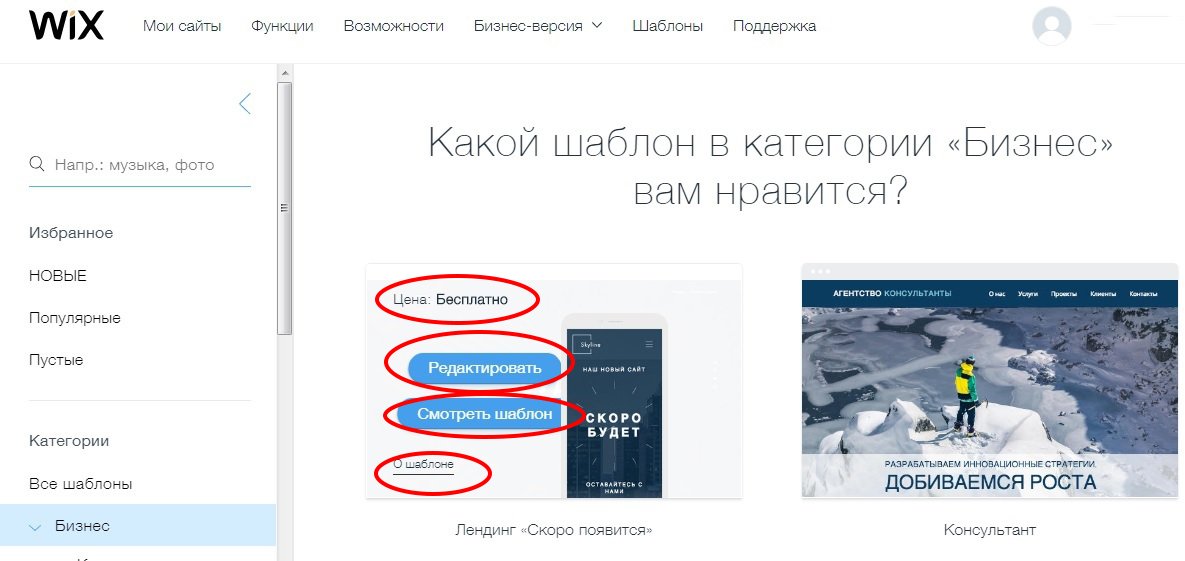
Здесь содержится информация об особенностях и функционале: быстрой загрузки треков, фотографий, видео.
Как изменить шаблон
Нажмите «Редактировать», перейдите в режим конструктора. Управление элементами дизайна осуществляется через меню и с помощью курсора мыши. Слева размещены кнопки, которые открывают доступ к редактированию:
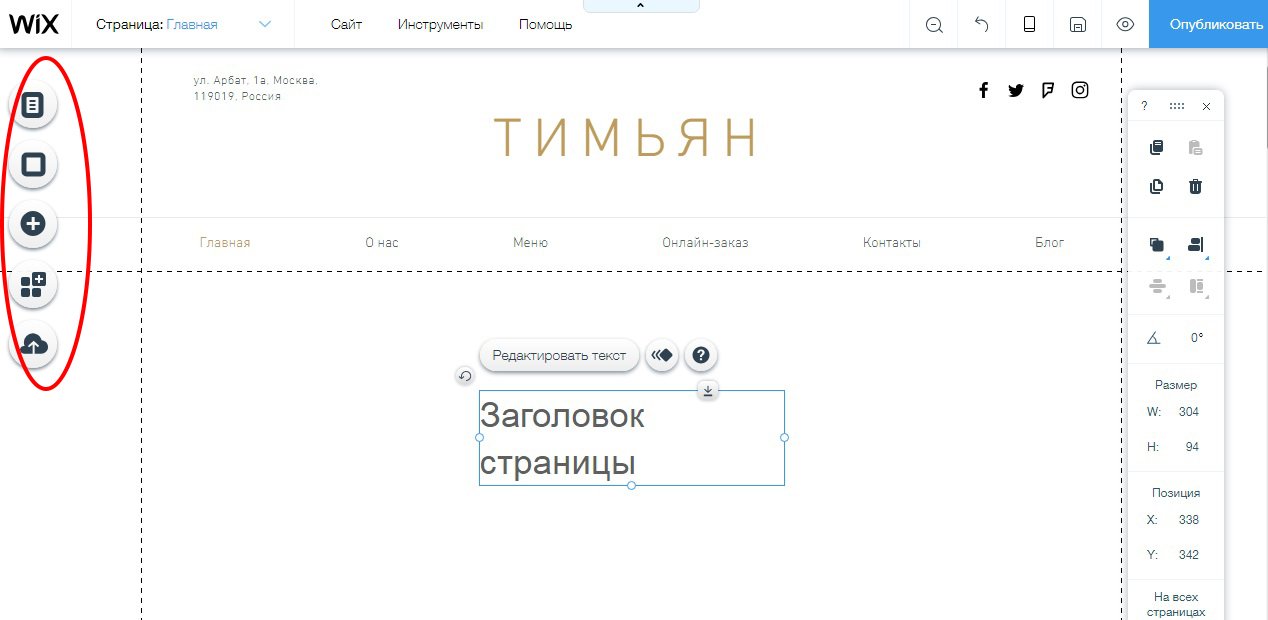
Переходите по страницам проекта, управляйте ими с помощью меню в верхней части конструктора. Во вкладке «Сайт» содержатся функции сохранения, публикации, подключения домена, тарифного плана.
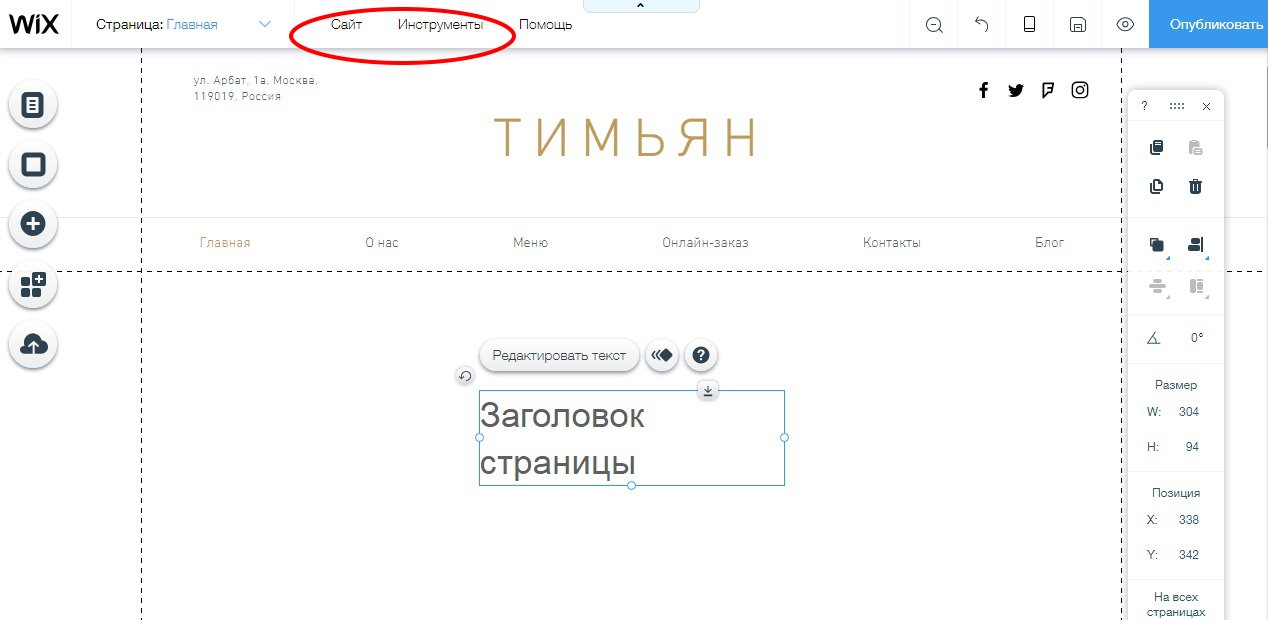
Здесь можно посмотреть историю сайта, увеличить резкость изображений. Во вкладке «Инструменты» активируются линейки, границы, выполняется центрирование элементов.
Все редактирования осуществляются прямо на сайте. Чтобы изменить текст или изображение просто кликните на него. Для перемещения — перетаскивайте элемент мышкой.
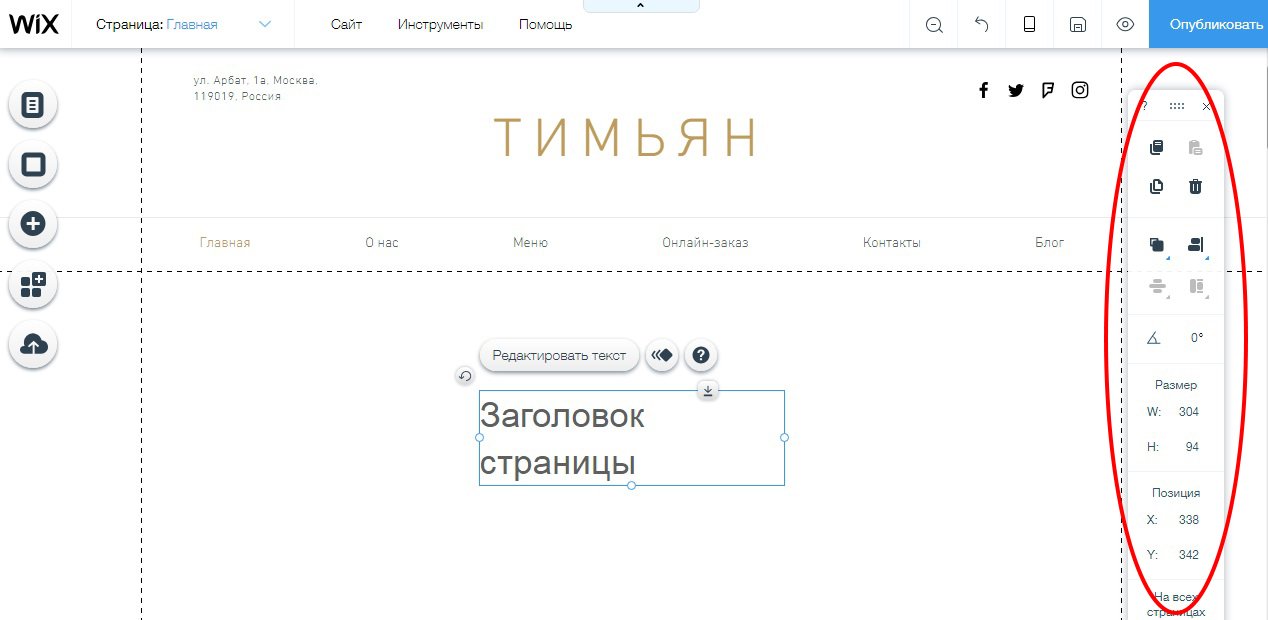
Наиболее важные функции дублированы в виде кнопок справа:
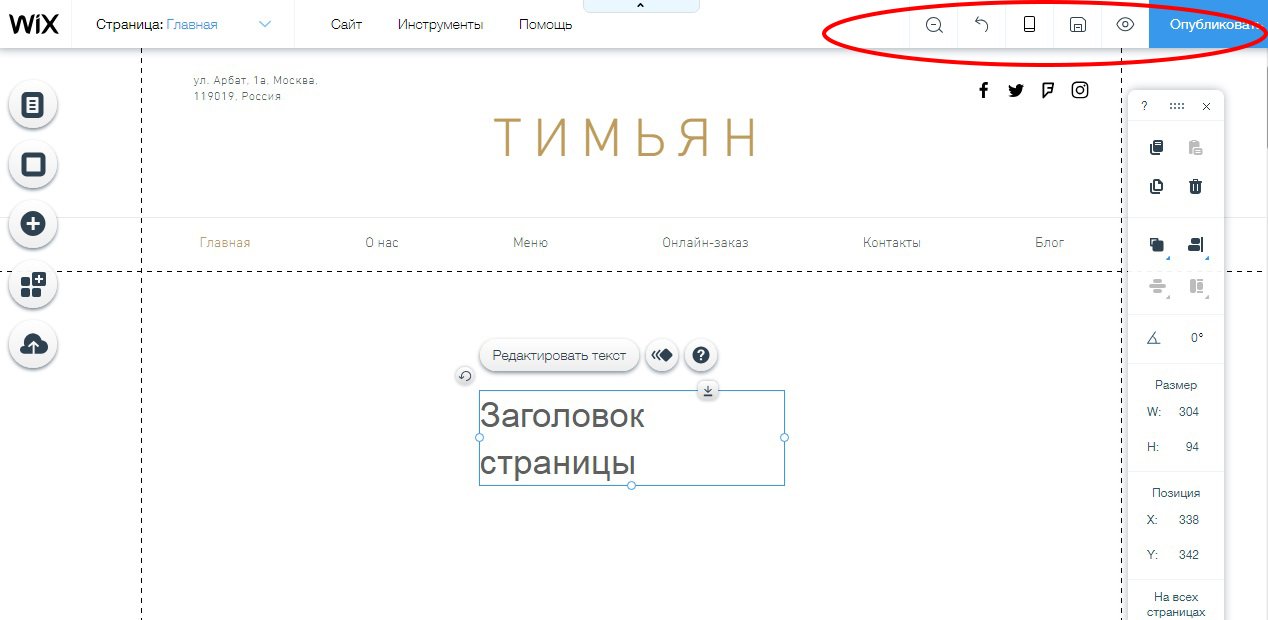
Справа расположена панель инструментов для работы с элементами сайта. Это изменение размеров, позиций текстовых блоков, копирование, удаление.
SEO-оптимизация в WIX
В «Викс» существует пошаговый алгоритм продвижения сайта:
Пошаговая оптимизация начинается в разделе «SEO-мастер». Здесь добавьте название сайта, фактический адрес, пропишите ключевые запросы (мета-теги, правильно подобрать их поможет обучающее видео). Сервис предложит 24 шага, которые включают оптимизацию заголовков, описаний.
Добавление сайта в Google Search Console
WIX автоматически загружает сайт в Google Console при регистрации доменного имени сайта. Карта сайта обновляется и отправляется при внесении изменений. Это обеспечивает быстрое сканирование роботами всех страниц, ускоряет индексирование ресурса. Получите полезные, бесплатные советы, направленные на повышение позиции сайта в поисковой выдаче.
Добавление в Яндекс Вебмастер
Чтобы добавить блог, интернет-магазин, лендинг в Яндекс.Вебмастер, зарегистрируйте домен, скопируйте в сервисе тег хедера и добавьте его в редакторе. Завершите процесс нажатием кнопки «Подтверждение» в Яндекс.Вебмастер.
Search Console и Вебмастер необходимы для управления индексацией сайта. Через эти инструменты можно посмотреть кол-во проиндексированных страниц, позиции, поисковых трафик, входящие ссылки и ошибки при обходе сайта поисковым роботом.
Готовые интеграции
Один из важных минусов WIX — отсутствие готовых интеграций с российскими сервисами. Среди готовых решений есть следующие варианты:
Кроме Facebook и Google инструментов, остальное — англоязычные маркетинговые сервисы, которые почти не используются в России.
WIX или CMS?
Очень важный вопрос. Или можно сформулировать его более общими словами: конструктор сайтов или CMS? Здесь все зависит от целей и задачей.
CMS — система управления контентом сайта, «движок». Устанавливается на хостинг. На CMS можно установить шаблон или сделать собственный уникальный дизайн. Пример: WordPress, Bitrix, Joomla.
После детальной инструкции давайте объективно рассмотрим все плюсы и минусы создания сайта на платформе «Викс».
Преимущества WIX
Недостатки WIX
Технических, функциональных минусов у сервиса нет. За более чем 10 лет работы создатели WIX отточили интерфейс, создали сбалансированные тарифы, включили все необходимые функции.
Тарифы конструктор сайтов WIX
Сравнение с конкурентами
В интернете, помимо WIX, представлены множество сервис для создания сайтов онлайн. Я добавил в таблицу несколько вариантов для сравнения.
| Название платформы | Количество шаблонов | Бесплатный тариф | Интересные особенности |
| Да, с рекламой и без домена. | Блоги, лендинги, корпоративные сайты, визитки, интернет-магазины. | ||
| Нет. | Универсальный конструктор, есть интеграция с AmoCRM. | ||
| 63 (некоторые отличаются только цветовой гаммой) | Полноценный. | Хорошо подойдет для интернет-магазинов. Все необходимые интеграции. | |
| Да, без домена. | Красивый редактор, отличается от других билдеров. Отлично подойдет для Landing Page и спец-проектов. | ||
| Нет. | Решение между облачным конструктором и CMS-системой. |
Мой отзыв о конструкторе WIX
Я бы назвал данную платформу неплохим решением для создания посадочных страниц и сайтов компаний. Когда надо просто, быстро и без лишних затрат. Можно сделать самому, можно обратиться к разработчику. Разработка сайта на «Викс» будет стоить как пара бизнес ланчей. Количество шаблонов огромное, среди них встречаются интересные решения. Стоимость подписки у WIX стандартная и плюс-минус равна другим конструкторам.
Другое дело, что для серьезных маркетинговых задач он не подойдет: нет интеграций с сервисами, SEO-оптимизацию проще и надежнее делать на собственной CMS, нет А-Б тестирований и т.д. Для создания интернет-магазина лучше воспользоваться специализированными конструкторами или делать проект на Opencart/другой CMS-системе.
Промокод на сервис WIX
У данного сервиса промокоды появятся в ближайшем будущем.
Как создать сайт на WIX: инструкция для новичков
Создать сайт на Wix просто. Сложности могут возникнуть на этапе его настройки — в первую очередь это связано с обилием инструментов кастомизации и различных приложений.
Конструктор Wix предлагает создать сайт разными способами — в том числе с помощью системы искусственного интеллекта. Но у пользователя всегда остаётся возможность внести изменения вручную с помощью мощных инструментов кастомизации, доступных в визуальном редакторе.
Сайты любого типа на Wix создаются одинаково. Различия появляются на этапе настройки, потому что, например, блог и интернет-магазин выполняют разные задачи и требуют разной функциональности. Но общих моментов очень много, поэтому мы подготовили инструкцию для начинающих вебмастеров.
Создание сайта
Регистрация на Wix занимает несколько минут. Для создания учётной записи вы можете использовать электронную почту или аккаунты Facebook и Google. Достаточно придумать пароль от аккаунта и подтвердить регистрацию с помощью ссылки, которая придёт в письме от Wix.
После авторизации нажмите «Создать сайт». Появится окно с выбором типа проекта. От того, какой пункт вы отметите, зависит содержание каталога шаблонов. Поэтому если делаете интернет-магазин, то нажимайте на одноимённый пункт.
Следующее окно — выбор способа создания сайта. Есть два подхода:

Использование первого подхода не исключает второй способ. После работы Wix ADI вы всё равно попадёте в визуальный редактор, где сможете настроить внешний вид сайта. Так что давайте посмотрим, какими возможностями обладает искусственный интеллект конструктора.

Вот список вопросов (есть возможность их пропускать):
После выбора опций Wix ADI самостоятельно соберёт отмеченные вами блоки, применит к ним тип шаблона и дизайн главной страницы, а также заполнит список контактов. Результат работы мастера откроется в визуальном редакторе.

Вы можете не полагаться на вкус искусственного интеллекта и выбрать дизайн сайта вручную. Для этого в окне выбора способа создания используйте второй вариант. После нажатия на кнопку «Выбрать шаблон» вы окажетесь в каталоге тем Wix. Шаблоны разделены на категории, по умолчанию раскрыт тот раздел, который подходит для вашего типа проекта.
У категорий есть подкатегории — например, шаблоны интернет-магазинов есть для одежды, электроники, спорта, книг и других товаров. Тем оформления много. Все они разработаны профессионалами и имеют адаптивный дизайн. Перед выбором вы можете посмотреть шаблон. По умолчанию он открывается в полноэкранном режиме десктопа. Есть также возможность переключения на мобильную версию темы.

Все ссылки и кнопки в демо-режиме кликабельны, так что вы можете изучить каждый раздел шаблона. Если всё устраивает, нажмите «Редактировать». После короткой обработки выбранная тема откроется в визуальном редакторе. Название сайта и контактные данные вы будете менять уже в процессе настройки проекта — в этом ещё одно отличие от использования режима Wix ADI.
Настройка функциональности и дизайна
Каким бы способом вы ни создали сайт, в визуальном редакторе в любом случае будет шаблон с демонстрационным контентом. Все элементы, которые вы видите на экране, можно изменить, переместить или удалить. При наведении курсора на блок появляются инструменты для управления им. Если это текстовый элемент, то вы можете тут его переписать, изменить шрифт, начертание, размер букв, форматирование, цвет и другие параметры. У крупных блоков больше настроек — можно, например, выбирать способ отображения содержимого или добавлять анимацию.

Панель инструментов редактор состоит из 7 разделов. Чтобы вы понимали, что можно в них делать, пройдёмся кратко по каждой вкладке.
Для настройки сайта не требуются специальные знания. Вы можете полностью управлять интерфейсом вручную, добавляя, перетаскивая и видоизменяя элементы. Изменения сохраняются автоматически, но вы можете их отменить.
Редактор Wix позволяет также отдельно настраивать мобильную версию сайта. Важно, что вы не создаёте новые страницы с дублирующим контентом, а лишь настраиваете отображение блоков в зависимости от разрешения экрана пользователя, то есть делаете дизайн адаптивным.

Чтобы переключиться в режим мобильного редактора, нажмите на значок смартфона на верхней панели Wix. Сначала появится мастер настройки, который поможет установить основные параметры:
После выбора этих параметров вы попадёте в мобильный редактор. Он предоставляет тот же набор инструментов, что и редактор полной версии сайта. Однако шаблон выглядит иначе — как его придумал для смартфонов дизайнер.
Если вы уже правили сайт в полной версии, то на мобильном он может выглядеть не лучшим образом. Чтобы быстро исправить появившиеся ошибки (например, съехавшие блоки или слишком мелкий текст), откройте вкладку «Оптимальный вид страницы» в боковом меню и нажмите «Оптимизировать». Редактор самостоятельно изменит интерфейс так, чтобы он хорошо выглядел в мобильной версии. Если результат не понравится, можно отменить автоматическую оптимизацию или исправить отдельные моменты вручную.
При редактировании нужно помнить об одной особенности конструктора Wix. Изменения, внесённые в полную версию сайта, применяются на мобильной версии. Но обратной связи нет. Если вы правите блоки в мобильной версии, то к полной версии они не применяются.
Публикация контента
Wix предлагает интересный подход к управлению содержимым сайта. Если вы делаете портфолио, визитку или лендинг, то, скорее всего, вам хватит ручной правки текстовых блоков прямо в интерфейсе сайта. Вы можете добавить текст и отформатировать его — во всплывающем окне доступны стандартные возможности для работы со шрифтами и цветами.
Если вы делаете блог, то инструменты управления контентом перемещаются в одноимённый виджет, доступный в панели инструментов визуального редактора. В нём есть всё необходимое для удобной работы с публикациями:
Вы добавляете новые посты, после чего они сохраняются в едином интерфейсе управления записями. Отсюда вы можете их редактировать, копировать, запрещать комментировать или удалять. При создании блога его лента по умолчанию появляется на главной странице сайта. Вы можете сделать его частью другого раздела или изменить способ отображения: карточки, открытка, журнал, список недавних постов.

Наполнение магазина выполняется по схожему сценарию. При включении магазина на главной странице сайта по умолчанию появляется каталог в виде сетки. Вы можете также добавить слайдер, блок «Похожие товары», виджет отдельной позиции, иконку корзины и кнопку «Добавить корзину» — в общем, сформировать привычный интерфейс интернет-магазина.
Для добавления товаров предусмотрен собственный интерфейс с удобным редактором. В нём вы загружаете фото и видео, прописываете название, описание и стоимость товара. При желании можно включить дополнительные сведения: например, информацию об уходе или политике возврата, технические характеристики. Каждый товар добавляется в коллекцию — например, «Игрушки» или «Одежда». Все позиции хранятся в каталоге, причём вы можете выбирать, отображать тот или иной товар на витрине магазина или нет.

Наполнять каталог товарами можно на бесплатном тарифе Wix. Для получения возможности получать заказы и управлять ими через встроенную CRM необходимо перейти на тарифный план eCommerce. Тогда же станет доступной настройка способов оплаты и доставки товаров.
Оптимизация под поисковые системы
Чтобы сайт появился в выдаче поисковых систем, необходимо его оптимизировать. За это в конструкторе отвечает Wix SEO Мастер.
После обработки полученной информация Wix создаст индивидуальный SEO-путеводитель. Он состоит из большого количества пунктов, на выполнение которых потребуется значительное время. Но главное, что вы пройдёте все основные этапы оптимизации, после чего ваш сайт будет корректно отображаться в поисковой выдаче. Это значит, что его увидят пользователи, которые задают релевантные запросы.

SEO-оптимизация состоит из трёх шагов:
Самое большое удобство в этой системе настройки SEO — ссылки на разделы для выполнения каждой рекомендации и подробные инструкции. Вы выбираете совет, нажимаете «Вперёд» и получаете информацию о том, зачем и как это делать. Такой подход позволяет начинающим вебмастерам правильно настраивать сайты для продвижения на базовом уровне. Если захотите получить лучший результат, то всегда есть возможность обратиться к SEO-гайду Wix или нанять специалиста.
Подключение домена
По умолчанию сайту задаётся домен третьего уровня, в котором указан конструктор Wix. Чтобы подключить домен второго уровня, вам необходимо перейти на премиум-тариф. Есть две линейки тарифов — для сайтов и электронной коммерции. Стоимость пакетов услуг для сайтов — от 160 до 750 рублей в месяц. Для работы интернет-магазина нужны тарифы линейки электронной коммерции, они стоят от 600 до 1400 рублей.
Разница в ценах премиум-пакетов обусловлена функциональностью, которую они предоставляют, — например, пропускная способность, объём места на диске, отключение рекламы конструктора. Подключить домен после оплаты любого тарифного плана. Во всех пакетах услуг, кроме «Подключить домен», при оплате на год вы получаете домен в подарок.

Чтобы подключить домен:
Если у вас есть домен, зарегистрированный на другой площадке, то подключите его к сайту на Wix.
Теперь вам нужно поменять IP-адреса серверов в настройках домена (если этого требует регистратор). Откройте панель управления доменом на площадке, где вы его приобрели и замените имеющиеся адреса серверов следующими:
(значения DNS-серверов Wix могут меняться в зависимости от вашего географического расположения)
После изменения серверов вернитесь в настройки домена на Wix и нажмите «Проверить подключение». Данные обновятся в течение 72 часов, в это время сайт может быть недоступен по новому домену.
Проверка перед публикацией
Самое сложное при создании первого сайта — ничего не забыть. Чтобы исключить публикацию не готового проекта, Wix размещает в панели управления чек-листы по настройке, ведению и развитию бизнеса. Состав пунктов зависит от того, сайт какого типа вы создаёте. Например, для интернет-магазина Wix предлагает выполнить следующие обязательные пункты:
Чек-листы хороши тем, что при выборе каждого пункта появляется ссылка на раздел конструктор, который позволяет настроить указанную функциональность. Например, если вы забыли настроить SEO, то выделите эту рекомендацию и нажмите «Начать» — откроется SEO-блок Wix.

Перед публикацией также будет нелишним ещё раз посмотреть, как выглядит сайт. Для этого в редакторе доступна функция предварительного просмотра. Она позволяет проверить результат работы в полной и мобильной версиях сайта. В режиме предпросмотра можно переходить по страницам и взаимодействовать с интерфейсом — например, заполнять формы.
После проверки готовности сайта можно размещать его в общем доступе. Для этого нажмите в редакторе кнопку «Опубликовать». После публикации сайт будет доступен для пользователей по тому доменному имени, которое вы прикрепили в его настройках.
Выводы
Wix предлагает один из самых простых алгоритмов для создания первого сайта. Очень много действий на нём автоматизировано. Wix ADI на основании представленной пользователями информации создаёт интерфейс, в редакторе мобильной версии можно нажатием на одну кнопку оптимизировать контент под маленькие экраны, а удобный чек-лист поможет убедиться в том, что сайт готов к публикации.
Несмотря на автоматизацию процессов, у пользователя есть все возможности для ручной кастомизации шаблона. После работы того же Wix ADI или автоматической оптимизации интерфейса под экраны мобильных устройств остаются доступными инструменты редактирования. Это делает Wix гибким в плане подходов к созданию и настройке сайта. Начинать на этой платформе можно с минимальными знаниями о том, как работает веб. Конструктор поможет реализовать основные требования, чтобы поисковики правильно индексировали страницы. В процессе работы над проектом вы будете открывать новые возможности Wix, применять их и делать сайт лучше.
Пошаговое руководство по созданию сайта на Wix
Приветствую вас на страницах моего блога. Все проще стало создавать сайты. Конструкторы становятся все круче, правильнее. Меньше хлопот с ними и подводных камней. Единственное, о чем стоит заранее побеспокоиться – это знания. Не каждый новичок видит разницу между услугой и продуктом. Если вы пользуетесь викс или другим конструктором, то это как раз услуга. Отсюда все недовольства.
Сегодня я расскажу вам все про создание сайта Wix. Объясню разницу между товаром и услугой, которой вы собираетесь пользоваться, дам полное руководство к действию и объясню что делать, если впоследствии вы захотите заняться более профессиональной разработкой сайтов.
Давайте обо всем по порядку.
Новичкам на заметку
Чаще всего первое, о чем думают новички– это экономия. Соглашусь, не хочется платить за то, что возможно забросишь через два месяца. Я вас понимаю. И тем не менее для меня важно, чтобы вы понимали откуда и какие цены берутся.
Не думайте, что ведение блога – это совершенно бесплатное развлечение. За любое хобби приходится платить, будь то охота, резьба по дереву, рыбалка или ведение блога. Последнее, по крайней мере, дело окупаемое.
Если вы создаете сайт классическим способом, то около 100 рублей в год уходит на домен и 130 в месяц на хостинг. Подробную информацию о том, что такое домен и хостинг вы можете прочитать в предыдущей моей публикации.
Кроме этих двух моментов разработчик, если не умеет или не хочет делать этого самостоятельно, оплачивает услуги человека, который нарисует портал и потом переведет картинку в электронный вид. Вникать в нюансы сейчас не обязательно. Просто поймите, что это деньги. По самым скромным подсчетам стоимость сайта составляет около 10 000 рублей.
Пользуясь конструктором, вы минуете все эти моменты. Вам предоставляется бесплатный хостинг, домен, шаблоны сайтов, картинки, если в них есть необходимость. В общем, все что нужно для функционирования настоящего электронного ресурса без вникания в суть этого вопроса.
Чем лучше будет работать сайт, тем больше придется платить. Можно делать все и бесплатно на том же конструкторе, но тогда на сайте будет присутствовать реклама викс. Какая-никакая отдача за то, что вы сэкономили те самые 10 000. Вы как бы маленькими-премаленькими порциями вносите свою лепту в развитие сервиса и возвращаете эти деньги.
Кроме того, пользуясь бесплатным предложением вы не можете подключить свой домен. Это значит, что ни при каких условиях вы не сможете переехать, то есть навсегда будете привязаны к виксу.
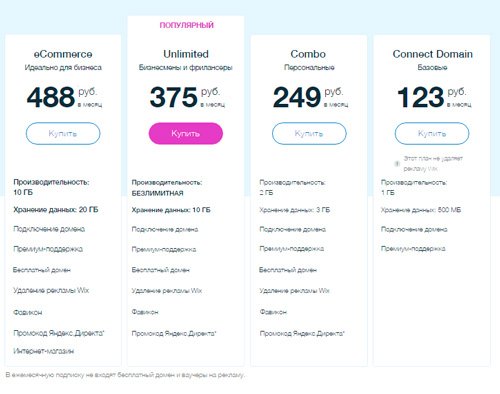
Для всех своих сайтов, кроме этого, я использую хостинг TimeWeb и ежемесячно вношу по 130 рублей. Самый дешевый тариф на виксе – 123. Цена справедлива. Она дает вам некоторую свободу. Есть шанс переехать на другой хостинг.

Не вникайте сейчас в термины. Достаточно увидеть, что плата по тарифам не так уж завышена. Особенно если вспомнить, что вам не придется обращаться за помощью к верстальщику и дизайнеру. Сделать все можно самостоятельно.
Думаю, пришло время показать как именно работать в конструкторе.
Инструкция
Представляю вашему вниманию пошаговую инструкцию по работе с Wix . Если вы хотите создать интернет-магазин на wix, то прочитайте другое руководство. Сейчас мы займемся разработкой визитки и блога.
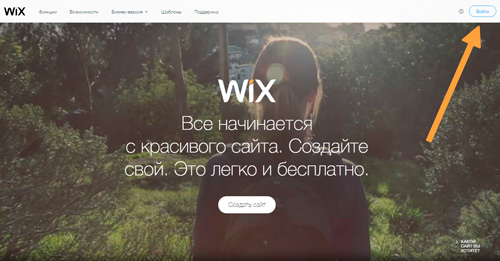
Первым делом вам нужно зайти на официальный сайт и нажать кнопочку «Войти».
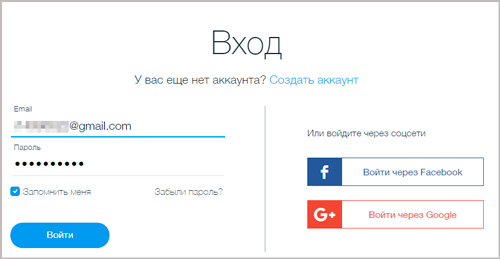
Далее создать аккаунт, если его до сих пор нет. Также можно войти через Facebook или Google аккаунт.
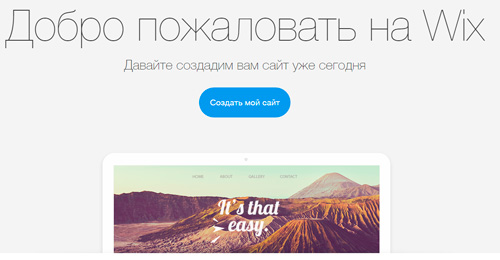
Совсем быстро. Далее вас перенесет на страницу, где большая синяя кнопка «Создать сайт» перенесет вас к шаблонам.
Свой первый сайт я не рекомендую создавать с нуля. Сделать это можно через категорию «Пустые». Для начала поработайте с готовыми проектами. Тут очень много бесплатных тем. Обращайте внимание на то, визитка это или блог. Там есть небольшие отличия.
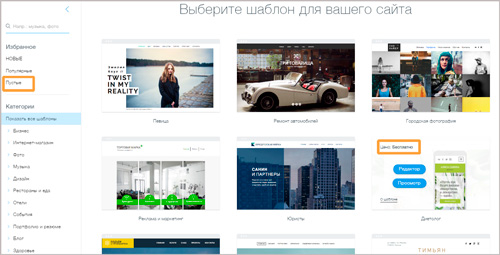
Если вы обращали внимание, то некоторые страницы любого сайта созданы по одной схеме, к примеру, все статьи, а другие отличаются: «Главная», «Рубрики», «Контакты». Прежде чем переходить в «Редактор» выберите «Просмотр». Так будет проще найти лучший дизайн.
В процессе работы я покажу как добавить в визитку (сайт портфолио) блог, но лучше, если вы попробуете поработать по шаблону. На готовом примере понимать проще. Кстати, на wix проще найти бесплатный дизайн, чем за деньги. Так что проблем возникнуть не должно. Конечно, если вы не слишком взыскательный гурман.
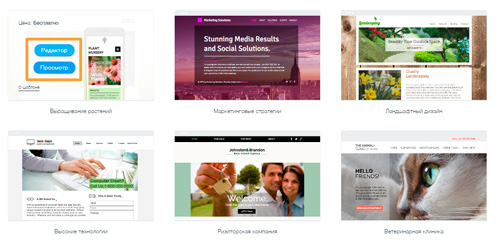
Когда тема найдена можно нажимать на «Редактор». Работать с ним очень просто. Сложность составляет только переход по страницам, о которых я говорил. Для этого вы жмете на «Меню». Появляется дополнительное синее окно со страницами. Щелкая по ним вы и переходите на различные разделы своего нового сайта.
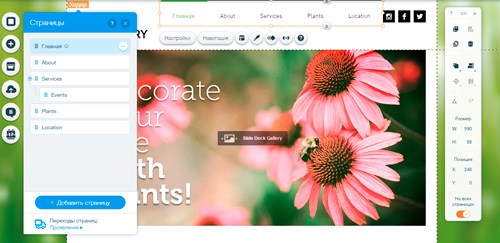
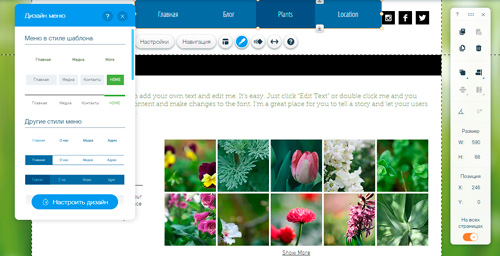
На самом деле догадаться о том как и что редактировать можно и самостоятельно. Двигайтесь сверху вниз, кликая по элементам. К примеру, на само меню. Под ним появляется дополнительное окно с настройками, навигацией, возможностью изменить дизайн или добавить анимацию. Увеличивать и уменьшать объекты можно при помощи мыши путем перетаскивания. Рядом с каждой кнопочкой появляется подсказка, благодаря которой можно понять что и чему.
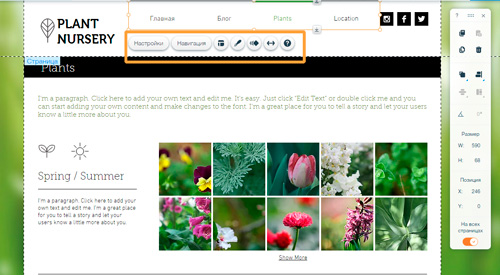
Почти к каждому элементу вы можете подобрать шаблон или настроить дизайн по своему вкусу. Кстати, в панели справа вы можете прописать дизайн цифрами и установить элементы на все страницы (ползунок в самом низу панели).
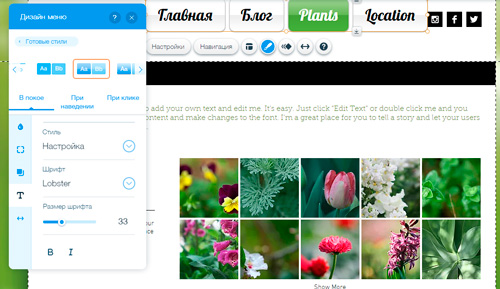
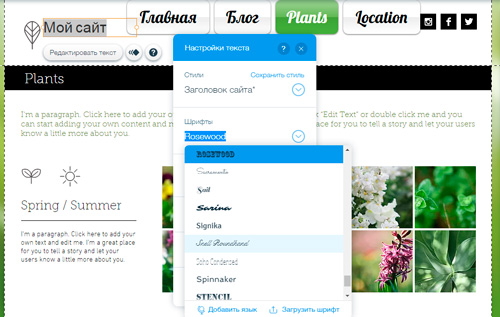
Обратите внимание, что не все шрифты, которые есть в панели отображаются на русском языке. Некоторые из них подходят только для английского. Lobster, от которого лично я уже устал, конечно же, подходит и для кириллицы.
Rosewood будет отображаться стандартно.
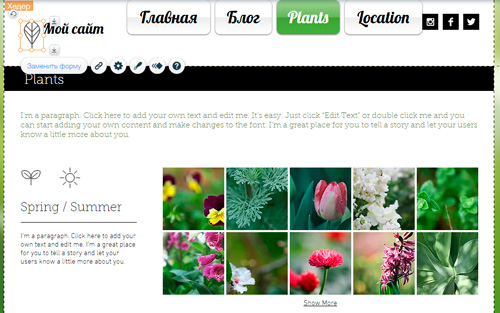
Чем еще примечателен викс? Цена логотипа может достигать 15 000 рублей. В этом конструкторе есть куча всяких иконок, которые вы можете использовать абсолютно бесплатно и при этом не бояться юридического преследования.
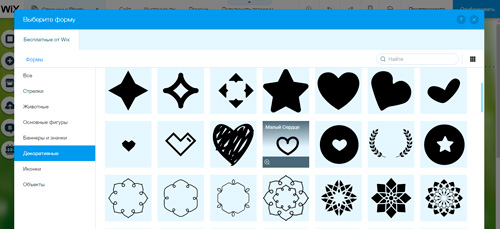
Огромное количество форм. Размер и цвет вы можете поменять.
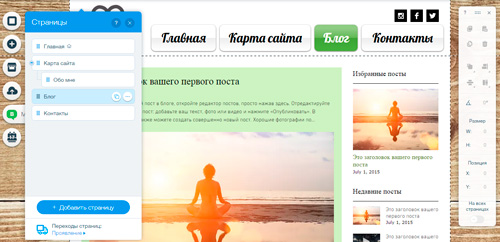
Совсем забыл сказать, открыв меню, вы можете переназвать все страницы, а также удалить неугодные. Создание своей собственной навигации ничем не отличается от того, как вы бы создавали его в движке ВордПресс. Если вы хотите вложить одну рубрику в другую просто перетащите ее чуть подальше вправо, как на скриншоте внизу «Обо мне» входит в категорию «Блог».
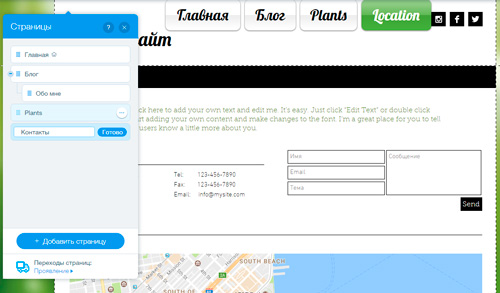
Если вы исправляете шаблон сверху вниз, то вам будет проще. Теперь перейдем к слайдеру.
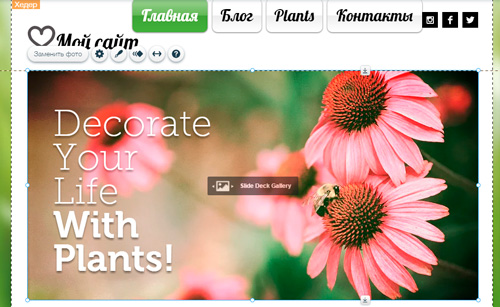
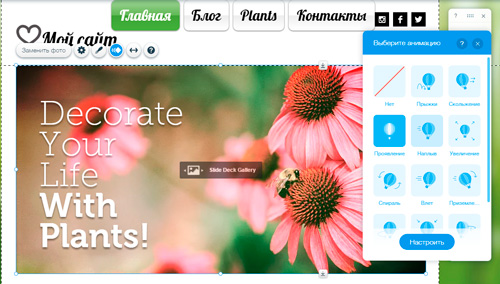
Здесь целая куча анимации: прыжки, скольжение, наплыв. Так одна картинка будет сменять другую Посмотрите примеры во время редактирования. Результат вам покажут сразу при наведении курсора мыши. Анимация применима не только в слайдеру, но и меню другим картинкам и везде, где вы только захотите. Не рекомендую использовать ее часто, на всех элементах. Сайт будет тормозить.
Если вы хотите заменить картинку: нет ничего проще. Для этого при щелчке по кнопке «Заменить картинку» появятся все необходимые кнопки. Можете добавить ссылку, чтобы при клике на рисунок читателя перебрасывало на определенную страницу или другой сайт.
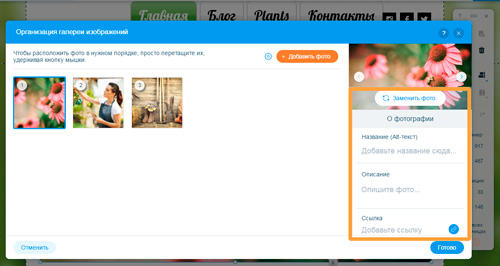
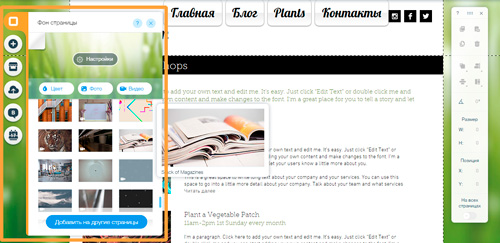
Когда вы избавитесь от всех неугодных элементов и поправите те, что нравятся можно переходить к правому меню. Первая кнопка позволяет заменить фон.
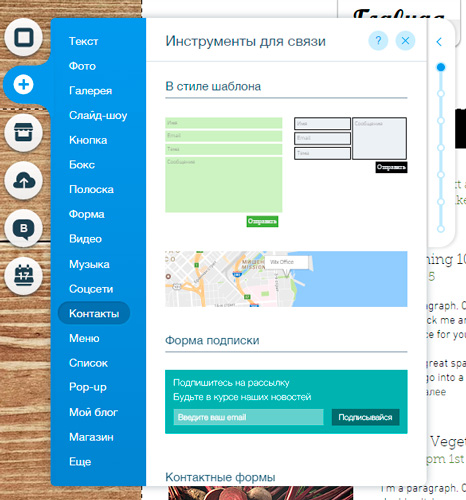
Иконка плюс добавляет различные формы, кнопки, карты сайта, видео, аудио, галерею с картинками и прочие элементы.
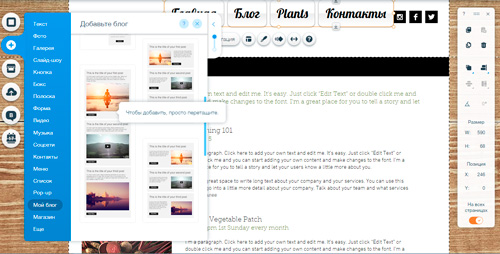
Среди прочих здесь находятся страницы блога. Добавив ее, вы можете переоформить визитку в полноценный сайт со статьями.
Новая страница появится в основном меню.
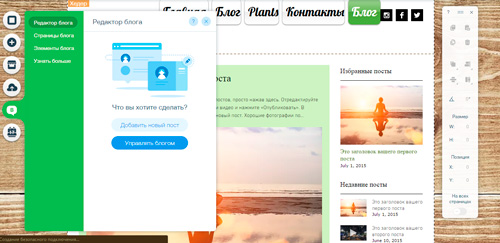
Даже теперь вы можете отредактировать основное меню.
Периодически вам будут предлагать сохранить сайт. Сделайте это, чтобы не потерять изменения. Советую подключить свой собственный домен. Сделать это можно и после того, как вы все закончите, а пока используйте бесплатный.
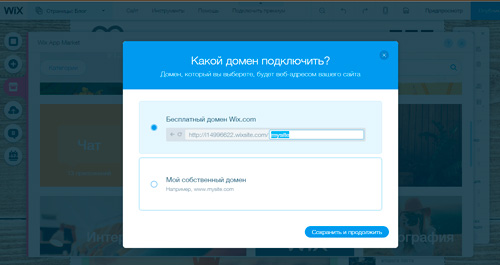
Для подключения своего URL вам понадобится оплатить премиум план. Зато вы сможете переехать когда захотите.
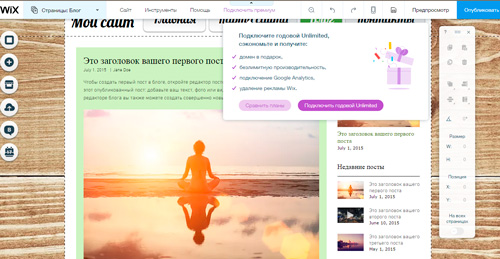
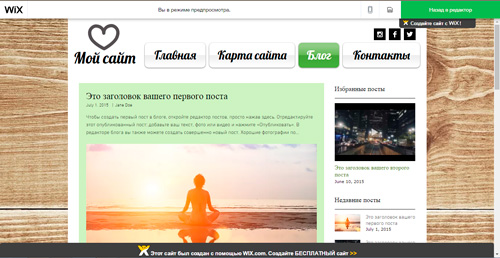
Прежде чем публиковать что-то, нажмите «Предпросмотр». Реклама довольно навязчивая.
Видеоинструкция
Что дальше
Как я уже сказал, сайт, хоть и сложно перенести на другой хостинг, но реально. Если немного подумать и заручиться поддержкой профессионалов или самому научиться верстать сайты. Подписывайтесь на рассылку моего блога, узнавайте как увеличить посещаемость проекта, получать от него больше прибыли. Используйте все это на том сайте, который недавно создали на викс.
Это первый шаг к карьере веб-дизайнера. Не многие специалисты в этой сфере знают код, но если вы умеете делать красивые проекты, то этот навык может приносить вам существенную прибыль.
Если найдете верстальщика, который будет переносить вашу картинку с викс на хороший движок, то такой сайт можно будет продать подороже. Первый шаг к своей студии. В общем, не верьте, если вам говорят, что от викс одни беды и проблемы. Любое знание, опыт и инструмент может приносить деньги. Главное подумать как его использовать.
Не бойтесь технологии. Начинайте с малого и увеличивайте свои знания вместе с прибылью.
До новых встреч и удачи в ваших начинаниях.