обучение работы в битрикс 24 с нуля
Битрикс24 для начинающих: инструкция
Разобраться с интерфейсом. Что и где находится
На первом этапе разберем основное меню в левом сайдбаре. В этом меню размещены все разделы, которые существуют в системе. Его можно редактировать и оставлять только то, чем вы чаще всего пользуетесь. Подробнее о персональной настройке рабочего пространства можно узнать в бесплатном уроке курса по работе с Битрикс24.
Абсолютно все инструменты и разделы можно посмотреть, нажав на бургер вверху сайдбара около названия вашей компании.
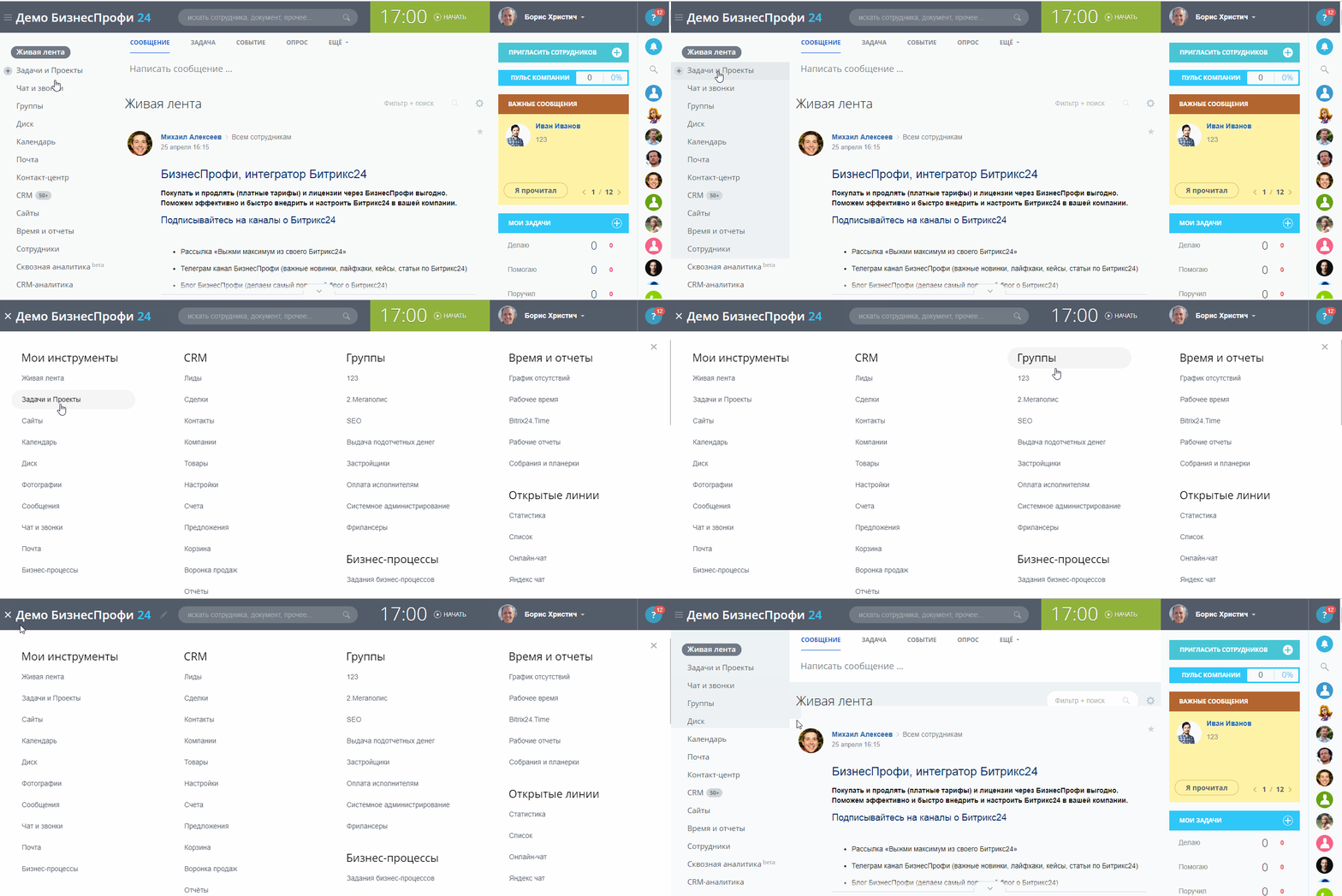
Теперь пройдемся по основным пунктам меню. Пока лишь кратко обозначим функционал, подробнее разберем дальше.
Живая лента
Здесь отображаются важные сообщения, обсуждения, опросы и идеи. Любой вид сообщения можно публиковать как для всех сотрудников компании, так и для конкретной группы людей.
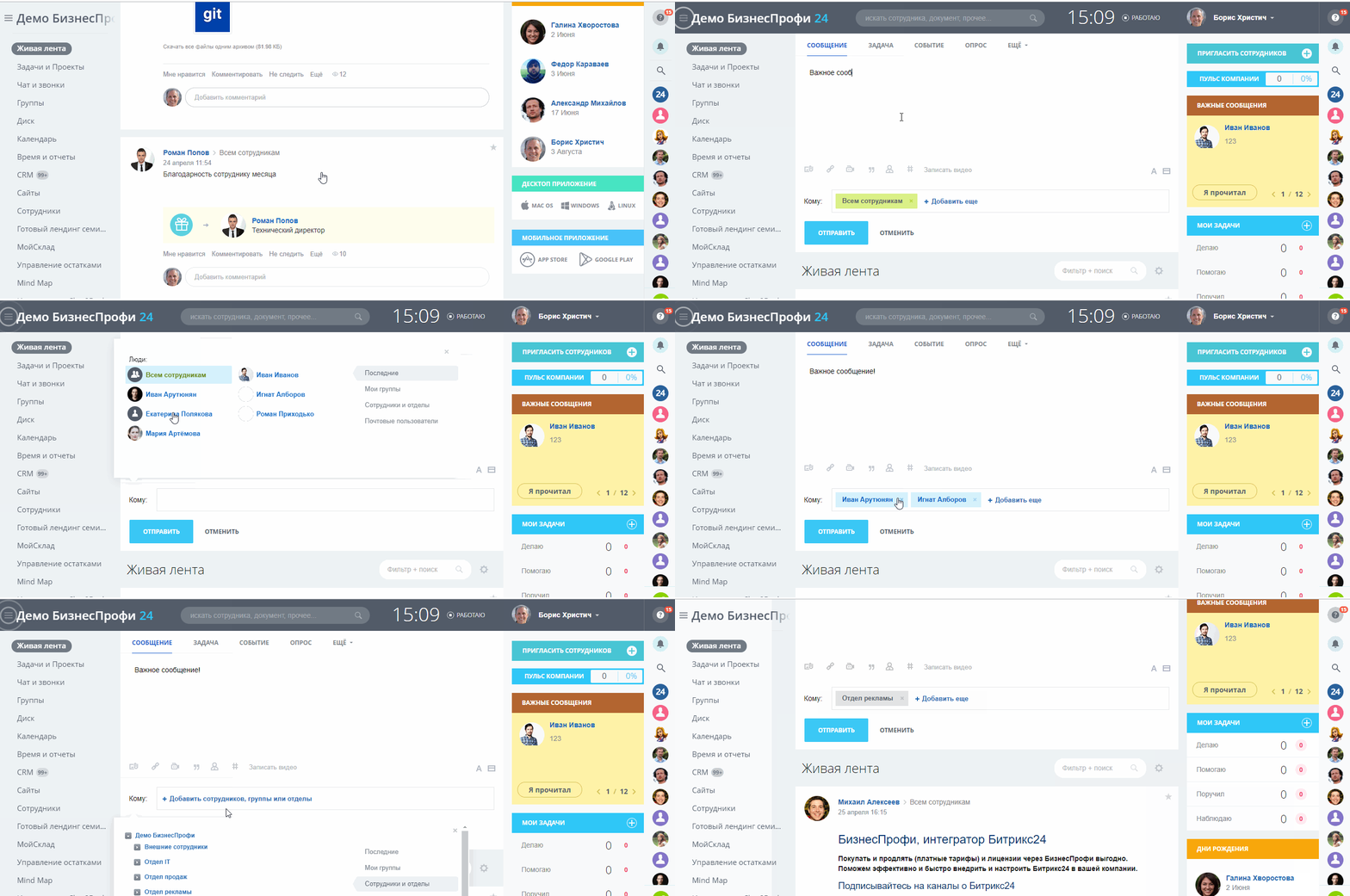
Важные сообщения, обсуждения, опросы и идеи
Подробнее о работе с живой лентой смотрите в коротком видеоуроке на нашем YouTube-канале
Задачи и проекты
В этом разделе расположены все задачи, которые выполняете вы, в которых вы наблюдатель или соисполнитель, которые вы поручили кому-то из коллег. Также здесь можно посмотреть все задачи по конкретному проекту.
Чат и звонки
Здесь отображаются чаты групповые и индивидуальные, а также здесь расположена телефония Битрикс для звонков прямо из портала.
Группы
Раздел, в котором хранятся все созданные вами группы и проекты. Этот раздел напрямую связан с Задачами.
Здесь хранятся все аудио видео и текстовые материалы компании.
Календарь
В календаре удобно планировать события: встречи с клиентами, интервью в Skype, рабочие планерки и т.д.
Почта
В этом разделе вы привязываете почтовый ящик и пользуетесь почтой в режиме одного окна.
Большой раздел, где собрана и структурирована информация о клиентах, контактах, компаниях, товарах, сделках и делах.
Сайты
Раздел для создания лендингов. В этом разделе собраны шаблоны посадочных страниц, а также встроен конструктор для самостоятельного создания лендинга.
Настроить панель учета рабочего времени и разобраться с отчетами
В панели учета рабочего времени вы начинаете и заканчиваете рабочий день, учитываете перерыв и формируете отчет за день. Никаких сложных настроек у этой панели нет. В начале рабочего дня нажмите на кнопку «Начать рабочий день», а в конце — «Завершить».
Теперь о задачах. Они напрямую связаны с механизмом учета рабочего времени и отчетом. Отчет формируется на основе задач, которые вы выполняли в течение дня. Поэтому, все дела, которыми вы занимаетесь в течение дня нужно фиксировать в разделе «Задачи и проекты».
В противном случае никакого смысла в учете рабочего времени не будет. Система будет отображать только факт 8-часового рабочего дня, а что конкретно вы делали в это время будет неясно. Подробнее о том, как начать рабочий день и отправить ежедневный отчет в видеоуроке на нашем YouTube-канале
Правильно ставить и планировать задачи
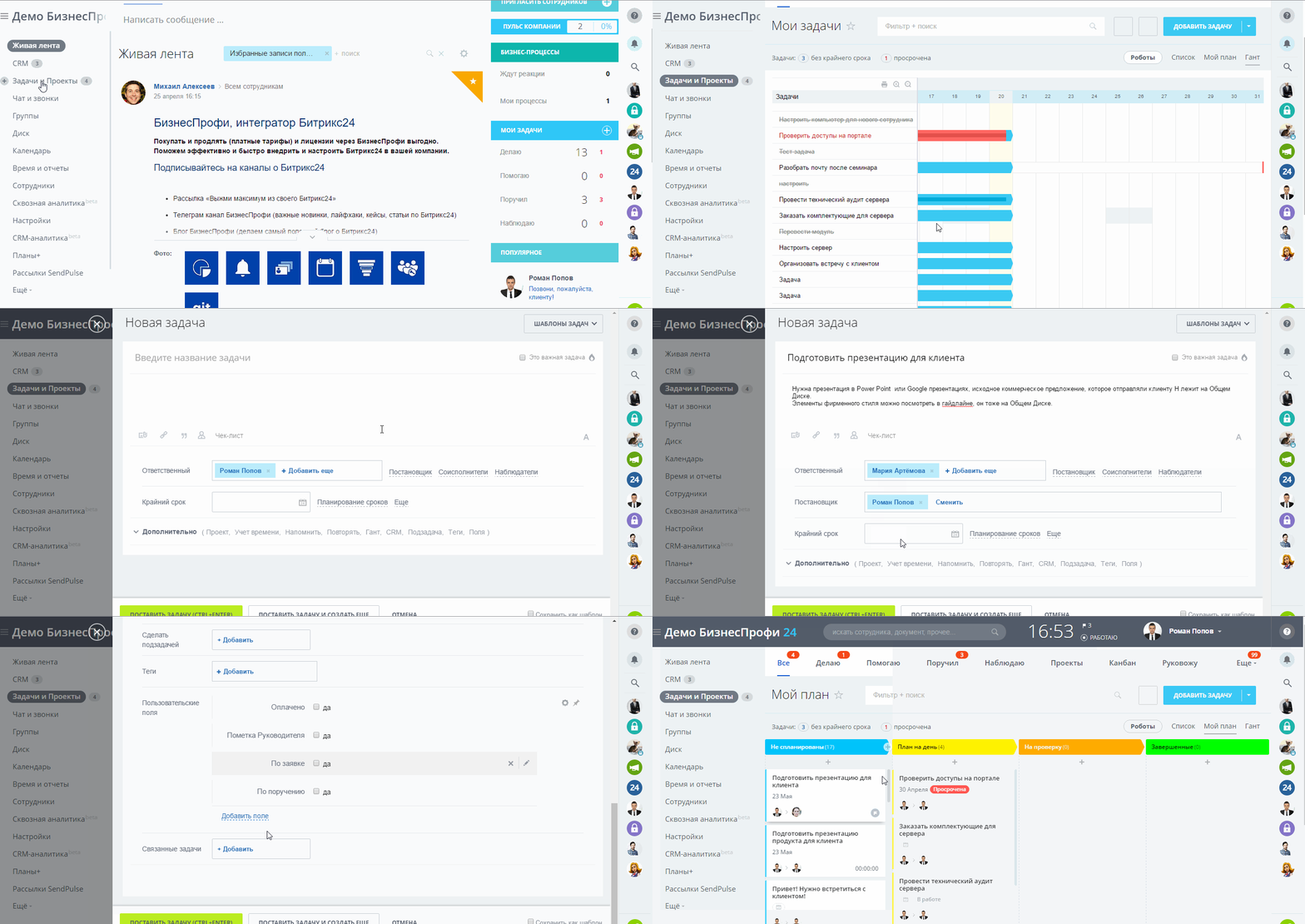
Все задачи находятся в разделе «Задачи и проекты». Здесь вы ставите задачи коллегам, коллеги и руководитель ставят задачи вам, а также вы ставите задачи на себя самостоятельно, если требуется.
Возможно три варианта отображения списка задач: Список, Мой план, Гант. Самый удобный на наш взгляд формат — Мой план. Здесь задачи можно распределить по колонкам, обозначающим стадию, в которой находится задача. Например, в БизнесПрофи мы используем колонки: Бэклог, На неделе, Сегодня, На проверку, Завершено на неделе, Завершенные. Таких колонок может быть ровно столько, сколько нужно вам для работы и вы сами задаете их обозначение.
Путем проб и ошибок мы вывели несколько основных правил, которые унифицируют процесс постановки задач, чтобы в компании не было разнобоя.
Создавайте проекты и группы
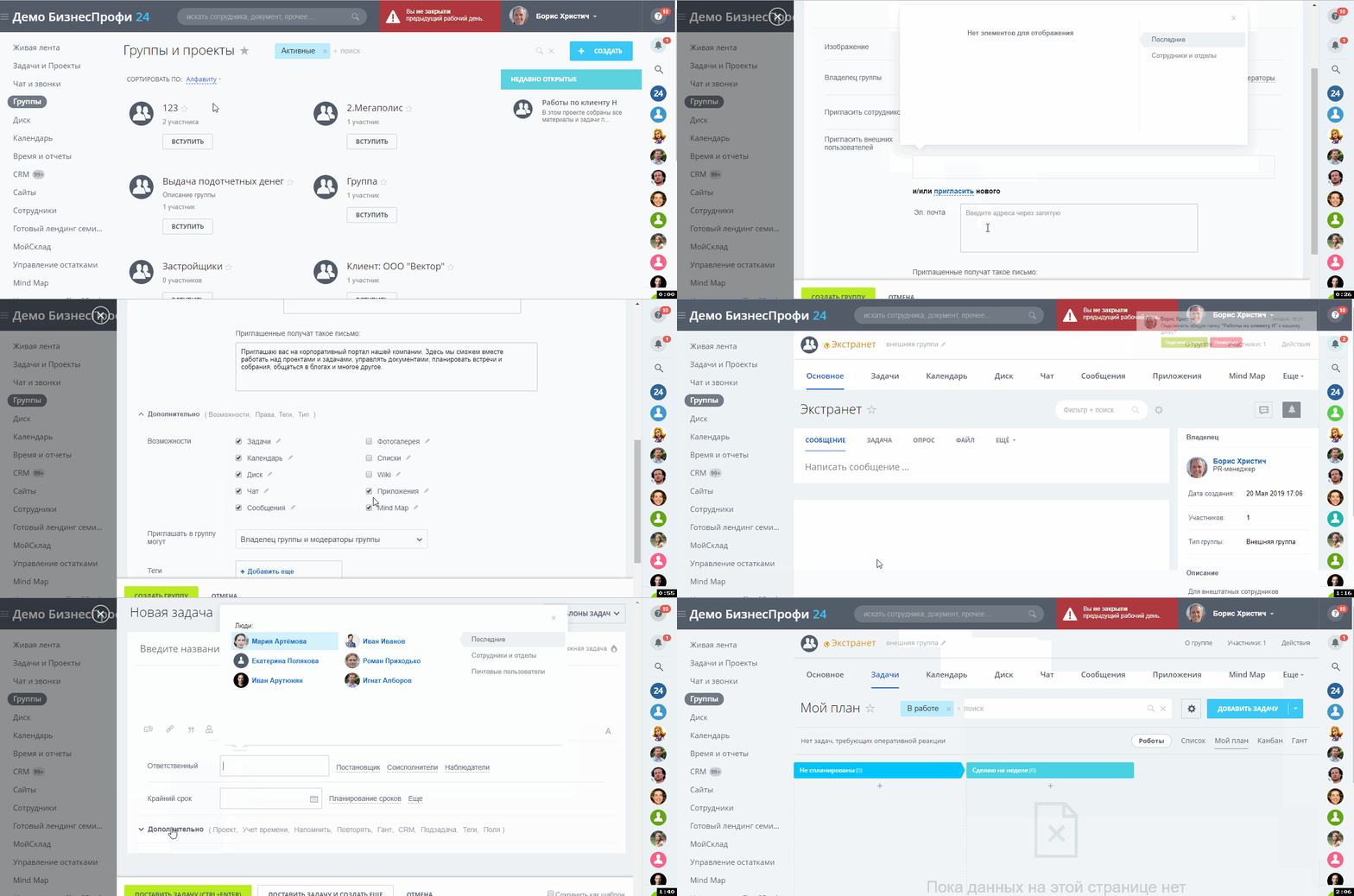
Подробнее о проектах и группах. Чтобы создать проект или группу, перейдите в раздел «Группы» в левом сайдбаре. Нажмите на кнопку «Создать» и выберите то, что вам нужно: группу или проект. Мы рекомендуем создавать группы для рабочих процессов внутри компании, у которых нет четкого крайнего срока. А проекты — для клиентских задач, например, проект «Клиент Х» и внутри все задачи по этому клиенту.
Вести активные коммуникации
Коммуникации — одно из главных преимуществ Битрикс24. Практически все сущности, которые есть в Битрикс24 предполагают возможность получить оперативную обратную связь в том или ином виде. Разберем основные формы коммуникаций на портале.
Чаты и панель уведомлений
Чаты могут быть индивидуальными и групповыми, закрытыми и открытыми. Чаты расположены в правом сайдбаре. Здесь же находится панель уведомлений, в которой отображаются все действия, которые происходят в задачах, CRM и Живой ленте, к которым вы имеете отношение. Подробнее о настройке панели уведомлений в уроке бесплатного курса по работе в Битрикс24.
Живая лента
По принципу работы напоминает ленту в ВК или ФБ. Здесь можно создавать сообщения разного типа и адресовать их как всем сотрудникам, так и определенной группе людей. Каждый сотрудник может устроить обсуждение какого-то вопроса, создать голосовалку, Просто поделиться какой-то полезной статьей или сервисом.
Детальный разбор работы с Живой лентой смотрите в бесплатном уроке курса по работе с Битрикс24
Комментарии к задачам и событиям
У любой задачи можно оставить комментарий и задать все интересующие вопросы вне зависимости в какой роли вы выступаете в задаче. Даже если вы в задаче не участвуете, но вам нужно получить по ней информацию, вы можете написать комментарий и, самое главное, отметить конкретного человека, которому адресован вопрос.
Такой же принцип с событиями, которые планируются в календаре. Любое событие можно открыть, посмотреть подробности в описании и задать вопрос в комментариях одному из участников.
Работать с CRM
Основные сущности CRM — Лид, Сделка, Контакт, Компания и Товары. У каждой сущности есть своя карточка. Карточки всех сущностей имеют одинаковую структуру, но могут содержать разные вкладки и поля.
Работа с потенциальным клиентом начинается с Лида. Лиды приходят в компанию через звонки, открытые линии, почту, переписку в мессенджерах, их можно создавать вручную и импортировать.
В карточке лида содержится информация по конкретному лиду. Чем подробнее заполнены поля в карточке, тем проще лид будет обработать и перевести в следующую стадию. Виды и названия полей — это настраиваемый параметр, в зависимости от задач конкретного бизнеса. В верхней части карточки указана стадия, в которой находится Лид.
Любой лид можно конвертировать в одну из других трех сущностей: Сделка, Контакт, Компания. Карточки Сделки, Контакта и Компании по структуре повторяют карточку Лида, но при этом у каждой сущности есть индивидуальные дополнительные разделы, а также свои стадии.
Раздел «CRM Старт» отображает основные показатели отдела продаж. Можно оценить эффективность каналов коммуникаций с клиентами, увидеть план продаж и понять, кто из менеджеров наиболее продуктивен. Вся информация представлена в виде удобных инфографиков. Также в разделе CRM вы можете формировать собственные отчеты или использовать предустановленные шаблоны.
Подробнее о работе в CRM Битрикс24 смотрите в бесплатном курсе Эффективный сотрудник в Битрикс24.
Работать с экстранетом
Экстранет — пространство, куда можно приглашать внештатных специалистов. Экстранет удобен, когда вы сотрудничаете со специалистом не на постоянной основе и нет смысла регистрировать его на портале как обычного сотрудника. Сотрудник экстранета прикреплен к специальной группе и видит информацию только в рамках этой группы. Все остальные разделы портала недоступны.
Например, вы хотите нанять юриста для разработки формы вашего договора, ставите ему задачу в экстранете и он видит только эту задачу, а вы продолжаете работать на портале, при этом всегда можете посмотреть как продвигается задача.
Обучение Битрикс24

В разделе «Поддержка» вы найдете ответы на 95% вопросов обо всех инструментах Битрикс24. Статьи, мини-ролики, пошаговые инструкции с наглядными иллюстрациями — все это всегда под рукой внутри вашего Битрикс24.
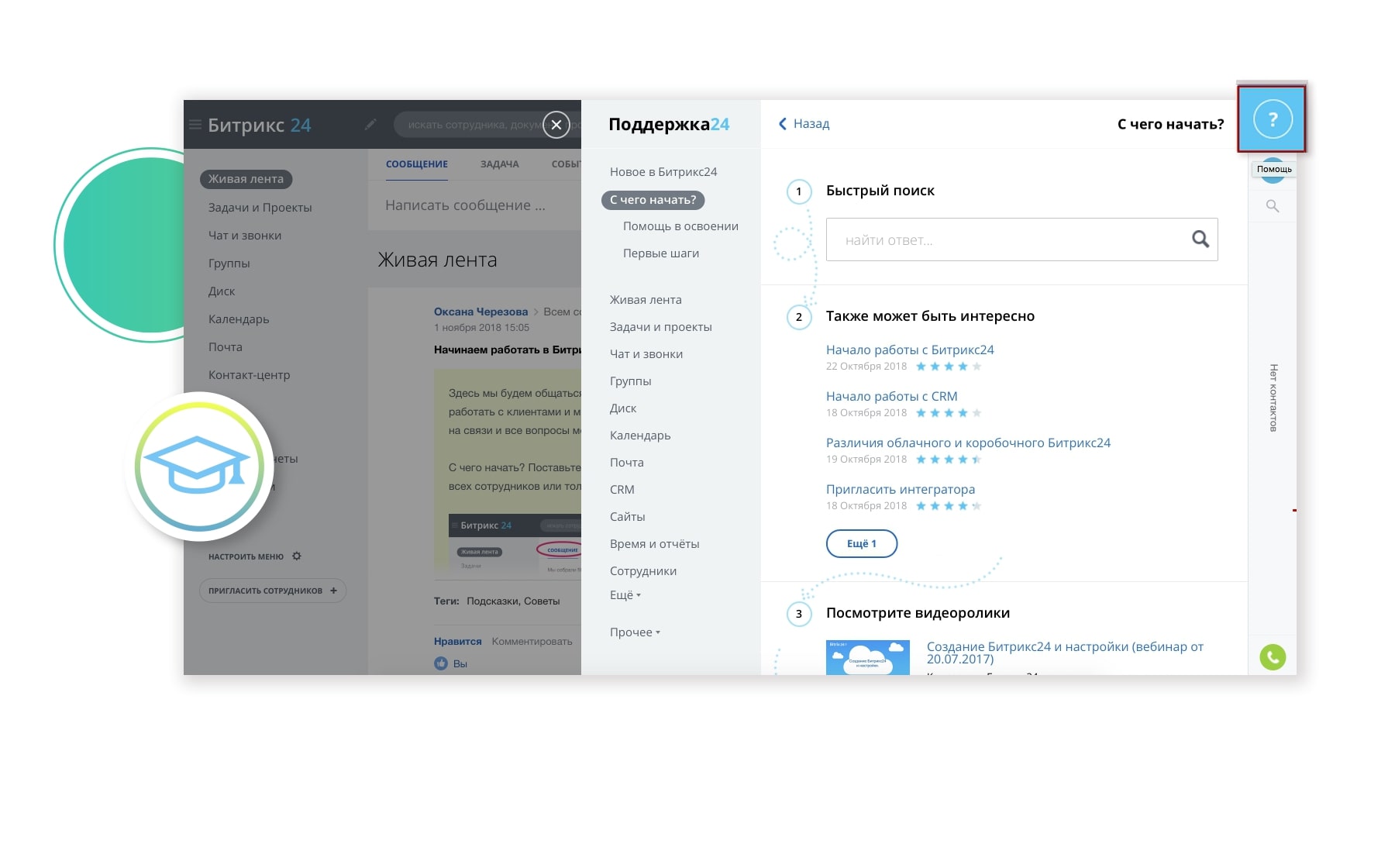
Онлайн-обучение для занятых людей
Еженедельные онлайн-встречи с нашими пользователями по самым востребованным темам: CRM, организация работы в компании, автоматизация бизнес-процессов, постановка задач и конструктор сайтов, работа на удаленке.
Смотрите вебинары на интересные для вас темы. Задавайте вопросы в чате, пересматривайте сложные моменты в записи.
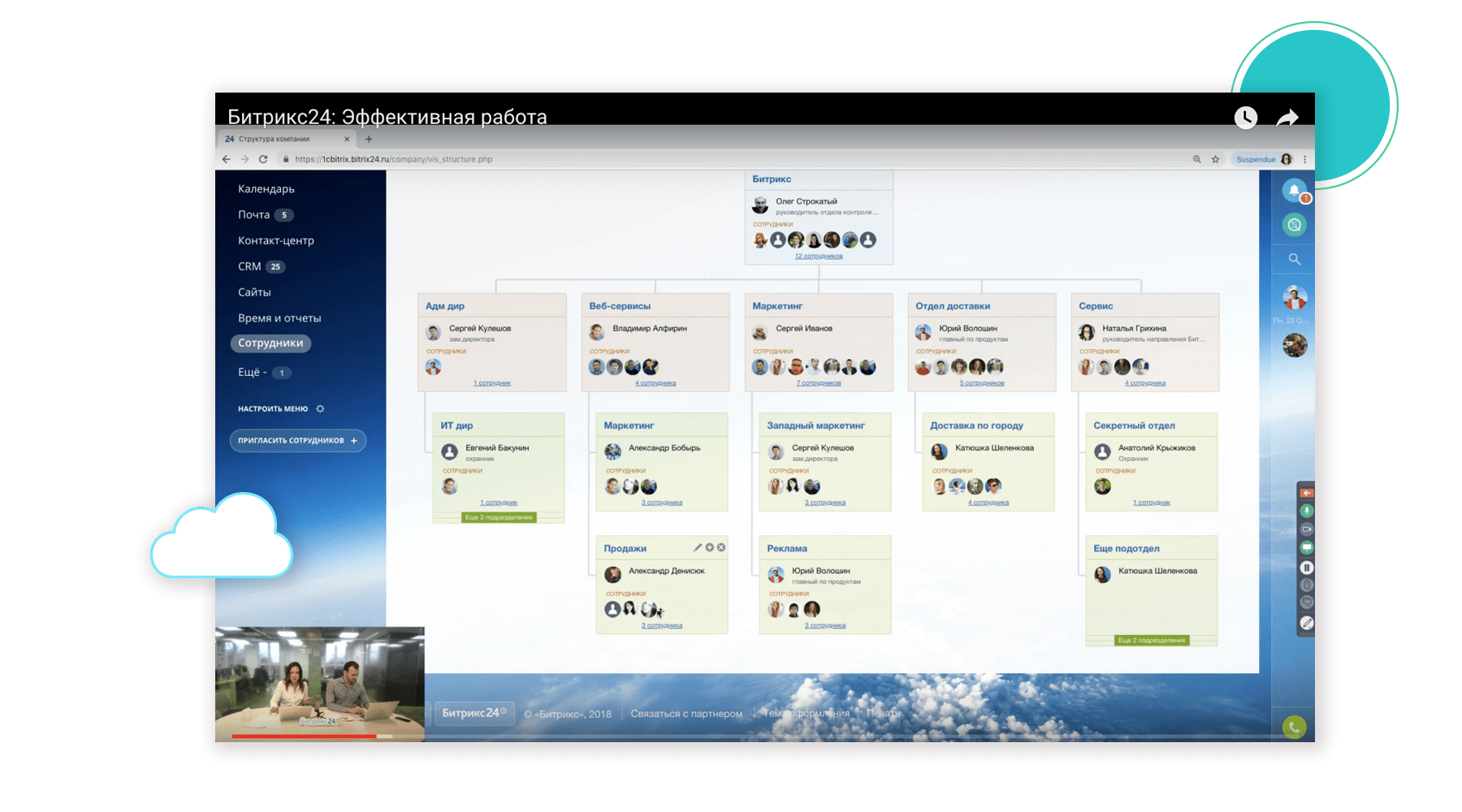
Для тех, кто хочет знать больше
Серия вебинаров PRO ориентирована на опытных пользователей Битрикс24. Ведущие – разработчики и продукт-менеджеры. Они знают продукт глубоко и помогают разобраться в нюансах.
На вебинарах PRO мы ждём тех, кто уже работает в Битрикс24, и хочет решать более сложные задачи с помощью сервиса.
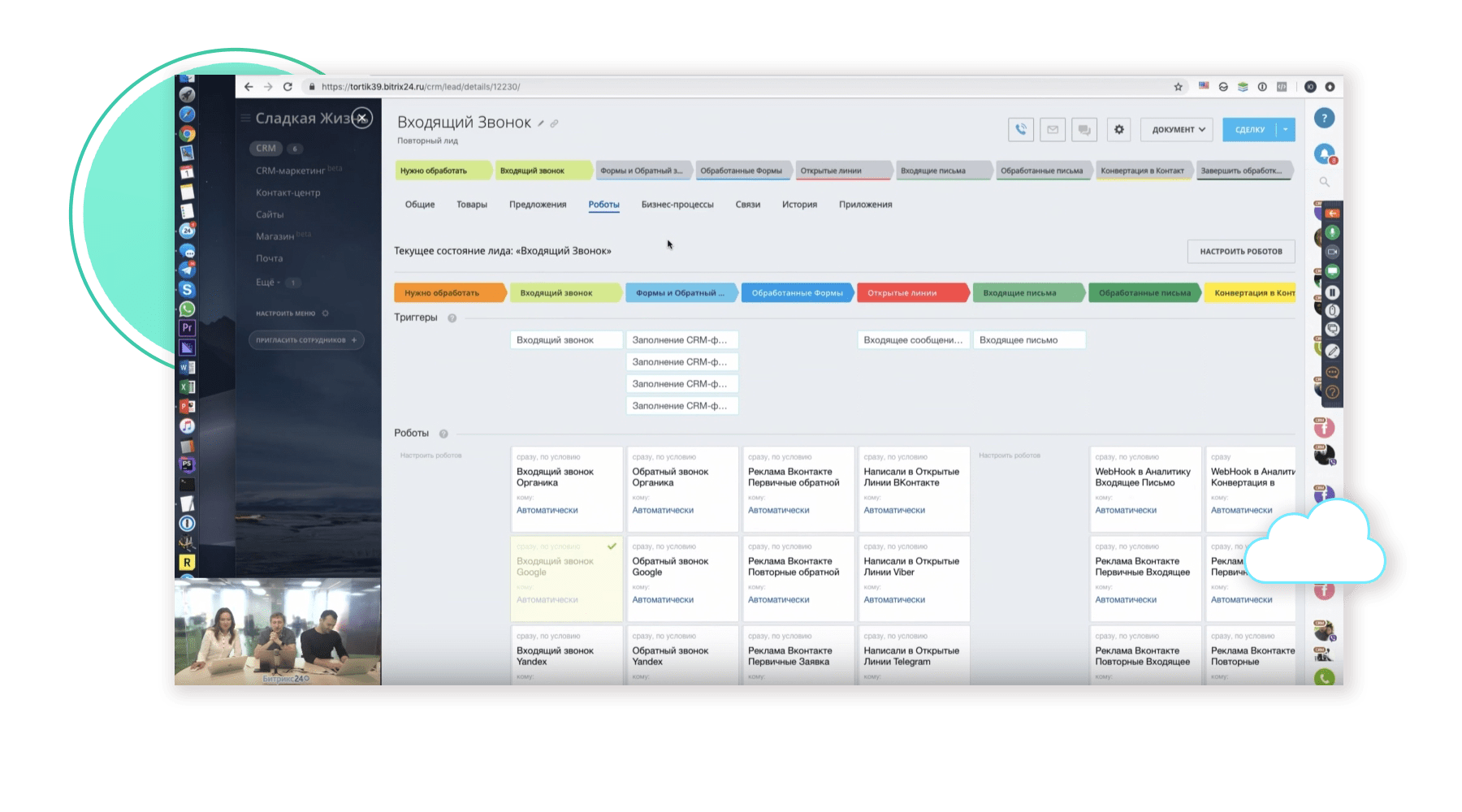
Обучение в свободное время
Записи прошедших вебинаров остаются в свободном доступе. Выберите подходящее время в своем графике и осваивайте материал в комфортном темпе.
Это блиц-обучение для людей, загруженных в рабочее время на 200%. Запланируйте просмотр вебинаров на любой свободный вечер или выходной день.
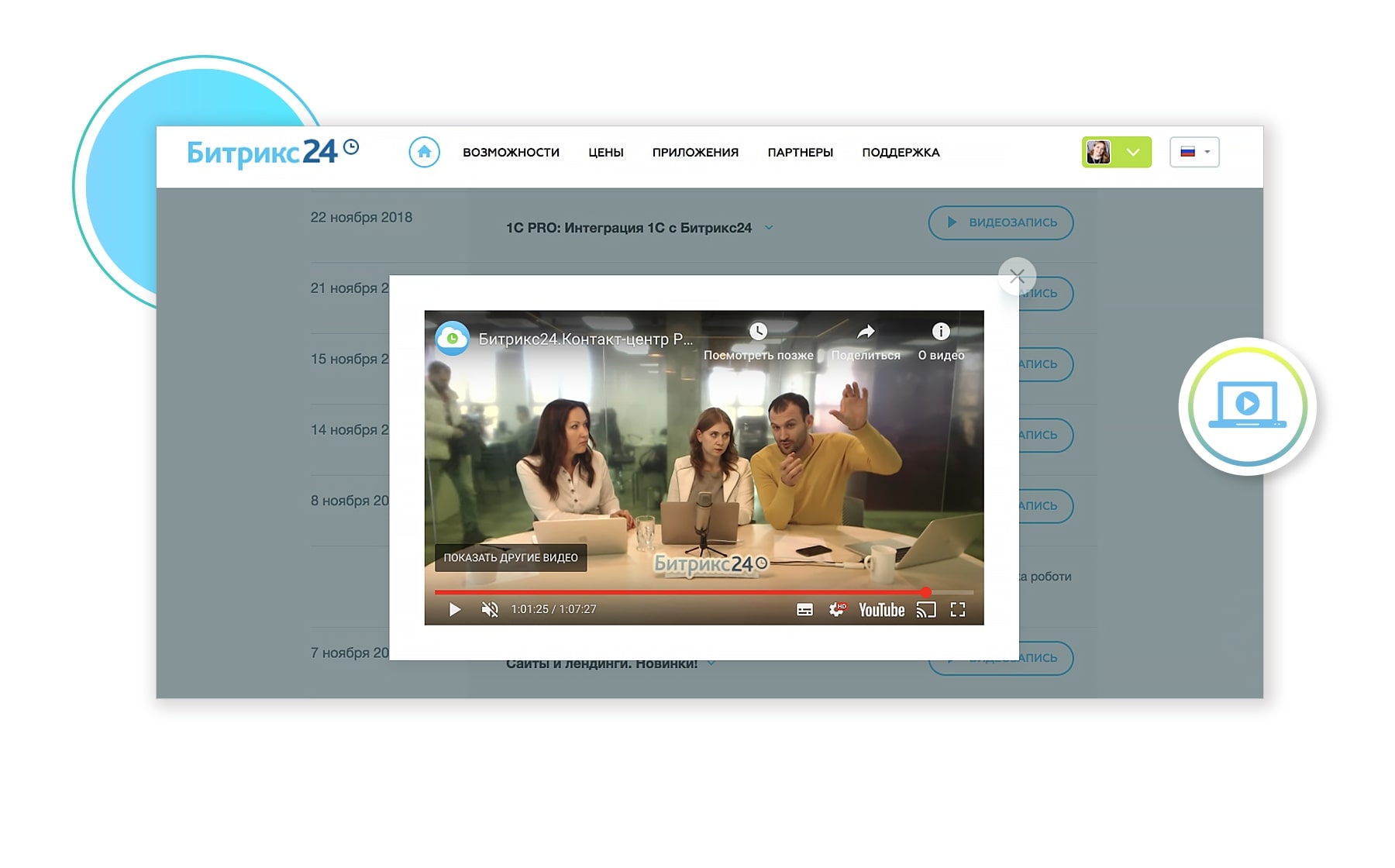
Отличные спикеры и обмен опытом
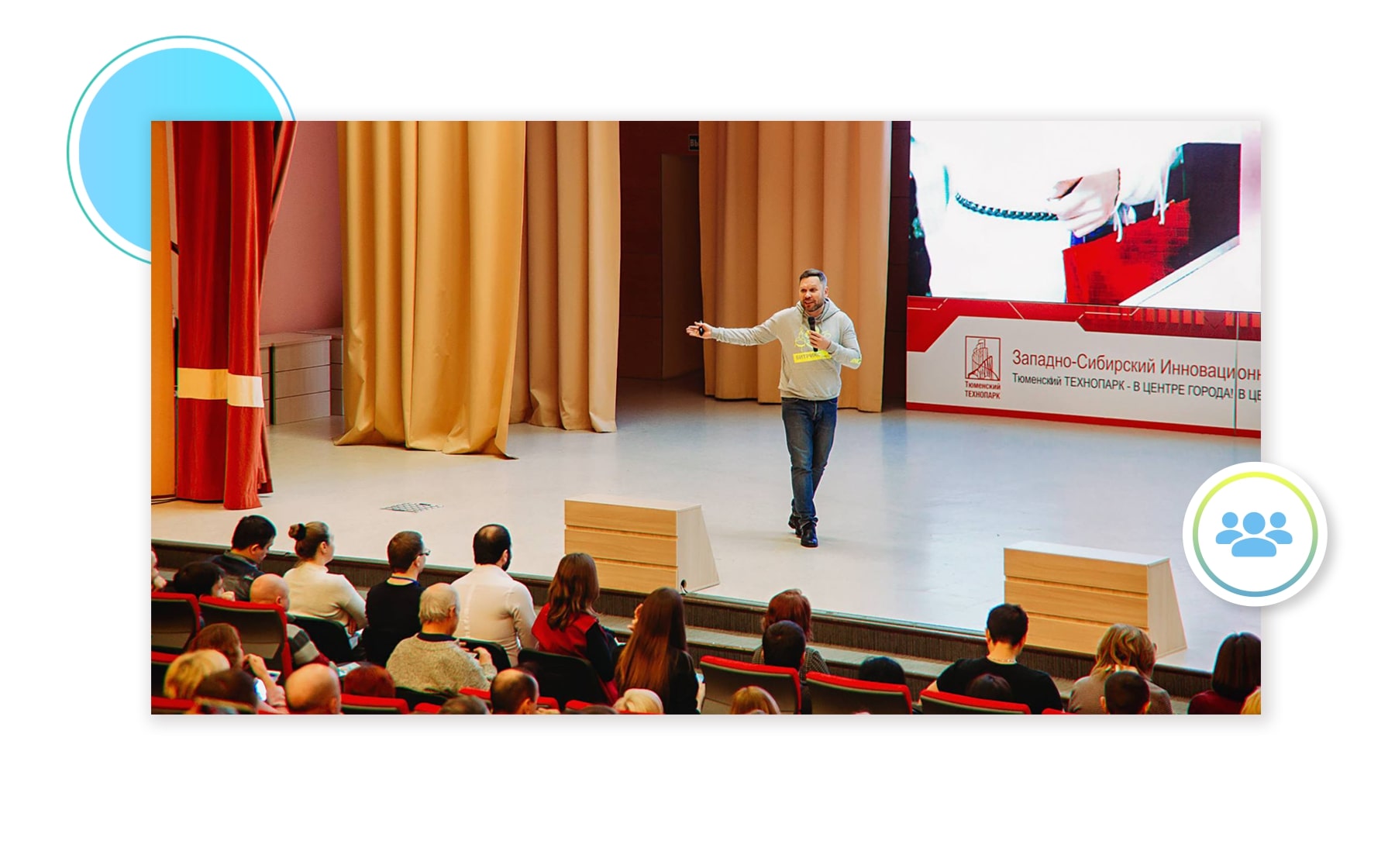
Это возможность пообщаться с директорами и менеджерами бизнесов, задать вопросы представителям Битрикс24, поделиться своим опытом.
Просто найдите свой город и выберите удобное время. Рекомендуем регистрироваться заранее, ведь наличие свободных мест ограничено.
В курсе всех новинок
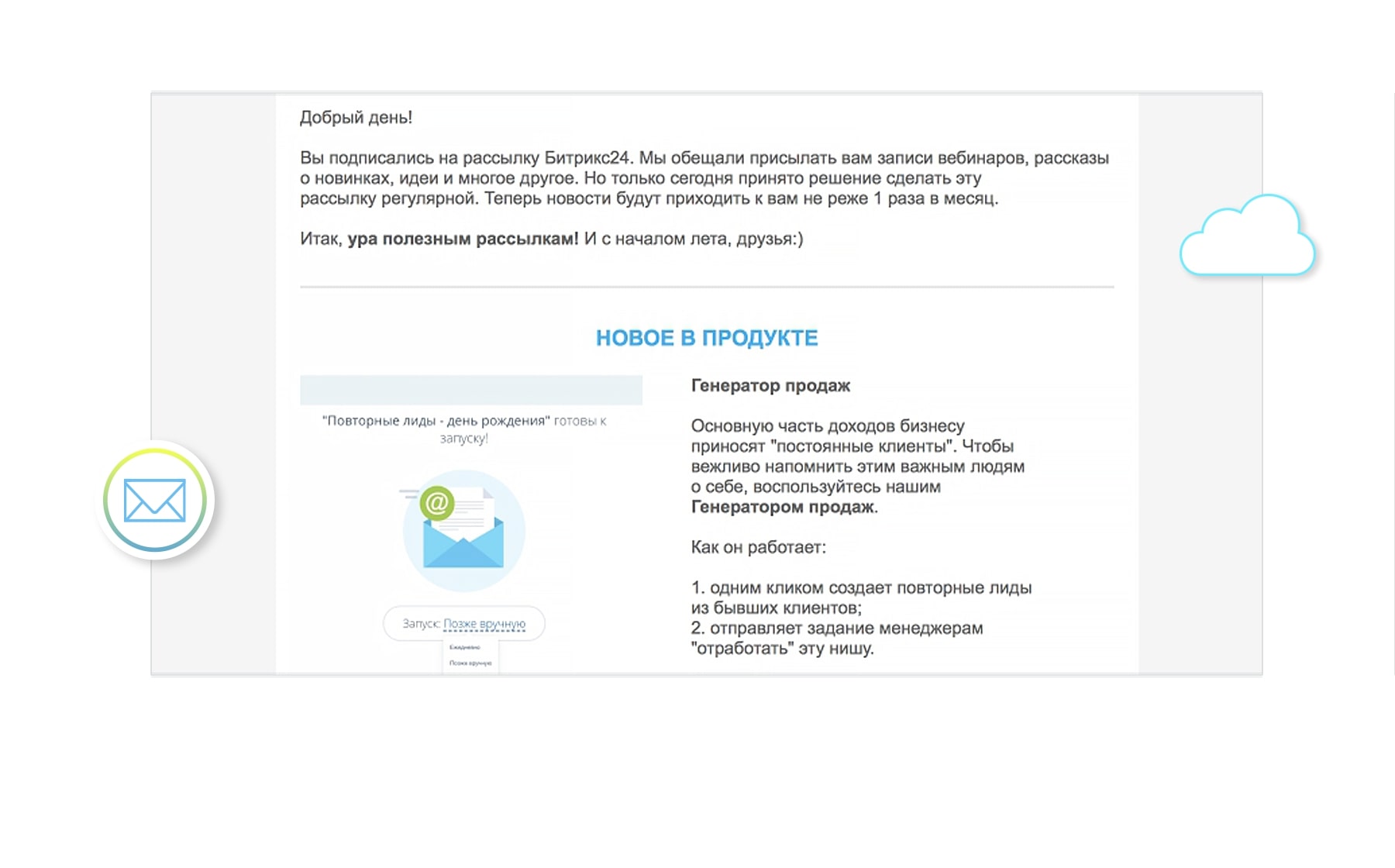
Подпишитесь на нашу рассылку и мы вовремя расскажем вам о появлении новых инструментов в продукте и интересных приложений на сайте, то есть передадим в руки «еще горячие» передовые технологии, готовые решать ваши задачи.
Держите руку на пульсе прогресса и применяйте наши решения в своем деле.
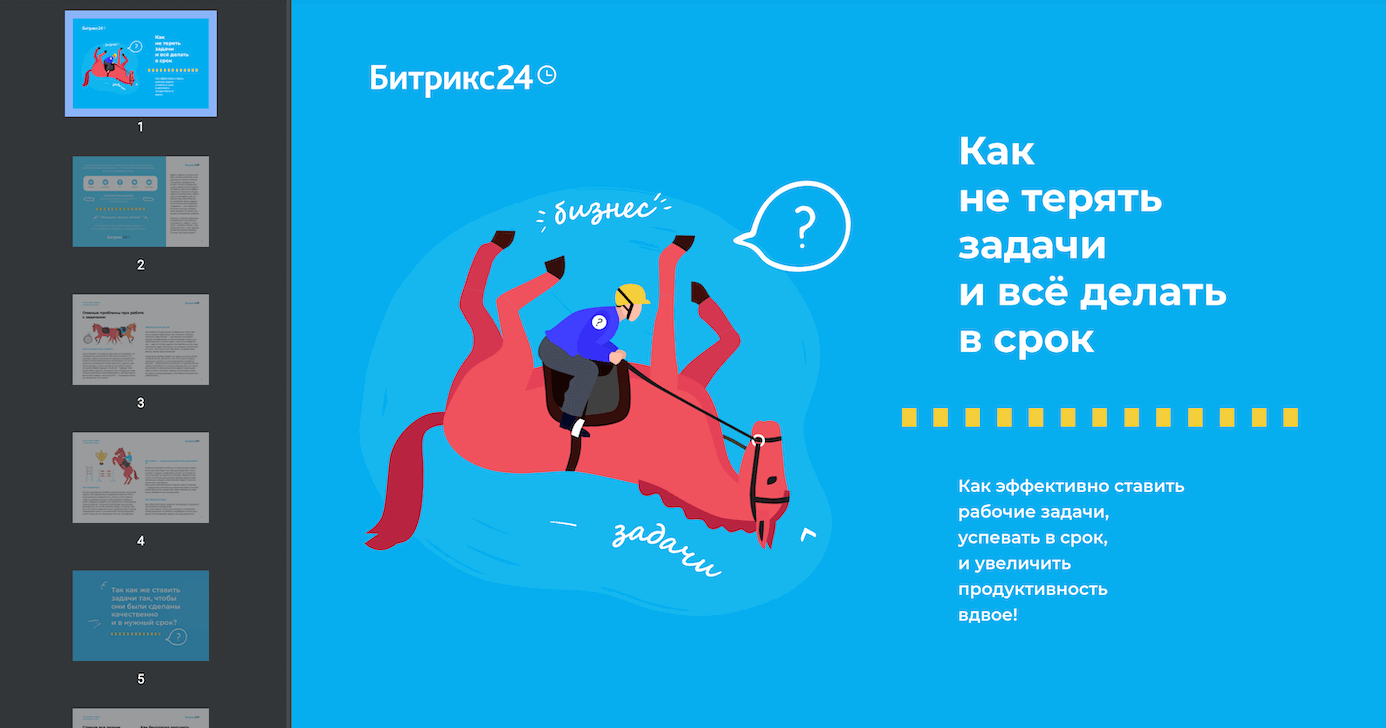
Мы регулярно выпускаем руководства о том, как перевести бизнес в онлайн, внедрить CRM, настроить продажи и маркетинг в компании.
Найди время на важное
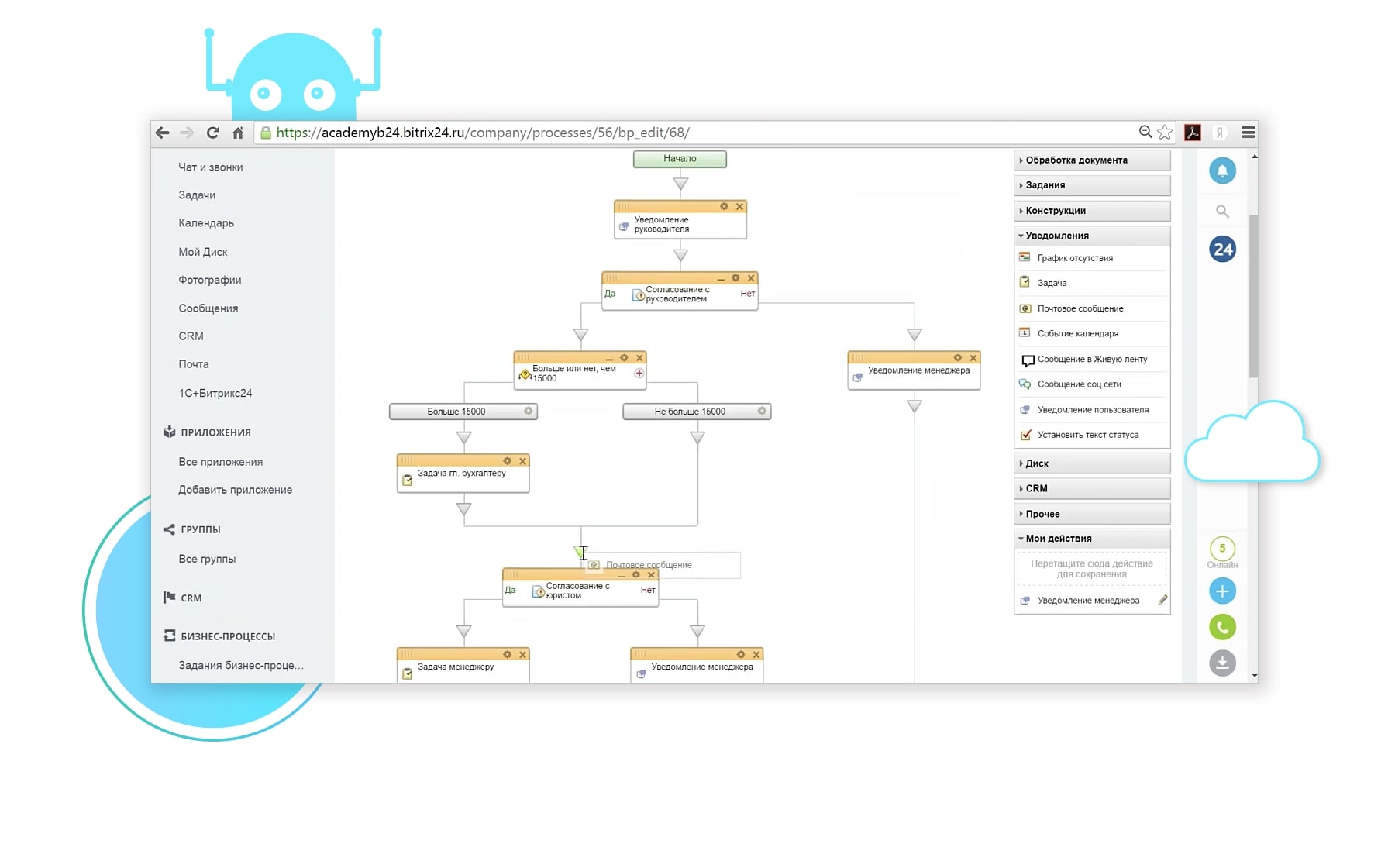
Освоив простые инструменты, вы неизбежно задумаетесь о чем-то более сложном. Мы подготовили для вас подробные материалы по Бизнес-процессам и Сквозной аналитике.
Бизнес-процессы в Битрикс24 упрощают типовые операции в компании, а Сквозная аналитика позволяет эффективнее использовать рекламные бюджеты.
Для разных уровней подготовки
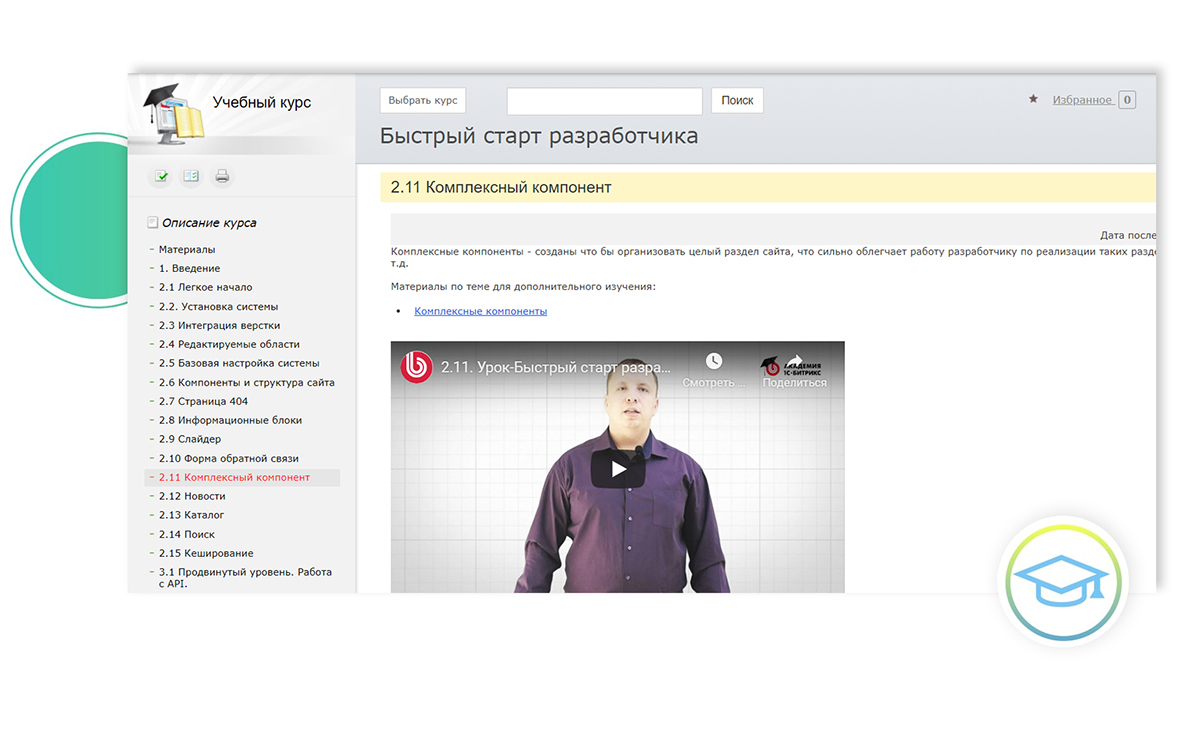
Решаем реальные задачи, с которыми сталкивается разработчик в повседневной работе на базе «1С-Битрикс: Управление сайтом» и «Битрикс24».
Хотите кастомизировать коробочный Битрикс24? Показываем, как это сделать в специальном цикле статей.
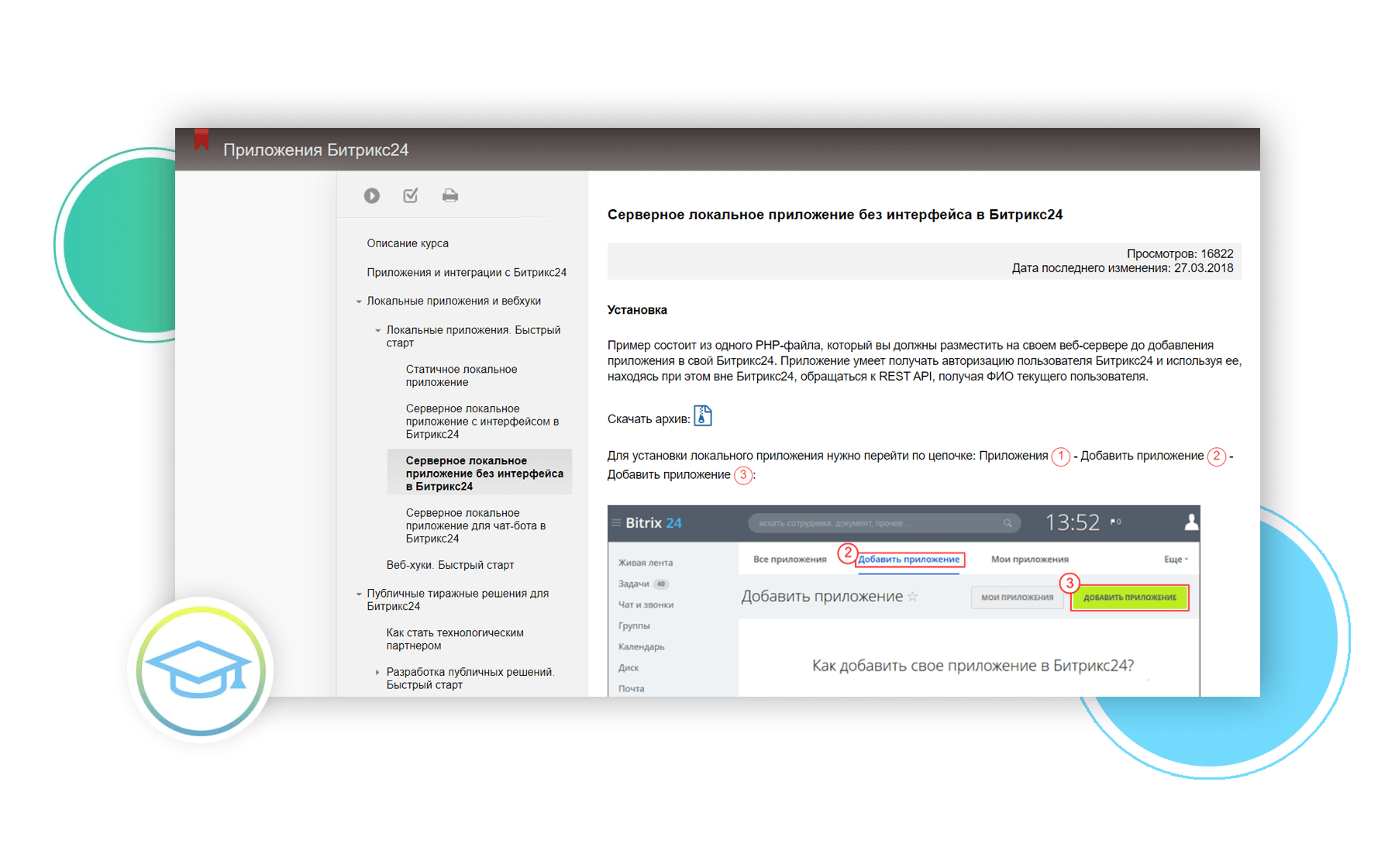
Создавайте собственные приложения и интеграции
Мы подробно рассмотрим процесс разработки локальных и тиражных приложений, а также рекомендации для разработчиков готовых решений и интеграций.
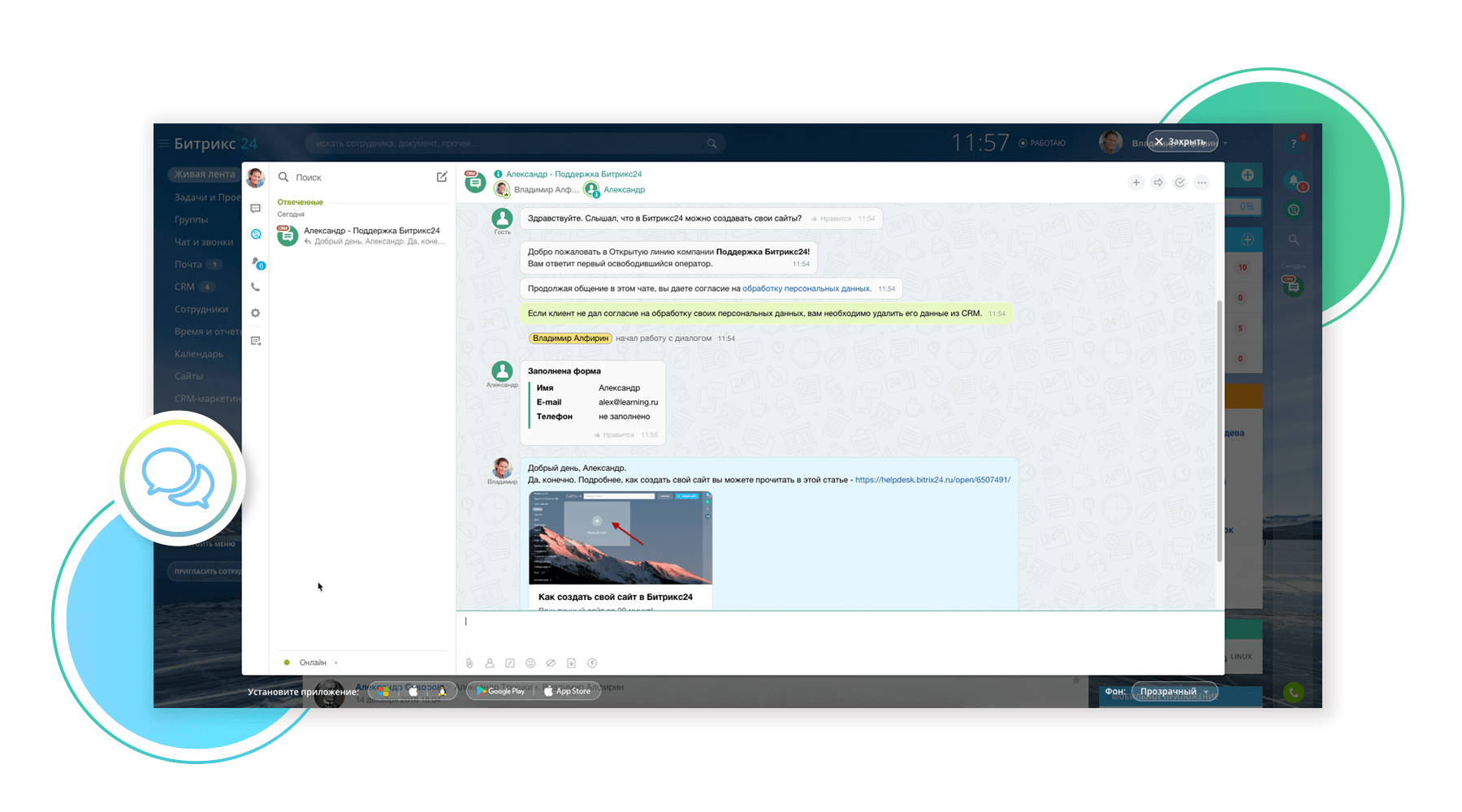
Только для пользователей платных тарифов
Столкнувшись с какой-либо непонятной ситуацией или сложной задачей, вы смело можете обращаться на «горячую линию» в чате своего Битрикс24.
Вам постараются помочь наши консультанты и сотрудники отдела поддержки.
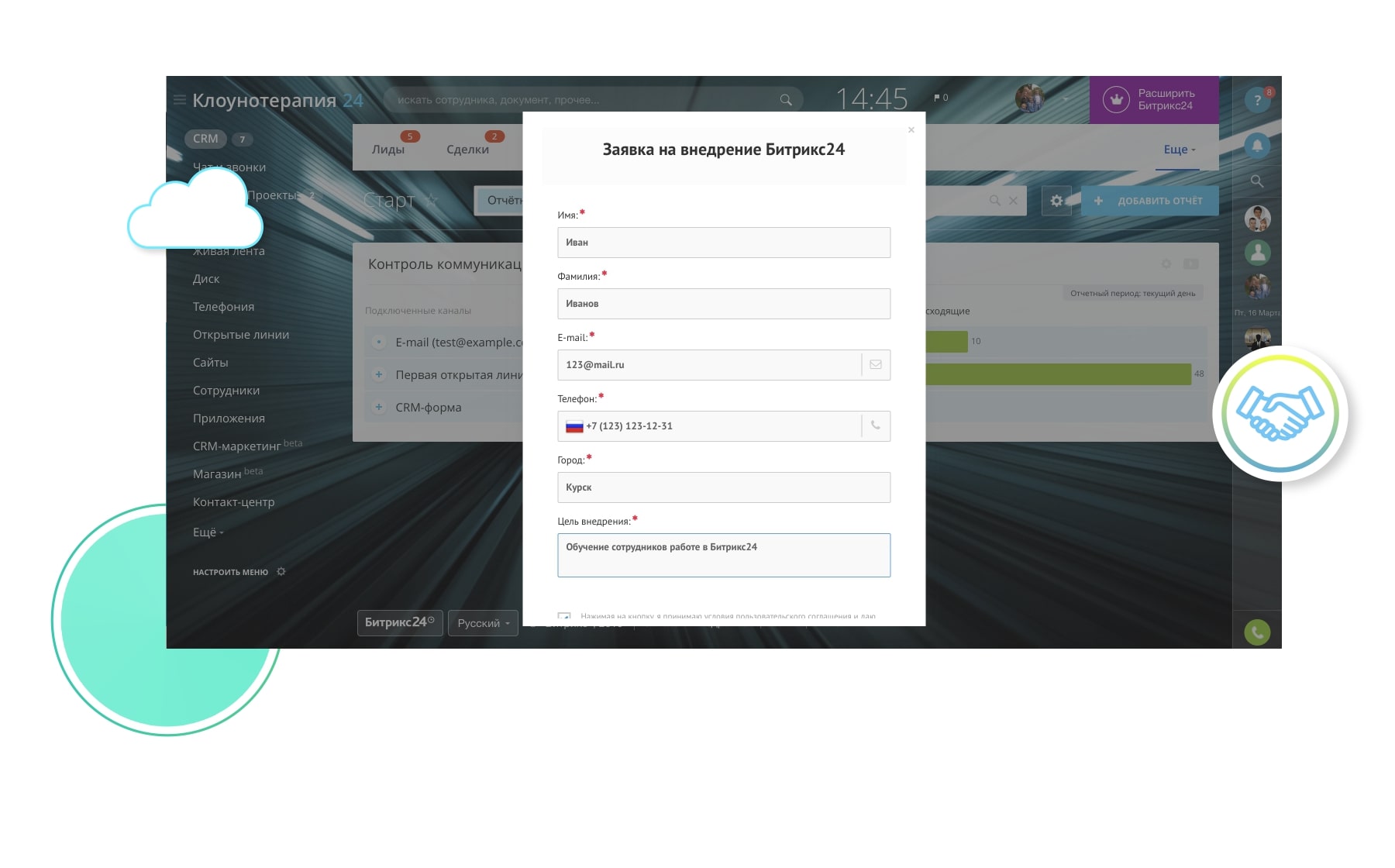
Проверенные, надежные компании
Наши сертифицированные партнеры отлично знают продукт и помогают внедрить и освоить его как IT-специалистам, так и обычным пользователям компании.
Оставьте заявку на сайте и выберите самое интересное предложение из тех, что вам пришлют.

Данный веб-сайт использует аналитические и технические cookie-файлы. Аналитические cookie-файлы используются для того, чтобы определить из какой страны или с какой веб-страницы пользователь перешел на веб-сайт, а также какие действия он производит на веб-сайте Технические cookie-файлы необходимые для надлежащего функционирования некоторых функций данного веб-сайта, таких как возможность использования чата в реальном времени. Отключение этих cookies-файлы приведет к отключению доступа к этим функциям и ухудшению качества работы веб-сайта.
Файлы cookie данных типов могут быть включены или отключены в этом плагине.
Видео-курс о бизнес-процессах

Мы подготовили подробный обучающий видеокурс по работе с бизнес-процессами.
Посмотрите небольшой трейлер видеокурса 🙂
В программе курса мы:
По итогу обучения вы научитесь работать с бизнес-процессами Битрикс24. Возможно, это станет новым направлением в вашей деятельности 🙂
Модуль1. Подход к анализу процессов в компании
В этом модуле мы разберемся что такое бизнес-процессы, какие параметры их определяют, как подойти к анализу процессов внутри компании.
Модуль 2. Бизнес-процессы в Битрикс24
Выясняем, что из себя представляют бизнес-процессы в Битрикс24 и как с ними работать.
Модуль 3. Инструменты разработчика
Посмотрим на бизнес-процессы в Битрикс24 с точки зрения разработчика. Есть несколько базовых элементов, разобравшись с которыми будет проще осваивать создание собственных бизнес-процессов.
Модуль 4. Создание бизнес-процесса
Переходим к самому созданию бизнес-процессов!
Модуль 5. Параметры БП и работа с элементами списков
Модуль 6. Создание бизнес-процесса со статусами
В этом модуле научимся создавать бизнес-процессы «со статусами». Это особый вид бизнес-процессов для реализации сложных и запутанных сценариев.
Модуль 7. Реализация бизнес-процессов в CRM
Рассмотрим несколько кейсов автоматизации:
Начало работы с Битрикс24
Битрикс24 предоставляет полный набор отличных инструментов для работы компании. Но когда есть такое многообразие вариантов, в начале может быть сложно к ним всем подступиться. Я расскажу вам, как наиболее быстро и просто приступить к работе:)
Зарегистрируйте свой Битрикс24
Чтобы начать работать в вашем Битрикс24, его нужно зарегистрировать. Это можно сделать абсолютно бесплатно и буквально за пару минут на странице регистрации.
Укажите название вашей компании и адрес
Не забудьте указать название вашей компании, а также домен, подходящий под вашу деятельность.
Название компании можно также указать в настройках портала.
При регистрации Битрикс24 имя домена порталу присваивается случайным образом. Это доменное имя бесплатно можно переименовать 1 раз для всех тарифов. Повторное переименование домена доступно только на тарифах «Стандартный» и «Профессиональный».
Создайте свой уникальный Битрикс24
Вы можете задать сразу для всех сотрудников главный инструмент, корпоративную тему оформления, свое меню.
Пригласите ваших коллег
Разумеется, для работы компании нужна целая группа сотрудников. Добавляйте в ваш Битрикс24 коллег и работайте в команде!
Заполните ваш профиль
Добавьте к своей странице фото, обновите личные и корпоративные данные. Также поближе познакомьтесь с коллегами на их страницах. 🙂
Настройте структуру компании
Когда коллектив сформирован, самое время распределить всех сотрудников по подразделениям в Структуре компании!
Поприветствуйте коллег в ленте Новостей
Коммуникации – важнейший аспект для работы современной компании. Добавьте сообщение для ваших коллег в ленту Новостей.
Также вы можете пообщаться с коллегами в Общем чате.
Настройки портала
Если вы хотите поменять что-то глобально в вашем Битрикс24, сделайте это в пункте Настройки левого меню. Что именно можно поменять, прочитайте в статье Полное описание настроек портала.
Можно начинать работать
Все инструменты уже готовы к использованию.
Демо-режим
Бесплатная версия Битрикс24 несколько ограничена в функционале. Но вы можете подключить пробный 15-дневный период, когда вам будут доступны все инструменты старших коммерческих редакций. Подробнее прочитайте в статье про Демо-режим.
Уверен, что вы почувствуете значительный рост компании после начала работы в Битрикс24! А с этими рекомендациями это сделать будет легко и быстро:)

Битрикс 24 – удобное решение для коммерческой деятельности. Система позволяет оптимизировать бизнес-процессы внутри компании и автоматизировать продажи. Главным преимуществом Б24 считается богатый инструментарий при наличии бесплатного тарифа. Это обеспечивает быстрый старт компании и ее внедрение на рынок без дополнительных затрат.
В этой статье мы детально расскажем о Битрикс24 и как в нем работать пошагово. Поехали!
Обзор интерфейса

Внутренний интерфейс Битрикс 24 насыщен обилием инструментов, позволяющих контролировать все внутренние процессы компании. Основой Б24 является колонка левого меню, определяющая категории программы. К списку основного инструмента Битрикс 24 относят следующие категории:
Левое меню полностью интерактивное, что позволяет скрыть или переместить рабочие инструменты в любом порядке.
Это интересно! Внизу меню программы доступны настройки интерфейса системы Б24. Кроме того, рядом с настройками находится горячая кнопка «Пригласить сотрудников», позволяющая быстро добавить коллег через. Пригласить можно через мобильное сообщение, почту или ссылку.
Начало работы с Битрикс24
Большим преимуществом портала является быстрый старт. В системе легко зарегистрироваться, быстро добавить сотрудников и начать принимать заказы.
Запуск и регистрация Б24
Для регистрации CRM достаточно перейти на главную страницу сайта, выбрать способ быстрой авторизации и нажать «Продолжить регистрацию». Программа самостоятельно создаст новый Битрикс и присвоит цифровое название компании.
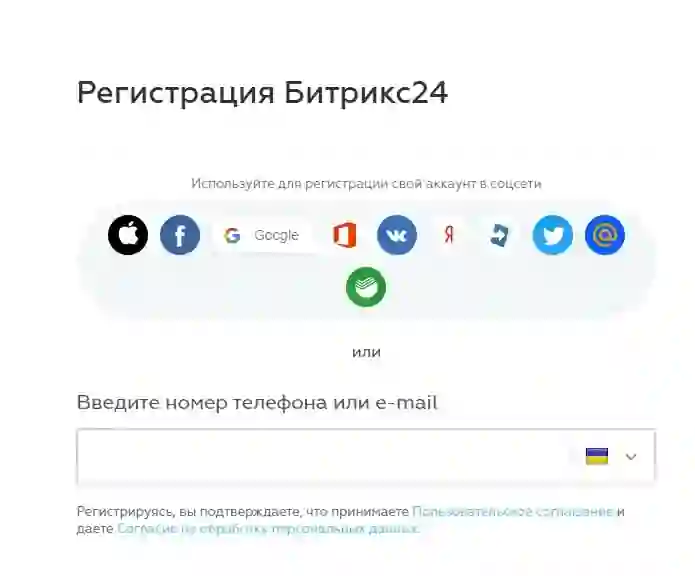
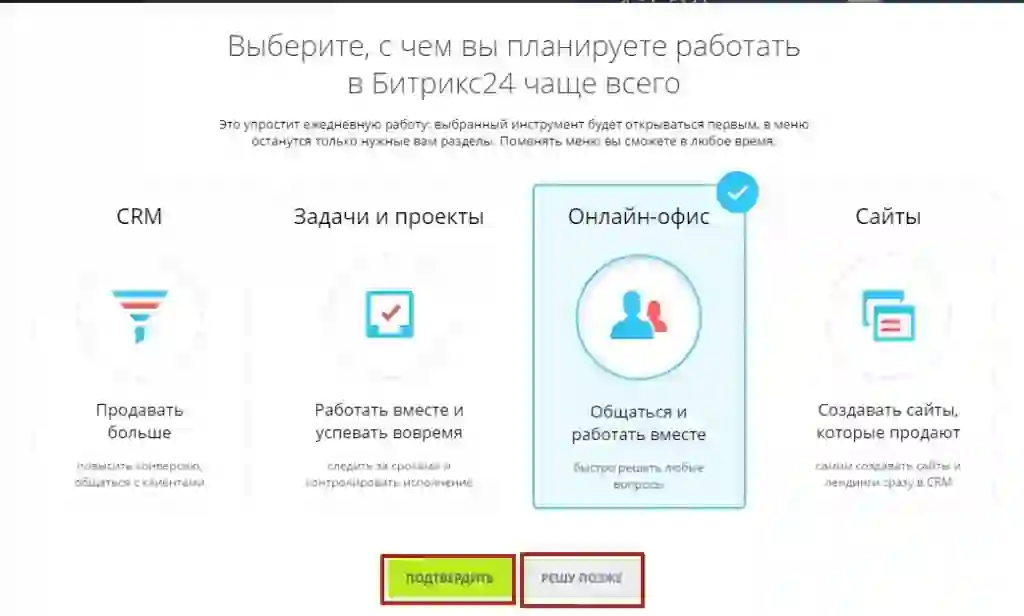
После регистрации программа предложит вектор использования ее инструментов и настроит интерфейс соответствующим образом. Данный процесс можно отложить на потом.
Как задать имя компании?
Присвоить имя компании и выбрать домен можно в верхнем левом углу, рядом с названием программы. Если желаемый домен занят, портал предложит ряд альтернативных наименований.
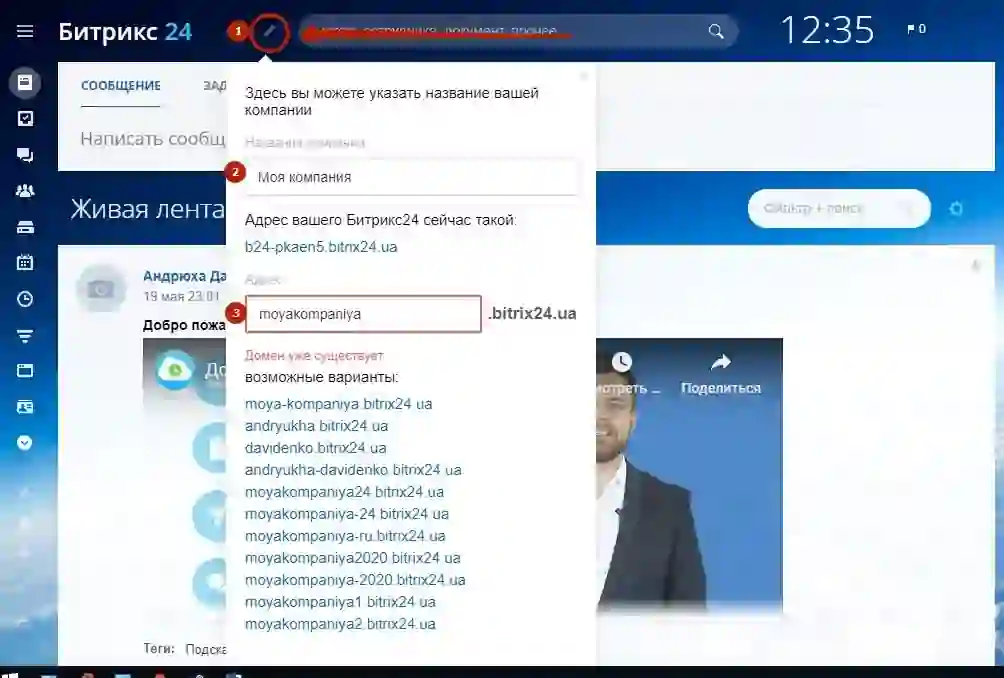
Обратите внимание! В платных решениях возможно полное переименование домена компании в экосистеме Б24. Так тариф «Компания» позволяет полностью заменить доменное имя, а тариф «Команда» – переименовать домен 3 уровня.
Создаем команду и привлекаем сотрудников: все просто!
Теперь можно приступать к добавлению сотрудников в ваш корпоративный портал. Пригласить можно через главное меню нижней левой или в верхней правой части интерфейса. Уже прибывшим сотрудникам можно отправить сообщение или поставить задачу.
Первоначальная настройка окончена. Теперь можно приступать непосредственно к работе.
Работа с функционалом Битрикс24 пошагово
Интерфейс оболочки Б24 интуитивно понятен, однако обширные опции программы поначалу могут сбить с толку. Наше руководство по битрикс24 поможет быстро сориентироваться в интерфейсе программы и начать работу.
Как создать задачу в Битрикс24?
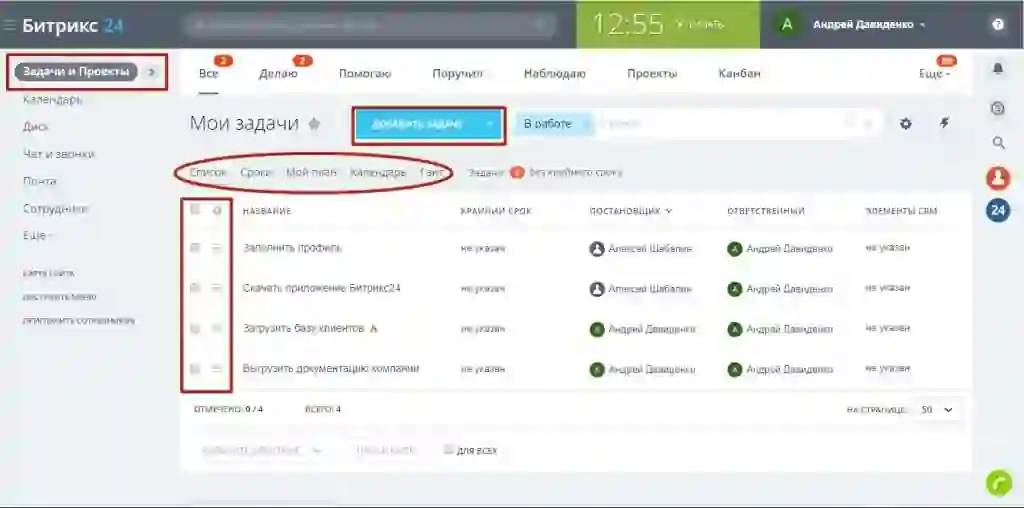
Работа в битрикс24 начинается с составления задач для сотрудников. Для создания задачи необходимо перейти в «Задачи» и нажать кнопку «Добавить задачу».
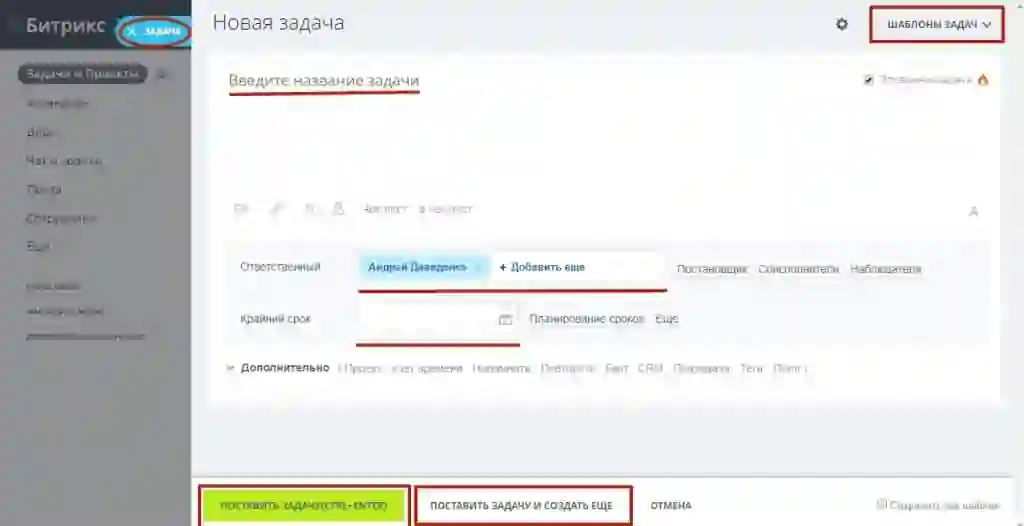
В открывшемся интерфейсе можно заполнить текст задачи, а также указать сроки выполнения и всех ответственных лиц. Для типовых задач из меню в верхнем углу можно создать шаблон, позволяющий сократить время заполнения задач.
Раздел «Задачи» позволяет просматривать и редактировать активные задачи. Сам интерфейс может быть индивидуально настроен каждым пользователем.
Чат и звонки
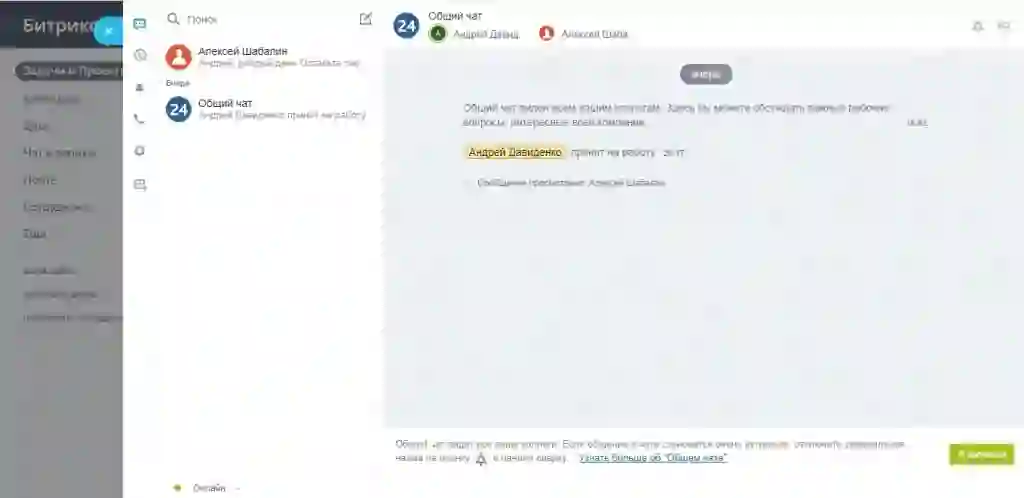
Режим необходим для внутренней связи между сотрудниками компании. Технические возможности раздела позволяют совершать:
Для более эффективного использования веб-мессенджера Б24 можно установить дополнительное приложение для Windows, Android или iOS.
Работа с группами
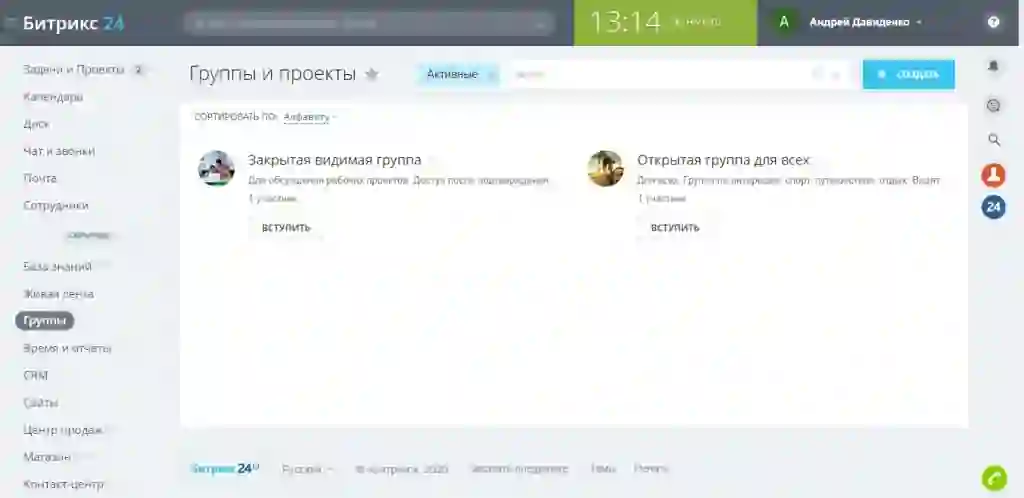
Группы позволяют объединить сотрудников, работающих в рамках одного проекта или выстроить вертикаль управления компанией.
Интерфейс системы позволяет создавать полностью или частично закрытые и открытые группы. Чтобы создать новую группу, необходимо справа в меню найти и выполнить соответствующую команду.
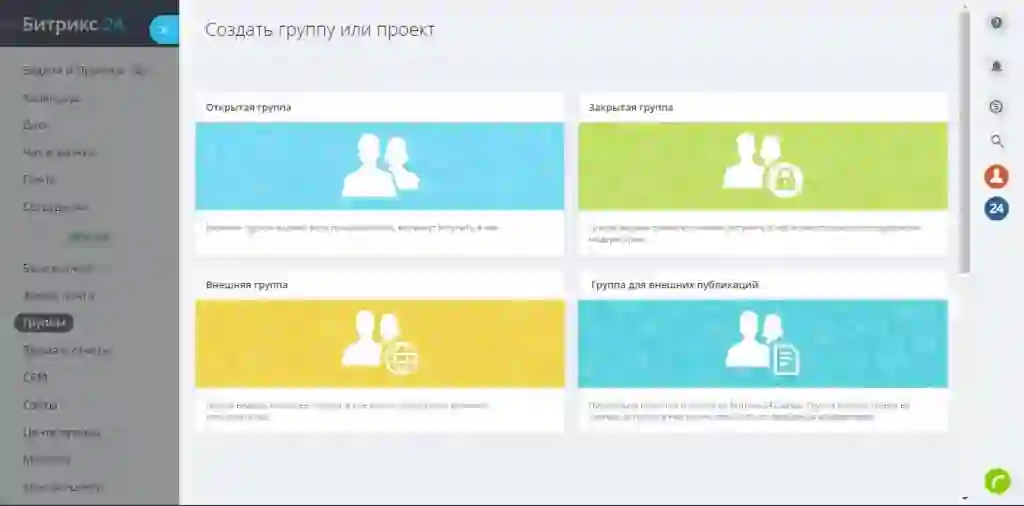
После выбора необходимого типа группы откроется окно редактирования. Здесь можно обозначить цели группы, выбрать руководителя или модераторов, а также добавить сотрудников.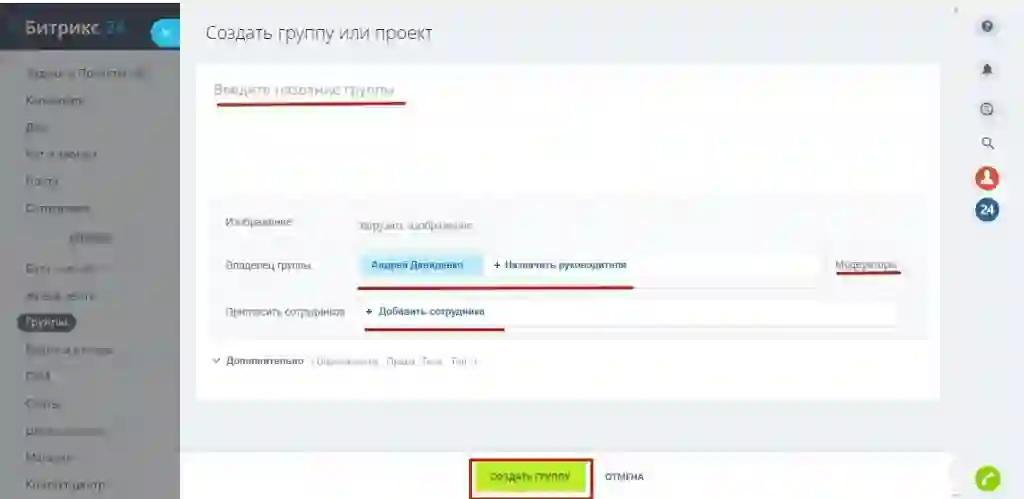
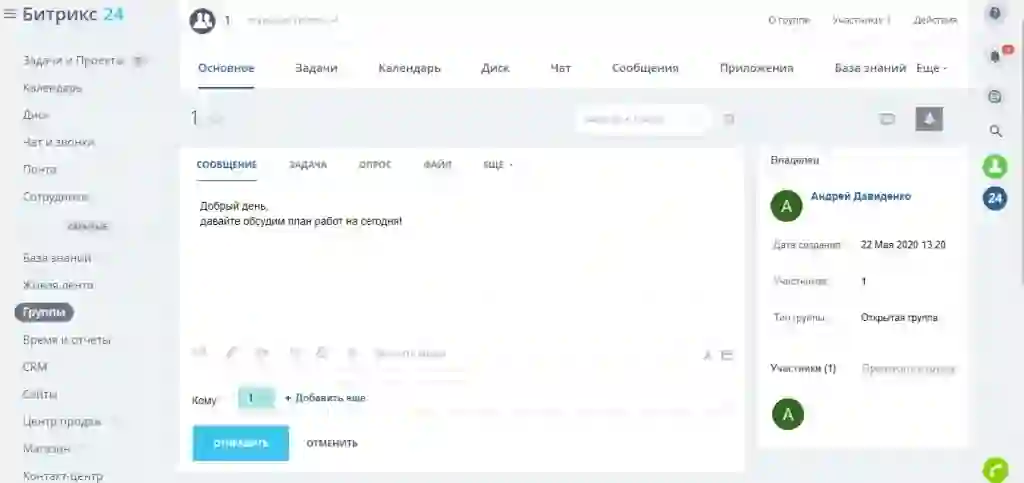
После запуска внутри группы можно обмениваться сообщениями и документацией между всеми ее участниками.
Учет рабочего времени
Возможность учета времени работы персонала доступна только с тарифом «Компания». Режим позволяет контролировать время работы каждого из сотрудников, а также получать ежедневные отчеты.
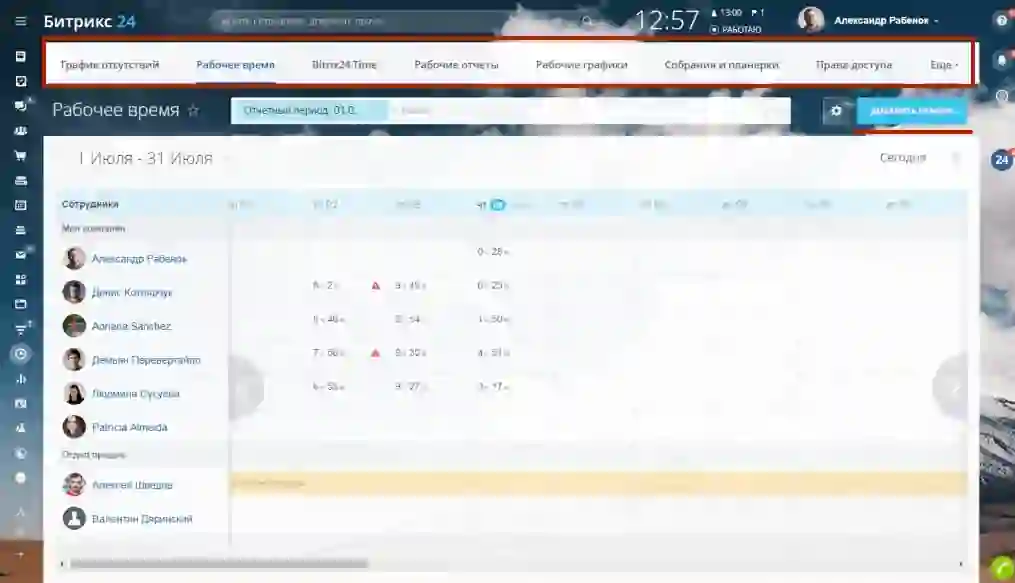
Среди инструментов данной категории также следует выделить:
Для создания новых или редактирования текущих рабочих графиков необходимо кликнуть на шестеренку в правом углу сверху.
Управление и настройка календаря
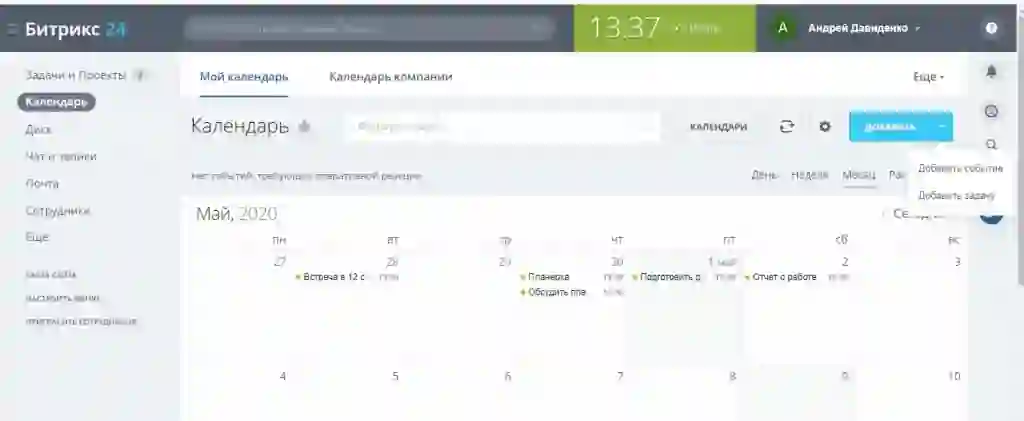
Календарь позволяет контролировать все рабочие процессы компании, а также планировать свой график работы. Категория «Мой календарь» предназначена для планировки личных задач и событий, «Календарь компании» – для контроля этапов сделок и переговоров. Для работы в Битрикс 24 календарей можно создавать бесчисленное множество.
Работа с документацией
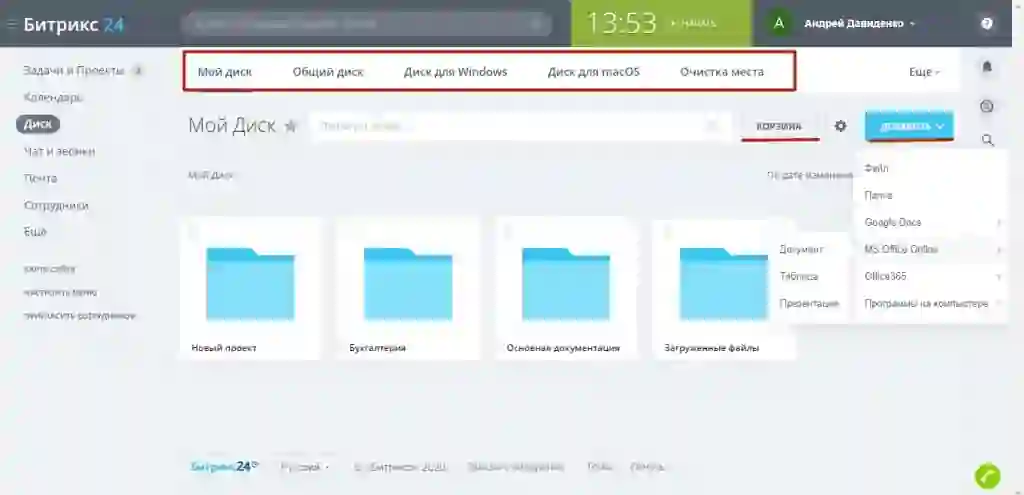
Весь документооборот компании проходит через раздел Б24 «Диск». Как и в других категориях, Битрикс24 предоставляет возможность сортирования и размещения файлов отдельно для каждого работника или на общий диск. Техническая сторона программы позволяет работать со всеми форматами файлов. Кроме того, можно подключать сетевые хранилища или решения от MS Office и Google.
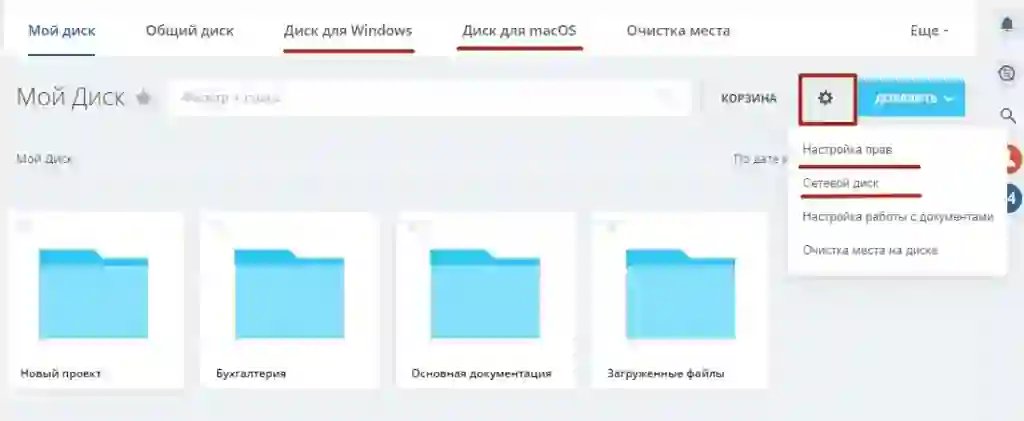
Для комфортной работы все документы можно загрузить на диск для Windows или macOS, или подключить сетевой диск. Доступ к документации может индивидуально настраиваться через команду «Настройка прав».
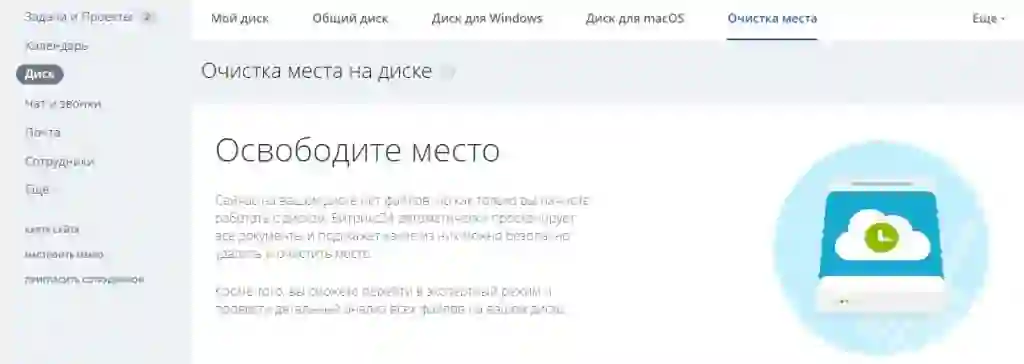
Все удаленные документы для безопасности сначала попадают в корзину хранилища. Кроме того, Битрикс24 имеет решение для безопасной очистки пространства – все операции доступны через команду «Очистка места».
Телефония
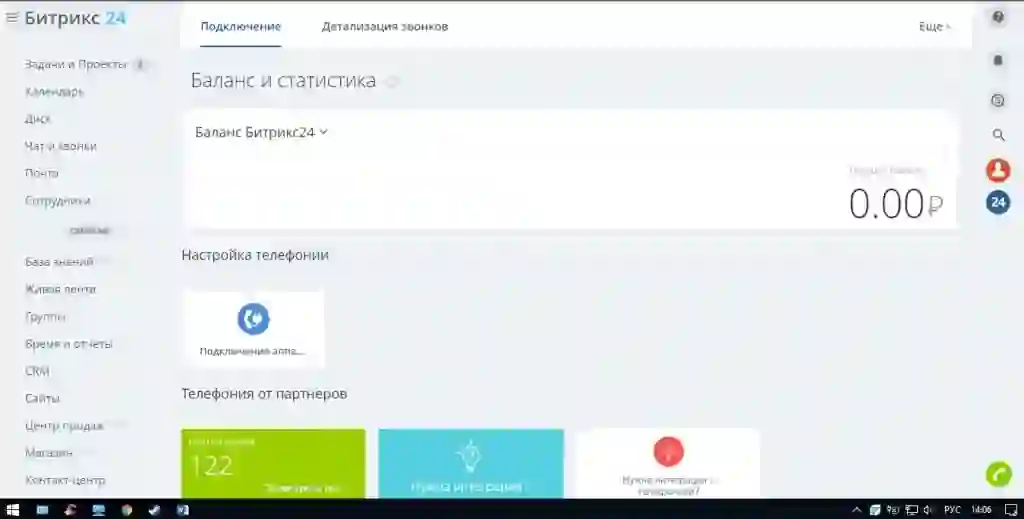
Раздел «Телефония» позволяет подключить телефонные линии к вашему порталу и запустить работу колл-центра. Также в данном режиме доступна интеграция вашего приложения или виджетов с сайта компании.
Дополнительно в разделе можно просматривать детализацию по всем совершенным звонкам для оценки продаж и эффективности работы менеджеров.
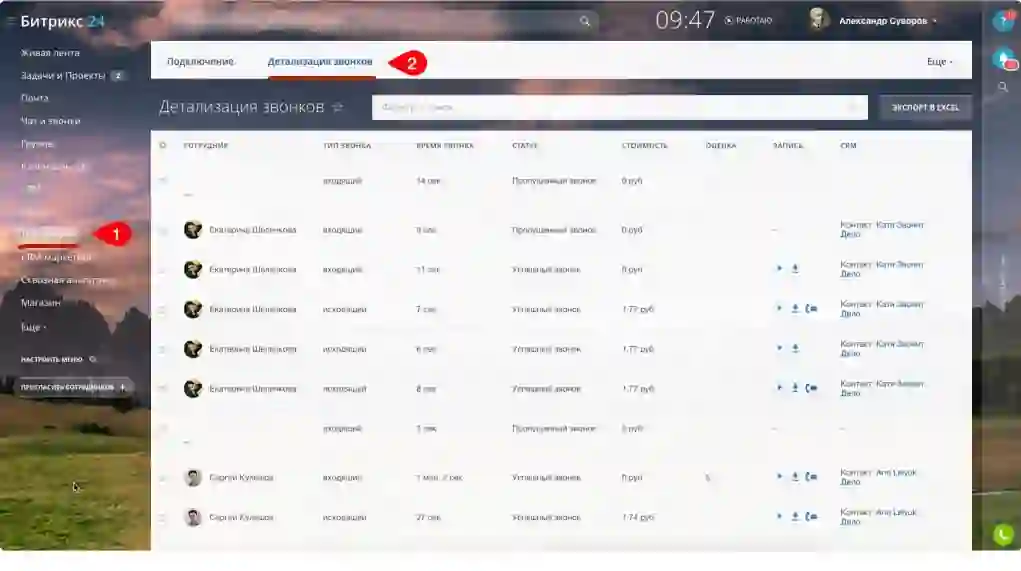
Важно знать! В коробочной версии Б24 и в тарифах Старт+, CRM+, Команда и Компания можно распределить доступ к телефонии между сотрудниками. Распределение прав позволяет определить кто из сотрудников имеет право на:
Управление доступом настраивается главным администратором по адресу «Телефония» – «Права доступа».
Заключение
Битрикс24 идеально подойдет для малого бизнеса и начала коммерческой деятельности. Удобный интерфейс Б24 и возможность синхронизации с 1С, Офис и Гугл позволяет запустить любой проект или стартап. Дополнительным преимуществом считается также бесплатный тариф, и подробная инструкция как пользоваться Битрикс24 в виртуальном помощнике портала.