обучение работе в зум
Как пользоваться Zoom
В последнее время Зум набирает все большую популярность, ведь далеко не всегда люди могут собираться вместе вживую. Тем не менее, нужно продолжать учиться, проводить деловые переговоры, общаться с друзьями и т. д. С помощью данного сервиса удобно организовывать видеоконференции, а все базовые функции доступны совершенно бесплатно. Человеку остается только разобраться, как пользоваться Zoom конференцией. Для этого мы подготовили подробное руководство. Предлагаем вас с ним ознакомиться.
Руководство
Вся статья разделена на несколько больших глав:
Разберем каждый из них по очереди. В основном речь пойдет о компьютерном клиенте, но также будет затронуто и мобильное приложение.
Инсталляция
Разработчики выпустили версию Зум для ПК и телефонов. И на каждом из устройств процедура инсталляции несколько различается, так что мы предложим две отдельные инструкции.
Компьютеры и ноутбуки
В результате программа самостоятельно запустится.
А вот для других операционных систем способы установки мы разбирали в отдельных статьях:
Смартфоны и планшеты
Существует мобильное приложение Зум для двух платформ: Android и iOS. В первом случае ее получится установить через магазин «Play Маркет», во втором – через магазин App Store. Причем процедура в обоих случаях очень похожая:
Создание учетной записи
Регистрация аккаунта требуется далеко не во всех случаях. Например, если вам нужно только подключиться к конференции, то эта процедура совсем ни к чему, достаточно только установить программу. А вот для организации своих видеовстреч создавать учетную запись все же придется.
Вкратце разберем эту процедуру:
Теперь войдите в только что созданную учетную запись на нужном устройстве.
Настройка программы
В ходе видеоконференции очень важно, чтобы все друг друга слышали. Потому нужно заранее настроить звук в программе. Это же относится и к видео. В таком случае ничто не будет осложнять общение.
В принципе, данный шаг можно и пропустить, если у вас все в порядке. Но если какие-либо проблемы наблюдаются, то стоит выполнить настройку:
Подключение к конференции
Самое время поговорить о том, как стать участником онлайн-встречи. И тут есть два варианта. Проще всего, если вам отправили ссылку на подключение. В таком случае откройте ее в любом веб-браузере, согласитесь с запуском программы Zoom Meetings и укажите дополнительную информацию, если это потребуется.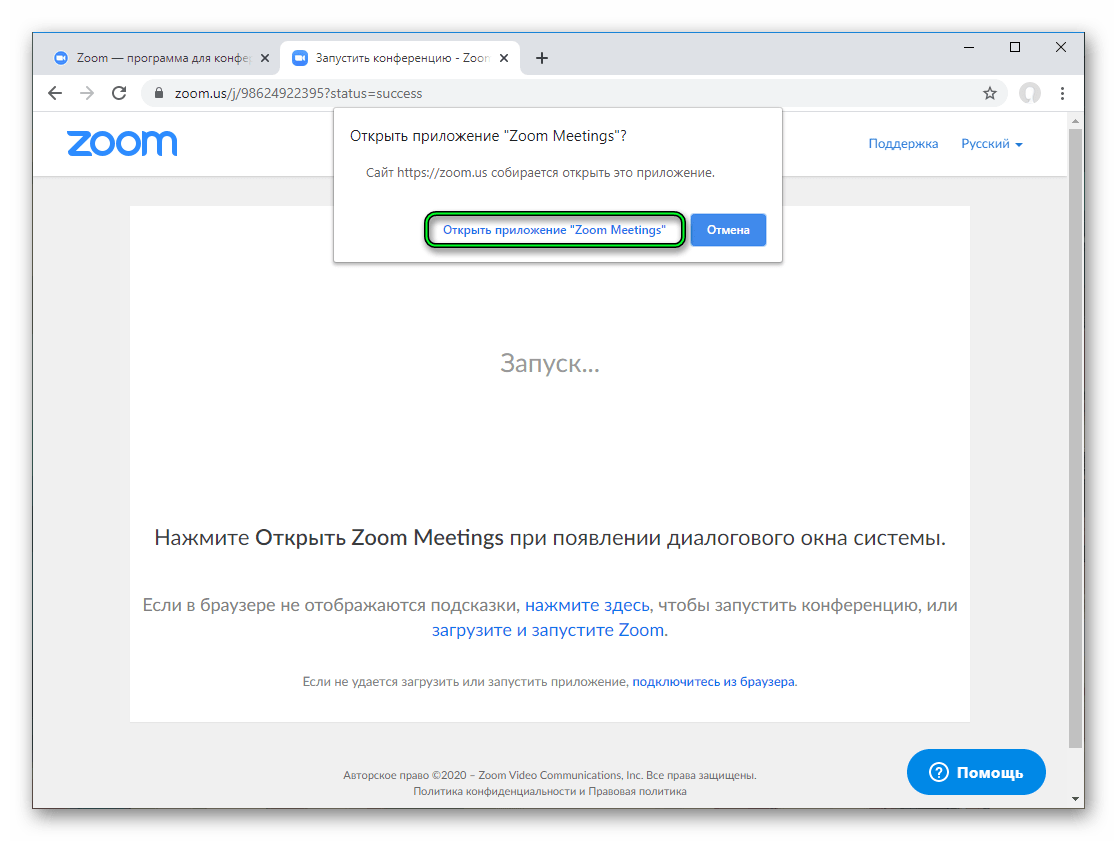
Второй вариант уже не такой удобный, и вам нужно знать как минимум идентификатор встречи. В главном окне Зума нажмите на кнопку «Войти» или «Войти в конференцию».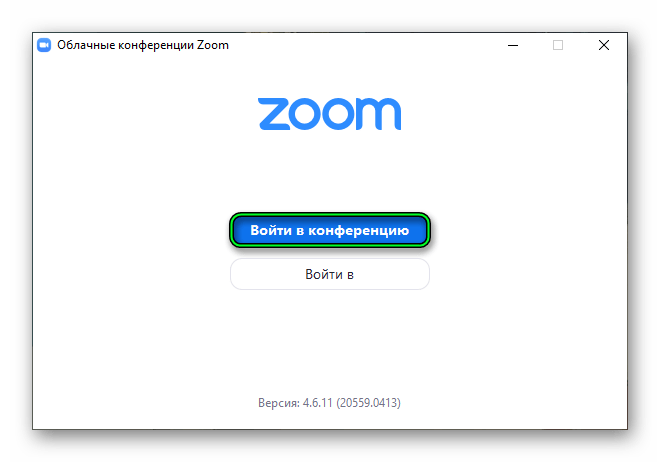
В верхнем поле укажите тот самый идентификатор встречи, а ниже – свой никнейм. По желанию отключите микрофон и камеру, затем их можно будет вернуть. И теперь кликните на «Войти».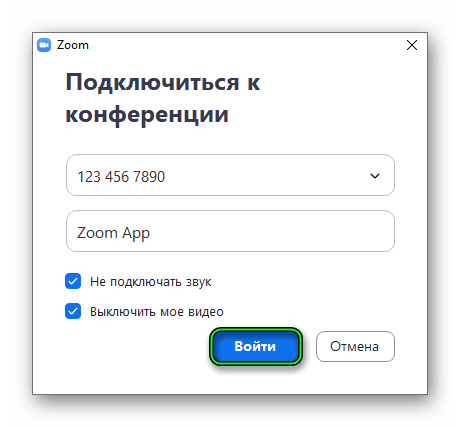 В новом окошке введите пароль, если он потребуется и дождитесь разрешения на подключение от организатора.
Создание своей конференции
А вот организация собственной онлайн-встречи – уже несколько другой процесс, требующий более ответственного подхода. Сначала организатору нужно настроить и запланировать конференцию. Желательно заранее разослать приглашения участникам, запустить ее и напомнить всем подключиться. Потому данная задача разобрана в отдельном материале.
Дополнительные возможности
Сервис Zoom полюбился своим пользователям из-за высокой интерактивности. Он предлагает огромное количество дополнительных возможностей, о которых стоит знать. Мы вкратце разберем самые интересные из них:

Завершение
Теперь вы знаете практически все о том, как пользоваться Zoom на компьютере и мобильном устройстве, так что без проблем справитесь с созданием своей видеоконференции. Тем более, что данная возможность присутствует даже на базовом (бесплатном) аккаунте.
Вместе — мы справимся. Безопасная связь, где бы вы ни находились
API и SDK для платформы разработчиков
Zoom App Marketplace
ZOOM EVENTS И ZOOM WEBINARS
Мы с радостью поможем вам поддерживать связь, общаться и выражать свои идеи, чтобы вы могли достичь большего вместе. Мы гордимся тем, что нам доверяют миллионы предприятий, организаций малого бизнеса и физических лиц, таких как вы.
Стройте прочные деловые отношения, укрепляйте совместную работу и проводите увлекательные конференции с HD-видео и аудио и поддержкой до 1000 участников.
Адаптируйте конференц-залы в соответствии с изменчивыми потребностями персонала и балансируйте офисные и удаленные процессы работы с помощью HD-видео и аудио, демонстрации контента по беспроводной сети и интерактивной доски сообщений.
Усовершенствуйте голосовую связь с помощью нашего международного решения облачной телефонии с безопасной маршрутизацией вызовов, очередями вызовов, SMS-сообщениями, преобразованием вызовов в конференции и т. д.
Воспользуйтесь офисным функционалом у себя дома — видеоконференциями, телефонными вызовами, доской сообщений и комментариями на личном устройстве для совместной работы.
Решение чата входит в состав учетной записи и упрощает рабочие процессы, повышает производительность и обеспечивает безопасную совместную работу сотрудников как внутри организации, так и за ее пределами.
Усовершенствуйте и упростите процесс работы в Zoom — вас ждет более 1000 приложений и интеграций для планирования, совместной работы, обучения, расшифровки записей, CRM и т. д.
Zoom предлагает сервис видеовебинаров Zoom Video Webinars и новейший продукт Zoom Events, позволяющие решить все задачи, связанные с организацией виртуальных мероприятий. Создайте виртуальные процессы, которые гарантированно понравятся вашим участникам. Начните работу с сервисами Zoom Events и Zoom Video Webinars уже сегодня!
Используйте наши API, SDK, веб-перехватчики и многое другое, чтобы построить многофункциональные приложения, персонализированные интеграции и новый функционал, дополняющий существующие процессы сервиса Zoom.
Размещенные на серверах онлайн-процессы, которые можно легко монетизировать и масштабировать под новые аудитории.
Как работать в Zoom: пошаговая настройка видеоконференции
Вы уже в Zoom? Вам удобно и легко? На случай, если вдруг нет (а интерфейс там не самый прозрачный), мы собрали большой гайд, советы, лайфхаки и просто пошаговые действия для создания и ведения конференций. Посмотрите, может быть, вы упускаете что-то или делаете сложно то, что делать просто.
Обучение, тренинги, вебинары, совещания, конференции — все это успешно проводится в онлайн–режиме. Как обеспечить качественную видеосвязь со своими клиентами, слушателями или коллегами? Как запланировать видеоконференцию на несколько десятков участников и дистанционно управлять процессом? Все это возможно с Zoom.
Мы расскажем, как работать с этим сервисом — пройдем весь путь от установки программы до проведения вашей первой видеоконференции. Также поделимся полезными фишками и секретами.
Zoom — это сервис беспроводного взаимодействия для организации видеоконференций, вебинаров, групповых чатов. Платформа позволяет общаться посредством видео- и/или аудиосвязи. Устанавливается на компьютер, планшет или смартфон.
Zoom используется в финансовых организациях, IT-компаниях, органах здравоохранения, образовательных учреждениях — везде, где нужна связь с удаленными сотрудниками, клиентами, слушателями.
С помощью Zoom можно проводить конференции и вебинары.
Это совместные интерактивные мероприятия, в которых все участники могут просматривать экран, включать свою камеру/звук, а также просматривать список участников.
Конференции в Zoom бывают двух типов:
Это мероприятия, на которых выступает один или несколько докладчиков. На вебинарах участники могут только смотреть и слушать, а общение и обмен информацией происходит в чате.
Отличия вебинаров от конференций:
Далее расскажем о том, как скачать и установить Zoom, как настроить программу, научиться создавать и планировать конференции.
Zoom для обучения
Где бы ни происходило обучение, Zoom может помочь привлечь студентов, профессорско-преподавательский состав и персонал для обучения, коллективной работы и руководства. Узнайте, как Zoom поддерживает удаленную и гибридную образовательную среду для начальных и средних школ и в сфере высшего образования.

Преподавайте где угодно
Организуйте гибридные и онлайн-уроки, привлекайте студентов эффектными виртуальными заданиями, расширяйте доступ к образованию.

Учитесь где угодно
Совершенствуйте учебный процесс, повышайте вовлеченность учащихся, сочетая синхронные и несинхроные учебные инструменты.

Выходите на связь где угодно
Связывайтесь с другими учащимися, родителями и вашим образовательным сообществом за пределами аудитории.

Работайте где угодно
Организуйте гибкую рабочую среду и обеспечьте непрерывность академических услуг и коммуникации во всех аспектах вашего образовательного предприятия.
Гибкие учебные планы, аттестация учащихся не требуется
Бесплатный базовый план Zoom
Школам, пострадавшим от COVID-19 и получившим одобрение, предоставляется неограниченное количество минут и конференций на базовых учетных записях Zoom до 31 декабря 2021 года.
Оплаченный тарифный план Zoom
Настраивайте свой учебный план и получите в ваше распоряжение исчерпывающую отчетность, запись в облако, расшифровку, интеграцию с совместимостью учебных инструментов (LTI) и системой управления библиотекой (LMS), систему единого входа и доступ к вебинарам, чатам, звонкам и залу.
Почему для образования стоит выбрать Zoom?
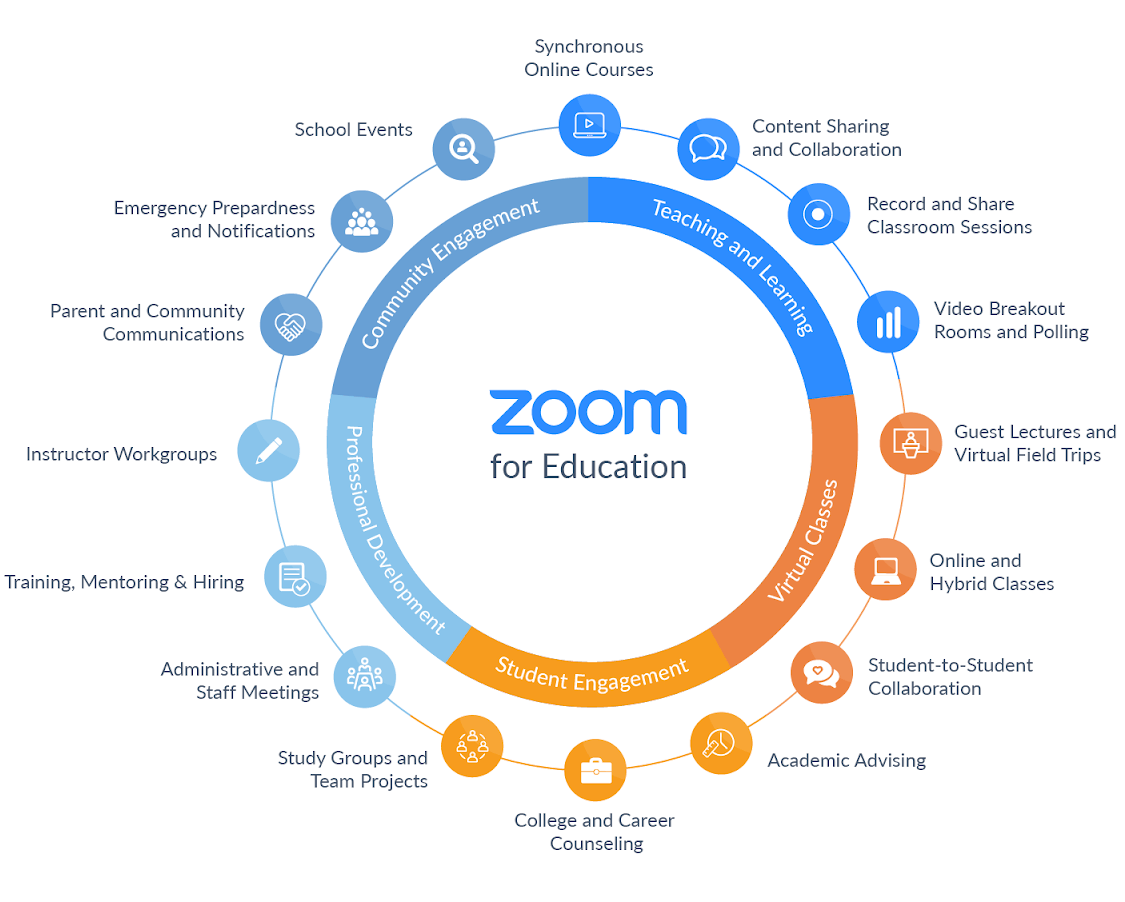
Объедините свою образовательную экосистему
Это полноценная платформа объединенных коммуникаций, которая предоставляет новые методы преподавания, обучения, исследования и руководства.
Записывайте уроки, чтобы учащиеся могли обучаться в своем темпе
Извлекайте максимальную пользу из расширений API для беспроблемной интеграции с такими поставщиками системы управления библиотекой (LMS), как Canvas, Blackboard, Desire2Learn, Moodle, Schoology, Sakai и другими, создавайте индивидуальные интеграции с Zoom’s LTI Pro и получите доступ к лучшим образовательным приложениями через Zoom App Marketplace
Субтитры по требованию, расшифровка в реальном времени, сочетания клавиш и другие специальные возможности предоставляют учащимся доступ к нужным услугам.
Система единого входа для аудитории, функции безопасности в ходе конференции и другие меры обеспечивают безопасность вашей аудитории Zoom, позволяют предотвратить срывы и обеспечить соответствие положениям FERPA и GDPR
Ресурсы Zoom для образования
Обучающие вебинары в реальном времени
Как пользоваться обучающими видео Zoom
Используйте государственные средства на благо среды для преподавания и обучения
Образовательный блог Zoom
Руководство для учителей
Руководство для администраторов
Руководство для семей
Академия Zoom: программы и обучение для школьных преподавателей
Решения, помогающие повысить качество преподавания и обучения
Ваш надежный партнер в сфере образования
Zoom был объявлен лидером магического квадранта Gartnet за системы UCaaS и получил признание за наши решения по объединенным видеоосовещаниям, звонкам и обмену сообщениями. Читать отчет
Zoom лидировал в рейтинге европейских поставщиков инструментов коллективной работы в сфере образования 2020 года IDC MarketScape за наши ключевые возможности удаленного обучения. Читать отчет
Как международные образовательные учреждения используют Zoom
Объединенный школьный округ Лос-Анджелеса
Около 30000 учителей и более 600000 учащихся в объединенных школах Лос-Анджелеса пользуются для обучения видеоконференцсвязью Zoom.
Университет штата Аризона
«Поскольку Zoom так прост в использовании, инструкторам практически нечего объяснять» — сообщают в педагогическом колледже Мэри Лу Фултон в штате Аризона.
Преподавание для Индии
Zoom помог преподавателям справляться с обучением малоимущих студентов, когда Индия пострадала от распространения COVID-19.
Квиннипэкский университет
Узнайте, как Квиннипэкский университет перешел на гибридное и онлайн-обучение с помощью сервисов UCaaS Zoom, среди которых мобильные приложения Zoom Rooms, Zoom Chat, Zoom Phone и Zoom Video Webinars.
Христианская школа Монте Виста
Узнайте, как дневная школа-интернат Монте Виста перешла на удаленное и гибридное обучение во время пандемии COVID-19 при помощи Zoom и DTEN.
Сиднейский университет
Сиднейский университет воспользовался Zoom, чтобы обеспечить учащимся и преподавателям дистанционную связь и безопасно проводить уроки онлайн во время пандемии COVID-19.
Техасский университет A&M
Технологии, подобные Zoom, меняют подход Техасского университета A&M к дистанционному обучению и создают аудиторию будущего.
Школа Кэтрин Дельмар Берк
Средняя школа для девочек Берк в Сан-Франциско во время пандемии превратила свои аудитории в Zoom Rooms с помощью панели Neat Bars.
Школа OneSchool Global
При наличии 130 кампусов в 20 странах Zoom помогает школе OneSchool Global обеспечить учащимся по всему миру стабильный, масштабируемый и безопасный учебный процесс.
Платформа для обучения ZOOM: регистрация, установка и инструкция по работе

Во всем мире многие преподаватели, спикеры и учащиеся уже создали виртуальные классные комнаты, участвуют в интернет-занятиях и используют платформу Zoom для дистанционного обучения. Преподаватели и слушатели программы “Менеджмент игровых проектов” также приняли на вооружение использование подобных сервисов для дистанционного обучения в условиях карантина. Попробовав несколько различных сервисов на практике, лекторы и учащиеся сошлись во мнении на том, что Zoom для них самая удобная платформа для проведения онлайн-занятий.
Хотите узнать, как мы применяем Zoom в онлайн-обучении и почему мы выбрали именно эту платформу? Тогда читайте внимательно. В этой статье преподаватели Высшей школы бизнес-информатики НИУ ВШЭ, авторы образовательных программ “Менеджмент игровых проектов” и “Основы создания игр” поделятся подробной инструкцией по работе в Zoom.
ZOOM для дистанционного обучения
Как вы уже знаете, Zoom — удобный и простой в использовании сервис для дистанционного обучения, онлайн-встреч и конференций. Слушателям наших образовательных программ, в том числе и “Менеджмент игровых проектов” не нужно ничего оплачивать, подключение к лекциям бесплатное, быстрое и максимально простое. Мы старались, чтобы нашим слушателям было максимально комфортно обучаться, чтобы они получали все знания и навыки в полном объеме, и именно поэтому мы выбрали Zoom. Наши занятия длится около 3-х часов, а если слушатели задают много вопросов, то и больше: фидбэк получает каждый слушатель! Zoom позволяет всем удобно общаться в режиме реального времени, т.к. платформа обеспечивает отличную связь.

Для подключения к лекции слушателю нужно лишь ввести ее идентификатор (при необходимости – с паролем). Вы можете подключаться к лекции как с ПК, так и с вашего смартфона – учитесь где и как вам удобно!
Вы можете включить или отключить свое видео, камеру и микрофон. Вопросы вы можете не только задавать вслух, но и написать их в чате программы: преподаватель обязательно на них ответит! Выбирайте такой способ взаимодействия с преподавателем, какой вам больше нравится!
Как подготовиться к онлайн-занятиям в Zoom
Перед началом онлайн-занятий в Zoom необходимо проверить готовность технических устройств:
Подготовьте рабочее место: компьютер, ноутбук, смартфон (нежелательно, т.к. качество мобильной связи может быть хуже, чем на ПК), на котором вы будете смотреть лекцию.
Подключите веб-камеру с вашего устройства, чтобы преподаватель видел вас при общении (по возможности и при желании). Пожалуйста, не перебивайте преподавателя во время лекции. Что делать если у вас появился вопрос, написано дальше.
Регистрация в ZOOM и настройка платформы
Чтобы пройти регистрацию Zoom и правильно выполнить настройку сервиса, следуйте инструкции (последовательность действий указана на скриншотах).
1. Если программа еще не установлена на ваше устройство, тогда скачивайте ее с сайта: https://zoom.us/download
2. Запускайте скачанный файл (рисунок 1/рисунок 2).

Рисунок 1: приложение Zoom на ПК
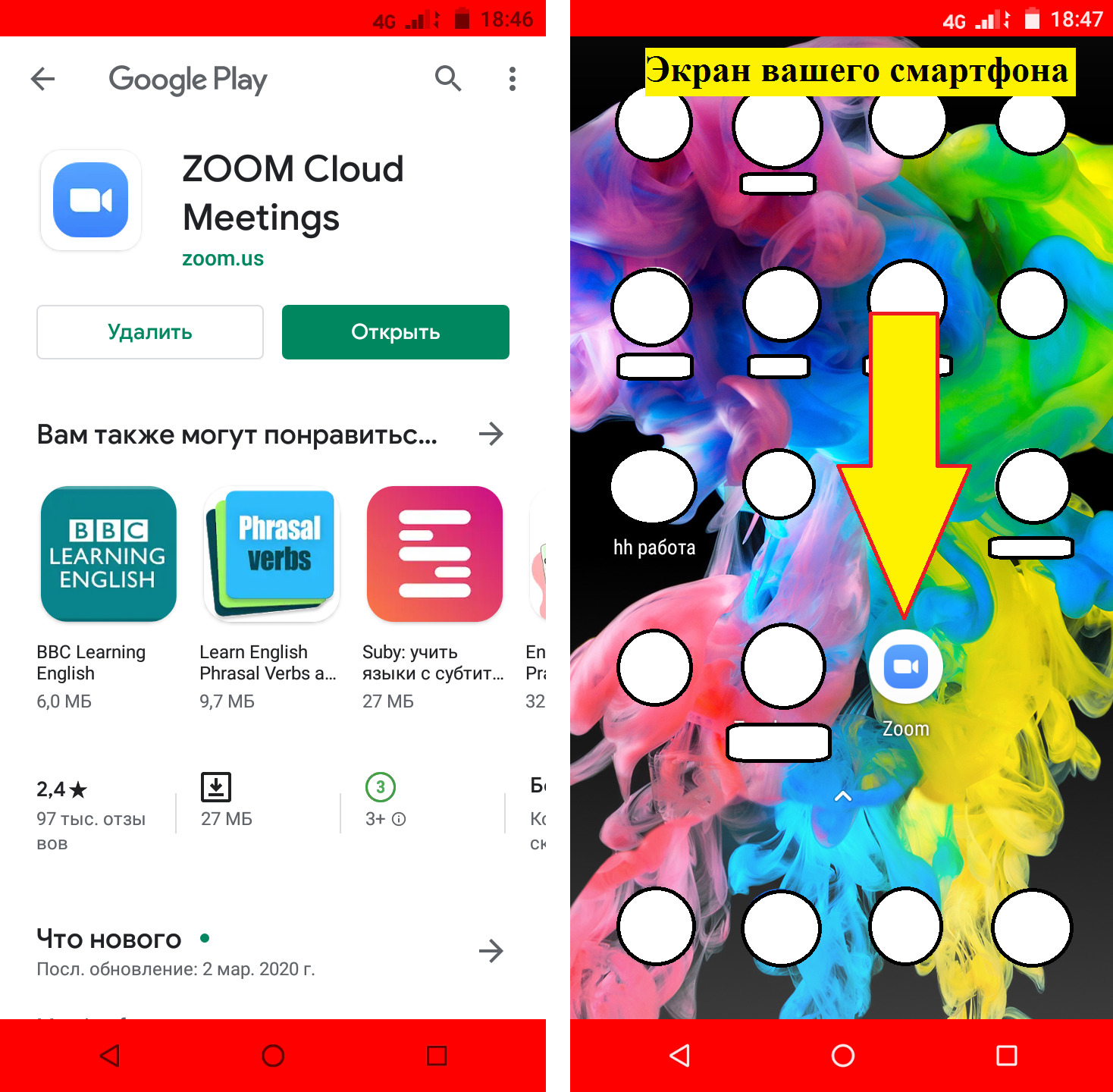
Рисунок 2: приложение Zoom на мобильном устройстве
3. Дождитесь появления окна программы (рисунок 3). Нажмите “Войти в конференцию”.
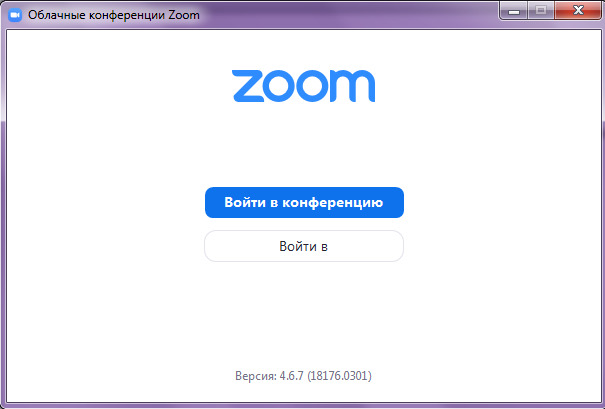
Рисунок 3: приложение Zoom (Версия может отличаться)
4. В следующем окне (рисунок 4) введите информацию:
В поле «Укажите идентификатор конференции»: здесь вводите выданный вам ранее идентификатор, состоящие из 10-ти цифр и тире (при повторном подключении можно будет не вводить идентификатор вручную, а выбрать его из списка).
В поле «Введите ваше имя» введите Фамилию и имя.
Убедитесь, что выбран пункт «Запомнить мое имя для будущих конференций».
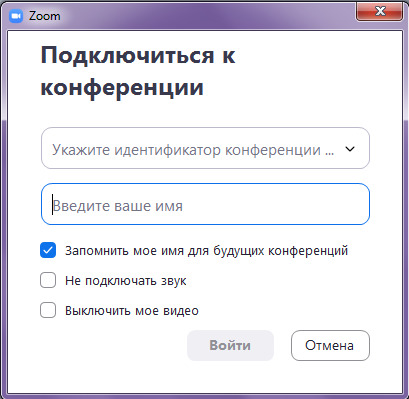
Рисунок 4: Подключение к конференции
После этого нажмите на кнопку «Войти».
5. Перед вами появится окно с камерой (рисунок 5). Нажмите на кнопку «Подключиться с видео». Если у вас нет веб-камеры, тогда нажмите кнопку «Подключиться без видео».
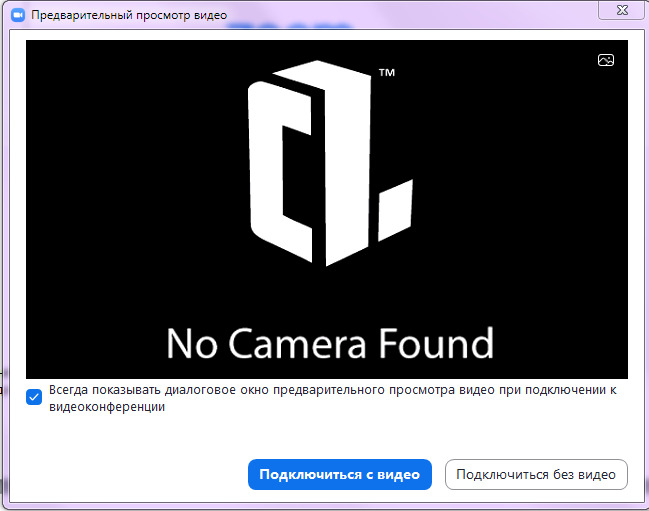
Рисунок 5: Предварительный просмотр видео
6. Вы вошли в конференцию. Если появится дополнительное окно (рисунок 6), проведите простую и быструю настройку оборудования (в два шага) и нажмите «Войти с использование звука компьютера».
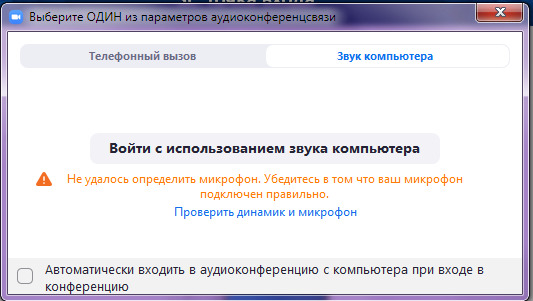
Рисунок 6: Войти с использование звука компьютера
7. Если подвести курсор к нижней части экрана конференции, появится всплывающее меню (рисунок 7). На время лекции преподаватель может автоматически выключить микрофоны у всех слушателей и вас не будет слышно. В этом случае, если у вас появится вопрос, его можно написать в чате (см. п. 8 и далее).
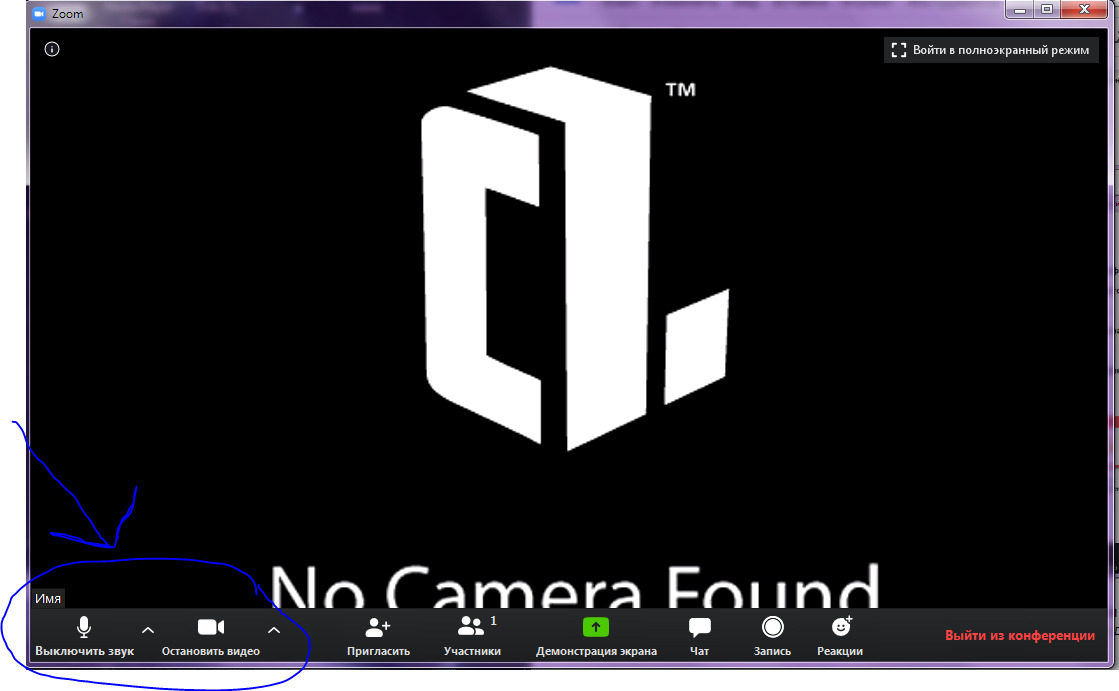
Рисунок 7: Главное окно конференции
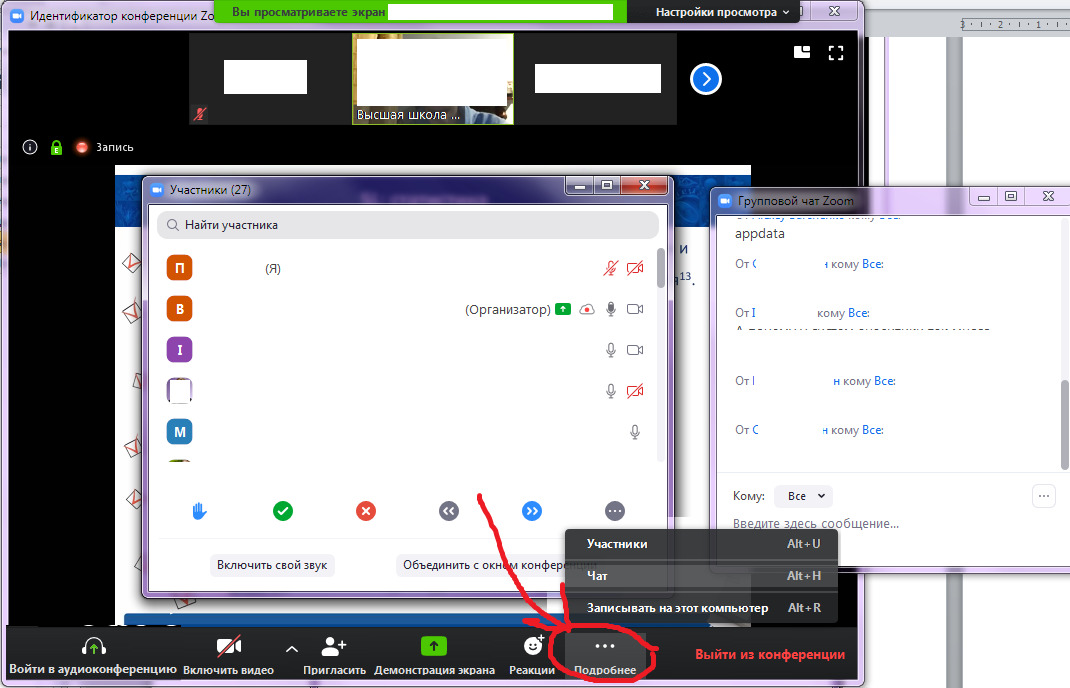
Рисунок 8: Участники конференции и чат
При возникновении вопроса вы можете написать его в Чате, а в меню «Участники» нажать кнопку «Поднять руку» (рисунок 9). Когда на ваш вопрос ответили, нажмите «Опустить руку» (рисунок 10).
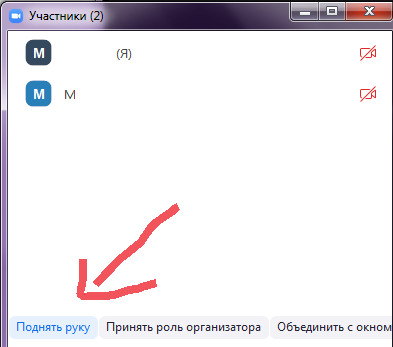
Рисунок 9: Поднять руку
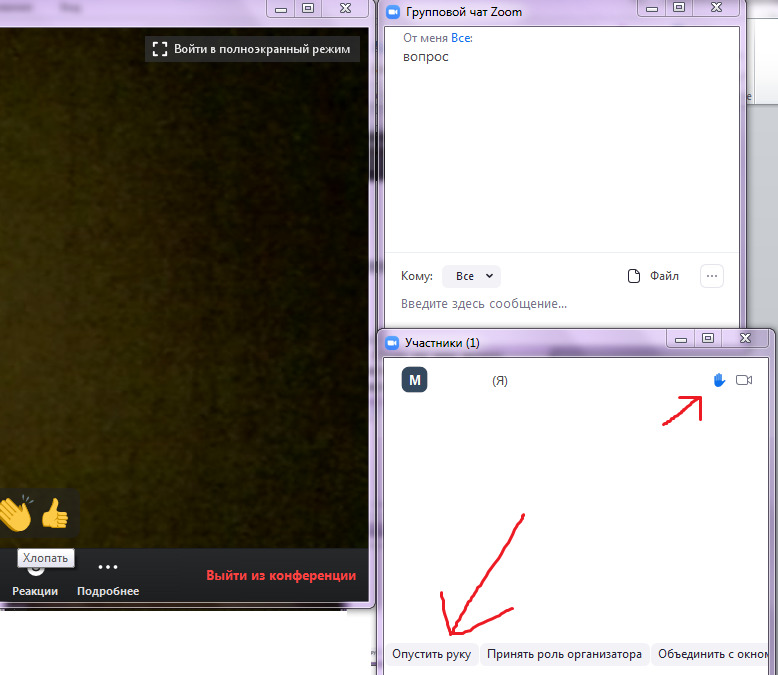
Рисунок 10: Опустить руку
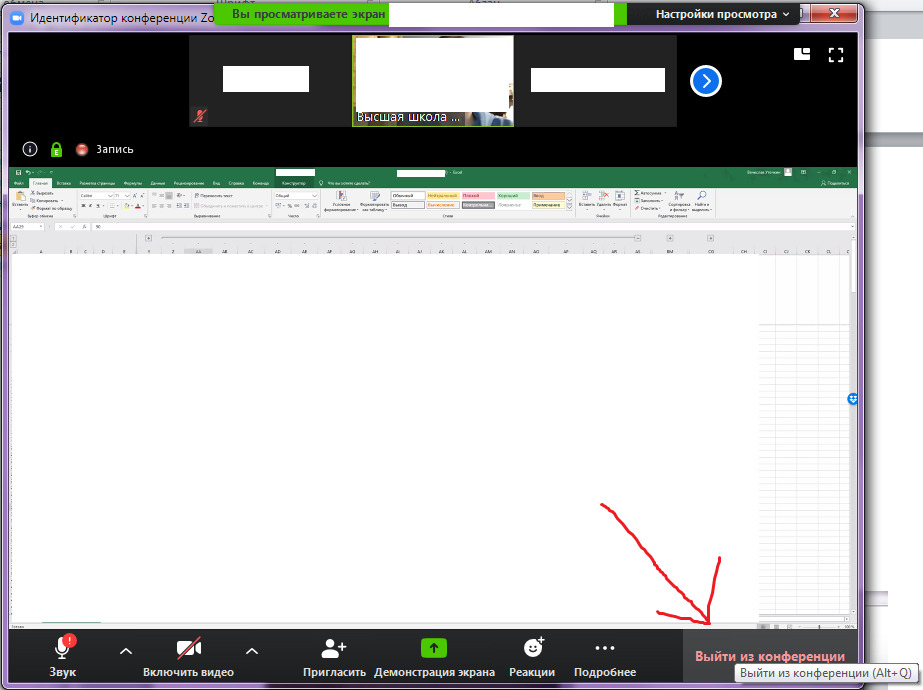
Рисунок 11: Выйти из конференции
Где учиться разработке игр

Еще больше информации вы найдете на канале МИП ВШБИ на YouTube. Подписывайтесь и не пропускайте свежие записи с открытых мероприятий ВШБИ НИУ ВШЭ.