обучение работе в программе автокад
Самоучитель Автокад
Предлагаю пройти бесплатное обучение Автокаду самостоятельно с нуля по видео самоучителю, который также снабжен иллюстрированными статьями. Материал его систематизирован и имеет четкую структуру, затрагивающую все дисциплины черчения. Самоучитель Автокад не оставит равнодушным ни инженера, ни архитектора (студента заочника), так как затрагивает основные аспекты работы в Автокаде в тех или иных сферах деятельности.
Данный самоучитель по AutoCAD подойдет как для начинающих пользователей, которые решили освоить Автокад с нуля, так и давно работающих в нем.
Я предлагаю вам не базовый бесплатный самоучитель по Автокад, а полный профессиональный видео самоучитель! Хотите бесплатно обучиться работать в Автокаде, то вы на верном пути.
Практическое обучение программе Автокад на различных дисциплинах черчения
Так же я не стал останавливаться только на двухмерном проектировании в Автокад и выпустил самоучитель по Автокад 3D «Модель кухни».
Ниже вы найдете краткое описание самоучителей и ссылки-картинки на них.
Бесплатный самоучитель «План дома в Автокаде» от эскиза до печати (краткое описание)
Для выполнения расчетно-графической работы «План дома в Автокаде» в полном объеме обучающему необходимо изучить и практически закрепить следующие темы:
В полном бесплатном курсе по Автокад мы подробно рассмотрели данные темы, а некоторые непосредственно в самоучителе.
Задача: По выданному эскизу стандартными средствами Автокада оформить архитектурные чертежи планов коттеджа.
Как начать работать в AutoCAD: Для чайников, пошагово
Как начать работать в AutoCAD? Интерфейс программы. Самое начало.
Итак, Как начать работать в AutoCAD? Прочитали эту фразу? Отлично! Значит, нам пора поздороваться! Доброго времени суток! Мы очень рады приветствовать Вас на нашем сайте. Отдельный раздел которого посвящен одной из самых востребованных программ в строительной отрасли всего мира. В России в том числе – AutoCAD от компании Autodesk.
Про данный программный продукт написано огромное количество статей/заметок/учебников и прочей литературы. Наш сайт не будет первым, кто научит Вас как начать работать в AutoCAD.
Видео на тему: AutoCAD для начинающих. Начало работы.
Наши статьи и учебные материалы составлены таким образом, чтобы конечный результат, направленный на освоение всех необходимых функций САПР AutoCAD был достигнут в максимально короткий срок.
С эффективной системой внедрения теоретических знаний в практическую значимость для каждого из Вас.
И самое главное – обучение на нашем сайте абсолютно БЕСПЛАТНО!
Всегда есть такие люди, которые спрашивают: «Как начать работать в AutoCAD?». Или же, не знают, как спросить и с чего начать.
Если у Вас возникнут проблемы с регистрацией или установкой программы, то обязательно прочитайте нашу статью «Регистрация на сайте Образовательного сообщества Autodesk» и «Установка AutoCAD». А пока, мы считаем что на Вашем компьютере установлена программа AutoCAD версии 2018 или ниже. Но не ниже 2013.
Как начать работать в AutoCAD? Начинаем!
И так, ищем на рабочем столе ярлык для запуска и запускаем его!
AutoCAD, довольно сложная и мощная программа, но не смотря на это она может работать и на не совсем новых компьютерах. Однако, это зависит от сложности и объема тех файлов, с которыми вы работаете.
Другими словами, если у вас большой сложный чертеж, то он будет требовать больше вычислительных мощностей от компьютера.

Но вот запуск программы – это всегда процесс не быстрый. Поэтому приготовьтесь немного подождать.
Ускорить запуск AutoCAD может установка программы на современный высокоскоростной твердотельный SSD диск.
После запуска программы Вы увидите окно программы:
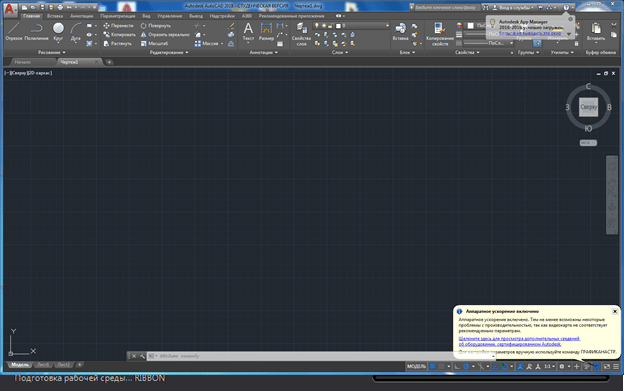
Мы специально выделили разными цветами наиболее значимые элементы интерфейса окна AutoCAD. И сейчас расскажем про каждый из них. Сверху/вниз, слева/направо и по порядку! J Поехали!
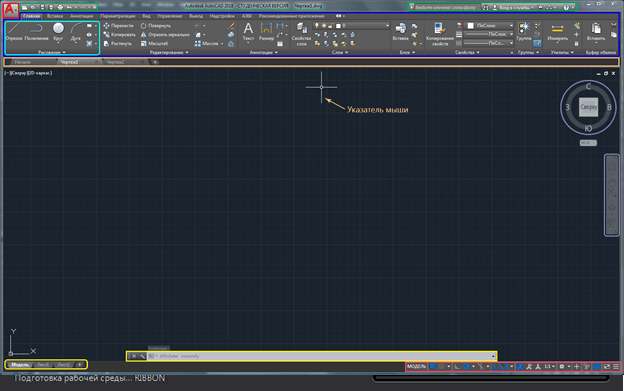
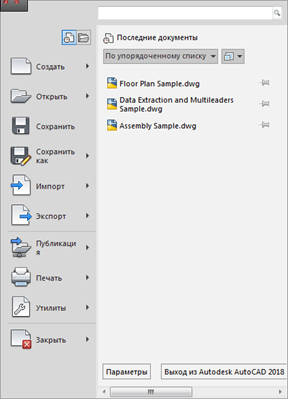
Красным прямоугольником обведена кнопка вызова главного меню программы, при помощи которого Вы можете «Создать файл», Открыть существующий, Сохранить, Распечатать или Экспортировать файл чертежа в другой формат.
Например, в формат PDF, для просмотра на компьютере, где не установлен AutoCAD. Или для демонстрации заказчику. Также тут представлен список последних файлов, с которыми Вы работали, для быстрого и удобного их открытия.
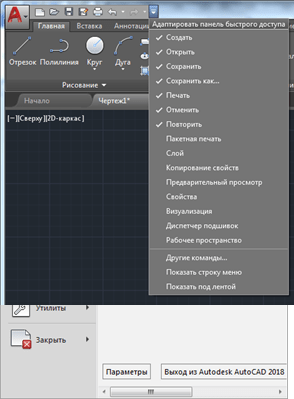
Зеленым цветом выделена «Панель быстрого доступа», которая содержит команды из «Главного меню», а также другие полезные команды.
Содержимое панели можно настроить, для этого необходимо нажать на кнопку с маленьким треугольником в конце панели, направленным острием вниз.
Откроется меню адаптации панели и путем установки или снятия нужных «галочек» добавляем или убираем кнопки команд с панели.

В правой части окна заголовка находится «Облачное меню», которое позволяет получить доступ к справочной информации и «облачным сервисам» компании Autodesk.

Ниже, синим цветом, выделена «Лента команд». Автокад как и многие программы, имеет современный «Ленточный интерфейс», который позволяет оптимизировать рабочее пространство окна.
Предоставив пользователю доступ к нужным командам в минимальное количество кликов мышью.
Название «активной» ленты команд на рисунке подчеркнуто синей пунктирной линией «Главная». Нажатие на другие вкладки активизирует переход к ним.

Каждая лента команд разделена на «Области». Для примера, на рисунке голубым цветом выделена область команд «Рисование».

Названия областей подобраны не случайно.Они подсказывают пользователю, кнопки каких команд собраны на этой области.
Например, кнопки в области команд «Рисование» отвечают за создание 2D примитивов и прочих элементов (круг, прямоугольник, дуга…).
Элемент интерфейса кнопок
Отдельно хочется отметить элемент интерфейса кнопок команд, который встречается на разных областях у разных кнопок – это «маленький треугольник», направленный острием вниз.
Он говорит нам о том, что данная кнопка отвечает за несколько, логически объединенных в себе команд. Проще говоря, эта кнопка может выполнять не одну команду, а несколько.

Например, нажатие на треугольник/стрелочку возле кнопки с командой построения «Прямоугольника» открывает доступ к кнопке построения «Многоугольника» или как его сейчас именуют в AutoCAD – «Полигон».
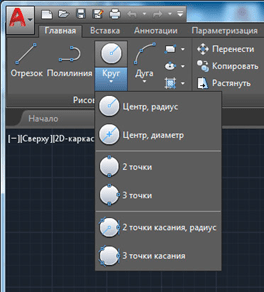
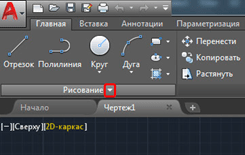
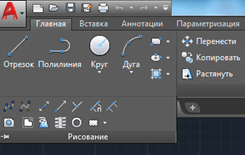
Этот же маленький треугольник/стрелочка, который нам встречался ранее на панели быстрого доступа. Для открытия меню адаптации панели, встречается и возле названий областей команд.
Нажатие на него откроет доступ к дополнительным кнопкам, команды которых используется реже чем, те что присутствуют в области всегда.
Да, хотелось бы отметить тот факт, что не все команды присутствуют на лентах команд и панелях. Некоторые команды можно запустить из командной строки, но об этом поговорим позднее.
И так, напоминаем, мы рассматриваем «Интерфейс программы AutoCAD» на примере версии 2018. Изучив основные элементы верхней части окна программы, переходим к основному рабочему пространству программы AutoCAD.
Рабочее пространство начинается сразу после ленты команд. Его озаглавливают ярлыки или вкладки открытых файлов. Они выделены оранжевым прямоугольником на нашем рисунке.
Сколько файлов можно использовать в AutoCAD одновременно?
Автокад может работать с несколькими файлами одновременно. И вместо вкладок «Чертеж1», «Чертеж2» у Вас будут названия этих файлов.
Рабочее поле представлено «бесконечным пространством» или «пространством модели» разделенным на клеточки. Именно здесь, в пространстве модели мы будем создавать 2D примитивы, окружности и прямоугольники. Использовать инструмент «Полилиния» и, путем редактирования всего этого – получать готовый чертеж!
В правом верхнем углу рабочего поля имеется «компас». Или его еще называют «видовой куб». Он обведен фиолетовым кругом.
Также, ниже видового куба, находится дополнительная панель, которая позволяет управлять видом рабочего пространства.
В нижней части окна, находится один из самых важных элементов интерфейса – «Командная строка» или «Строка команд».
Она выделена желтым прямоугольником на нашем рисунке. Здесь можно «вручную», при помощи клавиатуры давай Автокаду команды на выполнение различных действий, будь то создание элементов или их редактирование, да и вообще, системные команды.

Также, желтым прямоугольником выделены вкладки переключения между «пространством модели» и «пространством листа».
Их мы рассмотрим в наших следующих статьях. Как и выделенную красным цветом панель, где есть кнопки включающие или отключающие дополнительные режимы моделирования.
На этом наша статья подошла к завершению. Мы рассмотрели интерфейс программы AutoCAD, познакомились с основными понятиями окна программы.
И теперь уже знаем, где и чего «нажимать»! Теперь можете попробовать самостоятельно пощелкать мышью выбирая различные команды построения элементов.
А в следующей статье мы подробно рассмотрим команды создания 2D элементов чертежей.
Самоучитель AutoCAD
Приветствую! Ищете самоучитель по AutoCAD? Хотите самостоятельно научиться работать в AutoCAD?
В интернете можно найти много разнообразного обучающего материала, будь то учебники по Автокаду или же уроки (видео, статьи и т.д.). Однако если материал не систематизирован, вырван из контекста и не имеет чёткой структуры, то даже основы Автокада покажутся очень сложными для простого пользователя.
Добавьте страницу в Закладки вашего браузера, тут много ссылок на нужные видео!
Как же освоить Автокад самостоятельно?
Для начала важно понять принципы черчения и работы в программе. Потом уже переходите к изучение инструментов и команд.
Итак, вот подборка видео для самостоятельного обучения (самоучитель AutoCAD бесплатно). Данный Автокад самоучитель содержит чёткие алгоритмы работы в программе.
Если у вас не установлена программа AutoCAD, то можете скачать бесплатную студенческую версию на оф. сайте autodesk. Вот цикл статей по теме регистрации на сайте и скачиванию AutoCAD бесплатно.
А вот подборка практических видео уроков (самоучитель) по AutoCAD.
Не обошли мы стороной и тему 3d (трёхмерного) моделирования.
Практический мастер-класс «Черчение детали в AutoCAD. 3 видео урока».
Самоучитель по AutoCAD 2012-2017/2018 содержит также уроки по оформлению чертежей в соответствии с требованиями и ГОСТ и их распечатке.
Это лишь базовый самоучитель! Если же вы хотите профессионально обучиться работать в AutoCAD, и не хотите тратить время на поиски обучающих видео в интернете, то рекомендую заказать наш полный углубленный курс «Использование AutoCAD на 100%» 2.0.
Хотите опубликовать свою статью? Читайте условия публикации.
20+ лучших онлайн-курсов по AutoCAD с нуля
Добрый день, друзья!
Компьютерные программы дают нам возможность быстро и удобно выполнять множество операций, создавать текстовые документы, рисунки, схемы, таблицы и профессиональные чертежи. Именно для тех, кому нужно делать точные планы зданий, комнат и сложных предметов, моя сегодняшняя статья.
Я собрала дистанционные курсы по AutoCAD, т. е. по программе для создания чертежей. Читайте описание, переходите по ссылкам, выбирайте то обучение, которое более всего отвечает вашим потребностям и возможностям.

Топ-10
Сначала расскажу о лучших, на мой взгляд, обучающих программах. Здесь вы сможете найти полноценные актуальные курсы с практикой, ответами на вопросы, опытными преподавателями, сертификатами и удостоверениями государственного образца. В основном они рассчитаны на новичков и дают навыки 2D-проектирования.
1. AutoCAD с нуля до PRO – Skillbox
AutoCAD с нуля до PRO – это 2 месяца обучения для дизайнеров и проектировщиков, много практики и первая серьезная работа в копилку опыта и в портфолио специалиста. Вы научитесь делать четкие, понятные, грамотные чертежи с учетом требований ГОСТов, ОСТов, ТУ, сможете работать с интерьерными и экстерьерными проектами.
Стоимость обучения составляет 12 000 руб. Можно платить в рассрочку по 1 000 руб. в месяц без первого взноса.
2. Онлайн-курс по AutoCAD – hedu
Онлайн-курс по AutoCAD – 11 уроков по 2 часа, которые будут полезны дизайнерам интерьеров, мебельщикам, проектировщикам, инженерам и другим специалистам, работающим в сфере строительства, ремонта и оформления помещений.
Цена обучения – 21 450 руб.
3. AutoCAD 2D. С нуля до профессионала – Udemy
AutoCAD 2D. С нуля до профессионала – подробный пошаговый курс от преподавателя ИТМО и сертифицированного специалиста. Вас ждет 43 лекции общей продолжительностью более 3,5 часов + дополнительные материалы. Программа в первую очередь направлена на студентов вузов и школьников.
Если вы хорошо знаете английский язык, то также рекомендую курс AutoCAD Beginners Course, плюс которого в постоянных свежих обновлениях.
Также вы можете посмотреть другие платные и бесплатные курсы на Udemy:
4. Базовый курс по AutoCAD – Смотри.Учись
Базовый курс по AutoCAD – 11 лекций общей продолжительностью около 3 часов, постепенное погружение в тему, изучение теоретических основ и применение их на практике, тестовые задания для самоконтроля и дополнительные материалы.
Стоимость – 1 000 руб. Чтобы записаться и оплатить, надо зарегистрироваться на сайте и войти в свою учетную запись.
5. Autodesk AutoCAD 2021/2020. Уровень 1. Основы проектирования – Специалист.ru
Autodesk AutoCAD 2021/2020. Уровень 1. Основы проектирования поможет приобрести базовые навыки построения двумерных чертежей. Подойдет представителям разных специальностей, в том числе машиностроителям и архитекторам. Желательно иметь базовые знания по черчению, уметь читать чертежи. Общая учебная нагрузка – 48 академических часов.
Стоимость – 10 750 руб.
Если вы уже не новичок, посмотрите другие программы на Специалист.ru:
6. Autodesk AutoCAD: базовый уровень – Profile
Autodesk AutoCAD: базовый уровень – 11 уроков + 12 практических заданий. Обучение длится 1 месяц, а доступ к материалам остается с вами в течение 8 недель, так что можно возвращаться и пересматривать видеозаписи.
Стоимость – 9 500 руб.
7. Онлайн-курсы Autocad для дизайнеров интерьера – Международная школа профессий
Онлайн-курсы Autocad для дизайнеров интерьера – 3 недели обучения, 2 занятия в неделю по 1,5 часа каждое, из них 5 практических уроков.
Через 3 недели вы уйдете с сертификатом, необходимыми навыками и знаниями. Полная стоимость – 17 000 руб., со скидкой можно обучаться за 6 800 руб.
8. Курс AutoCAD – УЦ “Образование и Карьера”
На Курсе AutoCAD обучение проводится очно в группах, из аудитории ведутся онлайн-трансляции. Вы будете заниматься с коллегами, сможете задавать вопросы и практиковаться вместе с другими студентами. Учебная нагрузка – 36 академ. часов.
Стоимость онлайн-обучения составляет 7 010 руб.
9. AutoCAD, Photoshop – Школа Архитектуры и Дизайна
AutoCAD, Photoshop – это комплексная программа, рассчитанная на 6 месяцев, 20 занятий, 80 академ. часов. За это время вы изучите возможности двух мощных программных продуктов, освоите проектирование интерьера, научитесь делать коллажи для интерьерных решений.
Основное преимущество – это связка AutoCAD-Photoshop для создания чертежей и качественных визуализаций в работе дизайнера. Цена – 15 000 руб. Нужно вносить по 3 000 руб. в месяц.
10. Проектирование в Autocad – МИСиС
Проектирование в Autocad – десять недель обучения, короткие видеолекции для хорошего понимания информации.
Этот курс можно пройти бесплатно.
Другие интересные онлайн-курсы
AutoCAD давно зарекомендовал себя как удобный и функциональный продукт для дизайнеров и проектировщиков. Если вы пока не уверены, что вам нужен полноценный курс, а только присматриваетесь к этой программе, можете заглянуть в уроки для начинающих. А я продолжу обзор и расскажу еще про несколько интересных и полезных учебных программ.
Autodesk AutoCAD. Базовый курс – Университет ИТМО
Autodesk AutoCAD. Базовый курс – это 53 лекции в режиме онлайн, почти 7 часов видеозаписей и 43 практических задания. Программа подойдет не только дизайнерам интерьера, но и строителям, архитекторам, машиностроителям и другим специалистам, которые работают с чертежами.
Стоимость – 10 000 руб.
Курс Autodesk AutoCAD 3D-моделирование – CADInstructor
Курс Autodesk AutoCAD 3D-моделирование – индивидуальное обучение по Skype для архитекторов, дизайнеров, технологов, проектировщиков. Это 4 встречи по 2–3 часа с преподавателем для тех, кто уже освоил базовый уровень и умеет работать в программной среде. Вы научитесь создавать трехмерные твердотельные модели и делать визуализацию сцен.
Стоимость – 12 360 руб.
Обучение AutoCAD – Русская промышленная компания
Обучение AutoCAD – уроки от сертифицированных преподавателей, учебные программы по 2D- и 3D-проектированию. Вы можете обучаться с нуля или повысить уровень своей квалификации, заниматься в группе или индивидуально, офлайн и онлайн.
Ориентировочная стоимость для новичков составляет 14 400 руб. Точную цену узнавайте у консультантов компании.
AutoCAD для декораторов и дизайнеров интерьера – Home Perfection
Курс AutoCAD для декораторов и дизайнеров интерьера подойдет также и мебельщикам, инженерам и строителям. Вы начнете с правильного нанесения обмеров в программной среде, научитесь создавать чертежи с правильным планом полов, потолков, стен, сантехники, освещения.
Есть тарифы “Эконом” и “Премиум”. В первом случае вы получаете доступ к записям уроков на полгода, но без заданий, проверки и ответов на вопросы. Во втором случае у вас будет полноценное обучение с преподавателем в режиме онлайн.
Стоимость тарифа “Эконом” – 159 бел. руб. (около 4 500 ₽), тарифа “Премиум” – 239 бел. руб. (примерно 6 750 ₽).
2D-проектирование в AutoCAD – Конструктор
2D-проектирование в AutoCAD – это 10 занятий и 40 часов, которые вы проведете вместе с группой студентов и преподавателей, но в удаленном доступе, а не в аудитории. Сможете задавать вопросы и слушать ответы других учащихся. Вы научитесь работать со слоями, создавать объекты и менять их цвет, прозрачность, вес и тип линий, связывать их и отслеживать, добавлять текст и блоки на чертеж.
Стоимость – 15 900 руб.
Курсы обучения AutoCAD (автокад) – ГЦДПО
Курсы обучения AutoCAD (автокад) – 9 уроков, 36 академ. часов на связи с преподавателем, возможность получить удостоверение о повышении квалификации. Вы освоите все базовые функции программы, научитесь создавать точные и четкие чертежи.
Стоимость онлайн-обучения – 11 200 руб.
3D-моделирование в AutoCAD – УЦ “IT-курс”
3D-моделирование в AutoCAD – 10 занятий общей продолжительностью 40 академ. часов. Вы научитесь строить 3D-модели, редактировать и вращать их, накладывать текстуры, использовать библиотеки, добавлять источники света, создавать на одном листе разные виды и разрез трехмерного изображения.
Стоимость – 12 700 руб.
Заключение
Курсы – отличный способ быстро освоить нужные навыки, но они требуют сил и времени. Когда записываетесь на обучение, я советую заранее выделить на него время, особенно если вы учитесь дома. Всегда есть соблазн прогулять занятие или полежать на диване, поэтому настройтесь на работу.
Мы с вами рассмотрели много хороших актуальных учебных программ. Что вы выбрали для себя? Поделитесь в комментариях. Если есть вопросы, их тоже можно задать под этой публикацией.
Развивайтесь! Это хорошая инвестиция в себя и свое будущее.
AutoCAD. Советы для начинающего и не только. Часть нумер уно.
Доброго времени суток!
В силу специфики работы (в настоящее время проектирую трубопроводы ТС, ранее довелось работать с мостами и путепроводами) часто общаюсь и вижу результаты трудов проектировщиков смежных специальностей. Зачастую чертежи приходят в таком виде, что кровавые слезы начинают литься из глаз. Ну и жалко иногда смотреть на то, как коллеги мучаются, чертя несколько часов элемент, который делается за 20 минут. Поэтому решил написать этот пост, в надежде, что неразумные одумаются люди прочитав, начнут больше понимать программу, в которой работают.
Сразу оговорюсь, что речь пойдет о 2D черчении, с 3D не сталкивался и посему не смогу ничего рассказать на эту тему.
2. Настройка рабочего пространства.
Сразу, не думая, отключаем Б-гомерзкую ленту. Она жрет слишком много места.
Я также рекомендую отключить большинство панелей инструментов. Места мало не бывает.
А вот что включить стоит, так это панельку свойств (Properties), она вылезает по ПКМ при выделенном хотя бы 1 объекте. Её можно при желании свернуть и она будет разворачиваться тогда. когда вы наведете на нее курсор. Но это на любителя, мне, например, удобно работать с развернутой панелькой, чтобы сразу смотреть свойства объекта, не дергая мышью туда-сюда.
Обязательно включите командную строку и растяните ее на несколько строчек (хотя бы на 3-4). Прелесть ее в том, что на ней будут отображаться все возможные дополнения для тех команд, которыми Вы сейчас пользуетесь. Ну например, при черчении полилинии появится такая строка, с помощью которой можно следующий сегмент сделать в виде арки, установить толщину полилинии или замкнуть ее.
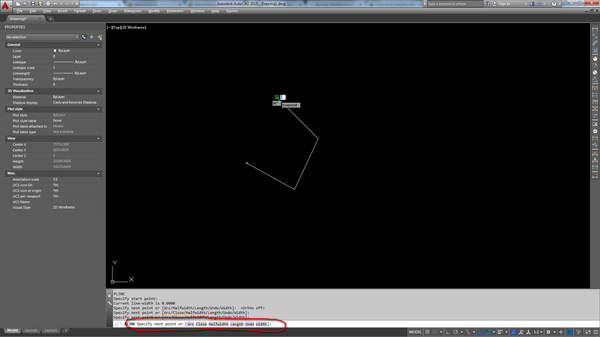
Ну и на сладкое включите цвет фона черный, меньше будут уставать глаза. Сделать это можно в настройках дисплея, см. скриншот.
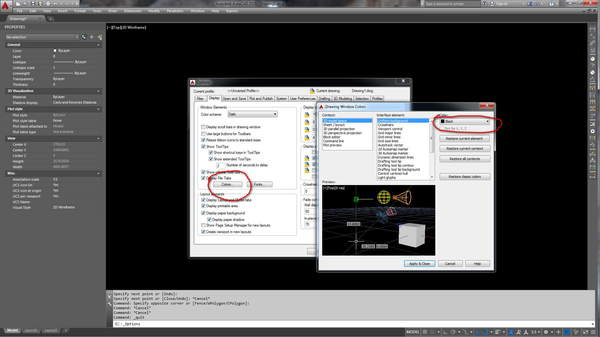
А вот теперь переходим к процессу черчения. Для начала немного общей информации.
4. Старайтесь чаще пользоваться полилинией вместо обычной линии. Просто поверьте на слово, это удобней. Хотя бы для того, чтобы быстро посмотреть длину всей полилинии (и увидеть протяженность трассы сразу, а не сидеть с калькулятором).
Запомните (кстати, можете перенастроить так как Вам удобно) основные применяемые команды типа полилиния (pl), окружность (c), копировать (co), копирование свойств (ma) и добейтесь их автоматического набора на клавиатуре. Команд таких немного, около 20-30 постоянно используемых и они Алиасы похожи на полную команду, так что особых проблем запоминание вызвать не должно.
Данный метод сильнее всего ускоряет работу в КАДе, но требует некоторой практики. Кстати, Алиасы чувствительны к языку, но допускают возможность двойных команд, т.е. в ACAD.PGP можно сделать записи вида «REC, *RECTANG» и следом «КУС, *RECTANG», в таком случае команда вызовется, даже если вы забыли сменить раскладку клавиатуры.
Почему же стоит пользоваться именно английской версией? Да именно из-за Алиасов, в первую очередь. В русской версии они сделаны слишком уж нерационально. Можно, конечно, установив русскую версию, поменять в ней соответствующий файл, но оно Вам надо?
Это, кстати, еще не все с Грипсами. Если при перемещении или повороте объекта удерживать Ctrl, то объект скопируется. После первой копии Ctrl нужно отпустить, объект продолжит копироваться при последующих нажатиях.
Еще одно из полезных свойств Грипсов заключается в возможности проставить цепочку размеров. Это крайне удобно при черчении различных узлов с большим количеством размеров. Нужно с зажатым Ctrl нажать на ту Грипсу размера, в сторону которой нужно проставить цепочку. Примерно так это выглядит:
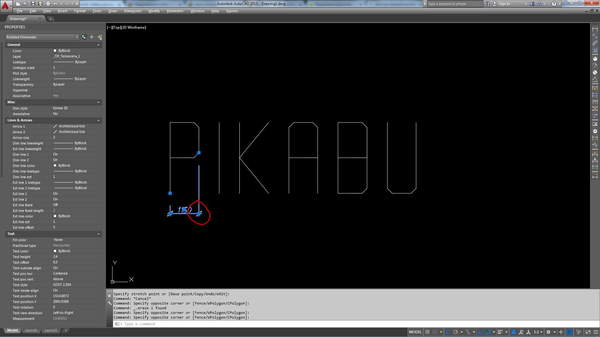
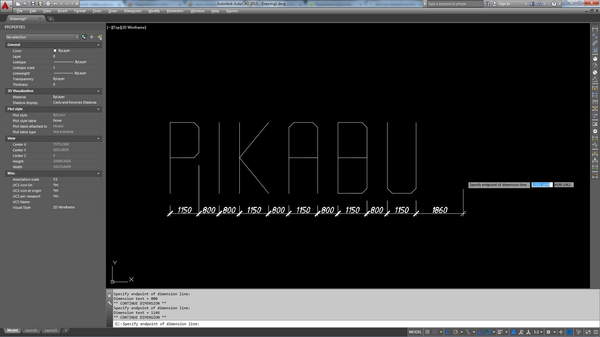
7. Не стесняйтесь использовать по максимуму блоки. Большинство элементов, которые входят в условные обозначения можно загнать в блок и работать не с набором элементов для того, чтобы скопировать/повернуть его на чертеже, а всего с одним элементов. Бонусом, это несколько уменьшит вес файла =)
Что-то получилось больно много текста. Для первого раза, наверное, хватит. Если тема актуальна, в следующих постах могу написать о таких вещах, как атрибуты, динамические блоки и немного затронуть тему лиспов. Это не столько про ускорение работы, сколько про оптимизацию и общее удобство использования AutoCAD.