обучение обработке фотографий на телефоне
Обработка фото для Instagram на смартфоне


Меня зовут Зинаида Лукьянова. Несколько лет назад вместе с Евгением Поповым мы создали проекты «Фотошоп-мастер» и «Фото-монстр», которые по сей день продолжаем развивать с дружной командой единомышленников. Мы много путешествуем, фотографируем и часто публикуем свои фото в Instagram.
Так уж получилось, что сейчас я веду сразу три Instagram-аккаунта и за последний год обработала для них несколько сотен фотографий. Но самое интересное в том, что все они были обработаны на смартфоне. Да, вы не ослышались, все фотографии были обработаны на смартфоне, а не на ноутбуке или компьютере. В 2018-м году это был iPhone 7, а сейчас iPhone XS.
Когда я показываю свои фотографии людям, многие до сих пор не верят, что они были обработаны на мобильном устройстве и просят поделиться этим опытом. Пример мобильной обработки:


Вот, что я сделала с этой фотографией на смартфоне за несколько минут — немного подняла экспозицию, баланс белого сдвинула к синему, добавила насыщенность платью, сделала тоньше талию и провела легкую ретушь кожи.
Так как всё больше людей просит меня поделиться этим опытом, я решила подготовить серию материалов на эту тему. В сегодняшней статье я расскажу о причинах перехода к мобильной обработке и поделюсь с вами списком приложений, которые я сейчас использую.
Сразу скажу, что данная статья не направлена на тех фотографов, которые делают студийные, свадебные и другие коммерческие фотосессии, часто нуждающиеся в пакетной обработке или серьезной ретуши. Этот материал больше для тех, кто делает одиночные снимки и нуждается в быстрой, но качественной обработке здесь и сейчас. Особенно это актуально для тех, кто активно ведет свой Instagram-аккаунт или часто публикует фотографии в Facebook или ВКонтакте.
Почему я перешла на мобильную обработку?
На это есть, как минимум, четыре причины.
1. Смартфон всегда под рукой
Можно заняться обработкой в любом месте, будь то кафе, такси, поезд или самолет. Фотографии я стараюсь делать на беззеркалку Sony A7 III, с которой тут же по технологии Wi-Fi отправляю их на смартфон и могу сразу приступать к обработке. Если освещение позволяет, то иногда могу сделать фотографию на основную камеру смартфона, в этом случае и вовсе ничего не надо перекидывать, сразу можно приступать к обработке.

2. Удобные и доступные мобильные приложения
В последние годы с бурным ростом Instagram к созданию мобильных приложений для обработки фотографий подключились крупные бренды с их финансовыми ресурсами. У одной только Adobe за последнее время вышло три мобильных приложения для этих целей. Конкуренция среди разработчиков привела к тому, что приложения стали заметно удобнее и функциональнее.
Благодаря этому теперь я могу быстро и качественно обрабатывать фотографии прямо на своем смартфоне и что важно, получать от этого процесса удовольствие. На главном экране у меня есть отдельная папка, в которой собраны все приложения для мобильной обработки фотографий. Вот так она выглядит:

Что касается стоимости приложений, то некоторые из них полностью бесплатные, некоторые стоят небольших денег, а остальные дают свой базовый функционал бесплатно, а за открытие каких-то возможностей просят доплатить.
3. Качество результата
Еще несколько лет назад нельзя было и мечтать о том, чтобы обрабатывать фотографии на смартфоне и получать результат, сопоставимый с обработкой в «больших» программах. А сегодня мощность смартфонов, диагонали экранов, количество и качество приложений заметно выросли, что позволило получать на выходе достойный результат.
Вот один из примеров моей обработки:


4. Скорость
Мобильные приложения просто созданы для того, чтобы делать обработку быстрой. В них нет ничего лишнего, а интерфейс продуман настолько детально, что несмотря на небольшой экран, пользоваться ими очень удобно. Обычно на обработку одной фотографии уходит всего несколько минут, и она уже готова для публикации в соцсети.
Какие приложения я использую для обработки?
1. Adobe Lightroom СС

Приложение от Adobe с поддержкой файлов в формате RAW, которое дает вам практически все те же возможности, что и полноценная версия Lightroom для компьютера. Это приложение я использую больше всего, поэтому остановлюсь на нем подробнее.
Что приложение умеет в бесплатной версии:
Коррекция освещения (работа с экспозицией, светами, тенями, контрастом, точками черного и белого).

Настройка баланса белого, оттенка, красочности и насыщенности

Имеет очень удобную возможность работы с каждым цветом в отдельности

Настройки четкости, виньетки, удаление дымки, добавление зерна.

Работа с резкостью, снижение уровня шумов, устранение цвет. шума.

Удаление хроматических аббераций, коррекция дисторсии

Возможность использовать встроенные стили, а также создавать собственные для быстрой обработки других фотографий серии в один клик.

Что умеет в платной версии (работает по модели подписки):
Выборочная коррекция. Она позволяет выделить конкретный участок снимка и воздействовать эффектами только на него.

Работа с геометрией снимка

Также при покупке платной версии вам становится доступной синхронизация с Adobe Creative Cloud, которая позволяет иметь постоянный доступ к последней версии файла как со смартфона, так и с ноутбука или компьютера.
Как видите, мобильный Lightroom не сильно проигрывает в функционале своему старшему брату. При этом вы можете пользоваться им бесплатно, а те задачи, для которых предназначены его платные функции, решать через другие приложения, о которых я вам расскажу дальше.
Photoshop Express

Это бесплатное, многофункциональное мобильное приложение от Adobe для быстрого и удобного редактирования фотографий и создания коллажей.
Здесь вы можете применять к фотографии встроенные фильтры, проводить стандартную обработку снимка (кадрирование, коррекция освещения, добавление насыщенности), удалять незначительный мусор с фотографии, корректировать красные глаза, добавлять на фото текст, наклейки, обрамлять фото в рамку, создавать необычные коллажи, а также отправлять созданную работу напрямик в Adobe Photoshop, чтобы продолжить редактирование.
Snapseed

Бесплатное, многофункциональное приложение, которое, как и Lightroom, может выполнять стандартные функции по редактированию фото, но при этом славится некоторыми интересными особенностями.
Здесь отлично работают такие функции как «Перспектива», «Расширение», «Выборочная коррекция», «Кисть», «Точечная коррекция». Те же самые настройки есть и в Lightroom, но там они платные. Любители коллажей всей душой полюбят инструмент «Двойная экспозиция».
Facetune 2

Лучшее мобильное приложение для ретуши кожи.
Здесь вы сможете:
+ произвести детальную и качественную ретушь любого портрета
+ подкорректировать форму лица и тела
+ изменить цвет глаз, волос, добавить легкий макияж
+ заменить фон, сделать его размытым, добавить эффектов и бликов,
+ удалить лишние объекты с фото
+ произвести базовую коррекцию цвета.
Также здесь прилагается огромный набор качественных фильтров. Некоторые функции в этом приложении платные.
Photoshop Fix

Еще одно классное приложение от Adobe, которое в первую очередь я люблю за инструменты «Пластика» и «Восстановление». Здесь изумительно работает инструмент «Штамп», с помощью которого вы сможете удалить любой нежелательный объект с фото. Также это приложение выполняет стандартные функции по коррекции фото.
PicsArt

Это приложение дает возможность создавать необыкновенные коллажи, используя всевозможные стикеры (картинки на прозрачном фоне). В базе PicsArt их великое множество, поэтому вы легко найдете любое изображение. Здесь все как в фотошопе, есть слои, кисти, вы комбинируете все так как хотите.
Afterlight

Это приложение дает возможность накладывать на фотографии различные спецэффекты, текстуры, засветы, пыль, что сделает вашу картинку атмосферной, особенной.
Lens Distortions

Приложение для наложения на фото природных эффектов (блики, облака, туман, снег, дождь и т.д.)

Это приложение с большим количеством готовых фильтров с возможностью их тонкой настройки. Сейчас я им редко пользуюсь.
Примеры мобильной обработки
Как правило, для обработки разных фотографий, используются разные приложения. Где-то я могу задействовать только Lightroom и этого будет достаточно, где-то применяю 2-3 приложения, и в очень редких случаях для обработки одной фотографии задействуются больше трех приложений.
А теперь давайте рассмотрим несколько примеров обработки, под каждым из которых будет описано какие приложения и для чего были задействованы в каждом случае.


Цветокоррекция и выравнивание зданий в приложении Snapseed.


Свето- и цветокоррекция Lightroom, Photoshop Fix — удаление людей на фоне, Snapseed — замена неба.


Цветокоррекция в приложении Lightroom, температура к теплому, оттенок к пурпурному, дополнительно повышена насыщенность желтого, оранжевого и красного. Фигуры сделала еще темнее, чтобы получить четкие силуэты.

Совмещение двух фотографий в приложении Snapseed методом Двойная экспозиция. Добавление фильтра и текстуры зерна.
Совмещение двух фотографий в приложении Snapseed методом Двойная экспозиция. Добавление текстуры, тонирование.


Коррекция фигуры в приложении Facetune 2, Lightroom СС — тонирование, замена цвета купальника.


Обработка в Lightroom, повышение экспозиции, осветление теней, легкое тонирование с помощью кривых.


Цветокоррекция в приложении Lightroom, выборочная коррекция цветов, понизила насыщенность желтого, подняла зеленый, оранжевый и фиолетовый.
Как видите, обработка в смартфоне через мобильные приложения вполне себе может использоваться в тех случаях, когда у вас нет быстрого доступа к компьютеру или ноутбуку, а результат нужен здесь и сейчас.
По сути, разработчики мобильных приложений облегчили жизнь тем пользователям, которые хотят иногда быстро обработать свои фотографии, но не готовы ради этого изучать сложные десктопные редакторы по типу Adobe Photoshop и Adobe Lightroom и платить за них ежемесячную подписку.
На этом, я пожалуй, завершу данную статью. К сожалению, в рамках этой статьи я не могу показать вам работу в этих приложениях на практике, поэтому приглашаю вас на очередной поток моего онлайн-тренинга, на котором я поделюсь с вами своими наработками в мобильной обработке уже на практике.
Основы мобильной фотографии и обработки: как сделать свои фотографии лучше?
Несмотря на то, что понятие мобильной фотографии уже ясно каждому, сам же процесс съемки на смартфоны все еще остается затруднительным для многих. Именно поэтому в рамках серии образовательных встреч Huawei Media Hub состоялась лекция автора самого популярного русскоязычного Телеграм-канала о мобильной фотографии Ольги Драгуновой. Мы публикуем самые основные моменты из лекции Ольги, которые помогут многим пользователям смартфонов сделать свои снимки лучше.
Работа с идеей
Перед тем, как что-то снять, автор фотографии должен отчетливо понимать, что он хочет получить в результате. В чем заключается основная идея фотографии? Как должен выглядеть снимок? Возможно ли отнести объекты на фотографии к определенной стилистике? Что вообще будет изображено на снимке и почему? Ответив на эти вопросы перед съемкой можно, например, прийти к заключению, что фотография будет черно-белой, главным объектом станет человек, то есть снимок будет портнерным, какие-то объекты на фоне или даже на самом человеке дадут понимание о том, чем он занимается. В итоге становится ясна цель, результат достижения которой не позволит зрителю долго размышлять над тем, о чем же эта фотография.
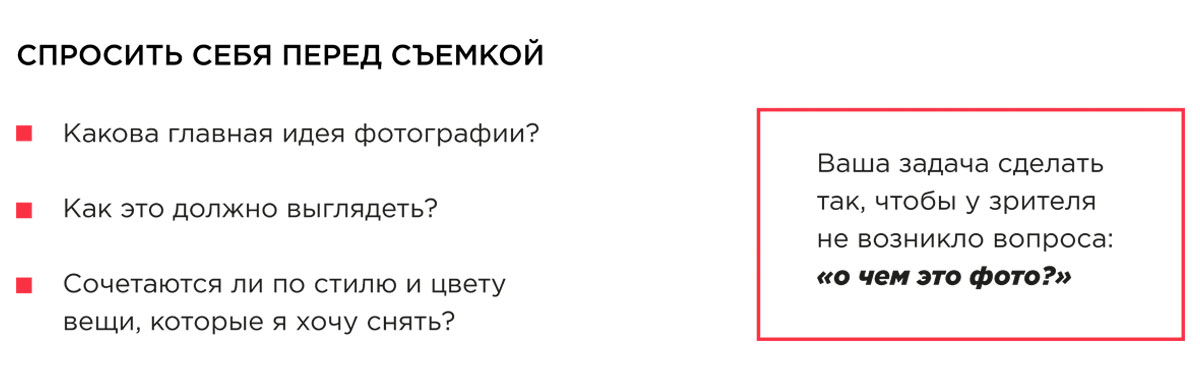
Для создания хороших фотографий важно прокачивать насмотренность — визуальный опыт, приобретенный посредством просмотра и анализа произведений искусства. Это может быть живопись, фотография, хороший дизайн или архитектура. Умение замечать интересные приемы и необычные детали в чужих работах позволит создать что-то новое и уникальное.
Начинать можно с анализа чужих фотографий — есть большая вероятность того, что кто-то уже делал схожие с идеей кадры. Просматривая уже снятые фотографии появляется понимание того, что на собственном снимке можно сделать лучше, или как преподнести идею более эффектно.
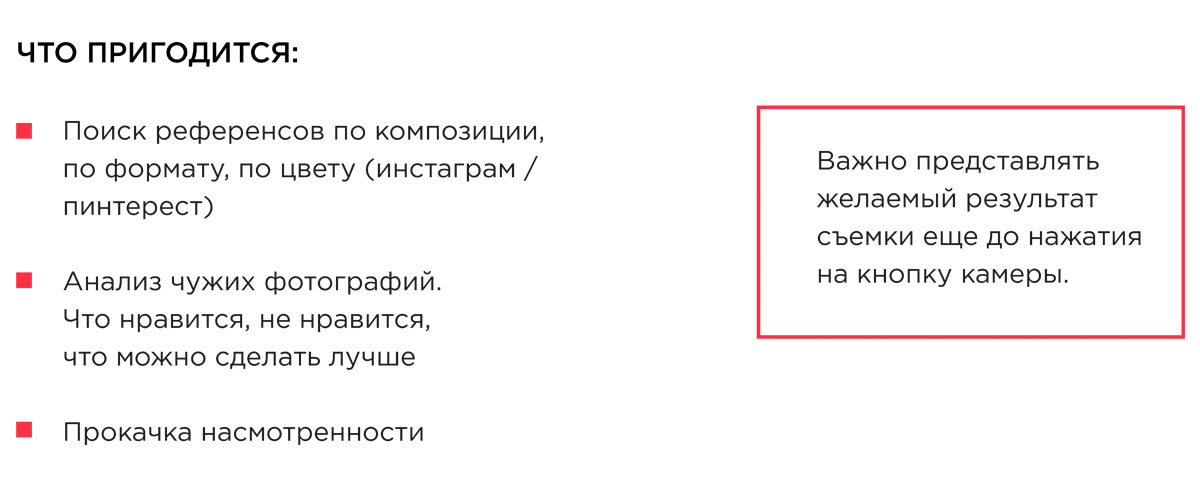
И когда складывается отчетливое представление о результате следует вспомнить некоторые аспекты фотосъемки, которые помогут сделать хорошее исходное фото, которому в дальнейшем потребуется минимум вмешательств при постобработке.
Как сделать хороший снимок?
На самом деле для хорошего снимка на смартфон работают те же самые правила, что и при съемке на камеру. Во-первых, нужно понимать композицию снимка. Она исходит из идеи и при ее наличии определиться с композицией не сложно. Во-вторых, снимок не должен быть засвечен или наоборот быть слишком темным. Нужно соблюдать баланс света и всегда регулировать экспозицию. В-третьих, главный объект снимка должен быть в фокусе, поэтому не ленитесь тапнуть по экрану, чтобы камера сфокусировалась в нужном месте. В-четвертых, снимок должен быть ровным относительно горизонта. Для этого нужно включить сетку в настройках камеры. Однако, есть случаи, когда горизонт должен быть завален специально — обычно такой прием демонстрирует динамичность фотографии. Ну и в-пятых, желательно сделать фотографию с минимумом дефектов — стараться избавляться от лишних объектов в кадре, не допускать появления бликов ну и содержать объектив камеры в чистоте, иначе это плохо скажется на снимке.
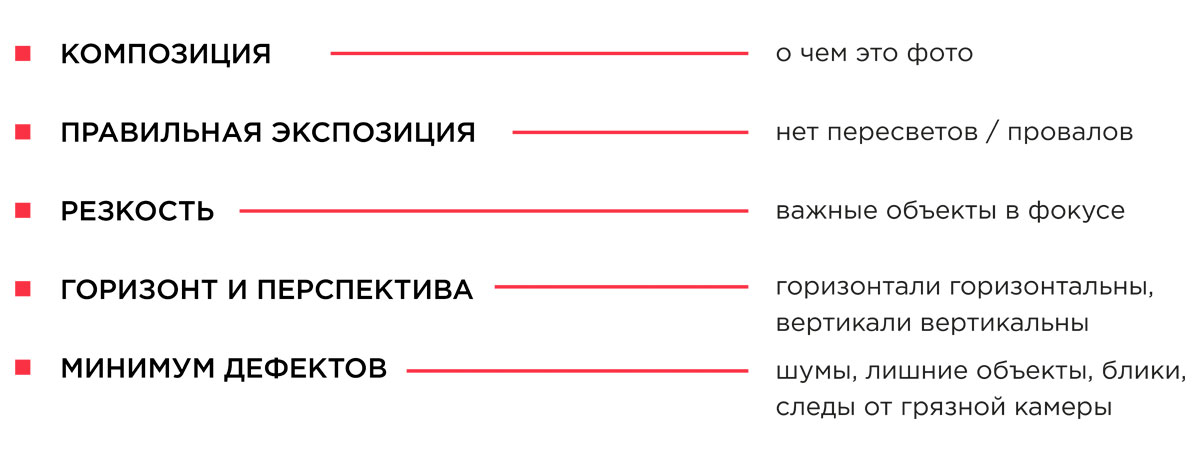
Компоненты хорошей фотографии
Работа со светом
Фотография — это про свет. Все, что мы видим на снимке — игра света. И с ним часто возникают сложности. При рассеянном дневном свете снимки могут получиться недостаточно яркими, или же автоматический режим съемки на камеру смартфона может самостоятельно увеличивать значение ISO, что приводит к появлению шумов в кадре. И наоборот — слишком яркий дневной свет создает очень резкие тени на объектах, что приводит к появлению сильного контраста между светлыми и темными участками. Похожая ситуация может возникнуть и при съемке в помещении или на улице при искусственном освещении. Плюс в таких условиях есть риск выбора неправильного баланса белого. Ну а если мы говорим о съемке ночью, то тут из-за недостатка освещения кадры могут получиться смазанными.
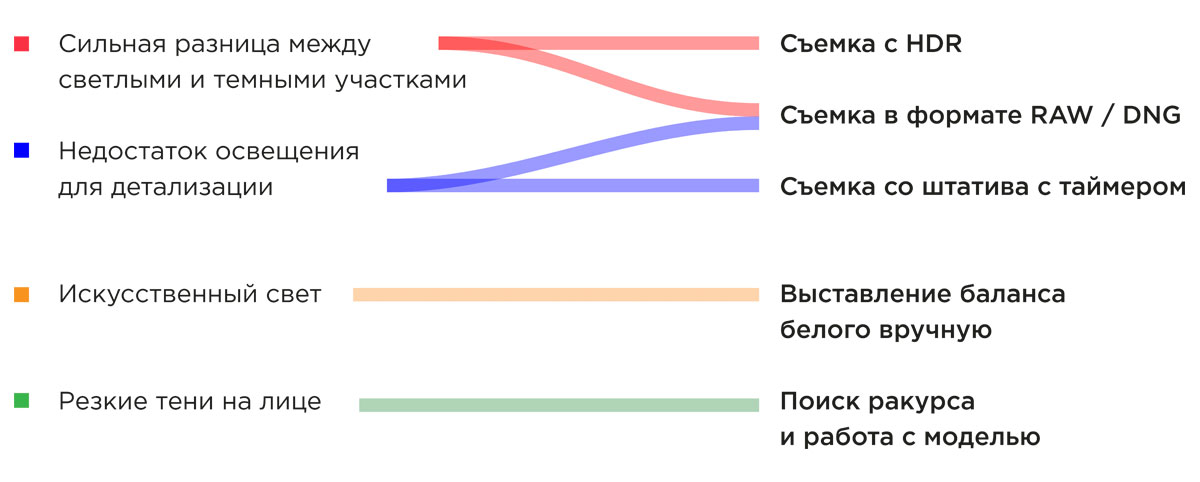
Сложности работы со светом и пути их решения
Чтобы избежать проблем со светом на фотографии можно прибегнуть к помощи режима HDR (High Dynamic Range — широкий динамический диапазон). Он делает несколько снимков с разной экспозицией, а затем склеивает их в один кадр, на котором нет пересветов и слишком темных участков. Еще один способ — снимать в формате RAW. Этот формат позволяет работать со светом на снимке уже в процессе пост обработки. Также, при недостатке света можно использовать штатив или просто закрепить смартфон в неподвижном положении. Это поможет избавиться от смазанности на снимках. Ручное выставление баланса белого помогает при работе с искусственным светом, ну а резкие тени стоит обыгрывать при работе с моделью, если речь идет о съемке человека.
Еще больше настроек для получения хорошего снимка кроется в профессиональном или ручном режиме камеры смартфона. У разных производителей они называются по-разному. В нем доступны настройки выдержки — времени, в течение которого матрица камеры собирает свет, ISO — степени чувствительности матрицы к свету, фокусировки — более точной настройки резкости снимка и другие.
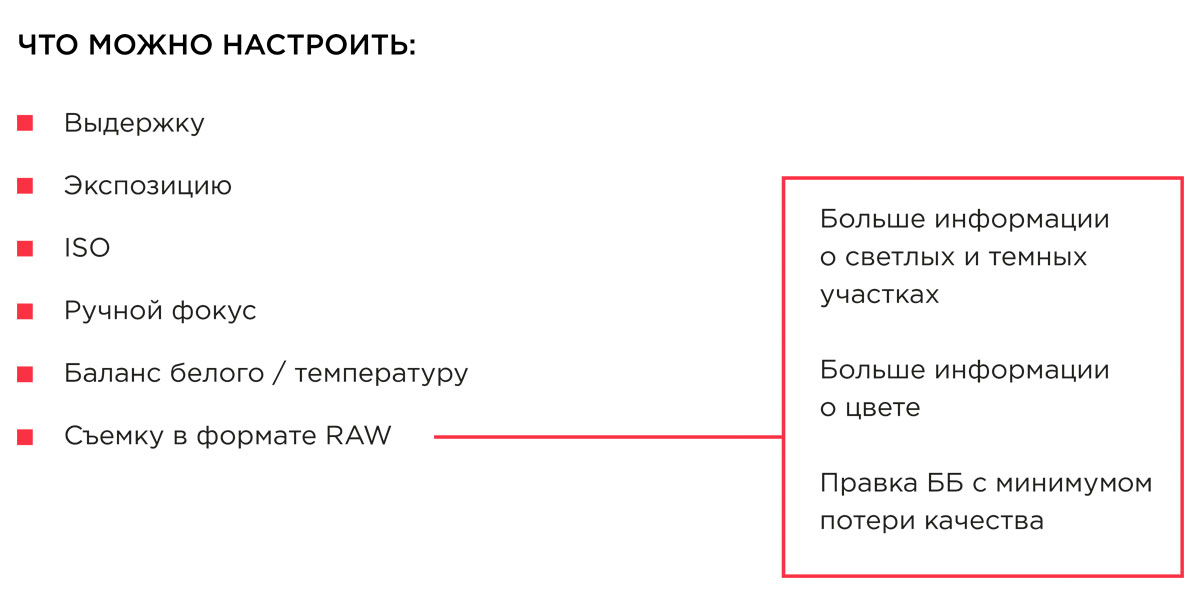
Возможности ручного режима камеры
Обработка фотографии
Когда снимок сделан и есть достаточно высокая степень удовлетворенности результатом, можно переходить к обработке. Она может быть минимальной, а может содержать достаточно большое количество вмешательств. Но для любой готовой фотографии можно использовать один простой алгоритм. Если какие-то из этапов алгоритма применять к фотографии не нужно, то можно их пропустить. Итак, проверьте, нужно ли исправить горизонт или перспективу фотографии. Посмотрите на отдельные участки снимка и если необходимо то исправьте их яркость, насыщенность и температуру. Обратите внимание на мелкие детали — лишние объекты и чистоту кожи, а также прочий мусор. Когда это сделано, можно переходить к работе с фильтрами и финальному кадрированию фотографии.
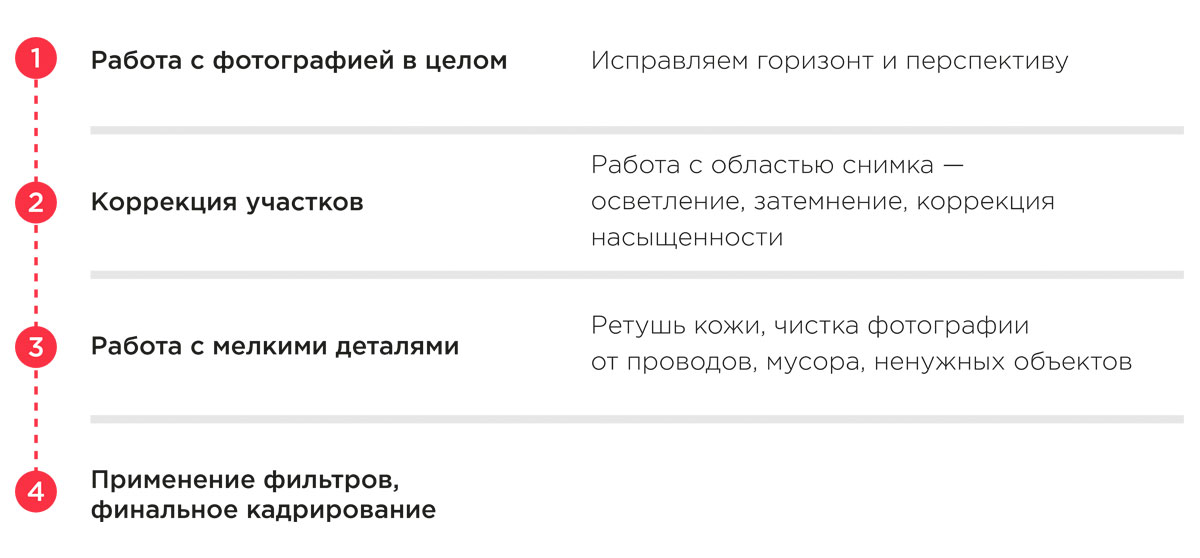
Универсальный алгоритм обработки фотографии
Приложения для обработки
Обрабатывать фотографии можно с помощью разных приложений. Здесь важно понять, что нет универсального набора для обработки — все зависит от задач. Есть приложения, которые будут полезны всем, потому что это универсальные редакторы — например, VSCO, Snapseed, Lightroom. Универсальные — значит закрывают все базовые задачи по обработке фото: исправление геометрии, работа с яркостью, контрастом, насыщенностью и другими параметрами. В противовес универсальным редакторам есть узкоспециализированные приложения, решающие конкретные задачи — например, Touch Retouch, задача которого удалять нежелательные объекты с фотографии, или SKRWT для перфекционистов исправления перспективы.
Вместе с Ольгой собрали все популярные приложения для съемки и обработки в один плакат, где они разделены по задачам.
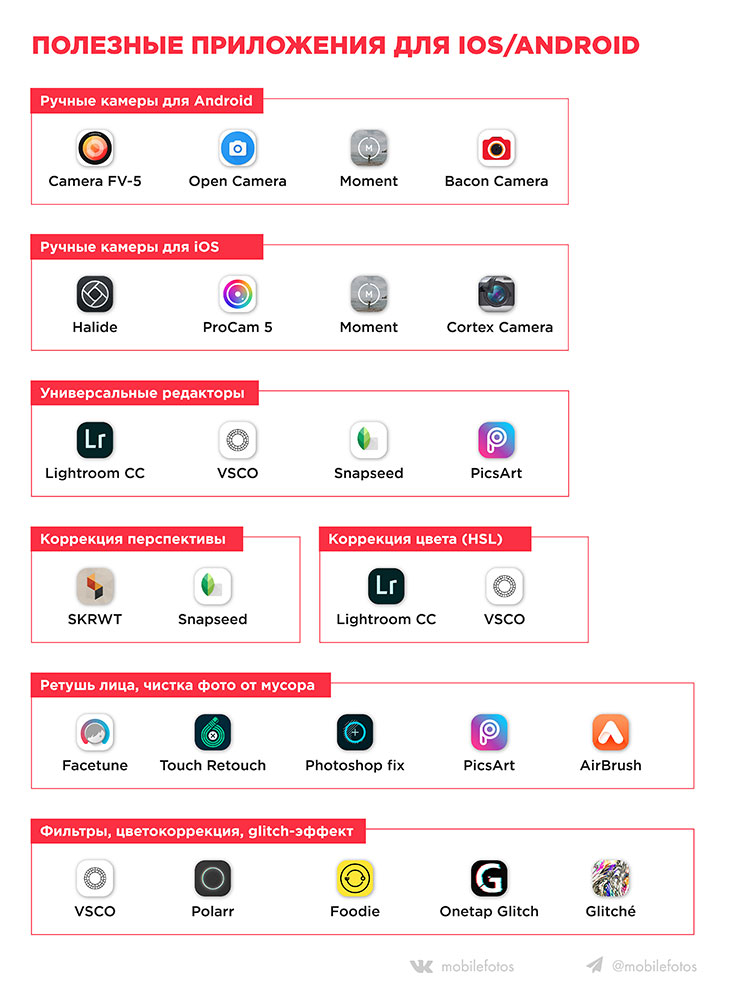
Инструменты коррекции в приложениях
В дополнение к приложениям для обработки расскажем о самых полезных инструментах коррекции из трех приложений: Lightroom CC, Touch Retouch и Snapseed.
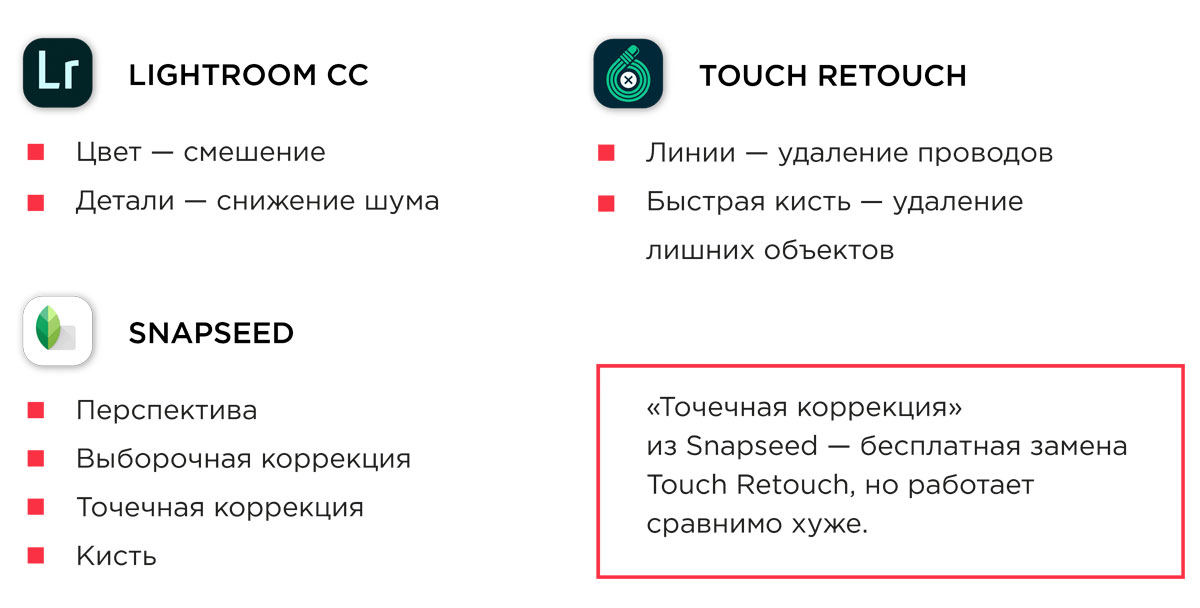
Универсальные приложения для обработки фотографий на смартфоне
Lightroom CC, цвет — смешение
Этот инструмент дает возможность работать выборочно со всеми цветами на фотографии. Можно убрать желтый оттенок кожи, избавиться от зеленых или сиреневых оттенков, если единый стиль инстаграма их не предусматривает. И наоборот, можно усилить акцентные яркие цвета на фото — красные детали или цвет неба. Освоив работу с этим инструментом можно при обработке доводить фотографии до идеального цвета без использования фильтров или пресетов.
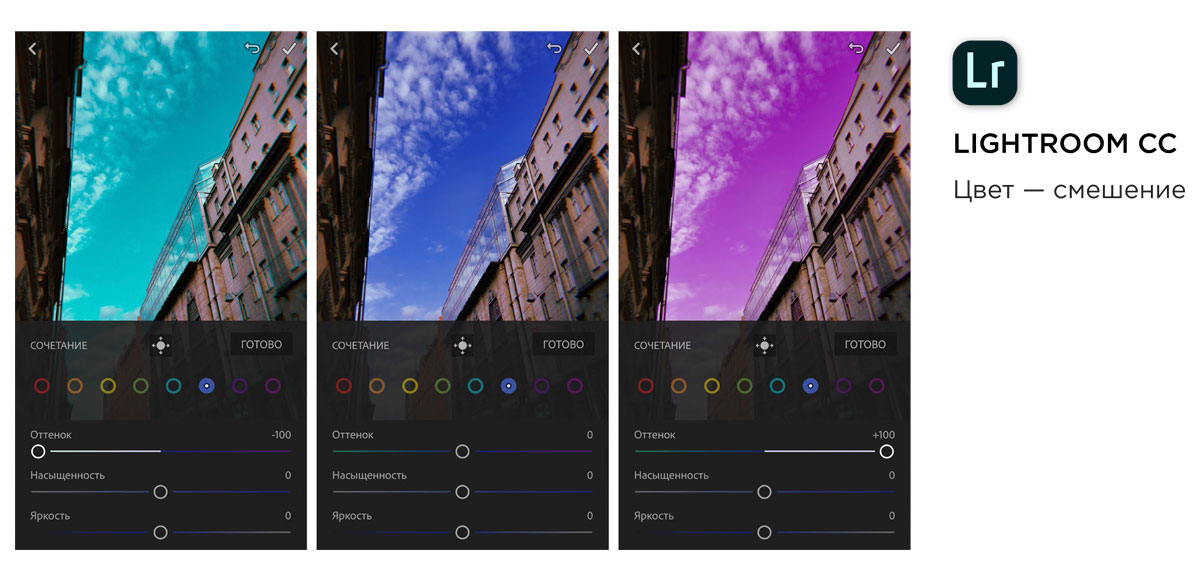
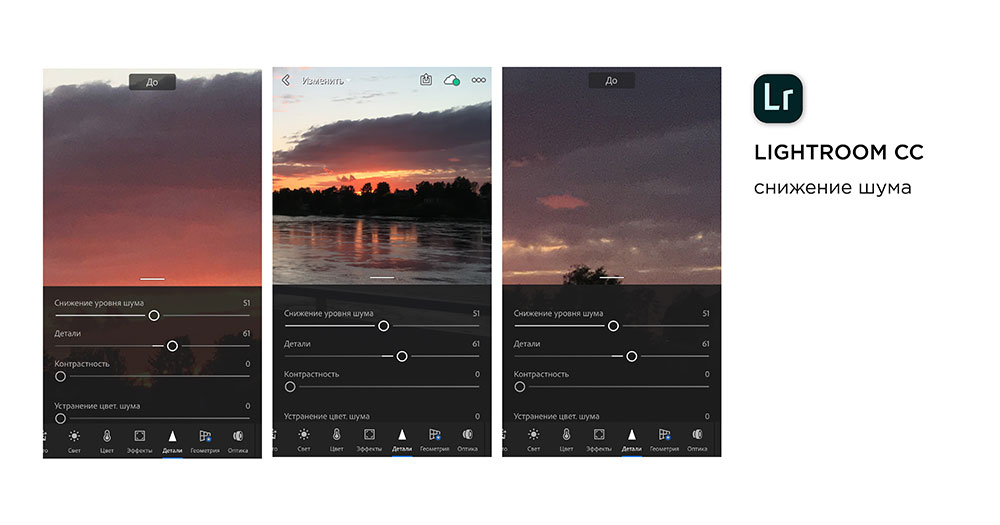
Lightroom CC, снижение шума
Шум — это дефект изображения. Его появление зависит от ISO и выдержки при съемке, а также от матрицы смартфона. Чаще всего фотографии с шумом получаются при съемке в условиях недостаточной освещенности. Инструмент Lightroom CC поможет минимизировать шум при сохранении деталей.
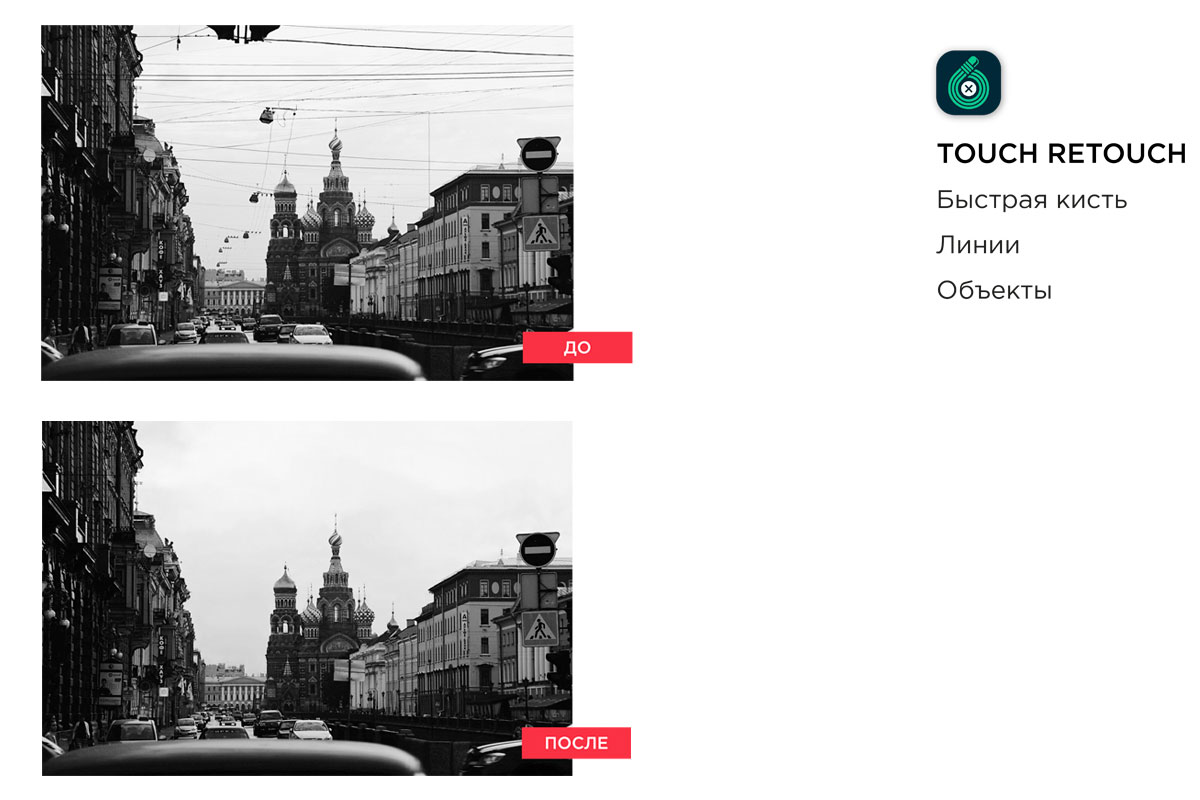
Touch Retouch
Комбинация инструментов Touch Retouch позволит максимально аккуратно и точно очистить фотографию от ненужных объектов. В приложении есть уроки, которые помогают разобраться, когда и какой инструмент применять. В Touch Retouch удобно убирать линии проводов на фоне неба, ретушировать портреты и избавляться от случайных гостей в кадре, которых там быть не должно. Это приложение платное.
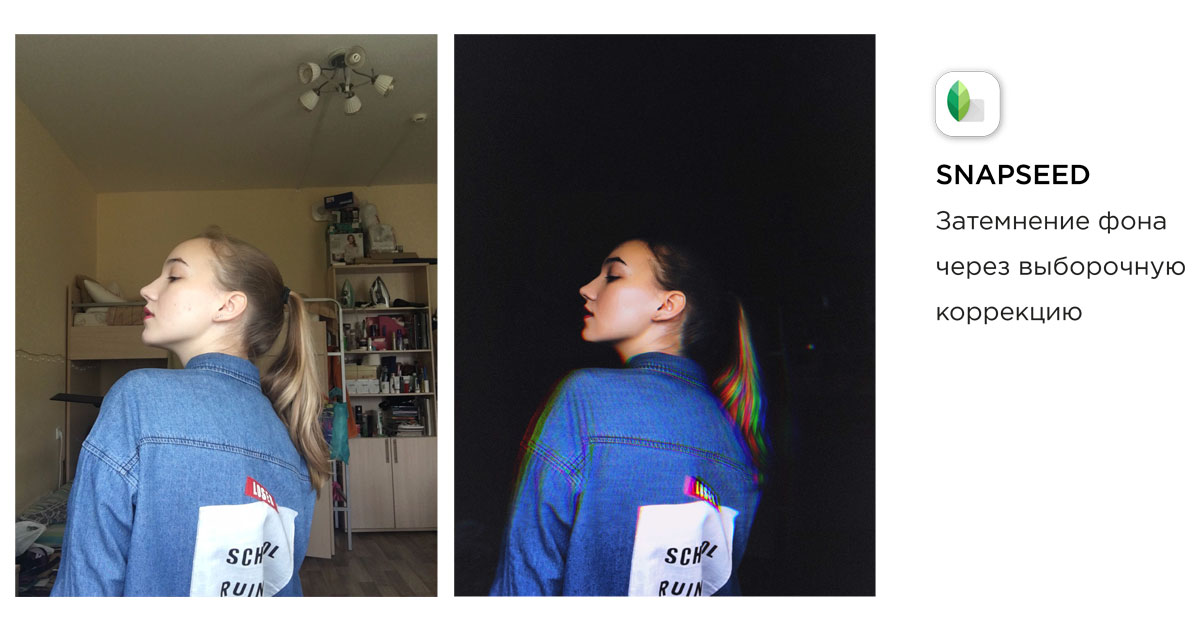
Snapseed
Snapseed наиболее универсальное приложение из всех. Здесь тоже можно работать с общей коррекцией, но стоит обратить внимание на точечные инструменты — «выборочная коррекция», «точечная коррекция», «кисть». Их использование дает возможность работать с участками фотографии, затемняя или осветляя их, делая более или менее насыщенными.
В Snapseed удобно исправлять горизонт и перспективу — «поворот» автоматически выравнивает фото, а инструмент «перспектива» позволяет доработать фото через исправление искажения вертикалей и горизонталей в кадре.
Заключение
Готового рецепта хорошего кадра и правильной обработки не существует. Фотография — творческий процесс, который подразумевает готовность к экспериментам и способность по-новому взглянуть на мир сквозь объектив камеры, будь то профессиональная камера, iPhone или любой Android смартфон. Тем не менее, есть определенные правила, придерживаясь которых можно однозначно получить качественный снимок. Про некоторые правила в мобильной фотографии мы уже писали. Работайте с идеей, обращайте внимание на композицию и свет в кадре, старайтесь запечатлеть на снимке только главное и используйте обработку для того, чтобы сделать кадр лучше, но не навредить ему.
Благодарим Ольгу за опыт, которым она поделилась. Если вы хотите узнать о мобильной фотографии больше, то подписывайтесь на ее канал о мобильной фотографии в Telegram и следите за Instagram страницей Ольги. Ну и про страницу THE ROCO в Instagram не забывайте.
Профессиональная обработка мобильной фотографии


Содержание
Содержание
С каждым поколением камеры смартфонов совершенствуются. Мобильная фотография активно завоевывает пользователей, в том числе профессионалов. Пока производители цифровых фотоаппаратов ведут борьбу за долю ежегодно сокращающегося рынка, мы познакомимся с возможностями профессиональной обработки материала прямо в смартфоне.
«Карманное» редактирование — очевидный плюс мобильной фотографии. Сразу после съемки пользователю доступен функционал множества приложений, позволяющих провести цветокоррекцию, добавить текст или эффекты. В статье поговорим о том, как снимать и где потом редактировать, чтобы результат выглядел более впечатляющим.
Как сделать хороший кадр?
Сразу оговоримся: основная задача раздела — не обучение профессиональным техникам или секретам фотографов. Их можно найти в профильных темах: как фотографировать портреты на улице, как фотографировать предметы, как улучшить зимние снимки и многих других. Здесь речь пойдет об общей концепции кадра, пригодного для обработки: чтобы фото можно было гибко отредактировать, сначала его нужно хорошо снять.

Многие начинающие фотографы, снимающие на мобильный телефон, замечают, что после обработки в редакторе фотография становится только хуже. Теряется детализация, появляется шум, снижается динамический диапазон.
Чтобы избежать такого эффекта и расширить возможности редактирования, в настройках приложения «Камера» необходимо включить сохранение RAW-файлов. RAW-файл — своего рода цифровой негатив. Он содержит больше информации о свете и цвете, а также позволяет настроить баланс белого.

Мобильным стандартом RAW-формата стал *.dng (Digital Negative). Такие файлы сохраняются параллельно *.jpeg, имеют пометку в галерее (в зависимости от телефона и прошивки) и весят в 3 – 4 раза больше. Дело в том, что файл *.dng — это не фото, а необработанные данные с матрицы камеры без каких-либо программных вмешательств (подавления шумов, HDR, повышения детализации). Файл *.jpeg проходит полный цикл программных обработок, которые отсекают всю «лишнюю» информацию, и фото занимает в несколько раз меньше места.

К преимуществам съемки фотографий в RAW можно отнести:
Недостатками использования RAW является большой размер dng-файлов и необходимость потратить дополнительное время на редактирование «цифрового негатива».
Обработка RAW и цветокоррекция
Adobe Lightroom
Стартовый интерфейс программы лишь отдаленно напоминает фоторедактор. Тем не менее, в настоящее время это одно из самых мощных решений, работающее по принципу «все в одном». Помимо кадрирования, свето- и цветокоррекции, инструментов для шумоподавления и повышения резкости, мобильный Lightroom имеет полноценную библиотеку, которую при наличии платной подписки можно синхронизировать с облаком.

Программа создавалась для работы с большими массивами фотографий, поэтому в функционал заложена возможность быстрого копирования настроек. Для этого надо создать и сохранить свои стили. Более того, на вкладке «Творчество» можно познакомиться с работами других фотографов, отследить историю изменений, сохранить настройки в качестве стиля и применять к своим работам.

Для ускорения процесса редактирования в программе имеется много автоматических инструментов: выравнивание горизонта, автоматическое улучшение изображения, автобаланс белого. Функции работают корректно и способны исправить некоторые ошибки фотографа.
Если требуется более радикальное вмешательство, на помощь приходят настройки цветокоррекции и смешивания цветов. Это творческие инструменты, для работы с ним нужно ясно представлять, какого результата хочешь добиться.
На вкладке «Эффекты» можно добавить виньетирование или зернистость. Инструменты «Текстура», «Четкость» и «Удаление дымки» способны дополнительно подчеркнуть детали и сделать фото более драматичным. Однако перебарщивать с ними не стоит. При сильных отклонениях ползунка страдает реалистичность изображения.
Adobe Lightroom — это ультимативное решение, подходящее для редактирования как jpeg, так и dng-файлов. Приложение имеет высокий порог входа. Чтобы овладеть всеми функциями, придется потратить немало времени. Результатом станут безграничные возможности цветокоррекции и стилизации фото.
SNAPSEED
Мощный редактор от Google, получивший популярность благодаря огромному количеству инструментов редактирования с предустановками. Фишка программы — универсальность и простота освоения. Есть набор фильтров, проявка DNG-файлов. А еще SNAPSEED полностью бесплатный.
После запуска пользователя встречает минималистичный экран. При импортировании RAW-фото, открывается «проявитель» с небольшим набором необходимых инструментов.
В нижней части экрана предпросмотра расположены три основных пункта: «Стили», «Инструменты» и «Экспорт». В стилях находится десяток предустановленных цветовых фильтров. Программа позволяет сохранять пользовательские настройки.

Окно с инструментами выглядит немного сумбурно. В расположении и сортировке не прослеживается никакой логики. Кроме того, сбивает с толку отсутствие группировки. За значками могут прятаться как очень интересные эффекты, которые редко встречаются в редакторах, например, тональный контраст, так и банальные фотофильтры с набором пресетов (винтаж, нуар, блеск софита).
Стоит по очереди ознакомиться с каждым инструментом и определить полезные для себя.
Обработка портретов
В подборке приведены программы, функционал которых позволит улучшить внешность: отбелить зубы, скорректировать кожу или изменить овал лица. Злоупотреблять такими «улучшайзерами» точно не стоит: испортить фото проще простого. Тем не менее, иногда бывает необходимо внести небольшие коррективы.
Facetune 2
Facetune — один из первых специализированных редакторов для селфи. Постоянные улучшения и внедрение «умных» инструментов, автоматически определяющих зону применения эффекта, вывели приложение на новый уровень.
К сожалению, увеличение функциональности не прошло бесследно. В настоящий момент Facetune 2 — платная программа с ежемесячной подпиской. Более того, заметна тенденция к переходу бесплатных инструментов в доступные по подписке. Это заметно сказалось на рейтинге программы.

Во второй версии Facetune авторы сделали упор на интеллектуальные функции. Среди них: автоматическое определение и редактирование контуров лица и всех его частей (от зубов и улыбки до толщины кончика носа), замена фона, настройка размытия, удаление лишних объектов. На случай, если автоматика где-то ошиблась, каждый инструмент дополнен ручными возможностями корректировки.
Есть тут и стандартный набор фильтров, интенсивность и область применения которых тоже настраивается. На месте базовые инструменты цветокоррекции. Пусть названия не вводят в заблуждение: «Цвет» — это привычная многим «насыщенность», а «Блики» — «highlights».
Если результат обработки все еще не устраивает, поможет инструмент «Отблески». Он содержит десять наборов бликов (от 5 до 8 в каждом), которые добавят фотографии изюминку.

Большинство программ-бьютификаторов подходят разве что для развлечения. Они имеют ограниченный набор инструментов, а результатом их работы может стать испорченный кадр. Facetune 2 — тот инструмент, который позволяет незаметно изменить фотографию для добавления вау-эффекта.
AirBrush
Приложение — аналог Facetune. Его главная особенность — простота использования инструментов. А результат обработки может посоперничать с работой профессионала. Программа является условно-бесплатной, предлагая подписку за 159 рублей в месяц. Многие инструменты доступны в бесплатной версии.
Функционал близок к Facetune. Здесь есть настройки черт лица, отбеливания зубов, смягчения кожи. У AirBrush можно обратить внимание на интересные инструменты: редактор поможет выставить студийный свет и создать очень естественный цвет волос. Киллер-фичей для девушек будет выбор и редактирование макияжа: можно выбрать маску целиком, а можно задать отдельные варианты для глаз, щек, губ. Понравившиеся комбинации можно сохранять.
Очень удобно реализовано масштабирование выбранной области (доступно в некоторых инструментах). Это позволяет очень точно выделять области даже пальцем. В Facetune приходится использовать стилус.

AirBrush и Facetune — прямые аналоги, предлагающие примерно одинаковый функционал. Каждый из них имеет свои достоинства. Например, в Facetune автоматическое выделение фона работает намного точнее. С другой стороны, у AirBrush есть дополнительные инструменты для работы со светом и макияжем.
TouchRetouch
На практике часто возникает потребность в удалении нежелательных деталей с фотографии. Мешать могут как небольшие проблемы с кожей, так и крупные объекты, случайно попавшие в объектив (в том числе люди). И, хотя в арсенале большинства программ, рассмотренных в материале, есть инструменты для таких операций, нельзя пройти мимо TouchRetouch.
Стартовое окно предлагает добавить фото для редактирования или пройти короткий анимированный инструктаж по использованию инструментов.
Функционал TouchRetouch достаточно узок. Он позволяет решить три основные задачи:
Удаление объектов с фотографии. Доступно выделение настраиваемой кистью или областью. Увеличивающая лупа позволит точнее выделить контуры. В арсенале есть и быстрое удаление небольших объектов. Здесь нельзя корректировать область исправления, а все изменения наступают сразу после окончания выделения. Неудачный результат всегда можно отменить.

Редактирование кожи. Для этого удобнее использовать инструмент «удаление пятен». Он автоматически анализирует область и точно удаляет необходимые участки, не затрагивая остальные детали фотографии.

Удаление линий и отрезков будет максимально полезно любителям городской фотографии. Каждый сталкивался с ситуацией, когда хороший кадр был испорчен, например, проводами электропередач. Редактор позволит удалить мешающие линии в пару кликов.

Для использования приложения необходимо единовременно купить лицензию, которая стоит 155 – 179 рублей в зависимости от магазина приложений. Удобство и высокая точность работы сделали TouchRetouch один из самых популярных платных приложений в категории «Фото и видео». Своих денег оно точно стоит.