Как зайти в стим учителю
Как войти в дистанционный урок Microsoft teams через дневник МЭШ?
Подключение к дистанционному уроку теперь проходит прямо через электронный дневник. Для этого вам нужно вовремя зайти в МЭШ, выбрать свой предмет и включить урок. Подробно рассказываем, как это сделать по шагам.
Шаг 1. Подключение к дистанционному обучению Teams через МЭШ
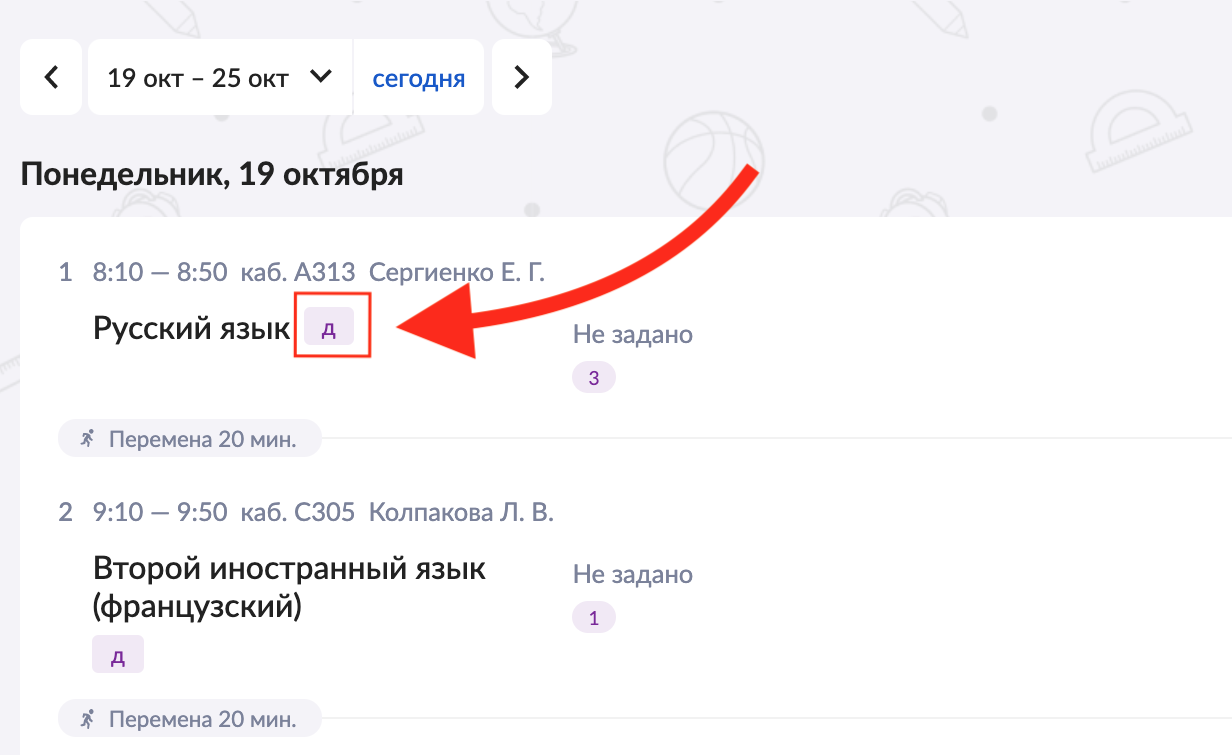
Важно: Для входа в электронный дневник рекомендуем использовать Google Chrome или Яндекс.Браузер (в мобильной версии Мос ру и прочих некоторые функции недоступны)2. Перейдите во вкладку «Дневник» и в появившемся перечне выберите необходимый урок. Дистанционные уроки будут помечены «Дистанционный» или «Д»
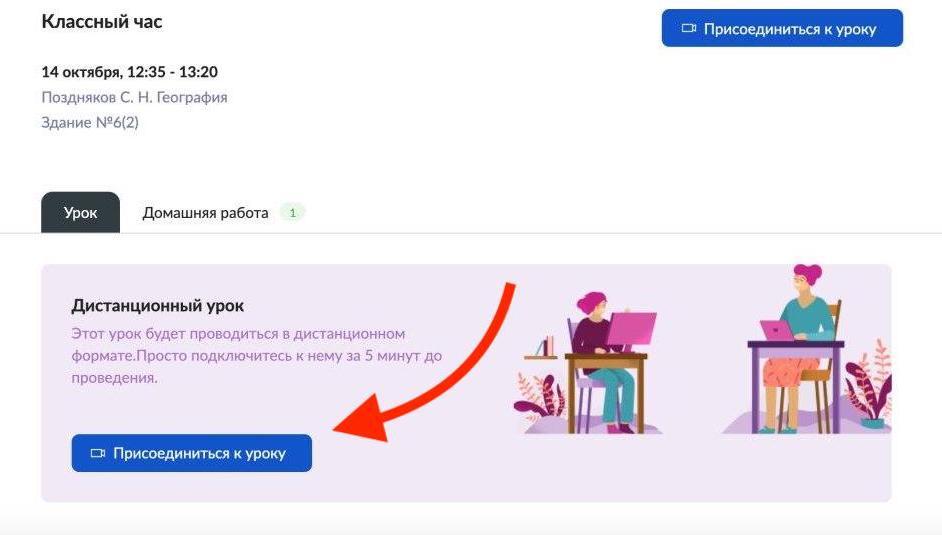
3. Войдите в урок. На информационной странице урока нажмите кнопку «Присоединиться к уроку».
Внимание! Ссылка будет активна за 5 минут до начала занятия, поэтому не пугайтесь, если синей кнопки пока нет.
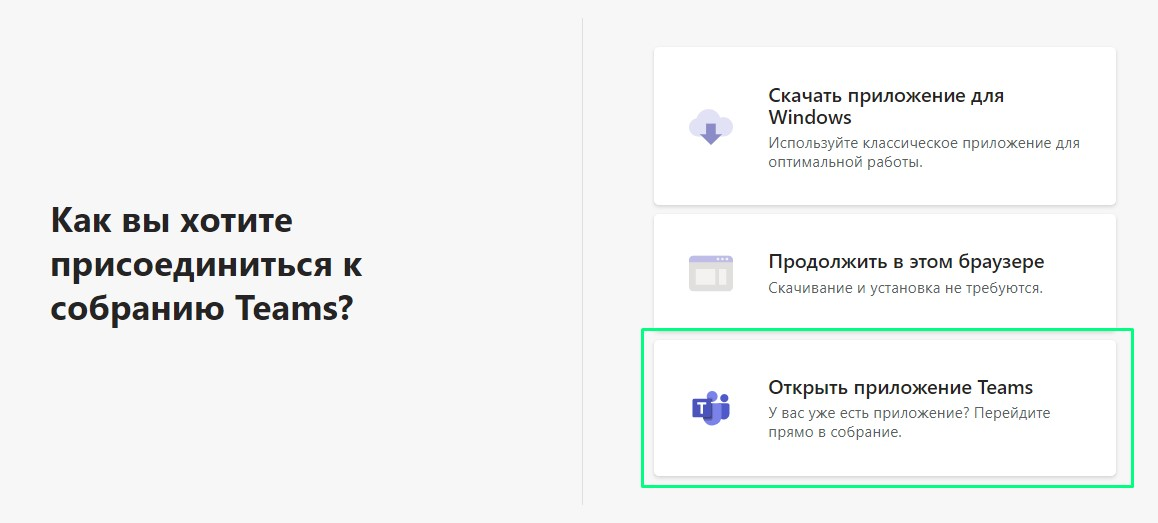
4. В открывшемся окне выберите «Открыть приложение Teams». Если у вас его нет, нажмите «Продолжить в браузере».
Мы советуем установить приложение, тогда видеоуроки будут меньше глючить.
Шаг 2. Дистанционный урок MSTeams
1. В открывшемся окне, в строке Гость, введите Фамилию-Имя-Отчество УЧЕНИКА, включите камеру, выключите микрофон и кликните на кнопку «Присоединиться сейчас»
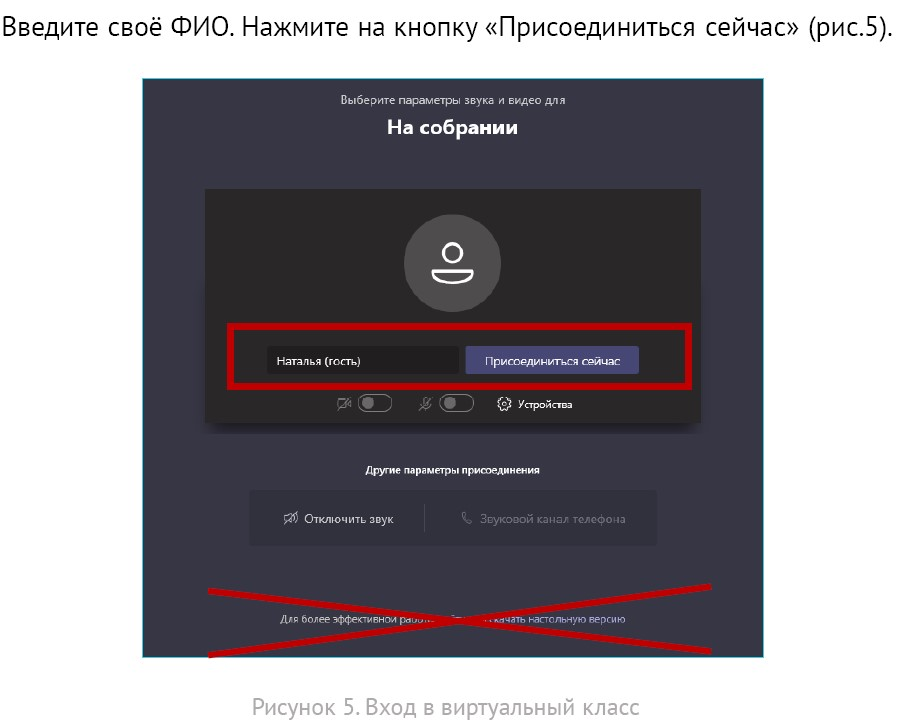
2. Так выглядит виртуальный класс.
Что означают кнопки на панели управления:
Дистанционный урок

У педагогов появилась возможность проводить дистанционные уроки в интерфейсе МЭШ в формате видеоконференций.
Ссылка на урок генерируется автоматически и также автоматически отправляется всем участникам видеоконференции. Она доступна не ранее чем за 48 часов до начала онлайн-урока.
Переход в виртуальный класс можно выполнить за 5 минут до начала урока.
Технические требования к оборудованию:
Ознакомиться с инструкцией для учащихся вы можете здесь.
Ознакомиться с инструкцией для администраторов вы можете здесь.
Также для вас доступны видеоролики по работе с дистанционными уроками:
Авторизация в Microsoft Teams Дистанционный урок
через МЭШ: для учителя:
Подключение к системе видеоконференции

Рисунок 1. Раздел «Мое расписание»
Также вы можете выбрать класс и открыть журнал класса. Выберите дату проведения дистанционного урока и нажмите на нее (рис.2). С подробной информацией можете ознакомиться здесь.

Рисунок 2. Переход на страницу урока

Рисунок 3. Информация об уроке
У учителей и учащихся ссылка на виртуальный класс появится не ранее, чем за 48 часов. Переход по ссылке в виртуальный класс будет доступен за 5 минут до начала урока (рис.4).

Рисунок 4. Переход в виртуальный класс
Работа в браузере

Рисунок 5. Страница входа в виртуальный класс «Microsoft Teams»
ВАЖНО! Вариант входа в режиме «гость» предназначен только для учеников.

Рисунок 6. Выбор входа под своей учетной записью

Рисунок 7. Ввод учетной записи Microsoft
Логин от учетной записи Microsoft состоит из: [логин от учетной записи МЭШ]@[округ].obr.mos.ru.
Например, для учетной записи sedyhjua-2 необходимо ввести: sedyhjua-2@cao.obr.mos.ru.
Логин от учетной записи Microsoft можно посмотреть в профиле пользователя, выбрав «Управление аккаунтом → Контакты». Подробную информацию можно посмотреть здесь.
Для того чтобы узнать, какой округ ввести в логине, откройте файл «Домены» и найдите свою образовательную организацию.
Работа в Microsoft Teams возможна только при активированном аккаунте. Подробную информацию по активации можно посмотреть здесь.
Обратите внимание! Учетная запись Microsoft для авторизации в Teams станет доступна через 30 минут после активации аккаунта МЭШ. Рекомендуем заранее проверять доступ к дистанционным урокам.
Если вы забыли пароль от учетной записи Microsoft, то восстановить доступ можно перейдя по ссылке. После смены пароля учетные данные в Microsoft Teams будут обновлены в течение часа.
Работа в приложении Microsoft Teams
Для надежной работы виртуального класса рекомендуем установить настольную версию приложения «Microsoft Teams» на компьютер. Для скачивания приложения нажмите здесь.

Рисунок 8. Страница входа в виртуальный класс «Microsoft Teams»
После ввода логина нажмите на кнопку «Вход» (рис.9) и введите пароль от учетной записи Microsoft. Активация через сервис «Microsoft» нужна только при первом входе в конференцию.

Рисунок 9. Вход в приложение Microsoft Teams под своей учетной записью Microsoft

Рисунок 10. Виртуальный класс «Microsoft Teams»
Возможности учителя в Microsoft Teams
В нижней части экрана расположена панель управления (рис.11), где вы можете выполнить следующие действия:

Рисунок 11. Панель управления
На панели управления нажмите на кнопку «Открыть панель обмена контентом», а далее нажмите на вкладку «Демонстрация экрана» (рис.12).

Рисунок 12. Демонстрация экрана
Выберите, какой доступ необходимо открыть:
Выберите нужное и нажмите на кнопку «Поделиться» (рис.13).

Рисунок 13. Кнопка «Поделиться»
Запустите презентацию или разместите нужный материал на экране. Красная рамка указывает на фрагмент экрана, который вы демонстрируете (рис.14).

Рисунок 14. Демонстрация экрана
Чтобы остановить демонстрацию наведите курсор на верхнюю часть экрана и нажмите на кнопку «Закрыть доступ» (рис.15).

Рисунок 15. Пиктограмма «Остановить демонстрацию»

Рисунок 16. Дополнительные действия
На панели управления нажмите на кнопку «Дополнительные действия» и выберите пункт «Показать параметры устройства».
С правой стороны откроется список параметров устройства.
Точка в углу кнопки  означает наличие непрочитанных сообщений в чате.
При нажатии кнопки с правой стороны откроется чат. Вы можете писать сообщения в чат или отвечать знаками реакции на сообщения.
Если учащиеся зашли в видеоконференцию под ролью «Гость», необходимо допустить их к конференции.
Для этого на панели управления нажмите на кнопку «Показать участников»  . С правой стороны откроется список участников.
Нажмите на пиктограмму рядом с ФИО, чтобы допустить участника к собранию (рис.17).

Рисунок 17. Доступ участников к собранию
Если запросов несколько, нажмите на «Допустить всех», чтобы добавить всех желающих (рис.18).

Рисунок 18. Доступ нескольких участников к собранию
На панели управления откройте список участников. Выберите участника, которого хотите удалить из конференции и нажмите на пиктограмму с тремя точками  рядом с именем участника (рис.19).

Рисунок 19. Действия с участниками собрания
В выпадающем списке выберите пункт «Удалить из собрания» (рис.20).

Рисунок 20. Кнопка «Удалить из собрания»
Откройте список участников и нажмите на пиктограмму с тремя точками . Выберите пункт «Управление разрешениями» (рис.21).

Рисунок 21. Дополнительные действия с участниками собрания
В открывшемся окне установите нужные переключатели в выбранных параметрах (рис.22). Выбранные параметры собрания будут действовать для всех участников видеоконференции.

Рисунок 22. Окно «Параметры собрания»
Откройте список участников и нажмите на пиктограмму с тремя точками (рис.21).
Выберите пункт «Скачать список посещаемости».
Чтобы ученик смог запустить демонстрацию экрана рабочего стола, вам необходимо назначить его выступающим (предоставить доступ).
В списке участников выберите ученика, которому необходимо предоставить доступ, и наведите на него курсор мыши. Нажмите на пиктограмму с тремя точками.
В выпадающем списке выберите «Сделать выступающим» (рис.23).

Рисунок 23. Выбор пункта «Сделать выступающим»
Во всплывающем окне нажмите на кнопку «Изменить» (рис.24).

Рисунок. 24. Окно «Изменить список присутствующих»
Права учителя в Microsoft Teams
При переходе в виртуальный класс под своей учетной записью Microsoft вам автоматически присваивается роль «Выступающий». В этой роли вы имеете следующие права:
Если дистанционный урок был создан от имени виртуального учителя, вы входите в Microsoft Teams с правами «Выступающего», как и ваши ученики, вошедшие под своими учетными записями Microsoft.
Вам необходимо лишить учеников, вошедших под своими учетными записями, прав «Выступающего».
Для этого на панели управления нажмите на кнопку «Показать участников» .
С правой стороны экрана появится список участников.
Наведите на ученика курсор мыши и нажмите на пиктограмму с тремя точками . В выпадающем списке выберите пункт «Сделать участником» (рис.25).

Рисунок 25. Выбор пункта «Сделать участником»
В модальном окне нажмите на кнопку «Изменить» (рис.26).

Рисунок 26. Окно «Изменить роль»
Повторите данные действия для всех учеников класса.
Обращение к администратору образовательной организации
Если при работе с Microsoft Teams у вас возникли проблемы, вы можете обратиться за помощью к администратору школы.
Для приглашения администратора на дистанционный урок и помощи в ведении урока вам необходимо выполнить несколько действий.
С правой стороны экрана появится список участников собрания (рис.27).

Рисунок 27. Список участников собрания

Рисунок 28. Копирование ссылки на собрание
Таким образом вы дали права «Выступающего» администратору. Права «Выступающего» дают возможность:
Если у вас возникли проблемы с подключением к Microsoft Teams под своей учетной записью Microsoft, обратитесь к администратору школы. Он создаст новую видеоконференцию и разошлет ссылки на нее вам и вашим ученикам.
Как настроить «Семейный доступ» в Steam и дать доступ к своей библиотеке игр другу?

«Family Sharing» или «Семейный доступ» – отличная функция, которая открывает доступ к библиотеке другим пользователям, благодаря чему они могут играть почти во все ваши игры или наоборот. Это практически то же самое, если бы вы купили игру на диске и передали диск знакомому или другу.
Таким образом с компанией друзей реально сэкономить приличную сумму на покупках, ведь практически все новые игры можно в будущем приобретать совместно, если, конечно, у вас надёжные и проверенные друзья.
Как включить «Семейный доступ» в Steam?
Как отключить «Семейный доступ» в Steam?
Поругались или не поладили, поэтому теперь хотите закрыть доступ к своей библиотеке игр? Тогда вновь переходите во вкладку «Семья», но на этот раз переходите уже во вкладку «Другие компьютеры». В открывшемся окне будет представлен полный список компьютеров, которые имеют доступ к вашей библиотеке игр. И всё, что тут нужно сделать, так это нажать на кнопочку «Деавторизовать», после чего некогда верный и хороший друг лишится доступа к вашей библиотеке.
Почему некоторые игры недоступны в «Семейном доступе» Steam?
Да, функцию омрачает то, что некоторые современные новинки частенько выходят без поддержки семейного доступа. Как правило, разработчики не дают таких прав Steam исключительно из коммерческих соображений. Поэтому поиграть в некоторые новинки вся ваша дружная компания сможет лишь после того, как разработчики наконец-таки соберут долгожданные сливки.
Microsoft Teams – регистрация
Программа Microsoft Teams отлично подходит для конференц-общения, бизнес-встреч, совместной работы и дистанционного обучения. Для получения полноценного доступа к ее возможностям пользователю нужно завести учетную запись. К сожалению, эта процедура несколько запутанная, так что у многих людей возникают вопросы. В этой статье мы постараемся максимально доходчиво разъяснить, как зарегистрироваться в Майкрософт Тимс.
Руководство по регистрации в программе
Сначала немного вводной информации. По умолчанию пользователь создает бесплатный аккаунт, причем на выбор ему дается три варианта:
 Очень важно правильно выбрать тип учетной записи, но и тут есть несколько моментов:
Теперь разберем каждый из вариантов более детально.
Заведение личного аккаунта
Как мы и упоминали ранее, сейчас эта возможность присутствует только в приложении Microsoft Teams для мобильных устройств. Если вы попытаетесь создать личный аккаунт с компьютера, то увидите предложение воспользоваться программой Skype для общения с друзьями и членами семьи.
Так что саму процедуру нужно выполнять через мобильное приложение. И вот пошаговая инструкция:
Остается ввести код подтверждения, что придет в СМС (четыре цифры) и завершить процедуру. Сразу же после вы войдете в МС Тимс и сможете общаться со своими знакомыми и близкими.
Заведение учебного аккаунта
Ваша школа или другое учебное заведение изначально должно само зарегистрироваться в системе, указав определенный email-адрес. Так что его нужно узнать в первую очередь – и это самый неочевидный момент. Остальная часть процедуры весьма простая.
Нужно в браузере на компьютере открыть эту страницу, ввести требуемый электронный ящик, свои имя, фамилию и сопутствующую информацию, которая затребует система. После этого вы сможете общаться через данную программу.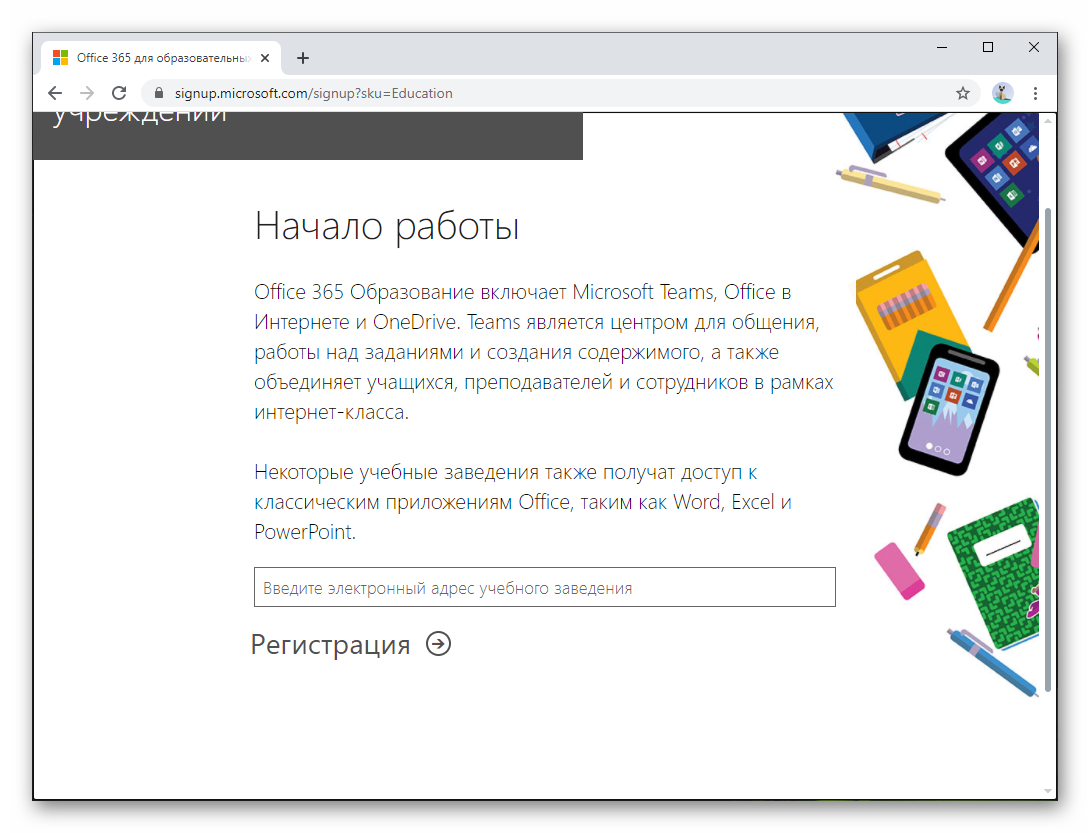
Заведение рабочего аккаунта
Ну и последок давайте разберемся, как зарегистрироваться в МС Тимс для рабочих целей. И тут есть два сценария:
Каждый из них полностью бесплатно. Разберемся с обоими по очереди.
Подключение к существующей организации
У вас должна быть ссылка на регистрацию аккаунта сотрудника. Ее может отправить коллега или кто-то из начальства. Если она уже у вас имеется, то сделайте следующее:
Теперь откройте программу Microsoft Teams и войдите с помощью указанных ранее логина и пароля.
Создание новой организации вместе с аккаунтом
Любой желающий может добавить в MS Тимс свою организацию, а затем пригласить в нее других участников. Как правило, это относится к коллегам по работе. Но для этого нужна почта Outlook.
Вот пошаговая инструкция:
На этом настройка корпоративного аккаунта Майкрософт Тимс завершена. Вы можете пригласить в свою организацию коллег с помощью специальной ссылки. Чтобы добраться до нее, сделайте следующее:
Количество полей можно увеличить, если кликнуть на кнопку «Добавить других».
Итоги
В этой статье мы постарались описать максимально подробно, как зарегистрироваться в МС Тимс. Если вы будете четко следовать описанным инструкциям, то не столкнетесь ни с какими трудностями.
Аккаунт в Steam

Steam – онлайн-сервис, который предназначен для распространения компьютерных игр и программ. Ресурс исполняет роль инструмента для защиты авторских прав разработчиков и площадки для взаимодействия между игроками. В статье подробно описано, как войти в Стим аккаунт и как зарегистрировать его. Также даны ответы на популярные вопросы пользователей.
Чтобы зайти в свой аккаунт на Стиме, следует придерживаться простой инструкции:


Вход через клиента Steam
Чтобы войти в аккаунт с помощью клиента Steam, нужно придерживаться следующей инструкции:
Создание аккаунта
Чтобы зарегистрироваться в Стиме, следуйте инструкции:


Что делать, если не получается войти в Стим
Если пользователь не может войти в свой аккаунт на Стиме по причине потери логина или пароля, ему рекомендуется воспользоваться функцией восстановления доступа:


Как поменять ник и пароль в Стиме
Чтобы сменить ник в Стиме, после входа в систему необходимо нажать на вкладку «Друзья» и выбрать «Сменить ник». Новое имя, которое будет отображаться в игровом сообществе, следует вписать в поле «Псевдоним». Подтвердить действие можно путем нажатия кнопки «Ок».
Для смены пароля после авторизации выберите «Настройки» и нажмите на «Изменить пароль». В открывшемся окне введите старую комбинацию, после чего новую. Для подтверждения смены пароля откройте электронную почту, куда придет письмо со специальной ссылкой.
Возможности
Создание аккаунта на платформе Steam открывает пользователю много возможностей:
Мобильное приложение
Для удобства пользователь в аккаунт на Стиме можно войти и через телефон. Разработчики интернет-платформы платформы представили специальное приложение, которое позволяет общаться с друзьями и группами.
Для скачивания программы на свой телефон используйте ссылки:
| Андроид | Айфон |
| https://play.googlendsui | https://apps.apple.com/=1 |
Вопрос-ответ
Почему пользователь не может войти в аккаунт на телефоне и не приходит код аутентификации?
Можно ли отменить удаление аккаунта Стим?
Это можно сделать в течение 30 дней с момента удаления. Чтобы это сделать, зайдите на свою страницу и нажмите «Отмена». Если техническая поддержка успела удалить профиль, он не подлежит восстановлению.
Телефон горячей линии
Для обращения в службу технической поддержки Steam используйте следующие контакты: