Как учить по зуму
Платформа для обучения ZOOM: регистрация, установка и инструкция по работе

Во всем мире многие преподаватели, спикеры и учащиеся уже создали виртуальные классные комнаты, участвуют в интернет-занятиях и используют платформу Zoom для дистанционного обучения. Преподаватели и слушатели программы “Менеджмент игровых проектов” также приняли на вооружение использование подобных сервисов для дистанционного обучения в условиях карантина. Попробовав несколько различных сервисов на практике, лекторы и учащиеся сошлись во мнении на том, что Zoom для них самая удобная платформа для проведения онлайн-занятий.
Хотите узнать, как мы применяем Zoom в онлайн-обучении и почему мы выбрали именно эту платформу? Тогда читайте внимательно. В этой статье преподаватели Высшей школы бизнес-информатики НИУ ВШЭ, авторы образовательных программ “Менеджмент игровых проектов” и “Основы создания игр” поделятся подробной инструкцией по работе в Zoom.
ZOOM для дистанционного обучения
Как вы уже знаете, Zoom — удобный и простой в использовании сервис для дистанционного обучения, онлайн-встреч и конференций. Слушателям наших образовательных программ, в том числе и “Менеджмент игровых проектов” не нужно ничего оплачивать, подключение к лекциям бесплатное, быстрое и максимально простое. Мы старались, чтобы нашим слушателям было максимально комфортно обучаться, чтобы они получали все знания и навыки в полном объеме, и именно поэтому мы выбрали Zoom. Наши занятия длится около 3-х часов, а если слушатели задают много вопросов, то и больше: фидбэк получает каждый слушатель! Zoom позволяет всем удобно общаться в режиме реального времени, т.к. платформа обеспечивает отличную связь.
Для подключения к лекции слушателю нужно лишь ввести ее идентификатор (при необходимости – с паролем). Вы можете подключаться к лекции как с ПК, так и с вашего смартфона – учитесь где и как вам удобно!
Вы можете включить или отключить свое видео, камеру и микрофон. Вопросы вы можете не только задавать вслух, но и написать их в чате программы: преподаватель обязательно на них ответит! Выбирайте такой способ взаимодействия с преподавателем, какой вам больше нравится!
Как подготовиться к онлайн-занятиям в Zoom
Перед началом онлайн-занятий в Zoom необходимо проверить готовность технических устройств:
Подготовьте рабочее место: компьютер, ноутбук, смартфон (нежелательно, т.к. качество мобильной связи может быть хуже, чем на ПК), на котором вы будете смотреть лекцию.
Подключите веб-камеру с вашего устройства, чтобы преподаватель видел вас при общении (по возможности и при желании). Пожалуйста, не перебивайте преподавателя во время лекции. Что делать если у вас появился вопрос, написано дальше.
Регистрация в ZOOM и настройка платформы
Чтобы пройти регистрацию Zoom и правильно выполнить настройку сервиса, следуйте инструкции (последовательность действий указана на скриншотах).
1. Если программа еще не установлена на ваше устройство, тогда скачивайте ее с сайта: https://zoom.us/download
2. Запускайте скачанный файл (рисунок 1/рисунок 2).

Рисунок 1: приложение Zoom на ПК
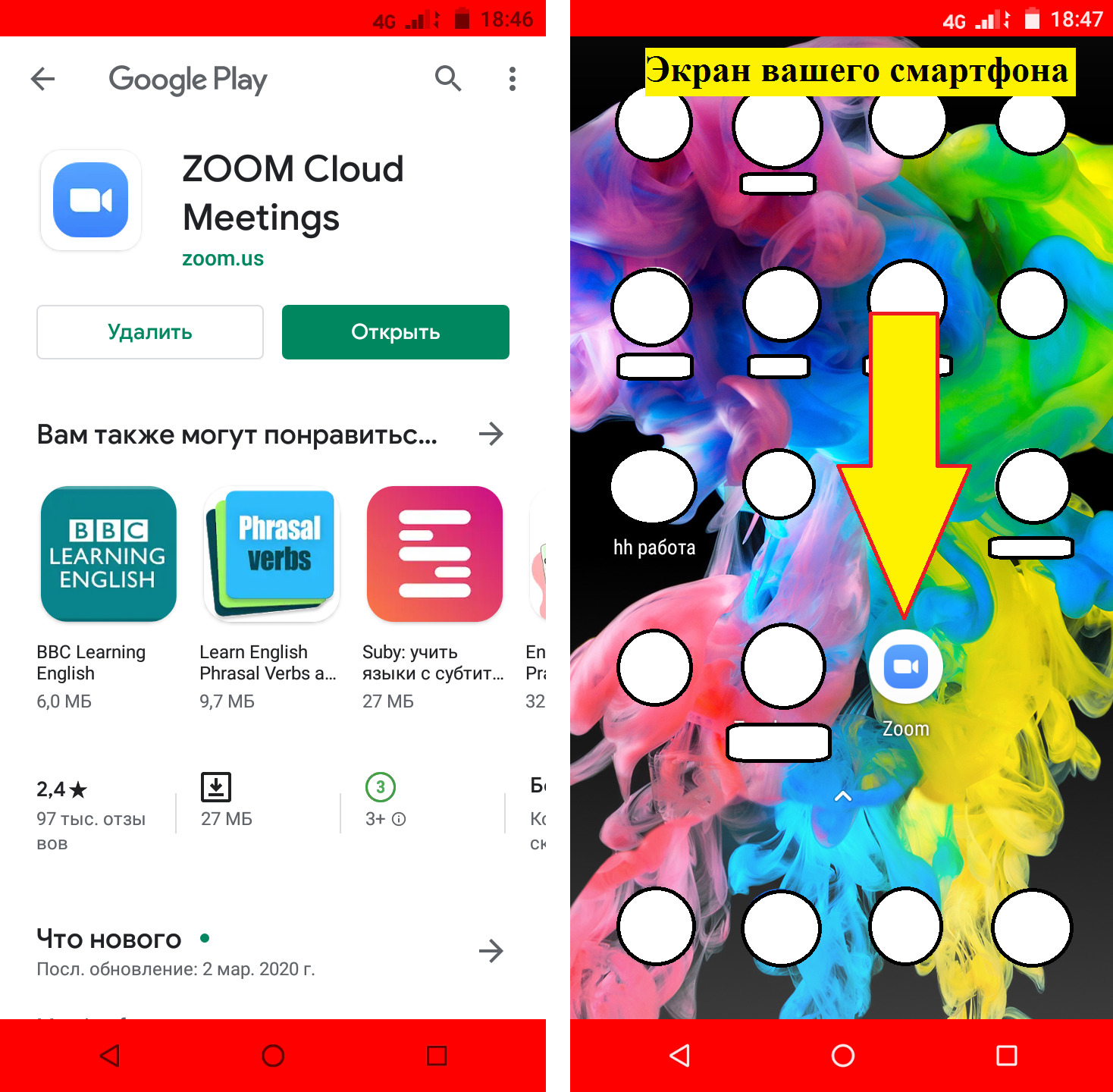
Рисунок 2: приложение Zoom на мобильном устройстве
3. Дождитесь появления окна программы (рисунок 3). Нажмите “Войти в конференцию”.
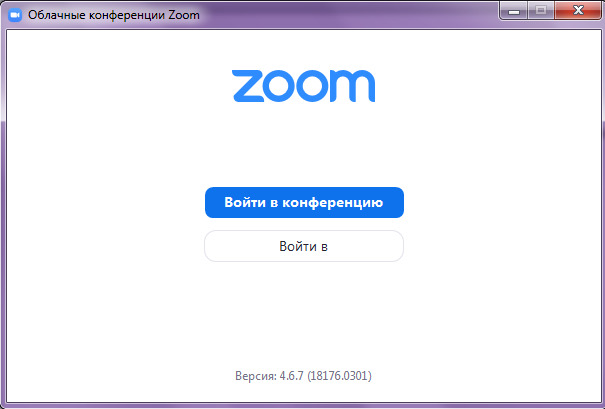
Рисунок 3: приложение Zoom (Версия может отличаться)
4. В следующем окне (рисунок 4) введите информацию:
В поле «Укажите идентификатор конференции»: здесь вводите выданный вам ранее идентификатор, состоящие из 10-ти цифр и тире (при повторном подключении можно будет не вводить идентификатор вручную, а выбрать его из списка).
В поле «Введите ваше имя» введите Фамилию и имя.
Убедитесь, что выбран пункт «Запомнить мое имя для будущих конференций».
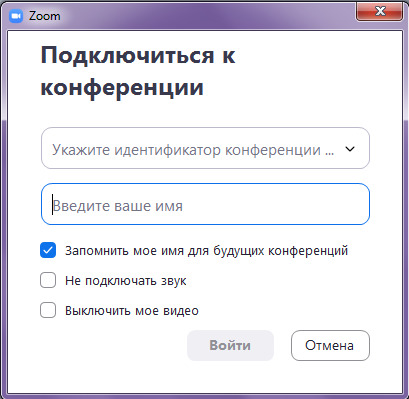
Рисунок 4: Подключение к конференции
После этого нажмите на кнопку «Войти».
5. Перед вами появится окно с камерой (рисунок 5). Нажмите на кнопку «Подключиться с видео». Если у вас нет веб-камеры, тогда нажмите кнопку «Подключиться без видео».
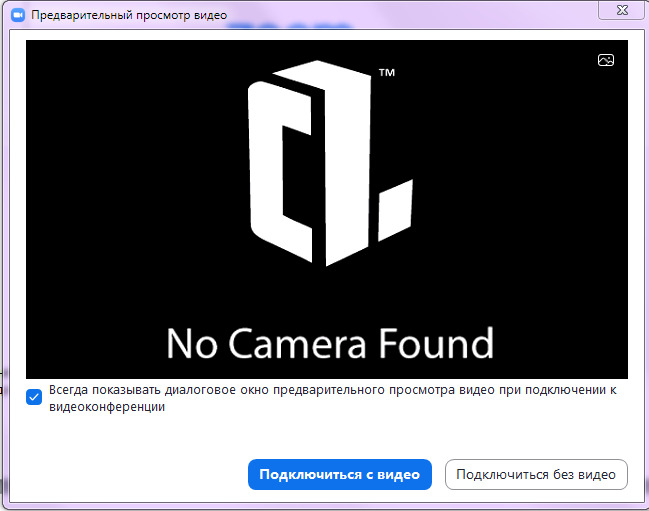
Рисунок 5: Предварительный просмотр видео
6. Вы вошли в конференцию. Если появится дополнительное окно (рисунок 6), проведите простую и быструю настройку оборудования (в два шага) и нажмите «Войти с использование звука компьютера».
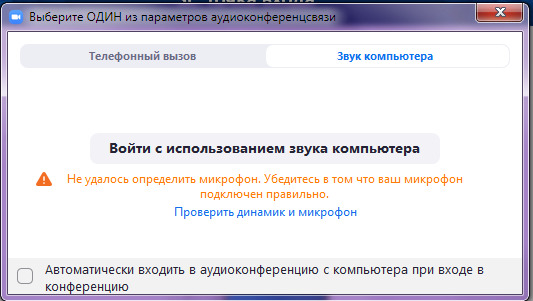
Рисунок 6: Войти с использование звука компьютера
7. Если подвести курсор к нижней части экрана конференции, появится всплывающее меню (рисунок 7). На время лекции преподаватель может автоматически выключить микрофоны у всех слушателей и вас не будет слышно. В этом случае, если у вас появится вопрос, его можно написать в чате (см. п. 8 и далее).
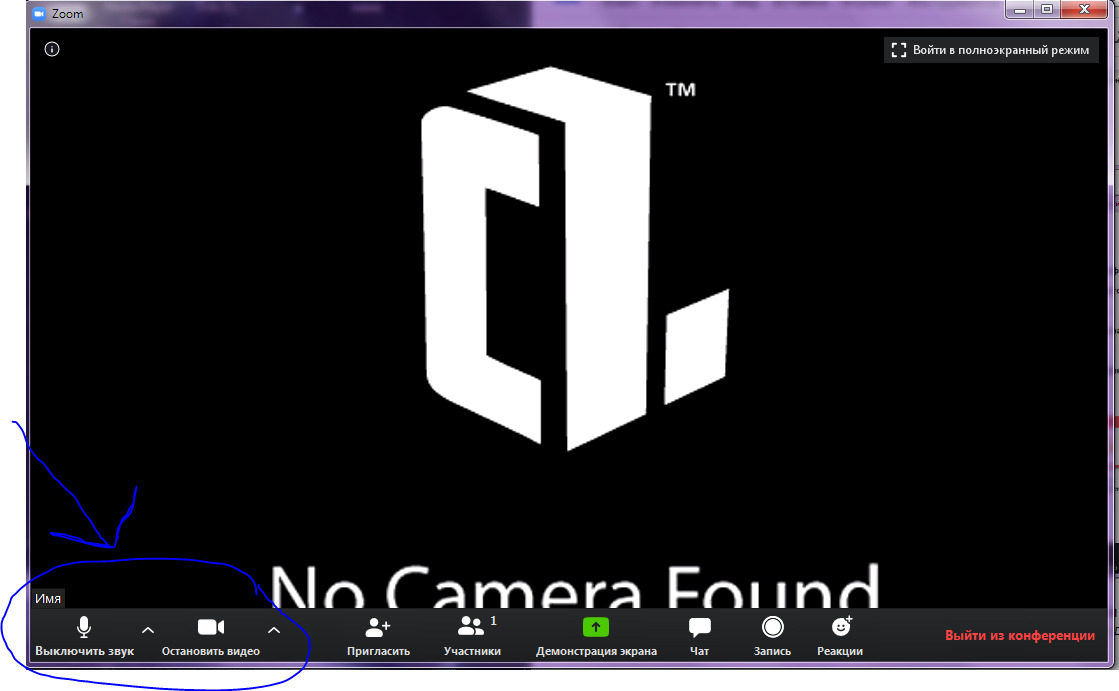
Рисунок 7: Главное окно конференции
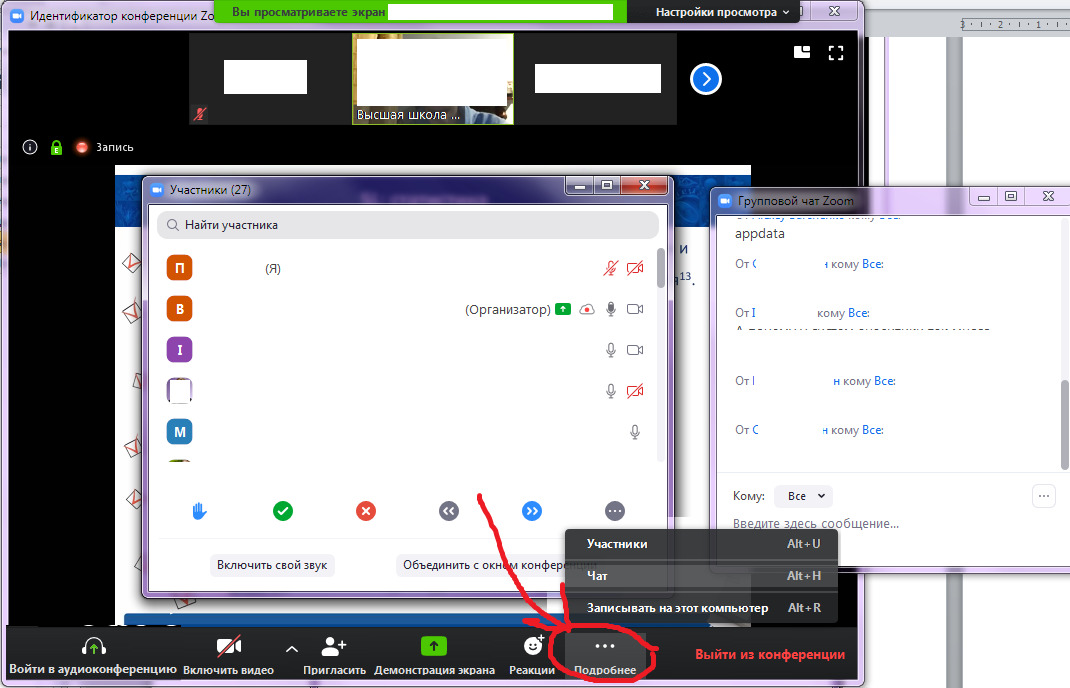
Рисунок 8: Участники конференции и чат
При возникновении вопроса вы можете написать его в Чате, а в меню «Участники» нажать кнопку «Поднять руку» (рисунок 9). Когда на ваш вопрос ответили, нажмите «Опустить руку» (рисунок 10).
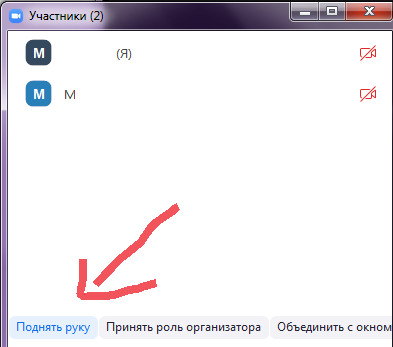
Рисунок 9: Поднять руку
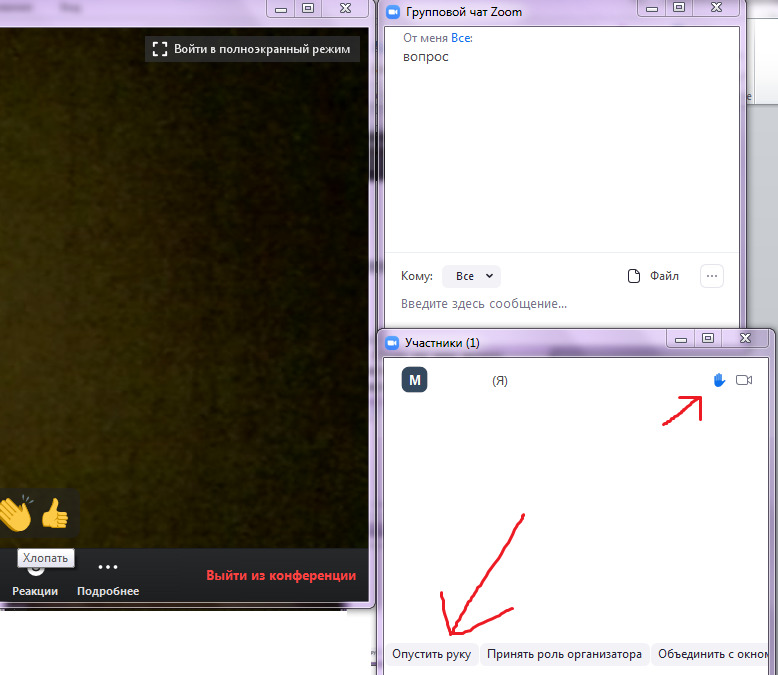
Рисунок 10: Опустить руку
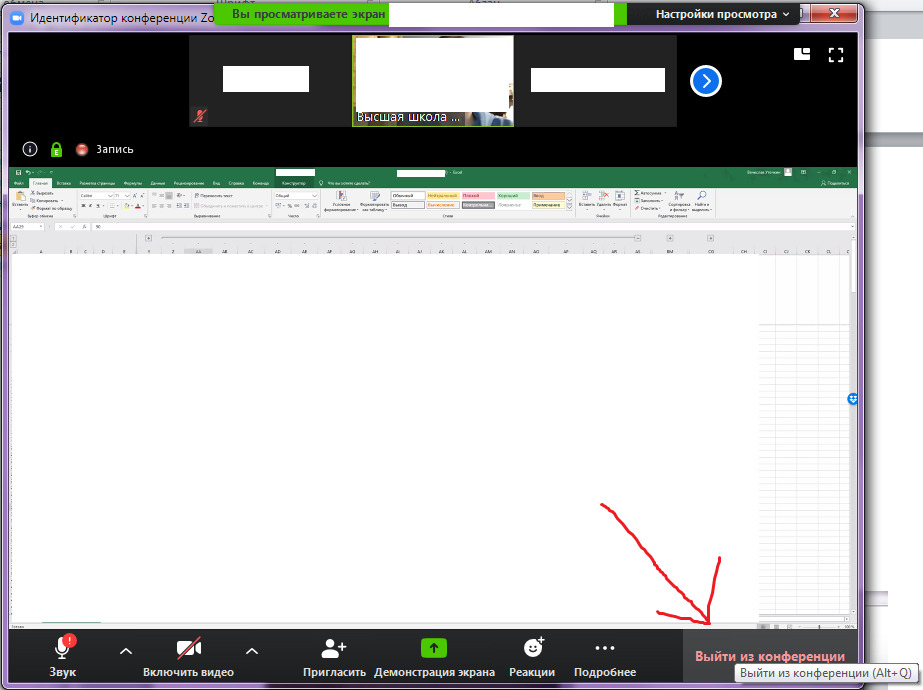
Рисунок 11: Выйти из конференции
Где учиться разработке игр
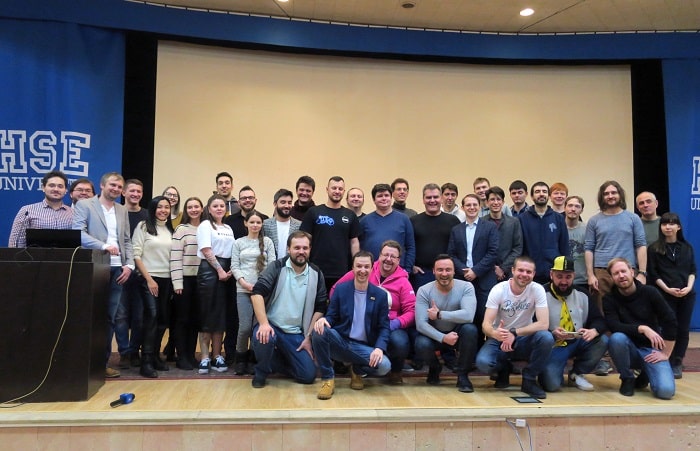
Еще больше информации вы найдете на канале МИП ВШБИ на YouTube. Подписывайтесь и не пропускайте свежие записи с открытых мероприятий ВШБИ НИУ ВШЭ.
9 настроек Zoom, которые позволяют провести урок онлайн «как в школе»
Ирина Федотова
Сегодня платформа Zoom позволяет провести занятие онлайн так же, как обычный урок в школе. Для этого нужно использовать некоторые опции и настройки программы. Итак, чем заменить привычные формы работы?
1. Общение учителя со всем классом
Для этого нужно использовать режим Zoom «общий вид экрана». Некоторые учителя используют сразу режим «демонстрация экрана», когда в центре находится демонстрационный материал (учебник, презентация), а справа видны видео участников в маленьких окошечках. На самом деле, это второй режим, первый — общий вид класса для устного общения, беседы.
Именно так учитель начинал обычный урок с классом. Все дети смотрят на учителя, учитель организует класс, задает вопросы. Поэтому, не торопитесь включать «демонстрацию», установите общение с классом, используя «общий вид экрана», который обеспечивает фронтальный режим работы с классом.
2. Ответ ученика у доски
Его может заменить режим «крупный план говорящего». При фронтальной работе с классом, обратите внимание на опцию «вид экрана» в правом верхнем углу экрана. Так вы включаете режим «крупный план» говорящего. Это может быть ученик, делающий доклад, сообщение или рассказывающий стихотворение.
3. Экспресс-опрос
Быстрый ответ на вопрос учителя при фронтальной работе с классом может заменить ответ ученика с экрана, используя клавишу «пробел» на компьютере.
Известно, что технически платформа Zoom очень чувствительна, поэтому участников конференции просят отключать звук. Не все учителя знают, что при таком режиме работы, ученик быстро может ответить на вопросы учителя, не включая свой звук мышью. Для этого нужно нажать на клавишу «пробел» на компьютере и удерживать ее. Это позволяет ученикам быстро отвечать на вопросы учителя при фронтальной работе с классом.
4. Поднятая рука
Поднять руку в классе теперь можно в электронном виде. Опция так и называется «Поднять руку». Когда ученик нажимает на иконку «поднять руку», на экране появляется знак «голубая ладонь». Нужно приучать учеников поднимать руку теперь в электронном виде и постепенно это поможет организации в виртуальном пространстве, где особенно сложно справиться с ситуацией, когда все говорят одновоременно.
5. Указка
Указку учителя заменяет опция «отслеживание». Инструменты комментирования в опциях Zoom включают опцию «отслеживание», а именно, красный огонек, для выделения нужного материала. Учитель может использовать функцию в качестве указки, успешно привлекая внимание учеников к главному, при демонстрации и разъяснении материала.
6. Доска
Действие «делать записи на доске в классе» может заменить возможность делать записи на демонстрационной доске в Zoom, с которйо могут, кстати, работать ненсколько учеников.
7. Индивидуальные задания
Выполнение некоторых упражнений одновременно всеми учениками в тетрадях можно заменить письмом в чате. Чтобы ученики не видели ответы друг друга, нужно настроить чат правильно — «разрешить отправлять сообщения только организатору». Тогда ответы учеников отправляются только учителю.
8. Работа у доски
Привычный режим работы на реальном уроке, когда все ученики работают в тетрадях, а один — у доски, позволяет сохранить опция комментирования «Т-текст». В то время, когда ученики работают в тетрадях, а ответы отправляют учителю в чате, один ученик может выполнять письменное упражнение прямо на экране в учебнике. Он использует опцию «Т» текст. Другие ученики могут видеть, как он выполняет упражнение.
9. Любимая красная паста
Проверка работ учащихся красной пастой. При любой проверке ответов учащихся на экране, письменное упражнение в учебнике, сохраненные ответы в чате, любая письменная работа, — все это учитель проверяет, используя опцию комментирования «рисовать», при этом выбирая красный цвет. По сути, это привычная проверка письменных работ красной пастой.
Zoom для обучения
Где бы ни происходило обучение, Zoom может помочь привлечь студентов, профессорско-преподавательский состав и персонал для обучения, коллективной работы и руководства. Узнайте, как Zoom поддерживает удаленную и гибридную образовательную среду для начальных и средних школ и в сфере высшего образования.

Преподавайте где угодно
Организуйте гибридные и онлайн-уроки, привлекайте студентов эффектными виртуальными заданиями, расширяйте доступ к образованию.

Учитесь где угодно
Совершенствуйте учебный процесс, повышайте вовлеченность учащихся, сочетая синхронные и несинхроные учебные инструменты.

Выходите на связь где угодно
Связывайтесь с другими учащимися, родителями и вашим образовательным сообществом за пределами аудитории.

Работайте где угодно
Организуйте гибкую рабочую среду и обеспечьте непрерывность академических услуг и коммуникации во всех аспектах вашего образовательного предприятия.
Гибкие учебные планы, аттестация учащихся не требуется
Оплаченный тарифный план Zoom
Настраивайте свой учебный план и получите в ваше распоряжение исчерпывающую отчетность, запись в облако, расшифровку, интеграцию с совместимостью учебных инструментов (LTI) и системой управления библиотекой (LMS), систему единого входа и доступ к вебинарам, чатам, звонкам и залу.
Почему для образования стоит выбрать Zoom?
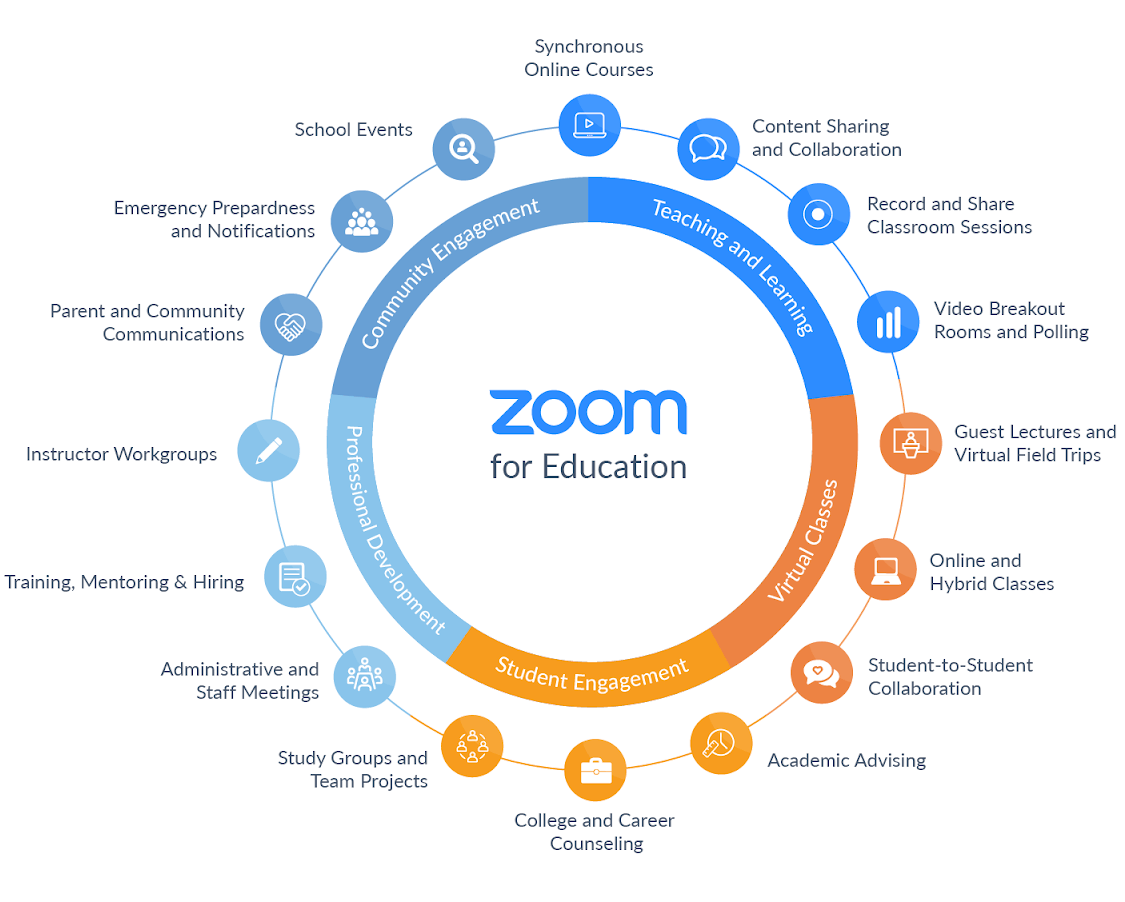
Объедините свою образовательную экосистему
Это полноценная платформа объединенных коммуникаций, которая предоставляет новые методы преподавания, обучения, исследования и руководства.
Записывайте уроки, чтобы учащиеся могли обучаться в своем темпе
Извлекайте максимальную пользу из расширений API для беспроблемной интеграции с такими поставщиками системы управления библиотекой (LMS), как Canvas, Blackboard, Desire2Learn, Moodle, Schoology, Sakai и другими, создавайте индивидуальные интеграции с Zoom’s LTI Pro и получите доступ к лучшим образовательным приложениями через Zoom App Marketplace
Субтитры по требованию, расшифровка в реальном времени, сочетания клавиш и другие специальные возможности предоставляют учащимся доступ к нужным услугам.
Система единого входа для аудитории, функции безопасности в ходе конференции и другие меры обеспечивают безопасность вашей аудитории Zoom, позволяют предотвратить срывы и обеспечить соответствие положениям FERPA и GDPR
Ресурсы Zoom для образования
Обучающие вебинары в реальном времени
Как пользоваться обучающими видео Zoom
Используйте государственные средства на благо среды для преподавания и обучения
Образовательный блог Zoom
Руководство для учителей
Руководство для администраторов
Руководство для семей
Академия Zoom: программы и обучение для школьных преподавателей
Решения, помогающие повысить качество преподавания и обучения
Ваш надежный партнер в сфере образования
Zoom был объявлен лидером магического квадранта Gartnet за системы UCaaS и получил признание за наши решения по объединенным видеоосовещаниям, звонкам и обмену сообщениями. Читать отчет
Zoom лидировал в рейтинге европейских поставщиков инструментов коллективной работы в сфере образования 2020 года IDC MarketScape за наши ключевые возможности удаленного обучения. Читать отчет
Как международные образовательные учреждения используют Zoom
Объединенный школьный округ Лос-Анджелеса
Около 30000 учителей и более 600000 учащихся в объединенных школах Лос-Анджелеса пользуются для обучения видеоконференцсвязью Zoom.
Университет штата Аризона
«Поскольку Zoom так прост в использовании, инструкторам практически нечего объяснять» — сообщают в педагогическом колледже Мэри Лу Фултон в штате Аризона.
Преподавание для Индии
Zoom помог преподавателям справляться с обучением малоимущих студентов, когда Индия пострадала от распространения COVID-19.
Квиннипэкский университет
Узнайте, как Квиннипэкский университет перешел на гибридное и онлайн-обучение с помощью сервисов UCaaS Zoom, среди которых мобильные приложения Zoom Rooms, Zoom Chat, Zoom Phone и Zoom Video Webinars.
Христианская школа Монте Виста
Узнайте, как дневная школа-интернат Монте Виста перешла на удаленное и гибридное обучение во время пандемии COVID-19 при помощи Zoom и DTEN.
Сиднейский университет
Сиднейский университет воспользовался Zoom, чтобы обеспечить учащимся и преподавателям дистанционную связь и безопасно проводить уроки онлайн во время пандемии COVID-19.
Техасский университет A&M
Технологии, подобные Zoom, меняют подход Техасского университета A&M к дистанционному обучению и создают аудиторию будущего.
Школа Кэтрин Дельмар Берк
Средняя школа для девочек Берк в Сан-Франциско во время пандемии превратила свои аудитории в Zoom Rooms с помощью панели Neat Bars.
Школа OneSchool Global
При наличии 130 кампусов в 20 странах Zoom помогает школе OneSchool Global обеспечить учащимся по всему миру стабильный, масштабируемый и безопасный учебный процесс.
10 рекомендаций для учителя, как правильно использовать Zoom для эффективного обучения онлайн
Ирина Федотова
Платформа Zoom многофункциональна, я рассказывала об этом в предыдущей публикации «9 настроек Zoom, которые позволяют провести урок онлайн «как в школе». От того, насколько учитель хорошо знает и использует различные настройки, зависит успешное проведение урока не только с технической точки зрения, но и усвоение учебного материала. Сегодня я дам рекомендации, как лучше использовать некоторые опции системы, для эффективного обучения.

1. Приглашение участников конференции
Многие учителя отправляют ссылку на конференцию ученикам через социальную сеть или мессенджеры (вконтакте, вайбер). Однако, это тоже самое, что отправлять каждый раз другу свой номер телефона, чтобы он вам позвонил. Лучше и эффективнее непосредственно внести каждого ученика в список контактов в Zoom. Тогда приглашение высылается мгновенно, нажав на опцию «пригласить участника» в списке контактов.
2. Создаем каналы
Вы скажете: «У меня 10 классов, и я должна вносить каждого ученика?». Ответ: «Да, каждого ученика!» Потому что потом, там, где у вас «контакты», можно создать «каналы». А каналы- это объединения контактов в группы. Каждый класс вы объединяете в канал. Так у вас появятся каналы, например, «5А», «5Б», «5В» и т.д. Всех учителей также можно объединить в канал «учителя школы», и даже канал «администрация». В идеале все ученики и учителя школы должны быть в системе Zoom.
3. Мгновенное начало конференции в канале
Вам нужно только сообщить время урока и начать конференцию в данном канале в указанное время, все участники канала мгновенно получают приглашение. Каналы вам обеспечат безопасность от вторжения посторонних.
4. Правильное планирование конференции
Если вы не используете каналы, а просто приглашаете учеников на конференцию, то лучше запланировать конференцию. При планировании, поставьте галочку «повторяющаяся конференция» и назовите ее именем участника, это может быть целый класс, например, «5А». Тогда участникам достаточно сообщить время конференции, они всегда смогут войти в конференцию по данной ссылке.
5. Два чата в Zoom
6. Фото профиля
Обязательно нужно загрузить свое фото в профиль. Тогда, если Вы отключите свое видео, у Вас не будет черный экран, а будет Ваше фото. Я рекомендую загрузить портретное фото, а не фото во весь рост. Портрет может заменить при необходимости отсутствие учителя на короткий период.
7. Запись видео
Используйте опцию «запись видео» не только во время конференции, но и ДО конференции. Если у Вас повторяющийся урок в нескольких классах, запишите предварительно свое выступление на видео в ЗУМ, сами, без учеников, сохраните запись. Это очень удобно! Тогда во время урока Вы сможете включить данный сюжет. Также видео в ЗУМ может предварительно записать каждый ученик, а на занятии продемонстрировать свое выступление. Это может быть стихотворение, пересказ, защита проекта и прочее.
8. Тематический виртуальный фон
Виртуальный фон в Zoom заменит привычную наглядность на доске. Фото для виртуального фона учитель может загрузить самостоятельно, это придаст наглядность вашему уроку или видео. Так, вы можете сделать виртуальный фон на темы: «Праздники», «Животные», «Времена года», «Спорт» и пр.
Вот образец тематического фона к записи видео, где я читаю стихотворение «Белочка-умелочка». Фон я создала и загрузила сама.
9. Интернет в помощь!
При онлайн образовании, интернет должен стать вашим активным помощником. Не запрещайте ученикам использовать интернет, а наоборот, разрешайте им узнавать, уточнять, проверять информацию. Это обеспечит вовлеченность учеников в процесс обучения на уроке. Разрешите демонстрировать ученику данные в интернете на его экране, для этого используйте опцию «Демонстрация экрана: разрешить участникам демонстрировать экран».
10. Работа в чате во время урока
Zoom — платформа для проведения онлайн-занятий

Пожалуй, чаще всего для проведения онлайн-уроков преподаватели используют Skype, однако существует множество других платформ, которые ничем не хуже, а иногда и лучше Скайпа. Моя самая любимая и используемая чаще всего — это Zoom.
Что такое Zoom?
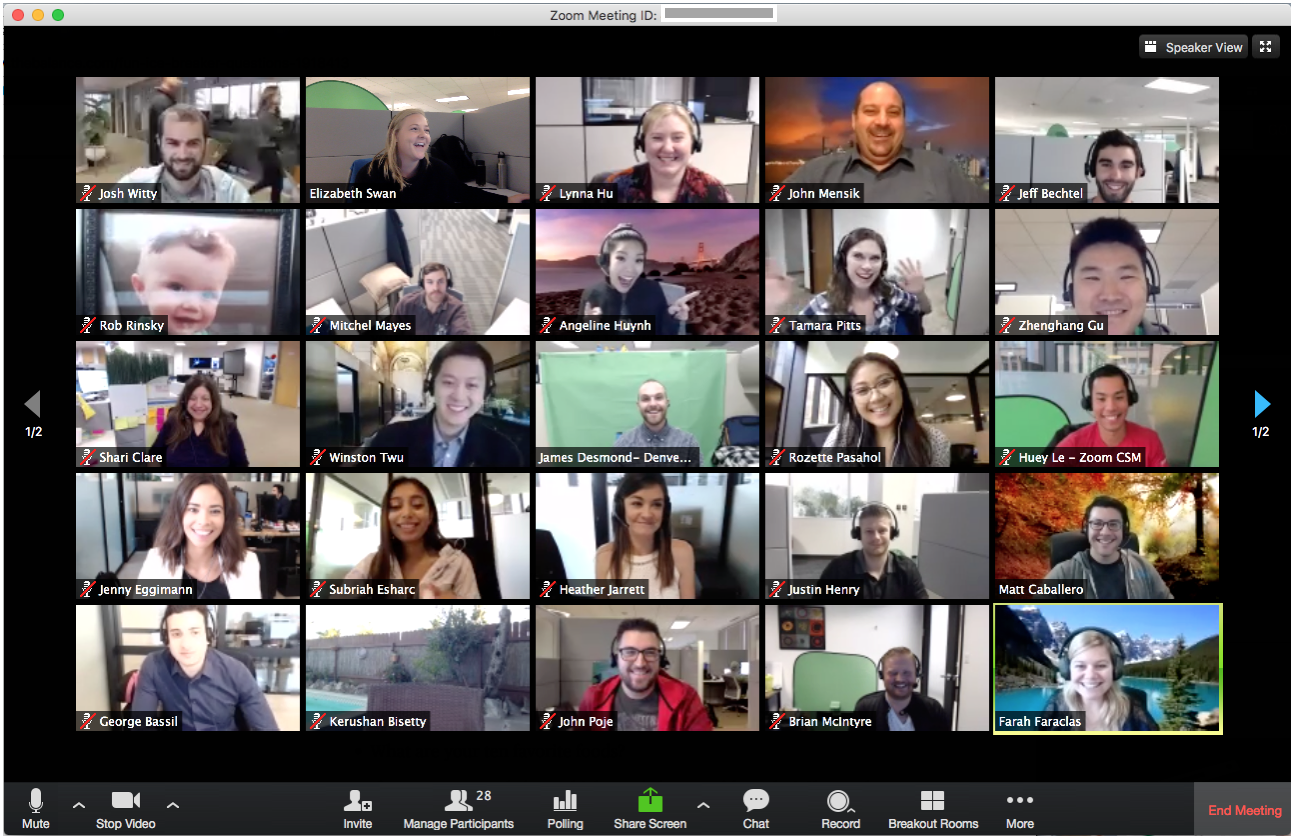
Zoom — сервис для проведения видеоконференций, онлайн-встреч и дистанционного обучения школьников. Скачать программу можно на официальном сайте, а вот и инструкция к ней.
Программа отлично подходит для индивидуальных и групповых занятий, студенты могут заходить как с компьютера, так и с планшета с телефоном. К видеоконференции может подключиться любой, имеющий ссылку, или идентификатор конференции. Мероприятие можно запланировать заранее, а также сделать повторяющуюся ссылку, то есть для постоянного урока в определенное время можно сделать одну и ту же ссылку для входа.
Преимущества Zoom
— Отличная связь. В моей практике не было ни одного случая, чтобы платформа подвела.
— Видео и аудио связь с каждым участником. У организатора есть возможность выключать и включать микрофон, а также выключать видео и запрашивать включение видео у всех участников. Можно войти в конференцию как участник с правами только для просмотра.
— Можно делиться экраном (screensharing) уже со звуком. Демонстрацию экрана можно поставить на паузу. Более того, можно делится не всем экраном, а только отдельными приложениями, например, включить демонстрацию браузера. В настройках можно дать всем участникам возможность делиться экранам, либо включить ограничения, чтобы делать это мог только организатор.
— В платформу встроена интерактивная доска, можно легко и быстро переключаться с демонстрации экрана на доску.
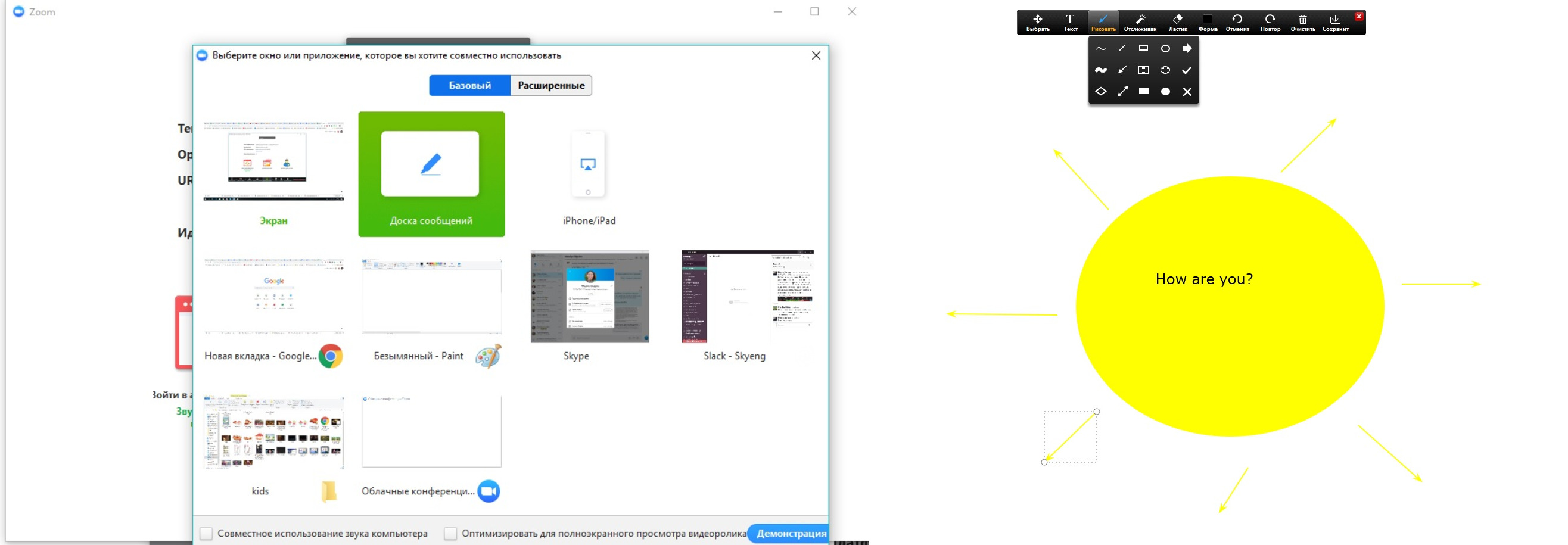
— Есть чат, в котором можно писать сообщения, передавать файлы всем или выбрать одного студента. Чат можно настроить на автоматическое сохранение или сохранять вручную при каждой конференции (Чат → Подробнее → Сохранить чат).
— Можно производить запись урока как на компьютер, так и на облако. Удобно, что можно настроить автовключение записи, а также ставить ее на паузу.
— Во время конференции можно назначить со-организатора, у которого будут такие же возможности как и у организатора: включать и выключать микрофон у отдельных студентов, переименовывать и делить на комнаты.
Что в Zoom мне нравится больше всего?
Возможность делить студентов на пары и группы
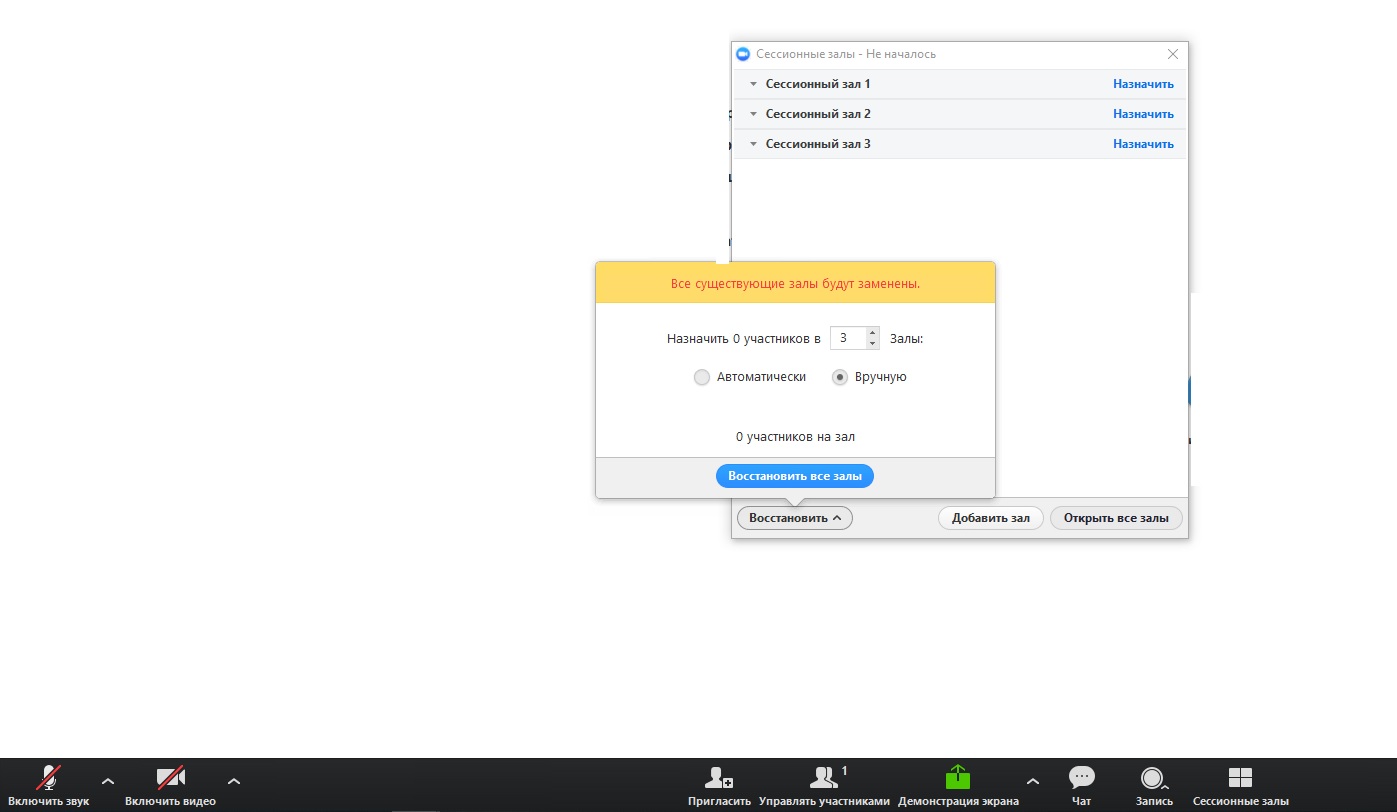
Это как на офлайн-занятии разделить студентов и дать отдельные задания. Можно студентов разделить на пары и группы и распределить их в отдельные комнаты — сессионные залы (мини-конференции), где они будут общаться только друг с другом. Остальные их не будут ни видеть, ни слышать. Количество комнат определяет учитель, участников можно распределить автоматически или в ручную. У организатора есть возможность ходить по комнатам и проверять, что там происходит. Также можно перемещать участников из комнаты в комнату.
Виртуальный фон
Если у вас есть зеленый однотонный фон, то можно сделать замену фона и создать незабываемую атмосферу на уроке. Это подходит при работе с детьми, их же надо постоянно удивлять. Такой фон я делала для рождественских уроков:
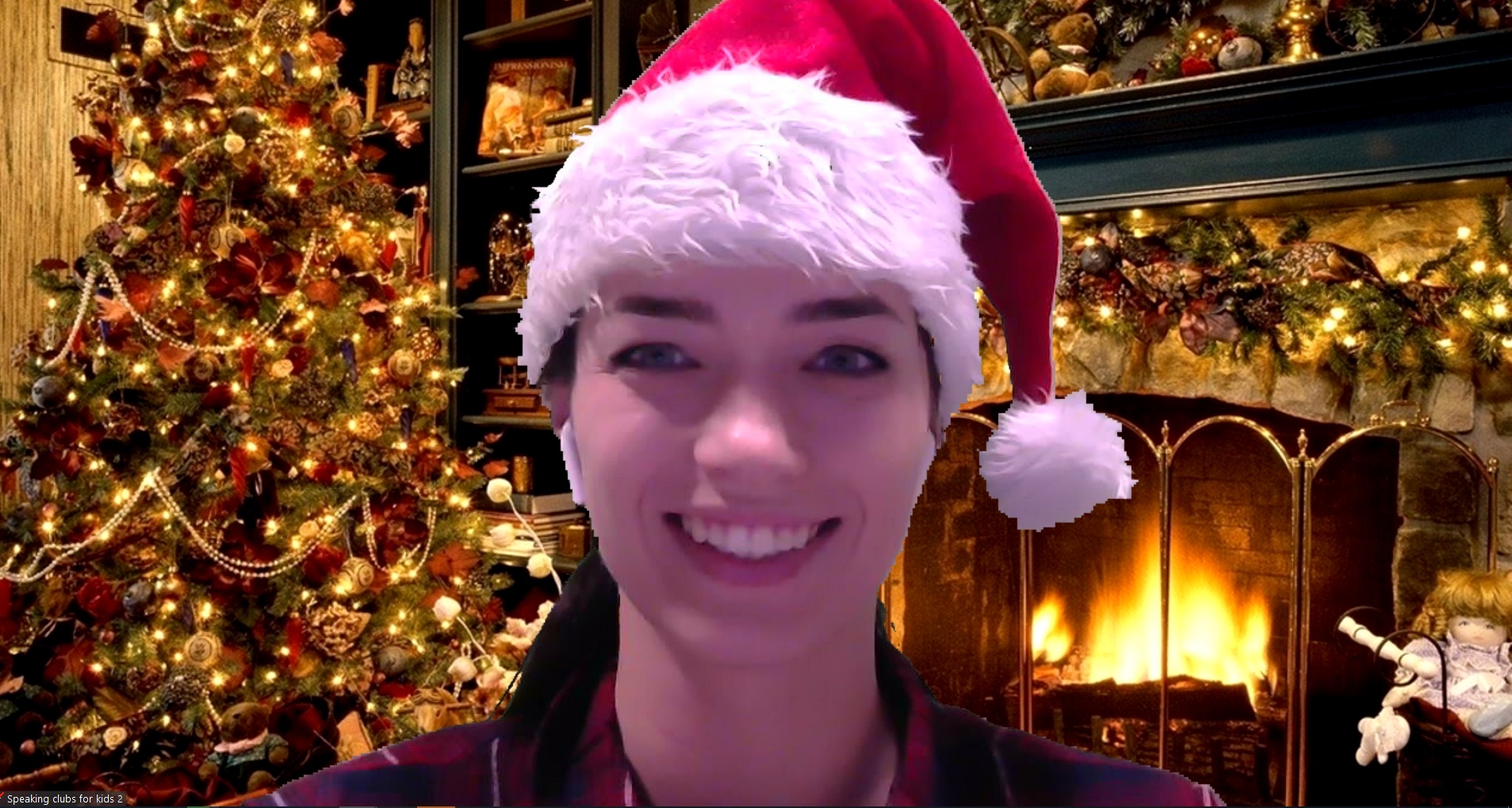
а такой — для урока по Сан-Франциско. Во время занятия мы перемещались от одной достопримечательности к другой, и когда «доходили» до нового места, я меняла фон и мы наглядно изучали, что там есть.

Кстати, в Canva можно бесплатно и быстро сделать себе как статичный, так и видеобэкграунд, используя готовые шаблоны или любые доступные стоковые снимки/ролики с панорамами Нью-Йорка, Лондона, Сиднея.
Карандаш
Во время демонстрации экрана есть инструмент «Комментировать» (Co-annotation), то есть можно рисовать, выделять, стирать и т.д. Это может делать как учитель, так и студенты (конечно, в настройках можно выключить данную функцию у студентов).

Возможность передачи управления своей мышью и клавиатурой
Минус платформы в том, что студенты могут только рисовать. На виртуальной доске невозможно ничего передвигать (как, например, в Realtimeboard), но преподаватель может включить демонстрацию своего экрана и передать управление своей мышью. То есть студент со своей стороны будет двигать мышью преподавателя и делать все, что требуется на его компьютере (будь то перевернуть карточку в презентации, нажать на WheelDecide, соединить картинки и т.д.). Также можно передать управление клавиатурой.
Во время веб-конференции участник запрашивает у того, кто демонстрирует свой экран, управление. У демонстратора всплывает запрос на подтверждение. Если подтверждаете, то оба могут работать с мышкой и клавиатурой, приоритет у демонстратора.
Как вам программа? Активно пользуетесь или только начинаете знакомство?
Есть окна в расписании? Поможем их заполнить! Самый удобный способ увеличить свой доход, не тратя лишнего времени: мы предоставим материалы, поддержку методистов и учеников. Пройдите по ссылке, чтобы узнать подробности: Skyeng