Как отправить учителю дз
Как правильно писать преподавателю
Содержание статьи

Главные правила дистанционного общения с преподавателем
Первое, о чем надо помнить студентам: человеком, задающим тон вашему общению, является именно преподаватель — вне зависимости от того, идет ли речь об университетской аудитории или о переписке в сети. И именно он определяет формат вашего дистанционного общения, включая каналы, по которым оно будет происходить. Поэтому, если вам надо отправить письменную работу, задать вопрос, уточнить время консультации и так далее — используйте те способы связи, которые вам озвучил преподаватель. Если он просил писать на электронную почту — не надо слать ему сообщения (и тем более пересылать файлы) в соцсетях. Социальные сети, онлайн-чаты и прочие формы «мгновенной» связи можно использовать для контактов с преподавателем только в том случае, если он сам это предложил. Преподаватели, принимающие работы по почте, обычно буквально «завалены» письмами и физически не имеют возможности реагировать на них «прямо сейчас», кроме того, для некоторых соцсети — это личное, а не «рабочее» пространство.
Второй момент, о котором часто забывают студенты — характер общения. Переписка с педагогом носит рабочий, деловой характер. А это в свою очередь подразумевает официально-деловой стиль. Вежливо, спокойно, по делу, на грамотном русском языке и без фамильярности — так, как принято в среде взрослых людей, не связанных между собой приятельскими отношениями. Конечно, молодым людям, привыкшим общаться со сверстниками, поначалу сложно обойтись в переписке без сетевого жаргона и заменять «привет» официальным «здравствуйте». Но надо привыкать: тем более, что и в дальнейшем именно этого стиля придется придерживаться в деловом электронном общении.
И наконец — не забывайте, что преподаватель может вести занятия одновременно у десятков, а то и сотен студентов. Поэтому, отправляя сообщение:
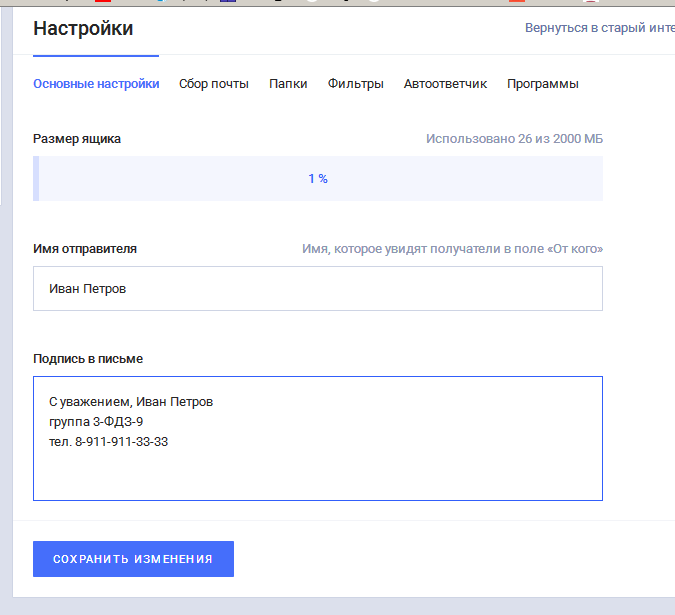
Настройки почтового ящика для деловой переписки
Таким образом, если вы хотите произвести хорошее впечатление на адресата, ваш почтовый ящик отвечает следующим требованиям:
Главная ошибка студентов: поле «Тема письма»
Многие преподаватели отмечают, что студенты часто игнорируют поле «Тема», оставляя его незаполненным. Это затрудняет работу с письмами, кроме того, некоторые почтовые программы сразу же отправляют такие письма в папку «Спам» — и до получателя они не доходят совсем.
Поле «Тема» предназначено для того, чтобы получатель мог понять, о чем это письмо, не открывая его — и в ситуации, когда преподаватель получает десятки писем от студентов, это просто необходимо. Это позволяет быстро отличать срочное от несрочного, сортировать письма по папкам и так далее. При этом шансы на быстрый ответ значительно увеличиваются.
Заполняя это поле, старайтесь быть конкретными. Например:
Каким должен быть текст письма преподавателю
Текст делового письма начинается с приветствия и обращения. Лучше всего использовать обращение по имени-отчеству (если вы не уверены в том, что помните их правильно — уточните на сайте вуза).
Далее с новой строки внятно и лаконично изложите суть вопроса. Не пренебрегайте правилами русского языка — отсутствие точек или прописных букв производит неблагоприятное впечатление. Если в теме письма вы не указали номер своей учебной группы — добавьте эту информацию в основной текст (преподаватель может вести занятия у студентов разных курсов и направлений подготовки, и требования к ним могут предъявляться совершенно разные).
Если настроена автоматическая подпись — дублировать ее «вручную» нет необходимости.
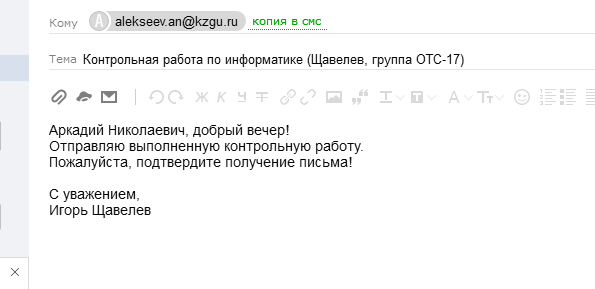
Письмо к преподавателю может выглядеть, например, так:
Здравствуйте, Елена Юрьевна!
Я — староста группы ФФ-202. Пожалуйста, вышлите нам список литературы и вопросы к экзамену по введению в литературоведение.
С уважением, Анна Григорьева
Уважаемый Михаил Антонович!
Я учусь на третьем курсе по направлению «Радиотехника». К сожалению, по болезни пропустил четыре практикума по экономике (справка в деканат предоставлена). Скажите, пожалуйста, что мне необходимо сделать для допуска к зачету и в какие сроки?
Андрей Марченко, группа 3-ЛИМА-2
Пересылка файлов
По статистике, около половины писем, которые студенты отправляют преподавателям — это так называемые «письма-контейнеры», в которые «упаковываются» контрольные и лабораторные работы, эссе, рефераты, курсовые и так далее.
Первый момент, который забывают принять во внимание студенты — это имя файла. В результате преподаватель получает гору работ с названиями типа «курсач готовый», «реферат» или «Документ Microsoft Word (11)». Поэтому не забудьте переименовать работу перед сдачей. Оптимальный вариант — название работы, фамилия автора и номер группы.
Во-вторых, нельзя забывать, что электронное письмо с вложенным файлом остается письмом. И заполненное поле «тема», приветствие, сопроводительный текст, подпись — все это должно присутствовать. Сопроводительный текст в данном случае может состоять из одной фразы (например, «Во вложенном файле — предполагаемая структура курсовой работы», или «Отправляю Вам контрольную работу по Excel»).
Письма, не содержащие текста — знак неуважения к адресату, кроме того, они также имеют больше шансов попасть в папку «спам».
Как отправить учителю дз
Инструкция для учителей по выдаче домашнего задания через Школьный портал.
Инструкция для учителей по выдаче домашнего задания через Школьный портал.
Для выдачи домашнего задания с дополнительным материалом для самостоятельного изучения обучающимися, необходимо:
1. Войти в школьный портал в свою учётную запись.
2. Открыть страницу урока. Сделать это можно через журналы или Проурочное плаирование.
А. Открываем Журналы.
Выбираем Класс и Предмет.
После этого в журнале нажимаем на дату урока с которого будем выдавать домашнее задание.
После этого мы попадаем на страницу урока и можем выдать домашнее задание на следующий урок.
На страницы выдачи домашнего задания:
— пишем что именно задано;
· 1-й класс – домашнего задания нет;
· 2–3-й классы – 1,5 часа в день;
· 4–5-й классы – 2 часа в день;
· 6–8-й классы – 2,5 часа в день;
· 9–11-й классы – 3,5 часа в день.
— прикрепляем файлы для дополнительного изучения или дополнительные задания.
После этих действий выбранный вами файл появиться в домашнем задании.
Повторив действия, можно прикрепить ещё несколько файлов.
После этого нажимаем кнопку Выдать ДЗ.
Б. Открываем Журналы – Поурочное планирование.
Выбираем Класс, Предмет и нажимаем кнопку Посмотреть.
В появившемся планировании выбираем дату урока с которого будем выдавать Домашнее задание.
После этого мы попадаем на страницу урока и можем выдать домашнее задание на следующий урок.
На страницы выдачи домашнего задания:
— пишем что именно задано;
· 1-й класс – домашнего задания нет;
· 2–3-й классы – 1,5 часа в день;
· 4–5-й классы – 2 часа в день;
· 6–8-й классы – 2,5 часа в день;
· 9–11-й классы – 3,5 часа в день.
— прикрепляем файлы для дополнительного изучения или дополнительные задания.
После этих действий выбранный вами файл появиться в домашнем задании.
Повторив действия, можно прикрепить ещё несколько файлов.
После этого нажимаем кнопку Выдать ДЗ.
На этом выдача домашнего задания закончена. Проверить выполненные домашние задания обучающимися необходимо до следующего урока и выставить а них оценки.
Способы получения готовых домашних заданий от обучающихся есть несколько. Фотографии или отсканированные решения обучающиеся могут присылать вам на Личную почту, WatsApp (или другой удобный для вас мессенджер), загружать в Школьный портал.
3. Провести проверку Домашних заданий, загруженных в школьный портал можно следующим образом:
На странице класса выбираем Вкладку Файлы.
На странице справа имеется Дерево папок. Выбираем Папку «! ДЗ (выполненные)» и в ней папку вашего предмета, в данном случае «Математика».
Выбираем нужный файл с Домашним задание. Картинки и фотографии будут открываться в браузере сразу, документы созданные в ворде или пдф необходимо скачивать на компьютер (телефон, планшет) и открывать сторонним ПО.
После проверки выполненной работы, оценку необходимо выставить в журнал.
Как отправить файл учителю через дневник ру?
Чтобы прикрепить файл или фотографию домашнего задания, нужно выбрать раздел «Выполненная работа». 5. Далее нажимаете кнопку «Загрузить». В открывшемся окне выбираете файл для отправки, дважды кликаете по нему.
Как прикрепить файл к домашнему заданию в дневник ру?
Для этого необходимо:
Как отправить задание учителю через дневник ру?
учителя на странице урока, а затем на значок «конверт». 6. Задания нужно отправлять в формате «Документ Word», фото страницы тетради, прикрепив файл к сообщению. Чтобы загрузить файл, нажмите кнопку «Выберите файл», укажите папку, в которую нужно загрузить (или создайте новую), и нажмите кнопку «Загрузить».
Как в электронном дневнике отправить домашнее задание?
Можно ли задавать домашнее задание на дистанционном обучении?
Домашних заданий на дистанционке не будет — Минобразования Казахстана НУР-СУЛТАН, 25 авг — Sputnik. В министерстве образования решили отказаться от домашних заданий в период дистанционного обучения.
Как проверить домашнее задание в дневник ру?
Работа с домашними заданиями
Как зарегистрироваться в дневник ру родителям?
Откройте ссылку http://dnevnik.ru 2. Кликните на кнопку [Зарегистрироваться]: 3. В открывшемся окне введите код доступа, выданный в школе, затем нажмите [Продолжить]: Page 2 © ООО «Дневник.ру» 2 Инструкция по регистрации 4.
Как отправить домашнее задание через школьный портал?
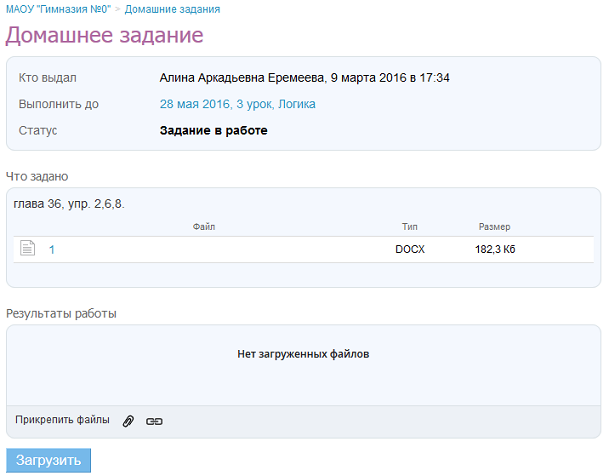
на странице «Домашние задания».
…
Инструкция по организации дистанционного обучения в системе «Школьный портал»
Как прикрепить файл в Кундалик?
Как прикрепить файл в Дневник ру к домашнему заданию учителю?
Как прикрепить файл (выполнение домашнего задания ДЗ) учителю от ученика?
Как это сделать с телефона?
Почему у меня не получается?
Как отправить учителю файл с выполненной домашней работой?
Сайт dnevnik.ru, дневник.ру, электронный дневник

Сайт mgaps.ru представляет собой Гуманитарную академию переподготовки работников социальной сферы с дистанционным образованием. Она организована в 2013 году на базе Московского института современного академического образования.
Вот внешний вид сайта и основные принципы деятельности академии.
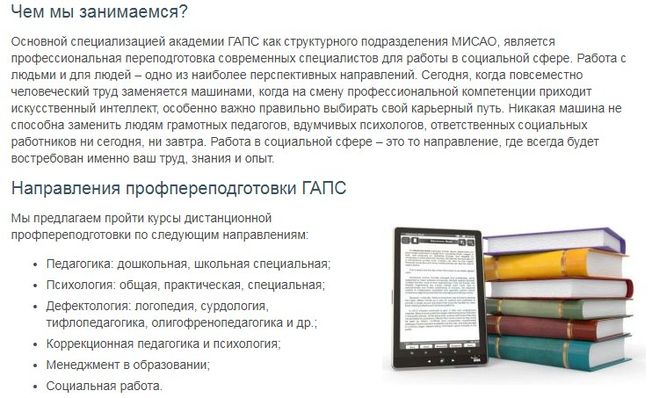
У сайта хорошие отзывы в интернете, это возможность получить хорошую профессиональную переподготовку онлайн для тех, кто не может себе позволить ездить обучаться оффлайн (женщины в декрете, пенсионеры, инвалиды и т.д.). В основном пишут, что очень эффективное и интересное обучение.
Обучалась дистанционно в Институте муниципального развития Красноярского края. Очень хорошо организовано обучение, лекционный материал отличный, практические задания выполненные они разбирают, указывают на допущенные ошибки. Учеба пригодилась в работе.
При поступлении в вечернюю школу ограничена только нижняя возрастная граница, верхней нет. Принимают на обучение граждан 15 лет и старше.
С собой возьмите имеющиеся документы об образовании: справка, личное дело из школы.
Вам будет предложено пройти тестирование, и по уровню знаний уже сделают вывод, в какой класс Вас определить.
Форма обучения бывает очная, заочная, очно-заочная, самообразование, экстернат.
Но, в каждой школе условия приема могут отличаться. Где-то начинают с 5-го класса, в других с 7-го, по разному.
Поэтому, лучше сначала конкретно найти школы, затем в каждой из них узнать требования.
Не думаю, что Вы встретите непреодолимые препятствия. Всё вполне выполнимо.
Да, есть и платные дистационные. Главное, чтобы они выдавали аттестат государственного образца.
Понятия о цифровом образовании
До сих пор не секрет, что все наиболее престижные институты по высшему образованию сконцентрированы в Москве, Питере, Новороссийске и других крупно развитых регионах.
Цифровое обучение призвано улучшить обучение, а не просто продолжить его с помощью цифровых средств.
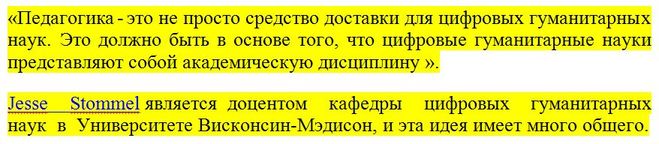
Так вот, в статье этого доцента, представлены вопросы дистанционного обучения в системе непрерывного цифрового образования. Также изложены иные взгляды многих ученых на различные аспекты по проблемам дистанционного образования. Оказалось, что большинство исследователей считают цифровое дистанционное обучение инновационным образовательным продуктом и наиболее эффективным средством обеспечения непрерывного образования, содержание которого зависит от событий, происходящих в обществе.
Также доказано, что процесс перехода от индустриального к информационному обществу предполагает внедрение новейших педагогических технологий во все учебные процессы высших учебных заведений.
В целом это все предоставляет возможности для: обновления содержания и методов обучения; иных способов представления образовательной информации, по современному использованию компьютерных технологий с высокой мощностью.
Целесообразность дальнейшего внедрения зарубежного опыта организации дистанционного обучения, уже давно доказана, чтобы стимулировать мобильное внедрение мировых инноваций в национальную систему педагогического образования.
Более 20 лет назад на закате 90-х годов, я был единственным представителем по набору слушателей на дистанционную форму обучения от филиала «Российско-Британско й Высшей Школы Управления» на Дальнем Востоке. Головной офис находился в Москве. Таким образом, я впервые столкнулся на практике, с таким важным вопросом и пониманием того, насколько важно для населения нашей страны дистанционная форма обучения. Особенно для тех, кто живет очень далеко от центральных регионов нашей страны.
Программы обучения включали следующие гуманитарные дисциплины:
А когда в 1996 году, я получил пакет необходимых документов из головного офиса с доверенностью на право набора слушателей по Дальнему Востоку, и потом пришел с заявлением в департамент по образованию, чтобы получить официальный юридический статус, то встретил недоуменные взгляды «старушек» на насиженных «теплых» местах. Они не понимали вообще о чем идет речь. А так как их главный начальник «Дед», без которого не принималось ни одно решение, в это время был в отпуске, поэтому мое заявление положили под «зеленное сукно»…
Около месяца прошло на обсуждение и согласование этого нового вопроса по дистанционной системе образования. Я был в отчаянии, но упорно ходил по коридорам управления департамента по образованию, пока, в конце-то концов, не добился положительного результата по разрешению на право деятельности согласно имеющегося у меня: правовых документов и полномочий.
Итак, на основании этих реальных примеров и доказательств: нужна ли нам развитая система дистанционного цифрового образования?
Я, с полной уверенностью, однозначно, готов ответить – «ДА»!
А правоту моих убеждений – Будущее Время Покажет!
Чаты в дневнике
На текущий момент функционал реализован в предыдущей версии дневника. Для перехода к чатам нажмите пиктограмму  в правом верхнем углу. Вы автоматически будете перенаправлены на страницу раздела «Личные сообщения».
Используя функционал «Личные сообщения», можно общаться непосредственно с учащимися и сотрудниками образовательной организации (далее — ОО), выбрав их из списка пользователей и/или создав групповую беседу на нескольких человек.
Примеры использования функционала раздела «Личные сообщения»:
Важно! При переходе к разделу «Личные сообщения» по умолчанию будет открыта актуальная групповая беседа с личными сообщениями, если она единственная в списке. В случае наличия нескольких актуальных групповых бесед, они будут отображены в виде списка в левой части экрана (рис.1).
Рисунок 1. Личные сообщения
Данный раздел позволяет:
Важно! Удаленный участник групповой беседы имеет возможность просматривать историю личных сообщений, до момента своего исключения из неё.
Просмотр беседы и истории отправленных сообщений участниками групповой беседы
Для просмотра истории сообщений выберите беседу с сообщениями (рис. 1) в левой части экрана. Откроется история отправленных сообщений (рис. 2).
Рисунок 2. История отправленных сообщений
Также можно воспользоваться поисковой строкой в верхней части экрана «Личные сообщения», введя ключевые слова для поиска необходимых сообщений.
На пользователей, которые отправляют сообщения с нецензурной лексикой, можно пожаловаться, нажав иконку  «Пожаловаться» (рис. 3).

Рисунок 3. Уведомление о нецензурной лексике в сообщении
В случае выявления нецензурной лексики в сообщении, оно будет удалено администратором системы. В противном случае, жалоба будет отклонена.
Также можно скачать прикреплённые файлы к сообщениям, нажав на название файла и указав путь сохранения.
Возможности при отправке сообщения
Откройте созданную групповую беседу, нажав на неё. Пользователь имеет возможность:
Выберите необходимую групповую беседу для написания сообщения в ней. После выбора она будет подсвечена светло-зелёным цветом (рис.4). Для написания сообщения в групповой беседе в нижней части формы введите сообщение в поле «Напишите сообщение».
Чтобы прикрепить необходимые файлы для сопровождения своего сообщения, нажмите иконку «Прикрепить» и выберите необходимые файлы в загрузочном окне.
Для отправки сообщения нажмите кнопку (рис.4).
Рисунок 4. Поле для написания сообщения
После нажатия кнопки сообщение отобразится в истории сообщений беседы. Сообщения, отправленные пользователем, отображаются справа. Сообщения, отправленные другими участниками беседы, отображаются слева (рис.5).
Рисунок 5. История групповой беседы
Отправленное сообщение можно отредактировать, нажав иконку  «Редактировать сообщение» после наведения курсора на требуемое сообщение, или удалить, нажав иконку «Удалить сообщение». При этом вместо удалённого сообщения будет выведено «Сообщение удалено».