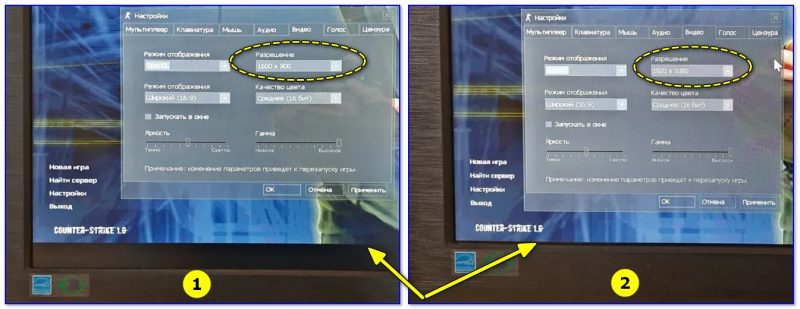
изображение на мониторе сдвинуто вправо что делать

Как сместить экран вправо или влево на мониторе?

Довольно часто обладатели персональных компьютеров сталкиваются с проблемами вывода изображения на монитор. Одна из них – смещение картинки вправо/влево или вверх/вниз. Происходит это обычно после смены разрешения экрана, переустановки драйвера видеокарты или переустановки операционной системы.

В данной статье мы расскажем о легком способе исправления этой проблемы, и вы самостоятельно сможете решить ее.

Что делать, если изображение выходит за рамки экрана?

Решений этой ситуации, как правило, может быть несколько. Самое простое, действенное и быстрое – воспользоваться клавшей автоподстройки параметров экрана на самом мониторе. Ее нужно просто один раз нажать.

Подписана эта кнопка обычно словом “AUTO” и находится рядом с кнопкой включения монитора на передней или боковой его панели.

изображение на мониторе сдвинуто вправо что делать. monitor razreshenie 7. изображение на мониторе сдвинуто вправо что делать фото. изображение на мониторе сдвинуто вправо что делать-monitor razreshenie 7. картинка изображение на мониторе сдвинуто вправо что делать. картинка monitor razreshenie 7.

Кнопка авто настройки монитора

Также в некоторых моделях мониторов данная функция реализована не отдельной кнопкой, а пунктом в главном меню.
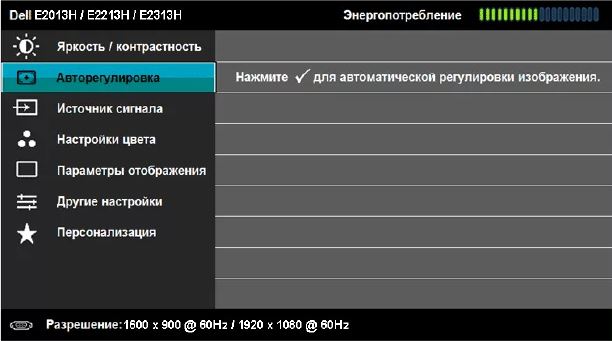
изображение на мониторе сдвинуто вправо что делать. auto regulitovka monitora 1. изображение на мониторе сдвинуто вправо что делать фото. изображение на мониторе сдвинуто вправо что делать-auto regulitovka monitora 1. картинка изображение на мониторе сдвинуто вправо что делать. картинка auto regulitovka monitora 1.

Авторегулировка в меню монитора

Еще одной причиной, по которой изображение на экране может сдвигаться в стороны – отсутствие драйвера видеокарты и неправильно выбранное разрешение экрана.

Поэтому стоит проверить через диспетчер устройств установлен ли на вашем ПК драйвер видеокарты, а также посмотреть какое разрешение экрана установлено.
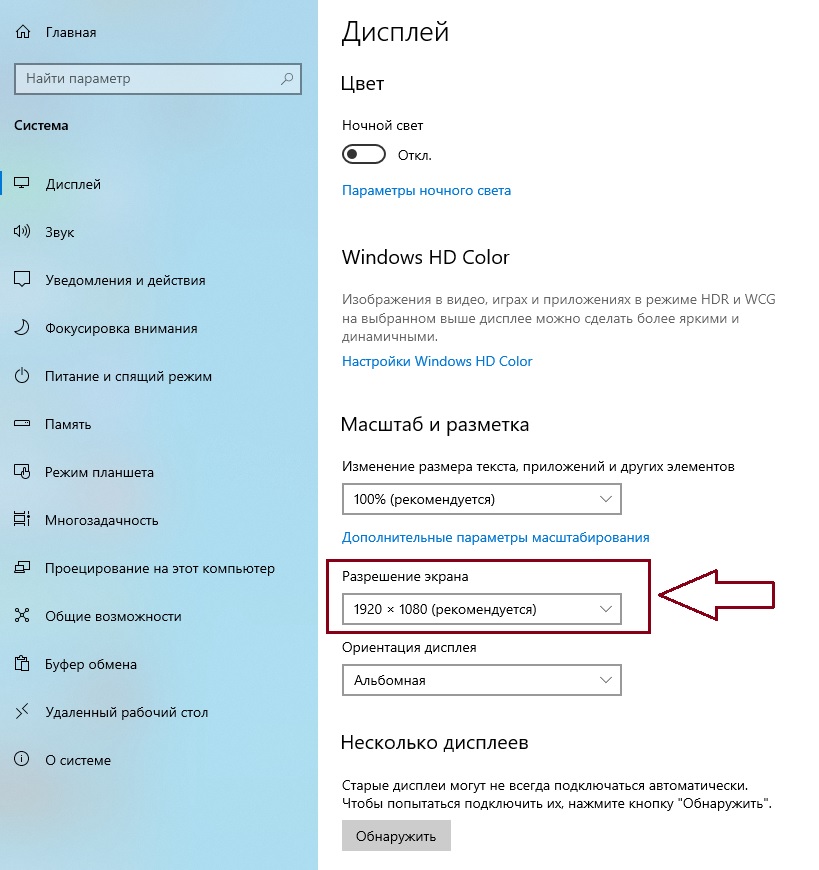
изображение на мониторе сдвинуто вправо что делать. razreshenie ekrana. изображение на мониторе сдвинуто вправо что делать фото. изображение на мониторе сдвинуто вправо что делать-razreshenie ekrana. картинка изображение на мониторе сдвинуто вправо что делать. картинка razreshenie ekrana.

Просмотр разрешения экрана

Стандартными разрешениями в зависимости от размера монитора являются:

Для выравнивания картинки на экране пробуйте менять разрешения экрана.
изображение на мониторе сдвинуто вправо что делать. herc monitor 4. изображение на мониторе сдвинуто вправо что делать фото. изображение на мониторе сдвинуто вправо что делать-herc monitor 4. картинка изображение на мониторе сдвинуто вправо что делать. картинка herc monitor 4.

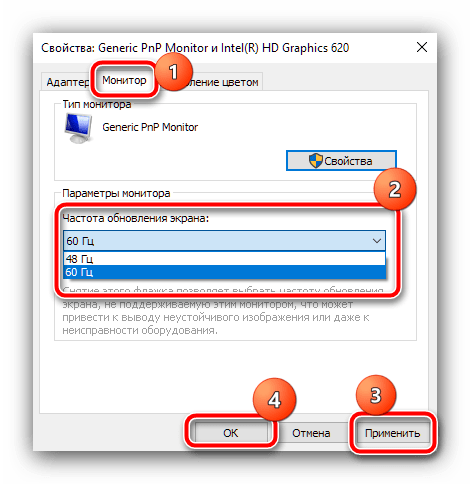
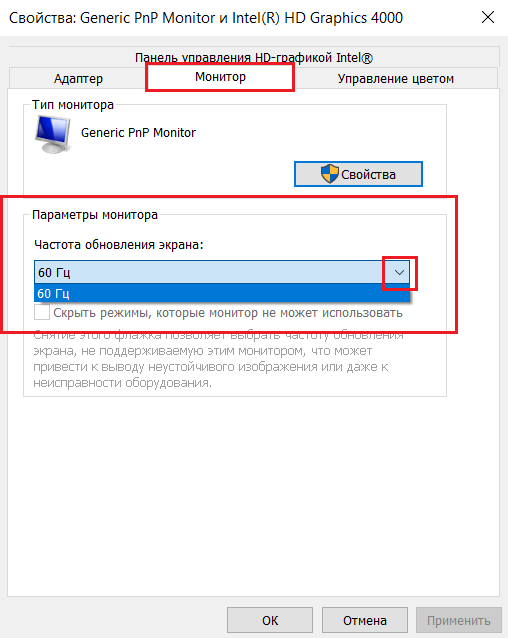
Вкладка “Монитор”. Установленная частота обновления экрана и просмотр доступных вариантов

Также стоит проверить герцовку монитора, из-за неправильного ее выбора экран монитора может сдвигаться в стороны.

Источник

Что делать, если изображение на мониторе сдвинулось вправо
изображение на мониторе сдвинуто вправо что делать. ekran na monitore sdvinulsya vpravo chto delat. изображение на мониторе сдвинуто вправо что делать фото. изображение на мониторе сдвинуто вправо что делать-ekran na monitore sdvinulsya vpravo chto delat. картинка изображение на мониторе сдвинуто вправо что делать. картинка ekran na monitore sdvinulsya vpravo chto delat.

Способ 1: Настройка частоты обновления и разрешения

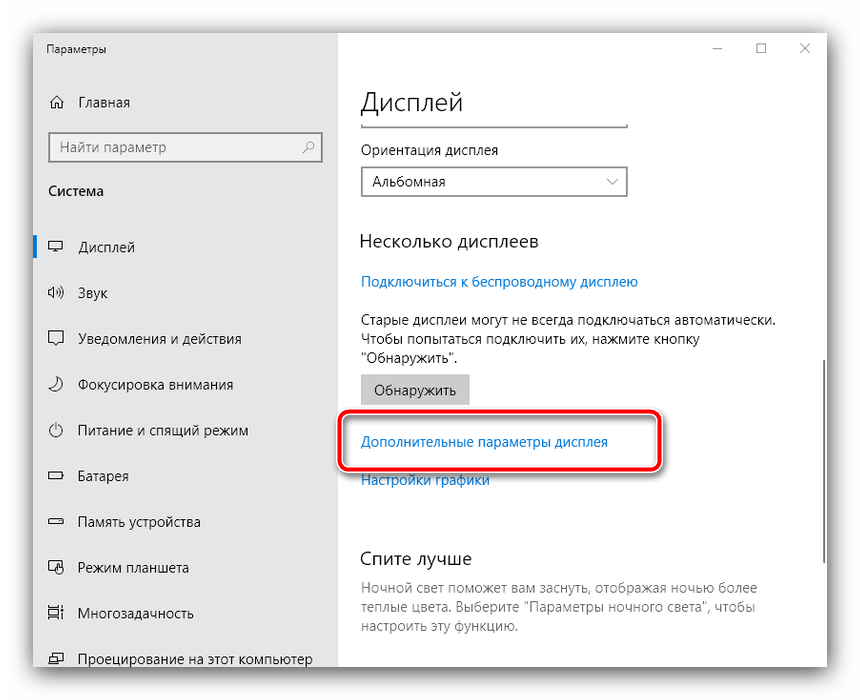
Наиболее часто рассматриваемый сбой наблюдается при неверно установленных параметрах частоты обновления экрана. Дело в том, что некоторые модели мониторов рассчитаны на работу с определёнными разрешением и частотой, отчего при несоответствиях изображение смещается в сторону. Для решения этой проблемы следует установить максимально доступные значения, делается это следующим образом:
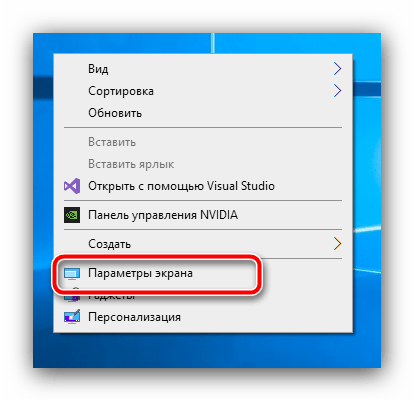
изображение на мониторе сдвинуто вправо что делать. otkryt parametry ekrana esli kartinka na monitore sdvinulas vpravo. изображение на мониторе сдвинуто вправо что делать фото. изображение на мониторе сдвинуто вправо что делать-otkryt parametry ekrana esli kartinka na monitore sdvinulas vpravo. картинка изображение на мониторе сдвинуто вправо что делать. картинка otkryt parametry ekrana esli kartinka na monitore sdvinulas vpravo.

изображение на мониторе сдвинуто вправо что делать. vyzvat dopolnitelnye parametry displeya esli kartinka na monitore sdvinulas vpravo. изображение на мониторе сдвинуто вправо что делать фото. изображение на мониторе сдвинуто вправо что делать-vyzvat dopolnitelnye parametry displeya esli kartinka na monitore sdvinulas vpravo. картинка изображение на мониторе сдвинуто вправо что делать. картинка vyzvat dopolnitelnye parametry displeya esli kartinka na monitore sdvinulas vpravo.

Здесь выберите «Свойства видеоадаптера для дисплея 1».
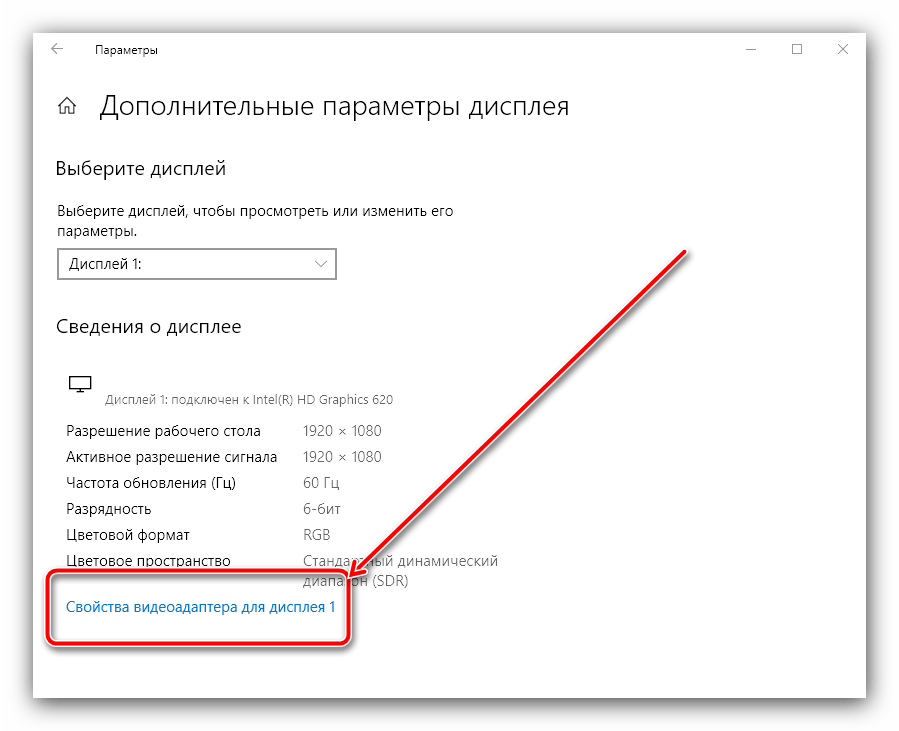
изображение на мониторе сдвинуто вправо что делать. svojstva videoadaptera dlya displeya esli kartinka na monitore sdvinulas vpravo. изображение на мониторе сдвинуто вправо что делать фото. изображение на мониторе сдвинуто вправо что делать-svojstva videoadaptera dlya displeya esli kartinka na monitore sdvinulas vpravo. картинка изображение на мониторе сдвинуто вправо что делать. картинка svojstva videoadaptera dlya displeya esli kartinka na monitore sdvinulas vpravo.

изображение на мониторе сдвинуто вправо что делать. ukazat masimalnuyu chastotu obnovleniya esli kartinka na monitore sdvinulas vpravo. изображение на мониторе сдвинуто вправо что делать фото. изображение на мониторе сдвинуто вправо что делать-ukazat masimalnuyu chastotu obnovleniya esli kartinka na monitore sdvinulas vpravo. картинка изображение на мониторе сдвинуто вправо что делать. картинка ukazat masimalnuyu chastotu obnovleniya esli kartinka na monitore sdvinulas vpravo.

изображение на мониторе сдвинуто вправо что делать. izmenit razreshenie displeya esli kartinka na monitore sdvinulas vpravo. изображение на мониторе сдвинуто вправо что делать фото. изображение на мониторе сдвинуто вправо что делать-izmenit razreshenie displeya esli kartinka na monitore sdvinulas vpravo. картинка изображение на мониторе сдвинуто вправо что делать. картинка izmenit razreshenie displeya esli kartinka na monitore sdvinulas vpravo.

После этих манипуляций всё должно прийти в норму.

Способ 2: Переустановка драйверов

Если при выполнении предыдущего метода вы столкнулись с трудностями или он не принёс желаемого результата, дело может заключаться в устаревшем программном обеспечении видеокарты или монитора. Последнее особенно актуально, если вы пользуетесь продвинутой профессиональной или игровой моделью, поскольку немало их возможностей задействуются лишь с соответствующим софтом. Мы уже рассматривали принципы установки новых версий драйверов для обоих типов устройств, поэтому воспользуйтесь ссылками далее для получения детальных инструкций.
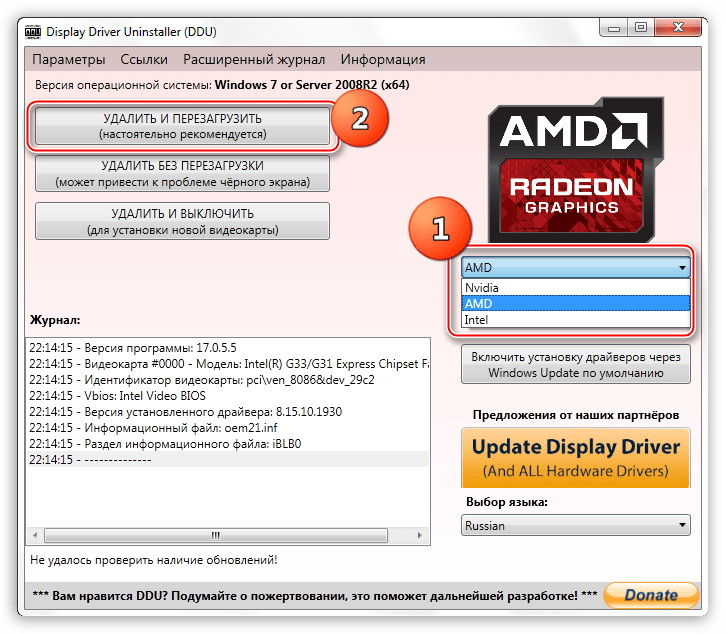
изображение на мониторе сдвинуто вправо что делать. pereustanovit drajvera ustrojstv esli kartinka na monitore sdvinulas vpravo. изображение на мониторе сдвинуто вправо что делать фото. изображение на мониторе сдвинуто вправо что делать-pereustanovit drajvera ustrojstv esli kartinka na monitore sdvinulas vpravo. картинка изображение на мониторе сдвинуто вправо что делать. картинка pereustanovit drajvera ustrojstv esli kartinka na monitore sdvinulas vpravo.

Способ 3: Встроенные параметры монитора

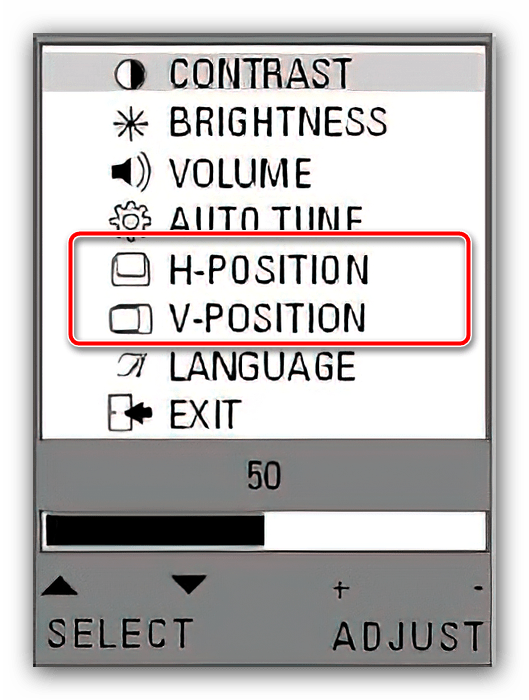
Также причина проблемы может крыться в неправильных настройках монитора, если в нём присутствует своё собственное меню.
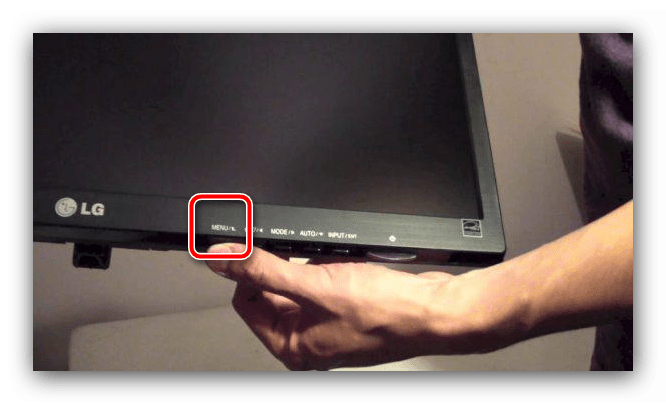
изображение на мониторе сдвинуто вправо что делать. pererjti vo vnutrennee menyu parametrov esli kartinka na monitore sdvinulas vpravo. изображение на мониторе сдвинуто вправо что делать фото. изображение на мониторе сдвинуто вправо что делать-pererjti vo vnutrennee menyu parametrov esli kartinka na monitore sdvinulas vpravo. картинка изображение на мониторе сдвинуто вправо что делать. картинка pererjti vo vnutrennee menyu parametrov esli kartinka na monitore sdvinulas vpravo.

изображение на мониторе сдвинуто вправо что делать. ispolzovat nastrojki polozheniya esli kartinka na monitore sdvinulas vpravo. изображение на мониторе сдвинуто вправо что делать фото. изображение на мониторе сдвинуто вправо что делать-ispolzovat nastrojki polozheniya esli kartinka na monitore sdvinulas vpravo. картинка изображение на мониторе сдвинуто вправо что делать. картинка ispolzovat nastrojki polozheniya esli kartinka na monitore sdvinulas vpravo.

изображение на мониторе сдвинуто вправо что делать. alternativnye nastrojki polozheniya esli kartinka na monitore sdvinulas vpravo. изображение на мониторе сдвинуто вправо что делать фото. изображение на мониторе сдвинуто вправо что делать-alternativnye nastrojki polozheniya esli kartinka na monitore sdvinulas vpravo. картинка изображение на мониторе сдвинуто вправо что делать. картинка alternativnye nastrojki polozheniya esli kartinka na monitore sdvinulas vpravo.

Эти действия должны привести к положительному результату.

Помимо этой статьи, на сайте еще 12429 инструкций.
Добавьте сайт Lumpics.ru в закладки (CTRL+D) и мы точно еще пригодимся вам.

Отблагодарите автора, поделитесь статьей в социальных сетях.
Источник

изображение на мониторе сдвинуто вправо что делать. 7838. изображение на мониторе сдвинуто вправо что делать фото. изображение на мониторе сдвинуто вправо что делать-7838. картинка изображение на мониторе сдвинуто вправо что делать. картинка 7838.

Здравствуйте! Сегодня будет небольшая заметка о такой бытовой проблеме, которая, может, и не часто распространена, но раздражает прилично. Если отбросить словосочетание в скобках заглавия статьи, то данную тему и в ряде обширных статей полностью раскрыть невозможно. На самом деле я расскажу об одной маленькой проблемке и направлениях, куда следует копать при возникновении других проблем.

Описание

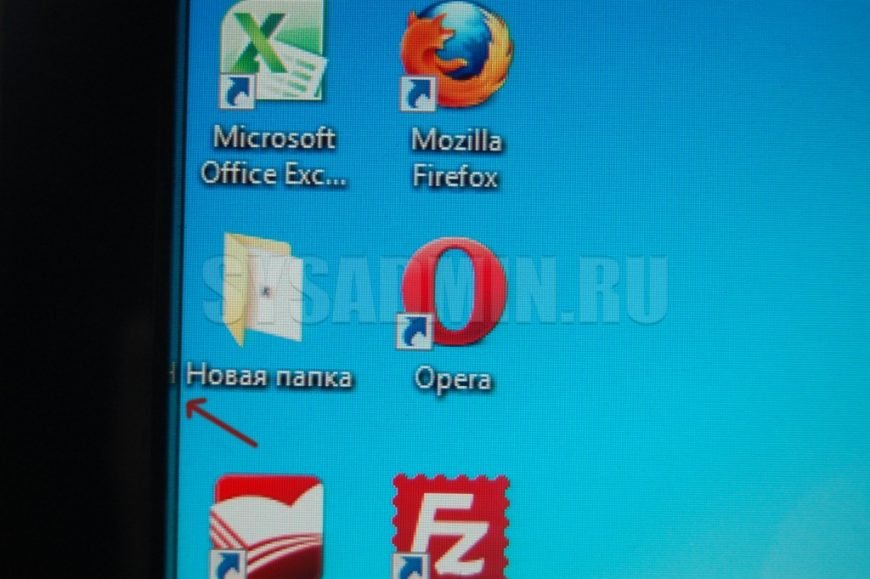
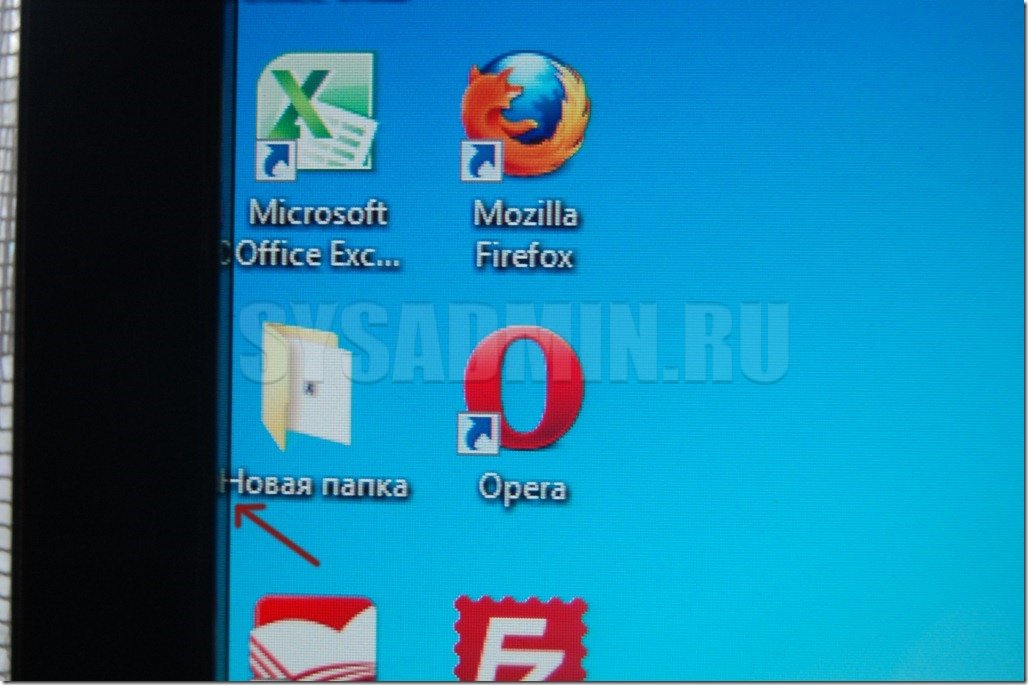
Настраивая роутер, столкнулся со следующей проблемой – изображение монитора было смещено на пару миллиметров влево. И курсор также “уплывал” левее, не задерживаясь о грань монитора. Причем это было как в программах, так и на рабочем столе. А справа образовалась черная полоска шириной в те же пару миллиметров. Да что тут рассказывать, смотрите сами (правый нижний угол и вылезание папки за край):
изображение на мониторе сдвинуто вправо что делать. 23c2fbb55 1db6 4f76 b7d9 98f0de8c932e thumbf903d890 eabe 4799 ae95 b714050cf0ae. изображение на мониторе сдвинуто вправо что делать фото. изображение на мониторе сдвинуто вправо что делать-23c2fbb55 1db6 4f76 b7d9 98f0de8c932e thumbf903d890 eabe 4799 ae95 b714050cf0ae. картинка изображение на мониторе сдвинуто вправо что делать. картинка 23c2fbb55 1db6 4f76 b7d9 98f0de8c932e thumbf903d890 eabe 4799 ae95 b714050cf0ae.

На скриншоте это показать невозможно, потому что скриншот “фотографирует” активную область, управляемую системой. А тут такое ощущение, что пиксели перестали работать.

Как я решил проблему?

Все оказалось очень просто. Достаточно было поменять частоту монитора (монитор ЖК). Теперь покажу, как это делается.
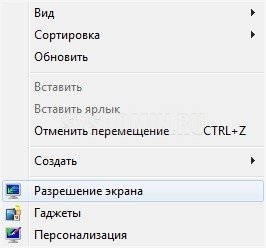
1) Заходим в контекстное меню рабочего стола, Разрешение экрана (в Windows 7).
изображение на мониторе сдвинуто вправо что делать. e9e05f11a5e6. изображение на мониторе сдвинуто вправо что делать фото. изображение на мониторе сдвинуто вправо что делать-e9e05f11a5e6. картинка изображение на мониторе сдвинуто вправо что делать. картинка e9e05f11a5e6.
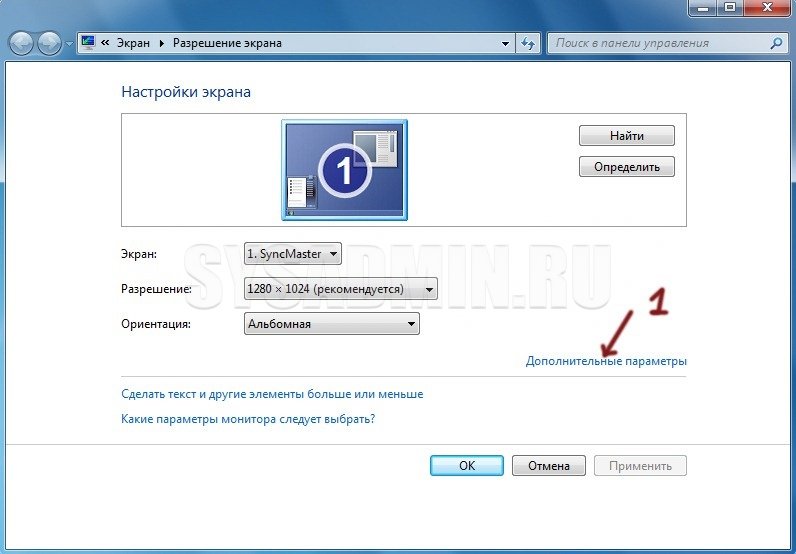
2) Появится меню с настройками экрана. Нажимаем на “Дополнительные параметры”.
изображение на мониторе сдвинуто вправо что делать. 1d09300669aa. изображение на мониторе сдвинуто вправо что делать фото. изображение на мониторе сдвинуто вправо что делать-1d09300669aa. картинка изображение на мониторе сдвинуто вправо что делать. картинка 1d09300669aa.
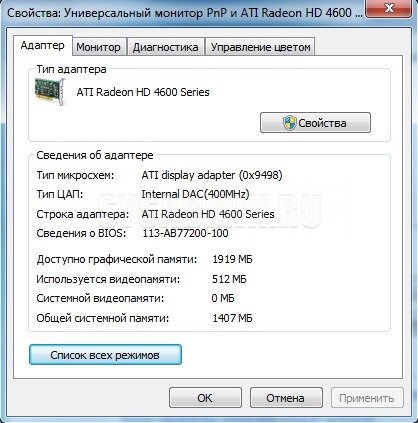
3) Появятся характеристики вашего видеоадаптера (видеокарты).
изображение на мониторе сдвинуто вправо что делать. e2f73716c5aa. изображение на мониторе сдвинуто вправо что делать фото. изображение на мониторе сдвинуто вправо что делать-e2f73716c5aa. картинка изображение на мониторе сдвинуто вправо что делать. картинка e2f73716c5aa.
Переходим во вкладку “Монитор”. Здесь важное выпадающее меню – “Частота обновления экрана”. Выставляем максимальную частоту обновления экрана. По дефолту у меня стояло 60 Гц, что и было причиной проблемы.
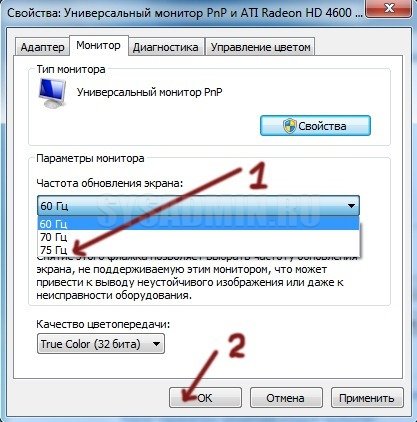
изображение на мониторе сдвинуто вправо что делать. 3ab4ff8c0884. изображение на мониторе сдвинуто вправо что делать фото. изображение на мониторе сдвинуто вправо что делать-3ab4ff8c0884. картинка изображение на мониторе сдвинуто вправо что делать. картинка 3ab4ff8c0884.
После этого изображение должно переместиться на свое место.
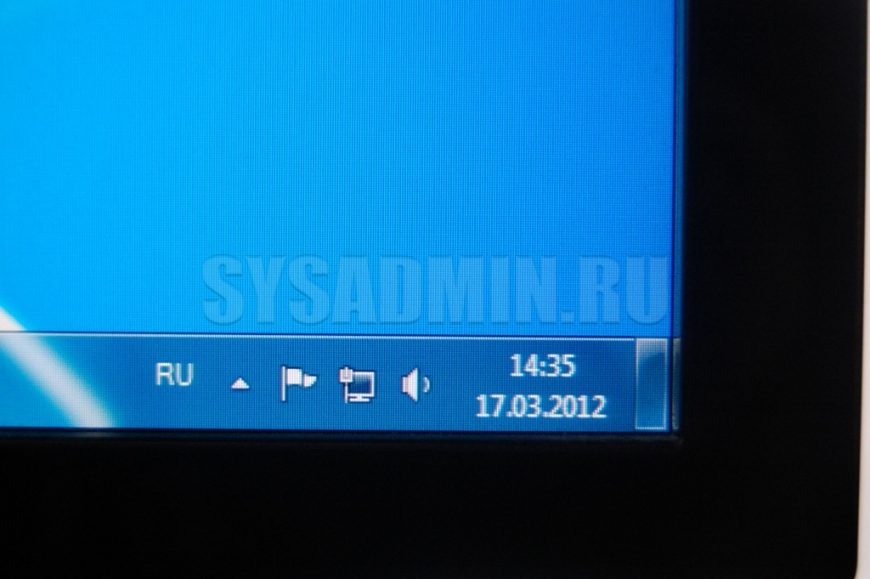
изображение на мониторе сдвинуто вправо что делать. 10e57ce7c e04e 4780 8704 814b7a1982112d6afbd5 85c3 40e8 8862 d5cf6e442496. изображение на мониторе сдвинуто вправо что делать фото. изображение на мониторе сдвинуто вправо что делать-10e57ce7c e04e 4780 8704 814b7a1982112d6afbd5 85c3 40e8 8862 d5cf6e442496. картинка изображение на мониторе сдвинуто вправо что делать. картинка 10e57ce7c e04e 4780 8704 814b7a1982112d6afbd5 85c3 40e8 8862 d5cf6e442496.
изображение на мониторе сдвинуто вправо что делать. 23d63287c d708 42ff b8f1 5553e73463054b210e98 58fa 4709 abae 816f2da5ca92. изображение на мониторе сдвинуто вправо что делать фото. изображение на мониторе сдвинуто вправо что делать-23d63287c d708 42ff b8f1 5553e73463054b210e98 58fa 4709 abae 816f2da5ca92. картинка изображение на мониторе сдвинуто вправо что делать. картинка 23d63287c d708 42ff b8f1 5553e73463054b210e98 58fa 4709 abae 816f2da5ca92.

Общая методика устранения проблем монитора

1) Смотрим на физическое подключение монитора к разъему материнской платы. Пробуем вытянуть и вставить кабель заново.
2) Проверяем руками исправность кабеля (нет ли изломов).
3) Проверяем подключение питания монитора.
4) Если изображение на мониторе не появилось, то скорее всего накрылась видеокарта. Нужно взять другую и попробовать, заработает ли с ней монитор. Если нет, то тогда пришел конец монитору.
5) Если изображение вы все-таки увидели, но оно с искажениями, то идем опять же в контекстное меню рабочего стола – Разрешение экрана. Здесь нужно выставить стандартное разрешение вашего монитора, указанное в инструкции.
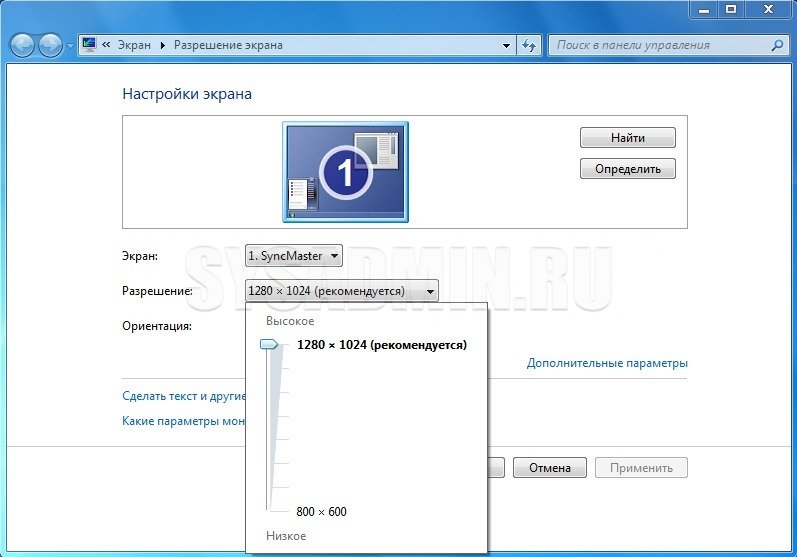
изображение на мониторе сдвинуто вправо что делать. 63b8988ac54e. изображение на мониторе сдвинуто вправо что делать фото. изображение на мониторе сдвинуто вправо что делать-63b8988ac54e. картинка изображение на мониторе сдвинуто вправо что делать. картинка 63b8988ac54e.
Если ЭЛТ мониторы (похожие на телевизоры) позволяют без особых проблем изменять разрешение, то в их ЖК собратьях должно быть только стандартное. Иначе изображение получится размытым.
6) Если изображение выглядит в виде лесенки, как здесь (лучше всего видно на ярлыке корзины):
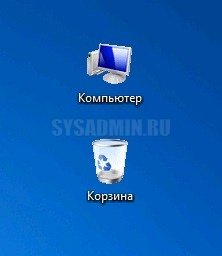
изображение на мониторе сдвинуто вправо что делать. a24d22c9eb1e. изображение на мониторе сдвинуто вправо что делать фото. изображение на мониторе сдвинуто вправо что делать-a24d22c9eb1e. картинка изображение на мониторе сдвинуто вправо что делать. картинка a24d22c9eb1e.
то заходим в дополнительные параметры (как в пункте 2 решения моей проблемы), идем на вкладку “Монитор” и внизу там есть переключатель режимов качества цветопередачи. Так вот там нужно выбрать 32 бита (True Color):
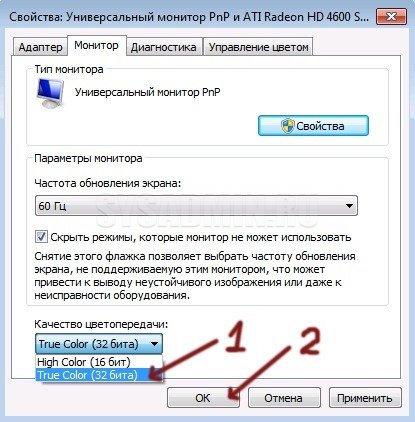
изображение на мониторе сдвинуто вправо что делать. True Color. изображение на мониторе сдвинуто вправо что делать фото. изображение на мониторе сдвинуто вправо что делать-True Color. картинка изображение на мониторе сдвинуто вправо что делать. картинка True Color.
Тогда изображение станет плавным и градиенты будут незаметными:
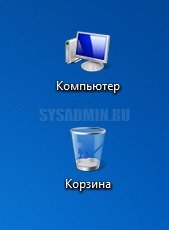
изображение на мониторе сдвинуто вправо что делать. 86fd6628d66f. изображение на мониторе сдвинуто вправо что делать фото. изображение на мониторе сдвинуто вправо что делать-86fd6628d66f. картинка изображение на мониторе сдвинуто вправо что делать. картинка 86fd6628d66f.

плавное изображение с нормальными градиентами

7) Если текст все равно выглядит нечетким, скомканным, как отпечатанный принтером, в котором заканчивается краска, то скорее всего у вас отключен режим Clear Type. Для его включения все в той же настройке экрана внизу нажимаем на “Сделать текст и другие элементы больше или меньше”. Появится панелька:
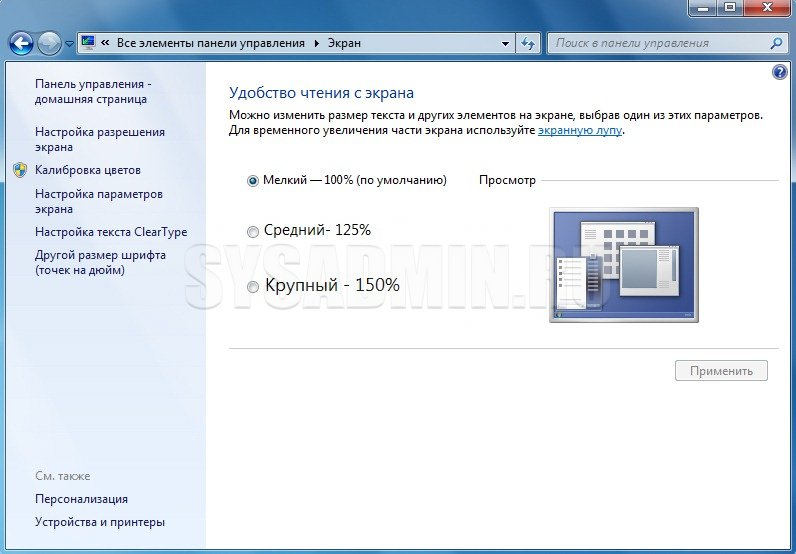
изображение на мониторе сдвинуто вправо что делать. 42431d5bb9fa. изображение на мониторе сдвинуто вправо что делать фото. изображение на мониторе сдвинуто вправо что делать-42431d5bb9fa. картинка изображение на мониторе сдвинуто вправо что делать. картинка 42431d5bb9fa.

сделать текст и другие элементы больше или меньше

Слева в меню заходим в “Настройка текста ClearType”. И в появившемся окне ставим галочку “Включить ClearType”. При этом на мониторе сразу можно увидеть изменения и понять, что к чему. Нажимаем кнопку далее и выбираем наилучшие для вас варианты текста. Там не сложно, поэтому скриншоты приводить не буду.
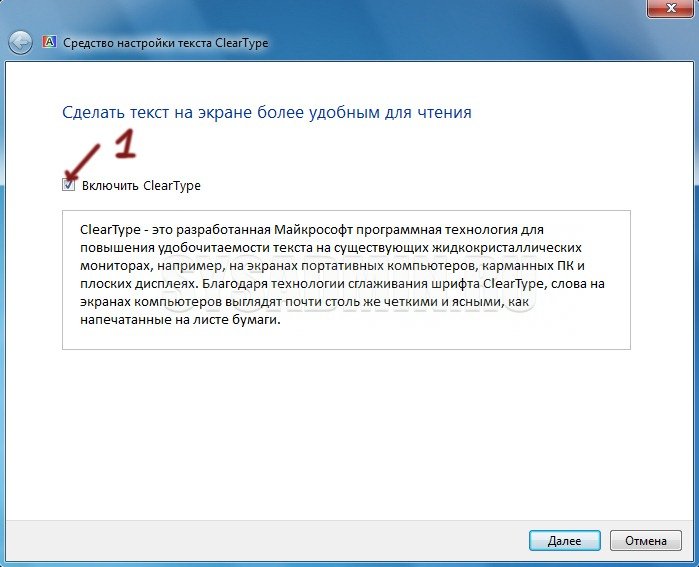
изображение на мониторе сдвинуто вправо что делать. ClearType1628ef9c 560b 456f bfb6 c831463551db. изображение на мониторе сдвинуто вправо что делать фото. изображение на мониторе сдвинуто вправо что делать-ClearType1628ef9c 560b 456f bfb6 c831463551db. картинка изображение на мониторе сдвинуто вправо что делать. картинка ClearType1628ef9c 560b 456f bfb6 c831463551db.

настройка текста ClearType

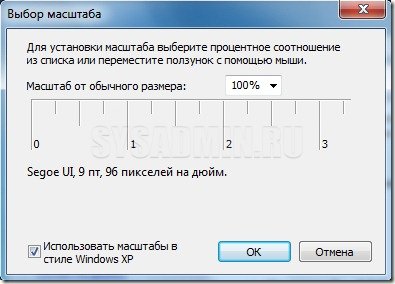
8) Если элементы интерфейса на экране выглядят маленькими, то в меню, в которое мы зашли в 7- пункте, выбираем “Другой размер шрифта (точек на дюйм)”. Появится окошко выбора масштаба:
изображение на мониторе сдвинуто вправо что делать. thumbe101ec2e 8848 4d2a 9aad 8978816ccaca. изображение на мониторе сдвинуто вправо что делать фото. изображение на мониторе сдвинуто вправо что делать-thumbe101ec2e 8848 4d2a 9aad 8978816ccaca. картинка изображение на мониторе сдвинуто вправо что делать. картинка thumbe101ec2e 8848 4d2a 9aad 8978816ccaca.

Здесь можно настроить масштаб с точностью до 1%. Правда, не советую увлекаться, потому что, например, при 140% увеличении не все элементы поместятся на экран. Особенно при маленьком разрешении, как у меня.
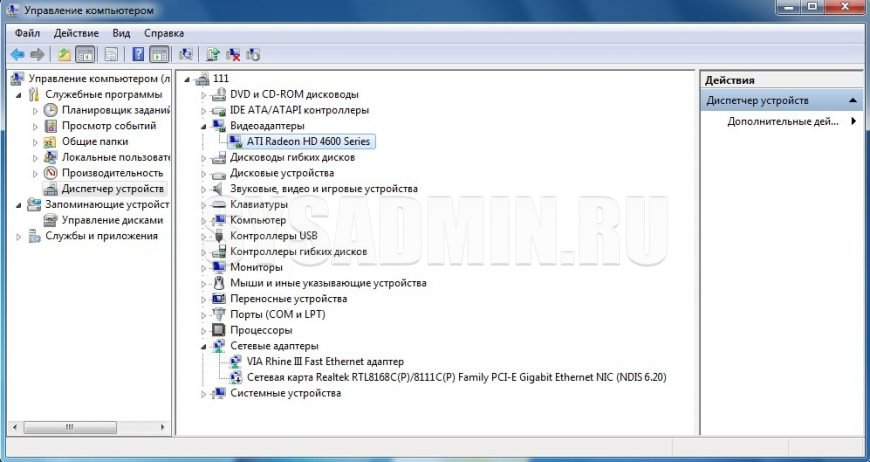
9) Если на мониторе присутствуют какие-то полосы, замыленность или другие артефакты, то можно обновить драйвера видеокарты. Для этого идем по следующей цепочке “Контекстное меню моего компьютера – Управление – Диспетчер устройств”.
изображение на мониторе сдвинуто вправо что делать. eb8adf1205bb. изображение на мониторе сдвинуто вправо что делать фото. изображение на мониторе сдвинуто вправо что делать-eb8adf1205bb. картинка изображение на мониторе сдвинуто вправо что делать. картинка eb8adf1205bb.

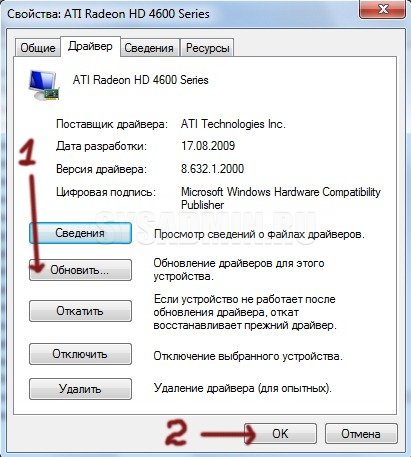
В среднем окне заходим в видеоадапетры и нажимаем на название видеокарты. В выскочившем окне переходим во вкладку “Драйвер”.
изображение на мониторе сдвинуто вправо что делать. fa8e5aa58bcb. изображение на мониторе сдвинуто вправо что делать фото. изображение на мониторе сдвинуто вправо что делать-fa8e5aa58bcb. картинка изображение на мониторе сдвинуто вправо что делать. картинка fa8e5aa58bcb.

изображение на мониторе сдвинуто вправо что делать. 3134382d2fa8. изображение на мониторе сдвинуто вправо что делать фото. изображение на мониторе сдвинуто вправо что делать-3134382d2fa8. картинка изображение на мониторе сдвинуто вправо что делать. картинка 3134382d2fa8.

обновление драйверов видеокарты

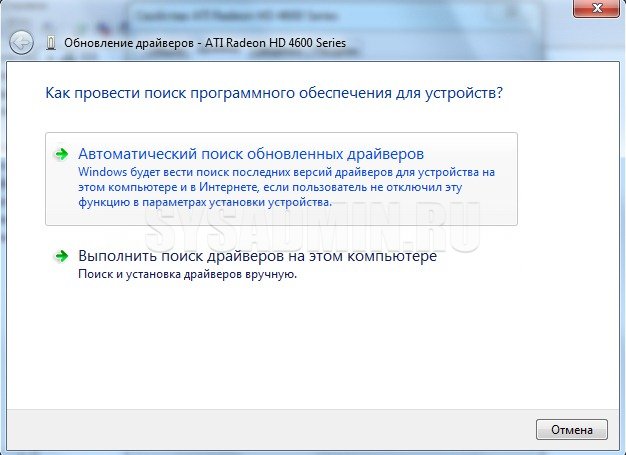
Здесь выбираем “Автоматический поиск обновленных драйверов”. У меня драйвера нашлись без проблем. Если таким способом обновить драйвера не получается, то заходим на официальный сайт производителя, находим вашу модель видеокарты, скачиваем последнюю (или предпоследнюю) версию драйвера и обновляемся вручную. Лучше скачивать предпоследние драйвера, потому что последние могут быть сырыми (недоработанными).
Если картинка все равно отображается некорректно, то могут быть конфликты программ. Сам с таким не сталкивался, но в интернете встречал людей, которые рассказывали, что после переустановки системы все работало отлично. Можно попробовать и этот способ в крайнем случае.
Про калибровку цветов здесь рассказывать не буду. Потому как это уже улучшение реальности отображения картинки. Да и тут нужны либо специальные инструменты, либо навыки (для любительской подстройки).
На 100% уверен, что даже лежащих на поверхности не упомянул кучу деталей. Так что, если есть какие-то проблемы, обращайтесь, будем думать вместе.

Была ли эта статья Вам полезна?

Комментарии к статье (19)

Большое спасибо за прекрасную статью.
Предложен пошаговый план с иллюстрациями каждого шага.
Мой экран съхал вправо и все действия мышкой по вытягиванию его отттуда не увенчались успехом. Случайно нашла этот сайт с подробной инструкцией. Очень опасалась, когда начала свои действия по инструкции. И каково же было мое ликование, когда после четырех простых шагов экран встал на место.
БЛАГОДАРЮ автора статьи!

что делать если экран со значками уходит влево ну тоесть значки на половину не видно

Супер!!огромное спасибище))), помогло.

Спасибо, помогло восстановить изображение на весь экран.

что делать если в низу экрана чорная полоска а сверху курсор можно увести за пределы видимого?

Попробуйте в диспечере устройств, отключить монитор, и нажать на auto.

Спасибо, за статью, было полезно.

Меня интересовал вопрос о вытянутом экране по вертикали при включении, до этого работал нормально с этими насторойками, что делать?

Спасибо большое, первый способ с герцовкой помог, не ожидал.

Огромное спасибо автору за статью!

у меня стоит максимально число ГЦ и мне это не как не помогло

Спасибо огромное. Это оказывается свойства видео адаптера слетали. Вечного тебе здоровья, друг!

Дружище, огромное спасибо за предоставленное тобой решение этой мелкой, но противной проблемы)
Источник

изображение на мониторе сдвинуто вправо что делать. Izobrazhenie ne ottsentrirovano smeshheno vlevo. изображение на мониторе сдвинуто вправо что делать фото. изображение на мониторе сдвинуто вправо что делать-Izobrazhenie ne ottsentrirovano smeshheno vlevo. картинка изображение на мониторе сдвинуто вправо что делать. картинка Izobrazhenie ne ottsentrirovano smeshheno vlevo.

Что еще плохо: на самом мониторе не получается сдвинуть изображение, как будто нет функции вручную отцентровать. Что делать, есть варианты?

К сожалению, у меня нет такого монитора, чтобы поиграться с его настройками (что-то мне подсказывает, что данные параметры должны быть, просто возможно «скрыты» за «семью» авто-режимами). Впрочем, в любом случае там должна быть кнопка сброса + часть изменений можно провести в параметрах видеодрайвера.

Ниже в заметке расскажу чуть подробнее о том, что проверить и в какой последовательности, чтобы «минимизировать» (решить) подобную проблему. 👌
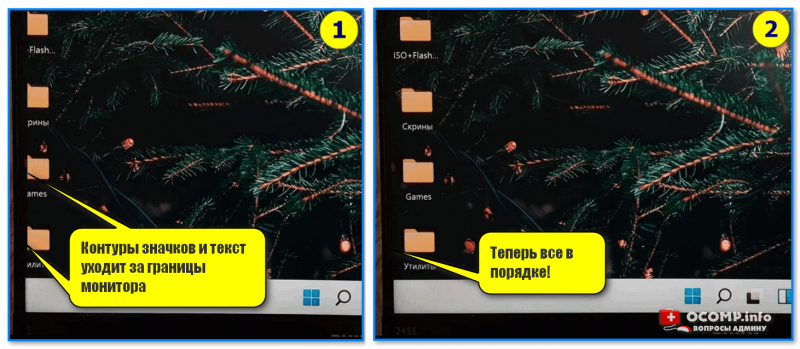
изображение на мониторе сдвинуто вправо что делать. Konturyi znachkov i tekst uhodit za granitsyi monitora. изображение на мониторе сдвинуто вправо что делать фото. изображение на мониторе сдвинуто вправо что делать-Konturyi znachkov i tekst uhodit za granitsyi monitora. картинка изображение на мониторе сдвинуто вправо что делать. картинка Konturyi znachkov i tekst uhodit za granitsyi monitora.

Контуры значков и текст уходят за границы экрана (изображение на мониторе не отцентрировано) // 2 фото в качестве примера проблемы

изображение на мониторе сдвинуто вправо что делать. uskwin. изображение на мониторе сдвинуто вправо что делать фото. изображение на мониторе сдвинуто вправо что делать-uskwin. картинка изображение на мониторе сдвинуто вправо что делать. картинка uskwin.

Что нужно проверить, если изображение на мониторе смещено

Функция «Авто» в мониторе, ручная до-настройка положения изображения

В большинстве случаев такое смещение (как на фото выше 👆) происходит из-за того, что на компьютере «что-нибудь» поменялось (например, была переустановлена Windows / видеодрайвер) — а настройки монитора остались прежние. В результате изображение не отцентрировано, показывается не в «том» месте и не с «той» шириной (высотой).
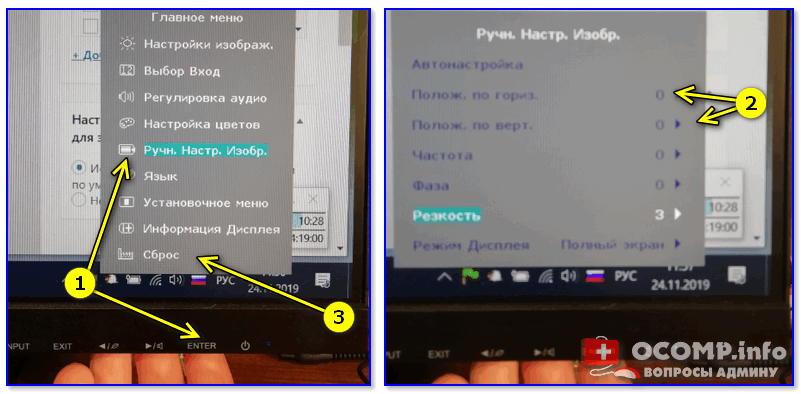
изображение на мониторе сдвинуто вправо что делать. Nastroyka monitora polozhenie po vertikali i gorizontali. изображение на мониторе сдвинуто вправо что делать фото. изображение на мониторе сдвинуто вправо что делать-Nastroyka monitora polozhenie po vertikali i gorizontali. картинка изображение на мониторе сдвинуто вправо что делать. картинка Nastroyka monitora polozhenie po vertikali i gorizontali.

Настройка монитора: сброс, положение по вертикали и горизонтали
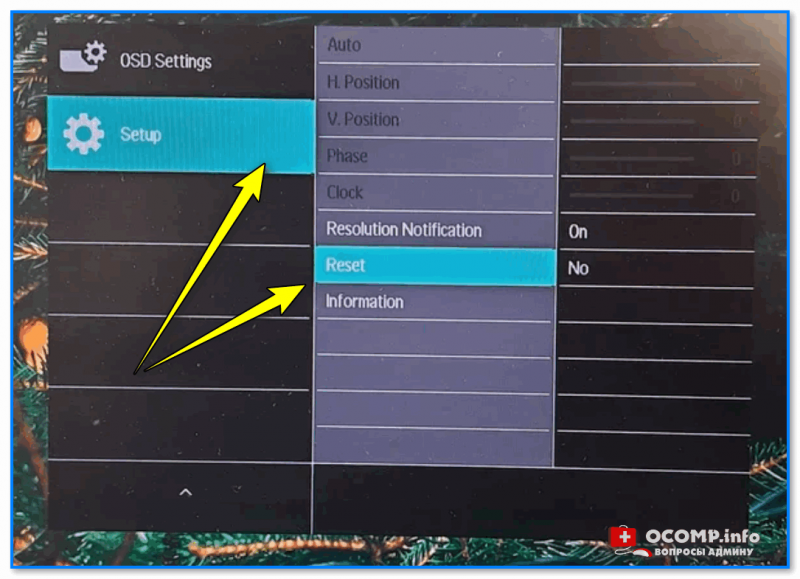
изображение на мониторе сдвинуто вправо что делать. Sbros nastroek. изображение на мониторе сдвинуто вправо что делать фото. изображение на мониторе сдвинуто вправо что делать-Sbros nastroek. картинка изображение на мониторе сдвинуто вправо что делать. картинка Sbros nastroek.

Установлен ли «родной» драйвер на видеокарту, монитор

Если «манипуляции» с настройками монитора не принесли результатов — рекомендую открыть панель управления видеокартой. Как правило, значок на эту панель управления находится либо в меню ПУСК, либо в трее (рядом с часами, см. пример ниже 👇).

📌В помощь: если у ВАС нет такого же значка!📌
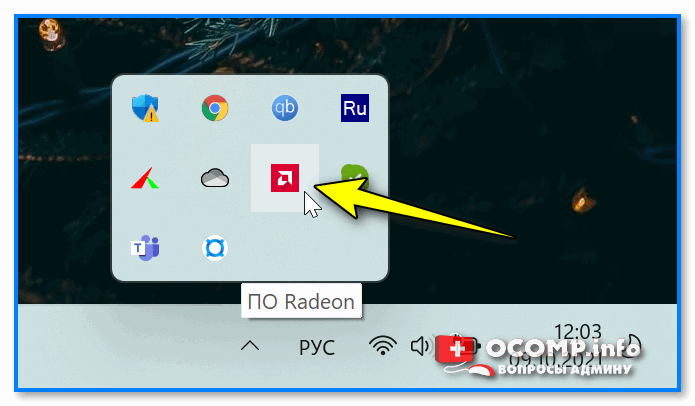
изображение на мониторе сдвинуто вправо что делать. PO Radeon. изображение на мониторе сдвинуто вправо что делать фото. изображение на мониторе сдвинуто вправо что делать-PO Radeon. картинка изображение на мониторе сдвинуто вправо что делать. картинка PO Radeon.

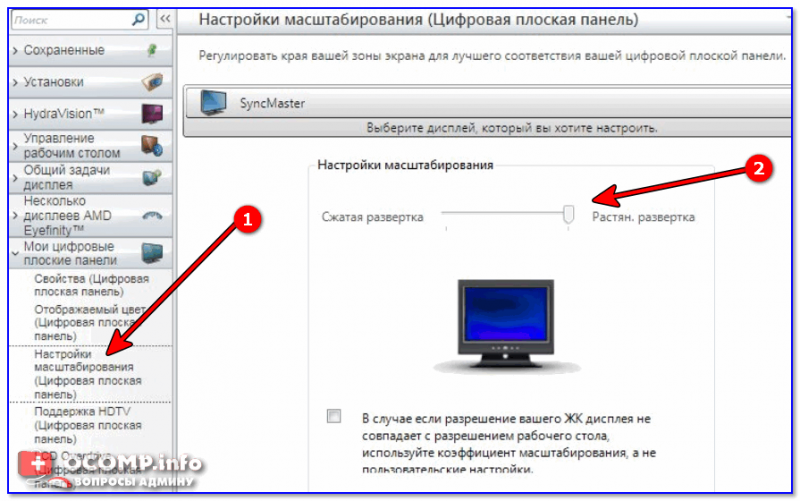
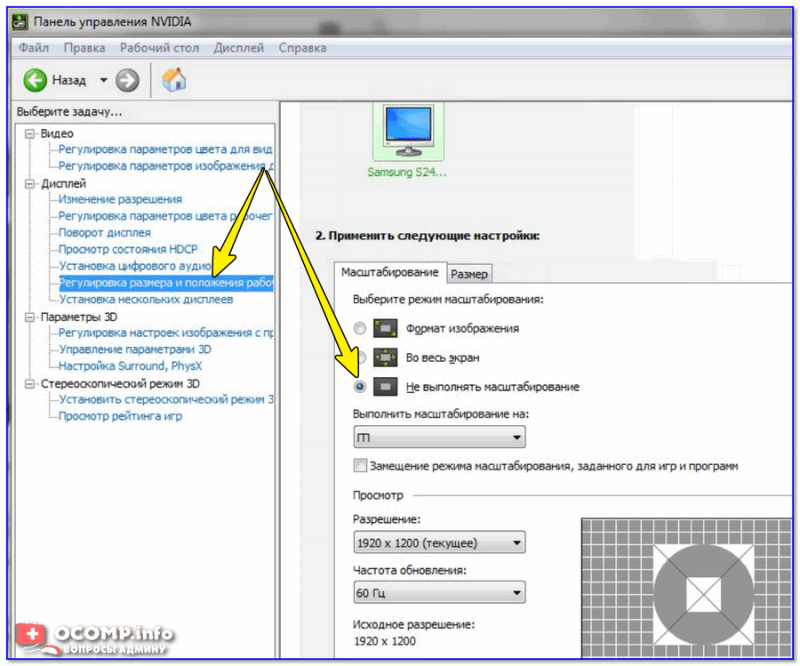
В параметрах видеодрайвера в первую очередь нужно проверить масштабирование (в большинстве случаев его следует выключить!*). Ниже я привел несколько скриншотов, как лучше сделать в настройках AMD-, Nvidia-центрах.
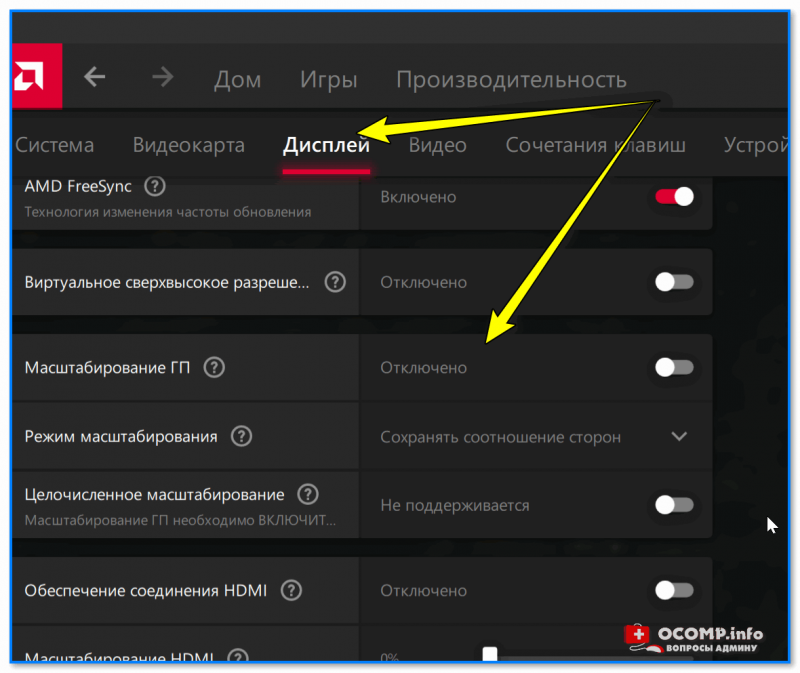
изображение на мониторе сдвинуто вправо что делать. Displey masshtabirovanie. изображение на мониторе сдвинуто вправо что делать фото. изображение на мониторе сдвинуто вправо что делать-Displey masshtabirovanie. картинка изображение на мониторе сдвинуто вправо что делать. картинка Displey masshtabirovanie.

Дисплей / масштабирование / AMD

изображение на мониторе сдвинуто вправо что делать. Nastroyki masshtabirovaniya AMD. изображение на мониторе сдвинуто вправо что делать фото. изображение на мониторе сдвинуто вправо что делать-Nastroyki masshtabirovaniya AMD. картинка изображение на мониторе сдвинуто вправо что делать. картинка Nastroyki masshtabirovaniya AMD.

Настройки масштабирования (AMD)

изображение на мониторе сдвинуто вправо что делать. Panel upravleniya NVIDIA ne vyipolnyat masshtabirovanie. изображение на мониторе сдвинуто вправо что делать фото. изображение на мониторе сдвинуто вправо что делать-Panel upravleniya NVIDIA ne vyipolnyat masshtabirovanie. картинка изображение на мониторе сдвинуто вправо что делать. картинка Panel upravleniya NVIDIA ne vyipolnyat masshtabirovanie.

Кроме этого, обратите внимание: установлен ли в Windows драйвер монитора. Чтобы уточнить этот момент — откройте 📌диспетчер устройств и посмотрите вкладку » Мониторы» (если драйвер есть — вы увидите модель монитора, если нет — что-то вроде «Универсальное. «).
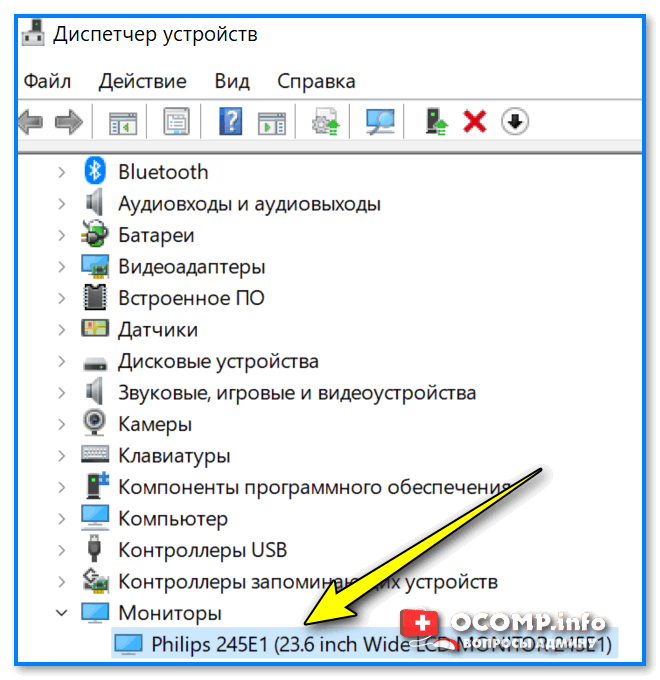
изображение на мониторе сдвинуто вправо что делать. Dispetcher ustroystv monitorPhilips 245E1. изображение на мониторе сдвинуто вправо что делать фото. изображение на мониторе сдвинуто вправо что делать-Dispetcher ustroystv monitorPhilips 245E1. картинка изображение на мониторе сдвинуто вправо что делать. картинка Dispetcher ustroystv monitorPhilips 245E1.

Если драйвер отсутствует — рекомендую его установить ( прим.: в большинстве случаев монитор работает корректно и без оного. Однако, с некоторыми мониторами не получается выставить нужную развертку и разрешение, пока не будет «родного» драйвера в системе. Как найти и установить драйвер монитора).
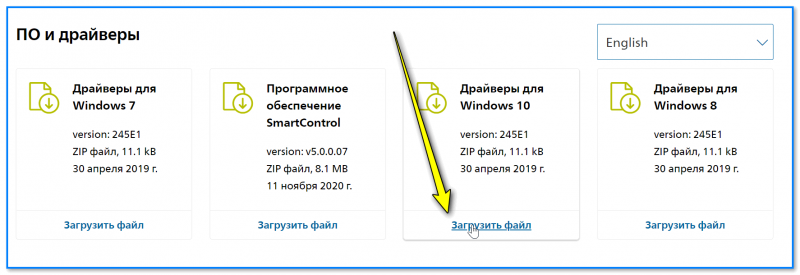
изображение на мониторе сдвинуто вправо что делать. Zagruzhaem i izmlekaem drayver monitora. изображение на мониторе сдвинуто вправо что делать фото. изображение на мониторе сдвинуто вправо что делать-Zagruzhaem i izmlekaem drayver monitora. картинка изображение на мониторе сдвинуто вправо что делать. картинка Zagruzhaem i izmlekaem drayver monitora.

Загружаем и извлекаем драйвер монитора

Разрешение, масштабирование и частота развертки

изображение на мониторе сдвинуто вправо что делать. desk.cpl otkryit svoystva e%60krana. изображение на мониторе сдвинуто вправо что делать фото. изображение на мониторе сдвинуто вправо что делать-desk.cpl otkryit svoystva e%60krana. картинка изображение на мониторе сдвинуто вправо что делать. картинка desk.cpl otkryit svoystva e%60krana.

desk.cpl — открыть свойства экрана

* Примечание : рекомендуемое масштабирование можете узнать в паспорте монитора + Windows обычно сама подсказывает какое разрешение является оптимальным.
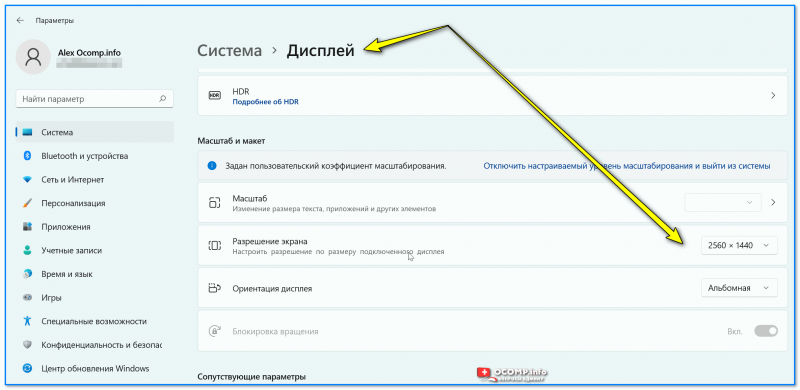
изображение на мониторе сдвинуто вправо что делать. Windows 11 displey. изображение на мониторе сдвинуто вправо что делать фото. изображение на мониторе сдвинуто вправо что делать-Windows 11 displey. картинка изображение на мониторе сдвинуто вправо что делать. картинка Windows 11 displey.

Windows 11 — дисплей

Кроме этого, обратите внимание на частоту развертки. По умолчанию в Windows обычно задается частота 60 Гц (но некоторые современные мониторы поддерживают выше: 75, 120, 144+ Гц). Причем, при выставлении более высокой развертки нередко проблема с «центровкой» изображения решается моментально! 😉
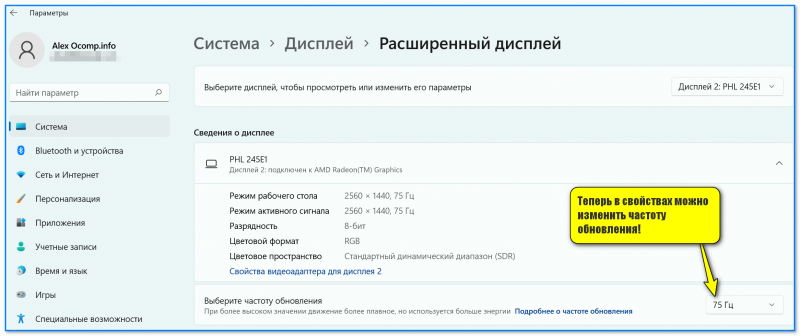
изображение на мониторе сдвинуто вправо что делать. Teper v svoystvah mozhno izmenit chastotu obnovleniya parametryi Windows 11. изображение на мониторе сдвинуто вправо что делать фото. изображение на мониторе сдвинуто вправо что делать-Teper v svoystvah mozhno izmenit chastotu obnovleniya parametryi Windows 11. картинка изображение на мониторе сдвинуто вправо что делать. картинка Teper v svoystvah mozhno izmenit chastotu obnovleniya parametryi Windows 11.

Теперь в свойствах можно изменить частоту обновления — параметры Windows 11

При наличии черных полос по краям экрана

Текущая проблема в некоторых случаях «тесно» переплетается еще с одной: черными полосами по краям экрана.

Например, такие могут быть при просмотре фильмов, запуске некоторых игр и пр. Чтобы было понятнее, что я имею ввиду — обратите внимание на скриншот ниже. 👇

Как правило, они возникают из-за того, что соотношение сторон монитора и видео (игры) не совпадает ( прим. : сейчас наиболее популярны соотношения 16:9, 16:10, 4:3). Полосы эти можно попробовать «устранить» — ссылка на заметку приведена ниже. 👌
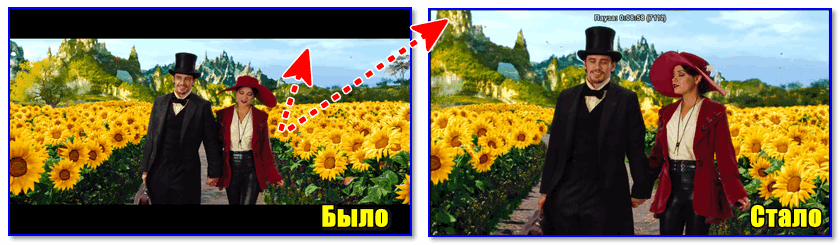
изображение на мониторе сдвинуто вправо что делать. Byilo stalo chernyih polosok sverhu i snizu bolshe net. изображение на мониторе сдвинуто вправо что делать фото. изображение на мониторе сдвинуто вправо что делать-Byilo stalo chernyih polosok sverhu i snizu bolshe net. картинка изображение на мониторе сдвинуто вправо что делать. картинка Byilo stalo chernyih polosok sverhu i snizu bolshe net.

Пример таких полос

изображение на мониторе сдвинуто вправо что делать. Razreshenie v igre. изображение на мониторе сдвинуто вправо что делать фото. изображение на мониторе сдвинуто вправо что делать-Razreshenie v igre. картинка изображение на мониторе сдвинуто вправо что делать. картинка Razreshenie v igre.

Разрешение в игре // еще один пример черной полосы.

Если помимо смещения изображения есть полосы и искажения

Обратите внимание на фото ниже. 👇

Если на вашем мониторе изображение не только уходит вправо/влево, но и наблюдается рябь, искажения, полосы — вероятно, есть аппаратная проблема.

Например, у вас поврежден или плохо закреплен в разъеме видео-кабель (в самом безобидном случае), или пришла в негодность видеокарта. В этом плане порекомендую «пробежаться» по одной моей прошлой заметке (ссылка на нее ниже) : там я более подробно расписал шаги, что следовало бы проверить, перед обращением в сервис (иногда, проблему удается решить самостоятельно 😉).

Рябь и полосы на экране компьютера/ноутбука (артефакты) — [что делать]
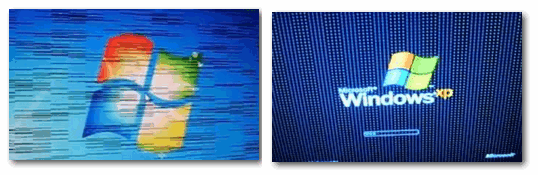
изображение на мониторе сдвинуто вправо что делать. Foto monitora s vertikalnyimi polosami i ryabyu v kachestve primera. изображение на мониторе сдвинуто вправо что делать фото. изображение на мониторе сдвинуто вправо что делать-Foto monitora s vertikalnyimi polosami i ryabyu v kachestve primera. картинка изображение на мониторе сдвинуто вправо что делать. картинка Foto monitora s vertikalnyimi polosami i ryabyu v kachestve primera.

Фото монитора с вертикальными (горизонтальными) полосами и рябью (в качестве примера, чтобы понимать, о чем идет речь)

Источник

Изображение на мониторе сдвигается в сторону

Иногда при подключении компьютера к новому монитору изображение на нем может сдвигаться в сторону (чаще вправо). Сдвиг может быть как незначительным и едва заметным, так и очень серьезным, делающим работу за компьютером проблематичной.

изображение на мониторе сдвинуто вправо что делать. izobrashenie sdvigaetsya v storonu na monitore. изображение на мониторе сдвинуто вправо что делать фото. изображение на мониторе сдвинуто вправо что делать-izobrashenie sdvigaetsya v storonu na monitore. картинка изображение на мониторе сдвинуто вправо что делать. картинка izobrashenie sdvigaetsya v storonu na monitore.

Что делать, если изображение на мониторе сдвигается в сторону

Существует несколько вариантов исправления подобной проблемы. Мы рассмотрим несколько популярных вариантов, позволяющих решить проблему в большинстве случаев.

Вариант 1: Настроить частоту обновления и разрешение

Чаще всего проблемы с отображением картинки на мониторе и ее перемещения в определенную сторону вызваны неправильными настройками частоты обновления экрана и его разрешения. Windows обычно по умолчанию выставляет правильные настройки для монитора в соответствии с возможностями системы и монитора. Однако иногда и она ошибается, плюс, не стоит исключать вариант, когда настройки могли быть изменены другим пользователем или программой.

Давайте рассмотрим, какие настройки желательно поменять, чтобы вид изображения на экране вернулся в норму:

изображение на мониторе сдвинуто вправо что делать. izobrashenie sdvigaetsya v storonu na monitore 1. изображение на мониторе сдвинуто вправо что делать фото. изображение на мониторе сдвинуто вправо что делать-izobrashenie sdvigaetsya v storonu na monitore 1. картинка изображение на мониторе сдвинуто вправо что делать. картинка izobrashenie sdvigaetsya v storonu na monitore 1.

изображение на мониторе сдвинуто вправо что делать. izobrashenie sdvigaetsya v storonu na monitore 2. изображение на мониторе сдвинуто вправо что делать фото. изображение на мониторе сдвинуто вправо что делать-izobrashenie sdvigaetsya v storonu na monitore 2. картинка изображение на мониторе сдвинуто вправо что делать. картинка izobrashenie sdvigaetsya v storonu na monitore 2.

изображение на мониторе сдвинуто вправо что делать. izobrashenie sdvigaetsya v storonu na monitore 3. изображение на мониторе сдвинуто вправо что делать фото. изображение на мониторе сдвинуто вправо что делать-izobrashenie sdvigaetsya v storonu na monitore 3. картинка изображение на мониторе сдвинуто вправо что делать. картинка izobrashenie sdvigaetsya v storonu na monitore 3.

Вариант 2: Обновление драйверов

Изображение на мониторе может сдвигаться в сторону из-за неправильно установленных драйверов для видеоадаптера. Обычно операционная система самостоятельно ищет и устанавливает видеодрайвера. Однако иногда она может это сделать неправильно. В идеале желательно выполнить полную переустановку драйверов вашей видеокарты, но подойдет и обычное обновление.

Мы уже рассматривали процесс обновления драйверов для видеокарт NVIDIA и AMD. Ознакомьтесь с ними. Эти инструкции подойдут для любой видеокарты от данного производителя.

После обновления драйверов перезагрузите компьютер и проверьте, исчезла ли проблема.

Вариант 3: Использовать встроенные параметры монитора

Проблемы могут крыться и в неправильных настройках монитора, если таковые конечно у него есть. Некоторые модели можно настраивать с помощью кнопок, расположенных на нижней грани корпуса. Обычно настройки монитора уже заданы правильно по умолчанию, однако они могут сбиваться по разным причинам. Попытаться исправить проблему можно следующим образом:

изображение на мониторе сдвинуто вправо что делать. izobrashenie sdvigaetsya v storonu na monitore 4. изображение на мониторе сдвинуто вправо что делать фото. изображение на мониторе сдвинуто вправо что делать-izobrashenie sdvigaetsya v storonu na monitore 4. картинка изображение на мониторе сдвинуто вправо что делать. картинка izobrashenie sdvigaetsya v storonu na monitore 4.

Это были основные советы, которые должны помочь исправить съехавшее изображение на мониторе. Если у вас не получается исправить возникшую проблему, то опишите ее более подробно в комментариях. Возможно, мы сможем вам помочь в индивидуальном порядке.

Источник

Добавить комментарий

Ваш адрес email не будет опубликован. Обязательные поля помечены *