Игрушечный электронный журнал как у учителя
ЭлЖур.Учитель на компьютер
Информация
Инструкции по установке
Cкачать и установить ЭлЖур.Учитель на компьютер бесплатно.
Многие из нас стали задавать простой вопрос: как скачать, установить и сыграть в нашу любимую игру прямо на компьютере?
Если вы не любите маленькие экраны смартфона или планшета, то сделать это можно с помощью программы-эмулятора. С ее помощью можно создать на своем компьютере среду Android и через нее запустить приложение. На данный момент самыми популярными утилитами для этого являются: Bluestacks и NoxPlayer.
Установка ЭлЖур.Учитель на компьютер с помощью Bluestacks
Bluestacks считается самым популярным эмулятором для компьютеров под управлением Windows. Кроме того, есть версия этой программы для Mac OS. Для того, чтобы установить этот эмулятор на ПК нужно, чтобы на нем была установлена Windows 7 (или выше) и имелось минимум 2 Гб оперативной памяти.
Установите и настройте Bluestacks. Если на компьютере нет Bluestacks, перейдите на страницу https://www.bluestacks.com/ru/index.html и нажмите зеленую кнопку «Скачать Bluestacks» посередине страницы. Щелкните по зеленой кнопке «Скачать» в верхней части следующей страницы, а затем установите эмулятор:
+ Windows: дважды щелкните по скачанному EXE-файлу, нажмите «Да», когда появится запрос, щелкните по «Установить», нажмите «Завершить», когда эта опция станет активной. Откройте Bluestacks, если он не запустился автоматически, а затем следуйте инструкциям на экране, чтобы войти в свою учетную запись Google.
+ Mac: дважды щелкните по скачанному файлу DMG, дважды щелкните по значку Bluestacks, нажмите «Установить», когда будет предложено, разрешите устанавливать программы сторонних разработчиков (если понадобится) и нажмите «Продолжить». Откройте Bluestacks, если он не запустился автоматически, и следуйте инструкциям на экране, чтобы войти в свою учетную запись Google.
Скачайте файл APK на компьютер. APK-файлы являются установщиками приложений. Вы можете скачать apk-файл с нашего сайта.
Щелкните по вкладке «Мои приложения». Она находится в верхней левой части окна Bluestacks.
Нажмите «Установить APK». Эта опция находится в нижнем правом углу окна. Откроется окно Проводника (Windows) или Finder (Mac).
Выберите скачанный файл APK. Перейдите в папку со скачанным файлом APK и щелкните по нему, чтобы выбрать.
Нажмите «Открыть». Эта опция находится в нижнем правом углу окна. Файл APK откроется в Bluestacks, то есть начнется установка приложения.
Запустите приложение. Когда значок приложения отобразится на вкладке «Мои приложения», щелкните по нему, чтобы открыть приложение.
Установка ЭлЖур.Учитель на компьютер с помощью NoxPlayer
Nox App Player бесплатна и не имеет никакой навязчивой всплывающей рекламы. Работает на Андроиде версии 4.4.2, позволяя открывать множество игр, будь то большой симулятор, требовательный шутер или любое другое приложение.
+ Перейти на официальный сайт разработчика https://www.bignox.com/
+ Для того чтобы установить эмулятор Nox App Player, нажимаем на кнопку «СКАЧАТЬ».
+ Далее начнется автоматическая загрузка, по завершении которой необходимо будет перейти в папку «Загрузки» и нажать на установочный файл скачанной программы.
Установка и запуск программы:
+ Для продолжения установки необходимо в открывшемся окне нажать на кнопку «Установить». Выберите дополнительные параметры инсталляции, нажав на кнопку «Настроить», если вам это необходимо. Не снимайте галочку с пункта «Принять «Соглашение»», иначе вы не сможете продолжить.
+ После того как эмулятор будет установлен на компьютер, вы увидите на экране окно запуска, где необходимо будет нажать на кнопку «Пуск».
+ Все, на этом этапе установка эмулятора Nox App Player завершена. Для полноценной работы программы вам необходимо будет зайти в свой аккаунт Play Market — нажмите на иконку приложения в папке Google, введите логин и пароль от вашей учетной записи.
Загрузка и установка приложений: Для этого вам необходимо скачать файл приложения в формате APK и просто перетащить его на рабочий стол Nox App Player. После этого сразу начнется установка, по окончании которой вы увидите значок этого приложения на главном экране.
Автоматизированный электронный журнал (АЭЖ) для учителя
В Demo-версии доступны не все листы и ограничены некоторые функции журнала. Demo-версия создана с целью ознакомления с основными функциями журнала.
Итак, функции Demo-версии:
В данной версии недоступны для редактирования и использования два листа: Итоги четверти и отчет успеваемости по всем классам конкретного учителя.
Итак, Trial-версия дополнительно содержит:


Целевая аудитория: для учителя
Автор: Шорин Павел Михайлович
Место работы: МБОУ СШ №30
Добавил: shorinpm




Физкультминутки обеспечивают кратковременный отдых детей на уроке, а также способствуют переключению внимания с одного вида деятельности на другой.
Уважаемые коллеги! Добавьте свою презентацию на Учительский портал и получите бесплатное свидетельство о публикации методического материала в международном СМИ.

Подпишитесь на почтовую рассылку Учительского портала и получайте ссылки на новые разработки уроков, презентации, тесты и другие методические материалы на электронную почту. Это бесплатно!

Диплом и справка о публикации каждому участнику!




Сайт является информационным посредником и предоставляет возможность пользователям размещать свои материалы на его страницах.
Все материалы, размещенные на сайте, созданы пользователями сайта и представлены исключительно в ознакомительных целях.
Публикуя материалы на сайте, пользователи берут на себя всю ответственность за содержание материалов и разрешение любых спорных вопросов с третьими лицами.
Администрация сайта готова оказать поддержку в решении любых вопросов, связанных с работой и содержанием сайта.
Если вы обнаружили, что на сайте незаконно используются материалы, сообщите администратору через форму обратной связи — материалы будут удалены.
Использование материалов сайта возможно только с разрешения администрации портала.
Фотографии предоставлены 
Игрушечный электронный журнал как у учителя
Недолго думая, отправилась в Гугл-документы, завела новую табличку и начала ваять.
Потом на каждый предмет создала отдельный лист по шаблону. Учитель выставляет текущие и четвертные оценки только в белых полях на предметных листах (математика, чтение, русский, ОМ). В желтых клетках по формулам автоматически выставляются данные.
В нижнем блоке: количество учащихся, получивших оценку в баллах, количество пятерок, четверок, троек, двоек, УУ (уровень успеваемости), УО (уровень обученности), КЗ качество знаний.
В боковом блоке на предметных листах высчитывается средний балл ученика, УО (уровень обученности).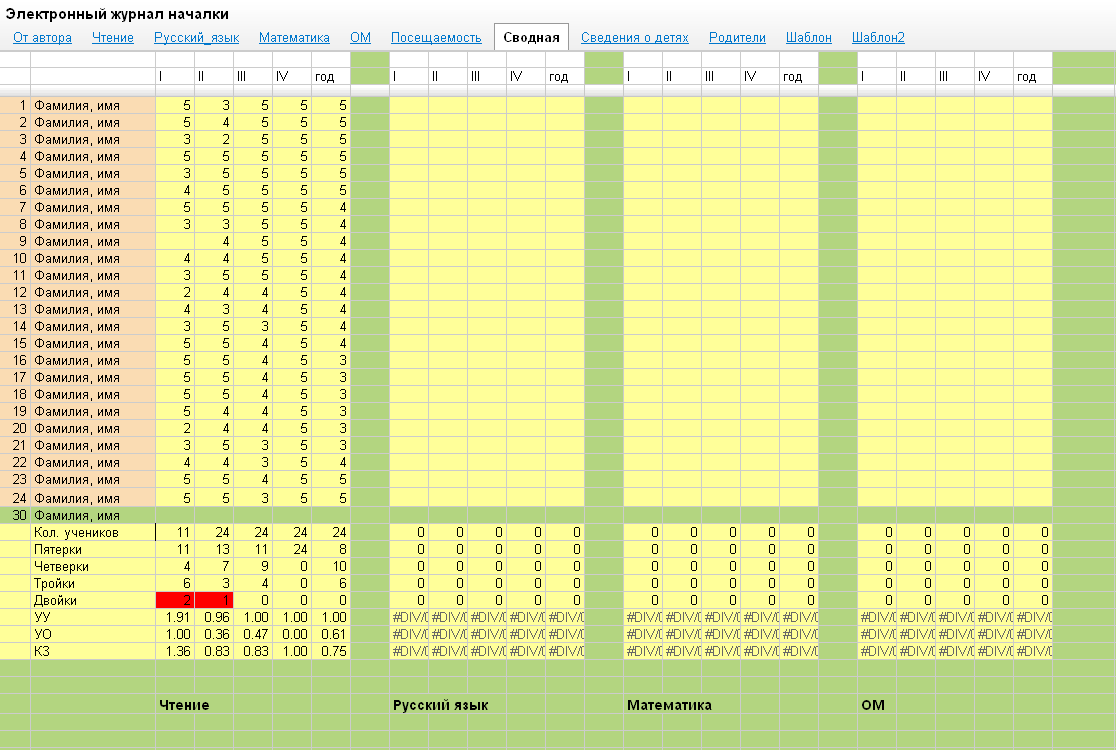
На лист «Сводная» автоматически переносятся четвертные и годовые оценки ученика с предметных листов. На основании этих данных можно строить диаграммы кому какие надо.
На листах «Сведения о детях» и «Родители» автоматически формируется список детей все из того же шаблона. Остальные поля учитель заполняет вручную.
Для чего все это надо?
Не знаю для чего это Вам, а мне удобно таким образом синхронизировать информацию, которую я ввожу на трех разных компьютерах.
Надо ли давать доступ родителям к этому журналу? Нет, по тем же причинам, по которым мы бумажные журналы не показываем. А вот сводные схемы-диаграммы вполне можно демонстрировать. Я это делаю в классном блоге. Родителям полезно знать общую ситуацию.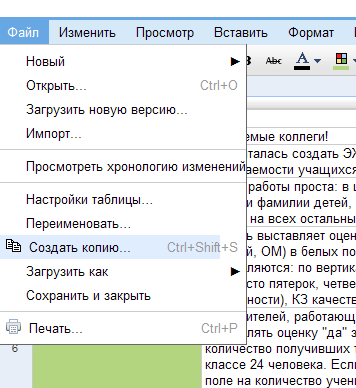
Что такое электронный дневник школьника
Сейчас родители получают уведомления об успеваемости детей через специальный сервис.
В этой электронной системе установлена связь между учителями, учениками и родителями. Участники сети могут следить за успеваемостью и отправлять друг другу сообщения.
Ученики следят за оценками, расписанием и домашними заданиями, а родители — за успехами своих детей прямо через телефон или компьютер.
Как получить доступ к системе
В некоторых регионах получить доступ к системе без учетной записи на портале госуслуг не удастся. Например, в Воронежской области. Для ряда регионов есть отдельные инструкции по регистрации в электронном дневнике.
Если в регионе доступна авторизация через госуслуги, пользователям старше 14 лет нужно иметь стандартную или подтвержденную учетную запись на сайте госуслуг.
Для пользователей младше 14 лет достаточно упрощенной учетной записи — без подтверждения, достаточно зарегистрироваться на портале госуслуг.
После подтверждения учетной записи нужно обратиться в учебное заведение, где учится ребенок, — там выдадут логин и пароль для входа. Но обычно учебные заведения сами выдают электронные доступы родителям и ученикам.
Как настроить электронный дневник
Доступ по специальной инструкции настраивает школьная администрация. Ученики и родители не занимаются настройкой дневника школьника.
Родителям и школьникам не придется ничего настраивать специально — разве что можно отключить звук уведомлений или сменить фото профиля.
Как открыть дневник школьника
Перейти на сайт «Дневник-ру» и ввести логин и пароль, которые выдали в учебном заведении. Но в некоторых регионах войти на сайт можно только через госуслуги. Для этого к профилю госуслуг должен быть привязан профиль дневника.
Войти на сайт можно с помощью телефона или компьютера.
Как пользоваться системой
Смотреть как обычный дневник. Правда, электронный дневник больше напоминает социальную сеть.
Школьникам доступны оценки, домашнее задание и комментарии учителя — и все это в цифровой форме.
В дополнение у школьника есть личная электронная страница, где он может составить свое портфолио. Для этого нужно прикрепить туда грамоты и сертификаты. Например, сертификат юного натуралиста или грамоту чемпиона класса по оригами.
Учителя могут посмотреть информацию о школе, расписание уроков, электронный журнал или высылать домашнее задание через сайт.
Родители могут смотреть расписание уроков, домашнее задание и общаться с другими родителями. Например, часть мелких вопросов можно обсудить в приложении и реже устраивать родительские собрания.

Государственные структуры теперь имеют прямую связь со школами — могут получать статистику, которая формируется онлайн.
Как установить дневник школьника на телефон
Приложение электронного дневника можно скачать в официальных источниках: в Эпсторе и Гугл-плее.
Как установить дневник школьника на компьютер
Для компьютера нет специальных программ. Но и необходимости в них нет — войти на сайт «Дневник-ру» можно через браузер.
Электронная тетрадь онлайн — эффективный помощник учителя в работе с учащимися

Наша компания предоставляет большое количество продуктов и сервисов для учителей, учащихся и их родителей по различным предметам.
В этой статье речь будет идти о нашем новом продукте — сервисе проверки и закрепления знаний учащихся «Электронные тетради онлайн».
Бывают ситуации, когда у учителя слишком много задач, которые нужно выполнить. И при всём при этом забыть flash-карту очень просто. Вот в таких ситуациях на помощь придёт наш новый проект «Электронные тетради онлайн».
В данной статье будет обращено внимание на такие моменты, как регистрация/вход на сайт; создание класса и добавление учеников; выбор и добавление тетради; открытие доступа к заданиям для учеников; раздача паролей от их личных кабинетов; анализ результатов и статистика.
Многие из вас попробовали работать с электронными тетрадями. Они представляют собой exe. файл, для запуска которого не нужно устанавливать никаких дополнительных программ. Это является огромным плюсом, так как скачать файл и запустить его на компьютере сможет любой.
В таком случае у некоторых может возникнуть вопрос: чем же электронные тетради онлайн отличаются от обычных? Давайте разбираться.
Одно из преимуществ состоит в том, что при наличии в кабинете интернета, учитель сможет зайти на сайт, открыть доступ к заданиям для всех учащихся, и ученики могут выполнять задания, работая в своих личных кабинетах. При этом, кроме компьютерного класса и интернета в нём, ничего дополнительного не нужно.
Итак, прежде чем приступить к работе с новым проектом, необходимо зарегистрироваться на нашем сайте. В верхнем правом углу находится соответствующая кнопка, после нажатия на которую появится окно для быстрой регистрации. Вводим свой электронный адрес, придумываем пароль и выбираем категорию: учитель, ученик или же родитель. Регистрация пройдена, и теперь у вас есть свой личный кабинет.

Если же у вас уже есть свой личный кабинет, то достаточно войти на сайт под своим логином и паролем.
Идём дальше. Рассмотрим, как создавать классы для дальнейшей работы.
В личном кабинете из списка выбираем пункт «Мои классы». В открывшемся окне нужно выбрать пункт «Создать новый класс» и ещё раз «Создать класс». Вводим все необходимые данные и сохраняем. Для добавления ещё одного класса достаточно на этой же странице нажать на кнопку «Создать класс».

Для добавления учащихся нажимаем на стрелку «Вниз» слева от класса. Вводим имя и фамилию и сохраняем изменения. Для добавления ещё одного ученика нажимаем на кнопку «Добавить ученика». Аналогично добавляем нужное количество учеников.

Добавление классов и учащихся позволит комбинировать прохождение одним классом заданий по нескольким предметам. Это значительно облегчит работу учителя, который ведёт в одном классе несколько предметов, например, математику и информатику или русский язык и русскую литературу.
Рассмотрим, как выбирать и добавлять тетради в свой личный кабинет. На сайте videouroki.net выбираем вкладку «Тетради». Перед нами появится список всех доступных тетрадей. Этот список будет постепенно дополняться, и на сайте будут появляться новые тетради. Для выбора тетради можно использовать фильтр или же найти нужную самостоятельно.
Для добавления выбранной тетради в свой личный кабинет необходимо нажать соответствующую кнопку под выбранной тетрадью. Для просмотра всех своих тетрадей нужно выбрать пункт «Тетради онлайн» в своём личном кабинете.

Без подписки в каждой тетради доступны первых два урока. Для начала нужно нажать на кнопку «Работать в демо-режиме», а затем добавить класс к тетради. После этого можно приступать к раздаче заданий ученикам.
Необходимо нажать на стрелку «Вниз» возле класса.

В демо-версии, как говорилось ранее, доступны только 2 урока. Если вы оформили подписку, то будут доступны все уроки проекта. Будьте внимательны! Если напротив урока не стоит галочки, то этот урок будет недоступен для прохождения учениками.
Для того, чтобы учащиеся приступили к выполнению, необходимо выбрать пункт «Скачать доступы ученикам».
Скачается файл Word, в котором будут указаны логины, пароли и ссылка, по которой необходимо перейти для начала работы. После этого учащиеся перейдут по ссылке, введут свои персональные данные и увидят список доступных для них тетрадей. Они могут приступать к работе.
Нам осталось рассмотреть ещё один пункт — «Статистика».
Для просмотра статистики необходимо перейти на страницу тетради, с помощью которой ранее раздавали задания. Возле названия каждого класса есть три кнопки: «Просмотр статистики», «Редактировать класс», «Удалить класс из тетради». Кнопка, которая нас интересует, называется «Просмотр статистики».
При нажатии на эту кнопку происходит переход на страницу со списком уроков электронной тетради онлайн. Для начала нужно выбрать урок, по которому вы хотите посмотреть статистику. После этого на экране отобразятся все ученики, которые зашли в урок для выполнения заданий.

Возле каждого ученика отображаются дата и время, затраченные на выполнение заданий урока. Также справа имеется ещё несколько цифр. Первая обозначает количество верно выполненных заданий, вторая — количество просмотренных, третья — количество попыток проверки всех заданий и четвёртая — результативность работы ученика.
Так как обычно у учителя очень много учеников, то для просмотра результатов определённого ученика по уроку достаточно выбрать его из списка, и вам отобразятся все данные по ученику. Если же мы нажмём на фамилию выбранного ученика, откроется более подробная информация о прохождении заданий. Вы сможете увидеть, какие задания пропущены, сколько попыток было потрачено на выполнение задания, сколько раз учащийся приступал к выполнению заданий по уроку и прочее. Это значительно облегчит задачу при выставлении оценки.
На этом рассмотрение ключевых моментов данного проекта окончено. Не забывайте, что для более полного списка тетрадей необходимо сверху выбрать вкладку «Тетради».
С помощью наших электронных тетрадей онлайн можно эффективно и комфортно проводить практическую работу.
Очень часто при подготовке к практической части урока вам приходится составлять задания в своё личное время, использовать множество распечаток. А потом ещё нужно проверить работы и выставить оценки…
С помощью электронной тетради онлайн вы легко проведёте практическую часть урока, закрепите с учениками пройденный материал и мгновенно проверите решения. Результаты каждого ученика и всего класса бережно собираются и хранятся, что позволит вам обратиться к ним в любое время.