игра требует msvcr100 dll что делать
Игра требует msvcr100 dll что делать





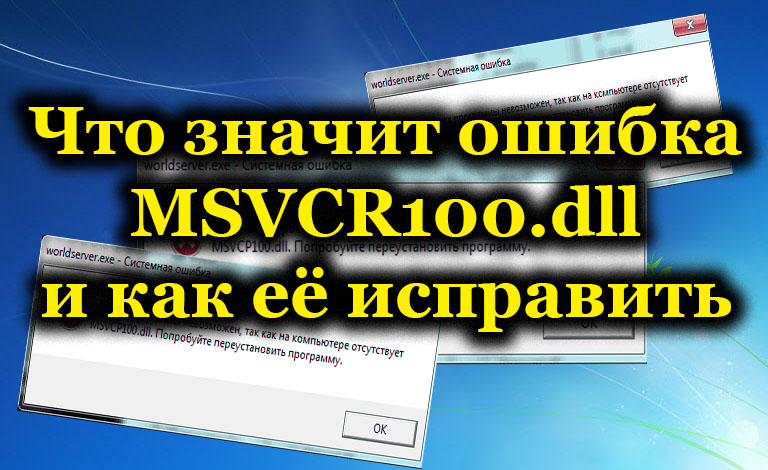
Ошибка, связанная с отсутствием файла msvcr100.dll — довольно распространенная причина невозможности запуска программы или игры. Если указанный файл отсутствует или неисправен, то игра выдаст сообщение об ошибке, в котором будет указано название msvcr100.dll.
Файл библиотеки msvcr100.dll (а также, msvcp110, msvcp100, msvcr120, msvcp120 или msvcr110) является частью Visual C++ для Microsoft Visual Studio 2010, то есть, для того, чтобы исправить ошибку, необходимо либо полностью переустановить все библиотеки компонента, либо скачать и добавить нужный файл вручную.
Это – самый простой и безопасный способ, потому мы рекомендуем вам использовать именно его. Если при попытке запуска программы возникает указанная ошибка, не стоит пытаться скачать msvcr100.dll из первого попавшегося источника! Это может быть чревато заражением компьютера вредоносным ПО.
Если система сообщает о об отсутствии указанного файла, проще всего скачать установочные файлы Microsoft Visual C++ версии 2010 или 2012 года с официального сайта.
— если у вас на компьютере установлена ОС Windows XP или ранняя версия Windows 7 – вам подойдет пакет 2010 года;
— если вы пользуетесь Windows 7 SP 1 или Windows 8 – скачайте версию 2012 года.
Важно обратить внимание на разрядность системы. Если вы не знаете, какая установлена у вас – проверьте через вкладку «Система» Панели инструментов.
Подходящую версию можно найти и скачать, по одной из ссылок ниже, с официального сайта Microsoft:
— Microsoft Visual C++ 2010 для 64-разрядных систем [www.microsoft.com]
— Microsoft Visual C++ 2010 для 32-разрядных систем [www.microsoft.com]
— Microsoft Visual C++ 2012 [www.microsoft.com]
Установите компонент, следуя инструкциям мастера. Необходимо обязательно перезагрузить компьютер после завершения установки.
Теперь можно снова попробовать запустить программу. Скорее всего, ошибка будет исправлена, и все заработает!
Данный способ рекомендуется использовать только в том случае, если ошибку в работе Microsoft Visual C++ не удалось исправить путем переустановки, и система продолжает считать, что нужный файл отсутствует.
Для того, чтобы добавить библиотеку вручную, просто следуйте инструкции:
О чём говорит ошибка «MSVCR100.dll», и как с ней справиться самостоятельно
Появление разного рода ошибок – не редкость даже для обычного пользователя ПК или ноутбука с операционной системой Windows.
Но ошибки бывают разными, как и способы их устранения. К числу распространённых явлений справедливо можно отнести код «MSVCR100.dll».
Тут важно сразу заметить, что ничего страшного и ужасного в появлении такого окна нет. Это неприятность, которую можно своими силами устранить. Бежать в сервис и платить кучу денег за диагностику в этой ситуации точно не стоит.
Что это означает
Первым делом нужно разобраться с сутью ошибки типа «MSVCR100.dll». Ни одна ошибка просто так не появляется. У всех есть своя причина, а также логическое объяснение их появления. Так и в рассматриваемом случае.
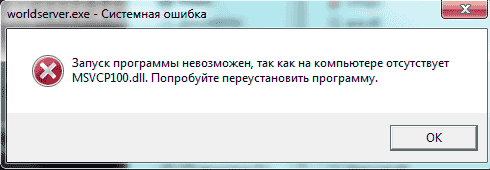
Подобный код в виде окна, где сообщается, что на вашем компьютере почему-то отсутствует MSVCR100.dll, может возникнуть в нескольких ситуациях. Чаще всего речь идёт о таких моментах:
Ещё с таким окном пользователь может столкнуться, когда устанавливается софт либо сама операционная система. А именно ОС Windows.
Здесь речь идёт о системной библиотеке, отвечающей за работу определённого программного обеспечения. Или просто софта.
В основном все динамические библиотеки, маркируемые как DLL, относятся к конкретным пакетам. Тут речь идёт про Visual C++, DirectX, PhysX и не только. Некоторые являются комплектующими самой операционной системы. Если изначально определить конкретный исходный пакет, проблему удастся решить намного проще и быстрее.
А это компонент дистрибутива, относящегося к программному обеспечению разработчика в лице Microsoft. То есть авторов самой операционной системы.
Справедливо будет отметить, что рассматриваемый пакет является крайне значимым для ОС Windows, поскольку в нём заключены файлы известного языка программирования. Речь идёт о C++. Именно он используется для написания подавляющего большинства программного обеспечения (софт) и компьютерных игр.
Даже если на компьютере появляется предупреждение о том, то из-за отсутствия MSVCR100.dll осуществляемый запуск программы невозможен, в этом нет ничего страшного. А всё потому, что полный пакет Visual C++ от Microsoft можно совершенно бесплатно и быстро загрузить с официального сайта разработчика. То есть с сайта Майкрософт. А далее уже установить себе на компьютер.
Устранение ошибки
Теперь к вопросу о том, как можно исправить ошибку MSVCR100.dll на своём компьютере и что для этого потребуется сделать.
Потенциальных угроз много. Но самая главная из них лежит на поверхности. Сомнительные ресурсы под видом полезного и безобидного программного обеспечения могут распространять вирусные программы.
Если на вашем компьютере не удалось выполнение рассматриваемого кода MSVCR100.dll, и продолжить работу с программой не получается, тогда следует выполнить несколько шагов. Обычно после этого удаётся восстановить работоспособность, всё запускается и отображается на дисплее компьютера.
Вооружившись условно отсутствующим ранее инструментом в виде Visual C++, загруженным с официального сайта, для исправления ошибки типа «Missing MSVCR100.dll» (не удаётся найти файл) может потребоваться предварительная деинсталляция повреждённой библиотеки.
Здесь последовательность операций можно представить в следующем виде:
Старый пакет удалён. Остаётся загрузить новый и выполнить установку.
Где лучше скачивать
В случае с ошибками, когда отсутствует файл под именем MSVCR100.dll для Windows 7 или более продвинутой 10 версии, необходимо будет подобрать соответствующий вариант пакетов Visual C++.
Многие пользователи закономерно интересуются, где именно лучше скачивать требуемые компоненты из-за их отсутствия на своём компьютере. Вообще в плане выбора источника для загрузки не имеет принципиального значения, какая у вас Windows. Это может быть Windows 7, Windows 10 и даже Windows XP. Рассматриваемый файл MSVCR100.dll способен отсутствовать на всех версиях популярной операционной системы.
Фактически для загрузки есть 2 варианта:
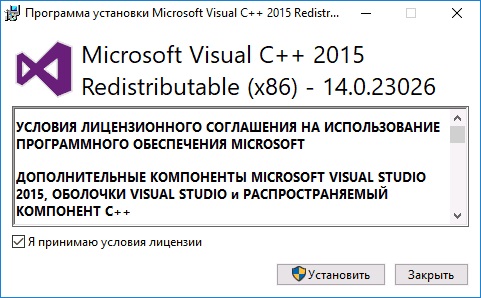
Если пакет Visual C++ предварительно был удалён, дальше разобраться с тем, как убрать появляющуюся ошибку в виде MSVCR100.dll, уже несложно.
Суть дальнейших действий заключается в следующем:
В подавляющем большинстве случаев после удаления и переустановки Visual C++ всё будет работать нормально.
Альтернативный метод
Есть ещё один вариант касательно того, что можно делать, если компьютер выдаёт ошибку под названием MSVCR100.dll. То есть указывает на факт отсутствия соответствующего файла.
Смысл заключается в том, чтобы загрузить не весь пакет Visual C++, а только сам недостающий файл. Как и в предыдущем случае, загрузить данные можно двумя способами.
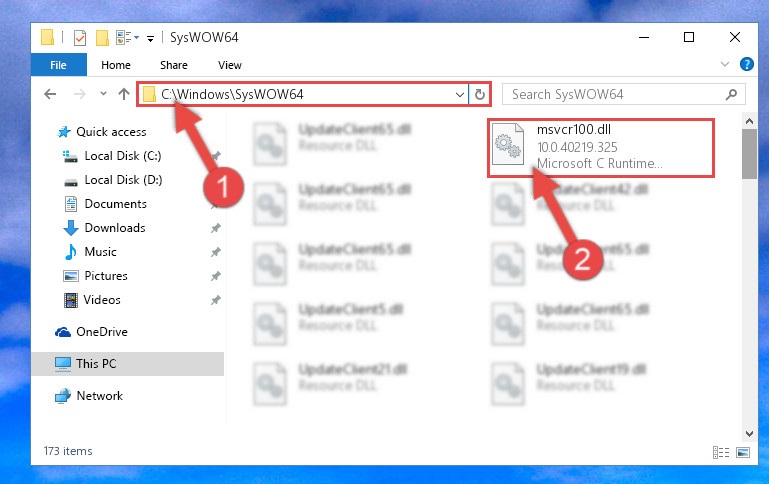
Теперь непосредственно к вопросу о том, как установить своими силами скаченный файл MSVCR100.dll для операционной системы Windows 7, к примеру.
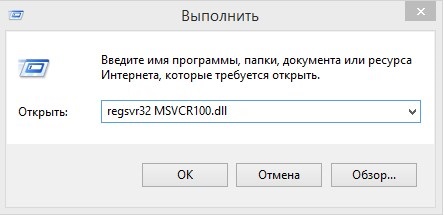
Здесь не всё так просто. Последовательность процедуры выглядит примерно так:
В этом случае необязательно перезагружать компьютер. Обычно всё начинает работать после подтверждения действий. Но можно для перестраховки и перезагрузиться. Ничего плохого из-за этого не произойдёт.
Что ещё стоит учитывать
В некоторых случаях проблемный файл, из-за которого и возникает соответствующая ошибка, удаляется самим пользователем. Это происходит случайно, а порой даже специально.
Бывает и так, что файл удаляется с компьютера одновременно с удалением какой-то программы или компьютерной игры. Это обусловлено тем, что рассматриваемый файл порой является компонентом дистрибутива софта, игровых разработок для ПК и ноутбуков.
В этой ситуации помогает один проверенный метод. Его суть заключается в восстановлении системы. Но это актуально лишь для тех, кто делает резервное копирование. То есть систему можно отмотать назад. И тем самым файл восстановится.
Как восстановить системные файлы
Некоторые более продвинутые пользователи практикуют ещё один интересный метод. Это способ решить проблему с отсутствующим или повреждённым файлом. Тут смысл основывается на том, чтобы с помощью специальных средств Windows осуществить восстановление.
Здесь нужно открыть командную строку, но обязательно с правами администратора. В этой строке вводится команда sfc/scannow, после чего нажимается клавиша Enter.
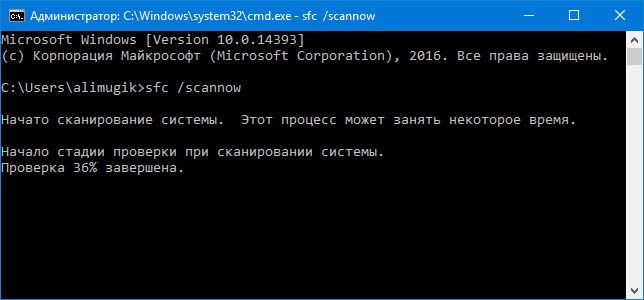
Система начинает проверять все имеющиеся файлы. Пока процесс не завершится, пользователь может отслеживать текущую скорость проверки по индикатору в виде процентов.
Когда проверка закончится, интегрированная системная утилита сообщит об обнаруженных ошибках и проблемах, а также даст рекомендации и предложит способы, как восстановить отсутствующие или повреждённые файлы. После выполнения этих инструкций компьютер перезагружается, и предпринимается ещё одна попытка запустить проблемный софт или игру.
Как быть в случае с Windows 10
Вполне закономерно пользователей Windows 10 также беспокоит возможная ошибка под названием MSVCR100.dll. Им хочется знать, что делать, если она появится, и как действовать в случае с Виндовс 10.
К огромному сожалению, разработчик операционных систем в лице компании Майкрософт не уделил должного внимания этой проблеме на своей новой версии ОС. А потому некоторые библиотеки могут отсутствовать. Как результат, сторонние программы, хоть и написанные на языке программирования C++, часто не запускаются.
Описанные выше решения не будут актуальными для Windows 10. Но это не означает, что выхода из сложившейся ситуации нет. Хотя бы один вариант есть.
Требуется установить приложение, которое называется Visual Studio 2015. Как ни странно, разработчиком является Майкрософт. Программа бесплатная, а потому с загрузкой не возникнет проблем.
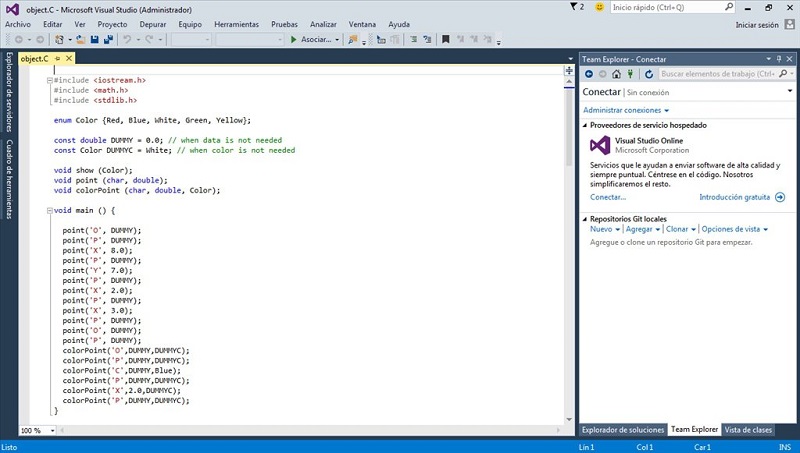
После установки этого пакета следует открыть диск «С», где установлена операционная система, и попытаться найти искомый файл. Обычно после установки этого обновления он появляется или восстанавливается.
Это лишь одна из многочисленных ошибок, с которыми может столкнуться пользователь компьютера, на котором установлена операционка Windows. Но все ошибки имеют определённые причины и алгоритмы их устранения. Потому нужно лишь понять, о какой проблеме идёт речь, и найти соответствующий способ её решения. А для этого необязательно быть программистом или отдавать компьютер в ремонт. Целый ряд ошибок устраняются за считанные минуты. При этом пользователь может быть новичком, и особо не разбираться в таких понятиях как Visual C++, командная строка, разрядность ОС и пр.
msvcr100.dll
При включении определённых программ может встретиться такая проблема, как ошибка msvcr100.dll. Обычно выскакивает окно с сообщением, которое гласит, что запуск программы невозможен потому, что отсутствует файл MSVCR100.dll. Эта ошибка встречается в приложениях, написанных на языке C++. Библиотека — неотъемлемая часть Visual C++ для Microsoft Visual Studio 2010, без неё большинство современных игр работать не будет. Переустановка проблемной программы едва-ли что-то сможет изменить.
Разобраться с этой ошибкой можно так:
Первое, что нужно попробовать — это заново поставить пакет Visual C++. Лучший вариант — удалить уже установленный и поставить заново. Установщик бесплатно загрузить со страницы Microsoft. Операционные системы разного типа требуют различные версии Visual C++. Вы можете узнать свою версию Windows в Панель управления->Система. Там в графе «Тип системы» будет указана разрядность. После успешной установки C++ нужно перезагрузить компьютер и попробовать запустить проблемную программу. Бывает, что ошибка всё равно остаётся, тогда попробуйте воспользоваться вторым способом.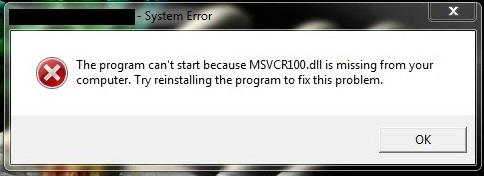
Рекомендуем сначала скачать и установить пакет Microsoft Visual C++ 2010
Как установить DLL файл вы можете прочитать на страницы, в которой максимально подробно описан данный процесс.
Отсутствует MSVCR100.dll (РЕШЕНИЕ)
Запуск программы невозможен, так как отсутствует msvcr100.dll
 Сколько радости, надежд и предвкушений окружают нас, когда находится новая интересная игра! Она уже скачана и установлена, осталось дважды кликнуть по иконке. Вот он, долгожданный момент — запуск. И вдруг — окно с сообщением от системы: «Запуск программы невозможен, так как отсутствует msvcr100. dll».
Но не стоит сразу удалять игру или пробовать переустанавливать ее. Дело не в ней, а в дополнительных программах, которые не инсталлированы совсем, частично или не той версии. Как исправить ошибку, читайте в этой статье.
Отсутствие файла при установке
Для того чтобы операционная система понимала, что требует код, используются утилиты-помощники. Для игр это, как правило, распространяемый пакет от Майкрософт языка программирования C++. В этом наборе и находится потерянный файл.
На самом деле никуда он не пропал, а лежит там, где и надо, конечно, если софт установлен. А лицензионные версии игр ставят его. Возможно, при установке вы сняли галочку с пункта об инсталляции дополнительного программного обеспечения.
Если же софт установлен, то, возможно, происходит конфликт версий. Только у этого пакета есть три варианта исполнения: 32, 64, 86-битный. Не говоря уже о том, что каждый год выходит новая реплика, а тогда необходимое издание подбирается по времени выпуска игры. Это касается старых игр, которые могут не поддерживать современные решения.
Как бы громоздко все это ни выглядело, выход простой. Если пакет поддержки установлен, как правило, ошибка с dll-библиотекой выпадает на 64-битной версии Windows.
 Происходит это оттого, что установщик пакета неправильно оценивает систему для нужд игры. Видит разрядность ОС 64 бита. Ставит соответствующую версию. Но игры в основном не пишутся командами для 64-разрядных процессоров. В такой ОС необходим C++ 86х. Когда на компьютере отсутствует msvcr100. dll и что делать — читайте дальше.
Лечение ошибки с библиотекой
Как видно из написанного выше, исправление заключается в том, чтобы предоставить игре распространяемый от Майкрософт пакет C++ нужной версии и разрядности.
Полезный совет: если ошибка с отсутствующей библиотекой появилась недавно, а раньше игра отлично работала, откатите систему. Воспользуйтесь точкой восстановления. Как исправить ОС точкой восстановления Windows, читайте в статье на нашем сайте.
Есть три способа установки файла библиотеки:
Каждый из перечисленных вариантов работоспособен. Отличаются они по требуемому вниманию к себе при установке.
Автоматическая, абсолютная установка
Помимо пакетов С++, игры часто требуют другие сторонние компоненты. А их старые релизы могут запросить совсем уж необычные дополнения. Чтобы не выискивать софт, определять его версии и разрядность, запустите пакет «Все в одном».
Скачайте и установите набор «System software for Windows» последней версии. Инсталляция не отличается какими-либо сложностями. Возможно, потребуются подтверждения, а в конце работы — перезагрузка.
Плюсы очевидны: после инсталляции на вашем компьютере будет все, что когда-либо требовалось для игр, любые пакеты и программы.
Из минусов можно отметить большой размер устанавливаемых файлов: порядка двух гигабайт. И с каждой версией объем растет. А также куча стороннего софта, расположившегося на компьютере. Впрочем, при современных терабайтных жестких дисках это не должно создавать сложностей.
А также к минусам относится то, что набор не имеет четкого авторства. Сайт разработчика отсутствует. Загрузки расположены на разных ресурсах, многие из которых с радостью заразят ваш компьютер какой-нибудь гадостью. Вы можете скачать последнюю безопасную версию «System software for Windows» с нашего сайта. Но мы настоятельно не советуем выходить в сеть без установленного антивируса и настаиваем на соблюдении всех рекомендаций защитника.
Поиск и установка нужной версии С++
 Этот способ отличается аккуратностью исправления ошибки отсутствующей библиотеки. Вы устанавливаете необходимый минимум с максимальным результатом.
Найдите в поисковике «Распространяемый пакет Microsoft Visual C++» и будьте внимательны, выдачи поиска ведут на разные сайты, безопасность которых не гарантируется никем. Вам нужна страница разработчика — Майкрософт (microsoft.com).
Перейдите по ссылке из выдачи, нажмите «Скачать» (Download) на странице пакета. После перехода выберете версию х86. Конечно, если у вас Windows х64, то логичней устанавливать релиз под нее, но, как отмечено выше, это не всегда помогает. Загрузите и установите последовательно 64-битное предложение, а если ошибка не будет устранена, то 86х.
В случае если требуется старая версия пакета, текущая С++ не подходит, то необходимо установить актуальный для игры релиз утилит. Уточните в сети ее год выхода и скачайте нужный софт. Например, распространяемый от Майкрософт пакет С++ 2008. Соблюдайте правила безопасности и доверяйте только сайту разработчика.
После установки программного обеспечения ошибка с отсутствующим msvcr100. dll будет исправлена.
Ручная загрузка и установка
Для исправления ошибки отсутствующей библиотеки нужно загрузить ее из сети и зарегистрировать в операционной системе.
Нельзя сказать однозначно, как скачать msvcr100. dll без риска заразить компьютер. На официальном сайте разработчика отдельно файл не выложен, а предлагается он только сторонними ресурсами. Включите антивирус, забейте в поисковике «msvcr100.dll скачать» и выбирайте из предложенных вариантов. А также вы можете безопасно скачать 64 и 86-битную библиотеку с нашего сайта. Загруженный файл разместите в каталоге:
Проведите регистрацию библиотеки в системе из командной строки:
Подводя итог, на вопрос, как исправить ошибку msvcr100. dll, отвечает распространяемый от Майкрософт пакет С++. Его необходимо инсталлировать, учтя при этом год релиза программ и их разрядность. Если ошибка исчезла, значит, сделано все правильно.
Как исправить ошибку msvcr100.dll
При попытке запуска игр или программ на экране может возникать ошибка msvcr100 dll. Она связана с неспособностью системы раскодировать язык программирования С++.
Файл msvcr100 dll – это, своего рода, библиотека Microsoft, которая обеспечивает работу приложений, написанных на языке С++. Если в функционировании программы возникает ошибка, то и приложения тоже не будут работать корректно.
Решение проблемы
Если при запуске игры вы видите ошибку «Отсутствует файл msvcr100 dll», не спешите паниковать или переходить к радикальным мерам. Возможно, одно из описанных ниже действий поможет решить проблему.
Если данные действия не приносят результата, возможно, ошибка кроется в самой системе.
При помощи программы CCleaner исключите проблемы в работе реестра.
Восстановление системы
Если проблему отсутствия msvcr100 dll не удается исправить, попробуйте восстановить настройки системы, которые использовались на момент правильной работы программы. Для этого в меню «Пуск» найдите пункт «Восстановление системы». В открывшемся окне установите галочку возле надписи: «Показать другие точки восстановления». Выберите нужную точку и нажмите далее. Система будет восстановлена.
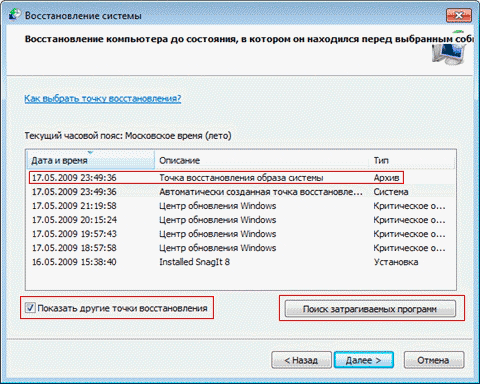
В разделе Описание указываются изменения, которые будут произведены.
Установка Microsoft Visual С++
Если отсутствует файл msvcr100 dll, его можно установить. Microsoft Visual С++ 2010 можно скачать с официального сайта. В этом случае вы будете убеждены в том, что программа не содержит вредоносных файлов. Обратите внимание на то, чтобы она подходила для вашей операционки. Если вы пользователь Windows 8, 8.1. и 10, рекомендуется установить Visual С++ 2012 или выше. После завершения процесса установки перезагрузите компьютер.
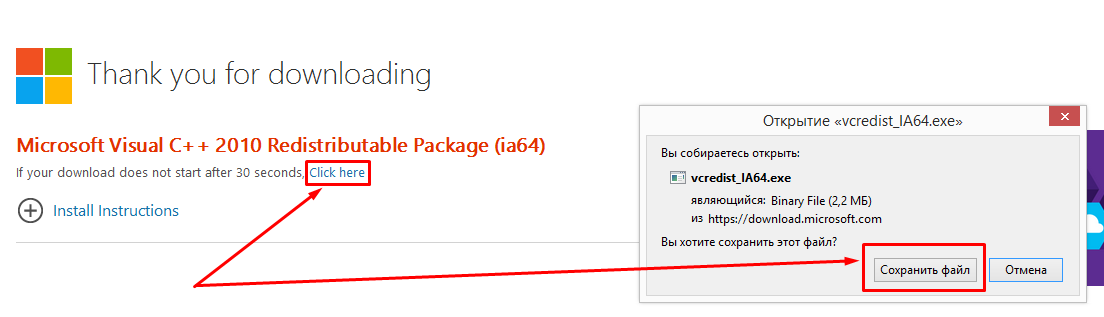
Перед установкой нового ПО не забудьте удалить старую версию. Для этого перейдите в меню «Удаление/изменение программ» через «Пуск», найдите там файл прошлой версии программы и удалите его.
Загружаем msvcr100 dll
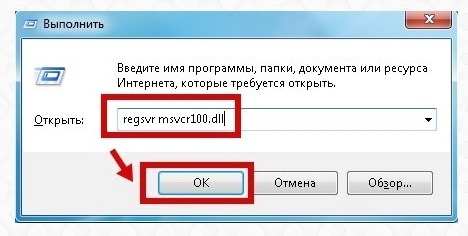
Опасность данного метода заключается в том, что слишком велика вероятность «подцепить» вирус. К тому же может быть несоответствие версий скачиваемой библиотеки и уже используемой в системе.

Ох уж эта Windows! Постоянно придумывает причины для того, что та или иная программа или игра не запускалась как нужно, да еще и ошибки показывает. Как исправить ошибку msvcr100.dll, которая очень любит попадаться пользователям восьмёрки и также.

Синий экран смерти – самый нелюбимый для пользователей эффект, который система вынуждена сделать, дабы критически быстро перезагрузить компьютер, во избежание перегрева, перегрузки, поломки и других подобных причин. Одной из причин.
Используя прикладные программы или другие приложения, пользователи обязательно столкнутся с ошибками в их работе. Причиной этого будет являться изменение реестра, обновление программного ядра и так далее. Существует очень полезный.