Что видит заблокированный пользователь в скайпе
Когда вы блокируете кого-то в Skype, что они видят?
Когда вы блокируете кого-то в Skype, этот человек теряет возможность каким-либо образом общаться с вами. Другие друзья из вашего списка контактов Skype по-прежнему смогут видеть вас и общаться с вами, но вы станете полностью невидимым для всех в своем черном списке. …
Когда вы блокируете кого-то в Скайпе, могут ли они видеть ваши сообщения?
Ответы (4) Нет, не будет. Вы все еще можете щелкнуть правой кнопкой мыши заблокированный контакт и просмотреть старые сообщения. … Когда вы блокируете кого-то в Скайпе, все предыдущие сообщения, отправленные этому контакту, не будут удалены.
Что видит другой человек, когда вы его блокируете?
Заблокированный человек вообще не получит никаких уведомлений. Его / ее сообщения не будут доставлены вам при попытке связаться с вами. Только тогда человек сможет понять. … Если заблокированный номер пытается отправить вам текстовое сообщение, сообщение не будет доставлено тому человеку, который заблокировал номер с помощью телефона Android.
Можете ли вы видеть последний раз в Скайпе, если его заблокировали?
Если человек блокирует вас, вы все равно можете видеть последнее фото профиля, и, как я уже сказал, оно было видно несколько дней назад. … Если человек блокирует вас, вы все равно можете видеть последнее фото профиля, и, как я уже сказал, оно было видно несколько дней назад.
Может ли человек увидеть, когда вы их заблокируете?
Если пользователь Android заблокировал вас, говорит Лавель, «ваши текстовые сообщения будут обрабатываться как обычно; они просто не будут доставлены пользователю Android ». Это то же самое, что и iPhone, но без уведомления о доставке (или его отсутствия), которое бы вам подсказывало.
Может ли заблокированный человек по-прежнему видеть прошлые разговоры?
Хотя они не могут отправлять вам сообщения после того, как вы их заблокируете, вы все равно сможете видеть прошлые разговоры, если не удалите их. Эксперты говорят, что если над вами издеваются или преследуют в Интернете, лучше сохранить доказательства для официальных отчетов.
Блокировка кого-то удаляет сообщения?
1 ответ. Если вы заблокируете кого-то в Facebook или мессенджере, вы оба не сможете вести дела друг друга, а также не сможете отправлять сообщения. Старая цепочка будет по-прежнему во входящих, но имя этого человека не будет отображаться. … Начни с тобой разговор.
Можете ли вы увидеть, пытался ли вам написать сообщение с заблокированного номера?
Блокировка контактов через Сообщения
Когда заблокированный номер пытается отправить вам текстовое сообщение, оно не проходит. … Вы по-прежнему будете получать сообщения, но они будут доставлены в отдельный почтовый ящик «Неизвестные отправители». Вы также не увидите уведомлений об этих текстах.
Можете ли вы узнать, пытался ли с вами связаться заблокированный номер?
Если у вас есть мобильный телефон Android, чтобы знать, звонил ли вам заблокированный номер, вы можете использовать инструмент блокировки звонков и SMS, если он присутствует на вашем устройстве. … После этого нажмите карточку вызова, где вы сможете увидеть историю звонков, полученных, но заблокированных, по телефонным номерам, которые вы ранее добавили в черный список.
Будут ли отображаться заблокированные сообщения при разблокировке?
Заблокированный человек вообще не получит никаких уведомлений. Его / ее сообщения не будут доставлены вам при попытке связаться с вами. … Если заблокированный номер пытается отправить вам текстовое сообщение, сообщение не будет доставлено тому человеку, который заблокировал номер с помощью телефона Android.
Можете ли вы узнать, удалил ли вас кто-то вас в Скайпе?
Коснитесь или щелкните имя человека.
Это откроет их профиль. Если вы видите «Этот человек не поделился с вами вашими данными» в верхней части профиля, пользователь удалил вас из списка контактов или удалил вас.
Как скрыть мой последний визит в Skype 2020?
Был ли Skype в последний раз точен?
Функция «Последний раз видели» больше не является надежной, особенно если у контакта установлен Skype на нескольких устройствах (например, мобильных телефонах). Если для контакта включена функция голосовых сообщений, «Последний визит» не будет отображаться вообще. На вашей стороне вы ничего не можете с этим поделать.
Можете ли вы позвонить кому-нибудь, если вы их заблокировали?
после того, как вы заблокировали кого-то, вы не можете звонить или отправлять текстовые сообщения, а также не можете получать от них сообщения или звонки. вам нужно будет разблокировать их, чтобы связаться с ними. после того, как вы заблокировали кого-то, вы не можете звонить или отправлять текстовые сообщения, а также не можете получать от них сообщения или звонки.
Почему я все еще получаю текстовые сообщения с заблокированного номера Iphone?
Если вы заблокировали контакт, убедитесь, что он включает номер и идентификатор вызывающего абонента. Это SMS или iMessage. Если iMessage, вы заблокировали номер или Apple ID. Если вы только что добавили номер, то он может быть получен из Apple ID.
Программа Skype: как узнать, что вы заблокированы

Skype – это современная программа для общения через сеть интернет. Она предоставляет возможность голосового, текстового и видеообщения, а также ряд дополнительных функций. Среди инструментов программы, следует выделить очень широкие возможности по управлению контактами. Например, можно заблокировать любого пользователя в Skype, и он не сможет никаким способом связаться с вами через эту программу. Более того, для него в приложении ваш статус всегда будет отображаться, как «Не в сети». Но, тут существует и другая сторона медали: а что если вас кто-то заблокировал? Давайте выясним, есть ли возможность узнать это.
Как узнать заблокированы ли вы из своего аккаунта?
Сразу следует сказать, что Skype не предоставляет возможности точно узнать, заблокированы ли вы конкретным пользователем или нет. Это связано с политикой конфиденциальности компании. Ведь, пользователь может переживать, как к блокировке отнесется блокируемый, и только по этой причине не заносить его в чёрный список. Особенно это важно в тех случаях, если пользователи знакомы в реальной жизни. Если же юзер не узнает, что его заблокировали, тогда и другому пользователю не нужно переживать о последствиях своих действий.
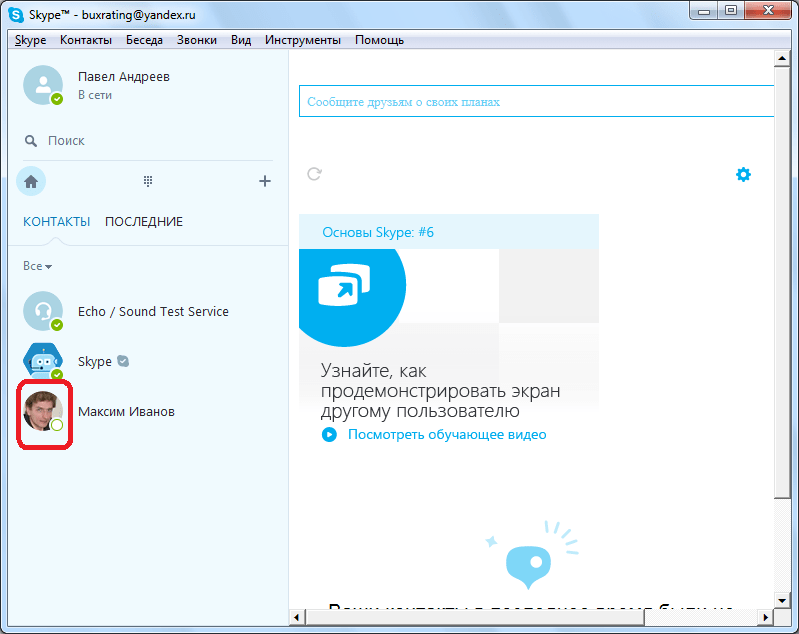
Но, существует косвенный признак, по которому вы, конечно, не сможете узнать наверняка, что пользователь заблокировал вас, но хотя бы догадаться об этом. К такому выводу можно прийти, например, если у пользователя в контактах у вас постоянно высвечивается статус «Не в сети». Символом этого статуса является белый круг, обведенный зеленой окружностью. Но, даже продолжительное сохранение данного статуса, ещё не служит гарантией того, что пользователь именно заблокировал вас, а не просто перестал заходить в Скайп.
Создание второго аккаунта
Существует способ, более точно удостоверится, что вы именно заблокированы. Сначала попробуйте позвонить пользователю, чтобы убедиться, что статус отображается правильно. Бывают такие ситуации, когда пользователь вас не блокировал, и находится в сети, но по какой-либо причине Скайп передает неправильный статус. Если звонок сорвался – значит, статус верный, и пользователь, либо действительно не в сети, либо вас заблокировал.
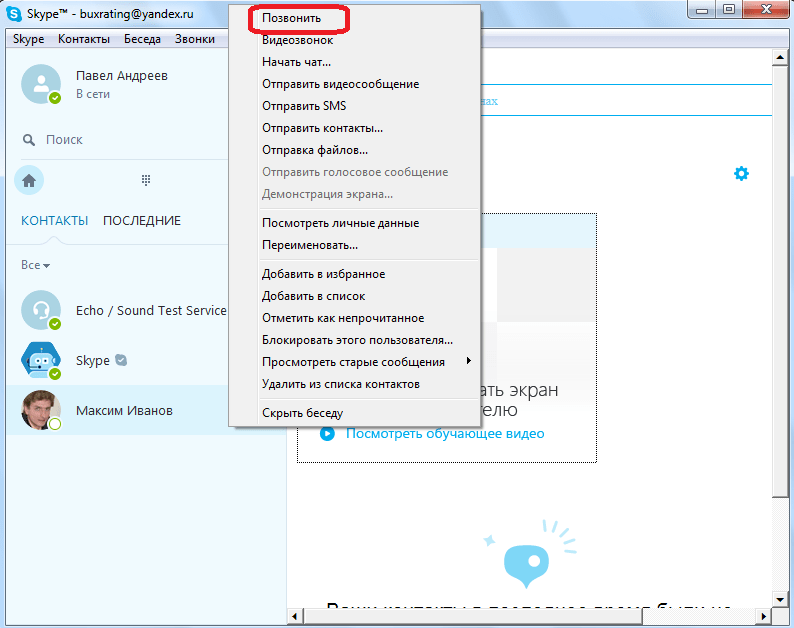
Выйдите из своего аккаунта в Skype, и создайте новый аккаунт под псевдонимом. Войдите в него. Попробуйте добавить пользователя в контакты. Если он сразу же добавит вас в свои контакты, что, впрочем, маловероятно, то вы сразу поймете, что ваш другой аккаунт заблокирован.
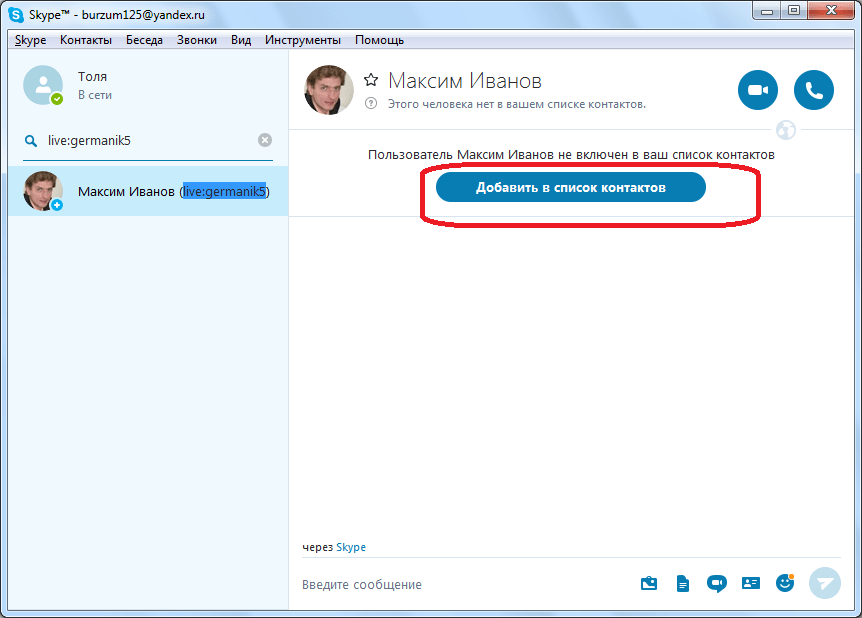
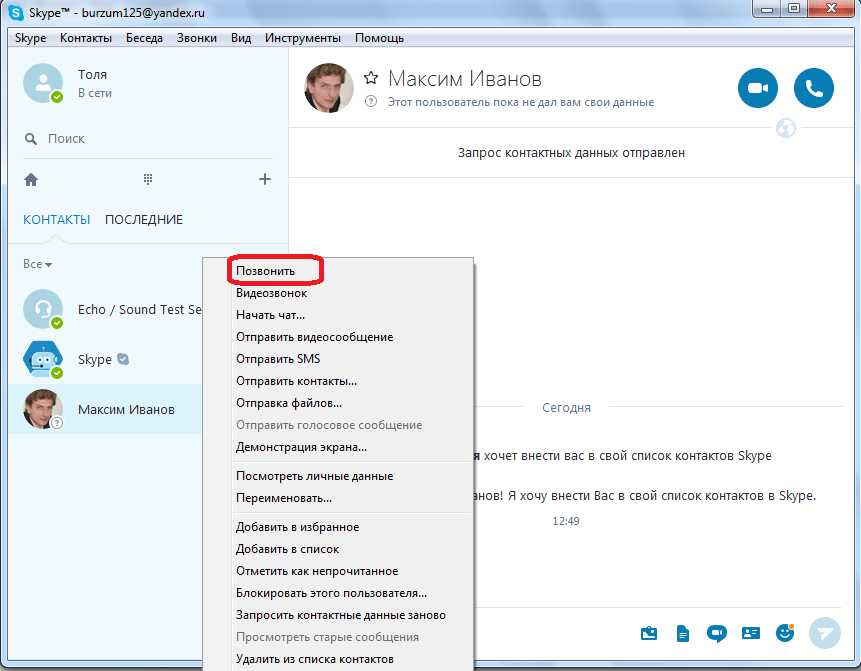
Но, будем исходить из того, что он вас не добавит. Ведь, так скорее и будет: мало кто добавляет незнакомых пользователей, а тем более этого вряд ли стоит ожидать от лиц, которые других пользователей блокируют. Поэтому, просто звоним ему. Дело в том, что ваш новый аккаунт точно не заблокирован, а значит, вы можете позвонить этому пользователю. Даже, если он не возьмет трубку, или сбросит вызов, первоначальные гудки вызова пойдут, и вы поймете, что этот юзер добавил ваш первый аккаунт в черный список.
Узнать у знакомых
Ещё один способ узнать о вашей блокировке конкретным пользователем, позвонить человеку, который у вас обоих добавлен в контакты. Он может сказать, какой реальный статус у интересующего вас пользователя. Но, данный вариант, к сожалению, подходит далеко не во всех случаях. Нужно хотя бы иметь общих знакомых с пользователем, которого подозреваете в блокировке себя.
Как видим, способа гарантированно узнать, заблокированы ли вы конкретным пользователем, не существует. Но, имеются различные уловки, с помощью которых вы сможете выявить факт вашей блокировки с большой долей вероятности.
Помимо этой статьи, на сайте еще 12546 инструкций.
Добавьте сайт Lumpics.ru в закладки (CTRL+D) и мы точно еще пригодимся вам.
Отблагодарите автора, поделитесь статьей в социальных сетях.
Черный список в Скайпе
Чрезмерная активность пользователей из списка контактов не способствует сохранению вашего душевного покоя. И раз вы решили прочитать эту статью, такой человек/люди все же нашлись. Спешим вас утешить – выход есть, и он ближе, чем нам кажется. Сегодня мы поговорим о том, что такое черный список в Скайпе, параллельно рассмотрим характерные особенности взаимодействия с «ящиком Пандоры».
Что такое черный список в Скайпе
Если говорить на понятном языке, то это хранилище контактов, активность которых заблокирована в отношении вашей учетной записи.
По желанию пользователя юзер из списка контактов попадает в «немилость» и лишается возможности общаться, отправлять сообщения и звонить рассматриваемому человеку.
Эта функция довольно похожа на удаление участника из перечня интересных вам лиц, но проигрывает ей по уровню «жестокости». Ведь за пользователем остается возможность реабилитировать провинившегося спустя какое-то время (юзер остается в списке друзей).
Где находится черный список в Skype
Разберемся где в Скайпе черный список, ведь он спрятался от невидящих глаз среднестатистических пользователей. Для начала взаимодействия с вышеназванным функционалом достаточно следовать пунктам представленной ниже пошаговой инструкции:
А если вы предпочитаете новый Скайп, то все делается так:
Управление черным списком
У благодарных читателей, наверняка, руки чешутся от предвкушения веселья, спешим удовлетворить ваше нетерпение.
Блокировка человека в Skype
О том, как заблокировать в Скайпе человека, нам поведает перечень пунктов, представленный ниже:
На заблокированного пользователя налагается соответствующий сетевой статус, увидеть который можно напротив ника.
Для новой версии программы все гораздо проще:
Как разблокировать человека в Skype
Разблокировать пользователя в Скайпе можно в несколько щелчков мыши, а именно:
А для обновленного приложение нужно зайти в лист ЧС и убрать оттуда конкретного человека.
Как понять, что меня заблокировали в Скайп
Если человек вас заблокировал, то под аватаркой будет статус со знаком вопроса и уведомлением, что данный пользователь пока не дал вам свои данные.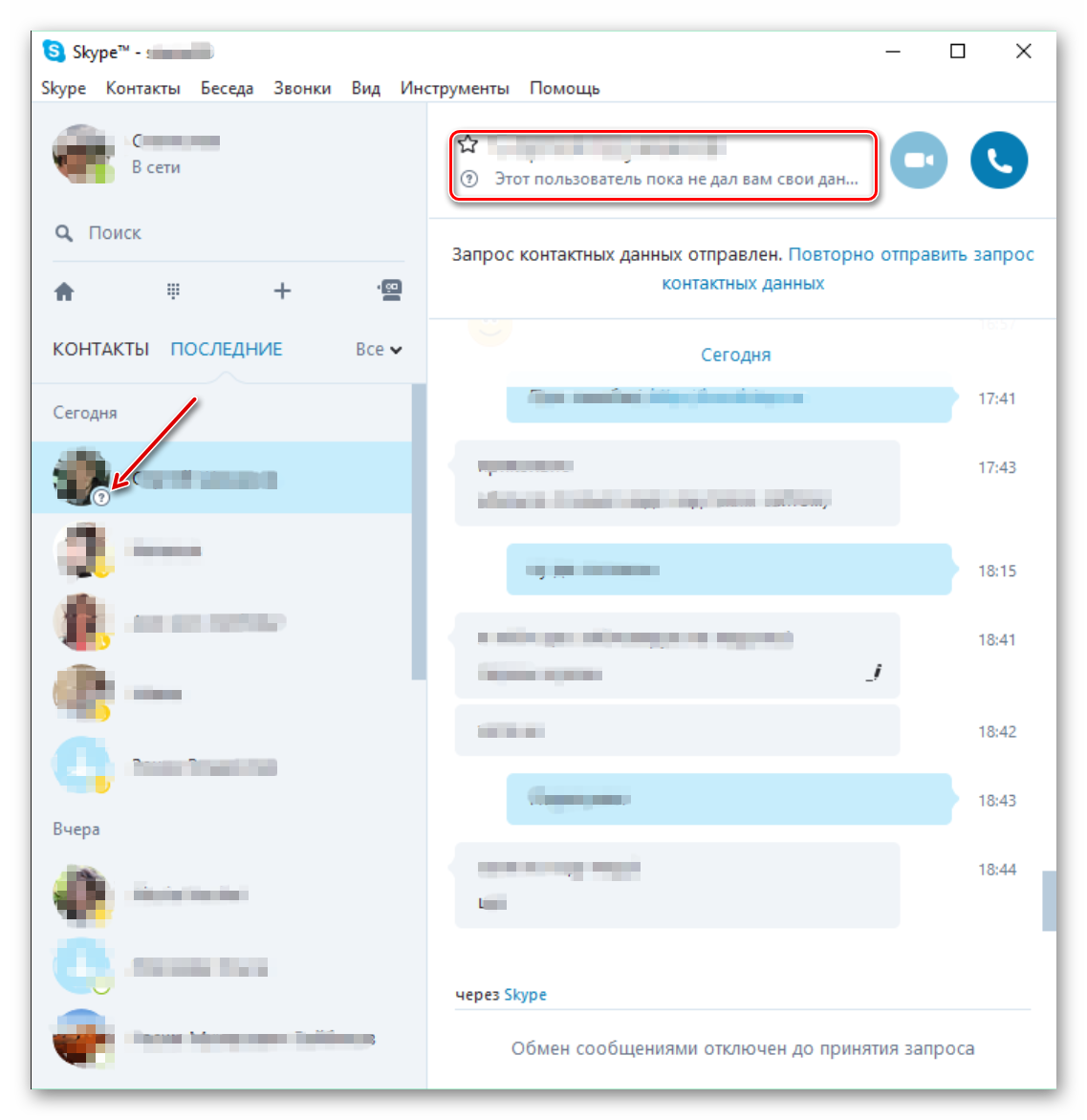
Как узнать что меня заблокировали в скайпе. Блокировка контактов в Skype. Как узнать, что вы заблокированы в Skype каким-то пользователем
Программа Skype создана для того, чтобы расширить возможности общения людей в интернете. К сожалению, существуют такие личности, с которыми не очень хочется общаться, а навязчивое их поведение, вызывает желание вообще отказаться от использования Скайпа. Но, неужели таких людей нельзя заблокировать? Давайте разберемся, как заблокировать человека в программе Skype.
Заблокировать пользователя в Скайпе предельно просто. Выбираете нужного человека из списка контактов, который расположен в левой части окна программы, кликаете по нему правой кнопкой мыши, и в появившемся контекстном меню, выбираете пункт «Блокировать этого пользователя…».

После этого, открывается окно, в котором спрашивается, действительно ли вы желаете заблокировать пользователя. Если вы уверенны в своих действиях, жмите кнопку «Блокировать». Тут же, выставив галочки в соответствующих полях, вы можете полностью удалить этого человека из записной книжки, или пожаловаться на него администрации Skype, если его действия нарушали правила сети.

После того, как пользователь будет заблокирован, он не сможет связываться с вами через Skype никакими способами. У него же в списке контактов напротив вашего имени всегда будет стоять статус оффлайн. Никаких уведомлений о том, что вы его заблокировали, данный пользователь получать не будет.
Блокировка пользователя в разделе настроек
Существует также второй способ блокировки пользователей. Он заключается в добавлении в черный список юзеров в специальном разделе настроек. Чтобы попасть туда, переходим последовательно в разделы меню программы – «Инструменты» и «Настройки…».


Наконец, переходим в подраздел «Заблокированные пользователи».

В нижней части открывшегося окна, кликаем по специальной форме в виде выпадающего списка. В ней размещены ники пользователей из ваших контактов. Выбираем того, юзера, которого желаем заблокировать. Жмем на кнопку «Заблокировать этого пользователя», размещенную справа от поля выбора юзера.

После этого, как и в предыдущий раз, открывается окно, которое просит подтверждения блокировки. Также, тут предлагаются варианты удалить этого пользователя из контактов, и пожаловаться на него администрации Skype. Жмем на кнопку «Блокировать».

Как видим, после этого, ник пользователя добавляется в список заблокированных юзеров.

О том, читайте в отдельной теме на сайте.
Как видим, заблокировать пользователя в Скайпе предельно просто. Это, в целом, интуитивно понятная процедура, ведь достаточно просто вызвать контекстное меню, кликнув на имя навязчивого юзера в контактах, и там выбрать соответствующий пункт. Кроме того, существует менее очевидный, но тоже не сложный вариант: добавление пользователей в черный список через специальный раздел в настройках Скайпа. При желании, назойливого пользователя также можно удалить из ваших контактов, а об его действиях может быть составлена жалоба.
Наверное, у каждого, кто пользуется программой скайп, было такое, что один или несколько контактов начинают проявлять активность и просто откровенно спамить, присылая разного рода предложения, рекламные объявления и т.д. Если вам все равно, что вам шлют такие сообщения, и просто не обращаете на них внимания, то это хорошо. Если же не хотите получать навязчивые сообщения от одного из своих друзей, то сейчас я покажу, как его заблокировать и отправить в черный список.
Вы можете подумать, что зачем что-то выдумывать, ведь можно удалить человека из контактов и все. Но это немного не то. Человек из черного списка может оставаться у вас в друзьях, но при этом он не сможет отправлять сообщения. Вдруг он потом немного остынет и перестанет слать спам, вы его разблокируете и все.
Как заблокировать контакт и добавить его в черный список
Заходим в свои контакты и находим тот, который хотим добавить в этот перечень. Кликаем по нему правой кнопкой мыши и из выпавшего списка выбираем пункт «Блокировать этого пользователя».
Однако, если мы поставим птичку возле пункта «Удалить из записной книжки», то таким образом вы удалите данного человека еще и из контактов.
Можно поступить еще жестче и поставить птичку возле пункта «Сообщить о нарушении». Такое делается, если пользователь вообще обнаглел и присылает какие-то непонятные предложения, чрезвычайно навязчив и оскорбляет вас. Если вы и еще несколько человек сообщит о таких нарушениях в отношении одного и того же пользователя, то его аккаунт могут вообще заблокировать.
Ну, а с кем и насколько жестко поступать, решать уже только вам.

После того, как человек попал в черный список, возле него появится соответствующий значок.
Чтобы разблокировать пользователя в скайпе выберите его и с правой стороны окошка нажмите на соответствующую ссылку. Смотрите скриншот.

Где в скайпе черный список

В открывшемся окне мы можем видеть теперь всех заблокированных нами людей. Чтобы разблокировать одного из них достаточно просто выбрать его и чуть левее нажать на кнопку «Разблокировать этого пользователя».

Также я хочу показать еще один способ, как можно добраться до интересующего нас перечня. В верхнем меню нажимаем на кнопочку «Инструменты – Настройки…».

В настройках в левом меню находим пункт «Настройки безопасности» и подпункт «Заблокированные пользователи». Вот и добрались до черного списка, только уже другим путем.

Как добавить в черный список в скайпе с телефона на андроид
Владельцам устройств на Андроид наверняка будет интересно, как все нами изученное в данной статье делается в мобильном приложении скайпа. Очень просто, запускаем приложение и заходим в контакты.
Задерживаем палец на нужном нам человеке:

В всплывающем окошке выбираем пункт «Заблокировать контакт»:

В следующем окошке точно также, как и в полной версии скайпа для компьютера, присутствует два пункта, которые можно отметить птичками. Это «удалить из контактов» и «Сообщить о спаме».
Отмечаем, если нужно и жмем на кнопку «ОК»

Как убрать контакт из черного списка с телефона
Дело в том, что в приложении человек, добавленный в черный список, исчезает из контактов, но управлять списком заблокированных пользователей не получится также лихо, как в версии для компьютера.
В связи с этим, если хотите разблокировать какого-нибудь пользователя, то придется вам поискать его во вкладке «ПОСЛЕДНИЕ». Если сообщения от него были давно, то придется искать данного человека через контакты.
Заходим в «КОНТАКТЫ», нажимаем на «плюсик» и выбираем пункт «Поиск пользователей»:

Через поисковую строку находим того человека, которого хотим разблокировать. Возле его аватарки найдете характерный значок.

У нас выскакивает окошко, в котором остается лишь нажать на ссылочку «Разблокировать»

Все, дорогие друзья, мы с вами научились работать с черным списком в программе скайп, блокировать и разблокировать пользователей.
Если вам надоело общаться с каким-либо человеком или кто-то из пользователей постоянно шлет вам спам, малоприятные сообщения или раздражает звонками в позднее время, вы можете его заблокировать. Для этого существует черный список в Скайпе. С его помощью вы также сможете оградить себя от мошенников и злоумышленников, которые могут попытаться взломать ваш профиль.
В качестве усиления безопасности, разработчики Skype создали специальный реестр, в который можно направлять жалобы на особо надоедливых пользователей.
Как заблокировать в Скайпе пользователя
Люди, внесенные в черный список в Скайпе, не могут:
После блокировки пользователь пропадает из списка, но не навсегда. В любой момент вы сможете вернуть его обратно.

После этого, человек опять сможет вам писать, звонить и отправлять различные файлы.
Как осуществить блокировку
Чтобы заблокировать контакт, следует нажать на иконку пользователя, которого вы хотите занести в черный список. Затем нажать правую клавишу мышки и в появившемся окне выбрать «Заблокировать пользователя». При желании можно и вовсе удалить человека из своей записной книжки, поставив галочку напротив одноименного пункта.
Теперь индивидуум не в состоянии писать вам личные сообщения и совершать видео-вызовы. Ваш статус для него теперь «оффлайн» постоянно. Пользователь не получит никаких оповещений о том, что он в черном списке, и будет лишь догадываться об этом.
Как разблокировать
Если вдруг вы изменили свое отношение к собеседнику из «чёрного списка», его всегда снова можно восстановить или попросту разблокировать.
Следует зайти в панель «Инструменты» и нажать «Настройки», затем во вкладке «Безопасность» выбрать «Заблокированные пользователи».
Как удалить
Кто-то заметит: «Зачем блокировать человека, если общаться с ним никогда не буду, лучше сразу его удалю». Но, добавив индивидуума в игнор-лист, вы не избавите себя от общения с ним. Он также будет иметь возможность слать вам сообщения и осуществлять видеозвонок. Поэтому, удалив спамера, вы не будете освобождены от распространяемых им сообщений.
Заметьте! При удалении человека с компьютера или телефона он автоматически стирается из приложения. Общаться с ним станет невозможно с любых доступных вам устройств.
Как осуществить удаление, показано на рисунке 1. Предпоследняя строчка в открывшемся окне «Удалить из списка… ».
Как узнать, что тебя заблокировали
Иной раз хочется понять, заблокировали тебя в скайпе или нет. Стопроцентного способа узнать, что заблокировали, не существует. Чтобы убедиться в блокировке с высокой вероятностью, нужно иметь доступ к компьютеру этого пользователя. Если есть подозрение, что вас занесли в черный список и ваш аккаунт заблокированный, проследите за тем, как долго пользователь не появляется в онлайне. Если он длительное время оффлайн, и ваши сообщения до него не «долетают», вы в черном списке. Заблокировать в скайпе – это личное право каждого, не воспринимайте всерьез и просто смиритесь с выбором человека.
Заключение
Функция блокировки контакта в скайпе необходима, когда нужно избавиться от надоедливого пользователя, мошенника или просто пресечь общение с неприятным вам человеком. Иногда хочется отдохнуть от всего, в том числе и от людей.
Интересно, что в скайпе пользователь может завести более чем одну учетную запись. При необходимости можно сидеть со второго аккаунта, не заходя в первый, где находятся нежелательные контакты.