Что видит человек которого заблокировали в ватсапе
Как понять, что тебя заблокировали в WhatsApp
Любой пользователь может ограничить круг лиц, которые могут писать ему сообщения. Но проблема в том, что уведомления собеседникам об этом не приходят. Понять, что тебя заблокировали в WhatsApp, можно только с помощью ухищрений. Есть 2 способа: один по прямым признакам, второй – по косвенным.
Способ 1 – по прямым признакам
Создайте группу в WhatsApp и в процессе создания пригласите туда человека, которого подозреваете в блокировке.


Если после создания группы этого человека в ней не окажется, значит он действительно вас забанил.
Давайте проверим еще раз. Откроем созданную группу и пригласим туда контакт заново.


Если видим сообщение о том, что добавить участника не удалось, значит все так и есть – вы в черном списке.


Способ 2 – по косвенным признакам
Второй способ потребует от вас наблюдательности. Обратите внимание на следующие моменты:
Если все перечисленные признаки совпали, то существует хоть и не стопроцентная, но достаточно высокая вероятность того, что вас заблокировали.
Способ 3 – бонусный
Об этом способе не было упомянуто вначале. Но в процессе написания статьи он родился в голове автора 🙂
Попросите друга добавить контакт подозреваемого в блокировке человека в записную книжку телефона. После этого пусть откроет WhatsApp и посмотрит, есть ли в профиле этого человека фотография. Если с телефона друга фотку видно, а с вашего нет – значит вас точно заблокировали.
Еще один способ – попросить друга отправить сообщение. Это может быть банальное «Привет» или закос под рекламную рассылку:
«Только сегодня в Ашане скидки на матрацы 10%».
Импровизируйте. Если сообщение дошло (две серых галочки), а с вашего телефона не доходит – очевидно, что ваш номер заблокирован. Это обидно, но стоит ли дальше навязываться человеку, который не хочет общаться?
Заблокировали в Whatsapp: что видит пользователь после блокировки
Есть масса признаков того, что выбранный контакт вас заблокировал. И если это можно быстро вычислить, то многих интересует, если заблокировать контакт в WhatsApp, увидит ли он это. В этой статье мы разберем вопросы блокировки пользователя на различных устройствах.
Как узнать, что тебя заблокировали в WhatsApp на Андроиде
Ватсап не отправляет специальное уведомление пользователю, которого занес в бан другой пользователь. Чтобы узнать, что вы стали персоной нон грата для кого-то, следует обратить внимание на некоторые косвенные признаки.
Отсутствие метки статуса «В Сети»
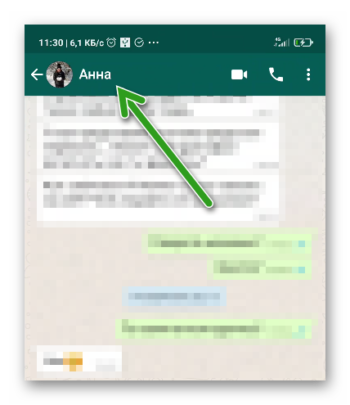
Первый признак, что вас заблокировали в Ватсапе – для вас недоступна информация о том, когда пользователь последний раз авторизовался в системе. Обычно, этот статус отображается под аватаркой в личной переписке.
Причины отсутствия статуса возле имени:
Отсутствие обновлений фото
Если вы не видите аватарки выбранного пользователя или ее обновлений, это может быть следствием блокировки вас интересующим человеком.
Групповой чат
Проверить, заблокированы вы или нет можно с помощью группового чата:
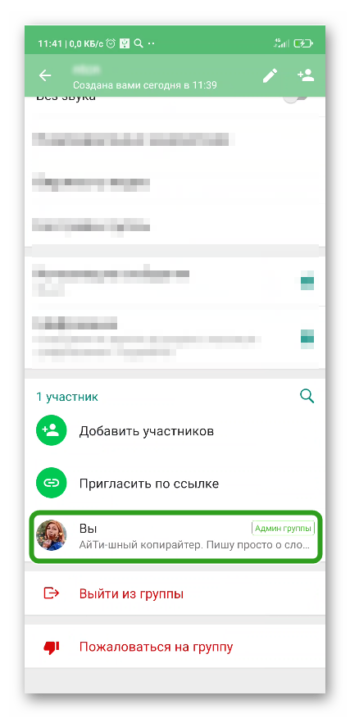
Еще одна вариант, попробуйте пригласить выбранного человека в группу, где состоите вы. Как правило, это заканчивается системной ошибкой.
Нет возможности позвонить
Если вы не можете позвонить человеку, то это верный признак того, что вас заблокировали:
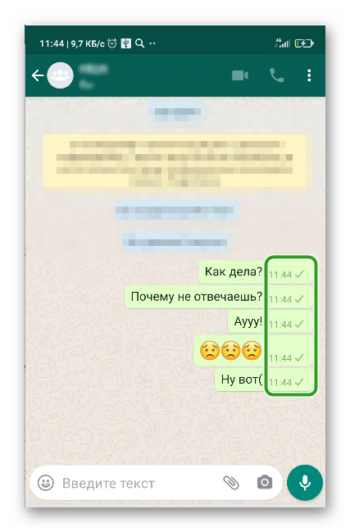
Одна галочка на отправленном сообщении
Если в отправленном сообщении отсутствует вторая галочка любого цвета (серого или синего).
Как понять, что тебя заблокировали в WhatsApp на Айфоне
Для владельцев смартфонов под управлением IOS признаки блокировки будут точно такими же, как и человека с Android-устройством. В этом легко убедиться — выберите контакт и отправьте ему сообщение. Если галочка под сообщением остается одиночной и серой, то это плохой знак.
Аналогично со статусом онлайн — под аватаркой и ником пользователя. В окне переписки, отображается время его последней активности в системе. Если статуса не, возможно, человек активировал опцию в настройках конфиденциальности или занес вас в ЧС.
Как по галочкам определить, заблокирован ли контакт
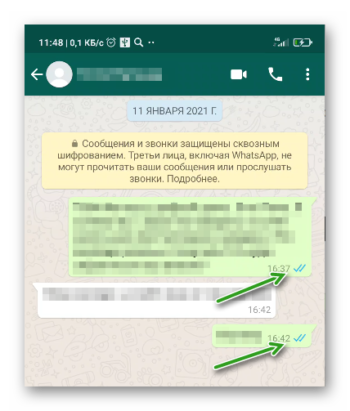
Каждое сообщение сопровождается, так называемыми, статусами, обозначающими что сообщение доставлено, прочитано, или в ожидании доставки.
1 серая галочка — сообщение отправлено указанному адресату. Сообщение пока на сервере Ватсап в ожидании доставки на устройство.
2 серые галочки — сообщение доставлено пользователю, но ещё не прочитано, или же у него включены настройки конфиденциальности.
2 синие галочки — сообщение прочитано собеседником.
Заключение
Есть несколько признаков, по которым можно определить, что пользователь добавил вас в черный список. Как мы уже упомянули, это статусы сообщений, а также отсутствие обновлений фото или фото, вообще, не отображается и невозможность добавить участника группового чата в приватный диалог.
Как понять что тебя заблокировали в Ватсапе
Существует несколько путей, как понять, что тебя заблокировали в WhatsApp. Каждый из признаков сам по себе не является свидетельством внесения в перечень нежелательных контактов, но их сочетание подтверждает это достоверно.
Как понять, что ты в черном списке в Ватсапе
Абонент, добавленный в черный список, не может связаться с заблокировавшим его человеком и увидеть информацию о нем. Однако Ватсап позволяет запретить просмотр статуса посещений и отправку уведомлений всем пользователям, даже если нет намерения прекращать переписку с кем-либо из них.
Посмотрите на последний статус
Чтобы проверить статус интересующего человека, нужно перейти к диалогу с этим контактом. В верхней части экрана под именем абонента будет надпись «был(-а)» с указанием дня и времени последнего посещения.
Тем людям, кого пользователь заблокировал, эта информация доступна не будет. Однако она может не отображаться и по другой причине. Вотсап позволяет пользователям скрывать свой статус без блокировки контактов.
Узнать, закрыта ли данная информация ото всех, можно с помощью другого абонента, у которого есть диалог с этим человеком. Проверенный факт того, что сведения о времени последнего посещения доступны остальным людям, достоверно свидетельствует о блокировке.
Проверьте фотографию профиля
Заблокированному человеку не будет видно изображение, прикрепленное к профилю. Поэтому если фото сменилось на значок пустого аватара, это основание полагать, что пользователь решил заблокировать контакт.
Проверьте, доставляются ли сообщения
У сообщений в Ватсапе существует 3 статуса. Они обозначаются «галочками», находящимися возле времени отправки. Определены следующие правила маркировки:
Если третий тип статуса не присваивается сообщению длительное время, эта ситуация может быть вызвана тем, что адресат:
Если же абонент добавил человека в черный список, то сообщения не будут доставлены. Направивший их контакт всегда будет видеть, что его послания отмечены 1 серой галочкой. Однако если интересующий собеседник отключил телефон от интернета или удалил приложение, результат будет таким же.
Попробуйте дозвониться
При подозрении на добавление в черный список можно попробовать дозвониться абоненту. Для этого нужно перейти к диалогу с ним и нажать иконку трубки, расположенную в меню сверху.
Если вызовы не проходят, это может говорить о том, что пользователь заблокировал аккаунт, с которого с ним пытаются установить соединение. Но такой же результат можно получить, если человек находится вне сети или решил больше не использовать Вацап.
Некоторые версии приложения маскируют запрет на вызов. Внесенный в черный список пользователь слышит, что номер занят, либо постоянно идут длинные гудки.
Создание тестовой группы
Этот способ проверки позволяет определить наличие блокировки с высокой достоверностью. Чтобы создать группу, нужно:
Если один из потенциальных собеседников добавил аккаунт, с которого создается группа, в черный список, он не будет включен в число участников чата. При этом приложение выдаст сообщение об ошибке: «Нет разрешения на добавление». В сочетании с предыдущими способами проверки это служит доказательством блокировки.
Что видит заблокированный пользователь
Блокировка никак не отражается на чате. Диалог пользователя с добавившим его в черный список контактом будет выглядеть таким же, каким был в момент последней переписки. Ранее отправленные сообщения не исчезают. Если он попробует написать что-то еще, то его послания будут отражаться в беседе отмеченными серой галочкой.
Как обойти блокировку в WhatsApp
У абонента, занесенного в черный список, существует 3 способа связаться с заблокировавшим его человеком:
Однако все эти способы не позволят вести полноценный диалог. Поняв, что ему пишет абонент, общение с которым нежелательно, человек заблокирует новый номер или аккаунт. А третий способ имеет ограничение по количеству отправляемых в день посланий, защищающее пользователей от спама.
Если пользователь заблокировал меня в вотсапе
В «Вотсапе» можно заблокировать человека, от которого вы не хотите получать сообщения и звонки. Если добавить его в черный список, Вам больше не будут приходить уведомления от него, он не напишет и не позвонит вам, но и вы не сможете увидеть его статус (онлайн или офлайн) и обновления аватара. Однако можно и удалить пользователя из черного списка. Возникает вопрос, если разблокировать контакт в WhatsApp, придут ли сообщения от него.
Как заблокировать и разблокировать контакт
Для того чтобы заблокировать контакт в «Ватсапе» на Андроиде, в списке чатов необходимо выбрать нужный диалог, открыть его и в окне чата перейти к просмотру, нажав 3 точки в правом верхнем углу. Прокрутить вниз и нажать «Заблокировать». Для разблокировки необходимо выполнить ту же последовательность действий, только внизу страницы будет надпись «Разблокировать».
Также добавить пользователя в черный список на Андроиде можно следующим способом: зайти в «Настройки», выбрать пункт «Аккаунт» и нажать «Приватность». Внизу будет указано количество человек, которых вы забанили. Нажав на него, вы сможете увидеть имена заблокированных людей или их номера телефонов, если они не из вашей телефонной книги.
Есть несколько способов блокировки «Вацапа» на iPhone. Например, в списке чатов нужно провести пальцем влево по диалогу с человеком, которого вы хотите забанить. Нажать «Еще», перейти в «Данные контакта», выбрать «Заблокировать контакт». Можно просто заблокировать или пожаловаться и заблокировать. Для обратной процедуры следует зайти в пункт «Еще», выбрать «Данные контакта» и нажать «Разблокировать контакт».
Что видит заблокированный пользователь в WhatsApp
Заблокированный пользователь продолжает видеть диалог с вами в списке своих чатов, даже если вы удалили беседу со своего телефона. Войдя в него, он увидит только те материалы, которые были отправлены до блокировки. Вверху диалога, под вашим аватаром, вместо статуса «Был(а) онлайн» отобразится только ваше имя. Поле статуса будет пустым.
Для того чтобы понять, доставлено ли ваше сообщение, обратите внимание на цвет и количество галочек в правом нижнем углу:
В «Вацапе» также есть возможность отключить отчет о прочтении сообщения. Если получатель в выбранном диалоге включил эту функцию у себя в настройках, то вы не увидите 2 синих галочки в правом нижнем углу сообщения, даже если оно было прочитано.
Данный процесс двусторонний. Пользователь, который отключил отчет о прочтении, не увидит и отчет о ваших письмах. Это не касается групповых чатов. Для них данная функция недоступна.
Приходят ли сообщения, если разблокировать контакт в WhatsApp
Если вы заблокировали в Ватсапе пользователя, то мессенджер перестанет принимать звонки и сообщения от этого человека. После того как вы его разблокируете, может возникнуть вопрос о том, не сбились ли настройки и будут ли снова приходить сообщения от этого абонента.
Вы будете получать письма, которые пользователь отправит вам после разблокировки. Однако те сообщения, которые были отправлены во время блокировки, до вас уже не дойдут. Попросите переслать их вам еще раз.
Точно так же, если вы были забанены другим пользователем и ваши сообщения не доходили, то после разблокировки нужно отослать необходимую информацию еще раз. Восстановить контакты и эти данные с вашего телефона без участия отправителя невозможно.
Самый действенный совет, как обойти блокировку в Ватсапе, — сменить номер и аккаунт. Однако в некоторых случаях можно использовать другие пути. Это зависит от вида полученного бана.
Виды блокировки в WhatsApp
Блокировка в WhatsApp может быть 3 видов:
Первые 2 вида блокировки производит система из-за нарушения правил мессенджера.
Аккаунт может попасть под нее в следующих случаях:
Как обойти временную блокировку
Самая частая причина временной блокировки — использование стороннего приложения, например WhatsApp+ или WhatsApp GB. Для того чтобы обойти ее, достаточно удалить эту программу с телефона и установить официальный релиз.
Как обойти постоянную
Если аккаунт был забанен навсегда за рассылку спама, единственный способ его разблокировать — обратиться в службу поддержки. Если пользователю удастся убедить ее сотрудников в том, что это произошло по ошибке, возможность общаться с данного профиля будет восстановлена.
Если этого не произошло, нужно завести новый аккаунт по следующей инструкции:
__150x105.jpg "Что видит человек которого заблокировали в ватсапе. . Что видит человек которого заблокировали в ватсапе фото. Что видит человек которого заблокировали в ватсапе-. картинка Что видит человек которого заблокировали в ватсапе. картинка .") Переустановка WhatsApp.
Переустановка WhatsApp.деактивировать учетную запись в приложении;
Черный список в WhatsApp
Любой пользователь может добавить в черный список человека, с которым он не намерен более общаться.
Получив личную блокировку, абонент не сможет:
Запретить какое-либо одно действие невозможно.
Как обойти блокировку в WhatsApp от конкретного пользователя
Для того чтобы написать пользователю, добавившему вас в черный список, заведите новый профиль, купите другую SIM-карту или свяжитесь с ним, используя уязвимость старой версии WhatsApp.
Получить возможность снова писать этому абоненту удастся, удалив старый аккаунт «Вотсап» и создав новый по приведенной в предыдущем разделе инструкции.
Чтобы отправить сообщение вторым способом, нужно:
После этого появится возможность написать или позвонить абоненту, даже занесшему предыдущий телефон в черный список. Однако частая смена контактной информации аккаунта может привести к тому, что он будет заблокирован системой.
 Изменение номера избавляет от блокировки.
Те, у кого установлена старая версия «Вацап», могут попробовать решить проблему более простым способом. Он заключается в особенности работы программы, которая позволяет пользователю добавить заблокировавшего его абонента в общий чат. Для этого, кроме него, в список адресантов нужно включить еще 1 любой контакт.
Однако в версиях, выпущенных в 2018 г. и позже, эта возможность исключена. При попытке связаться через них человек не увидит не только текст сообщений, но и сам факт приглашения в беседу от заблокированного в Ватсапе им абонента. Возможность использовать этот пробел в настройках безопасности приложения зависит от того, какой версией пользуется отправитель, а не адресат.
Единственная возможность обойти блокировку в новой версии приложения без покупки другой сим-карты — написать сообщение в групповом чате, в котором оба абонента состояли до добавления одним из них другого в черный список.
Все о локальных сетях и сетевом оборудовании
В «Ватсапе» пользователи могут блокировать абонентов, с которыми не хотят общаться. Однако самим заблокированным юзерам трудно сразу понять, что они попали в чёрный список. Одно ясно точно: на их сообщения не отвечают. Но может быть и такое, что у абонента просто нет времени ответить. Как понять, что блокировка действительно произошла?
Как узнать, есть ли вы в чёрном списке абонента
«Ватсап» никак не сообщает пользователям, что их заблокировали какие-то абоненты. Но есть несколько косвенных доказательств, которые могут дать понять, что вы находитесь в списке заблокированных. «Соберите» все из них, чтобы стать практически полностью уверенным, что вы забанены.
Проверка звонком через «Ватсап»
Для начала попробуйте позвонить человеку:
- Переходим в третью вкладку «Звонки». Тапаем по круглой иконке с трубкой телефона справа внизу.

Тапните по трубке внизу справа в разделе для звонков

Тапните по иконке вызова в окне мессенджера

Если звонок не проходит, есть причины начать подозревать, что вас заблокровали
Не отображается время последнего появления в сети
В «Ватсапе» обычно показывают, когда человек заходил в сеть последний раз. Откройте диалог со собеседником, который мог вас заблокировать, и посмотрите на название контакта слева вверху. Если под названием нет времени последнего появления, возможно, произошла блокировка.
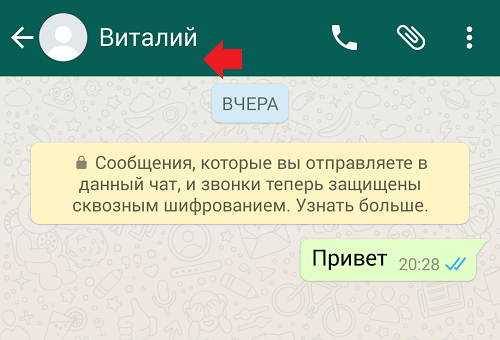
Даты и времени последнего визита может не быть, если пользователь просто отключил соответствующую функцию в настройках
Но здесь нужно учесть тот факт, что человек мог просто скрыть в своих настройках показ этого времени. Поэтому отсутствие информации не всегда означает бан. Возможно ещё, что абонент давно не пользовался мессенджером или вовсе удалил его с телефона.
Если время и дата стоят, всё в порядке — бана не было.

Если статус есть, значит, вы не в чёрном списке
Проверим, не отключён ли у вас показ времени последнего появления в сети
Если у вас у самих в настройках отключено отображение вашего последнего посещения, вы не будете автоматически видеть время и у других абонентов «Ватсапа». Поэтому убедитесь, что опция активна:
- Раскройте меню мессенджера — тапните по трём точкам справа вверху и выберите пункт «Настройки».

Раскройте раздел с настройками «Ватсапа»

Щёлкните по разделу «Аккаунт»

Откройте приватные настройки

Зайдите в меню «Время посещения»

Выберите первое или второе значение в дополнительном окне
Доставляются ли ваши сообщения пользователю
О блокировке можно узнать по статусу сообщений. Если вы ранее писали абоненту и под текстом отображалась только одна серая галочка, значит, пользователь запретил вам отправлять сообщения и звонить ему. Серая «птичка» говорит, что сообщение отправлено только на сервер мессенджера. А сервер, в свою очередь, не отправляет СМС получателю, так как стоит блокировка.
Если вы ещё не отправляли сообщения абоненту, попробуйте ему что-то написать и проверьте, сколько галочек появится и какого они будут цвета.
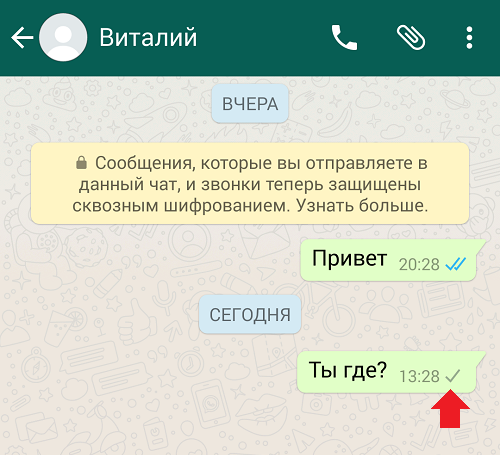
Если галочка одна и она серая, возможно, вы попали в чёрный список абонента
Одна зелёная галочка означает, что СМС успешно отправлено. Две зелёные — мобильное устройство абонента получило сообщение (статус «Доставлено»). Если две галочки стали голубыми — человек прочитал вашу «смску». Таким образом, зелёные и голубые «птички» говорят о том, что блокировки не было. Возможно, у абонента нет пока времени прочитать сообщение и ответить.

Если появились две голубые галочки, беспокоиться не о чем — вы не в чёрном списке
Если две галочки не появляются — видна только одна зелёная, попробуйте отправить ещё одно сообщение. Если ситуация не поменялась, возможно, человек просто удалил приложение и перестал пользоваться «Ватсапом».
Если у вас есть возможность, отправьте «смску» с другого номера в этом же мессенджере. Лучше, чтобы абонент не знал этот номер, так как под блокировку мог попасть и он. Если бана не было, статус сообщений не изменится.
В профиле пустая аватарка и отсутствует информация
О блокировке может говорить пустая аватарка профиля. Если ранее стояло фото, но вдруг оно исчезло вместе со временем последнего посещения (а на «смсках» стоит одна серая галочка), но при этом вы знаете, что абонент активно пользуется «Ватсапом» с этого номера, вероятнее всего, вы попали в бан.
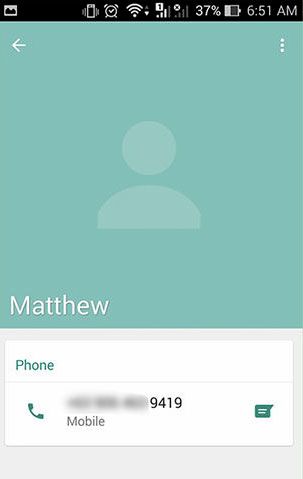
Пустая аватарка и отсутствие какой-либо информации на странице профиля могут говорить о блокировке
Как зайти в профиль контакта в «Ватсапе»:

Кликните по «Просмотр контакта» в меню диалога

Посмотрите, есть ли в профиле контакта какая-то информация
Также если вы попали в чёрный список, информация о контакте в его профиле (аватарка, статус и прочее) может вовсе не обновляться именно для вас. Попросите вашего общего друга, с которым абонент общается, зайти в его профиль. Если информация действительно сменилась, но у вас в мессенджере это не отображается, вас заблокировали.

Если у абонента стоит фотография и вы знаете, что он её не менял, значит вы не в чёрном списке
Создаём тестовую группу в мессенджере
Самый эффективный способ убедиться, что вы попали в чёрный список, — создать групповой чат и попробовать добавить туда человека, который мог вас заблокировать:
- В интерфейсе мессенджера жмём на иконку с тремя точками вверху справа от лупы. Тапаем в меню по «Новая группа».

Кликните по «Новая группа» в меню

Перейдите к созданию чата

Щёлкните по первой строке «Новая группа»

Выберите контакт, который мог вас забанить
Щёлкните по стрелке, чтобы создать группу
Окончательно убедиться в блокировке можно только спросив у человека об этом лично. Попробуйте связаться с ним другим методов: позвонить обычным способом, написать в другом мессенджере, например, в «Вайбере».
Не делайте поспешных выводов о том, что абонент добавил вас в чёрный список. Некоторые из признаков могут говорить о том, что человек лишь перестал пользоваться этой программой, удалив её с телефона. Пройдитесь по всем пяти пунктам, чтобы узнать наверняка, был ли бан. И если это возможно, попробуйте связаться с человеком в «Ватсапе», только используя другой номер, который он не знает. Если человек сам подтвердит, что забанил вас, не докучайте ему, пытаясь возобновить общение, а лучше подумайте над причинами, по которым он внёс вас в чёрный список.