что такое show text id на андроид
Распознавание Barcode Android
В данной статье мы будем использовать ZXing (Zebra Crossing), чтобы расшифровать штрихкод в нашем Android приложении.
Используя ZXing, нам не нужно думать о том, что у пользователя нет сканера barcode, так как классы, предоставляемые библиотекой позаботятся об этом. Интегрируя ZXing в наше приложение мы можем предоставить пользователю более простую возможность сканировать шрихкоды, также это позволит нам сфокусироваться на разработке основной части приложения.
Создание нового проекта
Шаг 1
В Eclipse создайте новый Android проект. Введите имя приложения, проекта и название пакета. 
Шаг 2
Откройте основной шаблон. Eclipse должен был создать стандартный шаблон. Внутри него замените существующий контент на кнопку
После кнопки добавим два текстовых поля, которые будут отображать результаты отсканированной информации.
Добавьте к кнопке текст. Откройте файл res/values/strings
Чтобы просканировать пользователь должен будет нажать на кнопку. Когда приложение получает результат распознавания, оно отобразит его в текстовых полях.
Интегрируем ZXing
Шаг 1
ZXing — библиотека с открытым исходным кодом, предоставляющая возможность распознавания штрихкодов на Android. Некоторые пользователи уже имеют установленное приложение ZXing, поэтому достаточно передать ему код и дождаться результатов. В данном приложении мы рассмотрим способ, вызывающий соответствующую функцию другого приложения. Если данное приложение отсутствует у пользователя, то будет выведено предложение скачать его.
В Eclipse добавим новый пакет в Ваш проект. Для этого кликнем правой кнопкой мыши по папке src и выберем «New»->«Package», а затем введем com.google.zxing.integration.android в качестве имени пакета.
Шаг 2
Eclipse предлагает несколько способов импортирования существующего кода в проект. В данной статье самым простым методом будет создание двух классов, содержащий код из ZXing. Кликните правой кнопкой мыши по Вашему проекту, выберете «New»->«Class» и введите «IntentIntegrator» в качестве названия класса. Остальные параметры Вы можете не изменять. Как только Вы создали класс, проделайте тоже самое, но назовите класс «IntentResult».
Скопируйте код из обоих классов библиотеки, а затем вставьте его в созданные классы.
Теперь Вы можете подключить файлы в основной класс
Вернемся на минутку и также подключим следующие файлы. Обратите внимание, что Eclipse мог уже их подключить за Вас
Изучите содержание двух классов. Изучив их Вы обнаружите, что они не считывают код. Эти два класса являются просто интерфейсами, предоставляющими доступ к функционалу сканирования.
Сканируем
Шаг 1
Давайте реализуем сканирование, когда пользователь нажимает на нашу кнопку. В главном файле приложения существует метод onCreate, который должен выглядеть примерно так
Перед данной функцией создайте следующие переменные, которые будут хранить нашу кнопку и два текстовых поля, созданных в шаблоне
После существующего кода в onCreate добавьте строки, которые будут инициализировать переменные
Теперь, добавим обработчик нажатия
Расширим класс, чтобы объявить интерфейс OnClickListener
Шаг 2
Теперь, мы можем реагировать на нажатие кнопки началом процесса сканирования. Добавим метод onClick
Проверяем, была ли нажата именно кнопка сканирования
Внутри блока с условием создадим экземпляр класса IntentIntegrator, который мы импортировали
Сейчас, давайте вызовем процедуру, которая начнет сканирование
В данный момент должно начаться распознавание, но только, если у пользователя установлено необходимое приложение. Если его нет, то будет предложено начать загрузку. Результат сканирования будет возвращен приложению.
Обработка результатов сканирования
Шаг 1
Сканер будет запущен, когда нажата кнопка. Затем будет возвращен результат сканирования в метод onActivityResult. Добавим его в наш код
Внутри функции постараемся обработать результат
Шаг 2
Как и любые другие данные, полученные от другого приложения, было бы не плохо проверить, что результат не пуст. Продолжим мы только, если у нас есть правильный результат
Если мы не получили результат сканирования (например, пользователь отменил сканирование), то мы просто выведем сообщение
Вернемся в блок с условием, давайте разберемся с тем, что нам вернула библиотека. Объект Intent Result имеет метод, обеспечивающий получение результата сканирования. Получим результат сканирования, как строку
Также, получим вид barcode
Шаг 3
Теперь, наше приложение имеет всю необходимую для отображения информацию. В нашей статье мы просто отобразим ее пользователю.
Запустите наше приложение на реальном устройстве вместо эмулятора, чтобы увидеть, как работает функционал распознавания штрихкодов. Попробуйте просканировать штрихкод с какой-нибудь книги или любого другого товара.
Результаты сканирования
[Программирование] Работа со строкой состояния в Android
Статья рассказывает о том как работать со строкой состояния в Android. Статья рассчитана на начинающих программистов под Android только осваивающих разработку под платформу. Также стоит заметить что строка состояния в большей степени используется для уведомления пользователя о каких либо событиях произошедших в системе, что по целевой задаче роднит её со всплывающими уведомлениями Toast. На Хабрахабре уже имеется достаточно полная статья о работе с Toast, и данный пост лишь развивает тему уведомлений.
Сам текст статьи писался для песочницы, и по сути Hello world как он есть. Сейчас меня интересует интересно ли вообще кому либо это направление, или же оно того не стоит.
Кратко о строке уведомления
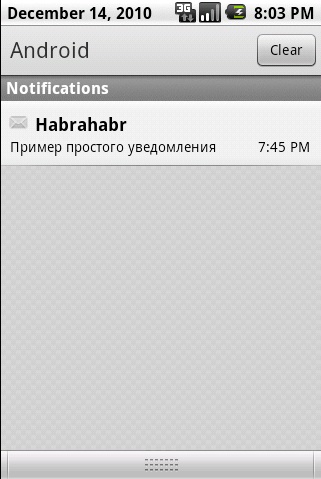
На первом скриншоте представлена раскрытая строка состояния в стандартной оболочке Android (некоторые производители мобильных устройств в своих оболочках могут изменить её внешний вид, хотя суть остаётся той же). Строка состояния в Android по большей части используется для уведомления пользователя о каких либо событиях произошедших в системе, а также о результатах работы каких либо приложений. Существенным отличием от всплывающих уведомлений Toast является то что уведомления в строке состояния не пропадают спустя время, и «висят» там до тех пор пока пользователь как-то на них отреагирует. Строку состояния удобно использовать для получения уведомлений от приложений запущенных в фоновом режиме, а также с появлением уведомления можно проиграть какой либо звук, вибрацию, или же воспользоваться мигающими индикаторами на устройстве (если они имеются). Уведомление представленное на скриншоте — именно то чего сегодня мы и будем добиваться.
Создание простого уведомления в строке состояния
Для начала попробуем создать стандартное уведомление для командной строки так как это рекомендуют в Google. Разметку интерфейса приложения оставим без изменений (уведомление будет появляться сразу после его запуска). И так, пример кода (с комментарием того что возможно может быть не ясным):
public class NotificationBar extends Activity <
/** Called when the activity is first created. */
private static final int NOTIFY_ID = 1; // Уникальный индификатор вашего уведомления в пределах класса
@Override
CharSequence tickerText = «Hello Habrahabr»; — в этой строке мы указываем текст который будет показан в свёрнутой строке состояния на несколько секунд при появлении уведомления. Спустя несколько секунд он исчезнет, а в строке останется лишь иконка.
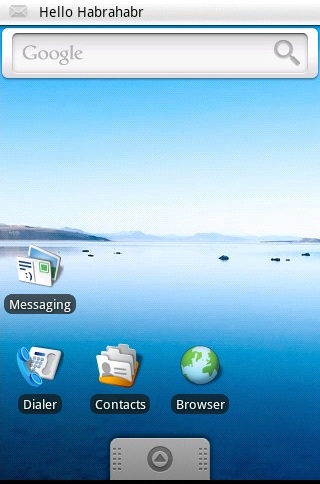
Вот пожалуй и всё. Можно открывать шампанское, и наблюдать то что у нас получилось.
Создание расширенного уведомления в строке состояния
Теперь несколько усложним задачу — мы будем создавать уведомление не по шаблону что предлагает Google, а по собственной разметке (благо такая возможность имеется). И так создадим новый файл разметки в папке layout, у вас он должен получиться таким:
LinearLayout xmlns:android =»http://schemas.android.com/apk/res/android»
android:orientation =»horizontal»
android:layout_width =»fill_parent»
android:layout_height =»fill_parent»
android:padding =»3dp»
>
ImageView android:id =»@+id/image»
android:layout_width =»wrap_content»
android:layout_height =»fill_parent»
android:layout_marginRight =»10dp»
/>
TextView android:id =»@+id/text»
android:layout_width =»wrap_content»
android:layout_height =»fill_parent»
android:textColor =»#000″
/>
LinearLayout >
Также добавим какую либо картинку в папку drawable дабы потом установить её в ImageView.
Теперь код. Код не сильно отличается от кода простого уведомления, но тем не менее требует комментария
public class NotificationBar extends Activity <
/** Called when the activity is first created. */
private static final int NOTIFY_ID = 1; // Уникальный индификатор вашего уведомления в пределах класса
@Override
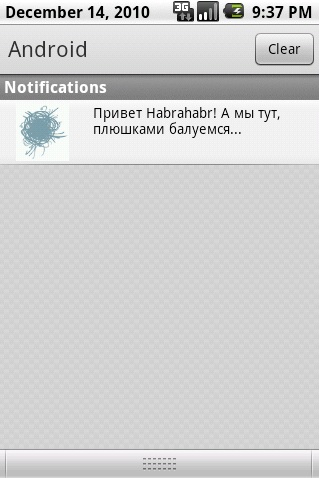
В итоге можем открывать вторую бутылку, и наблюдать примерно такую картину:
Добавляем звук и вибрацию, мигаем индикаторами.
Для пущей важности добавим звук при выводе уведомления и вибрацию. Сделать это совсем не сложно.
notification.defaults |= Notification.DEFAULT_SOUND; — данная строка присваивает уведомлению звук что используется в системе по умолчанию.
notification.sound = Uri.parse(«file:///sdcard/notification/ringer.mp3»); — таким способом можно установить звук из файла на SD карте.
notification.defaults |= Notification.DEFAULT_VIBRATE; — данная строка добавляет вибрацию в колличестве времени по умолчанию.
Кроме того имеется возможность задать время вибрации самостоятельно. Делается это двумя строчками
long[] vibrate = ; — создаем массив, в котором 1-ое число — время которое следует подождать до того как запустить вибрацию. Второе значение — время первой вибрации в миллисекундах (аналогично и 3, и 4 значение). Количество вибраций может быть бесконечно большим по усмотрению программиста.
notification.vibrate = vibrate; — присваиваем массив нашему уведомлению.
notification.defaults |= Notification.DEFAULT_LIGHTS; — данной строкой мы можем по мигать индикаторами с параметрами по умолчанию.
Конечно можно настроить параметры и в ручную.Для этого нам потребуется 4 строки:
notification.ledARGB = 0xff00ff00; — задаем цвет для RGB индикатора.
notification.ledOnMS = 300; — задаем время между миганиями
notification.ledOffMS = 1000; — задаем время спустя которое горящий индикатор потухнет
notification.flags |= Notification.FLAG_SHOW_LIGHTS; — разрешаем мигать
Тут следует заметить что далеко не на всех девайсах вообще имеются какие либо индикаторы.
Естественно все эти установки нужно производить до строчки вызова уведомления.
Заключение
Вот пожалуй и всё. Пост никак не претендует на полноту, и всё же данной информации должно быть вполне достаточно новичкам. В качестве источника, а также более полного описания работы с NotificationBar могу привести оригинальную статью на developer.android.com. Надеюсь статья поможет кому либо в изучении возможностей платформы. Спасибо за внимание.
UPD: при внимательном рассмотрении выяснилось что комментарий к одной из строчек кода отсутствует (обещается объяснить под кодом, но самого объяснения нет). Досадную ошибку исправляет, а также ряд ф-и строки состояния о которых я сообщить забыл восполняет пользователь djvu, взглянуть можно в комментариях: 1, 2. О существовании серьезных подводных камней сообщает sdmitry вот тут.
Как правильно идентифицировать Android-устройства
Всем привет! Если вам нужно создать уникальный и стабильный идентификатор Android-устройства для использования внутри приложения, то вы наверняка заметили тот хаос, который присутствует в документации и в ответах на stackoverflow. Давайте рассмотрим, как решить эту задачу в 2020 году. О том, где взять идентификатор, стойкий к переустановкам вашего приложения, и какие могут быть сложности в будущем — в этом кратком обзоре. Поехали!
Зачем нужна идентификация
В последнее время обсуждения конфиденциальности пользовательских данных стремительно набирают популярность. Возможно, это спровоцировано ростом выручки рекламных гигантов. Возможно, под этими обсуждениями скрывается обеспокоенность монополиями, которые идентифицируют пользователей и их устройства. Так, Apple, борясь со слежкой и ограничивая всем разработчикам использование IDFA, в то же самое время нисколько не ограничивает его себе. Что можно сказать точно: процесс идентификации пользователя приложения для разработчиков усложнился.
В задачах, опирающихся на идентификацию, встречаются: аналитика возвратов, персонализация контента и рекламы, предотвращение мошенничества.
Среди последних можно выделить несколько актуальных проблем:
Общие аккаунты в сервисах с платной подпиской или уникальным платным контентом. Только представьте сколько теряют сервисы вроде Netflix или Coursera от того, что пользователи заводят один аккаунт на нескольких человек.
Обе проблемы ведут либо к потере выручки, либо к репутационным потерям. Надежность их решения напрямую зависит от надежности идентификации устройств.
Основные способы идентификации
Использование аппаратных идентификаторов
Устаревший и нежизнеспособный в настоящее время способ. Google хорошо поработала над тем, чтобы закрыть доступ к ним, поскольку они не меняются даже после сброса к заводским настройкам. Среди таких идентификаторов:
В настоящее время они недоступны без явного запроса разрешений. Более того, если приложению нужно ими пользоваться, оно может не попасть в Play Market. Оно должно основным функционалом опираться на эти разрешения, иначе будут трудности с прохождением ревью. Поэтому сейчас эта опция доступна приложениям для работы со звонками или голосовым ассистентам.
Такие идентификаторы не меняются после сброса к заводским настройкам, и здесь кроется неочевидный недостаток: люди могут продавать свои устройства, и в таком случае идентификатор будет указывать на другого человека.
Генерация UUID с первым запуском
Данный способ схож с использованием cookie: создаем файл со сгенерированной строкой, сохраняем его в песочнице нашего приложения (например с помощью SharedPreferences), и используем как идентификатор. Недостаток тот же, что и у cookie — вся песочница удаляется вместе с приложением. Еще она может быть очищена пользователем явно из настроек.
При наличии у приложения разрешений к хранилищу вне песочницы можно сохранить идентификатор где-то на устройстве и постараться поискать его после переустановки. Будет ли в тот момент нужное разрешение у приложения — неизвестно. Этот идентификатор можно использовать как идентификатор установки приложения (app instance ID).
Использование идентификаторов, предоставляемых системой
В документации для разработчиков представлен идентификатор ANDROID_ID. Он уникален для каждой комбинации устройства, пользователя, и ключа, которым подписано приложение. До Android 8.0 идентификатор был общим для всех приложений, после — уникален только в рамках ключа подписи. Этот вариант в целом годится для идентификации пользователей в своих приложениях (которые подписаны вашим сертификатом).
Существует и менее известный способ получить идентификатор общий для всех приложений, независимо от сертификата подписи. При первичной настройке устройства (или после сброса к заводским) сервисы Google генерируют идентификатор. Вы не найдете о нем никакой информации в документации, но тем не менее можете попробовать код ниже, он будет работать (по состоянию на конец 2020 года).
Добавляем строчку в файл манифеста нужного модуля:
И вот так достаем идентификатор:
В коде происходит следующее: мы делаем запрос к данным из определенного ContentProvider-a, что поставляется с сервисами Google. Вполне возможно, что Google закроет к нему доступ простым обновлением сервисов. И это даже не обновление самой операционки, а пакета внутри нее, т.е. доступ закроется с обычным обновлением приложений из Play Market.
Но это не самое плохое. Самый большой недостаток в том, что такие фреймворки, как Xposed, позволяют с помощью расширений в пару кликов подменить как ANDROID_ID, так и GSF_ID. Подменить локально сохраненный идентификатор из предыдущего способа сложнее, поскольку это предполагает как минимум базовое изучение работы приложения.
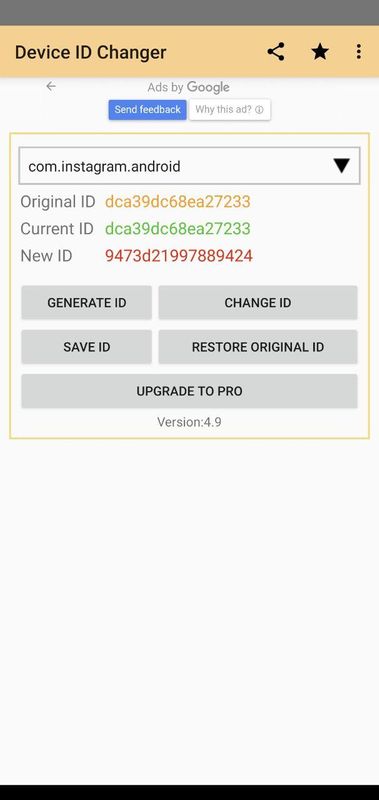 Приложение Device ID Changer в связке с Xposed позволяет подменять практически любой идентификатор. В бесплатной версии — только ANDROID_ID
Создание цифрового отпечатка (fingerprint) устройства
Идея device-fingerprinting не новая, и активно используется в вебе. У самой популярной библиотеки для создания отпечатка — FingerprintJS — 13 тысяч звезд на GitHub. Она позволяет идентифицировать пользователя без использования cookie.
Рассмотрим идею на примере (цифры взяты приблизительные для иллюстрации).
Возьмем ежедневную аудиторию какого-нибудь Android-приложения. Допустим она составляет 4 миллиона. Сколько среди них устройств марки Samsung? Гораздо меньше, примерно 600 тысяч. А сколько среди устройств Samsung таких, что находятся под управлением Android 9? Уже около 150 тысяч. Выделим среди последних такие, что используют сканер отпечатков пальцев? Это множество устройств еще меньше, ведь у многих планшетов нет сканера отпечатков пальцев, а современные модели опираются на распознавание лица. Получим 25000 устройств. Добавляя больше условий и получая больше информации, можно добиться множеств малых размеров. В идеальном случае — с единственным элементом внутри, что и позволит идентифицировать пользователя. Чем больше пользователей можно различить, тем выше энтропия этой информации.
Среди основных источников информации в Android, доступных без пользовательских разрешений, можно выделить аппаратное обеспечение, прошивку, некоторые настройки устройства, установленные приложения и другие.
Обычно всю добытую информацию хешируют, получая цифровой отпечаток. Его и можно использовать в качестве идентификатора.
Из достоинств метода — его независимость от приложения (в отличие от ANDROID_ID), поскольку при одинаковых показаниях с источников отпечатки будут одинаковыми. Отсюда же вытекает первый недостаток — разные устройства с некоторой вероятностью могут иметь одинаковый отпечаток.
Еще одна особенность отпечатка — не все источники информации стабильны. Например, установленные приложения дадут много энтропии. Возьмите устройство друга, и проверьте, одинаков ли у вас набор приложений. Скорее всего — нет, к тому же приложения могут устанавливаться и удаляться почти каждый день.
Таким образом, метод будет работать при правильном соотношении стабильности и уникальности источников энтропии.
Какой метод выбрать
Итак, мы рассмотрели доступные способы идентификации. Какой же выбрать? Как и в большинстве инженерных задач, единственного правильного решения не существует. Все зависит от ваших требований к идентификатору и от требований к безопасности приложения.
Разумный вариант — использовать сторонние решения с открытыми исходниками. В этом случае за изменениями в политике конфиденциальности будет следить сообщество, вовремя поставляя нужные изменения. За столько лет существования проблемы до сих пор нет популярной библиотеки для ее решения, как это есть для веба. Но среди того, что можно найти на android-arsenal, можно выделить две, обе с открытым исходным кодом.
Android-device-identification — библиотека для получения идентификатора. Судя по коду класса, ответственного за идентификацию, используются аппаратные идентификаторы, ANDROID_ID, и цифровой отпечаток полей из класса Build. Увы, проект уже 2 года как не поддерживается, и в настоящий момент скорее неактуален. Но, возможно, у него еще будет развитие.
Fingerprint-android — совсем новая библиотека. Предоставляет 2 метода: getDeviceId и getFingerprint. Первый опирается на GSF_ID и ANDROID_ID, а второй отдает отпечаток, основанный на информации с аппаратного обеспечения, прошивки и некоторых стабильных настроек устройства. Какая точность у метода getFingerprint — пока неясно. Несмотря на это библиотека начинает набирать популярность. Она проста в интеграции, написана на Kotlin, и не несет за собой никаких зависимостей.
В случае, когда импортирование сторонних зависимостей нежелательно, подойдет вариант с использованием ANDROID_ID и GSF_ID. Но стоит следить за изменениями в обновлениях Android, чтобы быть готовым к моменту, когда доступ к ним будет ограничен.
Если у вас есть вопросы или дополнения — делитесь ими в комментариях. А на этом все, спасибо за внимание!
Отображение текста в Android
Отображение текстовой информации — наверное, самая базовая и важная часть многих Android-приложений. В данной статье пойдет речь о TextView. Каждый разработчик, начиная с «Hello World», постоянно сталкивается с этим элементом пользовательского интерфейса. Периодически в работе с текстом приходится задумываться о реализации различных дизайнерских решений или улучшении производительности при отрисовке экрана.
Я расскажу об устройстве TextView и некоторых тонкостях работы с ним. Основные советы были взяты из докладов прошедших Google I/O.
TextView под капотом
Для отрисовки текста в Android под капотом используется целый стек из различных библиотек. Их можно разделить на две основные части — java-код и нативный код:
Java-код по сути является частью Android SDK, доступной разработчикам приложений, и новые возможности из него могут быть перенесены в support library.
Само ядро TextView написано на C++, что ограничивает портирование в support library реализованных там новых возможностей из новых версий операционной системы. Ядро представляет из себя следующие библиотеки:
Измерение длины текста и перенос строк
Если передать строку библиотеке Minikin, которая используется внутри TextView, то первым делом она определяет, из каких глифов строка состоит:
Поиск глифов только в системных шрифтах может повлечь за собой сложности, особенно если через символы отображаются иконки или эмодзи, а в одной строке предполагается комбинировать символы из разных шрифтов. Поэтому, начиная с Android Q (29), появилась возможность сделать свой список шрифтов, поставляемых с приложением. Этот список будет использоваться для поиска глифов:
Теперь с использованием CustomFallbackBuilder при сопоставлении символов с глифами SDK будет перебирать указанные font family по порядку, и если не удастся найти соответствие, поиск продолжится в системных шрифтах (а через метод setSystemFallback() можно указать предпочитаемый системный font family). CustomFallbackBuilder имеет ограничение на количество font family – можно добавить не более 64 шрифтов.
Библиотека Minikin разделяет строки на слова и делает измерение отдельных слов. Для ускорения работы, начиная с Lollipop (21), используется системный LRU кэш из слов. Такой кэш дает огромный выигрыш в производительности: вызов Paint.measureText() для закешированного слова займет в среднем 3% от времени первого расчета его размеров.
При значении breakStrategy=simple библиотека просто будет расставлять переносы последовательно, проходя по тексту: как только строка перестает помещаться, ставится перенос перед последним словом.
В значении balanced библиотека постарается сделать переносы строк так, чтобы строки оказались выровнены по ширине.
Производительность отрисовки текста в зависимости от выбранных флагов (измерялась на Android P (28)):
При использовании переноса слов надо учитывать, что на работу библиотеки будет влиять текущий выбранный язык в операционной системе. В зависимости от языка система будет выбирать специальные словари с правилами переноса.
Стили текста
В Android есть несколько способов стилизации текста:
Единый стиль подразумевает под собой использование XML-стилей или XML-атрибутов в разметке TextView. При этом система будет применять значения из ресурсов в следующем порядке: TextAppearance, тема (Theme), стиль по умолчанию (Default style), стиль из приложения, и наибольший приоритет — значения атрибутов View.
Использование ресурсов — это достаточно простое решение, но, к сожалению, оно не позволяет применить стиль к части текста.
Различные способы стилизации TextView можно комбинировать, но стоит помнить о приоритете того или иного метода, что будет влиять на конечный результат:
Еще один способ — рисование текста на канве — дает разработчику полный контроль над выводом текста: например, можно нарисовать текст вдоль кривой линии. Но такое решение в зависимости от требований может быть достаточно сложным в реализации и выходит за рамки этой статьи.
Spans
Для тонкой настройки стилей в TextView используются span’ы. С помощью span’ов можно изменить цвет диапазона символов, сделать часть текста в виде ссылок, изменить размер текста, нарисовать точку перед параграфом и т.д.
Можно выделить следующие категории span’ов:
В android фреймворке определено порядка 20+ span’ов, так что прежде чем делать свой собственный, лучше проверить, нет ли в SDK подходящего.
Appearance vs metric affecting spans
Character vs paragraph affecting spans
Paragraph span влияет на целый блок текста: может изменить выравнивание, отступ или даже вставить точку в начале параграфа. Такие span’ы должны наследоваться от класса ParagraphStyle и вставляться в текст ровно с начала параграфа до его конца. Если диапазон окажется неверным, то span не будет работать.
В Android параграфами считается часть текста, отделённая символами перевода строки ( \n ).
Написание своих span’ов
При написании собственных span’ов надо определиться, что будет затрагивать span, чтобы выбрать, от какого класса надо наследоваться:
Вот пример span’а для смены шрифта:
Представим, что мы хотим сделать свой собственный span для выделения блоков кода, для этого отредактируем наш предыдущий span – добавим после установки шрифта еще и изменение цвета фона текста:
Применим span к тексту:
Но точно такой же результат можно получить, скомбинировав два span’а: возьмем наш предыдущий CustomTypefaceSpan и BackgroundColorSpan из Android фреймворка:
При передаче стилизованной строки через Intent или буфер обмена в случае самописного span’а разметка не сохранится. При использовании span’ов из фреймворка разметка останется.
Использование span’ов в тексте
Для стилизованного текста во фреймворке есть два интерфейса: Spanned и Spannable (с неизменяемой и изменяемой разметкой соответственно) и три реализации: SpannedString (неизменяемый текст), SpannableString (неизменяемый текст) и SpannableStringBuilder (изменяемый текст).
| Изменяемый текст | Изменяемая разметка | |
|---|---|---|
| SpannedString | нет | нет |
| SpannableString | нет | да |
| SpannableStringBuilder | да | да |
Добавить новый span к строке можно при помощи метода:
setSpan(Object what, int start, int end, int flags)
Через первый параметр передается span, затем указывается диапазон индексов в тексте. И последним параметром можно управлять, какое будет поведение span’а при вставке нового текста: будет ли span распространяться на текст, вставленный в начальную или конечную точки (если в середину вставить новый текст, то span автоматически применится к нему вне зависимости от значений флага).
Перечисленные выше классы различаются не только семантически, но и тем, как они устроены внутри: SpannedString и SpannableString используют массивы для хранения span’ов, а SpannableStringBuilder использует дерево интервалов.
Если провести тесты на скорость отрисовки текста в зависимости от количества span’ов, то будут такие результаты: при использовании в строке до
Проверка на наличие span’а в тексте
Периодически возникает задача проверить, есть ли в spanned строке определенный span. И на Stackoverflow можно встретить такой код:
Такое решение будет работать, но оно неэффективно: придется пройти по всем span’ам, проверить, относится ли каждый из них к переданному типу, собрать результат в массив и в конце всего лишь проверить, что массив не пустой.
Более эффективным решением будет использование метода nextSpanTransition() :
Разметка текста в различных языковых ресурсах
Может возникнуть такая задача, когда требуется выделить при помощи разметки определенное слово в различных строковых ресурсах. Например, нам надо выделить слово “text” в английской версии и “texto” в испанской:
Если требуется что-то простое, например, выделить слово жирным, то можно использовать обычные html-теги ( ). В UI надо будет просто установить строковый ресурс в TextView:
Добавим тег и определим для него ключ “font” и значение – тип шрифта, который мы хотим использовать – “title_emphasis”:
Вытащим строку из ресурсов, найдем аннотации с ключом “font” и расставим span’ы:
Как текст располагается в TextView
TextView умеет отображать не только текст, но и картинки. Также можно задавать различные отступы перед текстом. Под капотом это работает так, что TextView создает дочерний класс Layout, ответственный непосредственно за отображение текста. Это абстрактный класс, который имеет три реализации, напрямую с ними обычно не приходится работать, если не писать свой элемент управления:
У Layout есть много методов, которые позволяют узнать различные параметры отображаемого текста: координаты строк, baseline, координаты начала и конца текста в строке и т.д. (подробнее можно посмотреть в документации)
Такие методы могут быть очень полезны. Например, некоторые разработчики сталкиваются с задачей выделения части текста в прямоугольники с закругленными углами, и пытаются искать ее решение через span’ы, которые не применимы в решении этой проблемы.
Зато на помощь могут прийти методы класса Layout. Вот примерное решение:
При помощи аннотаций выделяем слова, которые должны быть обведены в прямоугольники.
Затем создаем 4 drawable ресурса для всех случаев переноса текста, который должен быть заключен в прямоугольники:
Далее находим нужные нам аннотации в тексте, как это описывалось выше. Теперь у нас есть индексы начала и конца такой аннотации. Через методы Layout можно узнать номер строки, на которой начинается проаннотированный текст, и на которой заканчивается:
Далее придется нарисовать один или несколько прямоугольников. Рассмотрим простой случай, когда проаннотированная часть текста оказалась на одной строке, тогда нам понадобится всего один прямоугольник с четырьмя закругленными углами. Определим его координаты и нарисуем:
Как видно из этого примера, Layout хранит очень много полезной информации по отображаемому тексту, которая может помочь в реализации разных нестандартных задач.
Производительность TextView
Ускорение показа текста
В 2015 году разработчики Instagram ускорили показ комментариев к фотографиям, используя глобальный кэш. Идея была в том, чтобы виртуально рисовать текст до показа его на экране, таким образом “разогрев” системный кэш. Когда подходила очередь показа текста, пользователь видел его гораздо быстрее, так как текст уже был измерен и лежал в кэше.
Начиная с Android P (28) разработчики Google добавили в API возможность выполнить фазу измерения размера текста заранее в фоновом потоке – PrecomputedText (и бэкпорт для API начиная с Android I (14) — PrecomputedTextCompat ). С использованием нового API в фоновом потоке будет выполнено 90% работы.
Показ большого текста
Если надо показать большой текст, то не стоит его сразу передавать в TextView. Иначе приложение может перестать плавно работать или вовсе начать зависать, так как будет делать много работы на главном потоке, чтобы показать огромный текст, который пользователь, возможно, даже и не прокрутит до конца. Решением будет разбиение текста на части (например, параграфы) и показ отдельных частей в RecyclerView. Для еще большего ускорения можно заранее рассчитывать размер блоков текста, используя PrecomputedText.
Для облегчения встраивания PrecomputedText в RecyclerView разработчики Google сделали специальные методы PrecomputedTextCompat.getTextFuture() и AppCompatTextView.setTextFuture() :
Так как RecyclerView во время скролла создает новые элементы, которые еще не видны пользователю, то такое решение будет иметь достаточно времени для выполнения работы в фоне до того, как элемент будет показан пользователю.
Что нужно знать, когда устанавливаешь текст в TextView
При вызове метода TextView.setText() на самом деле внутри создается копия строки:
То есть если установить текст со span’ами в TextView, а затем попытаться изменить переданный в setText() объект, то в отображении ничего не произойдет.
Как видно из кода, новый объект создается при помощи фабрики. В TextView имеется возможность заменить фабрику, используемую по-умолчанию, на свою реализацию. Это может быть полезно, чтобы не делать лишних копирований строк. Для этого пишем фабрику, возвращающую тот же объект, и устанавливаем ее в TextView через сеттер spannableFactory :
Разработчики Google советуют использовать это решение для отображения текста со span’ами в RecyclerView, чтобы уменьшить потребление ресурсов нашим приложением.
Использование autoLink
Так как это происходит на UI потоке, то не стоит использовать autoLink=”web” внутри элементов RecyclerView. В таком случае лучше вынести определение ссылок в фоновый поток. И здесь на помощь нам приходит класс LinkifyCompat :
У autoLink еще есть возможность указать значение map – распознавание почтовых адресов (оно же будет включено при значении all ). Эту возможность лучше вообще никогда не использовать. Проблема в том, что под капотом там будет создание экземпляра WebView, через который будет осуществляться поиск адреса! В исходном коде SDK в методе Linkify.gatherMapLinks() можно увидеть такую строку, этот код выполняется на главном потоке:
А внутри WebView стоит TODO от разработчиков SDK:
Но что же тогда использовать? Решением будет новая технология Smart Linkify, к сожалению доступная только начиная с Android P (28), которая работает на основе нейронных сетей и распознает различную информацию, в том числе и почтовые адреса. Вот небольшой пример использования:
В отличие старого Linkify, распознанные адреса не будут простыми ссылками. Над адресами при нажатии будет отображаться контекстный toolbar с возможными действиями, например показ адреса на Google карте.
Технология Smart Linkify способна распознавать различные данные: номера телефонов, авиарейсы и многое другое.
Magnifier
Начиная с Android P (28), появился новый элемент управления – Magnifier, который показывает увеличенные символы при выделении текста. С его помощью пользователю гораздо проще установить курсор на нужную позицию.
По умолчанию он работает в TextView, EditText и WebView, но при желании его можно использовать при написании своих элементов пользовательского интерфейса: его API достаточно прост.
Заключение
В данной статье были опущены многие нововведения последних версий Android и смежные темы, заслуживающие отдельных статей, например:
Если кому-то интересна одна из этих тем, рекомендую посмотреть презентацию с прошедшего Google I/O’19 “Best Practices for Using Text in Android”.