что такое kos в играх
Что такое kos в играх
Возможность установить такой статус появилась в World of Warcraft, а через некоторое время и в других играх.
Кос в игре – это чёрный список. Любой член гильдии может внести в чёрный список другого игрока. В списке этот человек выделяется как враг, на него можно нападать и нужно стараться уничтожить при первой возможности.
Добавить человека в kos можно только на ПвП-серверах. В WoW нет механизма отслеживания вражеских игроков, поэтому такая функция сделана для удобства пользователей – чтобы не вести список всех неприятелей в тетрадке, а видеть и отслеживать их перемещения, если они оказались в поле зрения.
Зачем добавлять?
В kos-list записывают, если человек совершил что-то нехорошее. Например, обманул при торговле, добил босса и лишил опыта, нагрубил и убежал, напал и уничтожил. В принципе, попасть в список можно за что угодно – всё зависит от личного отношения того, кто пользуется этой возможностью.
Приведём пример: есть рога высокого уровня (класс персонажа – убийца), который «развлекается» в начальной локации Орды. Как только он видит персонажа из другой фракции, ниже его по уровню, он подкрадывается и убивает его. И есть многочисленная гильдия, принадлежащая фракции Орды и защищающая начальную локацию. Как только кто-то из согильдийцев увидит, кто ганкает героев низкого уровня, сразу добавит в кос-лист и все свободные люди начнут охоту.
Крупные и сильные гильдии, как правило, вносят многих людей в kos. Они делают это для поддержания авторитета, и чтобы все сокланы постоянно были в тонусе. И для развлечения, естественно.
Попасть в лист kill on sight несложно, достаточно просто поругаться с кем-то, обмануть или сделать что-то нехорошее. Но вот выйти из него гораздо сложнее – нужно договариваться с противником и, как правило, приносить извинения в той или иной форме. И часто случается так, что клан отказывается вычёркивать имя и продолжает охоту. В этом случае проще вайпнуть героя и сделать нового, чем терять время и нервы.
Примеры
«Он меня в КОС записал. Во даёт»
«Добавляйте его в кос, будем ганкать по возможности»
«Kos клана только для избранных – всех подряд не записываем»
KOS — Keyless Operation System

Ранее я писал про установку «Штатный автозапуск«, а все мы знаем, что работает он только с системной KOS (Keyless Operation System).
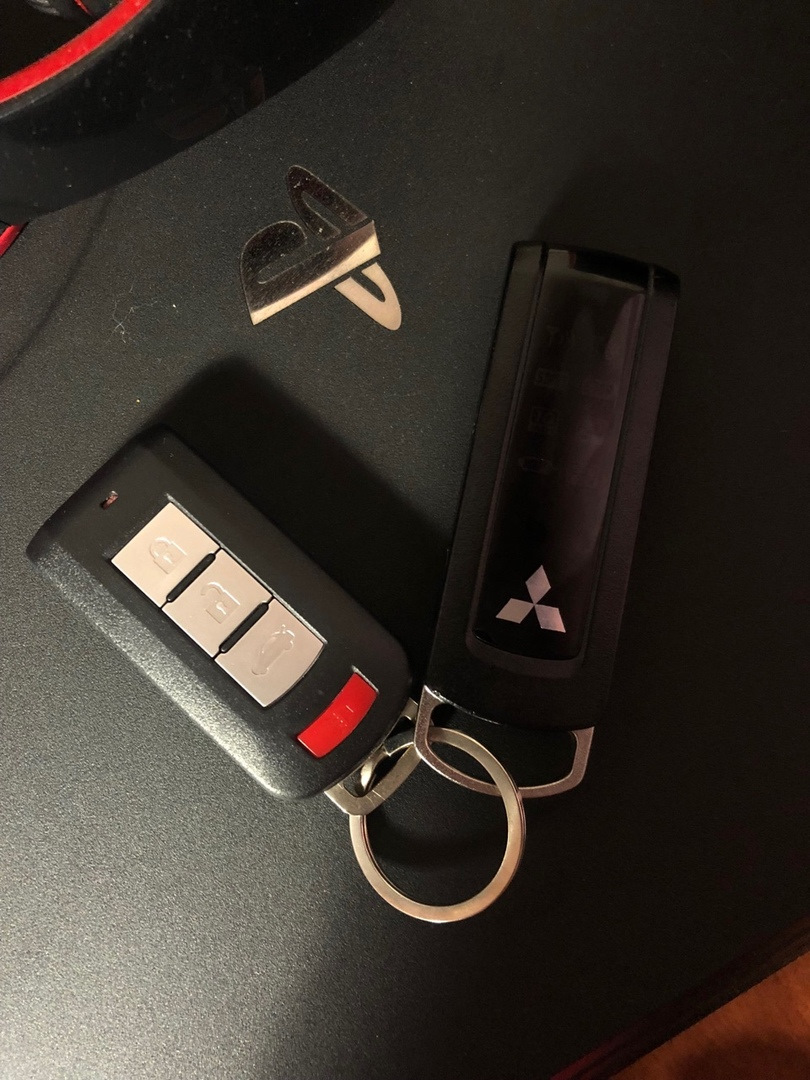
Что же такое KOS (Keyless Operation System) — эта система призвана облегчить управление автомобилем мягко сказать «донельзя», суть такова — владелец имеет брелок передатчик (по существу — «метку») в кармане/сумке и не доставая его подходя к машине берётся за ручку двери, в этот самый момент сенсор присутсвия руки находящийся в ручке определяет это событие и инициирует процесс опроса метки (радиус действия не более 70 см всего), если метка обнаружена, то дверь открывается, причём только та у которой стоит владелец! На период опроса метки антена противоположной двери блокируется не позволяя другому человеку, даже с легальным вторым ключём открыть дверь! Далее — владелец садится в автомобиль и, опять же, не доставая ключа заводит автомобиль поворотом рукоятки находящейся на месте куда обычно вставляется ключ (кстати — отверстие для жала ключа там есть под рукояткой-крышечкой на экстренный случай если разрядится батарея)! Радиус действия для завода двигателя СТРОГО ограничен периметром салона автомобиля (я лично вытягивал руку с ключем из окна на 10-15 см и машина уже не заводилась, и даже рукоятка блокировалась не давая провернуть даже в АСС-режим!). На ручках дверей помимо сенсоров присутствуют также кнопки, они служат для закрытия замков, а также для поднятия стёкол и складывания зеркал (при их наличии).
При данной системе на багажнике обычно тоже ставится кнопка вместо личинки замка, но так как у меня с завода нет личинки — поставить её мне некуда, хотя антена для опознавания метки в зоне багажника имеется — подумаю позже как скрытно реализовать подобную кнопку.
Также данная система полностью инкорпорирует в себе весь функционал KES-систем имея на передатчике всё те же кнопки для блокировки/разблокировки замков дверей, кнопку открытия багажника, а также (только в американской версии) кнопку «Паника» вызывающую срабатывание штатной сигнализации (весьма удобно для поиска автомобиля на крупных стоянках). Радиус действия KES-составляющей уже значительно выше — и доходит до нескольких десятков метров.
Для установки нам понадобится:
— Блок управления KOS ECU — код 8637A339
— Замок зажигания под систему KOS — код 6370A863
— Срывные болты для замка зажигания (2шт) — код MB572857
— Смарт ключ — код 8637A282
— Пассажирский замок двери от Galant Fortisa — код 5715A416
— Заглушка (рычажок) замка зажигания — код 4408A031
Список необходимых комплектующих для установки антенн:
— Приемная антенна на замок — код MN141360
— Приемная антенна в тоннель — код 8637A221
— Приемная антенна в стойки — код 8637A582(правая) и код 8637A132(левая)
— Приемная антенна в заднюю полку — код 8637A135
— Приемная антенна совмещенная с биззером под задний бампер — код 8637A134
— Клипса для проводов антенн — код 8637A132
— Болты крепления антенн к кузову (7шт) — код MS240121
Список необходимых комплектующих для работы новых ручек
— Передняя левая ручка в сборе KOS — код 5716A329
— Передняя правая ручка в сборе KOS — код 5716A330
— Сенсор KOS в ручку (2шт) — код 8637A051
— Передняя левая крышка под личинку — код 5716A347
— Передняя правая крышка под личинку — код 5716A348
— Кнопка KOS для крышки под личинку (2шт) — код 5716A260
— Проводка водительской двери от японского Outlander — код 8512B061
— Проводка пассажирской двери от японского Outlander — код 8512B062
Список необходимых комплектующих для работы электро замка багажника
— Проводка под бампер от Outlander — код 8510A130
— Кнопка в багажник вместо личинки — код 5927A045
— Скоба крепления кнопки в багажник — код MB590337
— Электрозамок багажника — код 5927A012
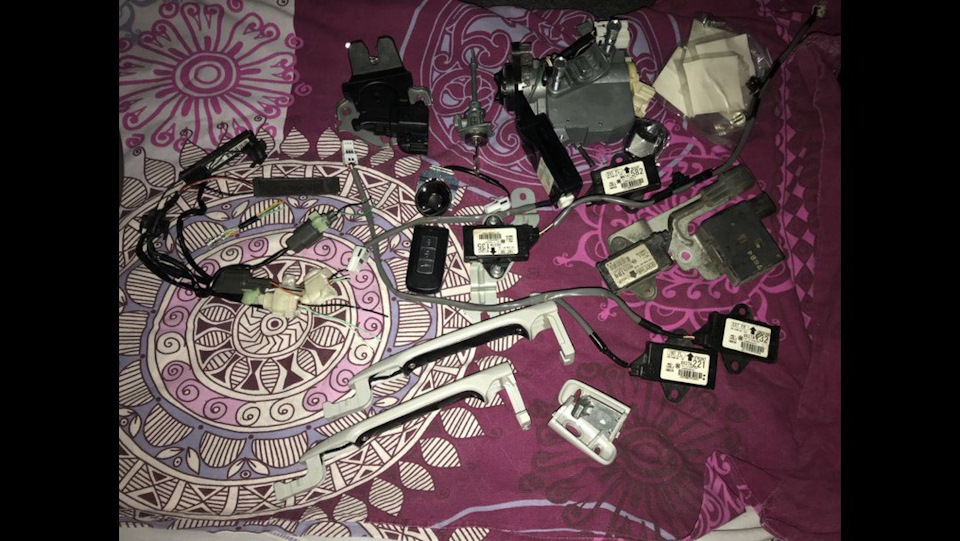
В моем авто присутствовала салонная проводка, что облегчило мне жизнь на много (в рестайлинге вообще нет проводки KOS). Потребовалась только замена жгутов проводки дверей и заднего бампера, но я просто выплел из донора нужные мне провода и вплел в свои жгуты с запасом на будущие даработки, об этом писал еще тут — Штатные зеркала с Электроприводом..
Схематичная компановка деталей
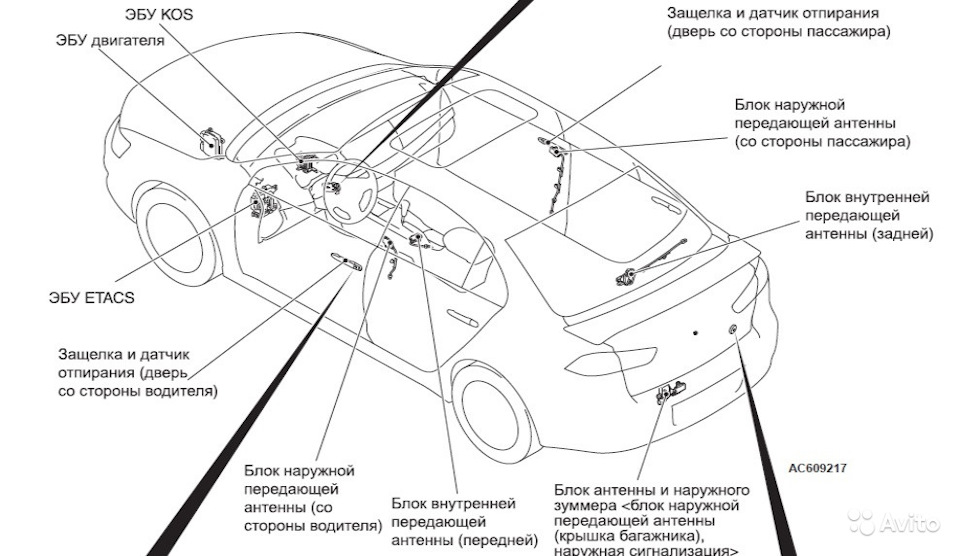
Первым делом, пока ждал ручки с оклейки в пленку, были устновлены антенны в тоннель и стойки. Все интуитивно понятно.
Введения в kOS [Гайд по kOS часть 1]
Доброго времени, друзья!
Перед вами первая часть гайда по языку програмирования kOS.
В этом гайде вы узнаете:
А. Базовые знания о синтаксисе
Б. О базовых и математических командах
В. Основных ошибки начинающих
Возможно некоторым этот гайд покажется сухим, не слишком интересным, и даже возможно скучным но он подготовит вас к пониманию последующих гайдов и языка kOS в целом,
так что даже если вы уже с ним работали, не стоит пренебрегать этой частью гайда, вы всё равно узнаете что-то новое.
Я ставлю в гайде символ «->» дабы читатель видел и понимал как точно выглядит команда и соблюдал все знаки после стрелочки, будь то ковычки или точка.
В программе писать «->» не нужно. Символ // означает что я комментирую строку и все что стоит после двух слешей писать так же не нужно.
Чтобы начать работу с модом в игре, установите мод, установите модуль с kOS на ваш крафт, запустите игру и кликните на этот модуль правой кнопкой мыши, выберите Open Terminal.
В первую очередь мы разберем команды, которые позволят нам создавать и запускать программы внутри игры. Сама структура хранения программ в моде достаточно интересная.
Одновременно мы можем быть подключены к одной «библиотеке» (Volume). Т.е. когда запускается игра мы по умолчанию подключены к Volume #1, где нет ни одной программы и
если мы начнем писать программы в игре все они будут сохранены в библиотеке Volume #1, которая уничтожается после исчезновения крафта(разбился,Recover-нули и т.д.).
К тому же у каждого крафта своя библиотека Volume #1. Т.е. написав программу на одном крафте в Volume #1 и перейдя на другой, мы в этой библиотеке не увидем ничего.
Так же в библиотеке #1 есть ограничение в 10 тысяч символом, программу или программ в сумме состоящих из большего количества символов хранить мы там не сможем.
Размер памяти можно изменить при постройке крафта в ангаре(щелкнув правой кнопкой на модуле мы можем менять размер библиотеки).
================================
На работе с архивами закончим и приступим к основным двумя командам что вы будете по началу использовать больше всего. Это команды RUN и EDIT.
Наконец-то мы приступаем к самому коду программ. Ура-ура. Вы только что осилили самую скучную, но в то же время необходимую часть гайда.
На очереди у нас математические функции. В этой части я постараюсь как можно меньше разглагольствовать и как можно больше приводить примеров.
kOS поддерживает большое кол-во математических фун-ций. Округления, логарифмы, тригонометрия и т.д. Полный список команд можно будет посмотреть в справочнике.
Ну а мы начнем с простого. С команды SET, которая с англ. переводится как ЗАДАТЬ.
В некоторых случаях перед тем как давать некоторым функциям и командам переменные их необходимо обозначить. Например как здесь
SET X TO 1. Делает X равным единице. И в то же время говорит что у меня в программе теперь существует переменная Х
(просто если вы не обозначили Х программа с некоторыми сложными командами может сказать что ты мне задал что-то равным Х, а я не знаю что такое Х об этом
в следующих гайдах, а пока не берите в голову)
SET X TO 1 + 6. \\ Сделает X равным 1 + 6 тобишь 7
Print X. \\ Выведет 7 на экран консоли
SET X TO 5. \\ сделает Х равным 5
SET Y TO X+5. \\ Сделает Y равным Х+5 тоесть 10
PRINT Y. \\ Напечатает 10
Соотвественно так же можно ставить знак «-» (минус),»*» (умножить), «/» (делить (!) не перепутайте слеш и бекслеш, деление только на символ «/»).
В то же время можно и вот так.
SET X TO 5.
SET Y TO 20.
PRINT X+Y. \\Напечатает 25
И не забываем точки(!) после команд.
SET X TO 1. //Назначаем Х хранить значение 1
LOCK Y TO X + 2. // Закрепляем в Y значение Х+2
PRINT Y. // Выводим Y на экран. Выведет 3
SET X TO 4. // Назначаем X = 4.
PRINT Y. // Выводим Y на экран. Выведет 6. Поскольку в значении Y закрепилось значение X+2, что мы сделали командой LOCk.
Можно подставлять абсолютно любые характеристики, команда Print позволит вывести на экран практически что угодно
Например:
Print Altitude. // Напишет вашу высоту (та что по середине сверху)
Print BODY. // Напишет под контролем гравитации какого тела вы находитесь. На старте соответственно будет кербин.
Print Longitude. // Напишет долготу на которой вы находитесь.
И так далее печатать и подставлять куда угодно можно что угодно. Достаточно это понять и в глупых математических функциях появиться смысл:)
На этом с командами в данном гайде хватит. Прикладные команды, мы будем рассматривать во 2-ом или 3-ем гайде.
Команд дано достаточно. Постарайтесь переварить все что-тут усвоили. Создайте крафт с модулем кОС, батарями и кокпитом и посидите поиграйтесь с командами дабы
полностью усвоить как они работают и что можно с ними делать.
Здесь мы рассмотрим основные ошибки, что мешают или замедляют новичков в процессе изучения kOS.
1. ЗАБЫЛ ТОЧКУ. Это самая основная и распространенная ошибка. Несмотря на то что кОС сообщает игроку при ошибке что он ошибься, игрок в упор не замечает где и почему,
в большинстве случаев потому что, забыв точку программа нам выдаёт то что написано в следующей строке после той команды где забыли точку и игрок ищет ошибку там.
ЕСЛИ У ВАС ЧТО-ТО НЕ РАБОТАЕТ, ВОЗЬМИТЕ И ПРОВЕРЬТЕ ВСЕ КОМАНДЫ НА НАЛИЧЕЕ ТОЧЕК В КОНЦЕ, ЭТО КРАЙНЕ ВАЖНО.
4. Даже не знаю какую программу написать. Так напиши в тему на форуме! Форумчане быстренько набросают тучу идей. Как ни странно идеи редко заканчиваются:)
Очень важно общаться с людьми которые занимаются схожей деятельностью так как это вызывает возникновение новых необычных идей.
Ну и небольшая программа без комментариев для самоусвоения. Напишите их в игре, или продумайте что они будут делать и как их можно модифицировать.
SET EXIT TO 0.SET CH TO 1.
Print «InfoScreen v.0.1».
Until EXIT=1 <
clearscreen
ON ABORT SET EXIT TO 1.
Print «Time Is » + Time:HOUR +»:»+Time:Minute+»:»+round(Time:Second,0).
Print «Altitude is » + round(Altitude,2).
Print «Ground speed is » + round(GroundSpeed,2).
Print «Vertical speed is » + round(Verticalspeed,2).
When MOD(CH,2)=0 THEN PRINT «IT WORKS!».
SET CH TO CH+1.
Wait 1.>
Print «InfoScreen v.0.1. END».
Что получилось под спойлером.
kOS. Полное руководство на русском языке.
Всем доброго времени суток.
Руководство полностью переведено, разъяснено и дополнено мною (Finn163), и по сути является дословным переводом английского руководства с некоторыми комментариями. Надеюсь всем вам оно окажется полезным.
Всем приятного изучения замечательного языка kOS.
Честно не понимаю зачем сделали это запутавание, я лично принял это за баг кОС, но выяснилось, что таки не баг, а фича!(20.06.2014)
На 2015 год уже не актуально
Русскоязычная инструкция по моду kOS.
Как и останльные моды, распаковать zip архив в папку с игрой.
Добавьте модуль kOS в ангаре на свой корабль, он находится во вкладке «Контроль». После перехода на стартовый стол\взлетную полосу,
кликаем на модуль правой кнопкой мыши и выбираем функцию «Open Terminal». Это предоставит нам доступ к интерфейсу мода kOS, в нем вы как в командной строке, можете начать с ним работу.
Типичные команды Кербоскрипта выглядят примерно так:
PRINT «Hello World”. \\ Напечатай «Привет мир»
Кербоскрипт использует систему оценки выражений, которая позволяет выполнять математические операции над переменными.
Некоторые переменные определены Вами. Другие определяется системой.
Базовых типов всего три:
Вы можете использовать математические операции с числами, например вот так:
SET X TO 4 + 2.5. // сделай Х равным 4+2,5; Заметьте Несмотря на то, что все команды кончаются точками, нецелые числа так же используют точку как разделитель.
PRINT X. // Напечатай Х. Напечатается «6.5»
Система соответствует порядку операций, но в настоящее время реализация несовершенна. Например, умножение всегда будет выполняться до разделения, независимо от «физического» положения операторов. Это будет исправлено в будущих версиях.
2.Строчные данные (Strings). // по сути слова
PRINT «Hello World!”. // Напиши «Привет мир!».
Для объединения строк, вы можете использовать оператор «+». Это так же работает со смесями чисел и строк.
Направление(Direction) существуют прежде всего для включения автоматического рулевого управления. Вы можете инициализировать направление с помощью вектора или вращения.
Также, вы можете использовать математические операции направлений. Следующий пример использует вращение «UP» (системная переменная, описывающая вектор непосредственно от небесного тела во влиянии которого вы находитесь).
SET Direction TO UP + R(0,-45,0). // Установить направление на 45 градусов западней от «UP» (верха).
Справочник по командам
SIN(6). // Возвращает синус от введенного, в данном случае 0.10452846326
COS(6). // Возвращает косинус от введенного, в данном случае 0.99452189536
TAN(6). // Возвращает тангенс от введенного, в данном случае 0.10510423526
ARCSIN(0.67). // Возвращает арксинус, в данном случае 42.0670648
ARCCOS(0.67). // Возвращает арккосинус, в данном случае 47.9329352
ARCTAN(0.67). // Возвращает арктангенс, в данном случае 33.8220852
ARCTAN2(0.67, 0.89). // Возвращает угол, тангенс которого равен отношению двух указанных чисел в градусах.В данном случае 36.9727625 (может быть очень полезно)
Добавляет маневровый нод в планировщике полётов.
Пример: Данная команда добавляет нод через 30 секунд от текущего положения и который имеет dV = 100 м/с радиальной внешней, 0 м/с нормальной, и 200 м/с прогрейда.
ADD NODE(TIME + 30, 100, 0, 200). // Добавить нод (время + 30, 100, 0, 200) // что бы понять как это работает, проверьте это опытным путем.
REMOVE // Удалить
Удаляет маневровый узел(нод) из плана полета.
Невозможно удалить голые(пустые) узлы примеры:
SET X TO NODE(0,0,0,0).
ADD X.
REMOVE X.
Команда переключения ступени на данном аппарате. Пример:
Устанавливаем силу варпа по меркам игры (треугольнички в углу экрана)( от 0 до 7).
SET WARP TO 5. // Поставить варп на 1000x.
SET WARP TO 0. // Поставить варп на 0x (тобишь реальное время).
— Файлы ввода/вывода (имеется ввиду работа с файлами в которых вы пишите программу из самой игры)
Копирует файл из другого тома. ТомА могут ссылаться на свои идентификационные номера(ID) или на их имена, если они были им даны. Смотри LIST, SWITCH и RENAME команды.
Пример:
Удаляет файл. Вы можете удалить файл из текущего тома, или из другого, используя его(тома) номер.
Пример:
DELETE file1. // Удаляет «file1» из активного тома.
DELETE file1 FROM 1. // Удаляет «file1» из тома 1.
——————————————————
EDIT // редактировать
Редактировать программу из выделенного тома. Пример:
Записывает нужный текст в файл в локальном томе. Может печатать строковые переменные или результаты выражения.
Например:
Переименовывает файл или том
Например:
RENAME VOLUME 1 TO AwesomeDisk // Переименуй том 1 в «КрутоДиск»
RENAME FILE MyFile TO AutoLaunch. // Переименуй файл «MyFile» в «автозапуск»
——————————————————-
Remove // Снять
Снимает(удаляет маневровый нод(узлел на планировщике)).
Например:
Запускает указанный файл в качестве программы.
Например:
RUN AutoLaunch. // Запустить файл «AutoLaunch» как программу.
——————————————————
SWITCH TO // Переключись на
— Управление потоком (имеется ввиду поток информации поступающей в консоль от программы во время её работы)
При встрече в цикле, прерывает цикл.
Например:
SET X TO 1. // Установи Х=1
UNTIL 0 < //Пока не ноль
SET X TO X + 1. // На каждой итерации цикла прибавляем к Х единицу
IF X > 10 < BREAK. >. // Если Х Больше 10, прекращаем цикл.
>.
—————————————
IF // Если
Проверяет, является ли данное выражение правдой. Если является, выполняется следующий командный блок.
Например:
SET X TO 1.
IF X = 1 < PRINT "X equals one.". >. // Если Х=1 напечатай «Х=1». Поскольку Х=1 то этот IF напечатает нам «Х=1».
IF X > 10 < PRINT "X is greater than ten.". >. // Если Х>10 печатай «Х>10». Поскольку Х=1 то этот IF ничего не сделает.
Оператор IF так же поддерживает использование логических операций(конъюнкция(и), дизъюнкция(или)).
Например:
SET X TO 1. //Назначаем Х хранить значение 1
LOCK Y TO X + 2. // Закрепляем в Y значение Х+2
PRINT Y. // Выводим Y на экран. Выведет 3
SET X TO 4. // Назначаем X = 4.
PRINT Y. // Выводим Y на экран. Выведет 6.
————————————————————
ON // НА (не путать с Вкл.)
Ждет изменение в логической переменной, затем запускает выбранную команду. Эту команду лучше всего использовать для мониторинга и активации
групповых действий.
Например:
ON AG3 PRINT «Action Group 3 Activated!”. //На включение ЭкшнГруппы 3 напиши «ЭкшнГруппа 3 активирована»
ON SAS PRINT «SAS system has been toggled”. //На включение SAS напиши «Сас система была включена»
Так же с помощью AG мы можем успешно прогать робототехнику, назначая механизмы на Action Groups.
—————————————————————
UNLOCK // Раскрепить
Освобождает переменную от закрепления(от команды LOCK).См.описание команды LOCK.
Например:
UNLOCK X. // Разблокирует переменную Х.
UNLOCK ALL. // Разблокирует все закрепленные переменные.
—————————————————————
UNTIL // До
Выполняет цикл, пока данное условие не будет выполнено.
Например:
SET X to 1. //х=1
UNTIL X > 10 < // Пока Х не равен десяти будет выполнятся цикл в скобках.
PRINT X. // Пиши Х
SET X to X + 1. //Прибавь к Х единицу
>. // Итогом цикла будут напечатанные числа от 1234..и так до 10.
————————————————————-
WAIT // Ждите(Дословно)
WAIT 6.2. // Жди шесть целых и две десятых секунды.
WAIT UNTIL X > 40. // Жди пока Х не будет больше сорока.
WAIT UNTIL APOAPSIS > 150000. // Жди пока Апогей не будет больше 150000.
————————————————————-
WHEN.. THEN // Когда что-то, тогда то-то.
Выполняет команду,при соблюдении определенных критериев. В отличие WAIT, не останавливает выполнение программы.
Например:
WHEN BCount Справочник по структурам.
Структуры это элементы, которые могут содержать больше одной единицы информации. Структуры можно использовать с командой SET.. TO как и с обычными переменными. К их под элементам можно получить доступ через имя вложенного элемента.
Направление существует прежде всего для автоматизации управления ориентацией. Вы можете инициализировать направление с использованием вектора или вращения.
R (pitch, yaw, roll) // Пишем R далее в скобках указываем значения pitch,yaw и roll
HEADING (degreesFromNorth, pitchAboveHorizon) // Можем указывать курс пишем Heading(курс англ.) и далее в скобках указываем через запятую сколько градусов от севера и Пич(наклон) относительно горизонта. (Первое для ракет, второе полезно для самолетов).
SET X TO PROGRADE + R(90,0,0). // Закладываем Х значения вектора Прогрэйда + 90 градусов в питч.
LOCK STEERING TO X. // Закрепляем направление ориентации в Х. (Это развернет корабль на заданный нами вектор и будет его держать железно).
SET Y TO HEADING(45, 10). // Развернуть на 45 градусов от Севера(На северо-восток получается), на 10 градусов выше горизонта.
LOCK STEERING TO Y. // Закрепить направление ориентации в Y. (Возможно если направление было раньше закреплено в другой точки и вы его не раскрепили с прошлой точки, то ничего не произойдет или произойдет что-то непонятное).
SET Direction TO R(0,90,0). // Указание разворота в градусах (Внимание в данном случае, скорее всего он просто развернет и не закрепит.)
Так же вы можете использовать математические операции направления. Следующий пример использует направление «UP»(верх), которое является системной переменной, описывающий вектор непосредственно от небесного тела у которого вы под влиянием.
SET Direction TO UP + R(0,-45,0). // Указываем направление в 45 градусов западней от «UP”(верха).
Представляет набор Геокоординат.
LATLNG (latitude, longitude) // Указание точки по широте и долготе
SET X TO LATLNG(10, 20). // Дать Х значение точки 10 градусов широты и 20 градусов долготы.
PRINT X:LAT. // Напечатать широту точки Х (напишет 10).
PRINT X:LNG. // Напечатать долготу точки Х (напишет 20).
PRINT X:DISTANCE. // Напишет дистанцию от текущего аппарата до Х (На той же высоте что и предпологается)
PRINT LATLNG(10,20):HEADING. // Напишет направление точки по общему градусу.
PRINT X:BEARING. // Напишет направление точки считая от направления «носа» корабля.
(Единственная тема где многое не понял и многое перевести не смог, слишком много всего непонятного и я сомневаюсь что нужного.)
Выводит данные на консоль. Списки файлов по умолчанию.
Например:
LIST. // Список файлов в активном томе.
LIST FILES. // Список файлов в активном томе.
LIST VOLUMES. // Список всех томов с их ID номерами и именами.
LIST BODIES. // Список всех небесных тел и дистанция до них.
LIST TARGETS. // Список целей-аппаратов и дистанция(вроде).
LIST RESOURCES. // Список ресурсов в ступени.
LIST PARTS. // Список деталей из которых состоит корабль.
LIST ENGINES. // Список двигателей.
NODE (universalTime, radialOut, normal, prograde) // Нод (Универсальное время, Внешнерадиальная скорость, нормальная, по прогрейду). Речь идет об установке Нода на планировщике полетов с помощью указаний направлений прожига по трём измерениям в определенном количестве через какое-то время.
Например:
SET X TO NODE(TIME+60, 0, 0, 100). // Задает переменной Х значения нода в виде вектора. Нод будет через 60 секунд от текущего положени с увеличением прогрейда
// в 100 метров в секунду.
ADD X. // Добавить Х. Добавит нод на карту, тобишь на планировщик полёта.
PRINT X:PROGRADE. // Возвращает значение изменения скорости по прогрейду у нода Х.
PRINT X:ETA. // Возвращает время до нода Х.
PRINT X:DELTAV // Возвращает вектор Дельты.
REMOVE X. // Убирает нод с планировщика полетов.
SET X TO NODE(0, 0, 0, 0). // Создает пустой нод(узел) Х.
ADD X. // Добавляет нод Х на планировщик полетов
SET X:PROGRADE to 500. // Устанавливает на нод Х значение увеличения скорости по прогрейду на 500 м\с.
SET X:ETA to 30. // Устанавливает нод Х на 30 секунд от текущего нашего положения.
PRINT X:OBT:APOAPSIS. // Возвращает апогей нода Х.
PRINT X:OBT:PERIAPSIS. // Возвращает перегей нода Х.
Возвращает время в разных форматах.
SET varname TO V(100,5,0). // инициализируем вектор с названием «varname» с х=100, y=5, и z=0
varname:X. // Возвращает Х из вектора varname 100.
V(100,5,0):Y. // Возвращает 5.
V(100,5,0):Z. // Возвращает 0.
varname:MAG. // В данном случае возвращает величину вектора.
SET varname:X TO 111. // Изменяет параметр Х вектора varname на 111.
SET varname:MAG to 10. // Изменяет величину вектора. В данном случае на выходе V(9.98987,0.44999,0)
Все Корабли делят структуру.
Вы можете получить полезную статистику во время полета вашего корабля.
ALTITUDE // Абсолютная высота (над грунтом)
ALT:RADAR // Радарная высота (Та же что на счетчике сверху)
BODY // Текущее тело у которого ты под влиянием.
MISSIONTIME // Текущее время миссии.
VELOCITY // Текущая ОРБИТАЛЬНАЯ скорость
VERTICALSPEED // Вертикальная скорость
SURFACESPEED // Горизонтальная скорость
STATUS // Статус (посажен, разбился, летишь на орбите и т.п.): LANDED, SPLASHED, PRELAUNCH, FLYING, SUB_ORBITAL, ORBITING, ESCAPING, or DOCKED
INLIGHT // Возвращает единицу если никакие небесные тела не блокирует свет Кербола.(выдает 1 если ты не в тени).
INCOMMRANGE // Не понял точно, но скорее всего возвращает расстояние необходимое для вхождения в зону влияния
COMMRANGE // Непонятно
MASS // Масса
MAXTHRUST // Максимальная тяга всех активных двигателей
VESSELNAME // Название аппарата
Это возвращает векторные значения. Может быть использовано с командой LOCK для осуществления управления аппаратом.
PROGRADE
RETROGRADE
UP // Направление от текущего небесного тела (как я понимаю есть и Down и Forward и т.д.)
Геометрические значения орбиты.
Возвращает необходимые значения
APOAPSIS // Высота апогея
ALT:APOAPSIS // Так же высота апогея
PERIAPSIS // Высота перегея
ALT:PERIAPSIS // Так же высота перегея
ETA:APOAPSIS // Время до апогея
ETA:PERIAPSIS // Время до перегея.
NODE // Направление следующего маневрового узла(нода), может быть использовано для команды LOCK STEERING (Закрепление ориентации)
ETA:NODE // Время до следующего нода.
ENCOUNTER // Возвращает небесное тело которое встретишь.
NEXTNODE // Следующий нод.
LIQUIDFUEL
OXIDIZER
ELECTRICCHARGE
MONOPROPELLANT
INTAKEAIR
SOLIDFUEL //В принципе можно задать цикл, который пишет в консоль каждую секунду и указать например любой из этих ресурсов.
Конкретные значения ступеней
STAGE:LIQUIDFUEL // Жидкое топливо в данной ступени.
STAGE:OXIDIZER
Эти значения могут быть использованы с командами SET, TOGGLED, или LOCKED. Некоторые значения, такие как THROTTLE(Дроссель) и STEERING(Управление ориентацией), явно требуют использования команды LOCK(закрепить).
Контроль с использованием команд ON и OFF
SAS // Для этих пяти, используй ON и OFF, например: SAS ON. RCS OFF.
GEAR
RCS
LIGHTS
BRAKES
LEGS
CHUTES // Не могут быть не развернуты(?)
PANELS
Элементы управления использующие команду TOGGLE
Контроль который должен использвать команду LOCK
THROTTLE // Закрепляй(LOCK) значение от 0 до 1(если надо половину то пиши так(LOCK THROTTLE TO 0.5.)).
STEERING // Закрепление направление.
WHEELTHROTTLE // Отдельные дроссельные заслонки для колес
WHEELSTEERING // Отдельная управляющая система для колёс