что такое facebook pixel id
Facebook Pixel
В этой статье пошагово разберем назначение пикселя Facebook (Facebook Pixel), его основные настройки, способы установки на сайт и проверим корректность сбора данных с помощью различных инструментов отладки.
Facebook Pixel (пиксель Facebook, пиксель Фейсбук, пиксель fb, пиксель фб) — это фрагмент кода, который вы устанавливаете себе на сайт. Он позволяет собирать информацию о посетителях сайта (визиты, просмотры страниц, отслеживание событий) с целью ее дальнейшего анализа и оптимизации рекламы, а также отслеживать конверсии и создавать собственные аудитории для рекламных кампаний, в том числе и для ретаргетинга.
По аналогии с Google Analytics (Google Ads) и Яндекс.Метрикой (Яндекс.Директ), пиксель Facebook был создан как инструмент для сбора и анализа данных для таргетированной рекламы (Facebook Ads), чтобы рекламодатель смог получить от нее наибольшую отдачу. А всю накопленную статистику, которую собрал пиксель, рекламодатель может посмотреть в Facebook Analytics.
Моя рекомендация: вне зависимости от того, собираетесь ли вы запускать таргетированную рекламу в Facebook или нет, все равно устанавливайте себе пиксель Facebook на сайт. Информация, собранная в этом инструменте, может пригодится вам в дальнейшем в работе, а также стать дополнительным источником данных к Метрике и Аналитике. Аналогично и с счетчиком Mail.ru (для myTarget).
Пиксель Facebook, как и другие инструменты веб-аналитики, используют файлы cookie, куда включаются данные, сохраняемые браузерами (версия браузера) или устройствами (модель устройства, версия ОС и т.д.), а также идентификаторы, связанные с устройствами, и иное программное обеспечение.
С октября 2018 года в Facebook появилась возможность выбора файлов cookie для использования с пикселем. Как основные (First-Party Cookies), так и сторонние (Third-Party Cookies). Основные принадлежат сайту, который в данный момент просматривает пользователь, а сторонние – другому сайту.
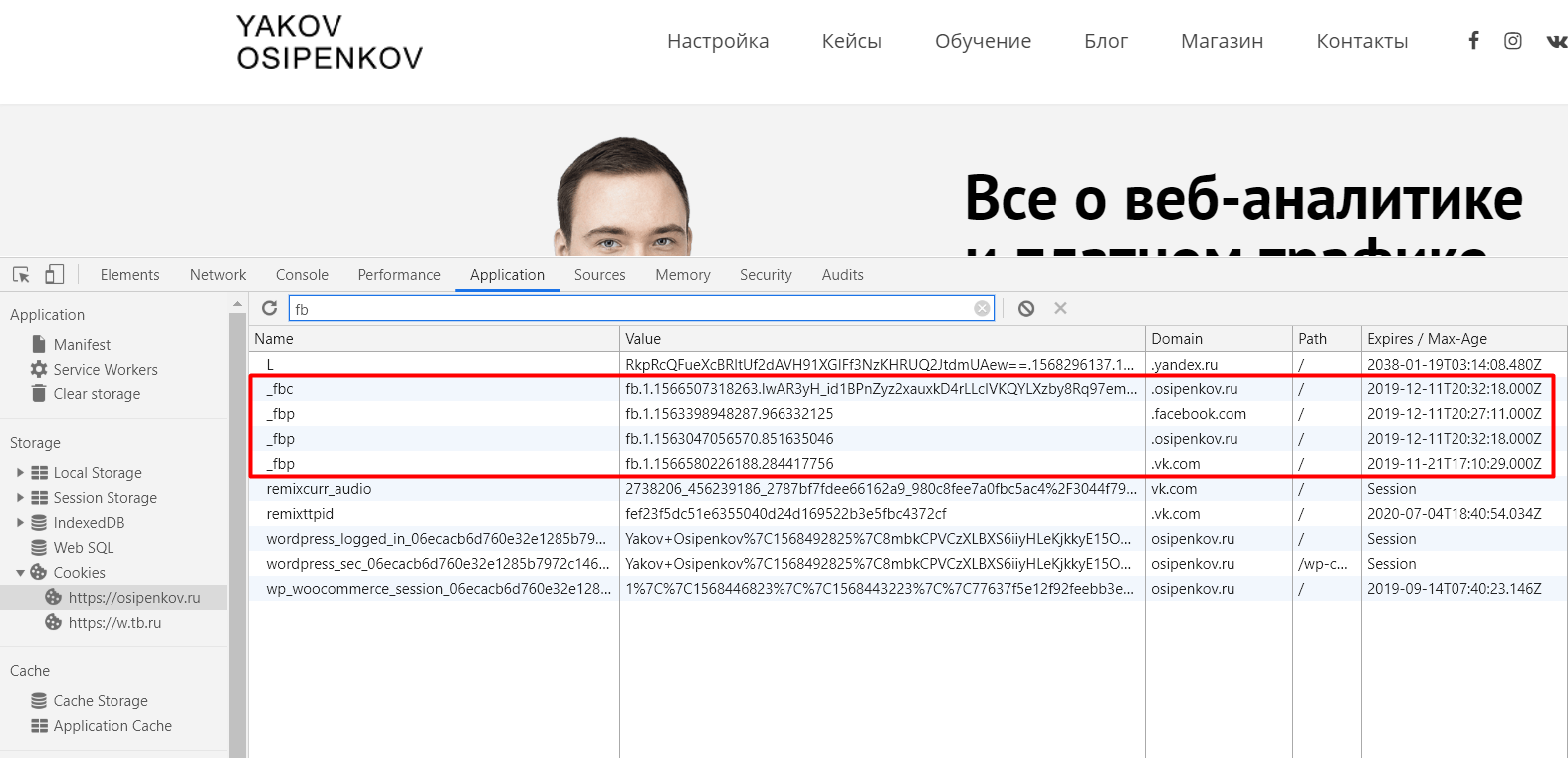
Посмотреть список названий и сайтов некоторых компаний, которые используют файлы cookie в сервисах Facebook (последнее обновление списка от 20.03.2017), можно в официальной справке Facebook.

Настройки cookie Facebook
По умолчанию используются основные и сторонние файлы cookie. Такая настройка позволяет охватить больше клиентов на Facebook, сбор данных и отчетность в рекламном интерфейсе будут точнее. Если вы отключите First-Party Cookies и оставите только сторонние куки, то охват клиентов на Facebook уменьшится, а сбор данных и отчетность будут менее точными.
Раньше было несколько видов пикселей: пиксель конверсии Facebook и пользовательский пиксель аудитории Facebook. Facebook прекратил использование пикселя отслеживания конверсий еще в 2017 году. Сейчас для настройки достаточно использовать один код пикселя, а раньше нужно было использовать несколько разных.
Установка Facebook Pixel на сайт

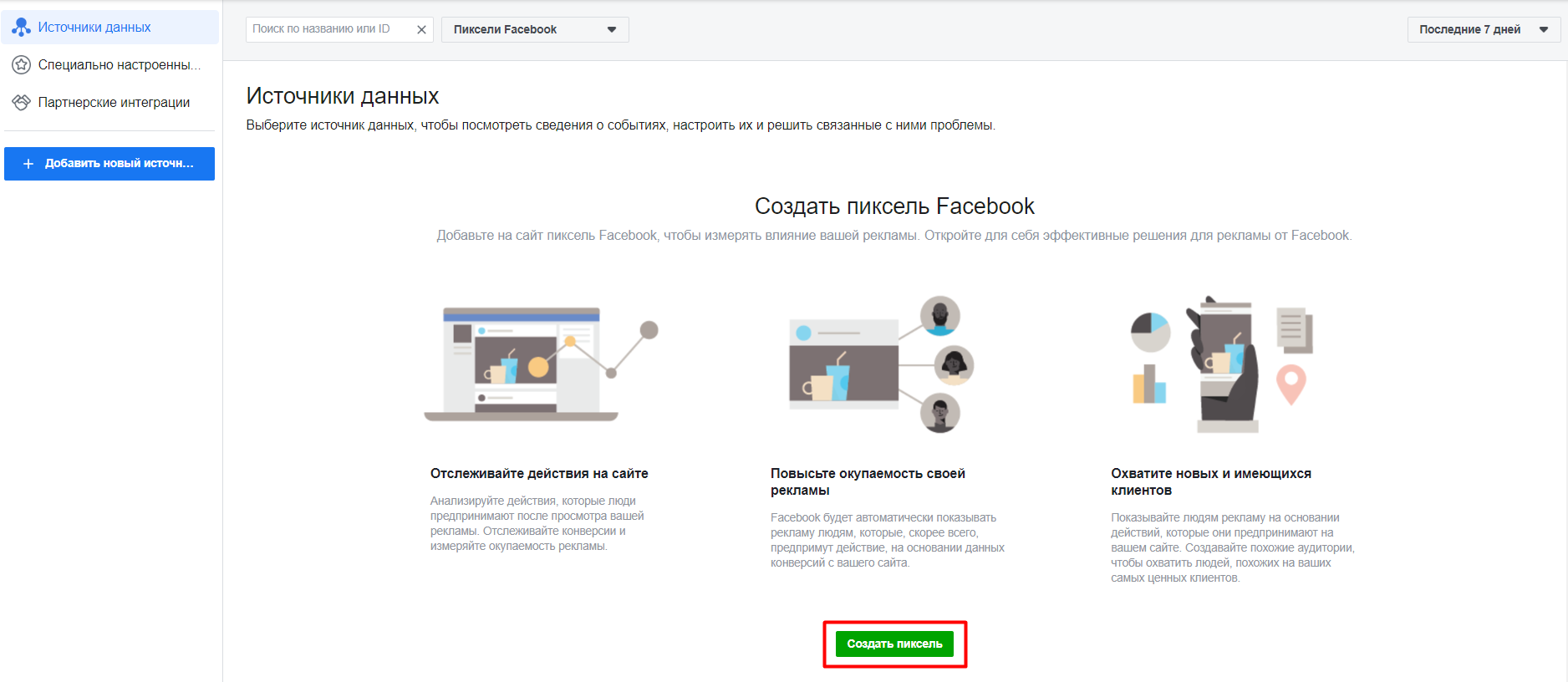
Далее нажимаем Создать пиксель
Затем указываем название пикселя и домен, на котором он будет установлен.
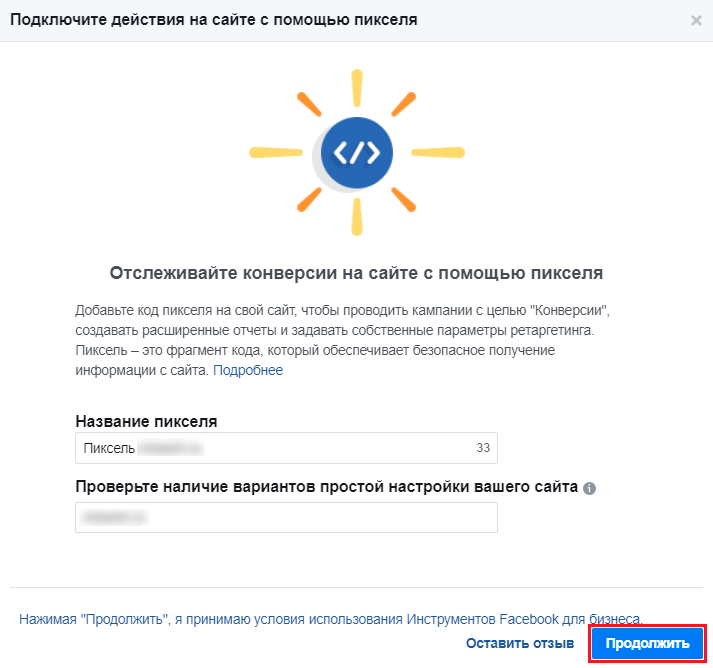
Название пикселя и домен
После этого нам предложат воспользоваться двумя способами установки пикселя:
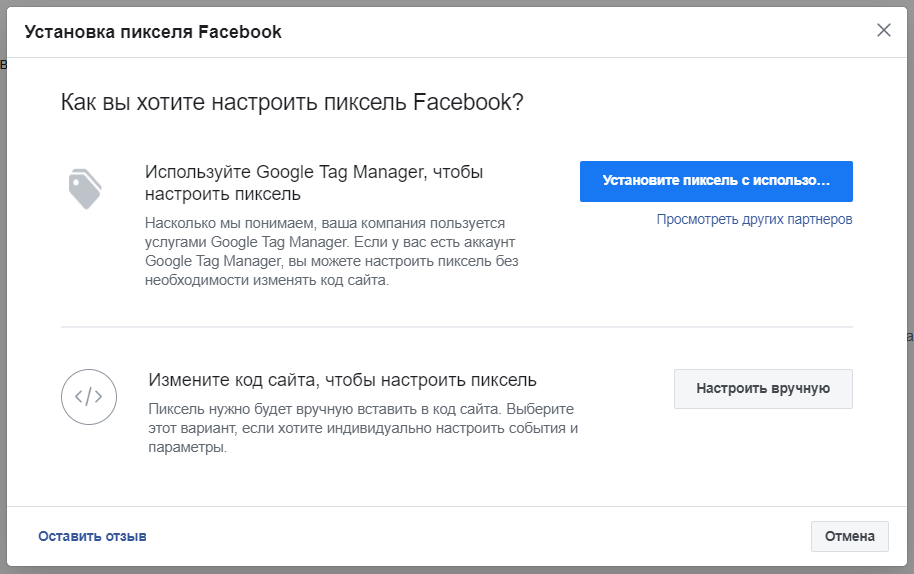
Способы настройки пикселя Facebook
Настроим и так и так.
Настройка Facebook Pixel через Google Tag Manager
Нажимаем последовательно кнопку Продолжить, пока не окажемся на шаге авторизации своей учетной записи Google, на которой создан контейнер GTM.

Авторизация под учетной записью Google
Произойдет вход в вашу почту. Если у вас имеется несколько аккаунтов, вас попросят из выпадающего списка выбрать нужный. Аналогично и с контейнером:
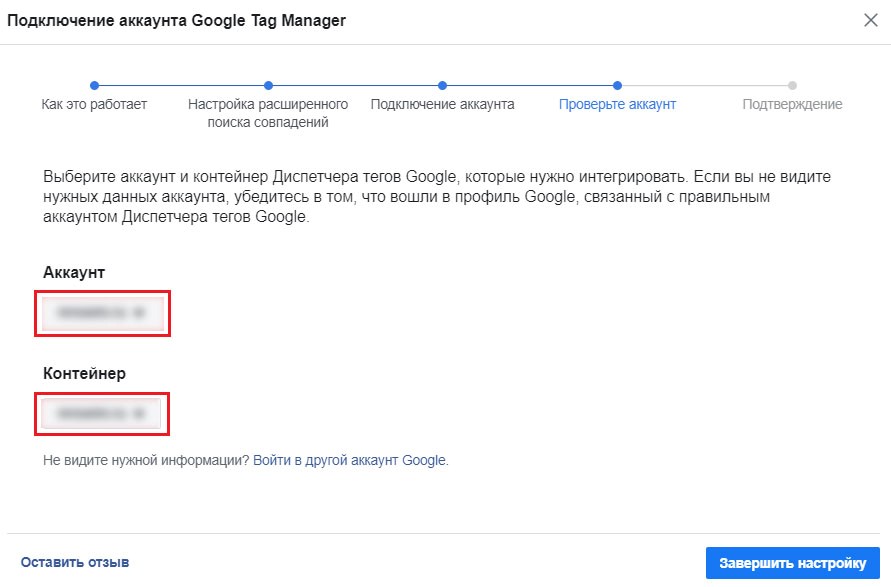
Выбор аккаунта и контейнера GTM
После этого Завершите настройку. Вы можете перейти в свой Google Tag Manager и увидеть там новый тег Facebook Pixel ID с уникальным идентификатором, который Facebook создал автоматически.
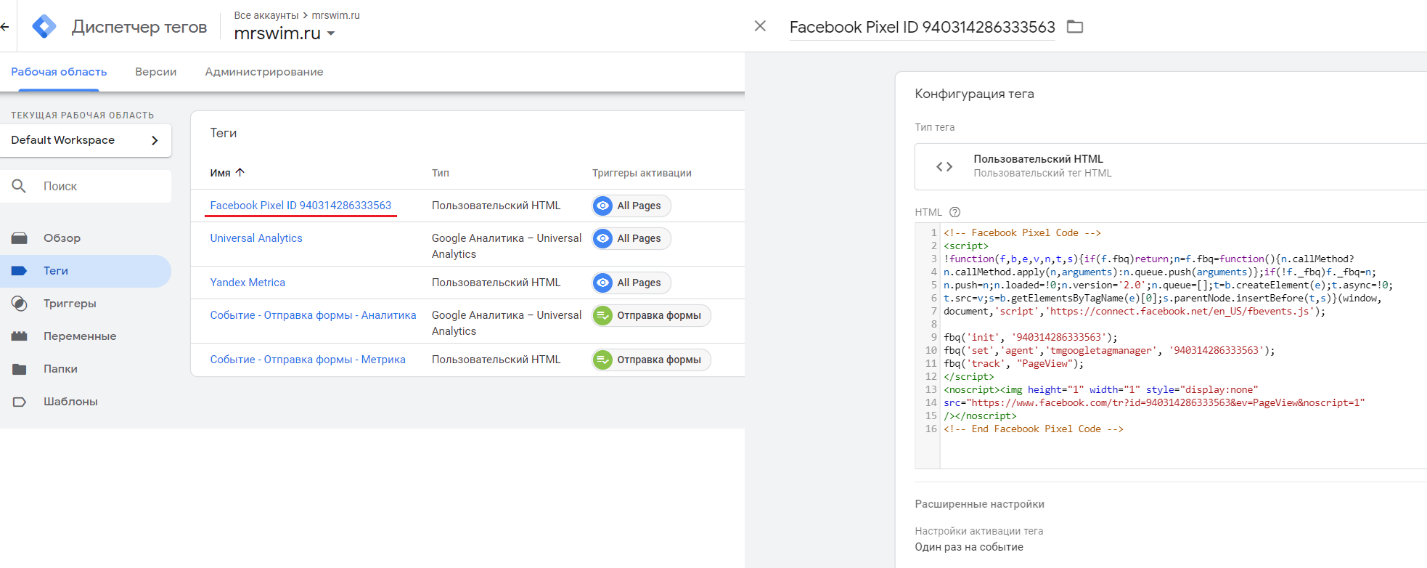
Автоматически созданный тег Facebook Pixel ID
Причем опубликовывать контейнер с изменениями не нужно. Facebook это тоже автоматически сделал за вас.
Настройка Facebook Pixel вручную

Ручная настройка Facebook Pixel
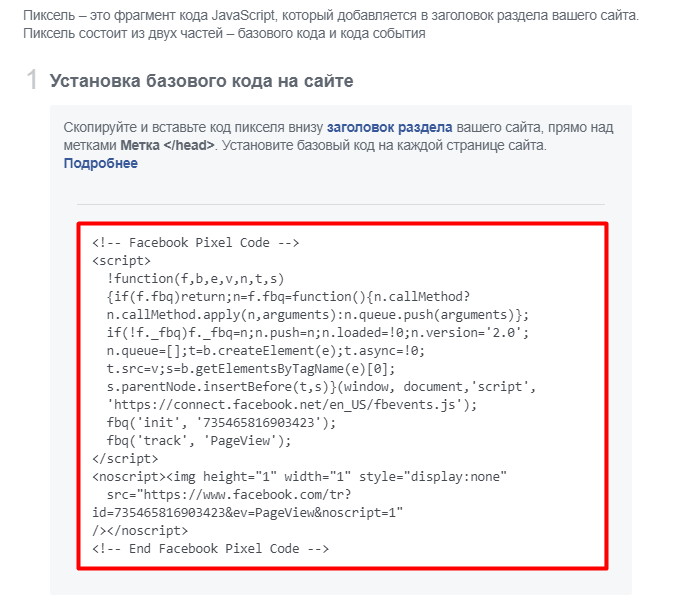
Facebook Pixel Code для вставки на сайт
Если вы не знаете, где находится head, как работать с кодом страниц, где хранятся сами страницы, на которые нужно этот код установить, рекомендую обратиться за помощью к разработчику. Он решит эту задачу в течение 5 минут. Просто отправьте ему письмо с инструкцией.

Отправка инструкции разработчику электронным письмом
В противном случае (если хотите настроить самостоятельно) используйте способ установки кода через Google Tag Manager, автоматический, как показан в примере ранее, или ручной, создав самостоятельно тег типа Пользовательский HTML с условием активации All Pages, и вставив туда код (см. скриншот выше).
Тестирование кода
Есть два наиболее распространенных способа проверки корректности установки пикселя Facebook:
Тестирование кода с помощью инструмента тестирования на 3 шаге настройки
Вводим в поле свой домен и нажимаем Отправить тестовый трафик
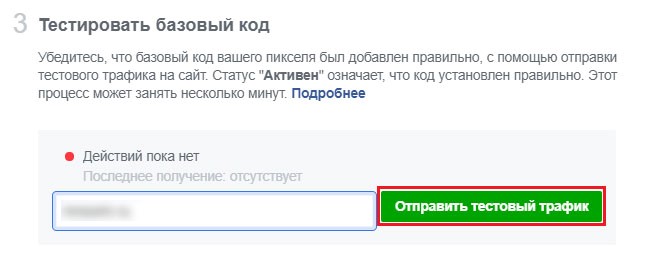
Отправка тестового трафика
После этого произойдет загрузка страницы на отдельной вкладке браузера, а по окончанию проверки (в случае положительного исхода), будет присвоен статус Активен.

Facebook Pixel Активен
Это означает, что ваш пиксель Facebook установлен корректно, и он собирает данные. Если вы его установили неверно, то получите такое уведомление:

Facebook Pixel не установлен
Тестирование кода с помощью расширения браузера Facebook Pixel Helper
Полезное приложение, которое позволяет проверить, правильно ли работает пиксель Facebook.
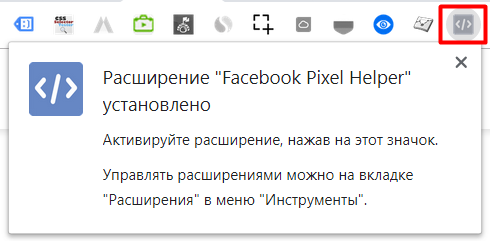
Facebook Pixel Helper
После этого перейдите на сайт, на котором установлен пиксель. Если на сайте установлен Pixel Facebook, значок в браузере станет синим, а рядом появится число, свидетельствующее о количестве событий, которое сработало на данной странице.
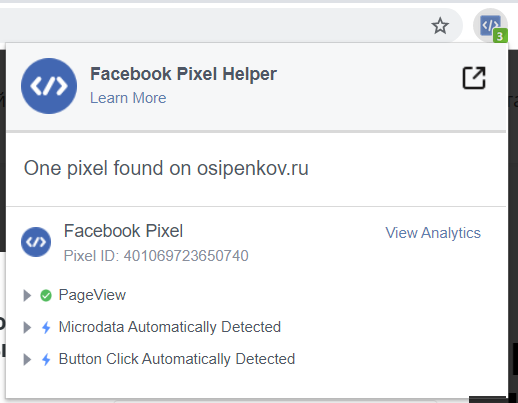
Список пикселей Facebook и событий
По умолчанию – это PageView (Просмотр страницы) и событие Microdata Automatically Detected (Автоматически обнаруженные микроданные). При загрузке страницы Facebook пытается автоматически собрать и отправить к себе данные по разметке Open Graph, чтобы в дальнейшем использовать их для улучшения анализа действий посетителей на вашем сайте.
Facebook еще определяет событие Button Click Automatically Detected (Автоматически обнаруженные клики по кнопкам), которое срабатывает при каждом клике по кнопке, отправляя данные о некоторых параметрах, включая buttonText (текст кнопки).
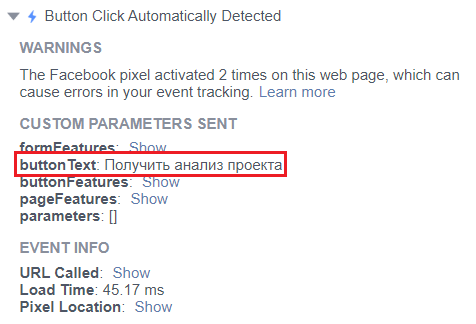
Button Click Automatically Detected (Клик по кнопке)
С помощью данного расширения можно просматривать настроенные события не только на своем сайте, но и на других (черпать идеи). Подробнее про Facebook Pixel Helper читайте на этой странице.
Помимо этих трех событий, на этапе настройки пикселя Facebook можно Включить автоматический расширенный поиск совпадений.

Автоматический расширенный поиск совпадений
Это функция, которая позволяет в ручном или автоматическом режиме собирать данные о покупателях на вашем сайте (e-mail, телефон, имя, фамилия, город, пол) и передавать эту информацию в захешированном виде в Facebook. Конфиденциальность данных гарантируется.
Чтобы использовать расширенное сопоставление вручную, нужно представить данные о посетителе в формате объекта JSON и включить их в качестве третьего параметра в вызов базовой функции fbq(‘init’) пикселя. Подробнее читайте в официальной справке Facebook.
Для настройки автоматического расширенного поиска совпадений не нужно вносить изменения в код. Просто активируйте соответствующий переключатель в Events Manager (см. скриншот выше), и автоматический расширенный поиск совпадений настроит пиксель на поиск узнаваемых полей формы (например, имени, фамилии, электронного адреса) на вашем сайте. После заполнения этой информации пользователем она автоматически отправится в Facebook (хэшируется в браузере посетителя).
Включить эту настройку можно также на вкладке Обзор в разделе Все источники данных.
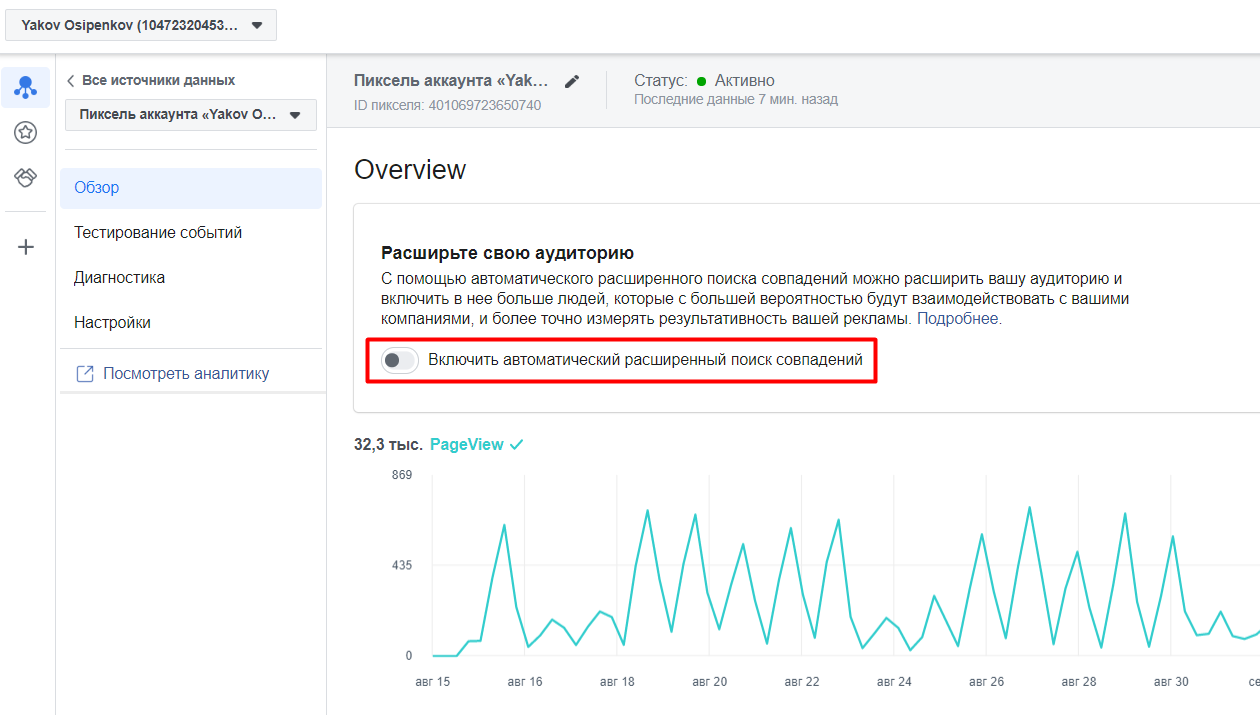
Включение функции на вкладке Обзор пикселя
Подробнее о расширенном поиске совпадений для Сети читайте в официальной справке Facebook.
Кроме этого, при первичной настройке пикселя Facebook вы можете начать отслеживать события. По аналогии с событиями Google Analytics и Яндекс.Метрики, события в Facebook позволяют отслеживать любые действия пользователя на вашем сайте или в приложении (клик по кнопке, отправка формы, скроллинг страницы, воспроизведение видео, активация события по таймеру, скачивание файла и т.д.). Это дает нам возможность создавать индивидуально настроенные аудитории, похожие аудитории (look-alike), которые с большей вероятностью также совершают целевые действия, и, разумеется, запускать рекламные кампании с типом «Конверсии», чтобы алгоритмы Facebook самостоятельно искали и показывали рекламу той аудитории, которая с наибольшей вероятностью совершит конверсию.
В FB существует стандартный набор событий, который изначально определен. Они разделены на различные тематики: Автомобили, Электронная и розничная торговля, Образование, Развлечения и СМИ и т.д.
Вот так выглядит список стандартных событий для категории Путешествия:
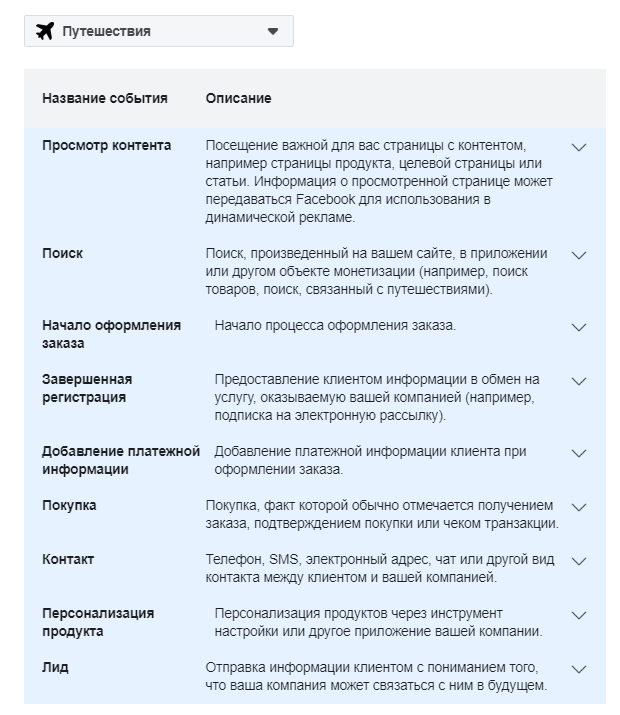
Список стандартных событий Facebook для категории «Путешествия»
Открыв, например, событие Лид, мы можем задать ему некоторые параметры, которые будут передаваться в Facebook при каждом совершении этого действия. Здесь в качестве параметров событий служат Ценность конверсии и Валюта.
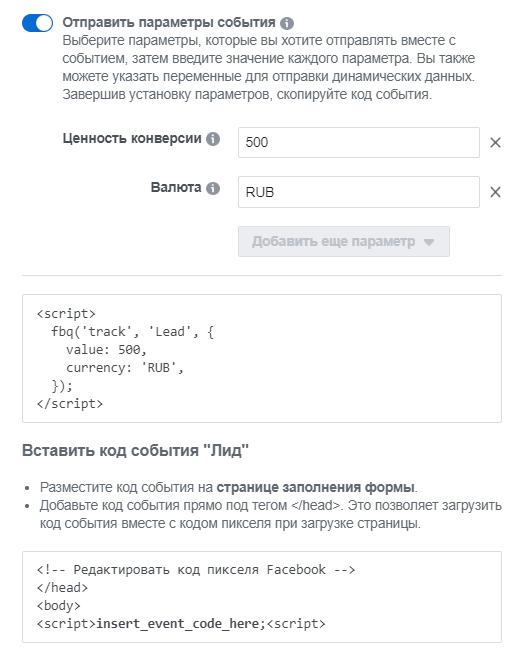
Отправка параметров события
И чтобы лучше погрузиться в тему событий, рекомендую к прочтению два материала справки Facebook:
Резюмируя, кратко можно сказать, что любые события (автоматические или специальные) – это бизнес-цели, которые необходимо настроить, чтобы создавать на основе них аудитории и с их помощью оптимизировать рекламные кампании, создав конверсии.
Для тестирования событий у Facebook есть замечательный инструмент, который так и называется – Тестирование событий. С его помощью можно в режиме реального времени проверить корректность запуска настроенных событий.
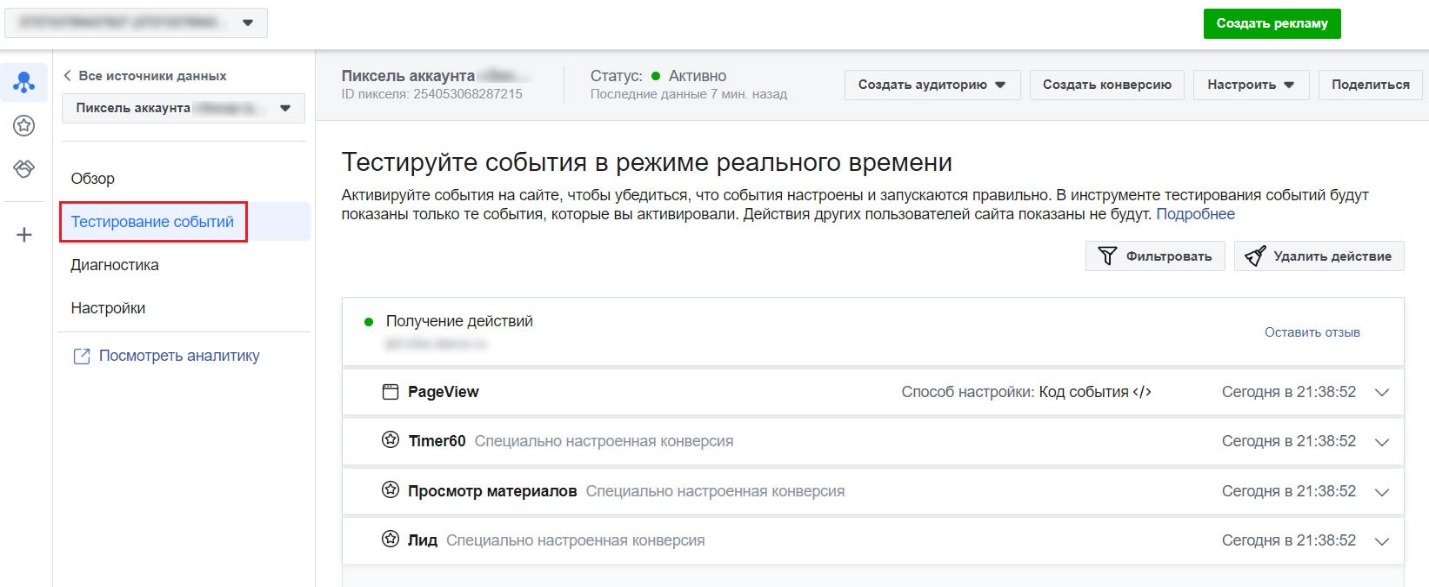
Инструмент «Тестирование события»
Аудитории Facebook
Если вы установили пиксель Facebook себе на сайт, то вы можете создавать различные аудитории и использовать их в рекламе. Точно также, как в Яндекс.Директе или Google Рекламе. Чтобы это сделать, перейдите во Все инструменты – Ресурсы – Аудитории.
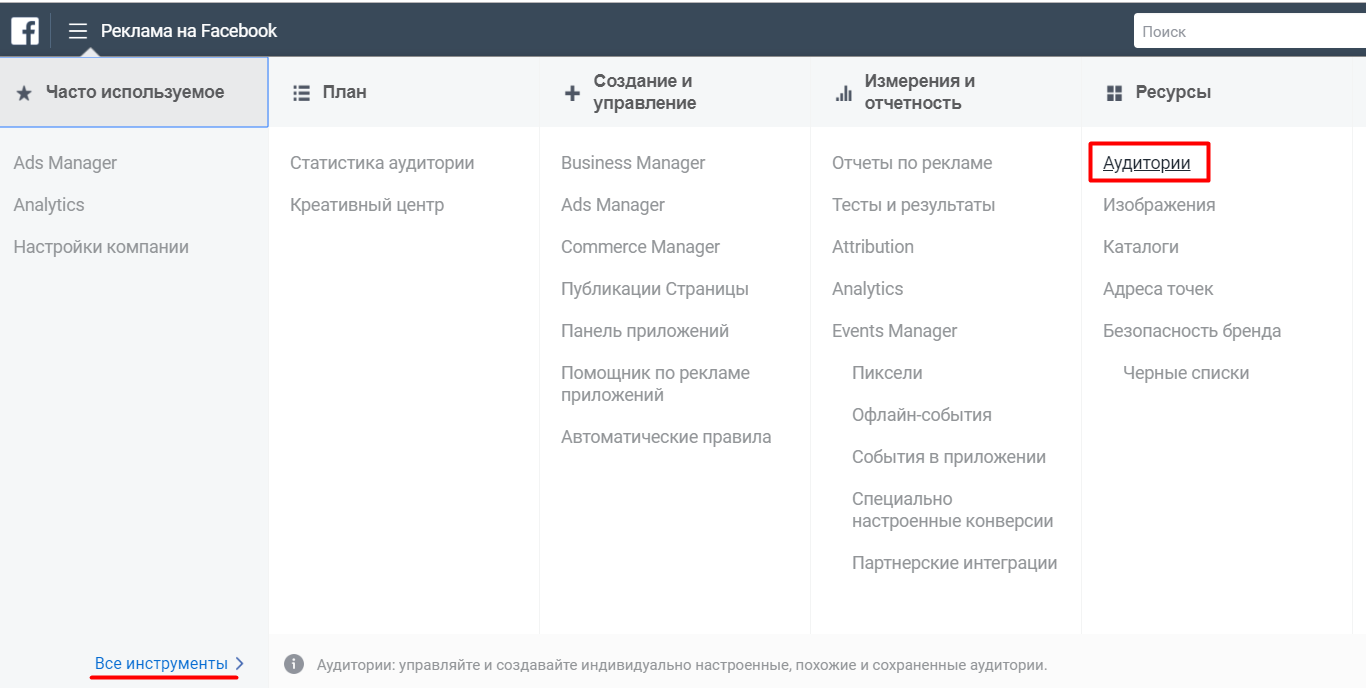
Все инструменты – Ресурсы – Аудитории
Либо на вкладке Обзор в разделе Все источники данных в правом верхнем углу:
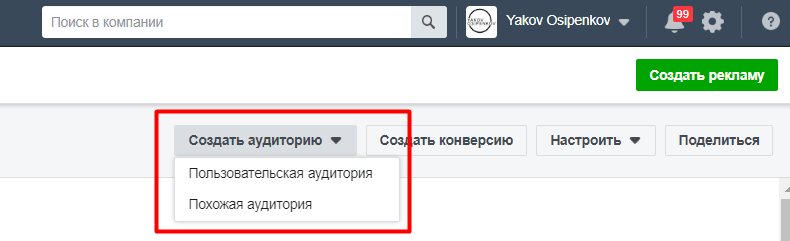
Создать аудиторию Facebook
В Facebook существует 3 типа аудиторий:
Подробнее про аудитории Facebook будет разобрано в отдельной статье.
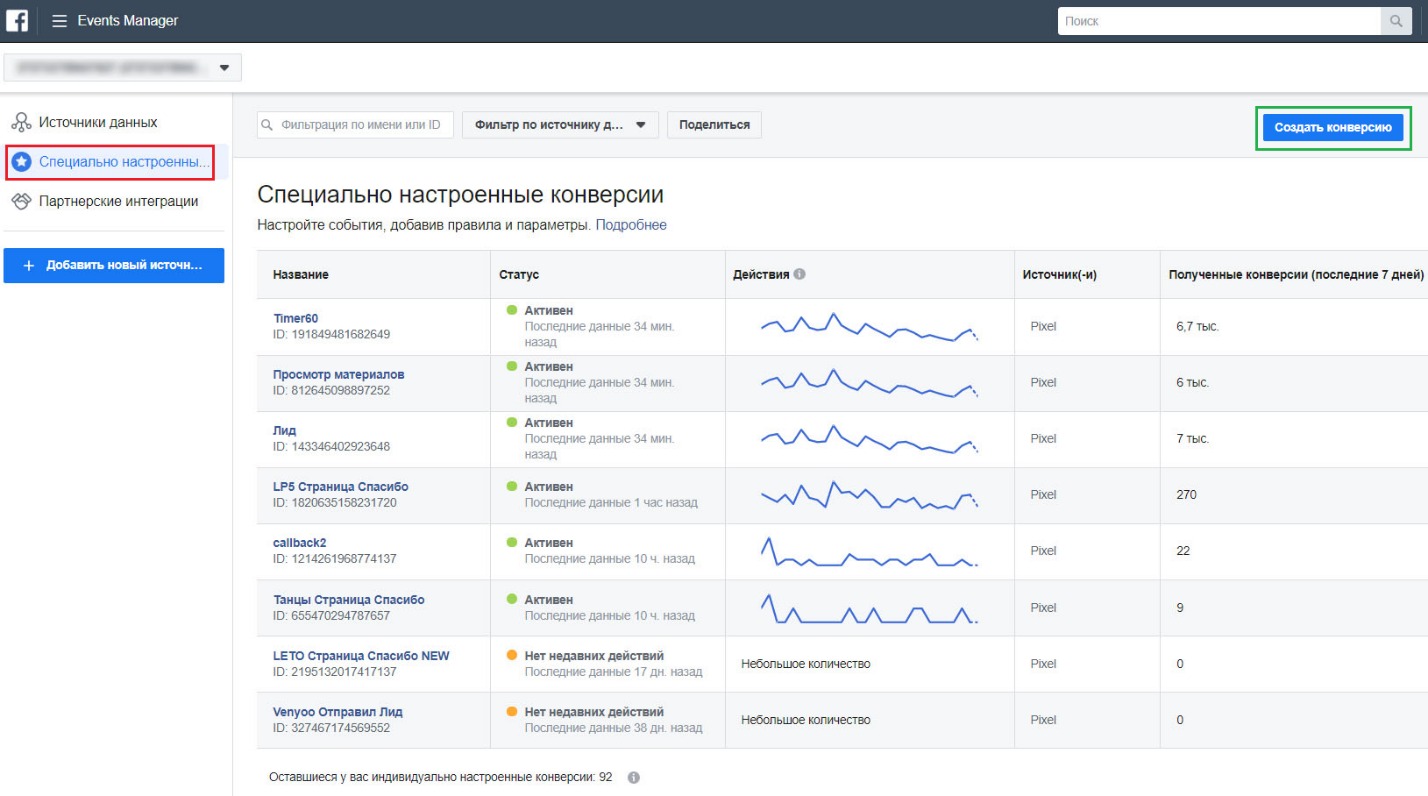
Специально настроенные конверсии
На этой странице будут отображены все ваши индивидуально настроенные конверсии. Максимальное число специально настроенных конверсий в рекламном аккаунте — 100, но вы можете удалять конверсии, которые больше не нужны, и создавать новые. Специально настроенные конверсии нельзя использовать с динамической рекламой товаров.
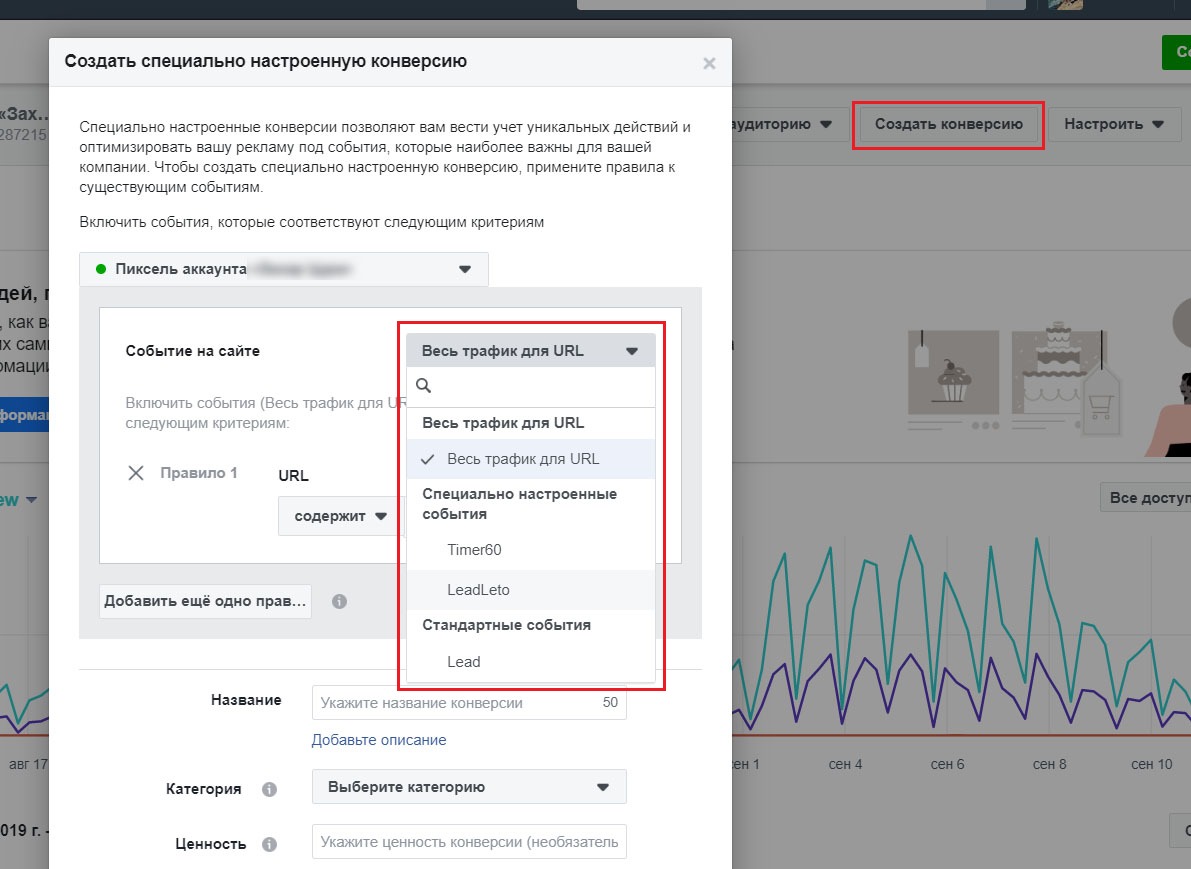
Создание конверсии Facebook
Как и в Google Analytics, в Facebook есть события, а есть Конверсии (цели). И для того, чтобы оптимизировать свои рекламные кампании, нужно на основе события создать конверсию (цель-событие). Для этого при создании специально настроенной конверсии выберете нужное событие. Подробнее про конверсии в Facebook будет также разобрано в отдельной статье.
На вкладке Диагностика можно найти и устранить проблемы, из-за которых неправильно настроен пиксель.

Если что-то настроено не так, как должно, или есть возможность улучшить, Facebook даст свои рекомендации.
На вкладке Настройки представлена вся информация по конкретному пикселю.
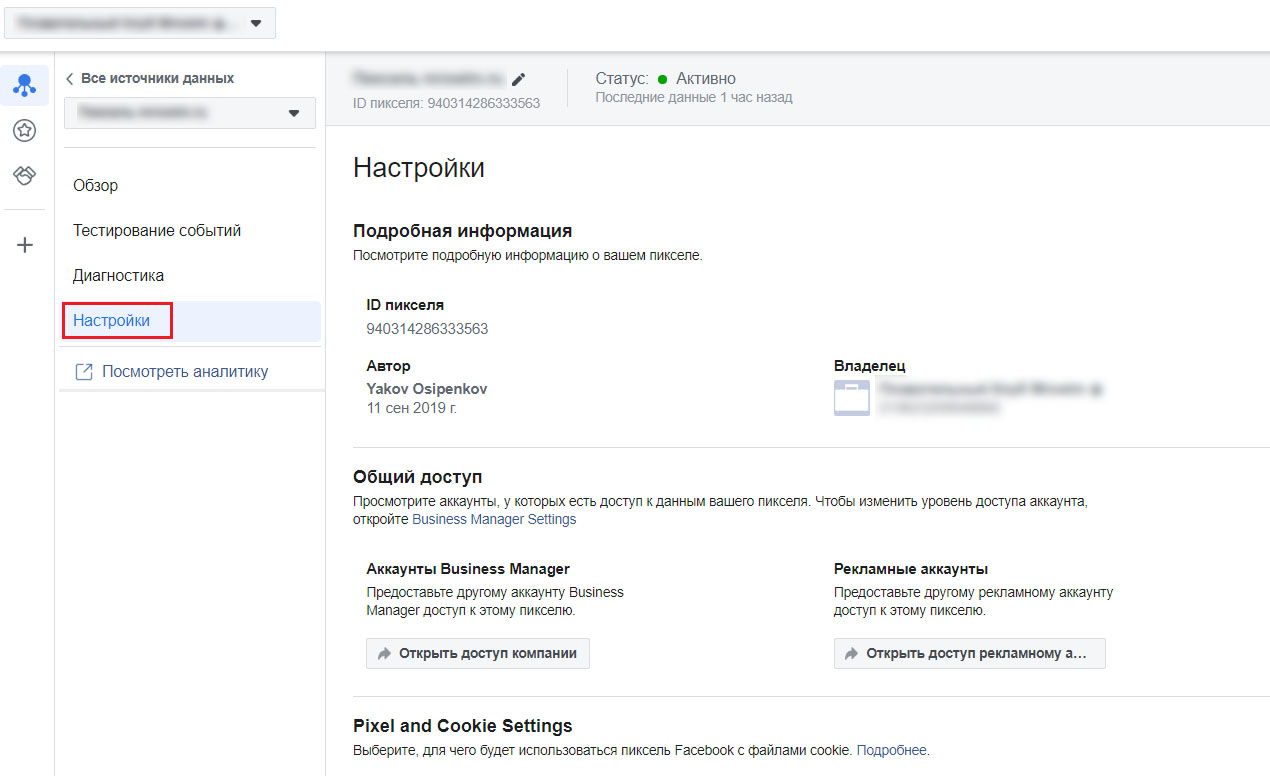
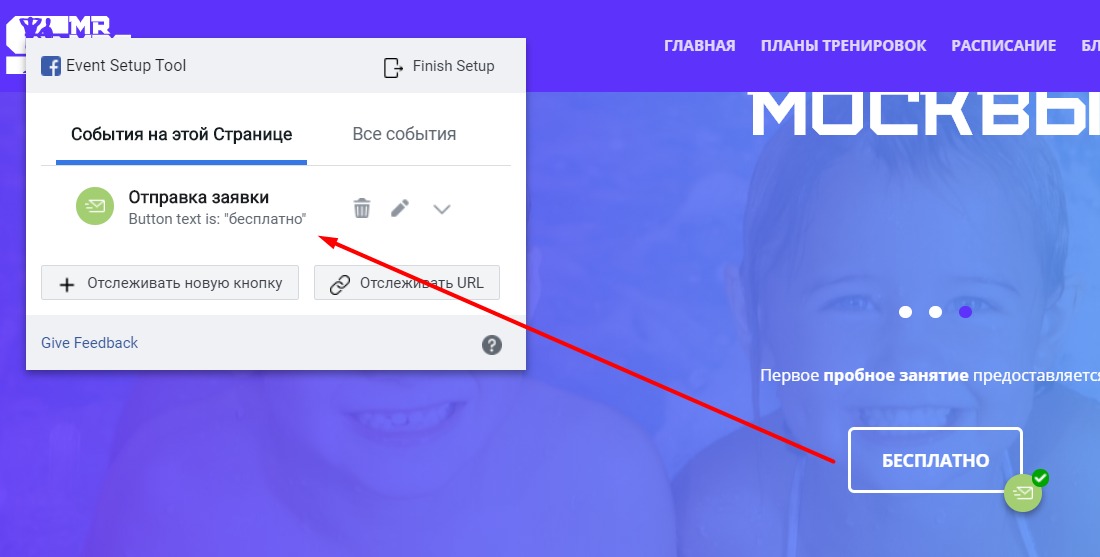
Это: ID пикселя, владелец, автор, какие рекламные кабинеты и Бизнес-менеджеры (Business Manager) имеют к нему доступы, настройки файлов cookie, активация функции автоматического расширенного поиска совпадений, настройка событий с помощью Event Setup Tool.
К слову, это очень полезный инструмент для тех, кто не разбирается или не может определить, что отслеживать на своем сайте. Активировав настройку, Facebook сам визуально подскажет вам что можно отслеживать. Вам останется лишь соглашаться с его выбором.
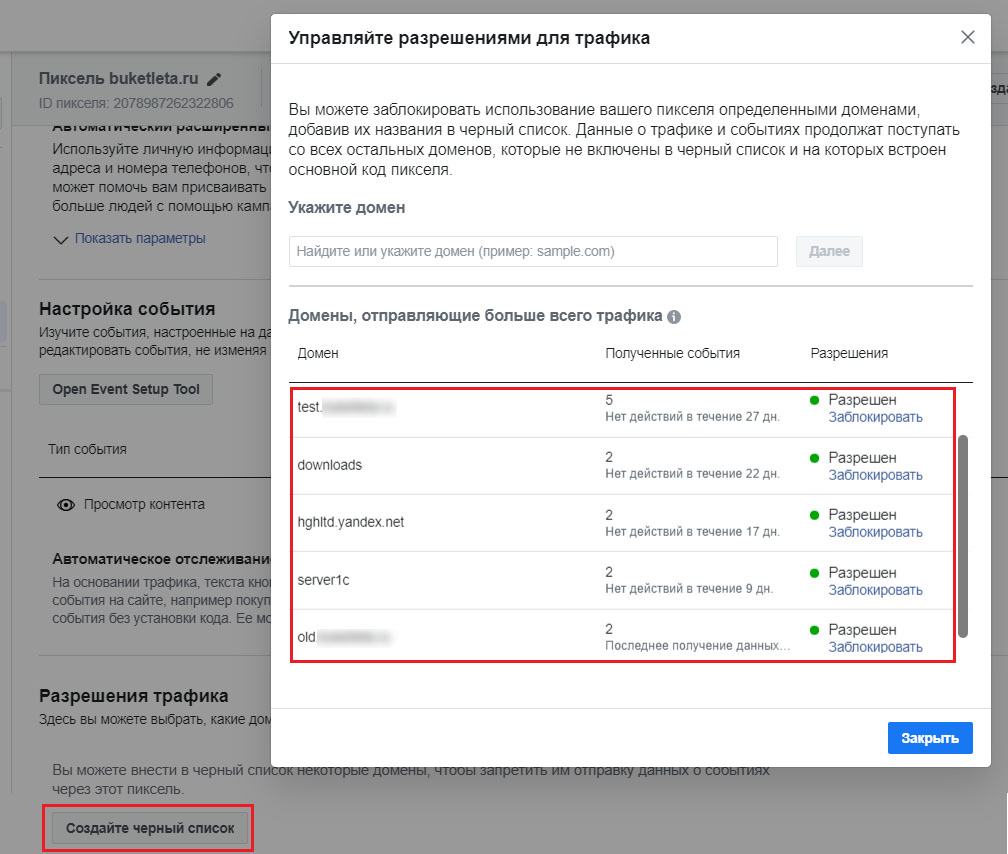
В настройках пикселя есть еще одна очень полезная функция, которая называется Разрешение трафика. С ее помощью вы можете внести в черный список некоторые домены, которые отправляют вам данные, которые искажают статистику. Например, мошеннические сайты, которые рассылают реферальный спам (рефспам). Для этого напротив конкретного домена из списка нажмите на Заблокировать.
С помощью пикселя Facebook можно настраивать динамические объявления и показывать рекламу тех товаров, который посетитель сайта просматривал. Как и в контекстной рекламе (динамический ремаркетинг).
Если вы начинаете сотрудничать с рекламным агентством или специалистом по таргетированой рекламе, которому для работы нужны исторические данные, вы можете поделиться пикселем Facebook с другими людьми. Для этого в правом верхнем углу нажмите кнопку Поделиться.
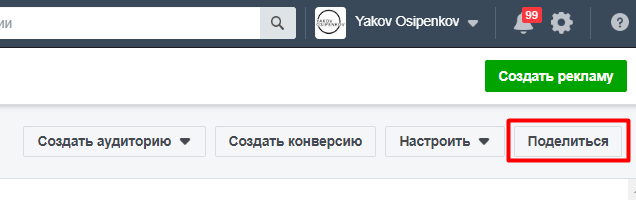
Поделиться пикселем Facebook
Вам откроется раздел Настройки компании, в котором можно добавить конкретных людей для совместного доступа, а также назначить партнеров (компании), выдав разрешения на определенные объекты (рекламные аккаунты).
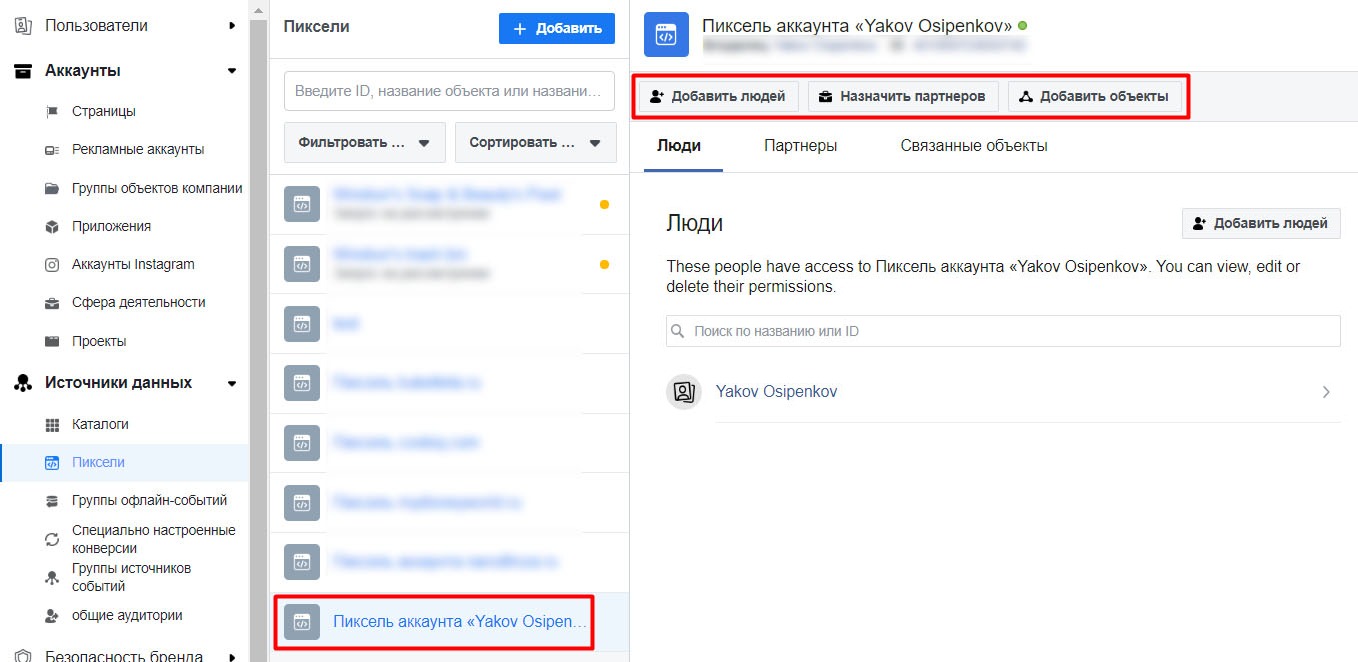
Поделиться пикселем, выбор доступов
Если вы вдруг по ошибке создали 2 пикселя для одного сайта, удалить его из личного кабинета (общего списка пикселей) будет нельзя. Вы можете только удалить код самого пикселя с сайта, а дубликат пикселя так и останется висеть в источниках данных.

Пиксель Facebook нельзя удалить из личного кабинета
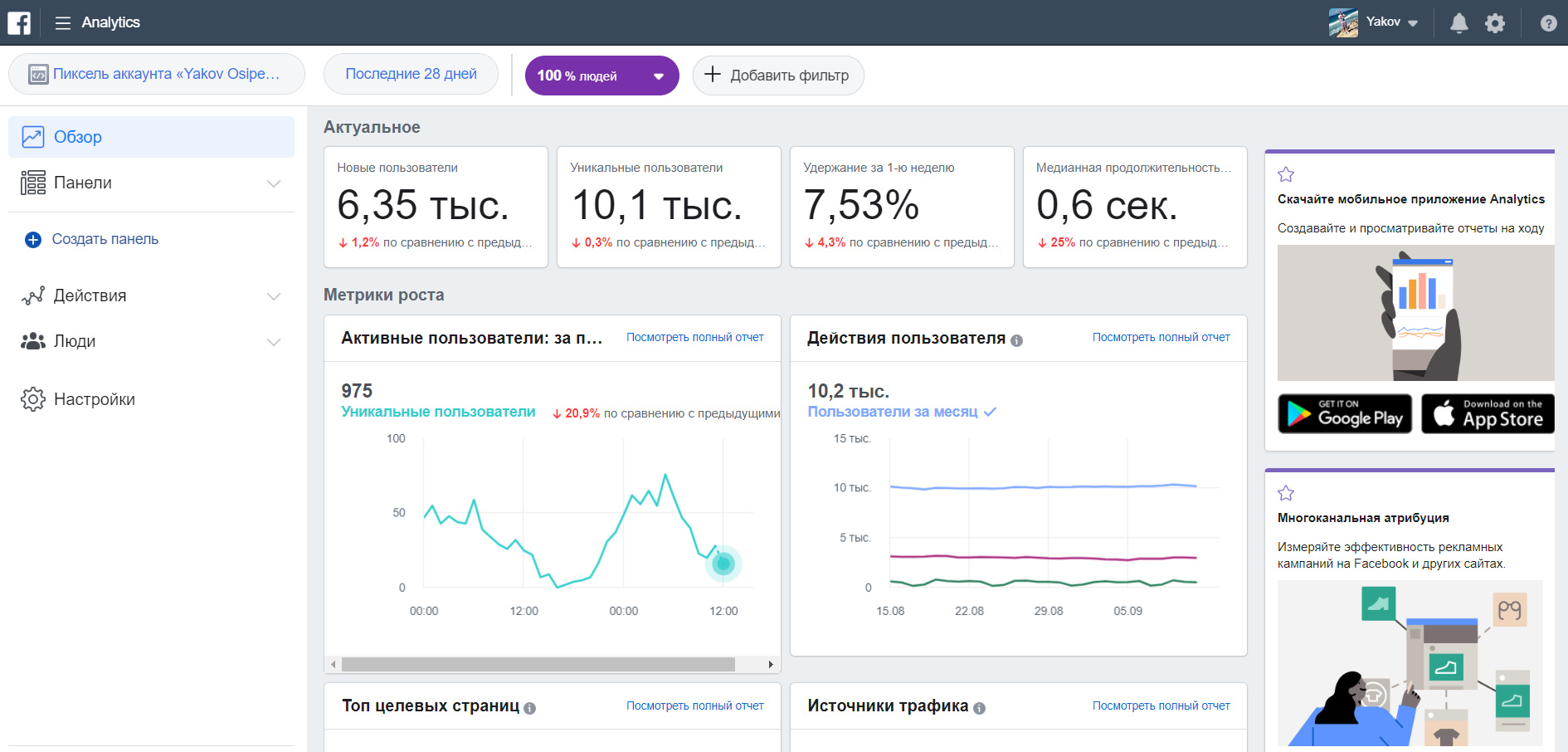
Facebook Analytics — это единственная платформа, созданная на основе данных о более чем 2 млрд человек. Входит в топ-2 самых популярных инструментов аналитики в мире (первый – Google). Это как Яндекс.Метрика и Google Analytics, только для данных, которые собрал пиксель Facebook. Именно поэтому так важно установить его на сайт одновременно с другими счетчиками аналитики, чтобы статистика одновременно собиралась в разных системах.
Подробнее про Facebook Analytics будет разобрано в отдельных материалах.
Facebook Pixel: зачем нужен и как настроить
После установки JavaScript кода на сайт начнется сбор информации о клиентах: возраст, пол, местонахождение, нажатия на ссылки, покупка товара. Полученная таким образом информация используется для показа таргетированных объявлений. Обладая детальной информацией о вашей целевой аудитории, вы повысите эффективность своих рекламных кампаний и направите их на четко выделенную аудиторию.
Код Пикселя нужно предварительно сгенерировать в рекламном кабинете Facebook и установить на свой ресурс. Как это сделать правильно ― вы узнаете из этой статьи. Но сначала выясним, какие задачи решает Facebook Pixel.

Какие задачи решает Facebook Pixel
Мы уже рассказывали о ретаргетинге и Пикселе ВКонтакте. В Facebook это работает аналогичным способом. Например, в ваш интернет-магазин зашел посетитель, просмотрел какие-то товары, но ничего не купил. Пиксельный код фиксирует его данные в соцсети, а затем показывает ему рекламное объявление. Так как человек уже интересовался вашими товарами, велика вероятность, что он не останется равнодушным к выгодному предложению и все-таки совершит покупку или оставит заявку.
Фейсбук Пиксель позволяет отслеживать целевые действия посетителей с любых устройств. Допустим, человек зашел на ваш сайт со смартфона, полистал страницы и закрыл. Через какое-то время он опять зашел, но уже с компьютера, и оформил заказ. Pixel все это фиксирует, запоминает и использует для показа таргетированных объявлений. Вы спросите: зачем еще что-то показывать, если клиент уже совершил покупку? Для того, чтобы предложить ему сопутствующие товары. Купил компьютерную мышку ― покажите рекламу ковриков. Приобрел телевизор ― дайте объявление о скидке на TV-приставку. Продажа дополнительных товаров приносит неплохую прибыль.

Да-да. Facebook Pixel умеет и такое. Кто не знает, look-alike (то есть похожей) аудиторией зовутся пользователи, которые интересуются теми же товарами или услугами, что и посетители вашего сайта. Другими словами, Пиксель фиксирует всех ваших клиентов, совершивших покупку на сайте, а затем ищет похожую аудиторию, которая проявляла интерес к аналогичным товарам. Найденным пользователям показывается реклама. Так как эти люди заинтересованы в ваших предложениях, их отклик и приятный шелест купюр не заставят себя долго ждать.
Одна из полезных функций Facebook Pixel — конверсионная оптимизация. Инструмент замеряет определенные показатели, чтобы повысить эффективность рекламы. На основе полученных результатов «умные» алгоритмы автоматически меняют настройки таргетинга, чтобы увеличить % конверсии, то есть покупок или других целевых действий.
Как установить Facebook Pixel
Авторизуйтесь в своем рекламном профиле, выберите функцию «Пиксели» и создайте пиксель.

После этого вы увидите окно с 3 вариантами установки кода Пикселя:
Интеграция с Tag Manager или другими платформами.
Отправка кода разработчику на электронную почту.


Настройка работы Facebook Pixel
После установки кода на ваш сайт активируйте события для мониторинга.
Всего Фейсбук предлагает на выбор 9 событий:
Добавление товара в корзину — нажатие целевой кнопки действия.
Покупка — торговая сделка.
Начало оформления заказа — указание части данных в полях оформления заказа.
Генерация лида — запрос тестовой версии, идентификация пользователя.
Поиск — задействование поиска на сайте.
Добавление платежной информации — указание реквизитов для оплаты.
Просмотр контента — изучение страниц ресурса.
Добавление в список «отложенное» — откладывание покупки на потом.
Завершенная регистрация — на 100% заполненная регистрационная форма.

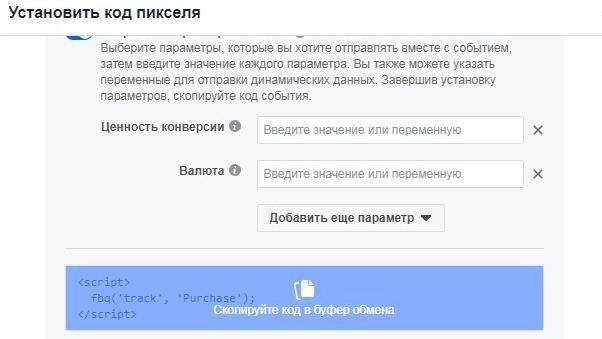
Для каждого из событий генерируется индивидуальный код. Вы его должны вставить в блок «Код события», как на схеме ниже. Просто добавьте через панель управления (там же, в «Подтверждении владения сайтом») строчки событийного кода Пикселя в первоначальный.

Рассмотрим на примере события «Покупка». После активации данной функции появятся дополнительные настройки события и сам код. Укажите нужные параметры и перенесите код на свой ресурс. Аналогичным образом активируются другие события, предлагаемые Facebook.
Как проверить?
Чтобы проверить, правильно ли работает Фейсбук Пиксель, отправьте тестовый трафик, указав адрес своего сайта с установленным кодом.
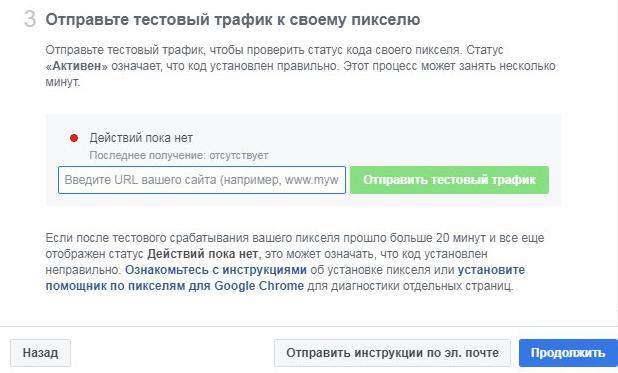
В результате такой проверки будет создан отчет, в котором вы увидите, что сбор информации заработал ― значит, Пиксель работает корректно.
В качестве дополнительного инструмента проверки наличия кода на ресурсе задействуйте расширение Facebook Pixel Helper для Google Chrome.

Если Пиксель найден, значок расширения приобретет синеватый оттенок, а в открывшемся окне вы увидите количество обнаруженных кодов.
Если вы планируете пользоваться таргетированной рекламой Фейсбука, обязательно задействуйте инструмент Facebook Pixel. С его помощью вы не только оптимизируете рекламную кампанию, но и повысите конверсию своего сайта!