что такое dst в видеорегистраторе
Инструкция по эксплуатации Рисунки могут отличаться, в зависимости от характеристик и модели изделия
| Название | Инструкция по эксплуатации Рисунки могут отличаться, в зависимости от характеристик и модели изделия |
| страница | 8/12 |
| Тип | Инструкция по эксплуатации |
rykovodstvo.ru > Руководство эксплуатация > Инструкция по эксплуатации
3.7Настройки DST и воспроизведение
Во время DST (Летнее время),время часов DVR переводится, согласно региональным нормам. То есть, время DVR смещается на один час в начале DST и возвращается обратно по окончанию DST.
Для настройки DST на DVR, перейдите в меню настроек SYSTEM (система) > SYSTEM INFO (системная информация) и нажмите “SET” (установить) для входа в меню настроек DST, как показано ниже. Вы сможете настроить время начала и конца DST “Begin & End” после отмечания “USE DST” (использовать DST).


По окончании DST имеется повторяющийся час. Этот период времени индицируется синим цветом на шкале времени в режиме воспроизведения.

Если пользователь выбирает такой перекрывающийся период времени, появляется сообщение “Data Selection” (выбор даты), и пользователь может выбрать, воспроизводить DST время или Non-DST время.
Нажмите OK для воспроизведения DST. Нажмите CANCEL для воспроизведения Non-DST.


[воспроизведение “DST” фрагмента] [Воспроизведение “Non-DST” фрагмента]
4.Настройки
Общее меню настроек содержит “System” (система), “Device” (устройства), “Record” (запись), “Network” (сеть), “Backup” (копия) и ‘Quick Setup” (быстрая настройка), как показано ниже
| Главные пункты | Подпункты |
| SYSTEM (система) | SYSTEM INFO (системная информация) |
| USER (пользователи) | |
| EXPORT/IMPORT (экспорт/импорт) | |
| HDD (жесткий диск) | |
| FACTORY DEFAULT (заводские установки) | |
| DEVICE (устройства) | CAMERA (камеры) |
| AUDIO (аудио) | |
| SENSOR (датчики) | |
| MOTION ALARM (детектор движения) | |
| EXTRA ALARM (выходы тревог) | |
| PTZ | |
| RECORD (запись) | CAMERA (камеры) |
| SCHEDULE (расписания) | |
| NETWORK (сеть) | NETWORK (сеть) |
| DDNS | |
| NOTIFICATION (сообщения) | |
| BACKUP (копия) | MANUAL BACKUP (ручное копирование) |
| QUICK SETUP (быстрая настройка) | QUICK SETUP (быстрая настройка) |
4.1System (система)
Пользователь может найти кнопку меню в разделе “TOOL” (инструменты) панели меню или в контекстном меню правой кнопки мыши.
Пользователь может перемещать указатель мыши от “System” (система) до “Quick Setup” (быстрая настройка) для быстрого просмотра подпунктов в экранном меню. При нажатии левой кнопки мыши, пользователь может зафиксировать категорию меню, по которой он хочет получить информацию.
4.1.1.System Info. (системная информация)
Используется для просмотра информации о статусе системы или изменения настроек, относящихся к системе.
Пользователь может перейти к другим подменю System (система) ; System Info (системная информация), User (пользователи), Export/Import (экспорт/импорт), HDD, и Factory Default (заводские установки) перемещая указатель мыши или нажимая кнопки направлений на лицевой панели.
Mac address (МАС адрес) – уникальный номер для каждого изделия.
NTSC/PAL меняется переключением переключателя на задней панели системы, после перезагрузки.
Пользователь может задатьSITE NAME (имя регистратора) с помощью виртуальной клавиатуры, как показано ниже;
В поле “DATE/TIME SET” (установка даты и времени), пользователь может включить DST (летнее время), и выбрать сервер синхронизации времени, сделать базовые настройки, например, формат времени.
| Прим. | Изображение может сильно трястись и мигать, если переключатель NTSC/PAL установлен неверно. Пользователь должен проверить, что настройка NTSC/PAL соответствует стандарту его региона. |
| Прим. | Есть два типа TIME SYNC MODE (синхронизация времени). 1) Server Mode (режим сервера) Если DVR настроен на Time Sync Server, он синхронизирует часы от сервера, от которого могут синхронизироваться все DVR в этой сети. 2) Client Mode (режим клиента) Если DVR настроен как один из клиентских DVR. Введите IP нужного DVR или ПК с RemoteManger (RMS) или ПК с Central Management (CMS) как Time Sync Server в “SYNC SERVER”, и часы DVR будут синхронизироваться с Time Sync Server согласно “SYNC CYCLE” (цикл синхронизации). |
SITE ID (номер сайта) : пользователь должен задать SITE ID, соответствующий настройкам ID пульта, если пользователь планирует управлять DVR с пульта.
Пользователь должен выбрать правильную модель KEYBOARD (пульт) и значение BUAD RATE (скорость передачи данных).
REMOTE ID (удаленный ID) : пользователь должен задать REMOTE ID, соответствующий настройкам ID в пульте ДУ, если пользователь планирует использовать пульт ДУ для управления DVR.
Пользователь может легко обновить ПО DVR в меню “Upgrade Firmware” (обновление прошивки, через USB/FTP сервер, сделав выбор, как показано ниже;
| Процедура | Как обновить прошивку через USB память 1) Вставьте USB память, отформатированную в FAT/FAT32, в любой USB порт DVR, совместимую с USB 2.0 2) После обнаружения системой памяти, пользователь может увидеть производителя или название модели в “DEVICE” (устройства) после нажатия кнопки “SCAN” (сканирование). 3) Нажмите “OK” для подтверждения. |
| Замечание | Рекомендуется произвести “HDD Format” (форматирование) после окончания обновления прошивки, поскольку записанные в предыдущей версии данные могут вызвать нарушение работы DVR из-за разности в форматах записи. Значения системных настроек могут быть изменены на заводские значения, если между старой и новой версиями прошивки имеется много изменений в функциях и пр. Таким образом, рекомендуется проверить значения настроек и условия работы DVR после обновления прошивки. |
В “Display Setting” (настройки дисплея), пользователь может задать время автопереключения, время переключения для дополнительного монитора, каналы для дополнительного монитора, тревожные камеры и вид экрана, как показано ниже.
Alpha blending – это уровень прозрачности информации на экране. 0% означает отсутствие прозрачности.

“VGA Display” используется для настройки правильности отображения, в зависимости от используемого монитора, VGA или аналогового. Если монитор обрезает края изображения (VGA или аналоговый), попробуйте изменить настройки “VGA Display”, помечая или снимая пометку с “Fit in VGA” (вписать в VGA).
Положение значков меняется, в зависимости от настроек “VGA Display” (VGA дисплей).


[VGA Display установлено] [VGA Display не установлено]
| Примечание | Регистратор поддерживает разные разрешения : 640×480, 800×600, 1024×768 и 1280×1024. Пользователь должен установить разрешение, согласно разрешению своего монитора. |
4.1.2.User (Пользователи)
Главным пользователем всегда является Admin (администратор), заводское значение его пароля “1234” и он имеет полный доступ к регистратору.
Admin создать новых пользователей с различными правами для: функций, доступа к меню, наблюдению и воспроизведению.
“FUNCTION” (функции) предназначены для ограничения доступа пользователя к управлениями разными функциями, например, выключение, поиск, управление PTZ, копирование и воспроизведение.
“MENU ACCESS” (доступ к меню) предназначен для ограничения доступа пользователя к некоторым настройкам в меню, например, системным, устройствам, записи, сети, копирования и быстрой настройки.
“LIVE & PLAYBACK” (наблюдение и воспроизведение) предназначено для ограничения доступа пользователя для просмотра в режиме наблюдения и воспроизведения отдельных каналов. 
| Прим. | Общее количество пользователей, включая администратора, не должно превышать 32. |
Можно настроить DVR, чтобы он не требовал входа или заблокировать управление DVR.


Если выбрать “On Boot” (при загрузке), DVR не будет запрашивать ID и пароль, даже после перезапуска системы.
Наоборот, если пользователь выбирает Auto Log-off (авто выход) и задает время, DVR переходит в режим наблюдения автоматически, после заданного времени, если он не используется. После этого, он запросит ID и пароль, при попытке пользователя обращения к DVR.
4.1.3.Export/Import (Экспорт/Импорт)
Пользователь может копировать и вставлять значения системных настроек в этом меню. “Export” (экспорт) используется, если пользователь хочет скопировать настройки системы на USB память. “Import” (импорт) используется, если пользователь хочет скачать в DVR настройки другого DVR из USB памяти. Во время импорта, проверьте, что версии прошивок исходного и вашего DVR совпадают. 
4.1.4.HDD
В этом меню отображается информация об HDD. (в системе используется SATA HDD)
Пользователь может выбрать “Overwrite” (переписывать) или “Stop recording” (остановить запись), если HDD заполняется полностью.
Пользователь может просто отформатировать новый или существующий HDD, установив пометку для диска.
Количество устанавливаемых HDD зависит от модели регистратора.
Если системные ресурсы заняты, например, сетевым подключением или воспроизведением, во время форматирования, форматирование может быть не выполнено. В таком случае, рекомендуется перезапустить систему для освобождения системных ресурсов и снова выполнить форматирование.

[Format completed] (форматирование выполнено)
| Прим. | 1) Форматирование занимает примерно 2 минуты для 250GB, 3 минуты для 500GB, и 4 минуты для 750GB. 2) Система всегда резервирует не более 5GB для каждого HDD, чтобы обеспечить возможность копирования (архивирования). |
Для обеспечения высокого уровня стабильности системы, предупреждение, как показано ниже, появляется, если температура в корпусе превышает нормальное значение. Эта проблема может возникнуть из-за отказа вентилятора или повышения температуры окружающей среды.
4.1.5.Factory Default (Заводские установки)
Используя пароль с нужным уровнем доступа, пользователь может сбросить настройки DVR на заводские установки.
Востребованные фишки в видеорегистраторах 2016 года

LDWS — крепче за баранку держись, шофёр…
Тот, кому хотя бы однажды пришлось совершить длительное путешествие без сна и отдыха, надолго запомнил последний десяток-другой километров пути, когда вроде и глаза открыты, а машина то по обочине шелестит, то на встречку ныряет.
Именно в таких случаях система контроля полосы движения LDWS (Lane Departure Warning System) проявляет себя как самый надежный помощник. Да и более безобидное, на первый взгляд, отвлечение водителя на множество электронных, коммуникационных, мультимедийных устройств, которыми насыщен салон современной машины, может привести к непоправимым последствиям. Неслучайно, наверное, автомобильные видеорегистраторы 2016 года от ведущих производителей в подавляющем большинстве планируется оснащать функцией LDWS. Совершенствуются также способы оповещения об уходе транспортного средства с полосы движения. Если раньше это было только звуковое предупреждение, то сейчас в качестве тревоги используется еще и вибрация рулевого колеса или кресла водителя, причем с той стороны, с которой произошло пересечение линии разметки.
Дорожная разметка, собственно, и является основным информационным источником для LDWS. Видеокамера регистратора отслеживает ее расположение по отношению к движущемуся авто и если не включен поворотник, а курс авто пересекает линию, активируется предупреждающий сигнал. Отсутствие разметки или плохая ее различимость в непогоду или ночью, не позволяют системе корректно работать. Поэтому функция LDWS реализуется в полном объеме на продвинутых моделях с хорошим разрешением, высокотехнологичной матрицей, наличием ночного режима.
FCWS, дистанция — не судебная инстанция: апелляции не подлежит
FCWS (Forward Collision Warning System) — еще одна опция из категории, обеспечивающих безопасность движения. Система активируется на скорости 30-40 км/ч (зависит от конкретной модели) и на основании изображения впереди идущего транспорта, а также анализа данных о скорости Вашего автомобиля, выдает сигнал о приближении к границе дистанции, установленной при калибровке данной функции. То есть, Вы сами в меню устройства определяете то расстояние до препятствия перед Вашим автомобилем, на котором считаете себя застрахованным от возможных неожиданностей. О сокращении выбранной Вами «зоны комфортного управления» предупредит FCWS громким пиканьем и соответствующей картинкой на дисплее.
Антисон: не всегда сон — это здоровье
Длительные однообразные действия без перерывов, приводят к торможению процессов возбуждения в коре головного мозга — он засыпает. Причем вместе со своим хозяином. Если оба находятся в движущемся на приличной скорости грузовике или даже в легковом авто, это может привести к трагедии. И не только для них. Включение функции «Антисон» приводит в действие звуковой таймер, который через определенные промежутки времени издает противный писк, призванный пробудить засыпающего водителя. Насколько эффективен такой прием — вопрос весьма дискуссионный.
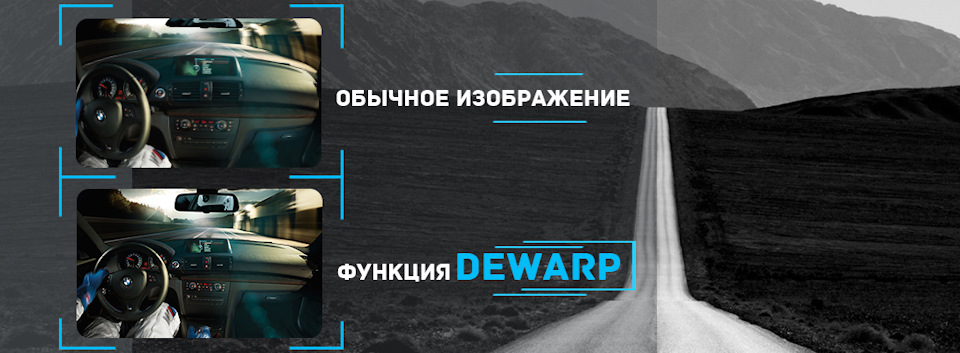
DEWARP или устраняем «рыбий глаз»
Наличием функции DEWARP в своем составе могут похвастаться, в основном, новинки на базе современных процессоров класса Ambarella A7L. Дело вот в чем. Вполне понятное стремление производителей к увеличению угла обзора регистратора путем использования широкоугольных объективов ограничивается тем, что изображение по краям видеозаписи получается размытым, с искажениями, которые сводят на нет преимущества широкого обзора. Такое искривление (дисторсию), называемую эффектом «рыбьего глаза», устранить оптическими средствами в данном случае невозможно. А вот электронная обработка сигнала при помощи высокопродуктивных «мозгов», которыми обладают новые модели регистраторов, позволяет добиться равномерности изображения по всему полю, сохраняя при этом достоинства широкоугольного объектива. Это и есть DEWARP.
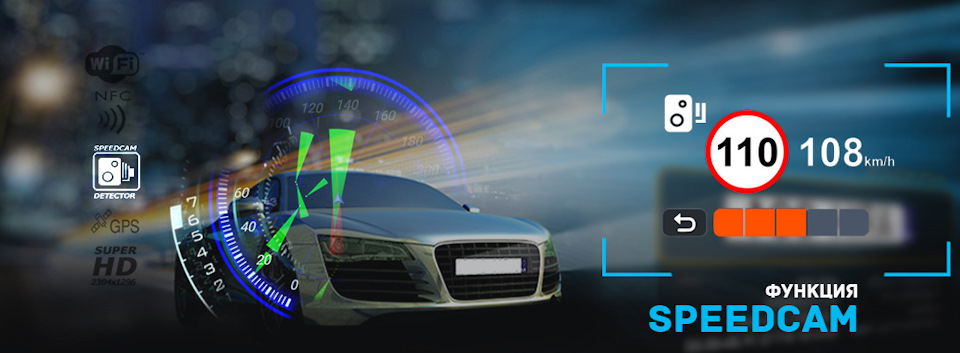
SpeedCam в том или ином виде используется автолюбителями уже многие годы. Простейший «Спидкам» — это супруга рядом, которая периодически подсказывает, в каком месте и за что вас оштрафовали в прошлый раз, где был знак, а Вы его не заметили и другие «точки особого интереса» — POI (Point Of Interes).
Покупка видеорегистора с функцией SpeedCam экономит не только деньги на оплату штрафов, но и сохраняет время, нервы, положительный эмоциональный настрой, поскольку заранее проинформирует о приближении к POI:
стационарный пост ГАИ;
временный пост и места вероятной «засады»;
камеры контроля скорости;
камеры контроля движения по выделенной для маршрутного транспорта полосе;
сложные перекрестки, ж/д переезды, «лежачие полицейские» и т.п.
Функция SpeedCam в видеорегистраторе
расстоянии и динамике его изменения до каждого PO;
знаках ограничения скорости;
скорости Вашего авто и ее превышении;
начале населенного пункта.
Очевидно, что среди наиболее актуальных «фишек», SpeedCam занимает первое место, о чем свидетельствуют многочисленные позитивные отзывы о видеорегистраторах, оснащеных этой функцией.
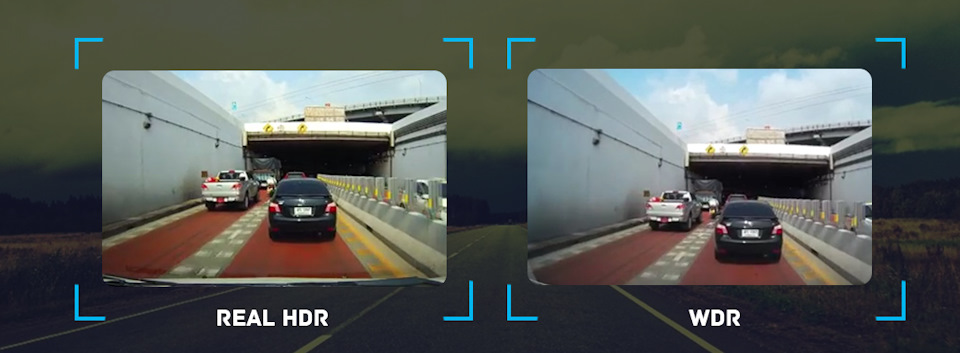
Real HDR — (Высокий Динамический Диапазон) позволяет сформировать различимую картинку ярких и темных объектов независимо от общего фона. Например, светящийся госномер впереди идущей машины на загородной трассе будет виден так же хорошо, как и объекты на обочине. Основную задачу решает инновационная матрица типа OmniVision.
WDR — (Широкий Динамический Диапазон) обеспечивает равномерную контрастность и четкость видеозаписи и солнечным днем в переменчивой тени, и на той же трассе ночью с яркими фонарями, а также при резких переходах от света к темноте. Реализация WDR стала возможна благодаря аппаратным возможностям процессора класса Ambarella A7L, которыми оснащаются лучшие модели современных регистраторов.
Живая картинка
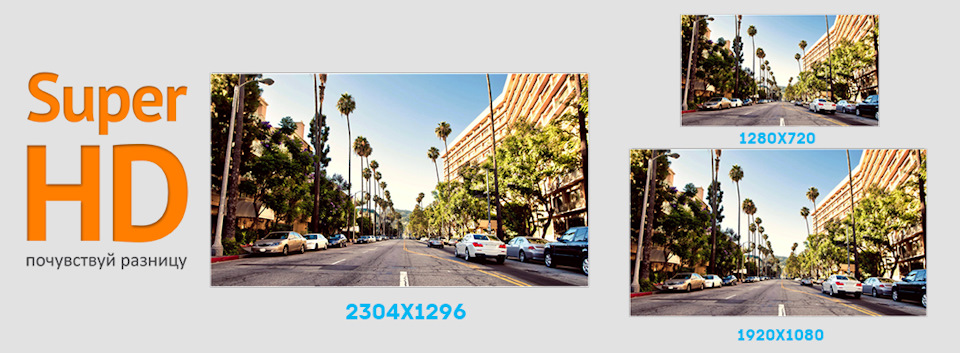
Разрешение SuperHD (2304х1296) становится уже не экзотикой, а все более привычной характеристикой и, скорее всего, автомобильные регистраторы 16 года будут щеголять этим параметром не только в премиум-сегменте, но и в среднем ценовом диапазоне. Разница между Super и Full ощутима не только по техническому качеству картинки, но и по восприятию, а также возможностям передачи и детализации видеоинформации. Сравнение регистраторов по этому параметру однозначно определяет первенство SuperHD. Причем, если отличие разрешения HD от Full HD было очевидно, то последние новации «супера» и очевидны, и впечатляющи.
Wi-Fi
Еще год-полтора тому назад обозреватели дискутировали о том, насколько жизнеспособной окажется модель с вай фай модулем. Сегодня преимущества соединения видеорегистратора по беспроводному каналу с планшетом, смартфоном, КПК ни у кого не вызывают сомнения. Это дает возможность просмотра событий на большом экране, управления и настройки с мобильного гаджета, мгновенного сохранения интересных моментов для последующей демонстрации. Более того, по мнению автолюбителей, лучшие видеорегистраторы — миниатюрные модели без дисплея, которые по каналу Wi-Fi передают всю необходимую информацию на планшет или любое другое мобильное устройство.
GPS, без которой невозможна работа половины вышеперечисленных функций;
G-сенсор, приобретший регулируемую чувствительность и призванный сохранять в нестираемой памяти видеофрагменты в момент экстремального движения автомобиля;
датчики движения, включающие запись регистратора в припаркованном авто, если в зоне их действия обнаружились подвижные объекты: люди с нехорошими мыслями, машины с блондинками за рулем, да мало ли кто еще;
диоды ИК-подсветки, позволяющие производить съемку в полной темноте, правда, на расстоянии не более 3-5 метров.
«Фишки» можно разделить на три категории
повышающие безопасность: LDWS, FCWS, Антисон — особенно две первые, и особенно для начинающих или много и долго путешествующих водителей;
повышающие комфортность вождения: SpeedCam и Wi-Fi;
улучшающие качество видеозаписи: Real HDR, WDR, SuperHD.
Рекомендации по премиум-сегменту: популярные BlackVue и классика жанра — Vicovation. В среднем ценовом диапазоне обратить внимание на новый бренд Nous, появившийся в 2015 году, а также хорошо зарекомендовавшие себя Incar и Gazer.
Что такое WDR и для чего это нужно в видеорегистраторе?

Видео, снимаемое автомобильным регистратором, не лишено некоторых изъянов. Те участки кадра, на которые во время съёмки попал более интенсивный световой поток, будут выглядеть чересчур светлыми, а участки кадра с недостаточным освещением, наоборот, могут быть сильно затемнены. Это связано с тем, при одной и той же выдержке камера вынуждена фиксировать и освещённые, и затемнённые участки. Испортить видео может как чересчур сильный световой поток, попадающий на матрицу камеры, так и недостаток освещения.
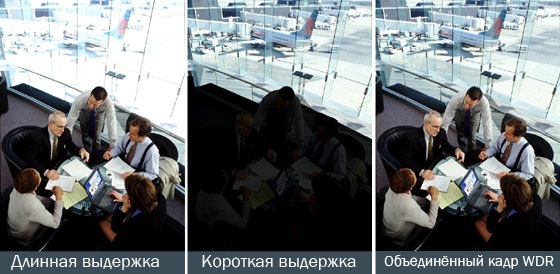
Как это работает? Первый кадр видеокамера делает с минимальным временем выдержки, благодаря чему чересчур сильный световой поток не успевает засветить участки картинки. Второй кадр камера делает с максимальной выдержкой и за это время матрица успевает запечатлеть изображение самых затенённых участков. Таким образом получаются два кадра: один максимально адаптирован для просмотра освещённых предметов, другой позволяет детально рассмотреть чересчур тёмные предметы. Дальше происходит совмещение этих двух кадров в один. Получающийся кадр обладает положительными сторонами каждого из двух исходных и в то же время лишён их недостатков.
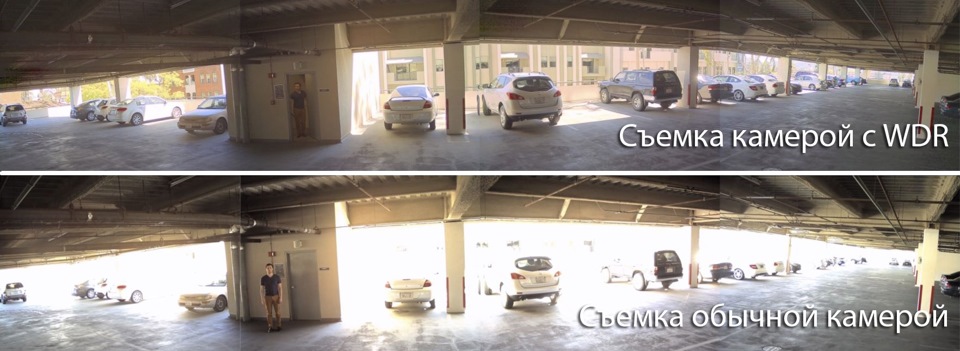
Ещё одной ситуацией, способной испортить видеокартинку, является съёмка дороги в вечернее или ночное время и ослепление камеры регистратора фарами встречных автомобилей. Обычные видеорегистраторы не способны сделать качественное видео в подобных условиях. Видеорегистраторы, снабжённые функцией WDR, максимально сбалансируют кадры видео и сделают возможным их просмотр.
Какие видеорегистраторы поддерживают функцию WDR? Советуем обратить внимание на NEOLINE WIDE S30 и предлагаем видео, демонстрирующее возможности такой съёмки в ночное время.