что такое commit в git
Git commit
Коммит в Git и коммит в SVN
Порядок действий
Снимки состояния, а не различия
Помимо различий между SVN и Git с практической точки зрения, их базовая реализация также основывается на совершенно разных концепциях проектирования. SVN отслеживает различия в файле, тогда как модель управления версиями Git базируется на снимках состояния. Например, в коммите SVN содержатся различия исходного файла и файла, добавленного в хранилище. А Git записывает в каждом коммите все содержимое каждого файла.
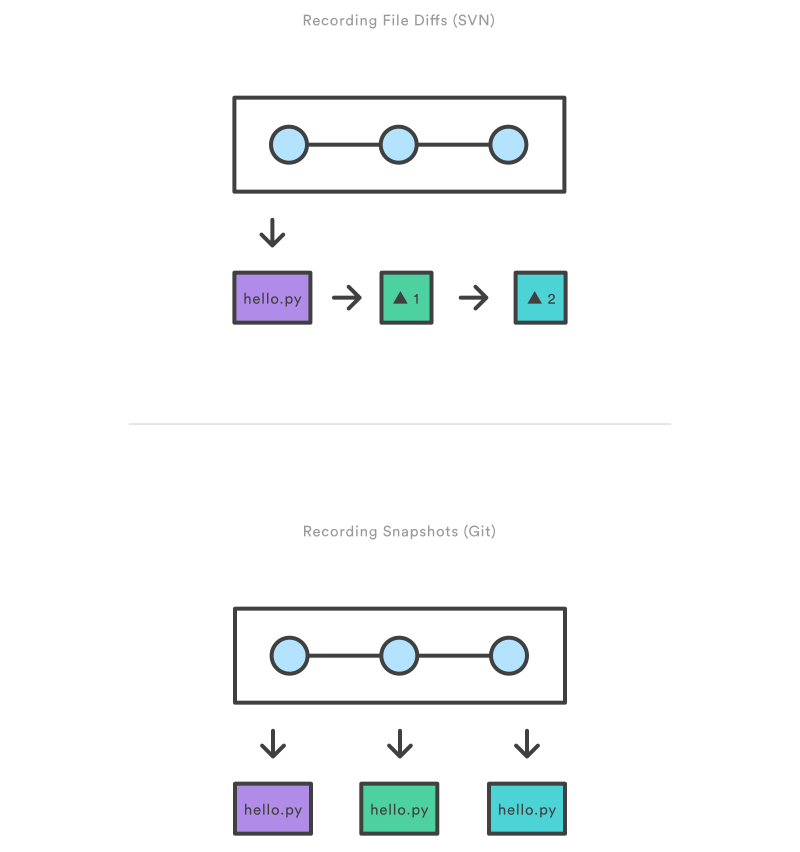
Такой подход позволяет выполнять многие операции в Git намного быстрее, чем в SVN, поскольку конкретную версию файла не нужно «собирать» из его различий — во внутренней базе данных Git находится уже готовая редакция каждого файла.
Модель снимков состояния Git влияет практически на все аспекты модели управления версиями, от инструментов ветвления и слияния до рабочих процессов при совместной работе.
Распространенные опции
Коммит проиндексированного состояния кода. Эта команда откроет текстовый редактор с предложением ввести комментарий к коммиту. После ввода комментария сохраните файл и закройте текстовый редактор, чтобы выполнить коммит.
Выполнение коммита состояния со всеми изменениями в рабочем каталоге. Эта команда включает только изменения отслеживаемых файлов (тех, которые были в какой-то момент добавлены в историю с помощью команды git add ).
Этот параметр добавляет команде commit новый уровень функциональности. При передаче этого параметра будет изменен последний коммит. Вместо создания нового коммита проиндексированные изменения будут добавлены в предыдущий коммит. Кроме того, эта команда откроет настроенный текстовый редактор системы с предложением изменить указанный ранее комментарий к коммиту.
Примеры
Сохранение изменений с помощью команды commit
Окрашенный зеленым цветом вывод «new file: hello.py » сообщает о том, что файл hello.py будет сохранен при выполнении следующего коммита. Коммит выполняется с помощью указанной ниже команды.
Эта команда откроет текстовый редактор (настраиваемый через git config ) для ввода комментария к коммиту и покажет список файлов, которые будут зафиксированы в этом коммите:
Особых требований для комментариев к коммиту в Git нет, но обычно первая строка содержит описания коммита длиной до 50 символов, затем следует пустая строка и детальное пояснение того, что было изменено. Пример:
Обычно первая строка комментария к коммиту аналогична теме электронного письма. Остальная часть комментария считается телом сообщения и используется для детального описания набора изменений в коммите. Многие разработчики предпочитают использовать в комментариях настоящее время. Так комментарий становится больше похож на список действий в репозитории, благодаря чему многие операции перезаписи истории становятся более интуитивно понятными.
Обновление коммита (параметр amend)
Продолжим работу с файлом hello.py из приведенного выше примера. Давайте внесем в файл hello.py новые изменения и запустим следующие команды:
Снова откроется настроенный текстовый редактор. Но на этот раз он будет содержать комментарий к коммиту, который мы уже вводили ранее. Это указывает на то, что мы не создаем новый коммит, а редактируем последний.
Резюме
Модели коммитов в SVN и в Git существенно отличаются, но из-за общей терминологии часто возникает путаница. Если вы начинаете работу в Git, имея опыт работы с SVN, вам будет полезно знать, что коммиты в Git — простая операция, которую следует выполнять часто. В SVN коммит — сложная операция, связанная с выполнением удаленного запроса, тогда как в Git коммиты выполняются локально и по более эффективному алгоритму.
Готовы изучить Git?
Ознакомьтесь с этим интерактивным обучающим руководством.
Git для начинающих. Урок 4.
Коммиты и история коммитов
Работа с файлами
Видеоурок. Часть 1. Практика, основы работы с коммитами и историей коммитов
Видеоурок. Часть 2. Практика, дополнительные приемы и фишки
Видеоурок. Часть 3. Общие наблюдения и советы. Как делать «хорошие» коммиты
Конспект урока
Краткое содержание урока, основные инструкции для командной строки, полезные ссылки и советы.
Что такое коммит
По-научному это сохранение состояния, фиксация или слепок изменений.
Как сделать коммит
Представим, что мы добавляем блок учеников на сайт. Добавляем новую разметку в index.html и новые стили в main.css. Чтобы сохранить изменения, нужно их закоммитить. Но предварительно сообщить git, какие именно файлы мы хотим положить в коммит. Команда git add добавляет (или подготавливает) файлы к коммиту. Можно добавить файлы по отдельности, вот так
Добавлять все файлы сразу удобно, но стоит всегда внимательно проверять, точно ли мы хотим добавить в коммит все измененные файлы. Если ошиблись и какой-то файл добавлять в коммит не нужно, то можно исключить этот файл из подготовленных.
Создаем сам коммит
Состояние файлов в git. Измененные и подготовленные файлы
Подготовленные файлы отличаются от измененных тем, что они «подготовлены» к коммиту, то есть будут добавлены в следующий коммит.
git add filename добавляет или подготавливает файл к коммиту.
git reset filename удаляет файл из подготовленных к коммиту.
Содержимое файлов при этом не меняется. Один файл может одновременно находиться и в измененных, и в подготовленных. Это происходит, если мы добавили файл, но не закоммитили и продолжили делать в нем измения.
Из чего состоит коммит
Каждый коммит имеет
Как добавить файлы и сделать коммит одной командой
Отслеживаемые и неотслеживаемые файлы
История коммитов, git log
Все коммиты можно посмотреть в истории коммитов. История хранит все данные обо всех коммитах проекта. Показывается история командой
История включает в себя все сведения о коммитах: хэш, автор, дата и список изменений. Список изменений смотреть командой git show по хэшу коммита
Если мы сделали коммит, но хотим поправить его commit message
Эта команда перезапишет сообщение последнего коммита. Это перезаписывание истории, операция опасная. Лучше делать ее только до того, как отправили коммит на сервер (push разберем через урок)
Откат коммитов, git revert
Если мы сделали неверный коммит и хотим откатить изменения, сделанные в нем, то поможет команда git revert
Работа с файлами
При работе с файлами нужно учесть, что новые файлы git отправляет в неотслеживаемые. Поэтому при добавлении нового файла стоит сначала его закоммитить, а потом вносить изменения, чтобы они были доступны через git diff
При обычном переименовании файла в файловом менеджере или командой mv git сначала показывает 2 файла: старый удаленный и новый неотслеживаемый. Чтобы git понял, что этот файл именно переименованный, нужно сначала добавить эти файлы в подготовленные к коммиту
Тогда при команде git status файл будет отображаться именно как переименованный
Можно избежать этого промежуточного состояния, если переименовать файл в командной строке таким образом
Тогда файл будет сразу отображаться, как переименованный. То же самое с удалением файла
Командная строка vs IDE
Работа в PhpStorm продемонстрирована в первых двух частях видео.
Как и в прошлом уроке мы видим, что некоторые вещи удобнее делать в IDE. Например, процесс добавления файлов (git add) в PhpStorm при создании коммита почти не привлекает внимания. Но важно понимать, что такое git add и зачем он нужен. И что любая IDE под капотом все равно выполняет базовые команды git. Просто для нас предоставляется удобная обертка, чтобы мы больше сосредоточились на самом проекте, а не на git.
Наблюдения и советы при работе с коммитами
В каждой команде свои правила и соглашения. Но я приведу общие советы и размышления, которые помогут в любом проекте
Используйте удобные инструменты в IDE, но не забывайте командную строку. В ней вы лучше будете понимать, как устроен git, как он работает
Хорошие и плохие коммиты
С точки зрения git коммиты не бывают плохими и хорошими. Но есть удачные и неудачные подписи к коммитам с точки зрения наших коллег. Несколько примеров
Добавлен файл VipClient
Работа с vip-клиентами вынесена в отдельный класс
По первому коммиту можно предположить, что в VipClient мы скорее всего работаем с ВИПами. Во втором коммите это точно понятно, плюс дополнительная информация, что это отдельный класс.
Поправлены стили в main.css
Рефакторинг стилей в main.css
Первый коммит говорит о правке стилей, но непоянтно, что именно поправлено. Бага? Новые значения? Изменен цвет текста по рекомендации дизайнера? Второй коммит ясно указывает, что это рефакторинг
Маленький фикс
Исправлена опечатка в заголовке title страницы «О компании»
Коммит «маленький фикс» даже приблизительно не говорит, в чем он заключается. Второй коммит дает полное представление
Немного о философии коммитов
Концепция коммитов заставляет если не менять подход к разработке, то по-другому к ней относиться. С git нам приходится не просто писать код, а планировать его написание. Планировать задачи, над которыми мы работаем. Декомпозировать задачи, то есть разбивать их на небольшие части.
Мы больше думаем о том, что мы работаем не одни, а в команде. История коммитов общая для всего проекта. Чем лучше мы научимся формировать и подписывать коммиты, тем легче будет ориентироваться в истории нам самим и нашим коллегам.
В любом проекте важны не только код и его структура, но и история коммитов и хорошие commit message.

На этом все. В следующем уроке мы будем больше работать с историей коммитов и посмотрим различные варианты использования команды git log
Git на практике
Существует замечательная книга Pro Git, в которой подробно описаны все команды и возможности гита. Но после ее прочтения у многих остается непонимание того, как это все использовать на практике. В частности, у программистов разного уровня часто возникают вопросы о том, как работать с ветками в Git, когда их заводить и как мержить между собой. Порой мне попадались очень «оригинальные» и неоправданно усложненные схемы работы с гитом. В то время как в сообществе программистов уже сформировалась схема работы с гитом и ветками в нем. В этой статье я хочу дать краткий обзор основных моментов при работе с Git, и описать «классическую» схему работы с ветками. Многое из того что описано в этой статье будет справедливо и для других систем управления версиями.
Эта статья может быть полезна для программистов, которые только начинают осваивать Git, или какую-то другую систему управления версиями. Для опытных программистов эта статья покажется очень простой и банальной.
Для начала давайте разберемся с тем что такое ветка и коммит.
Коммит
Можно сказать, что коммит это основной объект в любой системе управления версиями. В нем содержится описание тех изменений, которые вносит пользователь в код приложения. В Git коммит состоит из нескольких так называемых объектов. Для простоты понимания можно считать, что коммиты это односвязный список, состоящий из объектов в которых содержаться измененные файлы, и ссылка на предыдущий коммит.

У коммита есть и другие свойства. Например, дата коммита, автор, комментарий к коммиту и т.п.
В качестве комментария обычно указывают те изменения, которые вносит этот коммит в код, или название задачи которую он решает.
Git это распределенная система управления версиями. Это значит, что у каждого участника проекта есть своя копия репозитория, которая находиться в папке “.git”, которая расположена в корне проекта. Именно в этой папке хранятся все коммиты и другие объекты Git. Когда вы работаете с Git, он в свою очередь работает с этой папкой.
Завести новый репозиторий очень просто, это делается командой
Таким образом у вас получиться новый пустой репозиторий. Если вы хотите присоединиться к разработке уже имеющегося проекта, то вам нужно будет скопировать этот репозиторий в свою локальную папку с удаленного репозитория. Делается это так:
Существует несколько основных областей в которых находиться код.
При этом можно использовать маски со звездочкой.
Потом вы делаете коммит в свой локальный репозиторий
git commit –m “Комментарий к коммиту”
Когда коммитов накопиться достаточно много, чтобы ими можно было поделиться, вы выполняете команду
После чего ваши коммиты уходят в удаленный репозиторий.
Если нужно получить изменения из удаленного репозитория, то нужно выполнить команду
После этого, в вашем локальном репозитории появятся те изменения, которые были отправлены другими программистами.
Код в рабочей области проекта образуется применением тех изменений, которые содержаться в коммитах. У каждого коммита есть свое имя, которое представляет собой результат хеш функции sha-1 от содержимого самого коммита.
Просмотреть коммиты можно при помощи команды
Формат ответа этой команды по дефолту не очень удобен. Вот такая команда выведет ответ в более читаемом виде
Что бы закончить просмотр нужно нажать на клавишу q
Посмотреть, что находиться в рабочей директории и staging area можно командой
Рабочую директорию можно переключить на предыдущее состояние выполнив команду
Только перед тем как это делать выполните git status и убедитесь, что у вас нет никаких локальных и не зафиксированных изменений. Иначе Git не поймет, как ему переключаться. git status подскажет вам что можно сделать с локальными изменениями что бы можно было переключиться. Этого правила следует придерживаться и при всяких других переключениях рабочей области.
Ветка
Ветка в Git это подвижный указатель на один из коммитов. Обычно ветка указывает на последний коммит в цепочке коммитов. Ветка берет свое начало от какого-то одного коммита. Визуально это можно представить вот так.
Сделать новую ветку и переключиться на нее можно выполнив команды
git pull
git checkout –b
Просто сделать ветку, не переключаясь на нее можно командой
переключиться на ветку
Важно понимать, что ветка берет свое начало не от ветки, а от последнего коммита который находиться в той ветке, в которой вы находились.
Ветка обычно заканчивается специальным merge коммитом, который говорит, что ветку нужно объединить с какой-то другой веткой. В merge коммите содержатся две ссылки на два коммита которые объединяются в одну ветку.
Существует другая ситуация при объединении веток, в которой merge может произойти без merge commit. Дело в том, что если в одной из веток не произошло никаких изменений, то необходимость в merge commit с двумя предками отпадает. В таком случае, при слиянии веток, Git просто сделает пометку о том, что дальше будут идти коммиты той ветки с которой эта ветка была объединена. Такая схема merge называется слияние-перемотка (fast-forward merge), визуально это можно представить вот так.
Во всех этих случаях, после того, как ветка объединяется с другой веткой, все коммиты сделанные в ней, попадают в ветку с которой она была объединена. Так же важно понимать, что merge это не двунаправленная операция. Если смержить ветку задачи в мастер ветку, то в мастер ветке появится код, который находился в ветке задачи, а в ветке задачи не появиться новый код из мастер ветки. Если нужно что бы это произошло, нужно смержить мастер ветку в ветку задачи.
Что бы смержить одну ветку в другую нужно вначале переключиться на ту ветку, в которую вы хотите смержить
Потом получить последние изменения сделанные в этой ветке выполнив
Затем выполнить команду
Так выглядит работа с ветками в общих чертах.
Популярные схемы работы с ветками в Git
Теперь можно описать популярные схемы работы с ветками в гите.
Ветки нужны для того, чтобы программисты могли вести совместную работу над проектом и не мешать друг другу при этом. При создании проекта, Git создает базовую ветку. Она называется master веткой. Она считается центральной веткой, т.е. в ней содержится основной код приложения.
Классическая схема работы с ветками
Обычно перед тем как взяться за решение какой-то задачи, программист заводит новую ветку от последнего рабочего коммита мастер ветки и решает задачу в этой новой ветке. В ходе решения он делает ряд коммитов, после этого тестирует код непосредственно в ветке задачи. А после того как задача решена, делают merge обратно в мастер ветку. Такую схему работы часто используют с юнит тестами и автоматизированным деплоем. Если юнит тесты будут покрывать весь код, то можно настроить деплой так, что вначале будут прогоняться все тесты в ветке задачи. А после этого, если они прошли успешно, будет происходить merge и деплой. При такой схеме можно добиться полной автоматизации при тестировании и деплои.
Именная ветка
Неопытные программисты заводят себе именную ветку и работают всегда в ней. Они решают по одной задачи за раз, и когда заканчивают решение одной из задач, делают новый Pull запрос через Web интерфейсе (об этом чуть ниже). Недостаток этого подхода в том, что так можно решать только одну задачу и нельзя быстро переключиться на решение другой задачи. Еще один недостаток в том, что ветки так со временем будут все сильнее расходиться и код в ветке программиста рано или поздно устареет относительно мастер ветки и его придется обновить. Для этого можно либо смержить мастер ветку в ветку программиста, либо завести новую ветку для этого программиста от последнего рабочего состояния в мастер ветке. Правда к тому времени, как это произойдет программист уже может освоить гит в достаточной мере что бы перейти на “классическую” схему работы. Таким образом эта схема имеет место быть для неопытных пользователей Git.
Схема с dev веткой
Другая схема очень похожа на классическую, только в ней помимо мастер ветки есть еще девелоперская ветка, которая деплоится на тестовый сервер. Такую ветку обычно называют dev. Схема работы при этом такая. Программист перед выполнением новой задачи заводит для нее ветку от последнего рабочего состояния в мастер ветке. Когда он заканчивает работу над задачей, то мержит ветку задачи в dev ветку самостоятельно. После этого, совместными усилиями задача тестируется на тестовом сервере вместе с остальными задачами. Если есть ошибки, то задачу дорабатывают в той же ветке и повторно мержат с dev веткой. Когда тестирование задачи заканчивается, то ВЕТКУ ЗАДАЧИ мержат с мастер веткой. Важно заметить, что в этой схеме работы с мастер веткой нужно мержить ветку задачи, а не dev ветку. Ведь в dev ветке будут содержаться изменения, сделанные не только в этой задаче, но и в других и не все эти изменения могут оказаться рабочими. Мастер ветка и dev ветка со временем будут расходиться, поэтому при такой схеме работы периодически заводят новую dev ветку от последнего рабочего состояния мастер ветки. Недостатком этого подхода является избыточность, по сравнению с классической схемой. Такую схему работы с ветками часто используют если в проекте нет автоматизированных тестов и все тестирование происходит вручную на сервере разработки.
Так же следует отметить что эти схемы работы можно комбинировать между собой, если в этом есть какая-то необходимость.
Pull запросы
С этим понятием имеется путаница. Дело в том, что в Git есть две совершенно разные вещи, которые можно назвать Pull запросом. Одна из них, это консольная команда git pull. Другая это кнопка в web интерфейсе репозитория. На github.com она выглядит вот так
Про эту кнопку и пойдет речь дальше.
Если программист достаточно опытный и ответственный, то он обычно сам сливает свой код в мастер ветку. В противном случае программист делает так называемый Pull запрос. Pull запрос это по сути дела запрос на разрешение сделать merge. Pull запрос можно сделать из web интерфейса Git, или при помощи команды git request-pull. После того как Pull запрос создан, остальные участники могут увидеть это, просмотреть тот код который программист предлагает внести в проект, и либо одобрить этот код либо нет. Merge через pull запросы имеет свои плюсы и минусы. Минус в том, что для тесной команды опытных программистов такой подход будет лишним. Это будет только тормозить работу и вносить в нее оттенки бюрократии.
С другой стороны, если в проекте есть не опытные программисты, которые могут сломать код, то Pull запросы могут помочь избежать ошибок, и быстрее обучить этих программистов наблюдая за тем какие изменения они предлагают внести в код.
Так же Pull запросы подходят для широкого сообщества программистов, работающих с открытым исходным кодом. В этом случае нельзя заранее сказать что-то о компетенции таких разработчиков и о том, что они хотят изменить в коде.
Конфликты
Конфликты возникают при мердже веток если в этих ветках одна и та же строка кода была изменена по-разному. Тогда получается, что Git не может сам решить какое из изменений нужно применить и он предлагает вручную решить эту ситуацию. Это замедляет работу с кодом в проекте. Избежать этого можно разными методами. Например, можно распределять задачи так, чтобы связанные задачи не выполнялись одновременно различными программистами.
Другой способ избежать этого, это договориться о каком-то конкретном стиле кода. Тогда программисты не будут менять форматирование кода и вероятность того, что они изменят одну и ту же строчку станет ниже.
Еще один хороший совет, который поможет вам избежать конфликтов при работе в команде, это вносить минимум изменений в код при решении задач. Чем меньше строчек вы поменяли, тем меньше вероятность что вы измените ту же самую строку что и другой программист в другой задаче.
После того, как в мастер ветке достигается состояние, которое можно считать стабильным оно отмечается тегом с версией этого состояния. Это и есть то что называют версией программы.
Делается это вот так
Что бы передать ветки в удаленный репозиторий нужно выполнить команду
Теги удобны еще и тем, что можно легко переключиться на то состояние кода которое отмечено тегом. Делается это с помощью все той же команды
Различные системы деплоя и автоматизированной сборки используют теги для идентификации того состояния, которое нужно задеплоить или собрать. Так сделано потому, что если мы будем собирать или деплоить код последней версии, то есть риск, что какой-то другой программист в этот момент внесет какие-то изменения в мастер ветку, и мы соберем не то что хотели. К тому же так будет проще переключаться между рабочими и проверенными состояниями проектов.
Если вы будете придерживаться этих правил и “классической” схемы работы с ветками, то вам будет проще интегрировать ваш Git с другими системами. Например, с системой непрерывной интеграции или с репозиторием пакетов, таким как packagist.org. Обычно сторонние решения и всякие расширения рассчитаны именно на такую схему работы с гитом, и если вы сразу начнете делать все правильно, то это может стать большим плюсом для вас в дальнейшем.
Это обзор основных моментов при работе с Git. Если вы хотите узнать про Git больше, то я вам посоветую прочитать книгу Pro Git. Вот здесь.
В этой статье была приведена упрощенная схема представления коммитов. Но перед тем как ее написать я решил разобраться как именно хранятся коммиты на диске. Если вас тоже заинтересует этот вопрос, то вы можете прочитать об этом вот здесь.
Коммиты — это снимки, а не различия
Git имеет репутацию запутывающего инструмента. Пользователи натыкаются на терминологию и формулировки, которые вводят в заблуждение. Это более всего проявляется в «перезаписывающих» историю командах, таких как git cherry-pick или git rebase. По моему опыту, первопричина путаницы — интерпретация коммитов как различий, которые можно перетасовать. Однако коммиты — это не различия, а снимки! Я считаю, что Git станет понятным, если поднять занавес и посмотреть, как он хранит данные репозитория. Изучив модель хранения данных мы посмотрим, как новый взгляд помогает понять команды, такие как git cherry-pick и git rebase.
Если хочется углубиться по-настоящему, читайте главу о внутренней работе Git (Git internals) книги Pro Git. Я буду работать с репозиторием git/git версии v2.29.2. Просто повторяйте команды за мной, чтобы немного попрактиковаться.
Хеши — идентификаторы объектов
Самое важное, что нужно знать о Git-объектах, — это то, что Git ссылается на каждый из них по идентификатору объекта (OID для краткости), даёт объекту уникальное имя.
Мы привыкли к тому, что OID даны в виде укороченной шестнадцатеричной строки. Строка рассчитана так, чтобы только один объект в репозитории имел совпадающий с ней OID. Если запросить объект слишком коротким OID, мы увидим список соответствующих подстроке OID.
Блобы — это содержимое файлов
На нижнем уровне объектной модели блобы — содержимое файла. Чтобы обнаружить OID файла текущей ревизии, запустите git rev-parse HEAD:
Если я отредактирую файл README.md на моём диске, то git status предупредит, что файл недавно изменился, и хэширует его содержимое. Когда содержимое файла не совпадает с текущим OID в HEAD:README.md, git status сообщает о файле как о «модифицированном на диске». Таким образом видно, совпадает ли содержимое файла в текущей рабочей директории с ожидаемым содержимым в HEAD.
Деревья — это списки каталогов
Обратите внимание, что блобы хранят содержание файла, но не его имя. Имена берутся из представления каталогов Git — деревьев. Дерево — это упорядоченный список путей в паре с типами объектов, режимами файлов и OID для объекта по этому пути. Подкаталоги также представлены в виде деревьев, поэтому деревья могут указывать на другие деревья!
Воспользуемся диаграммами, чтобы визуализировать связи объектов между собой. Красные квадраты — наши блобы, а треугольники — деревья.
Деревья дают названия каждому подпункту и также содержат такую информацию, как разрешения на файлы в Unix, тип объекта (blob или tree) и OID каждой записи. Мы вырезаем выходные данные из 15 верхних записей, но можем использовать grep, чтобы обнаружить, что в этом дереве есть запись README.md, которая указывает на предыдущий OID блоба.
При помощи путей деревья могут указывать на блобы и другие деревья. Имейте в виду, что эти отношения идут в паре с именами путей, но мы не всегда показываем эти имена на диаграммах.
Само дерево не знает, где внутри репозитория оно находится, то есть указывать на дерево — роль объектов. Дерево, на которое ссылается ^
Коммиты — это снапшоты
Коммит — это снимок во времени. Каждый содержит указатель на своё корневое дерево, представляющее состояние рабочего каталога на момент снимка.
В коммите есть список родительских коммитов, соответствующих предыдущим снимкам. Коммит без родителей — это корневой коммит, а коммит с несколькими родителями — это коммит слияния.
Коммиты также содержат метаданные, которые описывают снимки, например автора и коммиттера (включая имя, адрес электронной почты и дату) и сообщение о коммите. Сообщение о коммите для автора коммита — это возможность описать цель коммита по отношению к родителям.
Например, коммит в v2.29.2 в Git-репозитории описывает этот релиз, также он авторизован, а его автор — член команды разработки Git.
Заглянув немного дальше в историю при помощи git log, мы увидим более подробное сообщение о коммите, оно рассказывает об изменении между этим коммитом и его родителем.
Круги на диаграммах будут представлять коммиты:
Квадраты — это блобы. Они представляют содержимое файла.
Треугольники — это деревья. Они представляют каталоги.
Круги — это коммиты. Снапшоты во времени.
Ветви — это указатели
В Git мы перемещаемся по истории и вносим изменения, в основном не обращаясь к OID. Это связано с тем, что ветви дают указатели на интересующие нас коммиты. Ветка с именем main — на самом деле ссылка в Git, она называется refs/heads/main. Файлы ссылок буквально содержат шестнадцатеричные строки, которые ссылаются на OID коммита. В процессе работы эти ссылки изменяются, указывая на другие коммиты.
Это означает, что ветки существенно отличаются от Git-объектов. Коммиты, деревья и блобы неизменяемы (иммутабельны), это означает, что вы не можете изменить их содержимое. Изменив его, вы получите другой хэш и, таким образом, новый OID со ссылкой на новый объект!
Общая картина
Посмотрим на всю картину. Ветви указывают на коммиты, коммиты — на другие коммиты и их корневые деревья, деревья указывают на блобы и другие деревья, а блобы не указывают ни на что. Вот диаграмма со всеми объектами сразу:
Время на диаграмме отсчитывается слева направо. Стрелки между коммитом и его родителями идут справа налево. У каждого коммита одно корневое дерево. HEAD указывает здесь на ветку main, а main указывает на самый недавний коммит.
Корневое дерево у этого коммита раскинулось полностью под ним, у остальных деревьев есть указывающие на эти объекты стрелки, потому что одни и те же объекты доступны из нескольких корневых деревьев! Эти деревья ссылаются на объекты по их OID (их содержимое), поэтому снимкам не нужно несколько копий одних и тех же данных. Таким образом, объектная модель Git образует дерево хешей.
Рассматривая объектную модель таким образом, мы видим, почему коммиты — это снимки: они непосредственно ссылаются на полное представление рабочего каталога коммита!
Вычисление различий
Несмотря на то, что коммиты — это снимки, мы часто смотрим на коммит в его историческом представлении или видим его на GitHub как diff. На самом же деле сообщение о коммите часто ссылается на различие. генерируемое динамически из данных снимка путём сравнения корневых деревьев коммита и его родителя. Git может сравнить не только соседние снимки, но и два любых снимка вообще.
Чтобы сравнить два коммита, сначала рассмотрите их корневые деревья, которые почти всегда отличаются друг от друга. Затем в поддеревьях выполните поиск в глубину, следуя по парам, когда пути для текущего дерева имеют разные OID.
В примере ниже корневые деревья имеют разные значения для docs, поэтому мы рекурсивно обходим их. Эти деревья имеют разные значения для M.md, таким образом, два блоба сравниваются построчно и отображается их различие. Внутри docs N.md по-прежнему тот же самый, так что пропускаем их и возвращаемся к корневому дереву. После этого корневое дерево видит, что каталоги things имеют одинаковые OID, так же как и записи README.md.
На диаграмме выше мы заметили, что дерево things не посещается никогда, а значит, не посещается ни один из его достижимых объектов. Таким образом, стоимость вычисления различий зависит от количества путей с разным содержимым.
Теперь, когда понятно, что коммиты — это снимки, можно динамически вычислять разницу между любыми двумя коммитами. Почему тогда этот факт не общеизвестен? Почему новые пользователи натыкаются на идею о том, что коммит — это различие?
Одна из моих любимых аналогий — дуализм коммитов как дуализм частиц, при котором иногда коммиты рассматриваются как снимки, а иногда — как различия. Суть дела в другом виде данных, которые не являются Git-объектами — в патчах.
Подождите, а что такое патч?
Патч — это текстовый документ, где описывается, как изменить существующую кодовую базу. Патчи — это способ самых разрозненных команд делиться кодом без коммитов в Git. Видно, как патчи перетасовываются в списке рассылки Git.
Патч содержит описание изменения и причину ценности этого изменения, сопровождаемые выводом diff. Идея такова: некий разработчик может рассматривать рассуждение как оправдание применения патча, отличающегося от копии кода нашего разработчика.
Git может преобразовать коммит в патч командой git format-patch. Затем патч может быть применён к Git-репозиторию командой git apply. В первые дни существования открытого исходного кода такой способ обмена доминировал, но большинство проектов перешли на обмен коммитами непосредственно через пул-реквесты.
Самая большая проблема с тем, чтобы делиться исправлениями, в том, что патч теряет родительскую информацию, а новый коммит имеет родителя, который одинаков с вашим HEAD. Более того, вы получаете другой коммит, даже если работаете с тем же родителем, что и раньше, из-за времени коммита, но при этом коммиттер меняется! Вот основная причина, по которой в объекте коммита Git есть разделение на «автора», и «коммиттера».
Самая большая проблема в работе с патчами заключается в том, что патч трудно применить, когда ваш рабочий каталог не совпадает с предыдущим коммитом отправителя. Потеря истории коммитов затрудняет разрешение конфликтов.
Идея перемещения патчей с места на место перешла в несколько команд Git как «перемещение коммитов». На самом же деле различие коммитов воспроизводится, создавая новые коммиты.
Если коммиты — это не различия, что делает git cherry-pick?
Вычисляет разницу между коммита и его родителя.
Применяет различие к текущему HEAD.
Создаёт новый коммит, корневое дерево которого соответствует новому рабочему каталогу, а родитель созданного коммита — HEAD.
Перемещает ссылку HEAD в этот новый коммит.
Важно понимать, что мы не «перемещали» коммит так, чтобы он был поверх нашего текущего HEAD, мы создали новый коммит, и его вывод diff совпадает со старым коммитом.
А что делает git rebase?
Команда git rebase — это способ переместить коммиты так, чтобы получить новую историю. В простой форме это на самом деле серия команд git cherry-pick, которая воспроизводит различия поверх другого, отличного коммита.
Затем команда rebase просто переходит в местоположению и выполняет команды git cherry-pick в этом диапазоне коммитов, начиная со старых. В конце мы получили новый набор коммитов с разными OID, но схожих с первоначальным диапазоном.
Для примера рассмотрим последовательность из трёх коммитов в текущей ветке HEAD с момента разветвления target. При запуске git rebase target, чтобы определить список коммитов A, B, и C, вычисляется общая база P. Затем поверх target они выбираются cherry-pick, чтобы создать новые коммиты A’, B’ и C’.
Коммиты A’, B’ и C’ — это совершенно новые коммиты с общим доступом к большому количеству информации через A, B и C, но они представляют собой отдельные новые объекты. На самом деле старые коммиты существуют в вашем репозитории до тех пор, пока не начнётся сбор мусора.
С помощью команды git range-diff мы даже можем посмотреть на различие двух диапазонов коммитов! Я использую несколько примеров коммитов в репозитории Git, чтобы сделать rebase на тег v2.29.2, а затем слегка изменю описание коммита.
Обратите внимание: результирующий range-diff утверждает, что коммиты 17e7dbbcbc и 2aa8919906 «равны», а это означает, что они будут генерировать один и тот же патч. Вторая пара коммитов различается: показано, что сообщение коммита изменилось, есть правка в README.md, которой не было в исходном коммите.
Если пройти вдоль дерева, вы увидите, что история коммитов всё ещё существует у обоих наборов коммитов. Новые коммиты имеют тег v2.29.2 — в истории это третий коммит, тогда как старые имеют тег v2.28.0 — болеее ранний, а в истории он также третий.
Если коммиты – не отличия, тогда как Git отслеживает переименования?
Внимательно посмотрев на объектную модель, вы заметите, что Git никогда не отслеживает изменения между коммитами в сохранённых объектных данных. Можно задаться вопросом: «Откуда Git знает, что произошло переименование?»
Git не отслеживает переименования. В нём нет структуры данных, которая хранила бы запись о том, что между коммитом и его родителем имело место переименование.
Вместо этого Git пытается обнаружить переименования во время динамического вычисления различий. Есть два этапа обнаружения переименований: именно переименования и редактирования.
После первого вычисления различий Git исследует внутренние различия, чтобы обнаружить, какие пути добавлены или удалены. Естественно, что перемещение файла из одного места в другое будет выглядеть как удаление из одного места и добавление в другое. Git попытается сопоставить эти действия, чтобы создать набор предполагаемых переименований.
На первом этапе этого алгоритма сопоставления рассматриваются OID добавленных и удалённых путей и проверяется их точное соответствие. Такие точные совпадения соединяются в пары.
Вторая стадия — дорогая часть вычислений: как обнаружить файлы, которые были переименованы и отредактированы? Посмотреть каждый добавленный файл и сравните этот файл с каждым удалённым, чтобы вычислить показатель схожести в процентах к общему количеству строк. По умолчанию что-либо, что превышает 50 % общих строк, засчитывается как потенциальное редактирование с переименованием. Алгоритм сравнивает эти пары до момента, пока не найдёт максимальное совпадение.
Вы заметили проблему? Этот алгоритм прогоняет A * D различий, где A — количество добавлений и D — количество удалений, то есть у него квадратичная сложность! Чтобы избежать слишком долгих вычислений по переименованию, Git пропустит часть с обнаружением редактирований с переименованием, если A + D больше внутреннего лимита. Ограничение можно изменить настройкой опции diff.renameLimit в конфигурации. Вы также можете полностью отказаться от алгоритма, просто отключив diff.renames.
Я воспользовался знаниями о процессе обнаружения переименований в своих собственных проектах. Например, форкнул VFS for Git, создал проект Scalar и хотел повторно использовать большое количество кода, но при этом существенно изменить структуру файла. Хотелось иметь возможность следить за историей версий в VFS for Git, поэтому рефакторинг состоял из двух этапов:
, чтобы посмотреть историю переименовывания.
Я сократил вывод: два этих последних коммита на самом деле не имеют пути, соответствующего Scalar/CommandLine/ScalarVerb.cs, вместо этого отслеживая предыдущий путь GVSF/GVFS/CommandLine/GVFSVerb.cs, потому что Git распознал точное переименование содержимого из коммита fb3a2a36 [RENAME] Rename all files.
Не обманывайтесь больше
Теперь вы знаете, что коммиты — это снапшоты, а не различия! Понимание этого поможет вам ориентироваться в работе с Git.
И теперь мы вооружены глубокими знаниями объектной модели Git. Не важно, какая у вас специализация, frontend, backend, или вовсе fullstack — вы можете использовать эти знания, чтобы развить свои навыки работы с командами Git’а или принять решение о рабочих процессах в вашей команде. А к нам можете приходить за более фундаментальными знаниями, чтобы иметь возможность повысить свою ценность как специалиста или вовсе сменить сферу.
Узнайте, как прокачаться в других специальностях или освоить их с нуля: