Что было дальше обои на рабочий стол

Что было дальше обои на рабочий стол

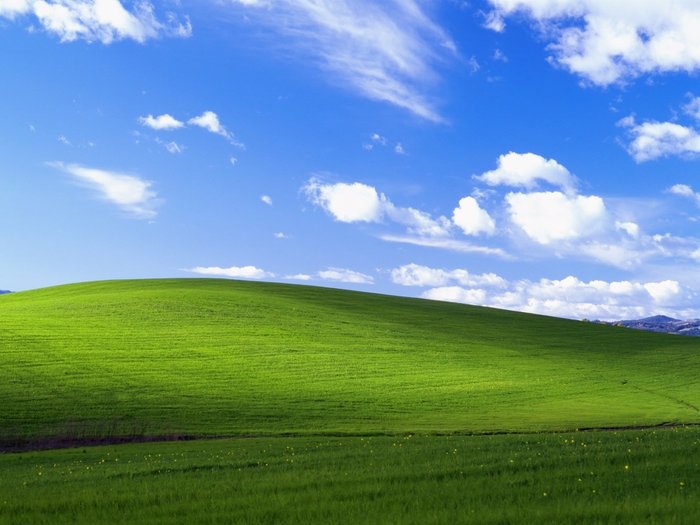
Многие видели это фото бесчисленное количество раз. Фактически, культовые обои Windows XP «Bliss» («Безмятежность») считаются самой просматриваемой фотографией из когда-либо сделанных. Мы расскажем, как она появилась.
Что было дальше обои на рабочий стол. 1638387541145220805. Что было дальше обои на рабочий стол фото. Что было дальше обои на рабочий стол-1638387541145220805. картинка Что было дальше обои на рабочий стол. картинка 1638387541145220805.

Снимок был сделан примерно в 1996 году профессиональным фотографом Чарльзом О’Риэром в округе Сонома штата Калифорния. Вопреки распространенному мнению, фотография не была отфотошоплена, хотя позже Microsoft признала, что зеленый холм слегка затемнили.

«Была январская пятница, после грозы, трава была зеленой, и я подумал: «Боже мой! Посмотри на эту сцену!», – рассказал О’Риэр.

Он остановился и повернулся к девушке (будущей жене), а та предложила ему сделать фотографию.

«Так что, если бы не Дафна, у меня не было бы этой фотографии. Может ли эта история быть лучше?», – сказал фотограф.

После этого О’Риэр загрузил снимок в библиотеку стоковых фотографий Corbis, которая принадлежала Биллу Гейтсу. Летом 2001 года ему позвонили. Это была Microsoft. Они искали фотографию, которая лучше всего проиллюстрировала бы их новую операционную систему Windows XP. Из тысяч фотографий в библиотеке они выбрали зеленый склон О’Риэра.

Microsoft предложила ему одну из самых больших сумм, когда-либо уплаченных за одну фотографию. Фактически, компания предложила так много, что ни одна служба доставки не согласилась отправить оригинал фото из-за высокой стоимости страхования.

В итоге Microsoft оплатила билет на самолет, чтобы О’Риэр лично доставил фотографию в их офисы в Сиэтле.

О’Риэр делал успешные коммерческие фото для National Geographic, Los Angeles Times и других уважаемых изданий, но большую славу и деньги ему принес снимок, сделанный «для себя».

UPD. Надо было добавить пару строк об камере, которой сделано фото.

Mamiya RZ67 с плёнкой Fujifilm’s Velvia * wiki

Источник

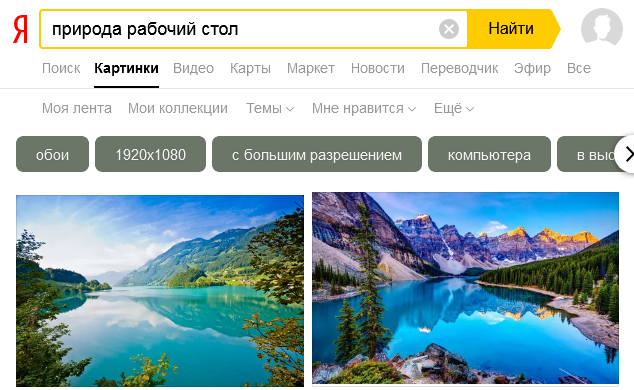
Поиск обоев на рабочий стол

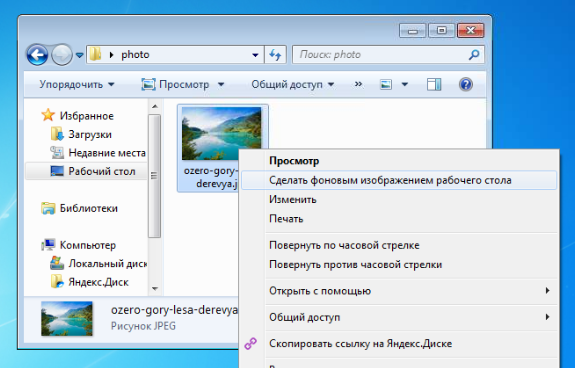
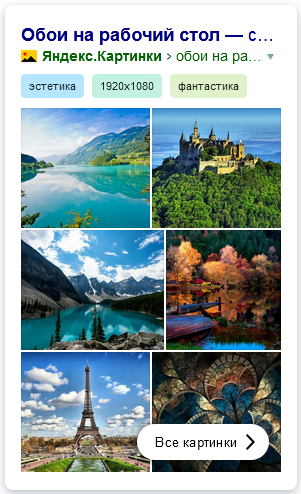
В Яндексе можно найти обои, подходящие под разрешение экрана на вашем устройстве.

Найти подходящие обои на Яндекс.Картинках можно несколькими способами:

Вы также можете искать обои в главном поиске Яндекса с помощью колдунщика Картинок.

Найти подходящие обои на Яндекс.Картинках можно несколькими способами:

Чтобы найти обои на Яндекс.Картинках:

Поиск обоев на рабочий стол

В Яндексе можно найти обои, подходящие под разрешение экрана на вашем устройстве.

Найти подходящие обои на Яндекс.Картинках можно несколькими способами:
Что было дальше обои на рабочий стол. . Что было дальше обои на рабочий стол фото. Что было дальше обои на рабочий стол-. картинка Что было дальше обои на рабочий стол. картинка .

Что было дальше обои на рабочий стол. oulMdpkG 70Em W0SjsnXdMj 8. Что было дальше обои на рабочий стол фото. Что было дальше обои на рабочий стол-oulMdpkG 70Em W0SjsnXdMj 8. картинка Что было дальше обои на рабочий стол. картинка oulMdpkG 70Em W0SjsnXdMj 8.

Что было дальше обои на рабочий стол. . Что было дальше обои на рабочий стол фото. Что было дальше обои на рабочий стол-. картинка Что было дальше обои на рабочий стол. картинка .

Что было дальше обои на рабочий стол. UlU1wwjBEt3UMEy9fm4ppN0odp0. Что было дальше обои на рабочий стол фото. Что было дальше обои на рабочий стол-UlU1wwjBEt3UMEy9fm4ppN0odp0. картинка Что было дальше обои на рабочий стол. картинка UlU1wwjBEt3UMEy9fm4ppN0odp0.

Что было дальше обои на рабочий стол. R2E2UhmJn38If8 QiEJW8joyFtA. Что было дальше обои на рабочий стол фото. Что было дальше обои на рабочий стол-R2E2UhmJn38If8 QiEJW8joyFtA. картинка Что было дальше обои на рабочий стол. картинка R2E2UhmJn38If8 QiEJW8joyFtA.

Вы также можете искать обои в главном поиске Яндекса с помощью колдунщика Картинок.

Что было дальше обои на рабочий стол. X6ftMnM RSWQVLSznurRH3vhU20. Что было дальше обои на рабочий стол фото. Что было дальше обои на рабочий стол-X6ftMnM RSWQVLSznurRH3vhU20. картинка Что было дальше обои на рабочий стол. картинка X6ftMnM RSWQVLSznurRH3vhU20.

Что было дальше обои на рабочий стол. . Что было дальше обои на рабочий стол фото. Что было дальше обои на рабочий стол-. картинка Что было дальше обои на рабочий стол. картинка .

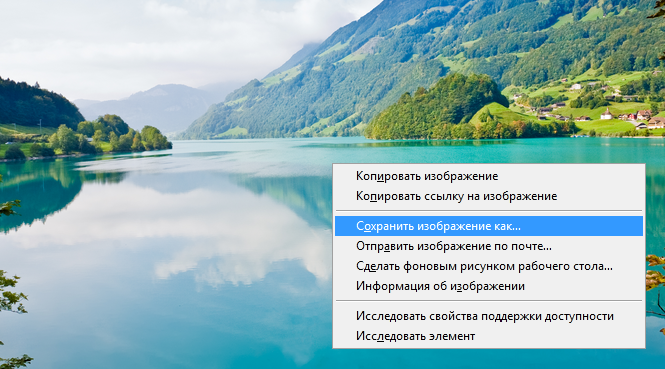
Найти подходящие обои на Яндекс.Картинках можно несколькими способами:
Источник

Как сделать меняющиеся обои [Windows и Android]

Что было дальше обои на рабочий стол. Avto oboi. Что было дальше обои на рабочий стол фото. Что было дальше обои на рабочий стол-Avto oboi. картинка Что было дальше обои на рабочий стол. картинка Avto oboi.Алоха!

Сегодняшняя заметка будет полезна для тех пользователей, кто любит чтобы на рабочем столе всегда была свеженькая картинка!

Причем, как вы догадываетесь — вручную менять обои мы не будем (и даже не будем их искать и загружать из сети), за нас все сделает спец. программа. Удобно? То-то же! 😉

Кстати, не так давно на Rambler было опубликовано исследование психологов, что автоматически меняющиеся обои на рабочем месте помогают избавиться от негативного настроения, рутинных мыслей и приподнять настроение! Так что, это не только красиво, но и полезно! 👌

Прим. : по этим же соображениям решил остановиться в заметке не только на ПК с Windows, но и на Android-устройствах.

1) Несколько необычных фонов для рабочего стола (оживляем рабочий стол и наводим порядок к новому учебному году!)

2) Как поменять обои на рабочем столе, как их сделать живыми. Что делать, если обои не меняются?

Что было дальше обои на рабочий стол. uskwin. Что было дальше обои на рабочий стол фото. Что было дальше обои на рабочий стол-uskwin. картинка Что было дальше обои на рабочий стол. картинка uskwin.

Делаем меняющиеся обои

Для Windows (на рабочем столе)

👉 ШАГ 1

Для работы нам понадобиться спец. утилита — 👉 Background Switcher (ссылочка на официальный сайт разработчика).

Какие ее преимущества:
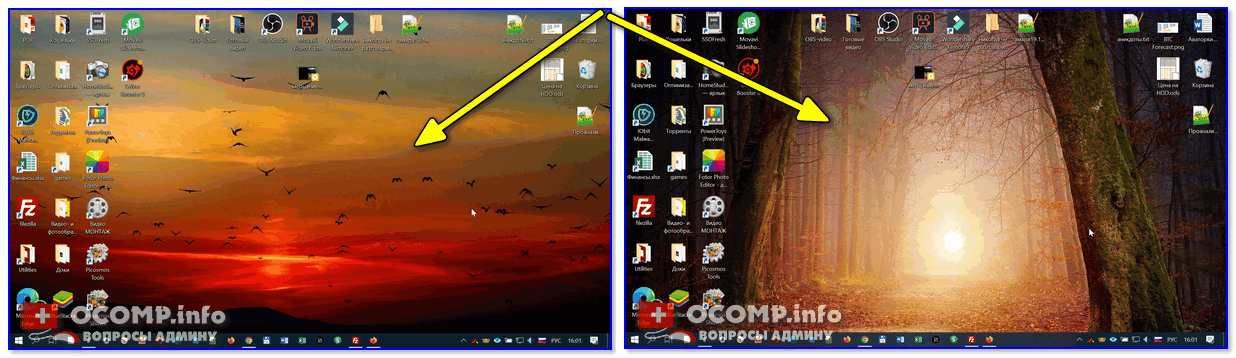
Что было дальше обои на рабочий стол. Oboi pomenyalis sami. Что было дальше обои на рабочий стол фото. Что было дальше обои на рабочий стол-Oboi pomenyalis sami. картинка Что было дальше обои на рабочий стол. картинка Oboi pomenyalis sami.

Обои поменялись сами! / Background Switcher в деле!

👉 ШАГ 2

Установка у программы Background Switcher стандартна, поэтому я ее опускаю.
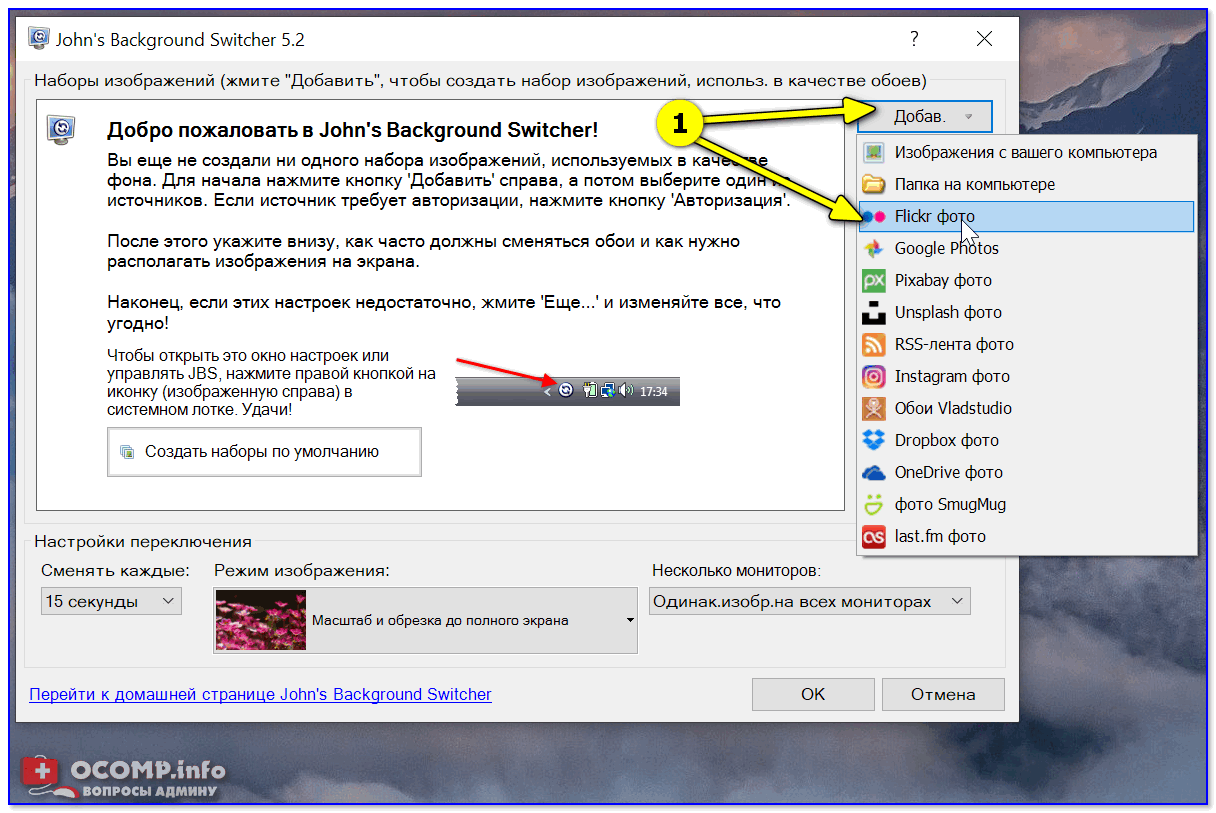
Что было дальше обои на рабочий стол. Dobavit istochnik foto i kartinok. Что было дальше обои на рабочий стол фото. Что было дальше обои на рабочий стол-Dobavit istochnik foto i kartinok. картинка Что было дальше обои на рабочий стол. картинка Dobavit istochnik foto i kartinok.

Добавить источник фото и картинок

👉 ШАГ 3

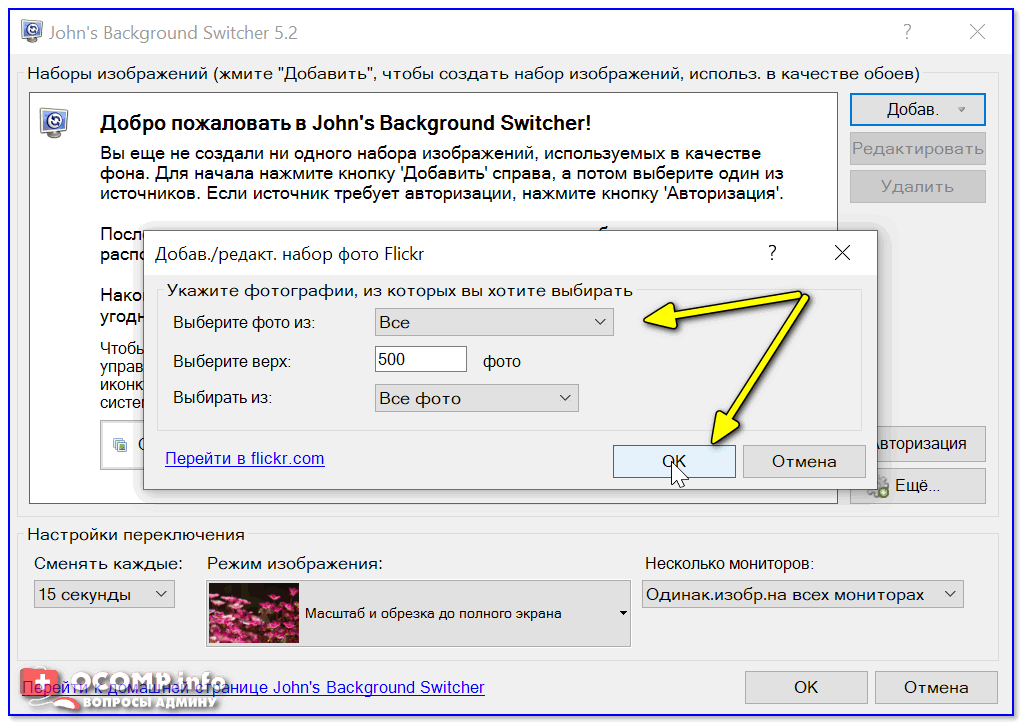
При добавлении фото-хостинга (например, того же Flickr) — программа позволяет указать и тип картинок, которые будут использоваться.

Рекомендую задать вариант «Все» и указать кол-во последних фото не менее 500!
Что было дальше обои на рабочий стол. Vse foto. Что было дальше обои на рабочий стол фото. Что было дальше обои на рабочий стол-Vse foto. картинка Что было дальше обои на рабочий стол. картинка Vse foto.

👉 ШАГ 4

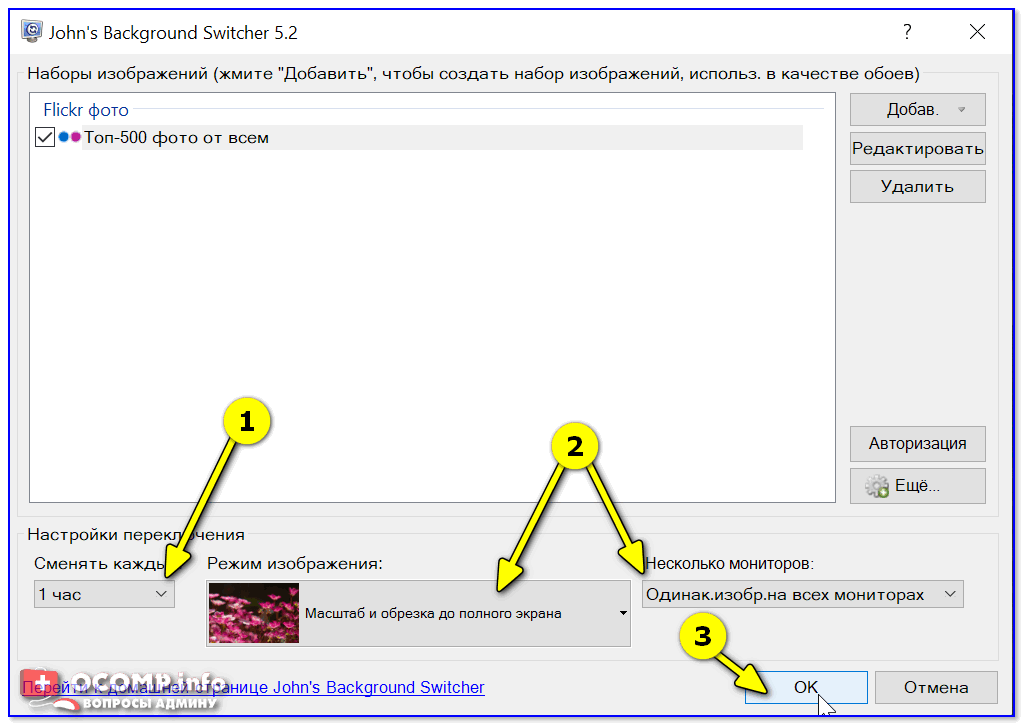
После в главном окне необходимо указать:
Что было дальше обои на рабочий стол. Smenyat kazhdyiy chas obrezka pod razmer monitora. Что было дальше обои на рабочий стол фото. Что было дальше обои на рабочий стол-Smenyat kazhdyiy chas obrezka pod razmer monitora. картинка Что было дальше обои на рабочий стол. картинка Smenyat kazhdyiy chas obrezka pod razmer monitora.

Сменять каждый час, обрезка под размер монитора

👉 ШАГ 5

В общем-то на этом всё!

Теперь программа в автоматическом режиме будет обновлять вам обои на рабочем столе, и вы всегда будете в тренде новых картинок! 😉

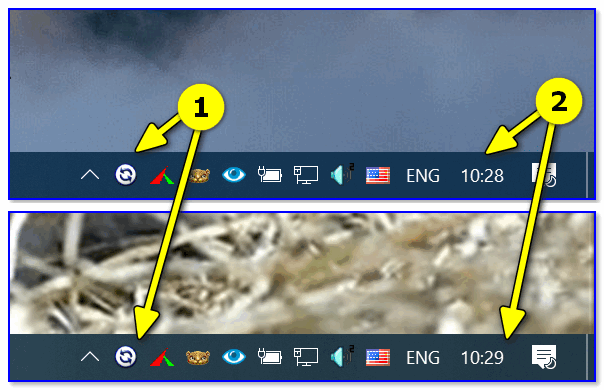
Примечание : в трее будет отображаться небольшой значок программы — при смене обоев он будет зеленеть.
Что было дальше обои на рабочий стол. Programma avtomaticheski pomenyala oboi. Что было дальше обои на рабочий стол фото. Что было дальше обои на рабочий стол-Programma avtomaticheski pomenyala oboi. картинка Что было дальше обои на рабочий стол. картинка Programma avtomaticheski pomenyala oboi.

Программа автоматически поменяла обои

Для Android

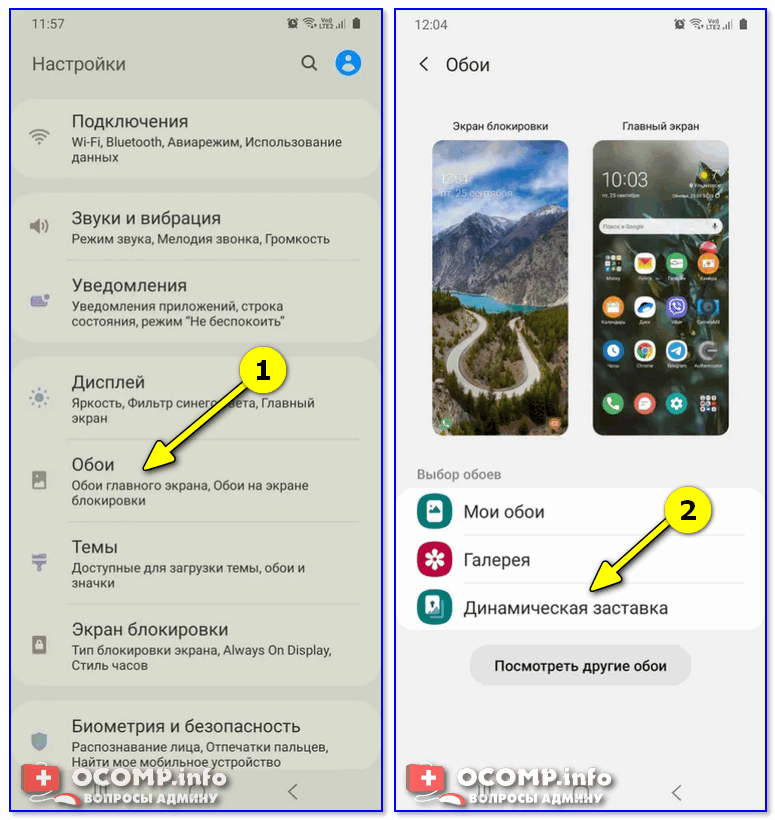
Штатная функция
Что было дальше обои на рабочий стол. Nastroyki oboi dinam. zastavka. Что было дальше обои на рабочий стол фото. Что было дальше обои на рабочий стол-Nastroyki oboi dinam. zastavka. картинка Что было дальше обои на рабочий стол. картинка Nastroyki oboi dinam. zastavka.

Что было дальше обои на рабочий стол. Dinamicheskiy e%60kran blokirovki. Что было дальше обои на рабочий стол фото. Что было дальше обои на рабочий стол-Dinamicheskiy e%60kran blokirovki. картинка Что было дальше обои на рабочий стол. картинка Dinamicheskiy e%60kran blokirovki.

Динамический экран блокировки

Собственно, после этого: каждый раз, как вы будете брать в руки телефон — обои на заставке будут разными. Что, конечно, не дает скучать и часто удивляет 😉.

Что было дальше обои на рабочий стол. Oboi nachali menyatsya. Что было дальше обои на рабочий стол фото. Что было дальше обои на рабочий стол-Oboi nachali menyatsya. картинка Что было дальше обои на рабочий стол. картинка Oboi nachali menyatsya.

Обои начали меняться 👌

С помощью спец. ПО

Если в штатных опциях ничего подобного (как на скринах выше) у вас не нашлось — вам понадобиться спец. приложение 👉 Wallpaper Changer (ссылка на Play Market).

Загрузив и установив его — вам останется только выбрать время (через которое будут меняться обои) и указать папку (каталог), из которой следует брать картинки.

Примечание : приложение позволяет менять обои как на главном экране, так и на заставке (👇).

Что было дальше обои на рабочий стол. Nastroyka prilozheniya. Что было дальше обои на рабочий стол фото. Что было дальше обои на рабочий стол-Nastroyka prilozheniya. картинка Что было дальше обои на рабочий стол. картинка Nastroyka prilozheniya.

В своем примере я добавил несколько папок с камеры телефона, Viber и скриншоты. Приложение автоматически нашло 163 картинки, пригодных под установку фона. Ну что же пойдет! 😉

Что было дальше обои на рабочий стол. Izobrazheniya dobavlenyi. Vsyo. Что было дальше обои на рабочий стол фото. Что было дальше обои на рабочий стол-Izobrazheniya dobavlenyi. Vsyo. картинка Что было дальше обои на рабочий стол. картинка Izobrazheniya dobavlenyi. Vsyo.

Изображения добавлены. Всё!

Кстати, в качестве альтернативы Wallpaper Changer можно также порекомендовать приложение «Обои (Google)» (ссылка на Play Google). Приложение это содержит несколько тематических каталогов с качественными фото (которые еженедельно обновляются!).

Что было дальше обои на рабочий стол. Oboi Google. Что было дальше обои на рабочий стол фото. Что было дальше обои на рабочий стол-Oboi Google. картинка Что было дальше обои на рабочий стол. картинка Oboi Google.

Разумеется, любое фото из коллекции можно установить в качестве заставки на главный экран.

Что было дальше обои на рабочий стол. Ustanovit kak oboi primer. Что было дальше обои на рабочий стол фото. Что было дальше обои на рабочий стол-Ustanovit kak oboi primer. картинка Что было дальше обои на рабочий стол. картинка Ustanovit kak oboi primer.

Установить как обои (пример)

Дополнения по теме — будут кстати!

Источник

Что было дальше обои на рабочий стол

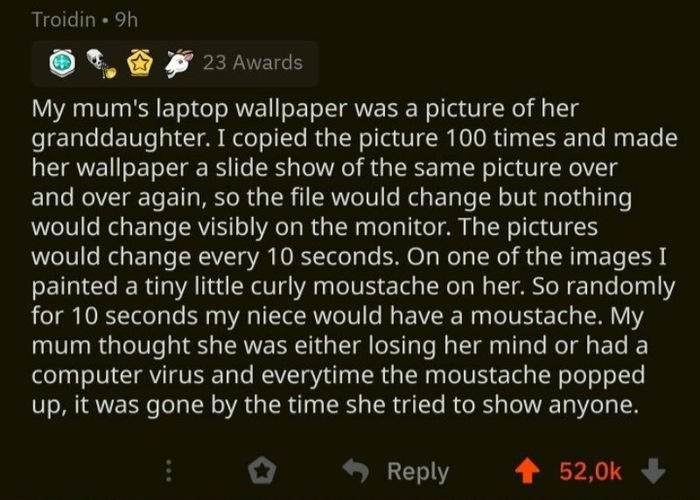
У моей мамы на ноутбуке в качестве обоев была фотка ее внучки. Я сделал сто копий этой фотографии и переключил обои в режим показа слайдов, чтобы показывалась одна и та же фотография, т.е. файлы меняются, а изображение на экране нет. Изображения меняются каждые 10 секунд. На одной из фотографий я пририсовал маленькие закрученные усики и периодически на 10 секунд у моей племянницы появляются усы. Мама думала, что либо она сходит с ума, либо на компе у нее вирус, но каждый раз, когда появлялись усы и она хотела их кому-то показать, они пропадали.

Что было дальше обои на рабочий стол. 1580897795140069138. Что было дальше обои на рабочий стол фото. Что было дальше обои на рабочий стол-1580897795140069138. картинка Что было дальше обои на рабочий стол. картинка 1580897795140069138.

Что было дальше обои на рабочий стол. m1608252 412120199. Что было дальше обои на рабочий стол фото. Что было дальше обои на рабочий стол-m1608252 412120199. картинка Что было дальше обои на рабочий стол. картинка m1608252 412120199.

Хмм, действительно..

Что было дальше обои на рабочий стол. 1570640084123390963. Что было дальше обои на рабочий стол фото. Что было дальше обои на рабочий стол-1570640084123390963. картинка Что было дальше обои на рабочий стол. картинка 1570640084123390963.

Что было дальше обои на рабочий стол. m2500407 127480630. Что было дальше обои на рабочий стол фото. Что было дальше обои на рабочий стол-m2500407 127480630. картинка Что было дальше обои на рабочий стол. картинка m2500407 127480630.

Атмосферно-сумасшедшая игра на Пикабу

Новый год — это про волшебство и исполнение желаний. Желание Санты исполнилось немного раньше срока, он стал паркурщиком! Что?!

Да, в нашей игре он прыгает по крышам и разносит подарки, а управляете им — вы. Ну разве не чудо?

Что было дальше обои на рабочий стол. 1640016330128299029. Что было дальше обои на рабочий стол фото. Что было дальше обои на рабочий стол-1640016330128299029. картинка Что было дальше обои на рабочий стол. картинка 1640016330128299029.

Что было дальше обои на рабочий стол. m1398600 464467349. Что было дальше обои на рабочий стол фото. Что было дальше обои на рабочий стол-m1398600 464467349. картинка Что было дальше обои на рабочий стол. картинка m1398600 464467349.

Что было дальше обои на рабочий стол. 1639849708371094678. Что было дальше обои на рабочий стол фото. Что было дальше обои на рабочий стол-1639849708371094678. картинка Что было дальше обои на рабочий стол. картинка 1639849708371094678.

Организация рабочего стола компьютера

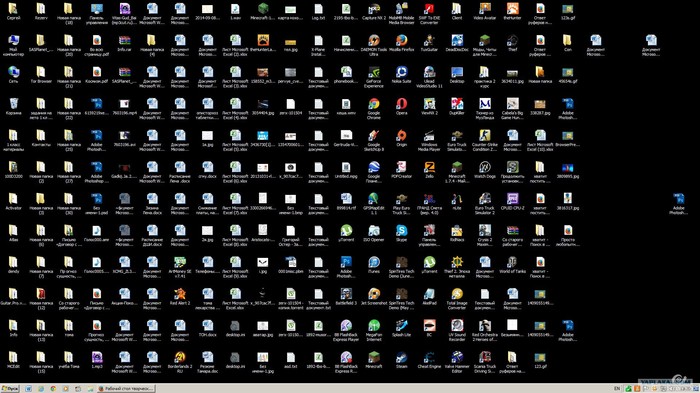
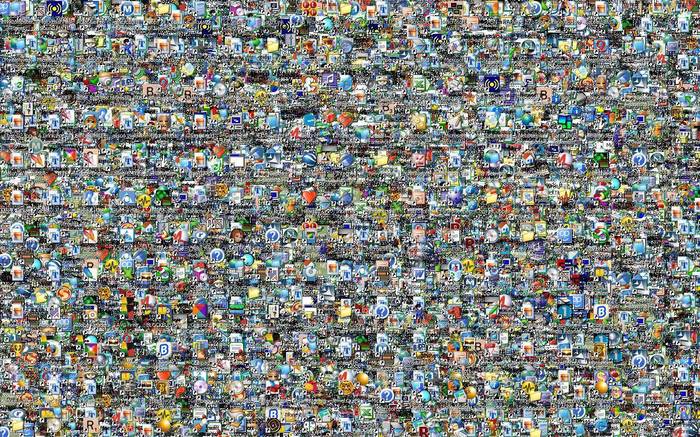
Благодаря рабочим обязанностям часто подключаюсь к чужим компьютерам удаленно и часто наблюдаю такую картинку:

Что было дальше обои на рабочий стол. 151367199218963968. Что было дальше обои на рабочий стол фото. Что было дальше обои на рабочий стол-151367199218963968. картинка Что было дальше обои на рабочий стол. картинка 151367199218963968.

Что было дальше обои на рабочий стол. 1513672004131985023. Что было дальше обои на рабочий стол фото. Что было дальше обои на рабочий стол-1513672004131985023. картинка Что было дальше обои на рабочий стол. картинка 1513672004131985023.

Суть думаю ясна и проблема хоть и не большая но актуальна минимум для каждого второго.
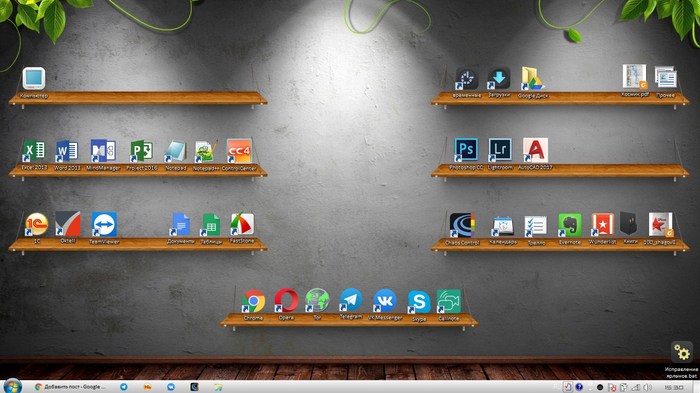
Решил поделится своим вариантом решения проблемы:
-> Заходим на сайт google.com
-> Пишем поисковый запрос в поиске по картинкам: «Обои рабочий стол полки».
-> Можно сразу выставить критерий по размеру изображения.
-> Качаем оригинал понравившегося изображения и ставим заставкой рабочего стола.

Помимо полок можно поискать схожие варианты картинок.

У меня, например, рабочий стол выглядит вот так.

Что было дальше обои на рабочий стол. 151367227715971678. Что было дальше обои на рабочий стол фото. Что было дальше обои на рабочий стол-151367227715971678. картинка Что было дальше обои на рабочий стол. картинка 151367227715971678.

Раз в несколько дней эту папку чистим, разнося нужные документы уже в онлайн хранилища. Весь лишний мусор удаляем. Как показала практика. Чистить папку с временными файлами гораздо проще чем выборочно удалять документы с рабочего стола.

Источник

Как сделать меняющиеся обои [Windows и Android]

Что было дальше обои на рабочий стол. Avto oboi. Что было дальше обои на рабочий стол фото. Что было дальше обои на рабочий стол-Avto oboi. картинка Что было дальше обои на рабочий стол. картинка Avto oboi.Алоха!

Сегодняшняя заметка будет полезна для тех пользователей, кто любит чтобы на рабочем столе всегда была свеженькая картинка!

Причем, как вы догадываетесь — вручную менять обои мы не будем (и даже не будем их искать и загружать из сети), за нас все сделает спец. программа. Удобно? То-то же! 😉

Кстати, не так давно на Rambler было опубликовано исследование психологов, что автоматически меняющиеся обои на рабочем месте помогают избавиться от негативного настроения, рутинных мыслей и приподнять настроение! Так что, это не только красиво, но и полезно! 👌

Прим. : по этим же соображениям решил остановиться в заметке не только на ПК с Windows, но и на Android-устройствах.

1) Несколько необычных фонов для рабочего стола (оживляем рабочий стол и наводим порядок к новому учебному году!)

2) Как поменять обои на рабочем столе, как их сделать живыми. Что делать, если обои не меняются?

Что было дальше обои на рабочий стол. uskwin. Что было дальше обои на рабочий стол фото. Что было дальше обои на рабочий стол-uskwin. картинка Что было дальше обои на рабочий стол. картинка uskwin.

Делаем меняющиеся обои

Для Windows (на рабочем столе)

👉 ШАГ 1

Для работы нам понадобиться спец. утилита — 👉 Background Switcher (ссылочка на официальный сайт разработчика).

Какие ее преимущества:

Что было дальше обои на рабочий стол. Oboi pomenyalis sami. Что было дальше обои на рабочий стол фото. Что было дальше обои на рабочий стол-Oboi pomenyalis sami. картинка Что было дальше обои на рабочий стол. картинка Oboi pomenyalis sami.

Обои поменялись сами! / Background Switcher в деле!

👉 ШАГ 2

Установка у программы Background Switcher стандартна, поэтому я ее опускаю.

Что было дальше обои на рабочий стол. Dobavit istochnik foto i kartinok. Что было дальше обои на рабочий стол фото. Что было дальше обои на рабочий стол-Dobavit istochnik foto i kartinok. картинка Что было дальше обои на рабочий стол. картинка Dobavit istochnik foto i kartinok.

Добавить источник фото и картинок

👉 ШАГ 3

При добавлении фото-хостинга (например, того же Flickr) — программа позволяет указать и тип картинок, которые будут использоваться.

Рекомендую задать вариант «Все» и указать кол-во последних фото не менее 500!

Что было дальше обои на рабочий стол. Vse foto. Что было дальше обои на рабочий стол фото. Что было дальше обои на рабочий стол-Vse foto. картинка Что было дальше обои на рабочий стол. картинка Vse foto.

👉 ШАГ 4

После в главном окне необходимо указать:

Что было дальше обои на рабочий стол. Smenyat kazhdyiy chas obrezka pod razmer monitora. Что было дальше обои на рабочий стол фото. Что было дальше обои на рабочий стол-Smenyat kazhdyiy chas obrezka pod razmer monitora. картинка Что было дальше обои на рабочий стол. картинка Smenyat kazhdyiy chas obrezka pod razmer monitora.

Сменять каждый час, обрезка под размер монитора

👉 ШАГ 5

В общем-то на этом всё!

Теперь программа в автоматическом режиме будет обновлять вам обои на рабочем столе, и вы всегда будете в тренде новых картинок! 😉

Примечание : в трее будет отображаться небольшой значок программы — при смене обоев он будет зеленеть.

Что было дальше обои на рабочий стол. Programma avtomaticheski pomenyala oboi. Что было дальше обои на рабочий стол фото. Что было дальше обои на рабочий стол-Programma avtomaticheski pomenyala oboi. картинка Что было дальше обои на рабочий стол. картинка Programma avtomaticheski pomenyala oboi.

Программа автоматически поменяла обои

Для Android

Штатная функция
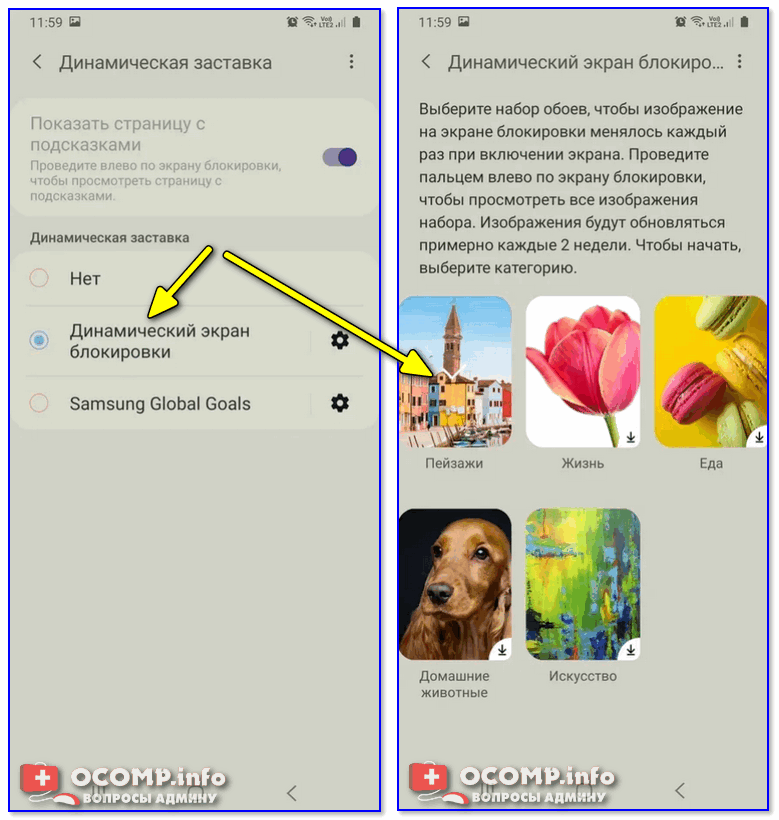
Что было дальше обои на рабочий стол. Nastroyki oboi dinam. zastavka. Что было дальше обои на рабочий стол фото. Что было дальше обои на рабочий стол-Nastroyki oboi dinam. zastavka. картинка Что было дальше обои на рабочий стол. картинка Nastroyki oboi dinam. zastavka.

Что было дальше обои на рабочий стол. Dinamicheskiy e%60kran blokirovki. Что было дальше обои на рабочий стол фото. Что было дальше обои на рабочий стол-Dinamicheskiy e%60kran blokirovki. картинка Что было дальше обои на рабочий стол. картинка Dinamicheskiy e%60kran blokirovki.

Динамический экран блокировки

Собственно, после этого: каждый раз, как вы будете брать в руки телефон — обои на заставке будут разными. Что, конечно, не дает скучать и часто удивляет 😉.
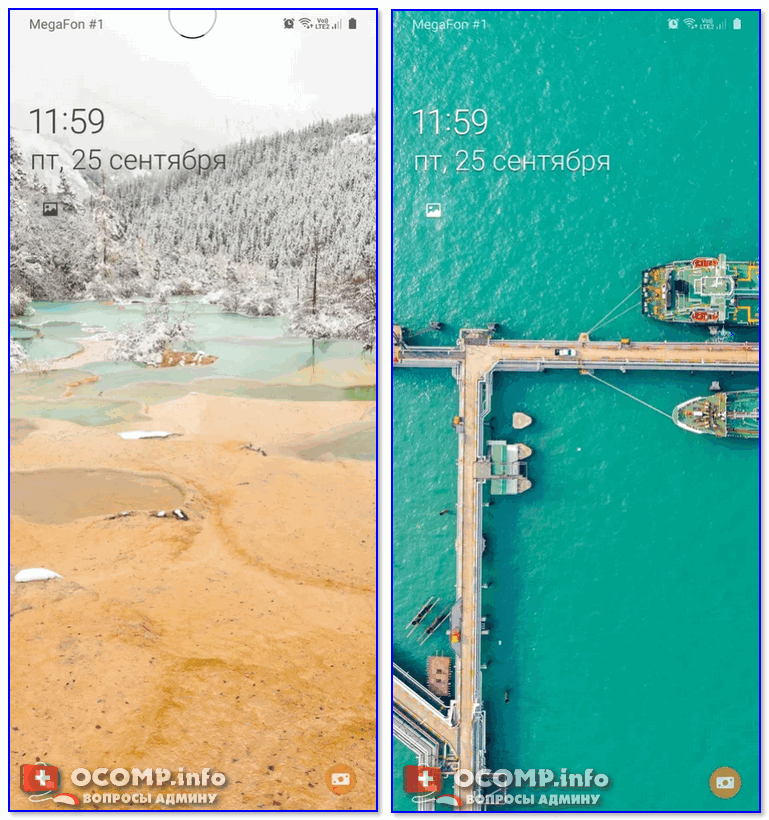
Что было дальше обои на рабочий стол. Oboi nachali menyatsya. Что было дальше обои на рабочий стол фото. Что было дальше обои на рабочий стол-Oboi nachali menyatsya. картинка Что было дальше обои на рабочий стол. картинка Oboi nachali menyatsya.

Обои начали меняться 👌

С помощью спец. ПО

Если в штатных опциях ничего подобного (как на скринах выше) у вас не нашлось — вам понадобиться спец. приложение 👉 Wallpaper Changer (ссылка на Play Market).

Загрузив и установив его — вам останется только выбрать время (через которое будут меняться обои) и указать папку (каталог), из которой следует брать картинки.

Примечание : приложение позволяет менять обои как на главном экране, так и на заставке (👇).
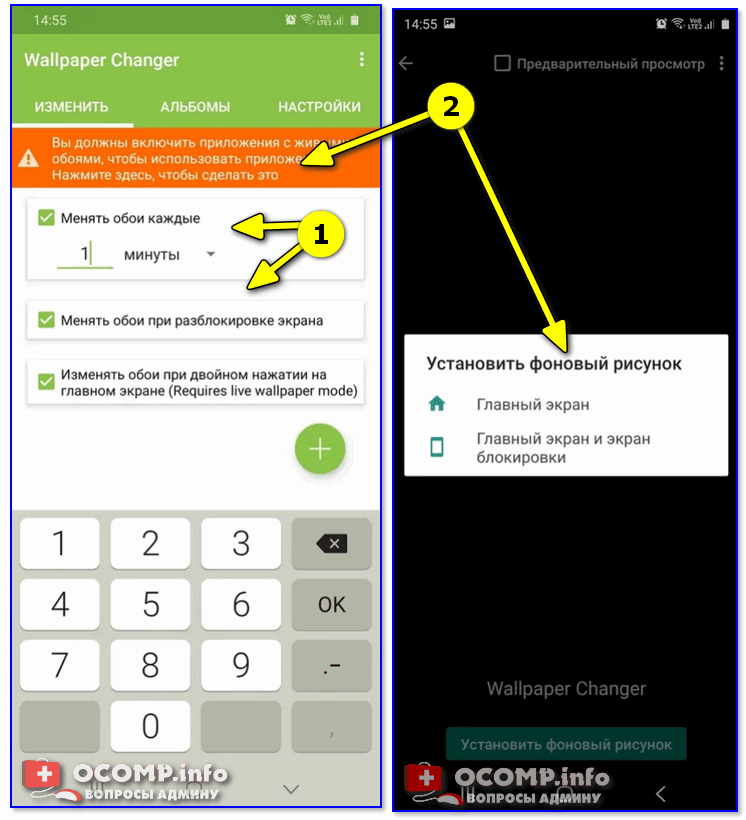
Что было дальше обои на рабочий стол. Nastroyka prilozheniya. Что было дальше обои на рабочий стол фото. Что было дальше обои на рабочий стол-Nastroyka prilozheniya. картинка Что было дальше обои на рабочий стол. картинка Nastroyka prilozheniya.

В своем примере я добавил несколько папок с камеры телефона, Viber и скриншоты. Приложение автоматически нашло 163 картинки, пригодных под установку фона. Ну что же пойдет! 😉
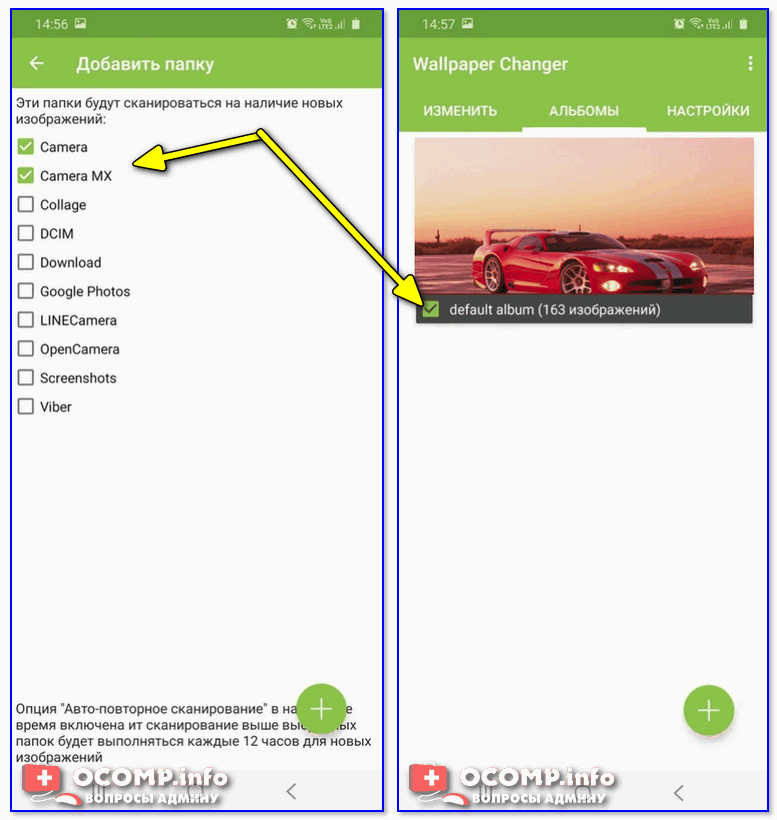
Что было дальше обои на рабочий стол. Izobrazheniya dobavlenyi. Vsyo. Что было дальше обои на рабочий стол фото. Что было дальше обои на рабочий стол-Izobrazheniya dobavlenyi. Vsyo. картинка Что было дальше обои на рабочий стол. картинка Izobrazheniya dobavlenyi. Vsyo.

Изображения добавлены. Всё!

Кстати, в качестве альтернативы Wallpaper Changer можно также порекомендовать приложение «Обои (Google)» (ссылка на Play Google). Приложение это содержит несколько тематических каталогов с качественными фото (которые еженедельно обновляются!).
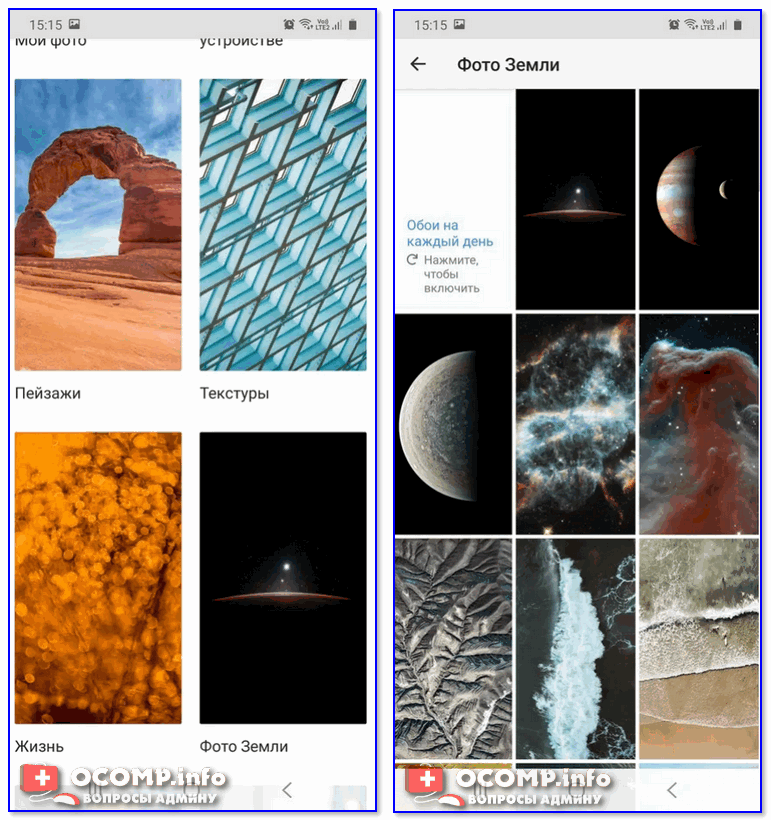
Что было дальше обои на рабочий стол. Oboi Google. Что было дальше обои на рабочий стол фото. Что было дальше обои на рабочий стол-Oboi Google. картинка Что было дальше обои на рабочий стол. картинка Oboi Google.

Разумеется, любое фото из коллекции можно установить в качестве заставки на главный экран.
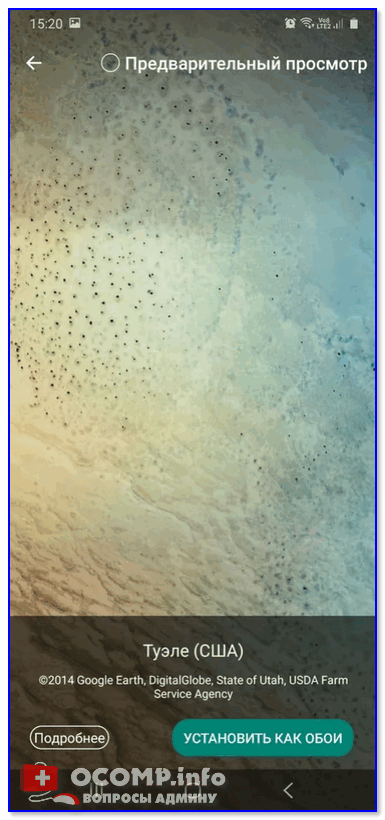
Что было дальше обои на рабочий стол. Ustanovit kak oboi primer. Что было дальше обои на рабочий стол фото. Что было дальше обои на рабочий стол-Ustanovit kak oboi primer. картинка Что было дальше обои на рабочий стол. картинка Ustanovit kak oboi primer.

Установить как обои (пример)

Дополнения по теме — будут кстати!

Источник

Добавить комментарий

Ваш адрес email не будет опубликован. Обязательные поля помечены *