Что будет если удалить папку dcim
DCIM что это за папка
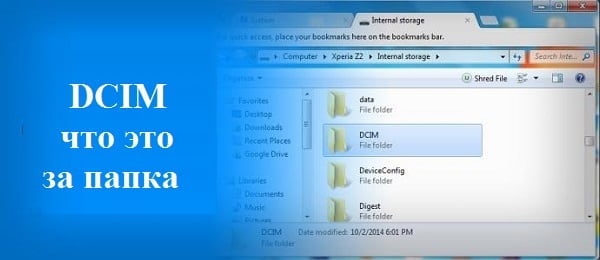
Если у вас имеется цифровая камера, смартфон или планшет со встроенной камерой, то вы можете заметить, что в памяти данных устройств (да и большинства аналогичных гаджетов) находится директория «DCIM». В ней обычно расположен ряд субдиректорий с довольно странными названиями, а также множество цифровых фотографий, отснятых на данном устройстве. В данном материале я расскажу, что такое директория DCIM, поясню, почему она так называется, и каково её предназначение.
Что это такое DCIM?
Термин «DCIM» является аббревиатурой от слов «Digital Camera IMages» (в переводе – «изображения цифровой камеры»). Как следует из названия данной папки, она предназначена для хранения различных изображений (в большинстве своём – фотографий), отснятых или созданных на таком устройстве.
Неизменное название «DCIM» для данной директории на довольно разных устройствах совсем не случайно. «DCIM» является частью «DCF» (аббревиатура от «Design Rule for Camera File System», в переводе — «правило проектирования для файловой системы камеры) — особой спецификации работы с цифровыми камерами, и распространённым стандартом современной цифровой индустрии.
Поскольку спецификация «DCF» стала всеобщей, разработчики фото-приложений для различных платформ встраивают в свои продукты инструментарий для работы с папкой DCIM и её функционалом.
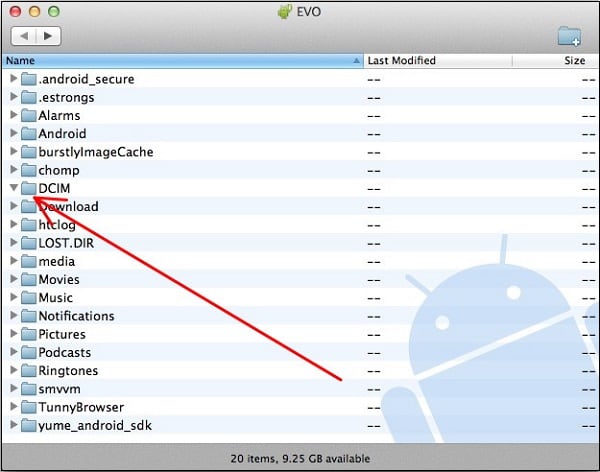
При этом спецификация DCF не только указывает системе папку, в которой должны храниться отснятые фотографии. Она также требует, чтобы карта памяти (SD-карта) была отформатирована в специфической файловой системе (FAT12, FAT16, FAT32, или exFAT), а субдиректории и имена файлов, применяемые при сохранении фотографией, использовали специальный паттерн.
При этом операционная система ПК хорошо осведомлена о функционале папки DCIM на гаджетах, и, при подключении вашего смартфона к компьютеру, последний обычно сразу находит данную папку, и предлагает перенести её содержимое на жёсткий диск вашего ПК.
Содержимое папки DCIM
После того, как мы разобрали, что это такое DCIM и какова смысловая нагрузка данного термина, рассмотрим стандартное содержимое данной папки. Обычно она хранит в себе множество субдиректорий с именами, похожими на «123ABCDE», где «123» — это уникальный номер субдиректории (может быть в границах от 100 до 999), а «ABCDE» — пять букв алфавита, которые свободно выбираются разработчиками девайса.
Эти субдиректории обычно содержат внутри файлы с именами, которые состоят из 3-4 букв алфавита (часто DSC_, DSCF, DSC0, MOV_, IMG_ и др.), за которыми следует порядковый номер изображения (например, DSC_0001). Кроме того, в папке DCIM обычно расположена директория «.thumbnails», содержащая миниатюры всех имеющихся на устройстве изображений.

Если директория DCIM стала файлом DCIM
В некоторых случаях, папка DCIM в памяти вашего устройства может пропасть, а вместо неё на устройстве может оказаться файл DCIM огромных размеров. Это может произойти по следующим причинам:
В первом и втором случае рекомендую воспользоваться утилитами, способными восстановить повреждённую файловую систему (например, Magic FAT Recovery). В третьем же случае рекомендую поискать другие пути (к примеру, подключить телефон с «родной» картой к ПК, и уже с него скинуть нужные фото к себе на компьютер).

Заключение
Так для чего существует директория DCIM? Как видим, данный каталог используется для хранения цифровых изображений (обычно это фотографии) в памяти мобильных устройств – смартфонов, планшетов, цифровых камер и других похожих девайсов. Постоянство её нахождения, и особенности имён субдиректорий и файлов в ней определены спецификацией «DCF», которая чётко регламентирует не только выбор файловой системы (семейства FAT), но и требования к ряду папок и файлов на ней. Категорически не рекомендую удалять папку DCIM с памяти вашего устройства – это может иметь негативные последствия для работы вашей системы.
Как восстановить потерянные или удаленные фотографии DCIM с телефона Android
Я случайно удалил фотографии и видео, которые были в папке DCIM. Я искал множество программ, но все они кажутся бесполезными. У меня нет рутированного устройства, это имеет значение?
Хотите восстановить удаленную папку DCIM с нерутированного телефона или планшета Android?
Что ж, вам повезло найти этот учебник. Вот простые шаги, чтобы вернуть удаленные изображения с SD-карты, цифровой камеры и других съемных устройств. Только не сохраняйте новые элементы до восстановления папки DCIM. В противном случае вероятность восстановления удаленной папки DCIM будет значительно снижена.

Восстановить удаленную папку DCIM Android
Часть 1. Что такое DCIM на телефоне Android
Вот некоторые часто задаваемые вопросы о папке DCIM Android. Вы можете прочитать и проверить, если у вас есть тот же вопрос. Другими словами, эти вопросы могут показать вам базовые знания о DCIM методически.
Вопрос 1: Что такое DCIM?
Вопрос 2: Где находится папка DCIM на моем компьютере?
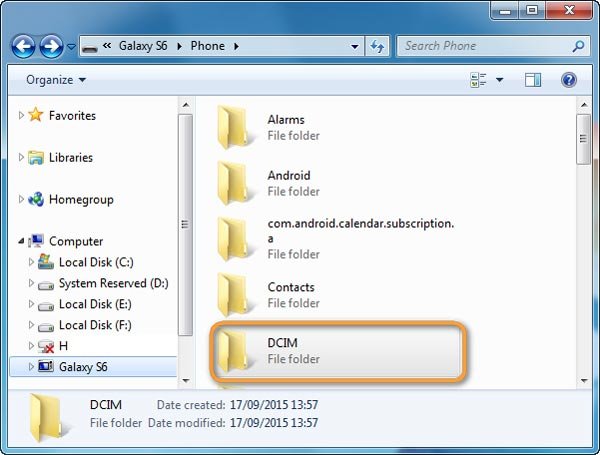
Ответ 2: Когда вы подключаете свой телефон Android или соответствующую карту памяти к вашему компьютеру, вы можете увидеть распознанное устройство на рабочем столе (Mac) или Мой компьютер (Windows).
Вопрос 3: Как найти папку DCIM на Android?
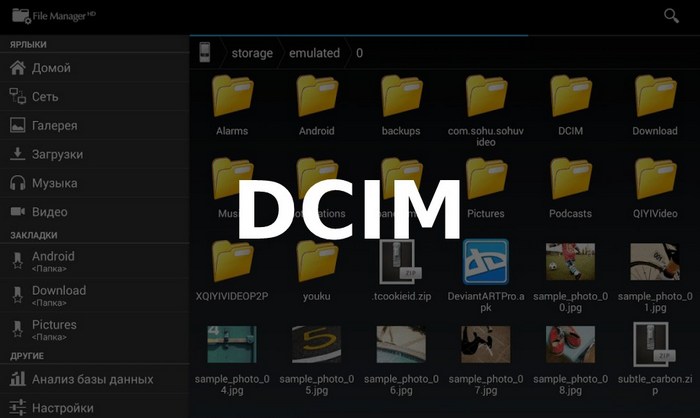
Ответ 3: сначала найдите раздел «Хранение». На самом деле, расположение папки Android DCIM зависит от места хранения. Если вы сохраняете фотографии в памяти телефона, вы можете открыть папку «emmc», чтобы получить папку «DCIM». Хорошо, если вы сохраняете изображения на карту памяти, вам нужно открыть «sdcard0» и выбрать «DCIM».
Вопрос 4. Могу ли я удалить папку DCIM?
Ответ 4. Можно удалить миниатюры DCIM и загруженные изображения, чтобы освободить больше места. Это всего лишь небольшие изображения ваших фотографий высокой четкости. В следующий раз, когда вы найдете галерею, эскизы также будут созданы автоматически. Однако, если вы хотите очистить папку DCIM или даже удалить ее, вам нужно подумать дважды. Резервное копирование важных фотографий на Android заранее.
Вопрос 5. Почему папка DCIM не отображается?
Ответ 5: Есть много причин, которые вызывают потерю данных в папке DCIM, таких как ошибочное удаление, отформатированный раздел, вирусная атака, сбои системы и многое другое.
Тем не менее, что если вы обнаружите, что папка DCIM отсутствует, не зная, почему? Не волнуйся об этом. Вы можете выбрать одно программное обеспечение для восстановления данных, чтобы вернуть недостающие фотографии из папки DCIM.
Часть 2: 100% работоспособные методы для удаления DCIM-папки Android
Вход в музей Мадам Тюссо Aiseesoft Data Recovery это может помочь вам восстановить почти все удаленные или потерянные файлы. Таким образом, вы можете обойти досадные ошибки и выборочно и легко вернуть любые данные.
Как восстановить удаленные фотографии / видео из папки DCIM на компьютере
Шаг 1 Запустите Aiseesoft Data Recovery
Бесплатно загрузите и установите Aiseesoft Data Recovery на свой компьютер с Windows. Запустите программу восстановления папки DCIM после установки. Используйте надлежащий USB-кабель для подключения Android к компьютеру.

Шаг 2 Выберите тип данных и диск для восстановления
Выберите тип данных, который вы хотите восстановить. Чтобы восстановить удаленные фотографии из папки DCIM, необходимо отметить опцию «Изображение». Ну, выберите другие доступные типы, если хотите.
Позже вам нужно выбрать обнаруженное устройство Android в качестве местоположения. Чтобы быть более точным, выберите диск, на котором раньше находилась удаленная или пустая папка DCIM. 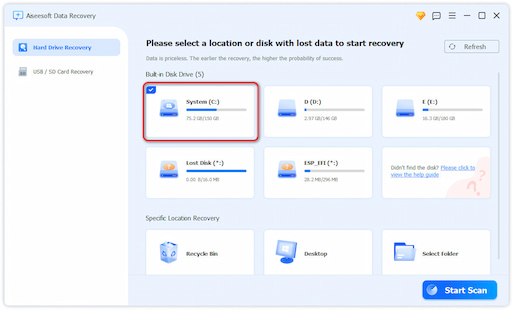
Шаг 3 Сканирование выбранных данных и местоположения
Выберите значок «Сканировать» в правом нижнем углу окна. Позже вы можете выполнить быстрое сканирование. Подождите некоторое время, чтобы получить доступ к отсканированным файлам. Если вам не удалось найти потерянный файл, вы можете выбрать «Глубокое сканирование». Конечно, вам нужно подождать больше времени, чтобы завершить весь процесс сканирования.
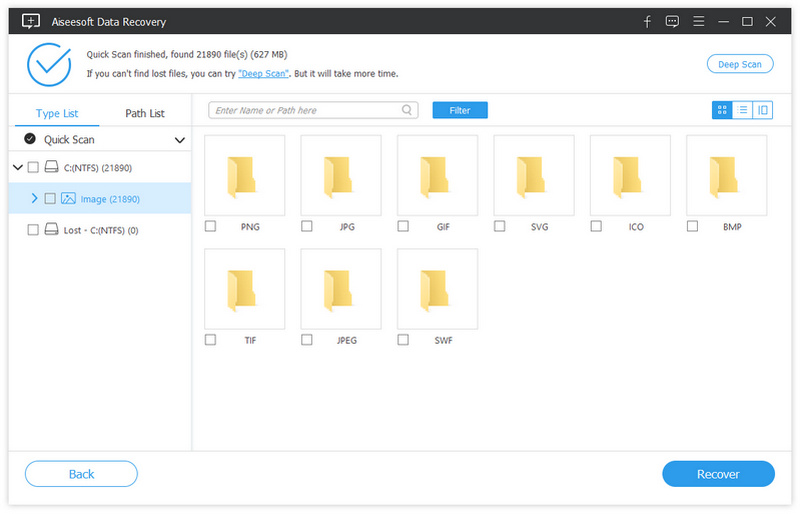
Шаг 4 Восстановить удаленную папку DCIM
Все отсканированные файлы отображаются в категориях на левой панели. Откройте одну папку для доступа к контенту. Если вы хотите быстро найти один файл, вы можете ввести его имя в поисковой системе вверху. Затем выберите «Фильтр» для подтверждения и поиска. Ну, вы можете просмотреть любую картинку, чтобы получить подробную информацию. Выберите предметы, которые вы хотите восстановить. Наконец, выберите «Восстановить», чтобы начать восстановление данных из папки DCIM.
Таким образом, вы можете восстановить отсутствующую папку DCIM с SD-карты. Если ваш DCIM хранится на внутренней карте на Android, просто восстановить удаленные фотографии с SD-карты здесь.

Часть 3: Другой метод для восстановления удаленной папки DCIM Android
Вот также несколько советов, которые можно попробовать, если вы обнаружите, что папка DCIM пуста на Android. Для начала вам нужно подготовить компьютер с подключенным телефоном Android.
Способ 1: включить режим отладки по USB
Шаг 1 Откройте устройство Android, затем перейдите в приложение «Настройки».
Шаг 2 Найти и включить режим «USB Debugging» в разделе «Разработка».
Шаг 3 Подключите Android к ПК через USB-кабель.
Шаг 4 Разблокируйте свой смартфон.
Шаг 5 Проверьте, если папка DCIM пуста или нет.
g 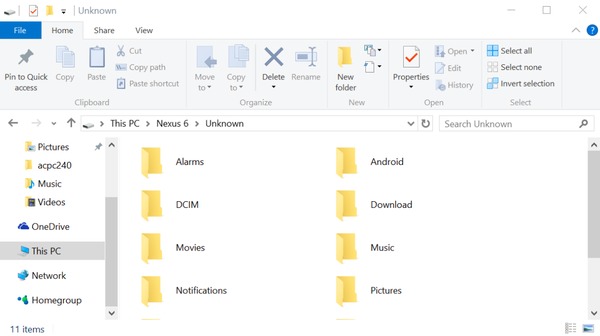
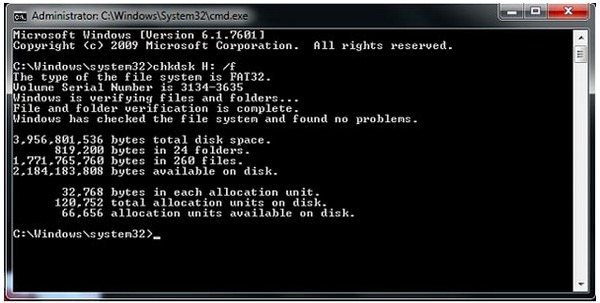
Способ 2: выполнить командную строку
Шаг 1 Повторно подключите Android к ПК после ошибки очистки папки DCIM.
Шаг 2 Удерживайте и одновременно нажимайте клавиши «Windows» и «R», чтобы открыть диалоговое окно «Выполнить».
Шаг 3 Введите «CMD» и нажмите «Enter» на клавиатуре, чтобы двигаться дальше.
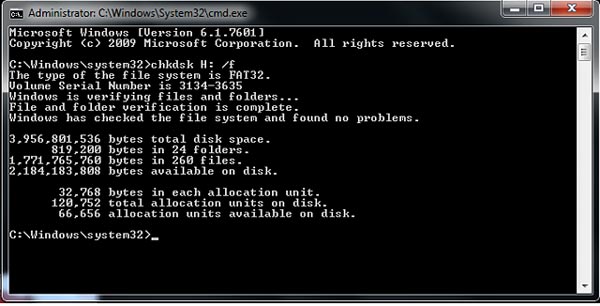
Шаг 4 Выполните команду «chkdsk [SD-карта последняя] / f».
Шаг 5 Подождите некоторое время, пока процесс не закончится.
Вы вернули удаленные или потерянные файлы из папки DCIM сейчас? Если нет, просто свяжитесь с нами. Мы рады помочь вам решить любой вопрос о восстановлении данных на жестком диске, когда вам нужно.
Что вы думаете об этом посте.
Рейтинг: 4.8 / 5 (на основе голосов 47)

29 декабря 2020 г. 15:00 / Автор: Николь Джонс в Android Recovery
Почта удаляется из вашего Gmail, Yahoo, Outlook и т. Д.? Восстановить их прямо сейчас из мусора? Корзина пуста? Продолжайте читать эту страницу, чтобы восстановить электронную почту в Интернете, на компьютере или мобильном телефоне.
Утерянные медиафайлы на вашем компьютере Dell, HP, Lenovo, ASUS, Toshiba? Как сделать восстановление носителя? Узнайте, как восстановить данные мультимедиа на ПК с Windows 10 / 8.1 / 8/7 здесь.
Ошибочно удалить некоторые любимые музыкальные файлы или потерять песни по другим причинам? Как восстановить песни? Этот пост покажет вам, как восстановить удаленные файлы MP3 с лучшим восстановлением музыки.
Окончательный учебник для восстановления папки DCIM на Windows 10 / 8 / 7 / XP и смартфоне
Размещено от Дороти Коллинз Июль 29, 2021 16: 10
Если вы хотите перенести изображения с телефона Android на компьютер, вы можете не увидеть изображения в папке DCIM после подключения моего телефона к компьютеру. Какая должна быть проблема для дела? Если у вас есть телефон Android, возможно, вы просматривали папку DCIM в проводнике.

Хотя многие люди управляют своими изображениями в DCIM, они не знают, что такое DCIM и какова функция. Учитывая, что все больше и больше людей используют телефон Android, мы поговорим о DCIM на Android и расскажем вам необходимые знания о нем.
Часть 1 : Что такое папка DCIM
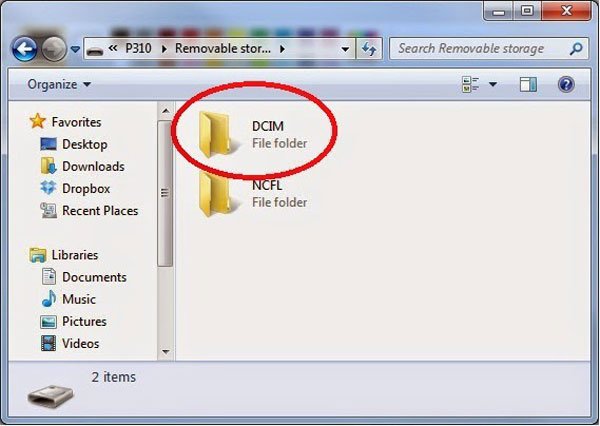
DCIM, обозначает изображения с цифровых камер, по умолчанию используется для хранения снимков, сделанных цифровыми камерами на телефоне Android. Вообще говоря, во внутренней памяти телефона Android есть папка DCIM. Но если вы решите сохранить свои изображения на SD-карту, Android автоматически создаст на ней папку DCIM и сохранит организованные изображения.
В дополнение к хранению изображений, некоторые программы библиотеки фотографий могут обнаруживать папку Android DCIM и синхронизировать изображения между телефоном Android и компьютеромКак приложение Windows Photos.
Часть 2 : Как сделать пустую папку DCIM видимой
Мы обнаружили, что некоторые люди сообщали, что они не видели никаких изображений в папке DCIM при передаче изображений между Android и компьютером. В большинстве случаев это происходит из-за некорректной работы. И в этой части вы можете узнать, как сделать видимой пустую папку DCIM.
Ситуация 1: папка DCIM на Android пуста
Шаг 1 : Отключите телефон Android от компьютера. Перейдите в приложение «Настройки» из панели приложений и включите режим «Отладка по USB» в параметрах разработки.
Шаг 2 : Подключите телефон к компьютеру с помощью хорошего USB-кабеля. Убедитесь, что ваш телефон Android разблокирован, ваши фотографии должны отображаться в папке DCIM.
Ситуация 2: папка DCIM на SD-карте становится пустой
Шаг 1 : Извлеките SD-карту из компьютера, когда папка DCIM пуста. Обязательно разблокируйте SD-карту, если на ней есть ключ блокировки. Вставьте его в свой компьютер снова.
Шаг 2 : Удерживайте Win + R, чтобы открыть диалоговое окно «Выполнить», введите «CMD» и нажмите клавишу «Ввод», чтобы открыть окно командной строки. Затем выполните команду «chkdsk [буква диска SD-карты] / f».
Шаг 3 : Когда процесс завершится, откройте SD-карту, ваши изображения должны появиться в папке DCIM.
Часть 3 : Как восстановить потерянные изображения в папке DCIM
Если вы обнаружите, что несколько изображений не найдены в папке DCIM, это означает, что они повреждены. В таких случаях вам понадобится профессиональное приложение для восстановления DCIM, такое как Apeaksoft Восстановление данных, Его основные функции:
1. Этот инструмент восстановления DCIM способен восстановить потерянные фотографии из вашей папки DCIM в один клик, так что даже новички могут понять его за несколько секунд.
2. Восстановление изображения в различных ситуациях, таких как ошибка, случайное удаление, вирусная атака, повреждение файловой системы или формат SD-карты.
3. Поддержка различных форматов изображений, таких как JPG, ICO, PNG, BMP, GIF, PSD, TIFF, RAW и т. Д.
4. С лучшим приложением для восстановления папок DCIM вы можете восстановить изображения в исходных условиях, формате и качестве.
5. После сканирования пользователям разрешается просматривать все потерянные изображения, упорядоченные по форматам, и принять решение восстановить все из них или несколько конкретных.
6. Быстро, легко и восстановить фотографии без утечки конфиденциальности.
7. Кроме того, восстановление данных совместимо с Windows 10 / 8.1 / 8 / Vista / XP и всеми файловыми системами, такими как NTFS, FAT16, FAT32, exFAT, EXT и т. Д.
Как восстановить потерянные фотографии в папке DCIM
Шаг 1 : Поиск потерянных картинок в папке DCIM
Загрузите и установите лучшее программное обеспечение для восстановления DCIM на свой компьютер. Убедитесь, что к компьютеру подключен телефон Android или SD-карта.
Откройте Data Recovery, вы увидите две части: тип данных и расположение. Перейдите в область типа данных и выберите опцию «Изображение», поставив галочку напротив нее. Затем перейдите в область «Местоположение» и выберите свой телефон или SD-карту в разделе «Съемные диски». Если вы готовы, нажмите кнопку «Сканировать» в правом нижнем углу, чтобы просканировать папку DCIM и найти потерянные изображения.

Шаг 2 : Предварительный просмотр изображений перед восстановлением папки DCIM
После стандартного сканирования вы попадете на экран результатов с потерянными изображениями в папке DCIM. Нажмите на опцию «Изображение» на левой панели навигации, несколько папок с названиями JPG, ICO, PNG, GIF и другие на правой панели. Функция «Фильтр» на верхней ленте может помочь вам быстро найти изображение, которое вы хотите восстановить, по ключевым словам.
Если вы не можете найти нужные изображения, нажмите кнопку «Глубокое сканирование» в правом верхнем углу. Глубокое сканирование DCIM и поиск изображений, которые можно восстановить, займет больше времени.

Шаг 3 : Восстановление потерянных изображений в папке DCIM в один клик
Чтобы восстановить потерянные фотографии в DCIM, вы можете установить флажок перед каждым изображением, которое вы хотите восстановить. Нажмите кнопку «Восстановить», чтобы начать восстановление папки DCIM.
Когда это будет сделано, нажмите кнопку «Открыть папку» в окне «Восстановление завершено», чтобы открыть место назначения. Затем вы можете просматривать, копировать и вставлять или редактировать изображения как обычно.
Восстановление данных не имеет ограничений по количеству изображений для восстановления. Согласно нашему тестированию, он способен восстановить сотни снимков за несколько минут.

Часть 4 : Часто задаваемые вопросы по восстановлению папки DCIM
Где хранятся изображения на моем телефоне Android?
Фотографии, сделанные камерой, хранятся на карте памяти или в памяти телефона. Вы можете найти свои фотографии в папке DCIM.
Как открыть папку DCIM?
Вам нужно подключить свой телефон Android к компьютеру с помощью USB-кабеля, а затем найти папку DCIM и дважды щелкнуть ее, чтобы открыть.
Как исправить пустую папку DCIM на компьютере?
Когда вы обнаружите, что папка DCIM на компьютере пуста, вы можете использовать Apeaksoft Data Recovery, чтобы восстановить потерянные изображения из пустой папки DCIM.
Могу ли я восстановить удаленную папку DCIM с телефона Android?
Заключение
Поскольку производители улучшают технологию камеры на смартфоне, люди с большей вероятностью будут делать фотографии с помощью телефона Android. При передаче изображений между Android и компьютером некоторые люди сталкивались с проблемами, такими как их папка DCIM стала пустой. Поэтому мы поделились, как сделать восстановление DCIM в учебнике выше.
Папка DCIM на телефоне — зачем она нужна?
Какие файлы хранятся в папке DCIM на смартфоне?
DCIM (Digital Camera IMages) — папка на смартфоне, в которой хранятся все созданные с помощью мобильного устройства фотографии. Ее название переводится как «цифровые изображения с камеры». Многих пользователей интересует, почему папка называется именно так. Это необходимо из-за спецификации DCF, которая регулирует общие правила проектирования файловой системы.
Стандарт содержит определенные требования, которые нужны для гарантии совместимости. К этим требованиям относится и название папки, которое должно быть одинаковым для всех устройств (телефонов, планшетов, цифровых камер и т.д.). Если бы у каждого производителя цифровой камеры или операционной системы смартфона была своя уникальная папка с изображениями, программы не всегда могли бы автоматически находить фотографии на подключенном устройстве. Благодаря спецификации пользователям проще переносить изображения, например, с цифровой камеры на компьютер.
Что находится в папке DCIM на телефоне?
Папка DCIM содержит фотографии, сделанные мобильным устройством с помощью основной и фронтальной камер. Обычно они находятся в подпапке «Camera». Кроме этого, в подпапке «Screenshots» находятся сделанные пользователем скриншоты.
Если на смартфоне установлены другие приложения, сохраняющие изображения на телефон (социальные сети, программы для ретуши и обработки фотографий, приложения для создания анимаций, фотохостинги, интернет-сервисы и т.д.), в папке DCIM могут быть подпапки с этими изображениями. Каждая подпапка обычно названа так же, как и само приложение, через которое изображения были скачаны на телефон.
Названия подпапок в DCIM могут включать цифры от 100 до 999. Сами фотографии будут отображаться в порядке их создания, а названия обычно содержат дату и точное время, когда изображение было сделано.
Найден секретный способ освободить до 20 Гб памяти в телефоне
Существует несколько способов очистить систему Android от мусора и освободить таким образом память устройства. Это могут быть как встроенные сервисы, так и некоторые сторонние приложения для очистки. Но что делать, если ни один способ вам не помог и телефон все равно сигнализирует о нехватке памяти? В этом случае можно прибегнуть к ручной очистке и освободить таким образом до 20 Гб памяти смартфона.
Удаление папки Telegram
В 2021 году этот кроссплатформенный мессенджер по праву стал самым популярным приложением в мире, обогнав по числу скачиваний даже такого гиганта как Tik-Tok.
Но у Telegram есть одна небольшая проблема – вся просмотренная вами информация сохраняется во внутренней памяти телефона, тем самым засоряя систему.
Если вы являетесь активным пользователем Telegram, рекомендуем периодически очищать содержимое папки с приложением. Для этого достаточно перейти в любой файловый менеджер и полностью удалить папку Telegram. Не стоит переживать, с приложением после удаления ничего не случится. Система при следующем входе автоматически создаст папку Telegram заново.
Многим пользователям, которые делают такую процедуру впервые после установки Telegram, удается очистить таким образом от 1 до 10 Гб памяти. Проверьте и убедитесь сами.
Удаление папки.Thumbnails
Следующий способ – удаление папки, которая содержится в корневом разделе DCIM (или Pictures) системы Android и содержит в себе все мини копии картинок и фотографий, которые встречаются вам при серфинге в интернете и в приложениях. Этот раздел также может занимать очень большой объем данных, если ранее вы еще не проводили подобную очистку.
Папка.Thumbnails довольно хитрая и скрыта от глаз пользователя в каталогах системы. Чтобы ее найти и удалить, необходимо сначала включить отображение скрытых папок в настройках файлового менеджера.
В некоторых случаях системный файловый менеджер также не дает увидеть эту папку. В этом случае можно попробовать установить стороннее приложение, например ES-проводник, а затем перейти в каталог DCIM (Pictures), включить отображение скрытых папок и удалить папку.Thumbnails.
Если вы больше не хотите, чтобы миниатюры засоряли вам память устройства, можно немного перехитрить систему, создав в папке DCIM новый файл с другим расширением, но с тем же названием.Thumbnails.
Система Android устроена таким образом, что никогда не позволит создать два файла с одинаковым названием, поэтому папка.Thumbnails больше не сможет там появиться. Сделать это также можно с помощью ES-проводника.
Нажимаем на три точки в верхнем правом углу приложения → «+Создать» → Файл. Называем файл.Thumbnails (обязательно ставим точку вначале).
Готово! Теперь наш созданный файл не позволит системе Android создать папку.Thumbnails, а значит система больше не будет засоряться лишними миниатюрами.
Удаление папки Data
Еще одна папка, занимающая большое количество памяти в телефоне – папка Data, которая находится внутри каталога Android. Эта папка содержит кэш, а также некоторые настройки и служебную информацию о приложениях. Но каких-либо серьезных системных данных, влияющих на работу системы в целом, она не содержит. Поэтому ее также можно удалить, освободив до 10 Гб памяти.
Удалять ее нужно только в обход корзины, так как сама корзина является вложенной в папку Data, о чем система предупреждает при попытке удалить ее стандартным путем. Поэтому нам потребуется снова воспользоваться сторонним файловым менеджером, который позволит удалить папку Data напрямую, без промежуточных инстанций.
Открываем ES проводник и переходим во внутренний каталог системы. Затем переходим в папку Android→Выделяем папку Data→ Нажимаем Удалить. Убираем галочку с пункта «Перенести в корзину» и нажимаем ОК. Нам удалось очистить таким образом почти 3 Гб внутренней памяти.
Заключение
В далеком 1981 году на пути становления IBM, Билл Гейтс произнес, ставшую сегодня забавным мемом, фразу: «В будущем 640 Кб будет достаточно для каждого». Из-за особенностей первых процессоров, никто не мог и представить, что когда-нибудь в компьютерах, а тем более в мобильных устройствах удастся разместить большее количество памяти, а главное, что кому-то может понадобиться такой объем информации.
Несмотря на то, что сегодня любой смартфон обладает памятью в десятки тысяч раз, превышающий этот объем, нехватка памяти до сих пор остается актуальной проблемой, особенно для бюджетных моделей смартфонов. Мы надеемся, что с помощью нашей инструкции вам удастся очистить ваше устройство и наконец решить данную проблему.