Что будет если подключить два жестких диска с разными виндовс
На SSD у меня уже есть Windows я хочу вставить свой старый HDD,но нём осталась старая система
1)Что будет если я вставлю диск в пк на котором уже есть система
2)Как мне отформатировать диск чтобы не было ошибок, вылетов и экранов смерти
Что будет если я вставлю диск в пк на котором уже есть система
1) Ничего не будет, если в биосе оставишь ssd загрузочным.
2) Загрузишься с ссд, потом просто отформатируешь хдд.
Оставь джампер в ssd на ♂master♂, а в hdd убери чтобы он стал ♂slave♂. Ну и ничего не надо будет форматировать.
Джампер в ссд.
А вы шалун 😄
Да про джампер шутка офигенная, где то на уровне IDE, застряла по времени😁
1) В теории если ssd в дырке sata1, а hdd в дырке sata2, то по дефолту приоритет будет у ssd.
Но если нет, то в биосе/уефи надо выставить приоритет загрузки.
Если скажешь модель материнке смогу точно сказать где.
2) через администрирование компьютера / диск менеджер надежнее всего
1)Что будет если я вставлю диск в пк на котором уже есть система
Комп взорвется, очевидно же (ничего не будет)
2)Как мне отформатировать диск чтобы не было ошибок, вылетов и экранов смерти
Никак, только молотком (просто отфарматируй из-под винды и все)
1. Найдите в интернете как в биосе выбрать ваш SSD для загрузки ПК, если сомневаетесь. При подключении ЖД, компьютер увидит ещё один девайс с которого можно загрузиться, соответственно может запустить Винду с HDD.
2. Для форматирования проще всего запуститься с установочной флешки (если есть), при выборе места установки, вы сможете удалить все разделы на жёстком диске, что сделает единый пустой раздел, который потом будет виден как один единственный локальный диск.
А вообще, существуют утилиты для работы с жесткими дисками, названий не подскажу, так как никогда не приходилось пользоваться. Думаю там не так уж и сложно разобраться после 5-10 минут гугления.
1. Подключить hdd
2. Сделать загрузочную флешку с acronis disk director и загрузиться с неё
3. Отформатировать hdd
4. Profit
А можно проще, убрать ssd, вставить hdd, загрузится с флешки с виндой, форматнуть hdd, выключить, вставить ssd на свое место (тот сата порт где стоял), все, и винда на ssd не пострадала и hdd чистый и отформатированный стандартными средствами винды.
Лишние телодвижения. Как может пострадать ссд, если его не вынимать?
ssd никак а загрузчик винды может. Зачем использовать сторонний софт если уже есть загрузочная флешка с виндой?
Загрузчику винды глубоко безразлично откуда грузить винду. Главное в биосе выбрать приоритет загрузки с какого винча. Я предпочитаю меньше лазить в чрево компа механически переключая девайсы.
Согласен, но не всегда биос правильно увидит где стоит винда и возможно начнет грузить с hdd у него, потом уже винда поймет что что то не то и начнет восстановление перепутав где что стоит, особенно такое может быть если на старом hdd стоит винда на mbr разделе и раньше на этом же компе работала и поставлена в режиме совместимости в биосе в режиме legacy или csm и сейчас включено csm что чаще всего бывает по умолчанию. Ну зачем ему это? Не проще все таки дернуть sata или питание на диске?
А про реже лазить это правильно, но иногда надо. Если вообще боятся что то трогать то и флешку не подключай, там такое может быть, и статикой может пробить и замыкние и esd помогут слабо в данном случае. И мышкой не пользуйся, помню сухо было дома меня било искрой прямо в мышу, толи в колесик металлизированный, толи прямо в пластик, весьма ощутимо. Не надо так бояться трогать железо, надо просто аккуратго это делать и всегда иметь ввиду что придется сходить в магазин.
Так у тебя в биосе, наверное, выставлена загрузка с ssd. Что будет? Ничего.
Подключение второго жесткого диска на котором есть ОС к ПК
Потребность в подключении дополнительного жесткого диска может появиться по различным причинам, например, для быстрого переноса информации или для увеличения постоянной памяти компьютера. В большинстве случаев с этим нет проблем. Но если на подключаемом диске присутствует операционная система (ОС), то тогда при запуске компьютера может возникнуть проблема: начнет загружаться не Ваша ОС, а система с дополнительно установленного жесткого диска. Что делать в этом случае мы расскажем в данной статье.
Настройка BIOS для загрузки с нужного диска
После того, как новый диск с Windows установлен в системный блок компьютера (к нему подключены Sata шлейф и питание), при первом включении нужно сразу зайти в BIOS и установить в его настройках приоритеты жестких дисков.
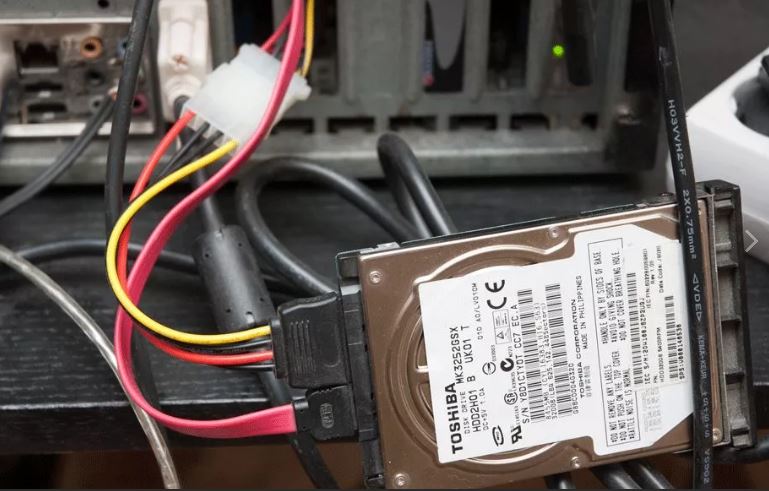
Подключение к компьютеру дополнительного диска
Обратите внимание на маркировку ваших двух жестких дисков: нужны модель и производитель диска, который у Вас был установлен, и эти же данные только что подключенного диска.
В этой статье мы рассказывали, как и где в настройках BIOS меняются приоритеты загрузки.
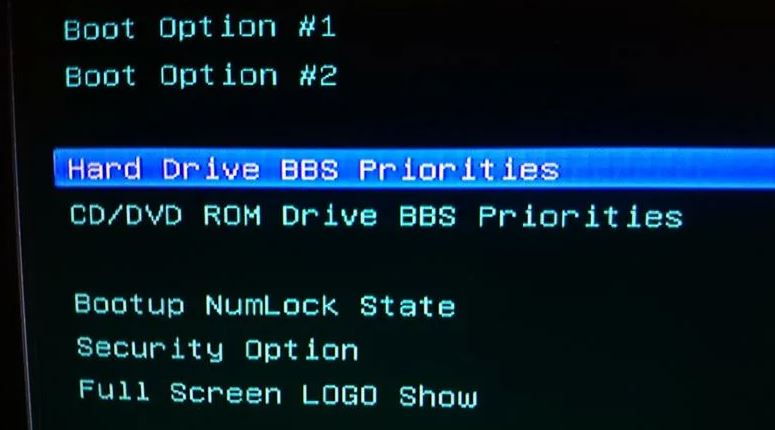
раздел BIOS с настройками приоритета загрузочных дисков
Вам нужно установить на первое место свой жесткий диск, а новый подключенный диск с Windows должен быть вторым. Определить где какой можно по данным с этикеток дисков. (об этом шла речь в предыдущем абзаце).
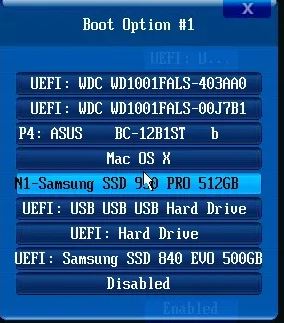
Выбор первичного диска для загрузки
Если вы все сделаете правильно, то при включении компьютера начнется загрузка вашего Windows, а не того, который находится на подключенном жестком диске. После загрузки в “Этом компьютере” отобразятся логические диски с установленного винчестера.
Не так давно я купил компьютер и у меня в системе есть диски C, D и E (в проводнике отображается еще какой-то диск на 100 МБ, но на него нельзя зайти).
При использовании очень неудобно размещать файлы, то тут, то там (туда-сюда лишний раз перезаходить, да и путаница. ). Нельзя ли все эти диски объединить в один? (и желательно, без потери данных)
Подозреваю, что разницу между двумя этими вариантами не все могут с наскоку понять, поэтому в этой заметке я решил рассмотреть сразу оба варианта, и дать универсальный ответ на подобный типовой вопрос.

Как объединить диски в один
Основы
И так, первое, что необходимо сделать, когда вы столкнетесь с подобной задачей — это открыть спец. утилиту «Управление дисками» (она встроена в ОС Windows 7/8/10).

Далее обратите внимание на нижнюю часть окна, в которой отображаются диски. На моем скриншоте ниже:
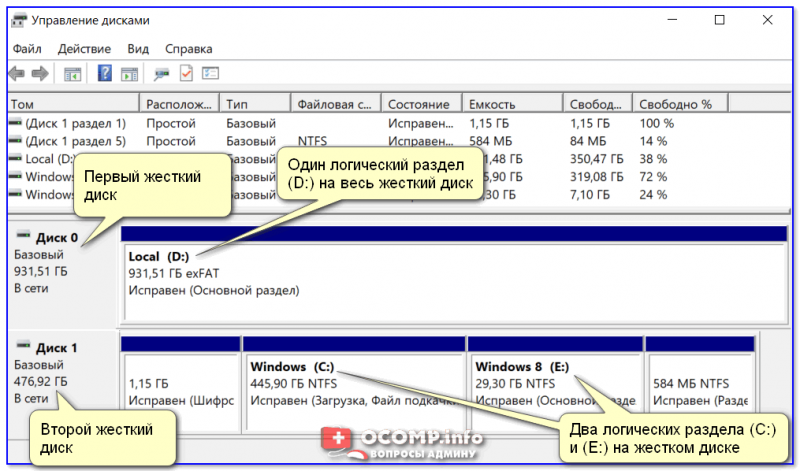
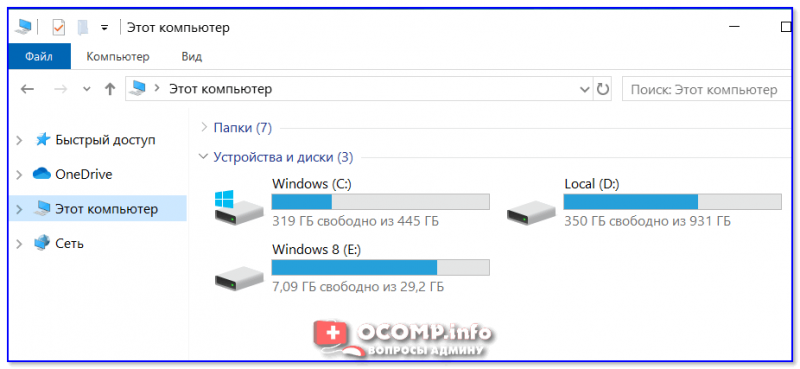
Ниже рассмотрю несколько возможных вариантов.
Если речь идет о логических разделах одного диска
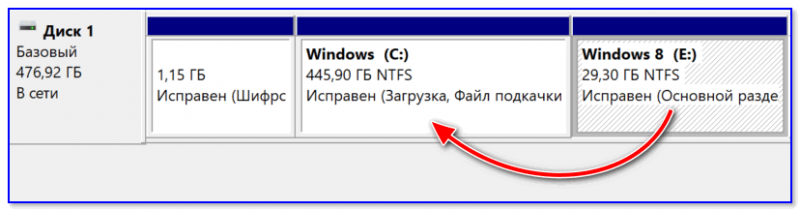
Увеличим логический раздел C
1) Чтобы сделать подобное, сначала необходимо скопировать все нужные файлы с раздела «E:» на другие диски (или разделы). Обратите внимание, что в данном случае будут удалены файлы только на одном разделе диска (в данном случае на «E:»).
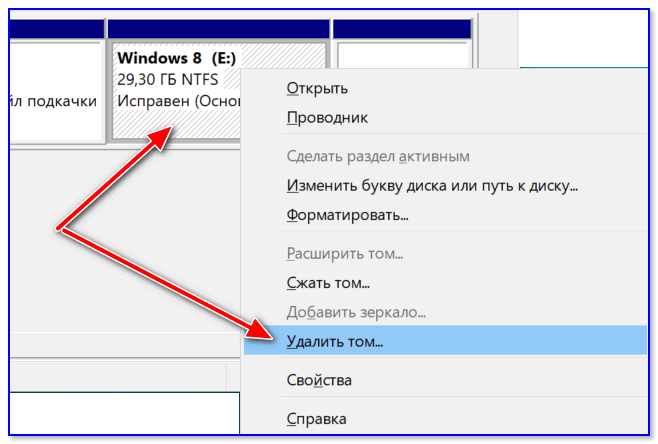

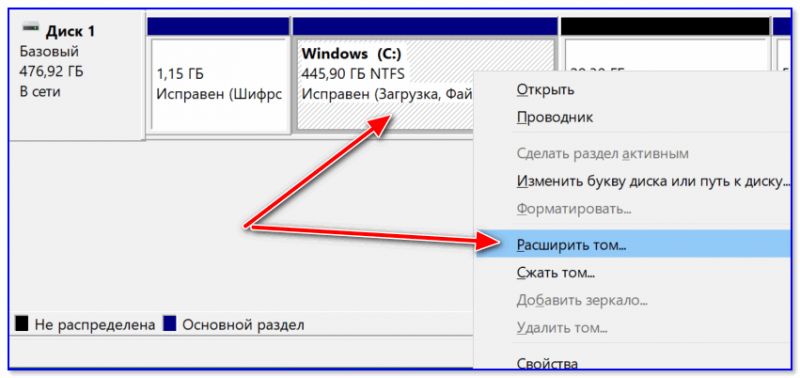
После указать эту не распределенную область и нажать OK.
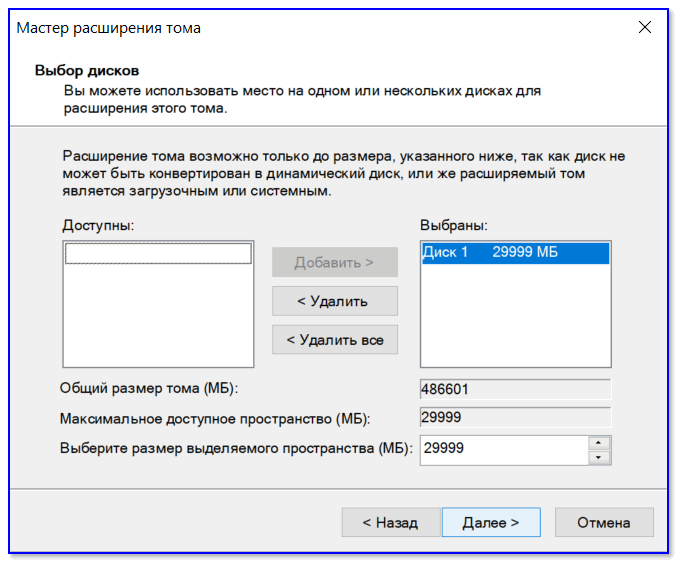
Мастер расширения тома
5) Собственно, после этой операции раздел «C:» станет больше на 29,3 ГБ!

Размер логического раздела C был увеличен на размер тома E
6) В «Моем компьютере» теперь вместо трех дисков будут отображаться два: «C:» и «D:».
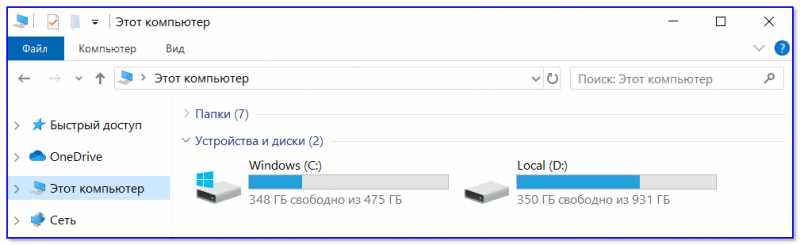
Как это выглядит в моем компьютере
Если речь о физических жестких дисках (создание RAID-массива)
А что если нужно объединить два диска
В данном случае необходимо будет прибегнуть к созданию так называемого RAID-массива. Сделать это можно как программно в Windows, так и аппаратно (если ваша материнская плата имеет соответствующий контроллер). Рассмотрю кратко ниже оба варианта.
Вариант 1: с помощью средств Windows
В этом случае вы не сможете установить ОС Windows на объединяемые диски. Этот способ больше актуален, если ваша ОС установлена, скажем, на SSD, а из подключенных жестких дисков вы хотите создать одно большое пространство под видео, игры, и пр. большие файлы.
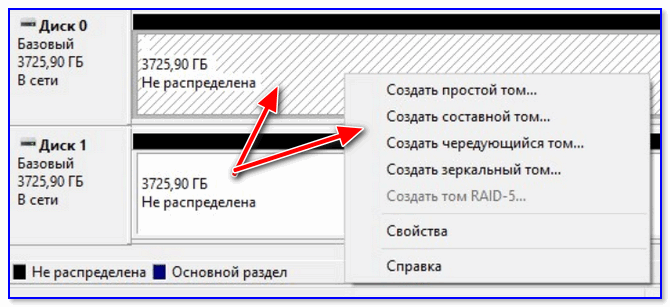
Создать чередующийся (или зеркальный) том
3) Далее, в «Моем компьютере» вы увидите объединенный диск: он никак не будет отличаться от других накопителей, работа с ним идет обычным образом.
Вариант 2: RAID-массив с помощью настроек BIOS
Это вариант универсальный, и позволит с объединенным диском (RAID-массивом) делать всё: создавать и удалять разделы на нем, форматировать, устанавливать (и переустанавливать) Windows и т.д. Т.е. по функциональности он не будет отличаться от обычного диска.
Правда, сразу стоит сказать, что ваша материнская плата должна поддерживать возможность создания RAID.
Например, если мат. плата поддерживает Intel Rapid Storage Technology — то всё сводится к тому, что после установки и подключения дисков, достаточно в BIOS зайти в меню Create RAID Volume — и вы можете указать какие диски хотите объединить в RAID 0 (см. пример ниже).
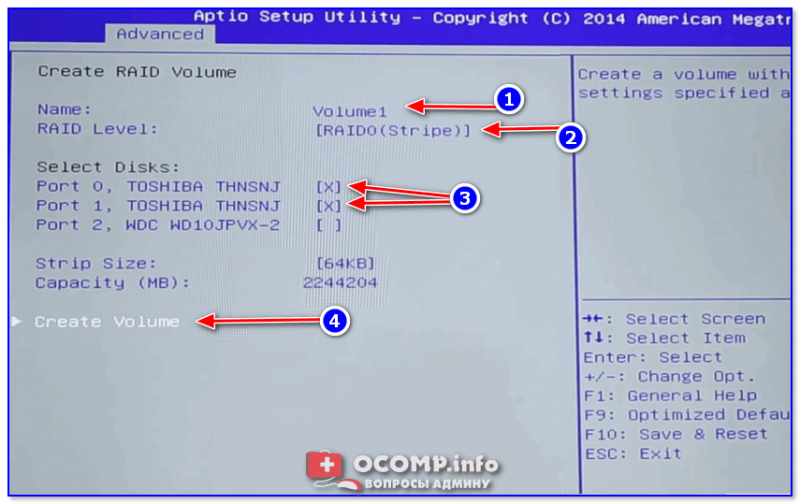
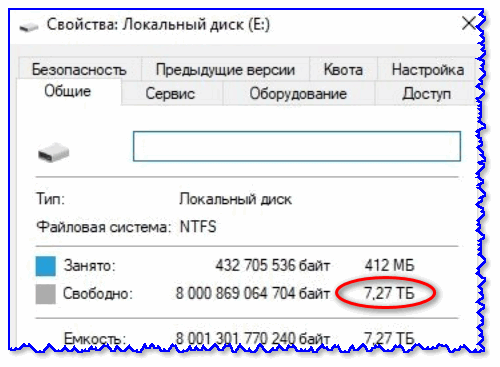
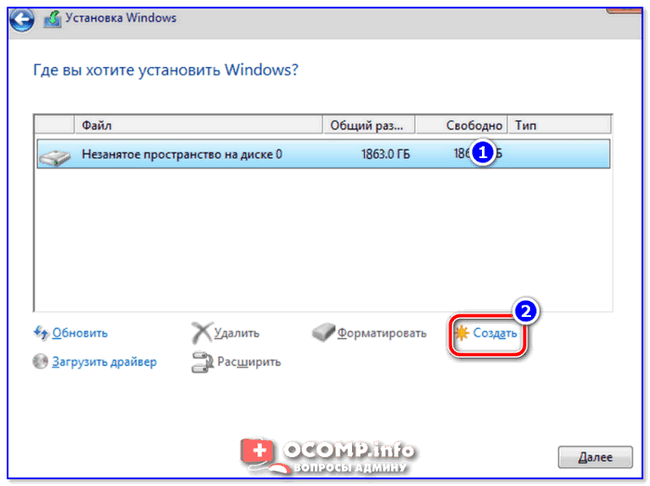
Например, при объединении двух дисков по 1 ТБ в RAID 0 — вы получите диск размером в 2 ТБ (реальных 1863 ГБ). Разумеется, вы без проблем можете на него установить ОС (см. скрин ниже), разбить диск на разделы и пр.
Настройка RAID-массива на домашнем компьютере (просто о сложном) — https://ocomp.info/2-disk-v-raid-massiv.html
На этом пока все, дополнения приветствуются.
Способы подключения второго жесткого диска к компьютеру
Видео инструкция
Вариант 1. Установка в системный блок
Определение типа HDD
Перед подключением вам нужно определить вид интерфейса, с которым работает винчестер — SATA или IDE. Практически все современные компьютеры оснащены интерфейсом SATA, соответственно, лучше всего, если и жесткий диск будет этого же типа. Шина IDE считается устаревшей, и может попросту отсутствовать на материнской плате. Поэтому с подключением такого диска могут возникнуть некоторые сложности.
Распознать стандарт проще всего по контактам. Вот так они выглядят у SATA-дисков:
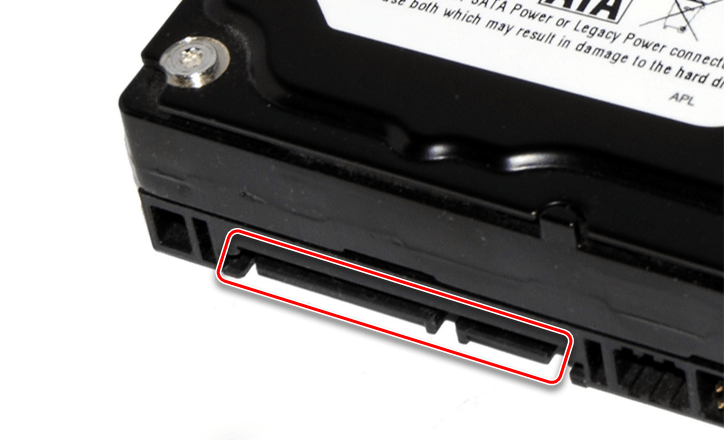
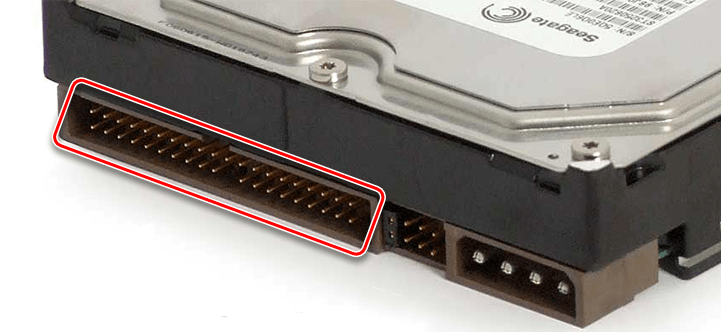
Подключение второго SATA-диска в системном блоке
Сам процесс подключения диска очень легкий и проходит в несколько этапов:
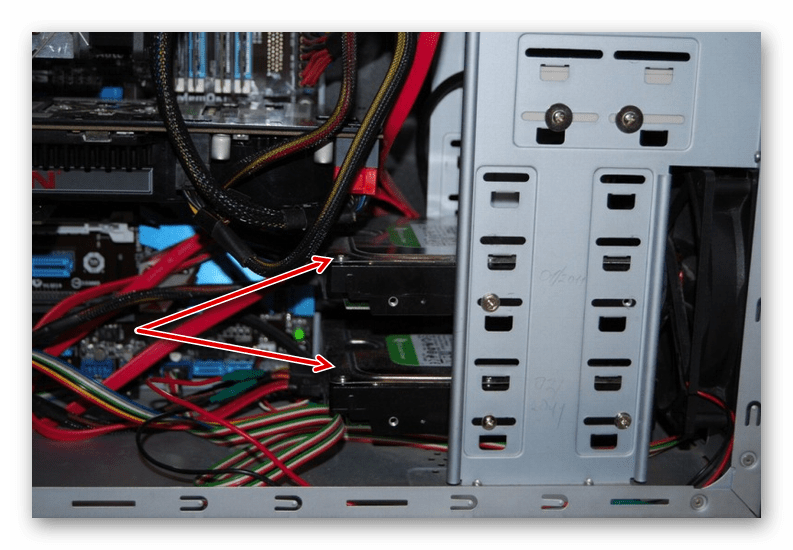
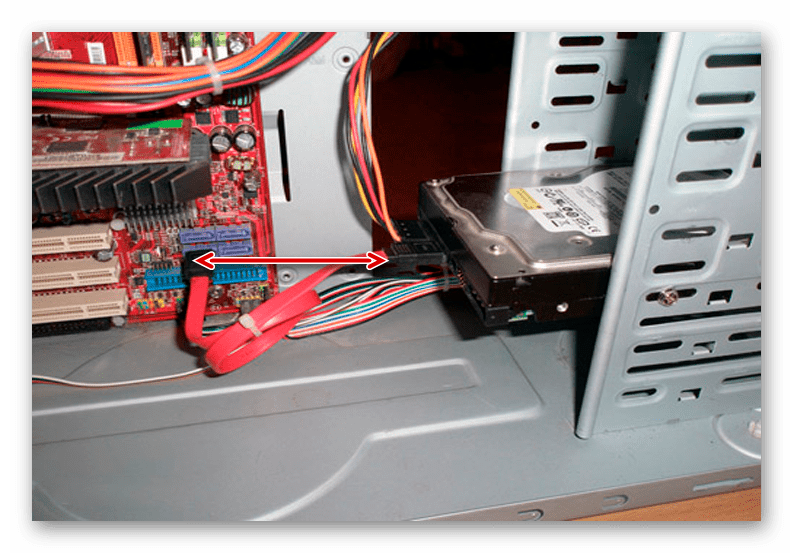
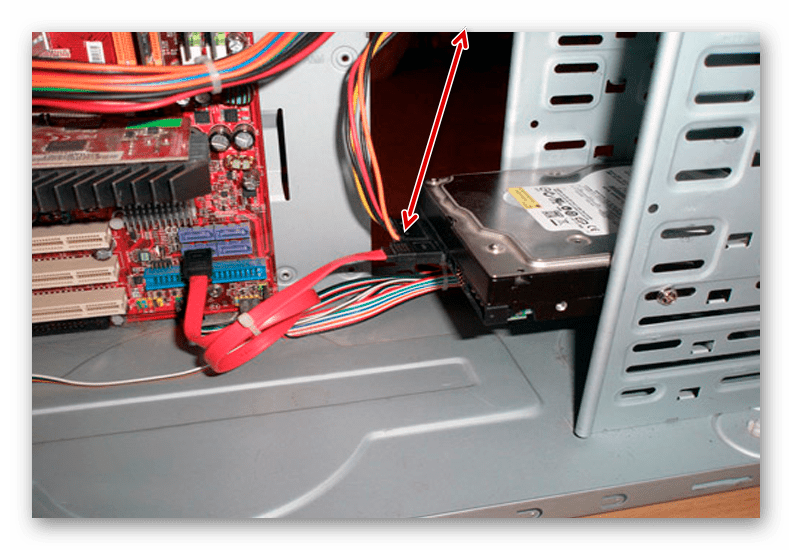
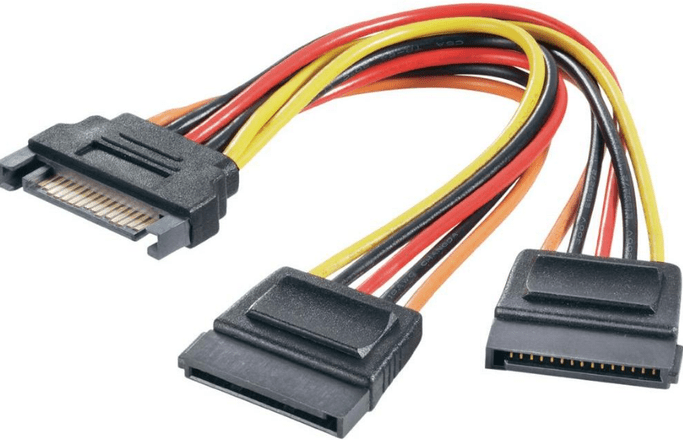
Если у блока питания есть только один штекер, то вам потребуется разветвитель.
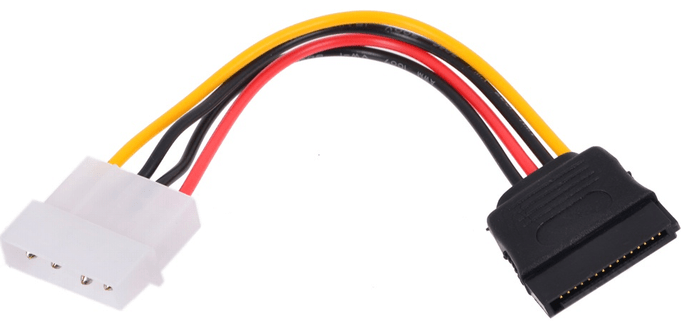
В случае несоответствия порта в блоке питания с вашим диском, понадобится кабель-переходник питания.
Приоритетность загрузки SATA-дисков
На материнской плате обычно есть 4 разъема для подключения SATA-дисков. Они обозначаются как SATA0 — первый, SATA1 — второй и т. д. Приоритет винчестера напрямую связан с нумерацией разъема. Если вам нужно вручную задать приоритет, то потребуется зайти в BIOS. В зависимости от типа BIOS, интерфейс и управление будут разными.
В старых версиях заходите в раздел Advanced BIOS Features и работайте с параметрами First Boot Device и Second Boot Device. В новых версиях BIOS ищите раздел Boot или Boot Sequence и параметр 1st/2nd Boot Priority.
Подключение второго IDE-диска
В редких случаях есть необходимость в установке диска с устаревшим IDE-интерфейсом. В этом случае процесс подключения будет немного отличаться.
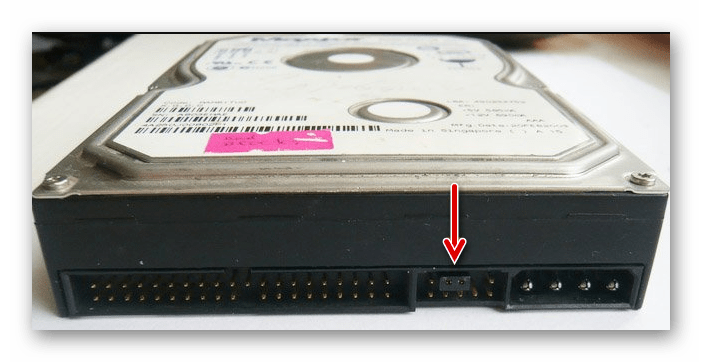
Инструкцию по настройке перемычки (джампера) ищите на наклейке вашего жесткого диска. На фото — пример инструкции по переключению перемычки.
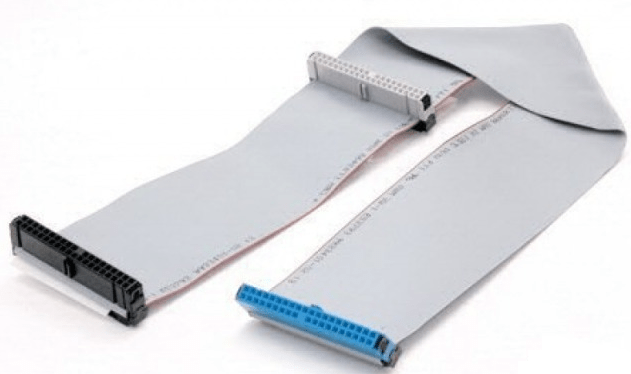
Подключение второго IDE-диска к первому SATA-диску
Когда нужно подсоединить IDE-диск к уже работающему SATA HDD, используйте специальный переходник IDE-SATA.
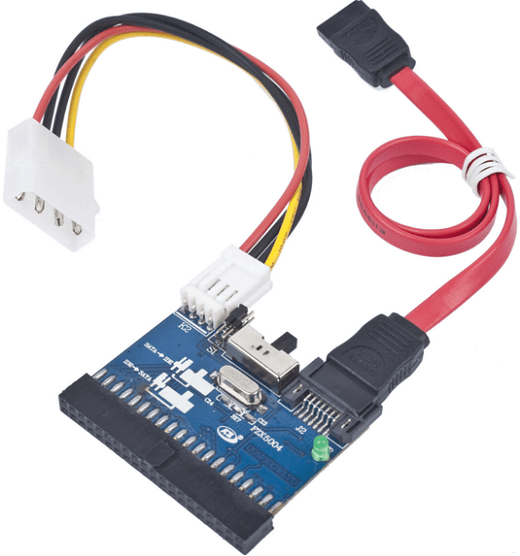
Схема подключения следующая:
Возможно, вам потребуется приобрести переходник с 4-контактного (4 pin) разъема питания на SATA.
Инициализация диска в ОС
В обоих случаях после подключения система может не видеть подсоединенный диск. Это не значит, что вы сделали что-то неправильно, наоборот, это нормально, когда новый HDD не виден в системе. Чтобы им можно было пользоваться, требуется инициализация жесткого диска. О том, как это делается, читайте в другой нашей статье.
Вариант 2. Подключение внешнего жесткого диска
Нередко пользователи выбирают подключение внешнего HDD. Это гораздо проще и удобнее, если некоторые файлы, хранящиеся на диске, иногда нужны и вне дома. А в ситуации с ноутбуками этот способ окажется особенно актуальным, поскольку отдельного слота для второго HDD там не предусмотрено.
Внешний жесткий диск подключается посредством USB ровно так же, как и другое устройство с этим же интерфейсом (флешка, мышь, клавиатура).
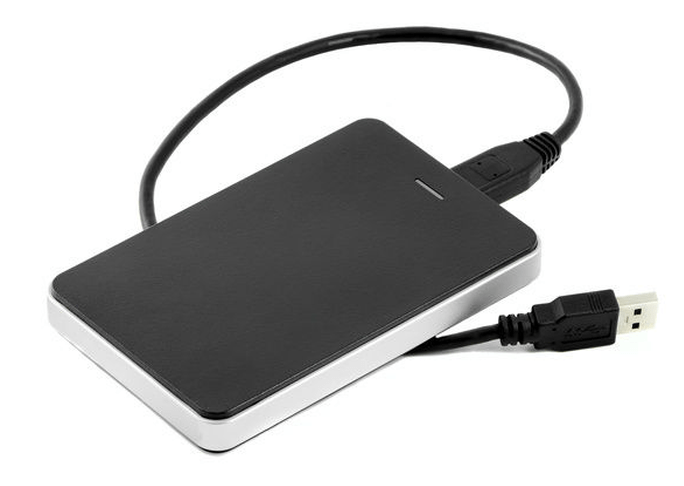
Жесткий диск, предназначенный для установки в системный блок, также можно подключить по USB. Для этого нужно использовать либо адаптер/переходник, либо специальный внешний корпус для винчестера. Суть работы таких устройств схожа — через адаптер на HDD подается нужное напряжение, а соединение с ПК осуществляется через USB. Для винчестеров разных форм-факторов есть свои кабели, поэтому при покупке всегда нужно обращать внимание на стандарт, задающий габаритные размеры вашего HDD.
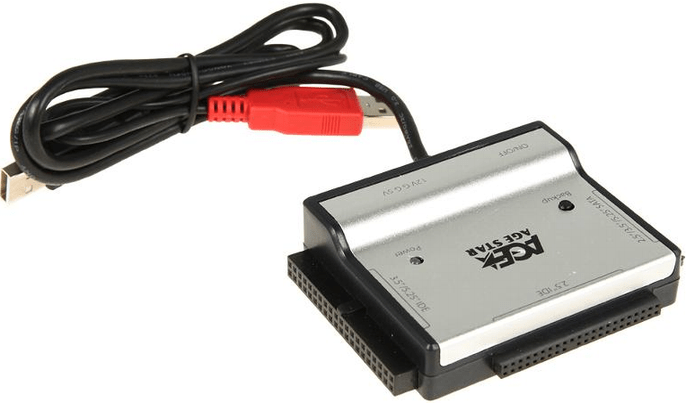
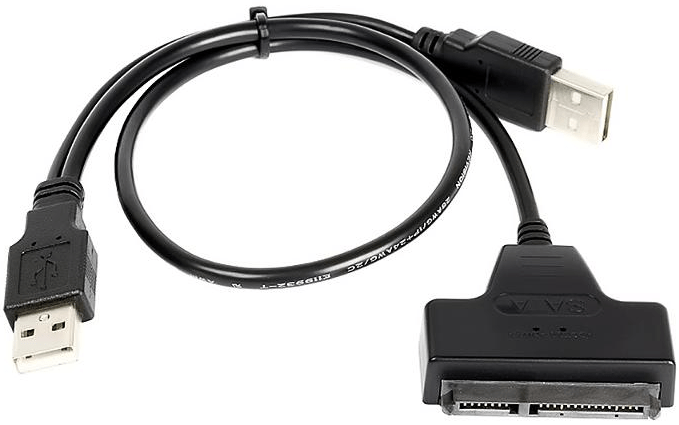
Если вы решили подсоединить диск вторым методом, то соблюдайте буквально 2 правила: не пренебрегайте безопасным извлечением устройства и не отсоединяйте диск во время работы с ПК во избежание ошибок.
Мы рассказали о способах подключения второго жесткого диска к компьютеру или ноутбуку. Как видите, в этой процедуре нет ничего сложного и совершенно необязательно пользоваться услугами компьютерных мастеров.
Помимо этой статьи, на сайте еще 12513 инструкций.
Добавьте сайт Lumpics.ru в закладки (CTRL+D) и мы точно еще пригодимся вам.
Отблагодарите автора, поделитесь статьей в социальных сетях.

Как подключить два жестких диска на один компьютер: а может и три?
Опубликовано 6.01.2019 автор Андрей Андреев — 0 комментариев
Привет, друзья! При сборке или апгрейде ПК может оказаться, что одного винчестера, даже внушительного объема, недостаточно, поэтому приходится использовать две таких детали. Подключение, хотя и имеет некоторые особенности, мало отличается от монтажа одного жесткого диска.
Не стоит беспокоиться о том, что при неправильном подключении, можно сломать компьютер. Вовсе нет, однако и тут могут подстерегать некоторые неприятные сюрпризы – например, замедление работы устройства или вообще отказ пользователю в запуске.
В сегодняшней публикации я расскажу, как подключить два жестких диска на один компьютер одновременно – что при этом следует учесть и как сделать все правильно.
Монтаж винчестеров
Как мы с вами уже ранее договорились (не забыли?), собирать мы будем ПК из современных комплектующих, поэтому и все HDD у нас будут SATA.
Их монтаж в соответствующие карманы, не отличается от аналогичной процедуры при сборке компа с одним жестким диском: аккуратно ставим детали на посадочные места, без ударов и тряски, и фиксируем винтами, вкрутив их в предназначенные для этого гнезда.
Взаимное положение дисков ни на что не влияет: ставьте их так, как вам удобно, но учитывайте длину дата шлейфов и то, что они должны доставать к материнской плате, а именно к портам для подключения.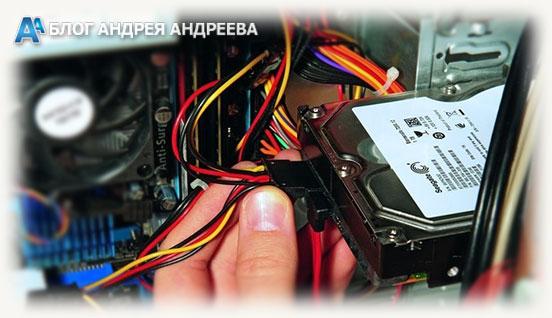 Хочу уточнить, что вы можете использовать как винчестеры 3.5 дюймов от десктопного ПК, так и 2.5 дюймов от ноутбука. С фиксацией могут возникнуть проблемы, если нет кармана соответствующего размера, поэтому рекомендую приобрести специальные салазки для этой цели.
Все необходимое и даже больше, вы найдете в этом популярном интернет-магазине, а цены неожиданно вас порадуют.
Подключение дата интерфейсов
При подключении дата шлейфов, следует учитывать, на каком из винчестеров будет установлена операционная система. Его нужно подключать в порт САТА с порядковым номером 0 (или 1, если нет нуля), а все остальные устройства уже в порты с порядковыми номерами выше.
Кроме того, при первом включении собранного системного блока в настройках БИОСа, винчестер с установленной Виндой, необходимо назначить основным загрузочным устройством.
Как правило, в материнских платах ATX и Mini-ITX нет проблем с количеством портов SATA – их как минимум 4, за исключением самых дешевых моделей, где таких слотов меньше. В «урезанных» версиях mAtx часто можно наблюдать только два порта SATA. Это неудобно уже тем, что нам может потребоваться подключить еще и оптический дисковод.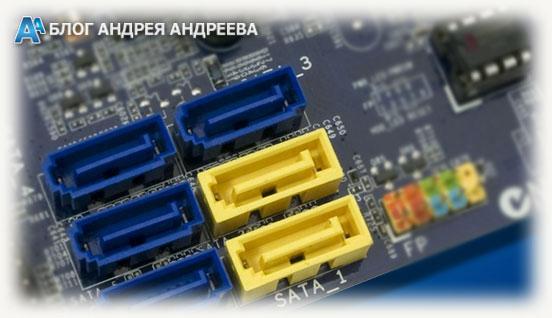 В этом случае рекомендую использовать специальный адаптер, который втыкается в порт PCI‑E. В зависимости от модели, на нем могут быть как пара дополнительных интерфейсов SATA, так и слот для подключения IDE устройств.
Это может оказаться полезным, если нужно скопировать с древнего нерабочего компа в новый, дорогие сердцу файлы: семейный фотоархив или коллекцию немецких короткометражных фильмов.
Обратите внимание, что никаких разветвителей, чтобы подключить к одному порту на материнке пару устройств САТА, не существует в принципе. Не потому, что они не востребованы, просто архитектура компа не позволяет передавать данные таким способом.
Подключение к БП
При сборке компа, если вы недостаточно тщательно подошли к выбору комплектующих, могут возникнуть проблемы с подключением всех потребителей энергии к блоку питания, а именно, может не оказаться свободных штекеров САТА.
В этом случае рекомендую использовать специальные переходники Molex/SATA, то есть их четырехпинового коннектора на обычный сатовский.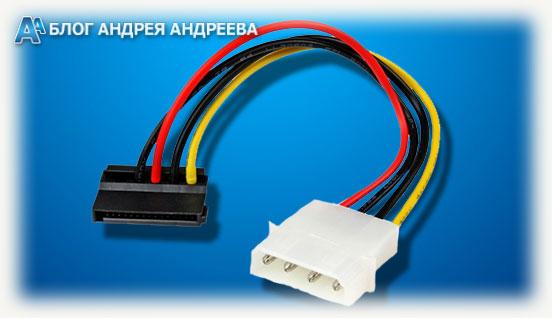 А если даже нет свободного Молекса, тогда уже можно использовать разветвитель, чтобы запитать два устройства с одного коннектора. Непосредственно с подключением, никаких проблем возникнуть не должно: на любом сатовском устройстве, коннектор для подключения только один.
Второй – дата интерфейс, и благодаря разнице в размерах, перепутать их сложно.
Как видите, подключение двух винчестеров, лишь немногим сложнее, чем одного. Для дальнейшей сборки (а мы же еще не закончили?) советую почитать о подключении ДВД привода к материнской плате и установке видеокарты на компьютер.
О том, как подключить кулер к материнской плате, если нет свободных разъемов, вы можете узнать вот здесь.
И на сегодня все. Если вы дочитали до этого момента, попрошу о еще одной любезности: расшарить эту публикацию в социальных сетях – буду весьма признателен.
Также напоминаю, что, подписавшись на новостную рассылку, вы будете первыми получать уведомления о новых постах. Спасибо за внимание, друзья! До завтра!
С уважением, автор блога Андрей Андреев
Жесткий диск — что это такое, как работает, плюсы и минусы HDD в сравнении с SSD
Давайте подробнее разберем, что такое жесткий диск и каков принцип его работы в сравнении с твердотельным накопителем (SSD).
Подробнее об устройстве жесткого диска
Жесткий диск — это устройство хранения данных основанное на электромагнетизме, при создании, которого применяются намагниченные пластины. Также именуется как винчестер или HDD (Hard Disc Drive). Используется для хранения информации в домашних компьютерах, серверных системах, планшетных компьютерах и ноутбуках.

Герметичность внутри жесткого диска очень важна, в него не должны попасть микроскопические частицы пыли или влага. Если мы разберем HDD, чего я не рекомендую делать, пыль — помните? Мы увидим двусторонние намагниченные пластины, которые посажены на вал двигателя. Пластин обычно несколько, их число зависит от емкости жесткого диска.
Механическая часть винчестера
Скорость вращения магнитных пластин в винчестере, начинается от 5400 оборотов в минуту и более, зависит от скорости вращения шпинделя. Чем быстрее вращается шпиндель, тем выше производительность жесткого диска. Стандартная скорость вращения магнитных пластин в домашнем 3.5 HDD, составляет 7200 Оборотов в минуту.

При создании современных винчестеров производителями используются гидродинамические подшипники, которые тише при работе и более износостойкие, нежели подшипники качения. Для считывания и записи информации используется специальный блок головок. Головки находятся под управлением специального привода, принцип работы основан на электромагнетизме. В HDD считывающие информацию головки перемещаются во время работы одновременно.
Электронная часть HDD
У любого винчестера есть управляющая плата в которую устанавливается кэш-память и микроконтроллер с микропрограммой. В микропрограмму (Прошивка), входит набор инструкций (Параметров), которые управляют всей электроникой жесткого диска.
Это позволяет настроить каждый винчестер под определенные параметры, выгодные производителю текущей модели. Питается диск от блока питания компьютера по линии MOLEX или SATA POWER. Для подключения HDD к материнской плате используется провод SATA, а устаревшие модели используют шлейф IDE при подключении.

Как жесткий диск работает
При работе шпинделя внутри жесткого диска, головки с высокой степенью реакции парят над поверхностью пластин на расстоянии примерно в 10 нм (Нанометры). Это происходит за счет восходящих потоков от вращающихся пластин. Во время операции считывания или записи данных, головки перемещаются. А мы слышим характерное пощелкивание издающееся из винчестера.
При отключенном компьютере, чтобы блок считывающих головок не опустился на зеркальную поверхность намагниченных пластин и не повредили их, они всегда убираются в зону парковки (Parking zone). Это позволило проще транспортировать жесткие диски в выключенном состоянии. Включенный диск наоборот очень чувствителен к толчку или удару, даже не очень сильному.

Мы узнали, что в стандартной модели «винта» шпиндель вращается со скоростью 7200 об\мин. И когда происходит считывание информации с него, создается мощным неодимовым магнитом стойкое электромагнитное поле. Затем под воздействием силы тока, с высокой долей реакции происходит перемещение блока головок, которые считывают информацию с поверхности вращающихся намагниченных пластин.
Частые неисправности жесткого диска
Со временем, зеркальные пластины размагничиваются, и головки начинают соприкасаться с их поверхностью. Это вызывает микроскопические царапины и способствует появлению плохих (Битых) секторов. Так происходит повреждение информации на жестком диске. Для восстановления придется перераспределить плохие сектора. Также блок головок может залипнуть на месте и придется нести жесткий диск в ремонт на восстановление.

Обычно, нанесенного на пластины магнитного напыления, хватает на несколько лет бесперебойной службы. Затем могут начать появляться ошибки в работе жесткого диска. Появившиеся плохие блоки, можно устранить, проверив HDD на ошибки стандартными средствами Windows. Тогда плохие блоки в секторах будут перезаписаны. Хотя эта операция немного уменьшит общую производительность жесткого диска. Но также она уменьшит количество плохих секторов, а в следствии количество ошибок при считывании информации с винчестера и продлит ему жизнь.
Жесткий диск или SSD — минусы и плюсы HDD в сравнении с твердотельным накопителем

Появление твердотельных накопителей или SSD (Solid State Drive), немного потеснили позиции обычных жестких дисков. SSD гораздо быстрее, не шумят во время работы и имеют ряд других преимуществ. Например Windows 10, установленная на твердотельный накопитель, будет работать гораздо шустрее, чем установленная на разделе обычного жесткого диска. Хотя HDD все еще находится на главенствующей позиции по показателям надежности и цене за объем полезного пространства.
Плюсы жестких дисков:
Теперь поговорим про плюсы работы с SSD твердотельными накопителями:
Учитывая все вышесказанное, вы должны решить для себя, что для вас важнее, скорость работы дисковой системы или объем полезного пространства. Рекомендую комбинированный вариант, Windows установить на быстрый SSD, а емкий жесткий диск назначить под хранение данных.
Стоит ли разбивать жесткий диск на разделы C и D?
Я устал объяснять и рассказывать это каждому нашему клиенту и решил разобрать этот вопрос по порядку:
Что такое диск C и диск D?
Так что когда вы говорите диск C и D — вы говорите об одном и том же диске, который в системе выглядит как два.
Для чего нужен диск D (раздел D)?
Первые операционные системы были гораздо проще, чем современные, и до Windows 7 мы не могли переустановить систему поверх старой не потеряв данные. Это конечно можно было сделать, но нестандартными способами, которыми пользуются знатоки. Обычный пользователь мог привести жесткий диск в нерабочее состояние. Поэтому функционал раздела следующий:
Неудобства разбиения диска на разделы C и D
Почему диск разбивают на C и D?
Разбиение это удобно только в развитых организациях, где есть уже настроенные образы системы, а также для тех кто обладает опытом использования загрузочных утилит Acronis. Там без форматирования никак — почистил раздел C и залил на него образ вместе с программами и настройками — куча времени сэкономлена. Все остальные просто не подумали, или за них подумали другие.
Почему ноутбук продается с одним разделом?
Да потому что больше и не нужно! Люди из-за домостроевских привычек не способны принимать новое. Чем проще механизм — тем надежнее он работает. Тем более что многие не знают главного:
Все версии Windows 7 и старше не требуют форматирования и спокойно ставятся поверх старой.
 Об этом заявил сам разработчик. теперь при установке Windows вы можете просто выбрать раздел, на который будет установлена система. после чего вы увидите окно, в котором сообщается что файлы и папки старой Windows будут перемещены в папку Windows.old, в которой вы найдете папку Windows (старые системные файлы) и папку с именем пользователя (файлы пользователя — все что было на рабочем столе и папках «Документы», «Рисунки», «Видеозаписи» и т. д.).
Чтобы удалить старую систему зайдите в меню «Пуск» и введите в поиске «Очистка диска». В появившемся окне поставьте галочку напротив пункта «Предыдущие установки Windows».
Вывод
Первая заповедь сисадмина гласит: «Работает? — не трогай!» Поэтому если вас все устраивает — не усложняйте себе жизнь из-за советов недалеких людей.
Можно ли на 1 ПК поставить 2 жестких диска и как сделать чтобы они нормально функционировали?
конечно!! большинство так и делает! это намного безопасьней чем хранить всю инфу на одном жестком.
можно даже нужно! Втыкай шлейфы и все один в положение мастер другой слейв, там перемычку переставишь! Поробуй сперва сразу просто воткни оба и включи, не поможет перемычку переставишь на дополнительно
Поставить можно четыре Винчестера. Один Master, остыльные Slave
Можно но лучше обратиться к программистам. Или при покупке компа попрасить чтобы установили второй жесткий диск.
Запросто можно! У меня стоит 2 жестака один 160GB другой 750 GB, я просто подключил второй по примеру с первого и ни чего не нужно чтобы они нормально функционировали, они и так супер работают
можно даже один IDE а другой SATA, главное чтоб блок питания выдержал (у меня стояло 3 жестких, блок питания — 300 Вт, сгорел)
можно. ткнуть жестянку, отформатировать, разметить, работать.
Можно столько, сколько система позволяет. Главное их правильно подключить и просканировать в BIOS для того, чтобы система видела устройство.
Конечно можно, у меня раньше так и стояли 2 винта. Один далжен быть Master, а другой Slave. Это делается переставлением перемычек на самих винтах, и шины на которые винты подключаются : главная и второстепенная.
А у меня уже стоят 2! И работают. Просто их надо правильно подключить.
Там нечего ставить)) ) Главное не забудь на каком винда и не отформать его)))
здравствуйте! вот решил поставить второй жесткий диск, родной диск 500гб. второй (новый) 1т. б. с начало всё работало нормально но спустя побольше года (как закончилась гарантия) диск начал стучать. я пробовал его проверить на ошибки но виндовс не смогла их исправить, пк постоянно зависал и его спасала только перезагрузка. потом я его отключил от питания и спустя какое то время снова его включил, вроде перестал стучать я постарался перебросить все данные на внешний жесткий накопитель перебросить он вроде начал перебрасывать хотя до этого у меня не получилось, но спустя несколько часов всё удалось перебросить. потом я его полностью отформатировал и отключил. спустя несколько месяцев я попробовал его снова включить, жесткий диск вроде перестал щёлкать. ну я не стал на него ничего записывать, так оставил работать, что-бы посмотреть как он себя поведёт. прошло наверное пару недель и снова жёсткий диск 1тб. застучал. из-за чего это может случится, это брак или его неправильно установили?
Особенности использования внешнего жесткого диска: 6 плюсов и 3 минуса
Внешний жесткий диск работает так же, как и те устройства, которые устанавливаются внутрь ПК. Главное отличие — в корпусе (внешний винчестер более защищен) и способе подключения: к компьютеру или ноутбуку внешний HDD подключается с помощью USB разъема. Чем полезен такой вид носителя, каковы особенности его использования, в чем заключаются его преимущества и какие есть подводные камни, рассказывается в этой статье.
Использование внешнего жесткого диска
Применение внешнего HDD накопителя позволяет решить множество задач. Так, с его помощью сэкономить место на основном винчестере, установленном в компьютере или лэптопе. Он также используется, чтобы разграничить, к примеру, «рабочую» информацию и развлекательный контент.
Кроме того, такой диск — отличный вариант альтернативной системы хранения на тот случай, если основной HDD внезапно выйдет из строя и все данные исчезнут.
Поскольку производители делают внешние винчестеры с абсолютно разным объемом, такие HDD можно использовать для хранения как игр или других мультимедиа-файлов, так и документов.
Читайте также: ТОП-10 внешних жестких дисков на 1000 Гб
Главное удобство — в возможности подключения носителя к любому устройству, ведь он соединяется с девайсом по USB. По сути, такое внешнее хранилище можно подключить даже к смартфону или планшету, если такой гаджет поддерживает OTG. Как правило, драйвера не нужны или устанавливаются автоматически, так что владелец внешнего жесткого носителя может за пару секунд получить доступ к хранящимся на диске файлам. О достоинствах, а также минусах, которые присущи таким HDD, рассказывается в разделах ниже.
Ликбез: Как отформатировать жесткий диск — стандартные инструменты и 6 специальных утилит
Преимущества внешнего жесткого диска
Положительных качеств у портативных HDD немало. В этом разделе — шесть основных плюсов, которыми обладают такие жесткие диски.
Безопасность от интернет-угроз. Это отличное решение для создания резервных копий файлов, ведь причиной потери информации может быть не только выход из строя комплектующих ПК или лэптопа, но и различные компьютерные вирусы, шпионские программы и тому подобные неприятности. Скопированные на внешний носитель важные данные можно с легкостью восстановить позже.
Портативность. Преимущество для тех, кто часто находится в дороге. Внушительный объем информации переносить или перевозить можно в рюкзаке, сумке, в кармане куртки или пиджака.
Примечание. Внешние накопители представлены в двух форм-факторах: 3,5” — для настольного использования и 2,5” — еще более компактный и легкий. Оба занимают немного места и идеально подойдут для того, чтобы взять их собой в деловую поездку.
Крепкий корпус. Даже бюджетные модели, корпус которых выполнен из пластика, отличаются выносливостью. Намеренно проверять на прочность жесткий диск, конечно, не рекомендуется, но при случайном падении со стола HDD останется цел и невредим.
Примечание: одним из недостатков пластиковых корпусов является низкий показатель звукоизоляции, и потому такие модели работают более шумно. Вызвано это еще и тем, что корпус не защищен должным образом от вибраций, которые также способствуют повышению уровня шума. Куда более надежный вариант — модели в прорезиненном корпусе, вроде двухтерабайтного StoreJet. У них есть защита от вибрации, уровень звукоизоляции и устойчивость к ударам выше.
Защищенность. Помимо крепкого корпуса, возможной защиты от влаги и пыли, у многих портативных HDD есть шифрование для защиты информации.
Интересно: некоторые производители делают модели с цифровыми панелями для ввода персонального пароля, без которого получить доступ к информации на диске невозможно. Терабайтный ThinkPad — как раз такой винчестер.
Восстановление данных. На внешний накопитель можно перенести информацию с восстановленного внутреннего жесткого диска. Кроме того, вместе с некоторыми дисками в комплекте идет специальный софт, который предоставляет пользователю удаленный доступ не только к файлам на самом винчестере, но и к облачному хранилищу.
Разделение информации. Наличие нескольких накопителей позволяет просто и удобно разделить файлы. Например, один диск служит, как резервный, второй — для аудио и видео, а также последующего подключения к ТВ, третий — для важной документации или конфиденциальной информации, а четвертый — для развлечений, например, для хранения компьютерных игр, весят которые немало.
Совет: если хочется «живучую» модель с доступом в облако, то вариант типа Elements Portable отлично подойдет.
Хорошая подборка: Рейтинг внешних жестких дисков на 2 TB
Недостатки внешнего жесткого диска
Как это ни грустно, но если есть плюсы, значит и недостатки тоже есть. В этом разделе выделены главные минусы внешних HDD:
Риск заражения вирусами внешних жестких все же существует, но вероятность подхватить его значительно ниже в сравнении с накопителями, установленными внутри: вирусы, «черви», заражение данных и тому подобное могут просочиться через установленную антивирусную программу и брандмауэр в силу прямого доступа.
Совет: если нужен вместительный портативный носитель, на котором информация будет защищена по максимуму, то трехтерабайтный My Passport подойдет. У него серьезное шифрование, плюс можно установить пароль.
Смотрите также: ТОП-10 лучших производителей внешних жестких дисков
Склонность к неполадкам. Этот факт нельзя отнести к однозначным недостаткам внешнего носителя. Неполадки в работе через определенное время использования могут возникать у любых девайсов из-за износа комплектующих. По этой причине производитель и устанавливает срок эксплуатации.
Внимание! Ускорить износ диска может неаккуратное обращение, частые удары, падения: даже суперзащищенный корпус не спасет устройство, если пользователь постоянно роняет его.
Внешние HDD чувствительны к условиям хранения. Повышенная влажность, частые перепады температур, длительное попадание прямых солнечных лучей, сырость, пыль и попадание жидкости — все это факторы, негативно влияющие на техническое состояние устройства. Если же хранить накопитель в комфортных для него условиях, то определенных требований нет. В офисе или квартире подойдет практически любое место.
В тему: ТОП-10 лучших внешних HDD объемом 500 GB
Пользоваться портативным жестким диском или нет — индивидуальное решение. Впрочем, можно сразу сказать, что плюсы таких носителей сильно перевешивают минусы. Убедиться в этом поможет таблица.
Преимущества внешних жестких дисков
Недостатки внешних жестких дисков
Безопасность от интернет угроз — почти не боится вирусов.
Подверженность заражению вирусов. Как уже говорилось в предыдущем разделе, это условный недостаток: внешние HDD все же меньше цепляют вирусы, чем внутренние.
Портативность — компактный, легко переносить
Склонность к неполадкам из-за неправильной эксплуатации
Крепкий корпус — в большинстве моделей предусмотрена защита от царапин, механических повреждений
Привередливость к условиям хранения
Защищенность информации шифрованием
Возможность восстановить данные
Возможность разделить информацию
Как видно, почти все перечисленные недостатки можно нивелировать бережным обращением с устройством.